phone FIAT FREEMONT 2013 Drift- och underhållshandbok (in Swedish)
[x] Cancel search | Manufacturer: FIAT, Model Year: 2013, Model line: FREEMONT, Model: FIAT FREEMONT 2013Pages: 100, PDF Size: 2.24 MB
Page 7 of 100
(1) ON/OFF (PÅ/AV) och volym
Tryck på ON/OFF (PÅ/AV)-knappen för att slå på och av systemet. Vrid på
vredet för att justera volymen.
OBS!
Om tändningen är avstängd med radion i standbyläge memo-
rerar radion standbyläget när tändningen slås på igen. Tryck
på knappen för ON/OFF (PÅ/AV) och volym för att slå på
radion. Det är möjligt att mata ut CD-skivan och visa tiden även
om systemet är avstängt.
(2)(3) KLIMATSTYRNING
Automatisk eller manuell klimatstyrning (för versioner/marknader där denna
funktion finns) och knappen Climate (Klimat). Mer information finns under
Klimatstyrning i fordonets ägarhandbok.
(4) SPELARE
Tryck på knappen PLAYER (SPELARE) för att gå till mediekällor som skiva,
USB-enhet och AUX när det begärda mediet är tillgängligt.
(5) RADIO
Tryck på knappen RADIO för att gå till radioläge. De olika mottagarlägena,
FM/MW/LW/SW, väljer du genom att trycka på motsvarande program-
tangenter i radioläge.(6) INSTÄLLNINGAR
Tryck på knappen SETTINGS (INSTÄLLNINGAR) för att gå till inställningslis-
tan. Inställningar för klocka, display, ljud och Bluetooth beskrivs i den här
handboken. Läs fordonets ägarhandbok för mer information.
(7) FLER
Tryck på knappen MORE (FLER) för att visa fler funktioner. Du går till
tillgängliga funktioner som Uconnect™ Phone och kompass genom att trycka
på motsvarande programtangent i menyn More (fler).
(8) STÄNG AV SKÄRM
Tryck på knappen SCREEN OFF (SKÄRM AV) för att stänga av pekskärmen.
Slå på skärmen igen genom att röra vid den.
(9) VÄLJ, BLÄDDRA OCH STÄLL IN
Tryck på knappen ENTER/BROWSE (ENTER/SÖK)för att välja ett markerat
alternativ på skärmen. Vrid på vredet TUNE/SCROLL (STÄLL IN/RULLA för att
bläddra genom en lista eller ställa in en radiokanal.
(10) CD-FACK
När du sätter in en skiva, se då till att etiketten är uppåt. Tryck på
utmatningsknappen för att mata ut skivan.
5
Page 8 of 100
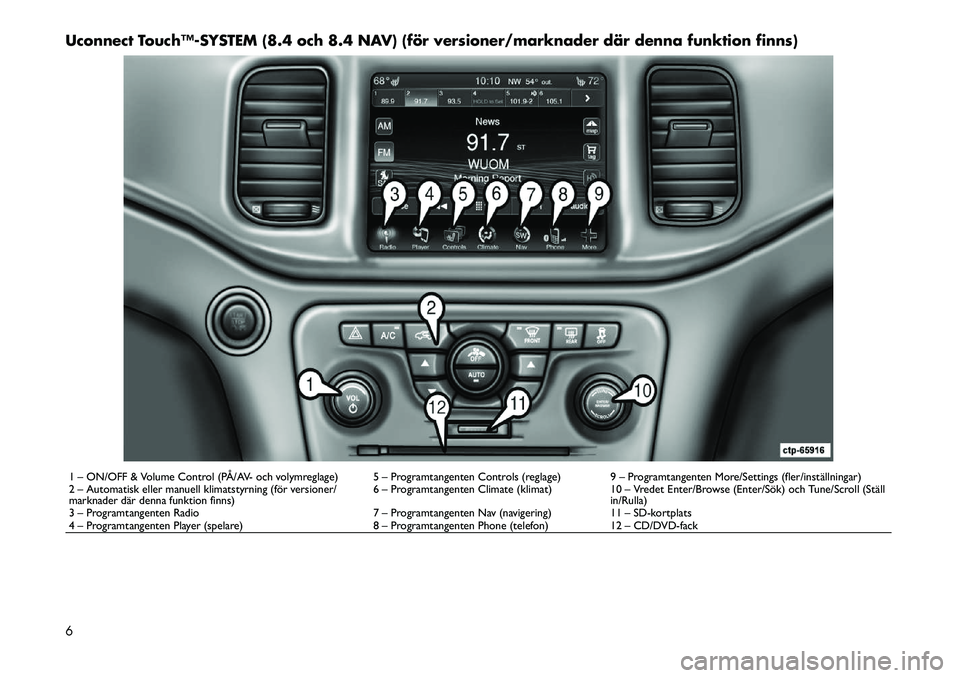
Uconnect Touch™SYSTEM (8.4 och 8.4 NAV) (för versioner/marknader där denna funktion finns)1 – ON/OFF & Volume Control (PÅ/AV- och volymreglage) 5 – Programtangenten Controls (reglage) 9 – Programtangenten More/Settings (fler/inställningar)
2 – Automatisk eller manuell klimatstyrning (för versioner/
marknader där denna funktion finns)6 – Programtangenten Climate (klimat)
10 – Vredet Enter/Browse (Enter/Sök) och Tune/Scroll (Ställ
in/Rulla)
3 – Programtangenten Radio 7 – Programtangenten Nav (navigering)11 – SD-kortplats
4 – Programtangenten Player (spelare) 8 – Programtangenten Phone (telefon)12 – CD/DVD-fack6
Page 9 of 100
(1) ON/OFF (PÅ/AV) och volym
Tryck på ON/OFF (PÅ/AV)-knappen för att slå på och av enheten. Vrid på
vredet för att justera volymen.
OBS!
Om tändningen är avstängd med radion i standbyläge memo-
rerar radion standbyläget när tändningen slås på igen. Tryck
på knappen för ON/OFF (PÅ/AV) och volym för att slå på
radion. Det är möjligt att mata ut CD-skivan och visa tiden även
om systemet är avstängt. Navigationsprogrammet är alltid
aktiverat när tändningen är påslagen, även om radion är i
standbyläge. Det är möjligt att mata ut CD-skivan och visa
tiden även om enheten är avslagen.
(2) KLIMATSTYRNING (manuella reglage)
Mer information finns under Klimatstyrning i fordonets ägarhandbok.
(3) RADIO
Tryck på programtangenten Radio för att gå till radioläge. De olika motta-
garlägena, FM/MW/LW/SW, väljer du genom att trycka på motsvarande
programtangenter i radioläge.
(4) SPELARE
Tryck på programtangenten Player (spelare) för att gå till mediekällor som
skiva, USB-enhet och AUX när det begärda mediet är tillgängligt.
(5) REGLAGE
Tryck på programtangenten Controls (reglage) för att gå till inställningslistan.
Reglage till eluppvärmda säten, uppvärmd ratt, ventilerade säten o.s.v. (för
versioner/marknader där denna funktion finns) kan du välja eller slå på och
av genom att trycka på motsvarande programtangent.(6) KLIMATSTYRNING (reglage på skärmen)
Mer information finns under Klimatstyrning i fordonets ägarhandbok.
(7) NAVIGERING
Tryck på programtangenten Nav (navigering) för att gå till navigeringsfunk-
tionen. Läs avsnittet om navigering i den här handboken för mer information.
(8) TELEFON
Tryck på programtangenten Phone (telefon) för att gå till funktionen
Uconnect™ Phone. fler information finns i avsnittet Uconnect™ Phone i
ägarhandboken.
(9) FLER/INSTÄLLNINGAR
Tryck på programtangenten More (fler) för att visa fler funktioner. Du når
tillgängliga funktioner som inställningar genom att trycka på programtan-
genten Settings (inställningar) i menyn More (fler).
Om fordonet saknar extrautrustning visas programtangenten Settings (inställ-
ningar) i stället för programtangenten More (fler). Tryck på knappen Settings
(inställningar) för att visa huvudmenyn Settings (inställningar).
(10) VÄLJ, BLÄDDRA OCH STÄLL IN
Tryck på knappen ENTER/BROWSE (ENTER/SÖK)för att välja ett markerat
alternativ på skärmen. Vrid på vredet TUNE/SCROLL (STÄLL IN/RULLA för att
bläddra genom en lista eller ställa in en radiokanal.
(11) SD-KORTPLATS
Sätt in ett SD-kort innehållande ljudmedier för att spela upp dem via fordonets
ljudsystem.
(12) CD/DVD-FACK
När du sätter in en skiva, se då till att etiketten är uppåt. Tryck på
utmatningsknappen för att mata ut skivan.
7
Page 12 of 100
ANVÄNDARINSTRUKTIONER – BluetoothLÄGE . . . . . . . 17 ÖVERSIKT . . . . . . . . . . . . . . . . . . . . . . . . . . . . . 17
SÖKA UPPÅT/NEDÅT . . . . . . . . . . . . . . . . . . . . . . 18
KÄLLA . . . . . . . . . . . . . . . . . . . . . . . . . . . . . . . 18
INFO . . . . . . . . . . . . . . . . . . . . . . . . . . . . . . . . 18
LJUD . . . . . . . . . . . . . . . . . . . . . . . . . . . . . . . . 18
ANVÄNDARINSTRUKTIONER – Uconnect™ Phone . . . . . . 18 Uconnect™ Phone 4.3 . . . . . . . . . . . . . . . . . . . . . 18
FUNKTION . . . . . . . . . . . . . . . . . . . . . . . . . . . . 19
SAMTALSFUNKTIONER . . . . . . . . . . . . . . . . . . . . . 22
Uconnect™ Phone-FUNKTIONER . . . . . . . . . . . . . . . 24
AVANCERAD TELEFONANSLUTNING . . . . . . . . . . . . 25
VÄRT ATT VETA OM DIN Uconnect™ Phone . . . . . . . . 26
ALLMÄN INFORMATION . . . . . . . . . . . . . . . . . . . . 29
ANVÄNDARINSTRUKTIONER – FLER OCH INSTÄLLNINGAR . . . . . . . . . . . . . . . . . . . . . . . . . . . 29
HUVUDMENYN MORE (FLER) . . . . . . . . . . . . . . . . . 29
INSTÄLLNING AV KLOCKA . . . . . . . . . . . . . . . . . . 29
HUVUDMENYN SETTINGS (INSTÄLLNINGAR) . . . . . . . 29
DISPLAY . . . . . . . . . . . . . . . . . . . . . . . . . . . . . . 30
10
Page 20 of 100
Innan du fortsätter måste Bluetooth-enheten hopparas via Uconnect™ Phone
för att kunna kommunicera med Uconnect Touch™systemet.
OBS!
Läs om hopparningsproceduren i ägarhandboken för mer in-
formation.
När Bluetooth-enheten är hopparad med Uconnect Touch™systemet trycker
du på knappen Player till vänster om displayen. I spelarläge trycker du på
programtangenten source (källa) och väljer Bluetooth.SÖKA UPPÅT/NEDÅTTryck på och släpp programtangenten med högerpil för att välja nästa spår
på Bluetooth-enheten. Tryck på och släpp programtangenten med vänsterpil
för att återgå till början av det aktuella spåret, eller till början av föregående
spår om Bluetooth-enheten är inom den första sekunden av det aktuella
spåret.
Snabbsöka uppåt
Tryck på och håll kvar programtangenten med högerpil så snabbspolar
Bluetooth-enheten det aktuella spåret framåt tills du släpper programtan-
genten.
Snabbsöka nedåt
Tryck på och håll kvar programtangenten med vänsterpil så snabbspolar
Bluetooth-enheten det aktuella spåret bakåt tills du släpper programtan-
genten.KÄLLATryck på programtangenten source (källa) för att välja önskad ljudkälla – CD,
USB/iPod, AUX eller Bluetooth. Den här skärmen avslutas efter några
sekunder och återgår till radions huvudskärm om inget alternativ väljs.INFOTryck på programtangenten info för att visa information om det aktuella
spåret. Tryck på programtangenten info en gång till för att avbryta den här
funktionen.LJUDLäs Användarinstruktioner – radioläge för information om justering av
ljudinställningar.
ANVÄNDARINSTRUKTIONER – Uconnect™ Phone
Uconnect™ Phone 4.3Uconnect™ Phone är ett röstaktiverat kommunikationssystem med handsfree-
funktion för fordon. Med Uconnect™ Phone kan du slå ett telefonnummer på
din mobiltelefon.
Uconnect Phone omfattar följande funktioner:
Röstaktiverade funktioner:
Röststyrd handsfreeuppringning ("Call John Smith's mobile" [Ring ErikSvenssons mobil] eller "Dial 248 555-1212" [Slå 248 555-1212]).
Ringa upp de senast slagna numren igen ("Redial" [Ring upp igen]).
Ringa upp det senast inkommande numret ("Call back" [Ring tillbaka]).
Visa samtalslistor på skärmen ("Show incoming calls" [Visa inkommande samtal], "Show outgoing calls" [Visa utgående samtal], "Show missed
calls" [Visa missade samtal], "Show recent calls" [Visa senast ringda
samtal]).
Söka efter telefonnummer i kontakterna ("Search for John Smith mobile" [Sök efter Erik Svenssons mobil]).
Skärmaktiverade funktioner:
Slå nummer på pekskärmens tangentbord.
Visa och ringa upp kontakter i telefonböcker som visas på skärmen.
Ställa in telefonnummer till favoritkontakter så att de är lättåtkomliga på huvudtelefonskärmen.
Visa och ringa upp kontakter från listor över de senast ringda samtalen.
Lyssna på musik i Bluetooth
®-enheten via pekskärmen.
Hoppara upp till 10 telefoner/ljudenheter för enkel åtkomst så att de kan anslutas snabbt.
Mobiltelefonens ljud överförs via fordonets ljudsystem. Systemet stänger
automatiskt av radioljudet när du använder Uconnect™ Phone.
Kontakta en lokal återförsäljare om du behöver support för Uconnect™.
Om din mobiltelefon stöder en annan profil (t.ex. headsetprofil) kan det
hända att vissa Uconnect™ Phone-funktioner inte är tillgängliga. Kontrollera
med mobiltelefonleverantören eller tillverkaren för mer information.
18
Page 21 of 100
Med Uconnect™ Phone kan du överföra samtal mellan systemet och din
mobiltelefon när du går in i eller ut ur fordonet och du kan också stänga av
systemets mikrofon för privata samtal.VARNING!
Röststyrda system ska endast användas under säkra körförhållanden och i
beaktande av lokala lagar och telefonanvändning. All uppmärksamhet ska
ägnas åt körningen. Följden kan annars bli allvarliga skador eller dödsfall.Uconnect™ Phone drivs av din mobiltelefon med handsfreeprofil för
Bluetooth
®. Uconnect™ använder Bluetooth
®-teknik – den globala standard
som möjliggör anslutning av elektroniska enheter till varandra utan ledningar
eller dockningsstation. Därför fungerar Uconnect™ Phone oavsett var du
placerar din mobiltelefon (i handväskan, fickan eller portföljen) så länge den
är påslagen och hopparad med fordonets Uconnect™ Phone. Med
Uconnect™ Phone kan upp till tio mobiltelefoner eller ljudenheter länkas till
systemet. Endast en länkad (eller hopparad) mobiltelefon och en ljudenhet
kan användas åt gången med systemet.
Uconnect™ Phone-knapp Knappen
på Uconnect™ Phone används för att aktivera
telefonläge och ringa samtal, visa senast ringda, inkommande
och utgående samtal, visa telefonboken o.s.v. När du trycker
på knappen hörs ett pip. Pipet betyder att du ska ge ett
kommando.
Uconnect™röstkommandoknapp Uconnect™
-röstkommandoknappen används endast för
att "göra avbrott" samt när ett samtal redan pågår och du vill
skicka toner eller ringa ett nytt samtal.
Uconnect™ Phone är helt integrerad med fordonets ljudsystem. Ljudvolymen
på Uconnect™ Phone kan ställas in antingen med radions volymkontroll eller
med radioreglaget på ratten (höger knapp), för de versioner/marknader där
denna funktion finns.
FUNKTIONDu kan använda röstkommandon för att styra Uconnect™ Phone och för att
navigera bland Uconnect™ Phone-menyerna. Röstkommandon krävs efter de
flesta Uconnect™ Phone-meddelanden. Det finns två generella metoder för
hur röstkommandot fungerar:
1. Säg sammansatta kommandon som "Call John Smith mobile" (ring Erik
Svenssons mobil).
2. Säg individuella kommandon och låt systemet guida dig för att slutföra
uppgiften.
Du blir uppmanad ett ge ett specifikt kommando och sedan blir du guidad
genom de tillgängliga alternativen.
Innan du ger ett röstkommando måste du vänta på pipet som följer efter meddelandet "Listen" (lyssna) eller annat meddelande.
För vissa funktioner måste man använda flera kommandon i rad. I stället för att t.ex. säga "Call" (ring) och sedan "Erik Svensson" och sedan
"mobile" (mobil) kan du säga det sammansatta kommandot "Call John
Smith mobile" (ring Erik Svenssons mobil).
När funktionerna förklaras i handboken anges bara den kombinerade formen av röstkommandot. Du kan också dela på kommandon och säga
varje del i kommandot när du tillfrågas. Du kan t.ex. använda det
kombinerade röstkommandot ”Search for John Smith” (sök efter Erik
Svensson) eller dela upp det kombinerade kommandot i två röstkomman-
don: ”Search Contact” (sök kontakt) och vid förfrågan ”Erik Svensson”.
Kom ihåg att Uconnect™ Phone fungerar bäst när du talar i normal
samtalston, som om du talar med någon som sitter några meter ifrån dig.
Naturligt tal
Röstsystemet i Uconnect™ Phone tillämpar en röststyrningsfunktion för natur-
ligt tal.
Med den naturliga talfunktionen kan användaren säga kommandon bestå
ende av fraser och hela meningar. Systemet filtrerar bort vissa ordlösa
uttalanden och ljud som "ah" och "eh". Systemet hanterar fyllnadsuttryck
som "I would like to" (Jag skulle vilja).
Systemet hanterar flera kommandon i samma fras eller mening, t.ex. "make
a phone call" (ring ett samtal) och "to Kelly Smith" (till Kelly Smith). När flera
kommandon förekommer i samma fras eller mening identifierar systemet
ämnet eller sammanhanget och utfärdar ett uppföljningsmeddelande, t.ex.
19
Page 22 of 100
"Who do you want to call?" (Vem vill du ringa upp) om ett telefonsamtal
begärdes men inget specifikt namn kunde uppfattas.
Systemet tillämpar kontinuerlig dialog – när systemet behöver mer informa-
tion från användaren ställer det en fråga som användaren kan svara på utan
att trycka på knappen Push-To-Talk (PTT – tryck för att prata).
Röstkommandon
Se "röstträd" i det här avsnittet.
Kommandot Help (hjälp)
Om man behöver hjälp vid något meddelande, eller om man vill veta vilka
alternativ man har, säger man bara ”Help” (hjälp) efter pipet.
Du aktiverar Uconnect™ Phone från viloläge genom att trycka på knappen
och säga ett kommando eller "help" (hjälp). Alla sessioner med
Uconnect™ Phone börjar med att du trycker på
-knappen på radiokon-
trollen.
Kommandot Cancel (avbryt)
Vid alla uppmaningar kan du efter tonen säga ”Cancel” (avbryt) och återgå
till huvudmenyn.
Du kan också trycka på knappen
eller
när systemet väntar på ett
kommando, så återgår du till huvudmenyn eller den föregående menyn.
OBS!
Att trycka på knappen
eller
när systemet spelar
kallas för att "göra avbrott" – se "Avbrott – åsidosätta medde-
landen" för mer information.
Para ihop (länka) Uconnect™ Phone med en mobiltelefon
För att du ska kunna börja använda Uconnect™ Phone måste du para ihop
din Bluetooth
®-kompatibla mobiltelefon.
Du kan behöva användarhandboken till din mobiltelefon för att utföra
hopparningsprocessen. Uconnect™webbplatsen kan också innehålla detal-
jerade instruktioner för hopparning.
OBS!
Bluetooth® måste vara aktiverat på telefonen för att den här proceduren ska kunna utföras.
Fordonet måste befinna sig i parkeringsläge.
1. Tryck på knappen Settings för att börja. 2. Tryck på programtangenten Phone (telefon).
3. Om ingen telefon för tillfället är hopparad med systemet visas ett
popupmeddelande.
4. Välj Yes (ja) för att påbörja hopparningsprocessen. Sök sedan efter
tillgängliga enheter på din Bluetooth
®-aktiverade mobiltelefon. När en
uppmaning visas på telefonen anger du det namn och den PIN-kod som visas
på Uconnect™enhetens pekskärm.
Om du väljer No (nej) trycker du på programtangenten Settings(inställningar) från huvudskärmen på Uconnect™ Phone.
Tryck på programtangenten Add Device (lägg till enhet).
Sök efter tillgängliga enheter på din Bluetooth
®-aktiverade mobiltele-
fon. När en uppmaning visas på telefonen anger du det namn och den
PIN-kod som visas på Uconnect™enhetens pekskärm.
5. Uconnect™ Phone visar en förloppsskärm medan systemet ansluts.
6. När hopparningsprocessen har avslutats får du ett meddelande av
systemet där du uppmanas att välja om det här är din favorittelefon eller inte.
Om du väljer Yes (Ja) får den aktuella telefonen högsta prioritet. Telefonen
har därmed företräde framför andra hopparade telefoner inom räckvidden.
OBS!
Prioriteten för telefoner som inte angivits som favoriter avgörs
av i vilken ordning de har hopparats. Den senast hopparade
telefonen har högst prioritet.
Du kan även använda följande röststyrningskommandon för att ta fram
skärmen för hopparade telefoner från vilken skärm som helst på radion:
"Show Paired Phones" (Visa hopparade telefoner) eller
"Connect My Phone" (Anslut min telefon)
Hoppara en Bluetooth®ljudströmningsenhet
Tryck på knappen Player för att börja.
Tryck på programtangenten source (källa).
Byt källa till Bluetooth
®.
Tryck på programtangenten Add Device (lägg till enhet).
20
Page 23 of 100
Sök efter tillgängliga enheter på din Bluetooth
®-aktiverade ljudenhet. När
en uppmaning visas på enheten anger du det namn och den PIN-kod som
visas på Uconnect™enhetens pekskärm.
Uconnect™ Phone visar en förloppsskärm medan systemet ansluts.
När hopparningsprocessen har avslutats får du ett meddelande av syste- met där du uppmanas att välja om det här är din favoritenhet eller inte.
Om du väljer Yes (ja) får den aktuella enheten högsta prioritet. Enheten har
därmed företräde framför andra hopparade enheter inom räckvidden.
OBS!
Om du väljer No (nej) avgörs enheternas prioritet av i vilken
ordning de har hopparats. Den senast hopparade enheten har
högst prioritet.
Du kan även använda följande röststyrningskommandon för att ta fram en
lista över hopparade ljudenheter.
"Show Paired Audio Devices" (visa hopparade ljudenheter)
Ansluta till en specifik mobiltelefon eller enhet
Uconnect™ Phone ansluts automatiskt till den hopparade telefonen med
högst prioritet inom räckvidden. Om du vill välja en specifik telefon eller
enhet följer du stegen nedan:
Tryck på knappen Settings (Inställningar).
Tryck på programtangenten Phone (telefon).
Tryck för att välja den specifika telefonen eller enheten och tryck på Connect Device (anslut enhet).
Tryck på X för att stänga inställningsskärmen.
Koppla bort en enhet
Tryck på knappen Settings (Inställningar).
Tryck på programtangenten Phone (telefon).
Tryck för att välja enhet.
Tryck på programtangenten Disconnect Device (koppla bort enhet).
Tryck på X för att stänga inställningsskärmen. Ta bort en enhet
Tryck på knappen Settings (Inställningar).
Tryck på programtangenten Phone (telefon).
Tryck för att välja enhet.
Tryck på programtangenten Delete Device (ta bort enhet).
Tryck på X för att stänga inställningsskärmen.
Ange en telefon som favorit
Tryck på knappen Settings (Inställningar).
Tryck på programtangenten Phone (telefon).
Tryck för att välja den enhet du vill ange som favorit.
OBS!
Du ser hur den valda enheten flyttas högst upp på listan.
Tryck på programtangenten Make Favorite (ange som favorit).
Tryck på X för att stänga inställningsskärmen.
Nedladdning av telefonbok – automatisk överföring av
telefonbok från mobiltelefon
För de versioner/marknader där funktionen finns och stöds av din telefon kan
Uconnect™ Phone automatiskt ladda ned namn (textnamn) och nummer från
mobiltelefonens telefonbok. Specifika Bluetooth
®-telefoner med profil för
åtkomst av telefonbok kan stödja denna funktion. Se webbplatsen för
Uconnect™ för de telefoner som stöds.
Följ tillvägagångssättet i avsnittet "Ringa genom att säga ett namn" för att ringa ett namn i en nedladdad mobiltelefonbok.
Om funktionen stöds börjar den automatiska nedladdningen och uppda- teringen så snart den trådlösa Bluetooth
®-telefonanslutningen upprättas
till Uconnect™ Phone, t.ex. när du har startat fordonet.
Högst 1 000 poster per telefon kan laddas ned och uppdateras varje gång en telefon ansluts till Uconnect™ Phone.
Beroende på det maximala antalet poster som laddas ner kan det uppstå en liten tidsfördröjning innan det sist nedladdade namnet kan ringas upp.
Tills dess kan du använda den tidigare nedladdade telefonboken.
21
Page 24 of 100
Endast telefonboken för den mobiltelefon som är ansluten för tillfället ärtillgänglig.
Den nedladdade telefonboken kan inte redigeras eller tas bort i Uconnect™ Phone. Den nedladdade telefonboken kan bara redigeras i
mobiltelefonen. Ändringarna uppdateras och förs över till Uconnect™
Phone vid nästa telefonanslutning.
Nödhjälp och bärgningshjälp
Nödnumren kan endast ändras. De kan inte tas bort och benämningen kan
inte ändras.
Följ nedanstående steg för att ändra nödnumret.
Tryck på telefonbokens programtangent på Phone-huvudskärmen.
Tryck på programtangenten Help. Tryck på den post du vill ändra, t.ex. Emergency (nödsituation)
När du har tryckt på Emergency (nödsituation) visas programtangenten Edit (redigera). Tryck på Edit (redigera) så visas alternativen Edit Number
(redigera nummer) och Reset to Default (återställ till standard).
Följ anvisningarna på skärmen för att slutföra uppgiften.SAMTALSFUNKTIONERFöljande funktioner kan användas med Uconnect™ Phone om funktionerna
stöds av din mobiltjänstleverantör. Om din mobiltjänstleverantör stöder
trepartssamtal kan denna funktion användas via Uconnect™ Phone. Kontrol-
lera med mobiltjänstleverantören vilka funktioner du har.
Olika sätt att ringa ett telefonsamtal
Nedan anges alla sätt du kan tillämpa för att ringa ett telefonsamtal med
Uconnect™ Phone.
Ringa upp igen
Ringa upp genom att trycka in numret
Ringa upp via röstkommando (Digital [digital], Contact [kontakt], Redial [ring upp igen] eller Call Back [ring tillbaka])
Mobiltelefonbok
Lista över de senast ringda samtalen OBS!
Alla sätt ovan förutom Redial (Ring upp igen) kan utföras med
ett samtal eller färre aktivt.
Ringa upp genom att säga ett nummer
Tryck på
-knappen för att börja.
Efter meddelandet ”Listening” (lyssnar) och pipet säger du ”Dial 248-555- 1212” (slå 248-555-1212).
Uconnect™ Phone slår numret 248-555-1212.
Ringa upp genom att säga ett namn
Tryck på-knappen för att börja.
Efter meddelandet ”Listening” (lyssnar) och pipet säger du ”Call John Doe Mobile” (ring Erik Svenssons mobil).
Uconnect™ Phone slår det nummer som finns angivet för John Doe. Om det finns flera nummer frågar den vilket nummer för John Doe du vill ringa
upp.
Samtalskontroller
På pekskärmen kan du utföra följande samtalsfunktioner:
Svara
Avsluta
Ignorera
Parkera/avbryt parkering
Tyst/ljud
Överför samtal till/från telefonen
Växla mellan två aktiva samtal
Konferens/sammankoppla två aktiva samtal
Ange tonvalsnummer
Tryck på programtangenten Phone (telefon).
Tryck på programtangenten Dial (slå nummer).
Tonvalsskärmen visas.
22
Page 25 of 100
Använd de numrerade programtangenterna för att ange numret och tryckpå Call (ring).
Om du vill skicka ett tonval via röststyrning trycker du på knappenunder pågående samtal och säger ”1234#” – du kan också säga ”Send
Voicemail Password” (skicka lösenord för röstbrevlåda) om röstbrevlådans
lösenord finns lagrat i din mobiltelefonbok.
Senast ringda samtal
Du kan bläddra igenom upp till 34 av de senast ringda samtalen av var och
en av följande samtalstyper:
Incoming Calls (Inkommande samtal)
Outgoing Calls (Utgående samtal)
Missed Calls (missade samtal)
All Calls (Alla samtal)
Du visar samtalen genom att trycka på programtangenten för senast ringda
samtal på Phone-huvudskärmen.
Du kan även trycka på knappen
och säga "Show my incoming calls"
(Visa mina inkommande samtal) från vilken skärm som helst, så visas de
inkommande samtalen.
OBS!
"Incoming" (Inkommande) kan även bytas ut mot "Outgoing"
(Utgående), "Recent" (Senast ringda) eller "Missed" (Missade).
Svara på eller avvisa ett inkommande samtal – inget samtal
pågår
När du får ett samtal på mobiltelefonen avbryter Uconnect™ Phone fordo-
nets ljudsystem om det är på, och visar ett popupfönster med alternativen
Answer (svara) och Ignore (ignorera). Tryck på programtangenten Answer
(svara) eller knappen
på ratten för att ta emot samtalet.
Svara på eller avvisa ett inkommande samtal – samtal pågår
Om du är upptagen i ett samtal och får ett annat inkommande samtal, hörs
de toner som du normalt hör för ”samtal väntar” när du använder mobilte-
lefonen. Uconnect™ Phone avbryter då fordonets ljudsystem om det är på,
och visar ett popupfönster med alternativen Answer (svara), Ignore (igno-
rera) och Transfer (överför). Tryck på
-knappen för att parkera det
aktuella samtalet och svara på det inkommande samtalet. OBS!
De Uconnect™kompatibla telefoner som finns på marknaden
idag stöder inte avvisning av inkommande samtal när ett
annat samtal pågår. Därför kan användaren bara svara på
eller ignorera ett inkommande samtal.
Ringa ett andra samtal medan ett samtal pågår
Om man vill ringa ett andra samtal medan ett samtal pågår trycker man på
-knappen och säger ”Dial” (Slå nummer) eller ”Call” (Ring upp) följt av
telefonnumret till eller namnet på den man vill ringa upp. Det första samtalet
parkeras medan det andra pågår. Du kan också parkera ett samtal genom att
trycka på programtangenten Hold (parkera) på Phone-huvudskärmen och
sedan slå ett nummer på knappsatsen, från listan över senast ringda samtal
eller från telefonböckerna. Om du vill återgå till det första samtalet, se "Växla
mellan samtal" i det här avsnittet. Om du vill sammankoppla två samtal, se
”Konferenssamtal” i det här avsnittet.
Växla mellan samtal
Om du har två samtal igång (ett pågående och ett parkerat), trycker du på
knappen
tills du hör ett pip som indikerar att det aktiva och det
parkerade samtalet har bytt plats. Endast ett samtal i taget kan parkeras. Du
kan även trycka på programtangenten Swap (växla) på Phone-
huvudskärmen.
Avsluta samtal
Om du vill avsluta ett pågående samtal trycker du på programtangenten End
(avsluta) eller på knappen
. Det är bara aktiva samtal som avslutas. Om
ett samtal är parkerat kommer det att bli aktivt. Om det aktiva samtalet
avslutas av motparten kanske inte ett parkerat samtal aktiveras automatiskt.
Det beror på vilken telefon man har.
Ringa upp igen
Tryck på programtangenten Redial (ring upp igen).
eller tryck på knappenoch, efter meddelandet ”Listening” (lyssnar)
och pipet, säg ”Redial” (ring upp igen).
Efter meddelandet ”Listening” (lyssnar) och pipet säger du ”Redial” (ring upp igen).
Uconnect™ Phone ringer upp det nummer som senast ringdes från din mobiltelefon.
23