USB port FIAT TIPO 5DOORS STATION WAGON 2018 Brugs- og vedligeholdelsesvejledning (in Danish)
[x] Cancel search | Manufacturer: FIAT, Model Year: 2018, Model line: TIPO 5DOORS STATION WAGON, Model: FIAT TIPO 5DOORS STATION WAGON 2018Pages: 296, PDF Size: 7.81 MB
Page 10 of 296
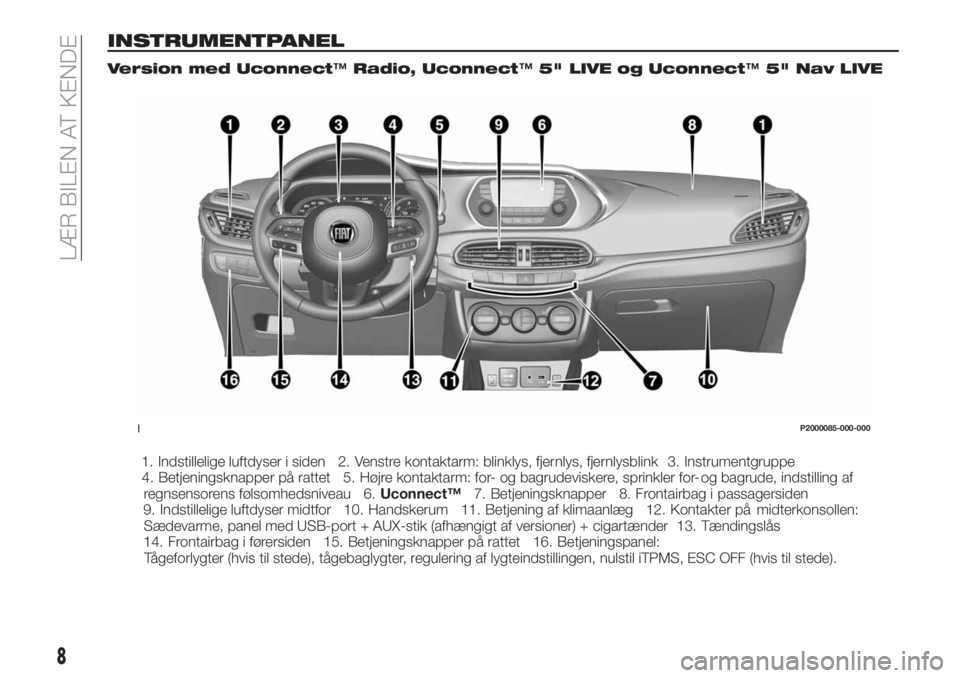
INSTRUMENTPANEL
Version med Uconnect™Radio, Uconnect™5" LIVE og Uconnect™5" Nav LIVE
1. Indstillelige luftdyser i siden 2. Venstre kontaktarm: blinklys, fjernlys,
fjernlysblink
3. Instrumentgruppe
4. Betjeningsknapper på rattet 5. Højre kontaktarm: for- og bagrudeviskere, sprinkler for-
og bagrude,indstilling af
regnsensorens følsomhedsniveau 6.Uconnect™7. Betjeningsknapper 8. Frontairbag i
passagersiden
9. Indstillelige luftdyser midtfor 10. Handskerum 11. Betjening af klimaanlæg 12. Kontakter på
midterkonsollen:
Sædevarme, panel med USB-port + AUX-stik (afhængigt af versioner) +
cigartænder 13. Tændingslås
14. Frontairbag i førersiden 15. Betjeningsknapper på rattet 16. Betjeningspanel:
Tågeforlygter (hvis til stede), tågebaglygter, regulering af lygteindstillingen, nulstil iTPMS, ESC OFF (hvis til stede).
1P2000085-000-000
8
LÆR BILEN AT KENDE
Page 11 of 296
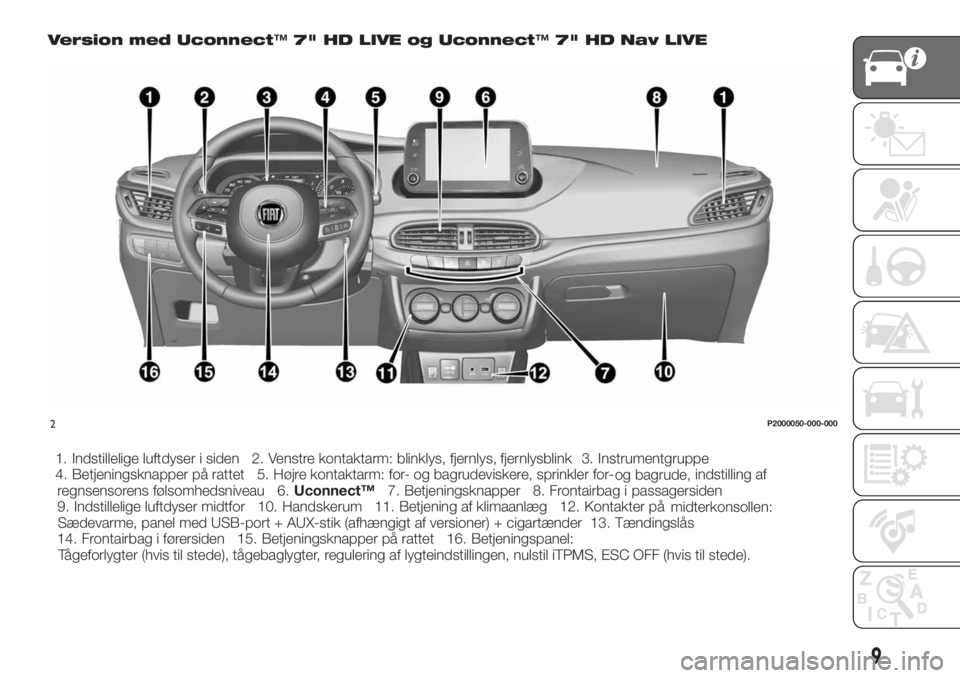
Version med Uconnect™7" HD LIVE og Uconnect™7" HD Nav LIVE
2P2000050-000-000
9
1. Indstillelige luftdyser i siden 2. Venstre kontaktarm: blinklys, fjernlys,
fjernlysblink
3. Instrumentgruppe
4. Betjeningsknapper på rattet 5. Højre kontaktarm: for- og bagrudeviskere, sprinkler for-
og bagrude,indstilling af
regnsensorens følsomhedsniveau 6.Uconnect™7. Betjeningsknapper 8. Frontairbag i
passagersiden
9. Indstillelige luftdyser midtfor 10. Handskerum 11. Betjening af klimaanlæg 12. Kontakter på
midterkonsollen:
Sædevarme, panel med USB-port + AUX-stik (afhængigt af versioner) +
cigartænder 13. Tændingslås
14. Frontairbag i førersiden 15. Betjeningsknapper på rattet 16. Betjeningspanel:
Tågeforlygter (hvis til stede), tågebaglygter, regulering af lygteindstillingen, nulstil iTPMS, ESC OFF (hvis til stede).
Page 156 of 296
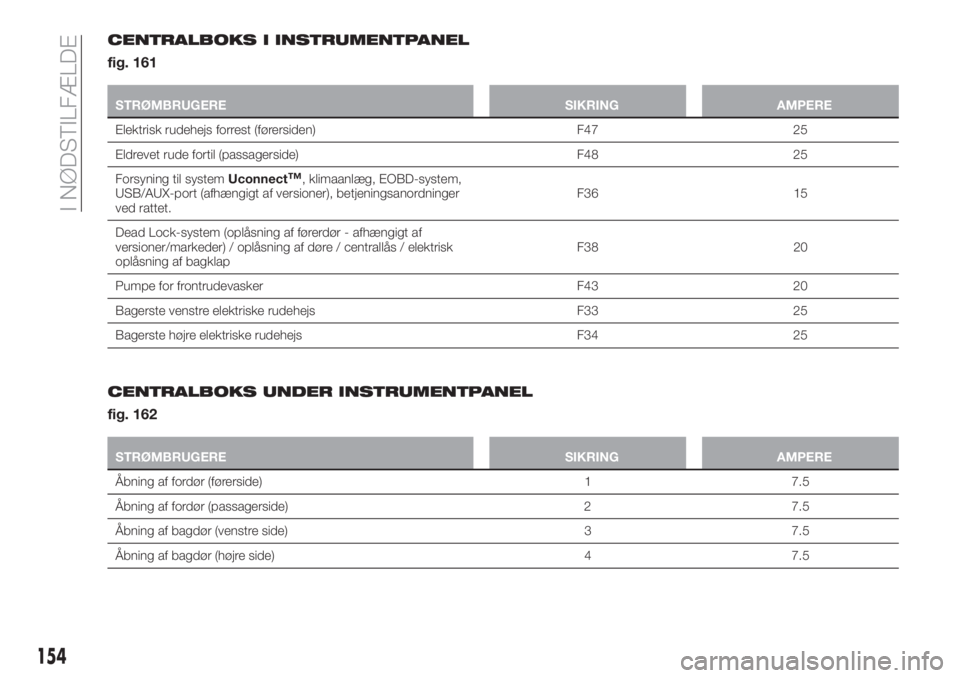
CENTRALBOKS I INSTRUMENTPANEL
fig. 161
STRØMBRUGERE SIKRING AMPERE
Elektrisk rudehejs forrest (førersiden) F47 25
Eldrevet rude fortil (passagerside) F48 25
Forsyning til systemUconnect
™, klimaanlæg, EOBD-system,
USB/AUX-port (afhængigt af versioner), betjeningsanordninger
ved rattet.F36 15
Dead Lock-system (oplåsning af førerdør - afhængigt af
versioner/markeder) / oplåsning af døre / centrallås / elektrisk
oplåsning af bagklapF38 20
Pumpe for frontrudevasker F43 20
Bagerste venstre elektriske rudehejs F33 25
Bagerste højre elektriske rudehejs F34 25
CENTRALBOKS UNDER INSTRUMENTPANEL
fig. 162
STRØMBRUGERE SIKRING AMPERE
Åbning af fordør (førerside) 1 7.5
Åbning af fordør (passagerside) 2 7.5
Åbning af bagdør (venstre side) 3 7.5
Åbning af bagdør (højre side) 4 7.5
154
I NØDSTILFÆLDE
Page 252 of 296
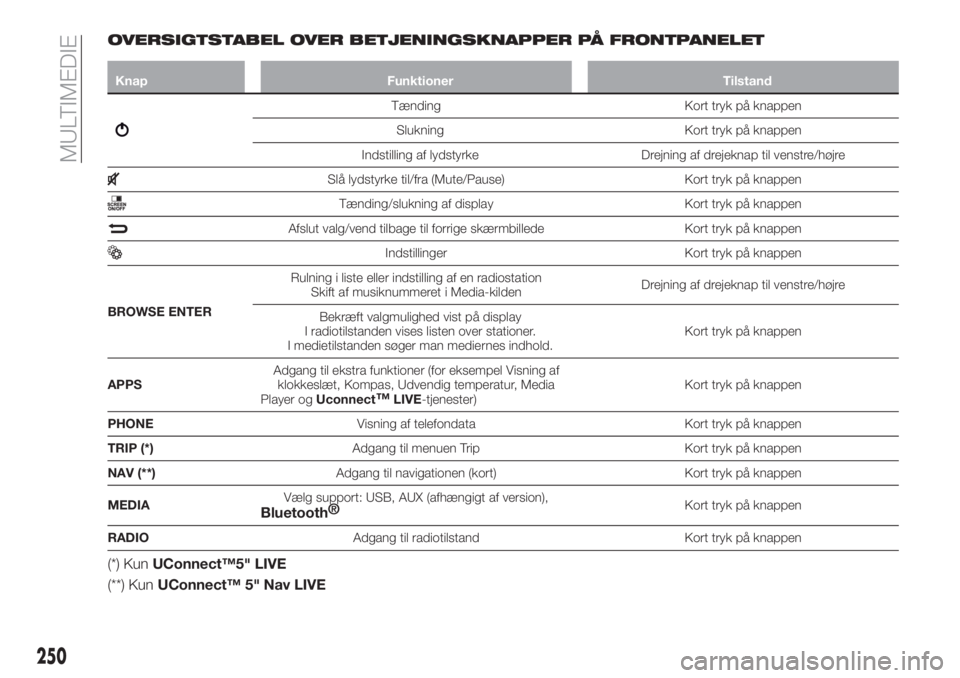
OVERSIGTSTABEL OVER BETJENINGSKNAPPER PÅ FRONTPANELET
Knap Funktioner Tilstand
Tænding Kort tryk på knappen
Slukning Kort tryk på knappen
Indstilling af lydstyrke Drejning af drejeknap til venstre/højre
Slå lydstyrke til/fra (Mute/Pause) Kort tryk på knappen
Tænding/slukning af display Kort tryk på knappen
Afslut valg/vend tilbage til forrige skærmbillede Kort tryk på knappen
Indstillinger Kort tryk på knappen
BROWSE ENTERRulning i liste eller indstilling af en radiostation
Skift af musiknummeret i Media-kildenDrejning af drejeknap til venstre/højre
Bekræft valgmulighed vist på display
I radiotilstanden vises listen over stationer.
I medietilstanden søger man mediernes indhold.Kort tryk på knappen
APPSAdgang til ekstra funktioner (for eksempel Visning af
klokkeslæt, Kompas, Udvendig temperatur, Media
Player ogUconnect
™LIVE-tjenester)Kort tryk på knappen
PHONEVisning af telefondata Kort tryk på knappen
TRIP (*)Adgang til menuen Trip Kort tryk på knappen
NAV (**)Adgang til navigationen (kort) Kort tryk på knappen
MEDIAVælg support: USB, AUX (afhængigt af version),
Bluetooth®Kort tryk på knappen
RADIOAdgang til radiotilstand Kort tryk på knappen
(*) KunUConnect™5" LIVE
(**) KunUConnect™ 5" Nav LIVE
250
MULTIMEDIE
Page 257 of 296
Bluetooth®-
Tilstanden aktiveres ved at registrere en
Bluetooth®
-enhed, der indeholder
musiknumre, i systemet.
REGISTRERING AF EN
Bluetooth®-LYDENHED
Følg nedenstående fremgangsmåde for
at synkronisere en
Bluetooth®
-anordning:
aktiverBluetooth®
-funktionen på
anordningen
tryk på knappen MEDIA på
frontpanelet;
tryk på den grafiske knap "Source",
hvis "Media"-kilden er aktiv;
vælgBluetooth®
-
medieunderstøttelse;
tryk på den grafiske knap "Add
Device";
søg efterUconnect™på
Bluetooth®
-lydenheden (under
registreringsfasen vises et skærmbillede
på displayet, der angiver status for
proceduren);
Indtast pinkoden, der er vist på
systemets display, når lydenheden
beder om den, eller bekræft den viste
pinkode på enheden.
når registreringsproceduren er
afsluttet med succes, vises et
skærmbillede på displayet.Hvis du svarer "Yes" på spørgsmålet,
bliver
Bluetooth®
-lydenheden
registreret som favorit (enheden får
prioritet over andre enheder, der
registreres efterfølgende). Hvis du
svarer "No", afgøres prioriteten af den
rækkefølge, enheden er blevet tilsluttet
i. Den sidst tilsluttede enhed får højeste
prioritet.
Det er også muligt at registrere en
lydenhed ved at trykke på knappen
PHONE på frontpanelet og vælge
valgmuligheden "Settings" eller ved at
vælge valgmuligheden "Phone/
Bluetooth" i menuen "Settings".
VIGTIGT! Skulle
Bluetooth®
-
forbindelsen mellem mobiltelefonen og
systemet blive afbrudt, henvises der til
mobiltelefonens brugsvejledning.
USB-ENHED
For at aktivere USB-funktionen skal
man isætte en USB-enhed i
USB-porten på midterkonsollen.
Når der indsættes en USB-enhed i det
tændte system, begynder det at afspille
musiknumrene på enheden, hvis
funktionen "AutoPlay" er indstillet til ON
i menuen "Audio".
VIGTIGT Efter brug af USB-ladestikket
anbefales det at frakoble enheden
(smartphone) ved altid først at trække
kablet ud fra bilens stik og aldrig fra
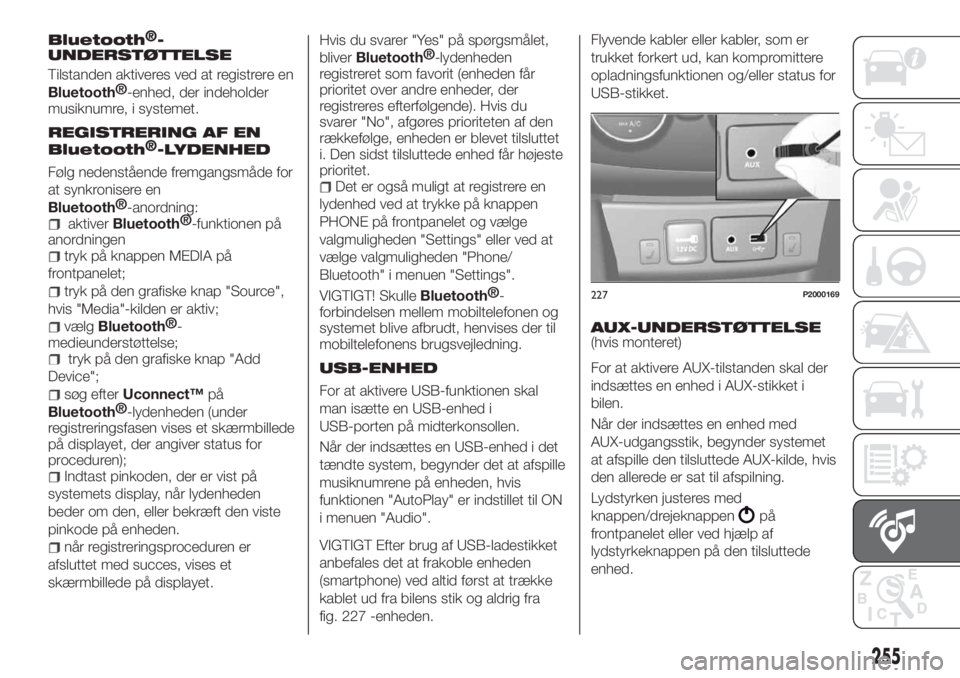
fig. 227 -enheden.Flyvende kabler eller kabler, som er
trukket forkert ud, kan kompromittere
opladningsfunktionen og/eller status for
USB-stikket.
AUX-UNDERSTØTTELSE
(hvis monteret)
For at aktivere AUX-tilstanden skal der
indsættes en enhed i AUX-stikket i
bilen.
Når der indsættes en enhed med
AUX-udgangsstik, begynder systemet
at afspille den tilsluttede AUX-kilde, hvis
den allerede er sat til afspilning.
Lydstyrken justeres med
knappen/drejeknappen
på
frontpanelet eller ved hjælp af
lydstyrkeknappen på den tilsluttede
enhed.
227P2000169
255
UNDERSTØTTELSE
Page 271 of 296
I den nederste del: Visning af
oplysninger om det spor, der afspilles
og de nedenstående grafiske knapper:
"Bluetooth": For lydkilden
Bluetooth®
, åbnes listen over
enheder.
"Browse" for USB-kilden, åbnes
browsing.
/: valg af forrige/næste
nummer.
: Sætter det musiknummer, der
afspilles, på pause.
"Audio": Adgang til skærmbilledet
"Audio settings".
Valg af nummer
Funktionen "Tracks" åbner et vindue
med en liste over de spor, der afspilles.
Valgmulighederne afhænger af den
tilsluttede enhed. For eksempel kan
man på en USB-enhed, ved hjælp af
knappen/drejeknappen BROWSE
ENTER eller ved brug af de grafiske
knapper
og, gennemse
listen over kunstnere, musikgenrer og
album på enheden afhængigt af hvilke
oplysninger, der er registreret om
musiknumrene.
Den grafiske knap "ABC" på hver liste
giver mulighed for gå direkte til det
ønskede bogstav på listen.
Bemærk: Denne knap kan være
deaktiveret for nogleApple®
-enheder.Bemærk: Der er ingen handlinger
tilknyttet knappen BROWSE ENTER for
en AUX-enhed (afhængigt af versioner).
Bluetooth
-
Tilstanden aktiveres ved at registrere en
Bluetooth®
-enhed, der indeholder
musiknumre, i systemet.
REGISTRERING AF EN
Bluetooth®-LYDENHEDFølg nedenstående fremgangsmåde for
at synkronisere en
Bluetooth®
-anordning:
aktiverBluetooth®
-funktionen på
anordningen
tryk på den grafiske knap "Media" på
displayet.
Tryk på den grafiske knap "Select
source" .
vælgBluetooth®
-
medieunderstøttelse;
Tryk på den grafiske knap "Add
device".
søg efterUconnect™på
Bluetooth®
-lydenheden (under
registreringsfasen vises et skærmbillede
på displayet, der angiver status for
proceduren);
Indtast pinkoden, der er vist på
systemets display, når lydenheden
beder om den, eller bekræft den viste
pinkode på enheden.
Når registreringsproceduren er
afsluttet med succes, vises et
skærmbillede på displayet.Hvis du svarer "Yes" på spørgsmålet,
bliver
Bluetooth®
-lydenheden
registreret som favorit (enheden får
prioritet over andre enheder, der
registreres efterfølgende). Hvis du
svarer "No", afgøres prioriteten af den
rækkefølge, enheden er blevet tilsluttet
i. Den sidst tilsluttede enhed får højeste
prioritet.
det er også muligt at registrere en
lydenhed ved at trykke på knappen
"Phone" på displayet og vælge
valgmuligheden "Settings" eller ved at
vælge valgmuligheden "Phone/
Bluetooth" i menuen "Settings".
VIGTIGT SkulleBluetooth®
-
forbindelsen mellem mobiltelefonen og
systemet blive afbrudt, henvises der til
mobiltelefonens brugsvejledning.
USB-ENHED
For at aktivere USB-funktionen skal
man isætte en USB-enhed i
USB-porten på midterkonsollen.
Når der indsættes en USB-enhed i det
tændte system, begynder det at afspille
musiknumrene på enheden, hvis
funktionen "AutoPlay" er indstillet til ON
i menuen "Audio".
269
®
UNDERSTØTTELSE
Page 275 of 296
Registrering og overførsel af
rejsedata
Rejsedata kan gemmes i systemets
hukommelse og overføres via en
konfigureret USB-nøgle eller vha.
app'enUconnect™LIVE. På denne
måde kan man altid efterfølgende se
kronologien i de indsamlede data og få
vist en samlet analyse over rejsedata og
kørestil.
Yderligere oplysninger findes på
www.DriveUconnect.eu.
my:Car
my:Cargiver mulighed for altid at have
bilens tilstand under kontrol.
my:Carkan i realtid registrere fejl og
informere brugeren om udløb af frister
for serviceeftersyn. For interaktion med
applikationen skal man trykke på den
grafiske knap "my:Car".
På displayet vises et skærmbillede med
en sektion for "care:Index", som viser
alle oplysninger om bilens tilstand. Ved
tryk på den grafiske knap "Active
warnings" kan man få en liste over
registrerede fejl i bilen, som har medført
tænding af en kontrollampe.Apple CarPlay og
Android automatisk
afspilning
(hvis monteret)
Apple CarPlay og Android Auto er
applikationer, der gør det muligt at
bruge smartphonen i bilen på en sikker
og intuitiv måde. For at aktivere dem
skal du blot tilslutte en kompatibel
smartphone via USB-porten og
telefonens indhold vises automatisk på
Uconnect™-systemets display.
Du kan kontrollere din smartphones
kompatibilitet på websiderne:
https://www.android.com/intl/it_it/auto/
og http://www.apple.com/it/ios/
carplay/.
Hvis smartphonen er tilsluttet korrekt til
bilen via USB-porten, vises ikonet for
applikationen Apple CarPlay eller
Android Auto i hovedmenuen i stedet
for den grafiske knap
.
Konfiguration af app'en Android
Auto
Før brug skal du downloade
applikationen Android Auto fra Google
Play Store på din smartphone.
Applikationen er kompatibel med
Android 5.0 (Lollipop) eller efterfølgende
versioner. For at bruge Android Auto
skal smartphonen tilsluttes bilen med et
USB-kabel.Ved den første tilslutning skal du udføre
konfigurationsproceduren, der
præsenteres på smartphonen. Denne
procedure kan kun udføres, når bilen
holder stille.
Efter tilslutning af Android Auto via
USB-porten startes en parallel
Bluetooth®
-forbindelse.
Konfiguration af app'en Apple
CarPlay
Apple CarPlay er kompatibel med
iPhone 5 eller nyere modeller med
operativsystem iOS 7.1 eller
efterfølgende versioner. Før brug af
Apple CarPlay skal du aktivere Siri i
"Indstillinger"
"Generelt""Siri"
på smartphonen.
For at bruge Apple CarPlay skal
smartphonen tilsluttes bilen med et
USB-kabel.
Bemærk: Aktiveringen af
CarPlay/Android Auto eller af nogle af
funktionerne kan muligvis kræve
interaktioner på smartphonen. Hvis det
er nødvendigt, så fuldfør handlingen på
din egen enhed (smartphone).
Interaktion
Efter konfigurationsproceduren startes
applikationen automatisk på
Uconnect™-systemet ved tilslutning af
din smartphone til bilens USB-port.
273
Page 276 of 296
Du kan interagere med Apple CarPlay
og Android Auto ved hjælp af
ratkontakten
(langt tryk på knappen),
via tasten/drejeknappen BROWSE
ENTER til valg og bekræftelse eller ved
hjælp afUconnect™-systemets
touchscreen.
Navigation
Med applikationerne Apple CarPlay og
Android Auto kan føreren vælge at
bruge navigationssystemet på sin
smartphone.
Hvis systemtilstanden "Nav" allerede er
aktiveret, når man tilslutter en anordning
til bilen under en navigationssession
som er startet, viserUconnect™-
systemets display en pop-up-advarsel.
Det giver føreren mulighed for at vælge
mellem navigation via systemet eller via
smartphonen.
Brugeren kan når som helst ændre
valget ved at gå ind i det ønskede
navigationssystem og indstille en ny
destination.
Indstilling "Automatisk visning af
smartphonedisplay ved tilslutning"
ViaUconnect™-systemets indstillinger
kan man vælge at vise smartphonens
skærm påUconnect™-systemets
display, så snart smartphonen tilsluttes
via USB-porten.Ved at indstille denne funktion starter
app'en Apple CarPlay eller Android
Auto automatisk påUconnect™-
systemets display, hver gang der
udføres tilslutning via USB.
Punktet "Automatically view the
smartphone display on connection"
findes i undermenuen "Display".
Funktionen er aktiveret som standard.
BEMÆRKNINGER
Under brugen af Apple CarPlay
deaktiveres
Bluetooth®
Under brugen af Android Auto
forbliver
Bluetooth®
aktiv
Dataforbindelsen afhænger af
smartphonens prisaftale.
Oplysningerne kan være genstand
for variationer, afhængigt af
smartphonens operativsystem.
Afslutning af app'en Android Auto
og Apple CarPlay
Med app'en CarPlay aktiveret har du
altid adgang tilUconnect™-systemets
indhold og kan interagere med de
tilgængelige kommandoer, som vises
på displayet. Med app'en Android Auto
aktiveret skal du, for at vende tilbage til
Uconnect™-systemets indhold, vælge
det sidste punkt på systemlinjen for
Android Auto og vælge “Go back to
Uconnect”.For at afslutte sessionen Apple CarPlay
eller Android Auto skal du fysisk afbryde
smartphonen fra USB-porten i bilen.
INDSTILLINGER
Tryk på den grafiske knap "Settings" på
displayet for at åbne
hovedindstillingsmenuen.
BEMÆRK: Menupunkternes visning
afhænger af versionen.
Menuen indeholder følgende punkter:
Language
Display.
Units
Voice Commands.
Clock & Date
Sikkerhed/Køreassistance.
Lights
Doors & Locks;
Engine Off Options
Audio
Phone/Bluetooth®
Radio Setup.
Restore Default Settings.
Slet personlige data.
Sikkerhed /
Køreassistance
(hvis monteret)
Med denne funktion kan man udføre
følgende indstillinger:
"Brake Control" (afhængigt af
versioner): Med denne funktion kan du
vælge tilstanden for indgreb af Brake
Control-systemet.
274
MULTIMEDIE