phone FIAT TIPO 5DOORS STATION WAGON 2018 Kezelési és karbantartási útmutató (in Hungarian)
[x] Cancel search | Manufacturer: FIAT, Model Year: 2018, Model line: TIPO 5DOORS STATION WAGON, Model: FIAT TIPO 5DOORS STATION WAGON 2018Pages: 308, PDF Size: 7.89 MB
Page 279 of 308
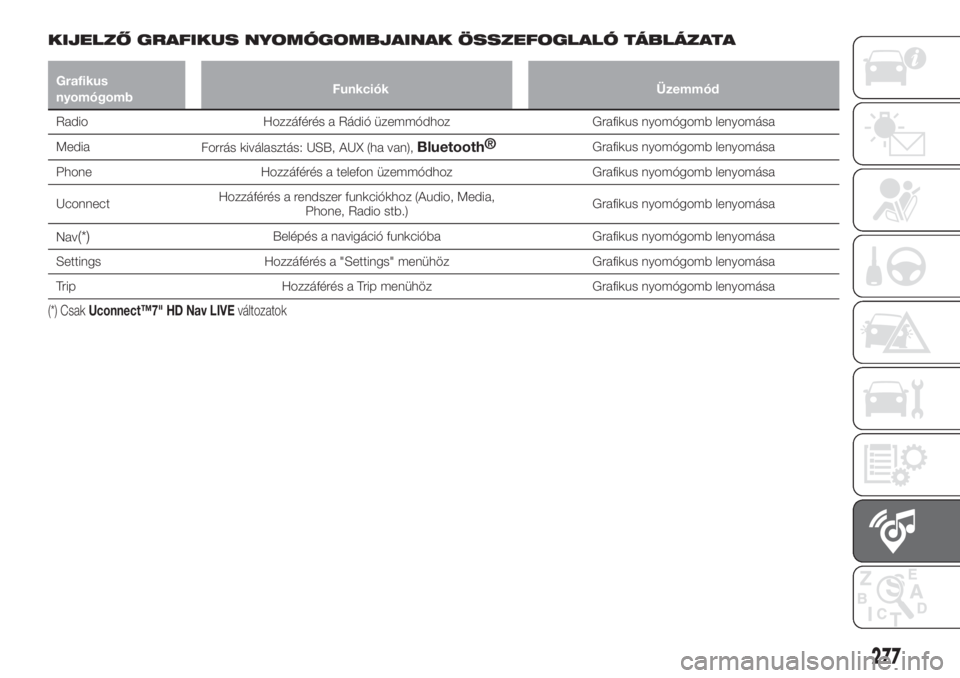
KIJELZŐ GRAFIKUS NYOMÓGOMBJAINAK ÖSSZEFOGLALÓ TÁBLÁZATA
Grafikus
nyomógombFunkciók Üzemmód
Radio Hozzáférés a Rádió üzemmódhoz Grafikus nyomógomb lenyomása
Media
Forrás kiválasztás: USB, AUX (ha van),
Bluetooth®Grafikus nyomógomb lenyomása
Phone Hozzáférés a telefon üzemmódhoz Grafikus nyomógomb lenyomása
UconnectHozzáférés a rendszer funkciókhoz (Audio, Media,
Phone, Radio stb.)Grafikus nyomógomb lenyomása
Nav
(*)Belépés a navigáció funkcióba Grafikus nyomógomb lenyomása
Settings Hozzáférés a "Settings" menühöz Grafikus nyomógomb lenyomása
Trip Hozzáférés a Trip menühöz Grafikus nyomógomb lenyomása
(*) CsakUconnect™7" HD Nav LIVEváltozatok
277
Page 285 of 308
FIGYELMEZTETÉS Amennyiben
megszakad aBluetooth®
kapcsolat a
mobiltelefon és a rendszer között,
tanulmányozzuk a mobiltelefon kezelési
útmutatóját.
USB TÁMOGATÁS
Az USB üzemmód bekapcsolásához
csatlakoztassunk egy megfelelő
USB-eszközt a középső konzolon
található USB csatlakozóaljzathoz.
Bekapcsolt rendszernél egy USB
készülék behelyezésével, ha az "Audio"
menü "AutoPlay" funkciója ON opcióra
van állítva, megkezdődik a számok
lejátszása.
Megjegyzés A telefon Bluetooth (ahol
van) beállításaiban a név-készülék
módosításakor, amennyiben a készülék
Bluetooth csatlakozást követően USB-n
keresztül csatlakozik, előfordulhat, hogy
a Rádió módosítja az éppen hallgatott
műsorszámot.
FIGYELMEZTETÉS Az USB töltő aljzat
használatát követően javasoljuk, hogy
csatlakoztassa le a készüléket
(okostelefon), először mindig a
gépjármű aljzatából húzzuk ki a
vezetéket, és soha ne a készülékből
ábra 230. A lebegő kábelek és a nem
megfelelően kihúzott kábelek ronthatják
a töltési funkció teljesítményét és/vagy
az USB aljzat állapotát.AUX ESZKÖZ
(egyes változatoknál)
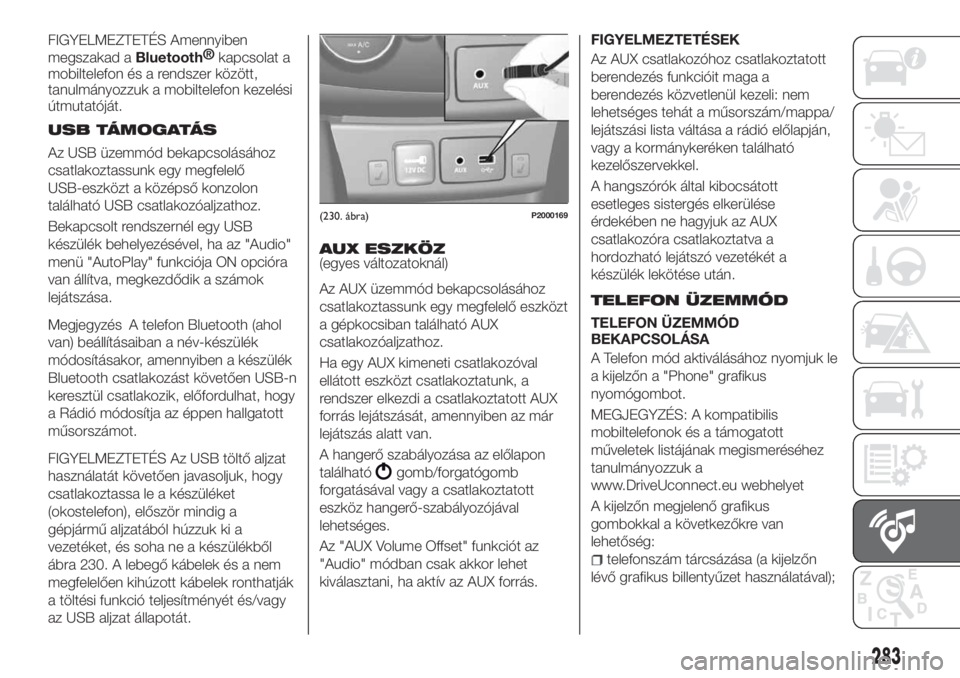
Az AUX üzemmód bekapcsolásához
csatlakoztassunk egy megfelelő eszközt
a gépkocsiban található AUX
csatlakozóaljzathoz.
Ha egy AUX kimeneti csatlakozóval
ellátott eszközt csatlakoztatunk, a
rendszer elkezdi a csatlakoztatott AUX
forrás lejátszását, amennyiben az már
lejátszás alatt van.
A hangerő szabályozása az előlapon
található
gomb/forgatógomb
forgatásával vagy a csatlakoztatott
eszköz hangerő-szabályozójával
lehetséges.
Az "AUX Volume Offset" funkciót az
"Audio" módban csak akkor lehet
kiválasztani, ha aktív az AUX forrás.FIGYELMEZTETÉSEK
Az AUX csatlakozóhoz csatlakoztatott
berendezés funkcióit maga a
berendezés közvetlenül kezeli: nem
lehetséges tehát a műsorszám/mappa/
lejátszási lista váltása a rádió előlapján,
vagy a kormánykeréken található
kezelőszervekkel.
A hangszórók által kibocsátott
esetleges sistergés elkerülése
érdekében ne hagyjuk az AUX
csatlakozóra csatlakoztatva a
hordozható lejátszó vezetékét a
készülék lekötése után.
TELEFON ÜZEMMÓD
TELEFON ÜZEMMÓD
BEKAPCSOLÁSA
A Telefon mód aktiválásához nyomjuk le
a kijelzőn a "Phone" grafikus
nyomógombot.
MEGJEGYZÉS: A kompatibilis
mobiltelefonok és a támogatott
műveletek listájának megismeréséhez
tanulmányozzuk a
www.DriveUconnect.eu webhelyet
A kijelzőn megjelenő grafikus
gombokkal a következőkre van
lehetőség:
telefonszám tárcsázása (a kijelzőn
lévő grafikus billentyűzet használatával);
(230. ábra)P2000169
283
Page 286 of 308
a mobiltelefon telefonkönyvében
található bejegyzések megjelenítése és
hívása;
a hívásnaplóban szereplő
bejegyzések megjelenítése és hívása;
legfeljebb 10 telefon/audiokészülék
párosítása azok hozzáférésének és
csatlakoztatásának megkönnyítése és
meggyorsítása érdekében;
a hívások továbbítása a rendszerről a
mobiltelefonra és fordítva, valamint a
berendezéshez tartozó mikrofon
hangjának elnémítása a bizalmas
beszélgetésekhez.
A mobiltelefon hangja a jármű
audioberendezésén keresztül hallható: a
telefon funkció használatakor a
rendszer automatikusan elnémítja az
autórádió hangját.
MOBILTELEFON PÁROSÍTÁSA
FIGYELMEZTETÉS Ezeket a
műveleteket csak álló járműnél és
biztonságos körülmények között
végezze; mozgásban lévő járműnél a
funkció ki van iktatva.
A következőkben találjuk a mobiltelefon
regisztrációs eljárást: mindig
tanulmányozzuk azonban a
mobiltelefon használati utasítását.A mobiltelefon párosítását az alábbiak
szerint végezzük el:
aktiváljuk a mobiltelefonon a
Bluetooth®
funkciót;
nyomjuk le a kijelzőn a “Phone"
grafikus nyomógombot;
ha a rendszerben még nincs egyetlen
regisztrált telefon sem, a kijelzőn
megjelenik egy megfelelő képernyő;
nyissuk meg a "Settings" menüt, és
válasszuk az "Add Device" opciót a
regisztrációs folyamat elkezdéséhez,
majd keressük meg a telefonon a
Uconnect™készüléket;
a mobiltelefon kérésére a telefon
billentyűzetével írjuk be a rendszer
kijelzőjén látható PIN kódot, vagy
erősítsük meg a mobiltelefonon a
megjelenő PIN kódot;
a regisztrálási fázis során a kijelzőn
megjelenik egy képernyő, amely a
művelet előrehaladását jelzi;
amikor a regisztrációs eljárás
sikeresen lezárul, a kijelzőn megjelenik a
következő képernyő: a kérdésre "Yes"
választ adva a mobiltelefon előnyben
részesítettként kerül tárolásra (a
mobiltelefonnak prioritása lesz a később
párosított egyéb mobiltelefonokhoz
képest). Ha nincsenek társítva egyéb
készülékek, a rendszer az első társított
készüléket kezeli kedvencként.MEGJEGYZÉS A telefonszoftver
frissítését követően javasoljuk a
megfelelő működéshez, hogy távolítsuk
el a telefont a rádióhoz társított
készülékek listájából, töröljük a korábbi
rendszertársítást a telefon
Bluetooth®
készülékek listájából is, és végezzünk el
egy új regisztrációt.
TELEFONHÍVÁS
KEZDEMÉNYEZÉSE
A következőkben ismertetett műveletek
csak akkor érhetők el, ha azokat a
használatban lévő mobiltelefon
támogatja. A mobiltelefon kezelési
útmutatóját tanulmányozzuk az összes
rendelkezésre álló funkció
megismeréséhez.
Az alábbi módokon lehet hívást indítani:
a "Phonebook" menüpont
kijelölésével
a "Recent calls” menüpont
kijelölésével;
a "Dial" menüpont kijelölésével;
a "Redial" menüpont kijelölésével.
KEDVENCEK
Egy hívás közben a számot vagy a
kapcsolatot (ha már jelen van a
telefonkönyvben) hozzá lehet adni a
kedvencek listájához, ha a kijelző felső
részén lenyomjuk az egyikét az öt
"Üres" grafikus gombnak. A
kedvenceket a telefonkönyv kapcsolat
opcióin keresztül is kezelni lehet
284
MULTIMÉDIA
Page 289 of 308
Ha az okostelefont az USB-csatlakozón
keresztül megfelelően csatlakoztattuk a
gépkocsihoz, akkor a főmenüben a
grafikus nyomógomb helyett az
Apple CarPlay vagy az Android Auto
alkalmazás ikonja jelenik meg.
Az Android Auto alkalmazás
konfigurálása
A használat előtt végezzük el az
Android Auto alkalmazás letöltését az
okostelefonunkra a Google Play Store
oldalról.
Az alkalmazás az Android 5.0 (Lollipop)
vagy későbbi változatokkal kompatibilis.
Az Android Auto használatához az
okostelefont egy USB-vezetékkel kell az
autóhoz csatlakoztatnunk.
Az első csatlakozás során el kell
végeznünk az okostelefonon megjelenő
konfigurálási eljárást. Ez az eljárás csak
álló gépkocsinál végezhető el.
Az Android Auto alkalmazás, miután az
USB porton keresztül csatlakoztattuk a
telefont, elindít egy párhuzamos
csatlakozást a
Bluetooth®
rendszer
segítségével.
Az App Apple CarPlay
konfigurációja
Az Apple CarPlay alkalmazás azokkal
az iPhone 5 vagy újabb modellekkel
kompatibilis, amelyek az iOS 7.1 vagy
újabb operációs rendszert használják.Az Apple CarPlay használata előtt
aktiváljuk a Siri módot a „Settings”
„General”„Siri” az
okostelefonon beállítással.
Az Apple CarPlay használatához az
okostelefont egy USB-vezetékkel kell az
autóhoz csatlakoztatnunk.
Megjegyzés A CarPlay/Android Auto
vagy egyes funkciók engedélyezése az
okostelefon közbeiktatását igényelheti.
Amennyiben szükségessé válik,
egészítsük ki a műveletet a saját
eszközünkkel (okostelefon).
Vezérlés
A konfigurálási eljárás után, az
okostelefonunknak a gépkocsi
USB-csatlakozójához történő
csatlakoztatásakor az alkalmazás
automatikusan elindul aUconnect™
rendszeren.
Az Apple CarPlay és Android Auto
alkalmazással történő interakcióhoz
használjuk a kormányvezérlő gombot
(a gomb hosszantartó megnyomása)
a BROWSE ENTER gomb/
forgókapcsolón keresztül (a kijelöléshez
és megerősítéshez), vagy használjuk az
„érintőképernyő” aUconnect™
rendszernél.Navigation
Az Apple CarPlay és az Android Auto
alkalmazásoknál a vezető választhatja
az okostelefonján található navigációs
rendszer használatát.
Ha a “Nav” rendszermód már aktív,
amikor elindított navigációs működés
közben egy eszközt csatlakoztatunk a
gépkocsihoz, aUconnect™rendszer
kijelzőjének képernyőjén egy "felugró
ablak" figyelmeztetés jelenik meg, ami
felajánlja a vezető számára a
rendszernavigáció vagy az okostelefon
által működtetett navigáció közötti
választási lehetőséget.
A kijelölést bármelyik pillanatban
megváltoztathatjuk, ha belépünk abba a
navigációs rendszerbe, amelyiket
használni akarjuk, és beírunk egy új
célt.
Az "AutoShow smartphone display
on connection" beállítása
AUconnect™rendszer beállításainak
segítségével dönthetünk úgy, hogy az
okostelefon képernyőjét jelenítse meg a
Uconnect™rendszer kijelzője, amint
csatlakoztattuk az okostelefont az USB
porton keresztül.
287
Page 290 of 308
Ennek a funkciónak a beállításával
minden esetben, amikor elvégezzük az
USB-porton keresztül a csatlakoztatást,
az Apple CarPlay vagy az Android Auto
alkalmazások automatikusan elindulnak
aUconnect™rendszer kijelzőjén.
Az "AutoShow smartphone display on
connectionr" mező a “Display”
almenüben található. Alapbeállításban
engedélyezett funkció.
MEGJEGYZÉSEK
Az Apple CarPlay alkalmazás
használata közben a
Bluetooth®
rendszer letiltott állapotba kerül
Az Android Auto alkalmazás
használata közben a
Bluetooth®
rendszer aktív állapotban marad
Az adatcsatlakozás az okostelefon
előfizetési rendszerétől függ.
Az információk az okostelefon
operációs rendszerétől függően
változhatnak.
Kimenet az Android Auto és Apple
CarPlay alkalmazásoknál
Aktív CarPlay alkalmazásnál mindig
hozzáférhetünk aUconnect™
rendszer tartalmához, az elérhető és a
kijelzőn megjelenített vezérlési
lehetőségek interaktív kezelésével. Aktív
Android Auto alkalmazásnál, a
Uconnect™rendszer tartalmának
eléréséhez jelöljük ki az Android Auto
rendszersávjában megtalálható utolsótételt, és jelöljük ki a “Go back to
Uconnect” opciót.
Az Apple CarPlay vagy Android Auto
használat befejezéséhez fizikailag
kössük le az okostelefont a gépkocsi
USB portjáról.
BEÁLLÍTÁSOK
Nyomjuk le a kijelzőn a "Settings"
grafikus nyomógombot a "Settings"
főmenü megjelenítéséhez.
MEGJEGYZÉS A menüpontok
megjelenítése változattól függően eltérő
lehet.
A menü a következő pontokból áll:
Language;
Display;
Units;
Voice Commands;
Clock & Date;
Biztonság/Vezetés támogatás;
Lights;
Ajtók és Ajtóblokk;
Engine off options;
Audio;
Phone/Bluetooth®
;
Rádió konfiguráció;
Alapbeállítások visszaállítása;
Személyes adatok törlése.
Biztonság/Vezetés
támogatás
(egyes változatoknál)
Ezzel a funkcióval a következő
beállításokat lehet elvégezni:
"Brake Control" (ha van): Ezzel a
funkcióval lehet kiválasztani a Brake
Control rendszer beavatkozási módját.
Az alábbi opciók állnak rendelkezésre:
- „Off” (kikapcsolt): a rendszer
kikapcsolt állapotú;
- "Warning Only": a rendszer
beavatkozik az automatikus fékezés
működtetésével;
- "Warn + Act. Brk": a rendszer a
vezetőnek hangjelzést adva és az
automatikus fékezés működtetésével
avatkozik be;
"Brake Control Sensitivity"(ha van):
ezzel a funkcióval a rendszer
beavatkozási „reakcióképességét” lehet
kiválasztani az akadálytól való távolság
alapján. A rendelkezésre álló opciók:
„Near”, „Med”, „Far”.
"Park Assist"(azoknál a
változatoknál/piacoknál, ahol
rendelhető): ennek a funkciónak a
segítségével kijelölhetjük a Park Assist
rendszer által adott jelzés típust.
Az alábbi opciók állnak rendelkezésre:
- „Warning Only”
- "Warning + image"
288
MULTIMÉDIA
Page 293 of 308
Az összes frissítés ingyenes a
gépkocsi-garancia kezdő időpontjától
számított 3 évig.
A navigációs rendszer frissítése a Fiat
Vevőszolgálati Hálózaton keresztül is
elvégezhető.
Megjegyzés A viszonteladó
felszámíthatja a navigációs rendszer
frissítésének telepítésére vonatkozó
költséget.
HANGUTASÍTÁSOK
MegjegyzésA rendszer által nem
támogatott nyelvek esetén a
hangutasítások nem állnak
rendelkezésre.
A hangvezérlés használatához nyomjuk
meg a kormánykeréken található
nyomógombot („Voice” gomb), és
hangosan mondjuk ki az aktiválni kívánt
vezérlés nevét.
Általános
A következő hangutasítások adhatók a
kormánykerék
nyomógombjának
megnyomását követően:
Help
Cancel
Repeat
Voice tutorialPhone
A következő hangutasítások adhatók a
kormánykerék
nyomógombjának
megnyomását követően:
Call
Dial
Redial
Call back
Show Recent Calls
Outgoing Calls
Missed Calls
Incoming Calls
Phonebook
Search
Show Messages
Send messages
Show messages
Radio
A következő hangutasítások adhatók a
kormánykerék
nyomógombjának
megnyomását követően:
Hangolás az FM "frekvenciára"
Hangolás az AM "frekvenciára"
Hangolás az FM „rádió nevére”
Hangolás a „rádió nevére”
Media
A következő hangutasítások adhatók a
kormánykerék
nyomógombjának
megnyomását követően:
Play song...
Play album...
Play artist...
Play genre...
Play playlist...
Play podcast...
Play audiobook...
Select source...
View...
Navigáció (csak Uconnect™ 7" HD
Nav LIVE)
A következő hangutasítások adhatók a
kormánykerék
nyomógombjának
megnyomását követően:
Find „POI”
Navigate to „cím”
Navigate to the centre „város neve”
Go to an address
Drive towards a town centre
Navigate home
Trip passing accross Home
Clear route
Add this position to „My Places”
Display "My Places"
Navigate through a saved location
Recent destinations
Navigate through a recent destination
Zoom In/Zoom Out
2D/3DView
Report a speed camera
Report danger zone
291