USB Hyundai Ioniq Electric 2016 표준4 내비게이션 (in Korean)
[x] Cancel search | Manufacturer: HYUNDAI, Model Year: 2016, Model line: Ioniq Electric, Model: Hyundai Ioniq Electric 2016Pages: 236, PDF Size: 66.74 MB
Page 44 of 236
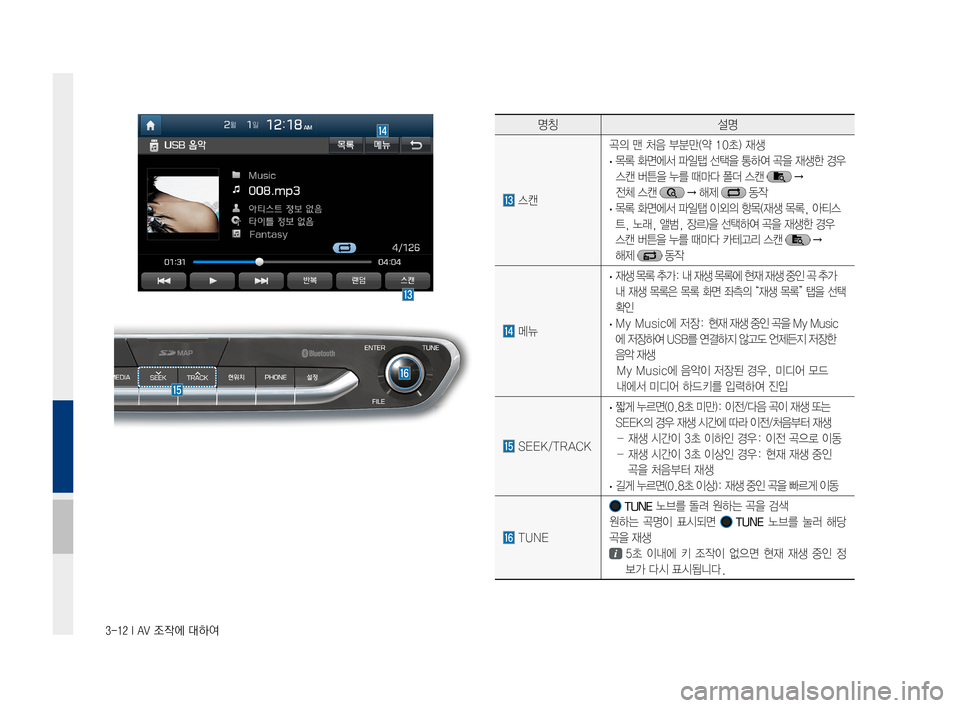
3-12 I AV 조작에 대하여
명칭설명
스캔
곡의 맨 처음 부분만(약 10초) 재생
·목록 화면에서 파일탭 선택을 통하여 곡을 재생한 경우
스캔 버튼을 누를 때마다 폴더 스캔 →
전체 스캔 → 해제 동작
·목록 화면에서 파일탭 이외의 항목(재생 목록, 아티스
트, 노래, 앨범, 장르)을 선택하여 곡을 재생한 경우
스캔 버튼을 누를 때마다 카테고리 스캔 →
해제 동작
메뉴
·재생 목록 추가: 내 재생 목록에 현재 재생 중인 곡 추가
내 재생 목록은 목록 화면 좌측의 “재생 목록” 탭을 선택
확인
·M y M u s i c 에 저 장 : 현재 재생 중인 곡을 My Music
에 저장하여 USB를 연결하지 않고도 언제든지 저장한
음악 재생
My Music에 음악이 저장된 경우, 미디어 모드
내에서 미디어 하드키를 입력하여 진입
SEEK/TRACK
·짧게 누르면(0.8초 미만): 이전/다음 곡이 재생 또는
SEEK의 경우 재생 시간에 따라 이전/처음부터 재생
- 재생 시간이 3초 이하인 경우: 이전 곡으로 이동
- 재생 시간이 3초 이상인 경우: 현재 재생 중인
곡을 처음부터 재생
·길게 누르면(0.8초 이상): 재생 중인 곡을 빠르게 이동
TUNE
TUNE 노브를 돌려 원하는 곡을 검색
원하는
곡명이 표시되면
TUNE
노브를 눌러 해당
곡을 재생
5초 이내에 키 조작이 없으면 현재 재생 중인 정
보가 다시 표시됩니다.
03
Page 45 of 236
USB 모드 I 3-13
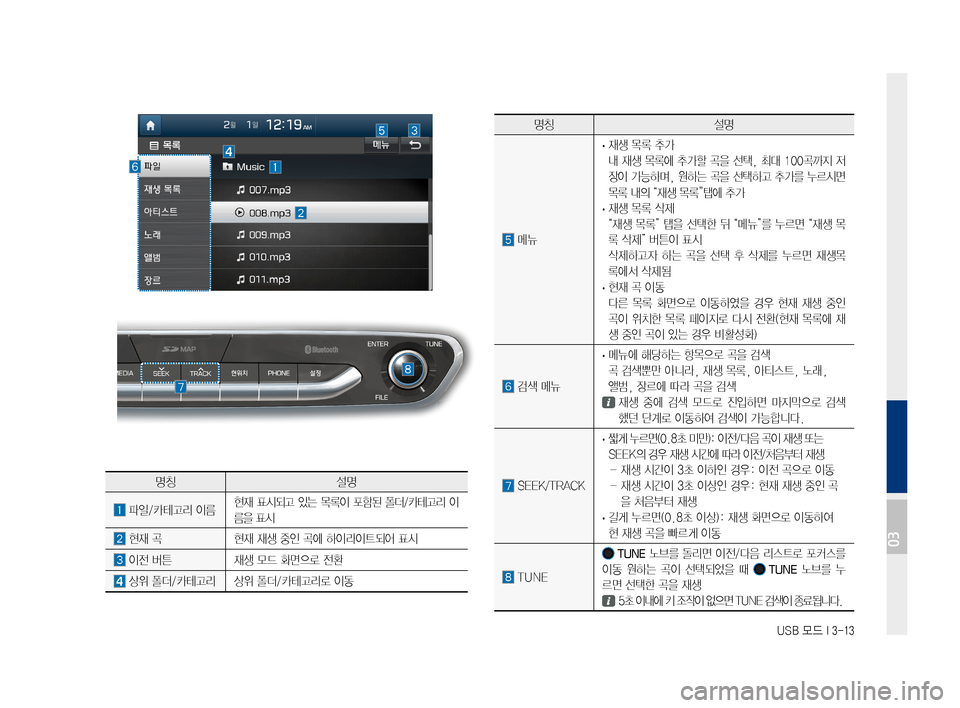
명칭설명
메뉴
· 재생 목록 추가
내 재생 목록에 추가할 곡을 선택, 최대 100곡까지 저
장이 가능하며, 원하는 곡을 선택하고 추가를 누르시면
목록 내의 “재생 목록”탭에 추가
·재생 목록 삭제
“재생 목록” 탭을 선택한 뒤 “메뉴”를 누르면 “재생 목
록 삭제” 버튼이 표시
삭제하고자 하는 곡을 선택 후 삭제를 누르면 재생목
록에서 삭제됨
·현재 곡 이동
다른 목록 화면으로 이동하였을 경우 현재 재생 중인
곡이 위치한 목록 페이지로 다시 전환(현재 목록에 재
생 중인 곡이 있는 경우 비활성화)
검색 메뉴
·메뉴에 해당하는 항목으로 곡을 검색
곡 검색뿐만 아니라, 재생 목록, 아티스트, 노래,
앨범, 장르에 따라 곡을 검색
재생 중에 검색 모드로 진입하면 마지막으로 검색
했던 단계로 이동하여 검색이 가능합니다.
SEEK/TRACK
·짧게 누르면(0.8초 미만): 이전/다음 곡이 재생 또는
SEEK의 경우 재생 시간에 따라 이전/처음부터 재생
- 재생 시간이 3초 이하인 경우: 이전 곡으로 이동
- 재생 시간이 3초 이상인 경우: 현재 재생 중인 곡
을 처음부터 재생
·길게 누르면(0.8초 이상): 재생 화면으로 이동하여
현 재생 곡을 빠르게 이동
TUNE
TUNE
노브를 돌리면 이전/다음 리스트로 포커스를
이동 원하는 곡이 선택되었을 때
TUNE
노브를 누
르면 선택한 곡을 재생
5초 이내에 키 조작이 없으면 TUNE 검색이 종료됩니다.
명칭설명
파일/카테고리 이름 현재 표시되고 있는 목록이 포함된 폴더/카테고리 이
름을 표시
현재 곡현재 재생 중인 곡에 하이라이트되어 표시
이전 버튼재생 모드 화면으로 전환
상위 폴더/카테고리상위 폴더/카테고리로 이동
03
Page 46 of 236
3-14 I AV 조작에 대하여
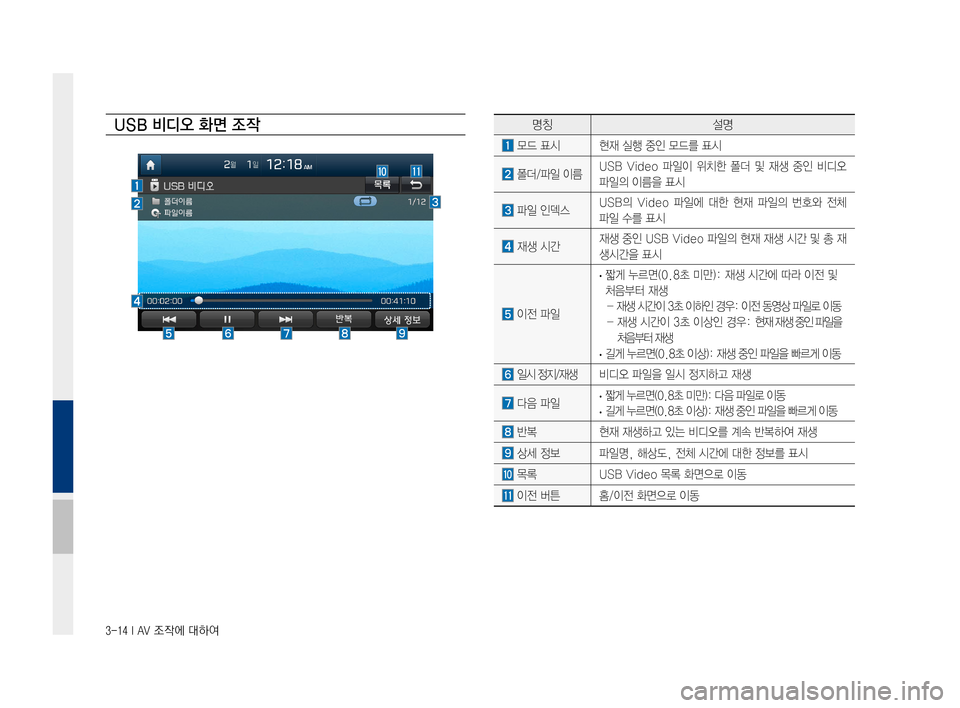
USB 비디오 화면 조작명칭설명
모드 표시현재 실행 중인 모드를 표시
폴더/파일 이름 USB Video 파일이 위치한 폴더 및 재생 중인 비디오
파일의 이름을 표시
파일 인덱스 USB의 Video 파일에 대한 현재 파일의 번호와 전체
파일 수를 표시
재생 시간 재생 중인 USB Video 파일의 현재 재생 시간 및 총 재
생시간을 표시
이전 파일
·짧게 누르면(0.8초 미만): 재생 시간에 따라 이전 및
처음부터 재생
- 재생 시간이 3초 이하인 경우: 이전 동영상 파일로 이동
- 재생 시간이 3초 이상인 경우: 현재 재생 중인 파일을
처음부터 재생
·길게 누르면(0.8초 이상): 재생 중인 파일을 빠르게 이동
일시 정지/재생비디오 파일을 일시 정지하고 재생
다음 파일 ·짧게 누르면(0.8초 미만): 다음 파일로 이동
·길게 누르면(0.8초 이상): 재생 중인 파일을 빠르게 이동
반복 현재 재생하고 있는 비디오를 계속 반복하여 재생
상세 정보 파일명, 해상도, 전체 시간에 대한 정보를 표시
목록 USB Video 목록 화면으로 이동
이전 버튼홈/이전 화면으로 이동
03
Page 47 of 236
USB 모드 I 3-15
명칭설명
모드 표시현재 실행 중인 모드를 표시
폴더/파일 이름 USB Video 파일이 위치한 폴더 및 재생 중인 비디오
파일의 이름을 표시
파일 인덱스 USB의 Video 파일에 대한 현재 파일의 번호와 전체
파일 수를 표시
재생 시간 재생 중인 USB Video 파일의 현재 재생 시간 및 총 재
생시간을 표시
이전 파일
·짧게 누르면(0.8초 미만): 재생 시간에 따라 이전 및
처음부터 재생
- 재생 시간이 3초 이하인 경우: 이전 동영상 파일로 이동
- 재생 시간이 3초 이상인 경우: 현재 재생 중인 파일을
처음부터 재생
·길게 누르면(0.8초 이상): 재생 중인 파일을 빠르게 이동
일시 정지/재생비디오 파일을 일시 정지하고 재생
다음 파일 ·짧게 누르면(0.8초 미만): 다음 파일로 이동
·길게 누르면(0.8초 이상): 재생 중인 파일을 빠르게 이동
반복 현재 재생하고 있는 비디오를 계속 반복하여 재생
상세 정보 파일명, 해상도, 전체 시간에 대한 정보를 표시
목록 USB Video 목록 화면으로 이동
이전 버튼홈/이전 화면으로 이동
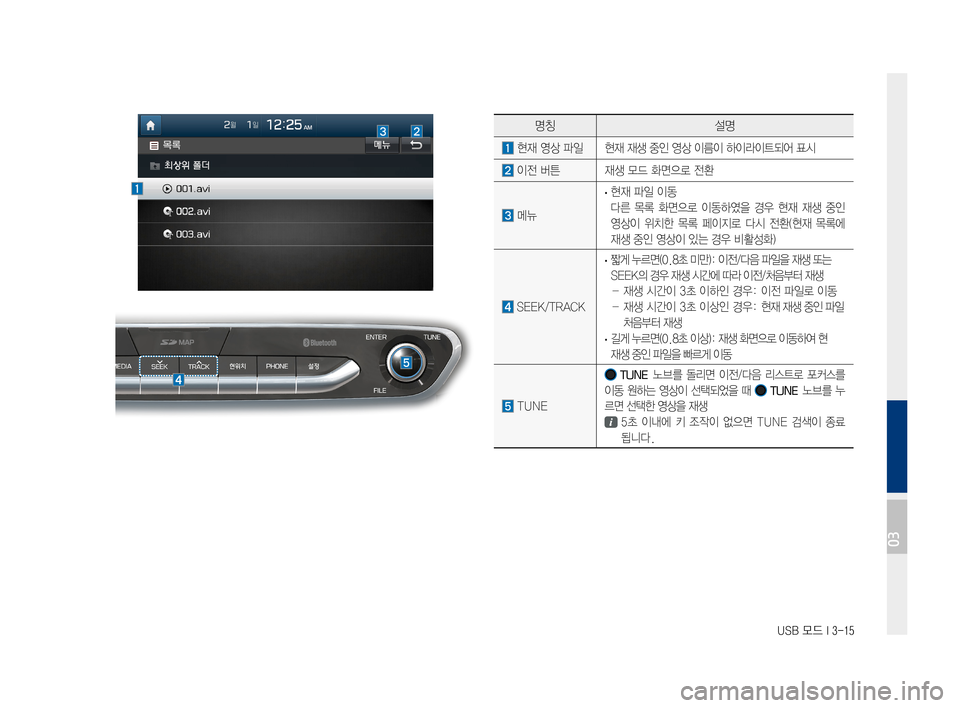
명칭설명
현재 영상 파일현재 재생 중인 영상 이름이 하이라이트되어 표시
이전 버튼재생 모드 화면으로 전환
메뉴
·현재 파일 이동
다른 목록 화면으로 이동하였을 경우 현재 재생 중인
영상이 위치한 목록 페이지로 다시 전환(현재 목록에
재생 중인 영상이 있는 경우 비활성화)
SEEK/TRACK
·짧게 누르면(0.8초 미만): 이전/다음 파일을 재생 또는
SEEK의 경우 재생 시간에 따라 이전/처음부터 재생
- 재생 시간이 3초 이하인 경우: 이전 파일로 이동
- 재생 시간이 3초 이상인 경우: 현재 재생 중인 파일
처음부터 재생
·길게 누르면(0.8초 이상): 재생 화면으로 이동하여 현
재생 중인 파일을 빠르게 이동
TUNE
TUNE
노브를 돌리면 이전/다음 리스트로 포커스를
이동 원하는 영상이 선택되었을 때
TUNE
노브를 누
르면 선택한 영상을 재생
5초 이내에 키 조작이 없으면 TUNE 검색이 종료
됩니다.
03
Page 48 of 236
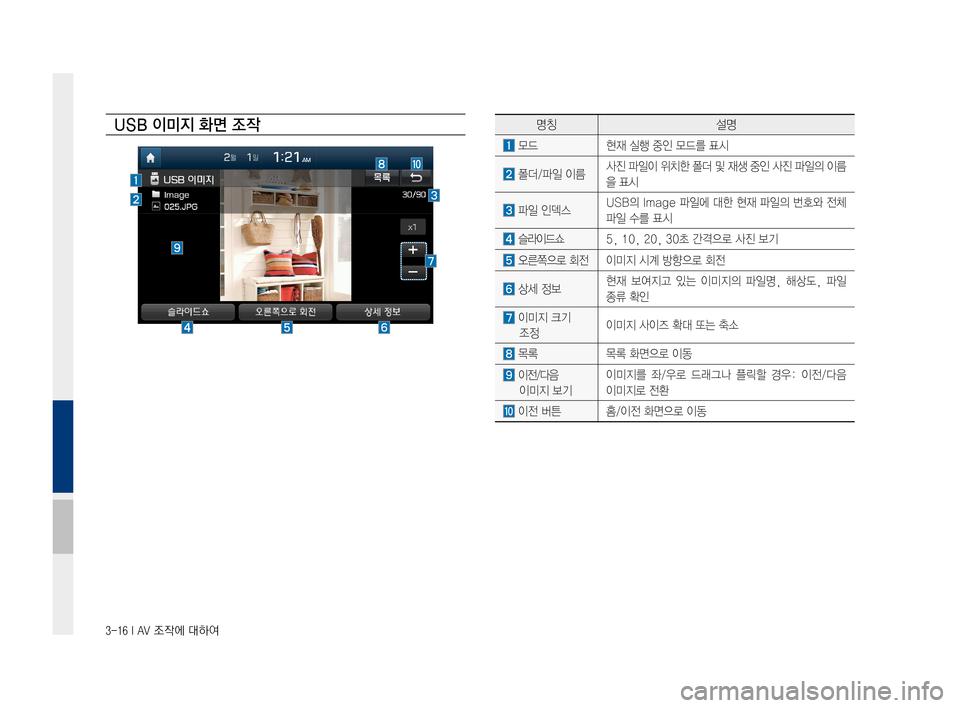
3-16 I AV 조작에 대하여
USB 이미지 화면 조작명칭설명
모드 현재 실행 중인 모드를 표시
폴더/파일 이름 사진 파일이 위치한 폴더 및 재생 중인 사진 파일의 이름
을 표시
파일 인덱스 USB의 Image 파일에 대한 현재 파일의 번호와 전체
파일 수를 표시
슬라이드쇼5, 10, 20, 30초 간격으로 사진 보기
오른쪽으로 회전 이미지 시계 방향으로 회전
상세 정보 현재 보여지고 있는 이미지의 파일명, 해상도, 파일
종류 확인
이미지 크기
조정 이미지 사이즈 확대 또는 축소
목록목록 화면으로 이동
이전/다음
이미지 보기
이미지를 좌/우로 드래그나 플릭할 경우: 이전/다음
이미지로 전환
이전 버튼홈/이전 화면으로 이동
03
Page 49 of 236
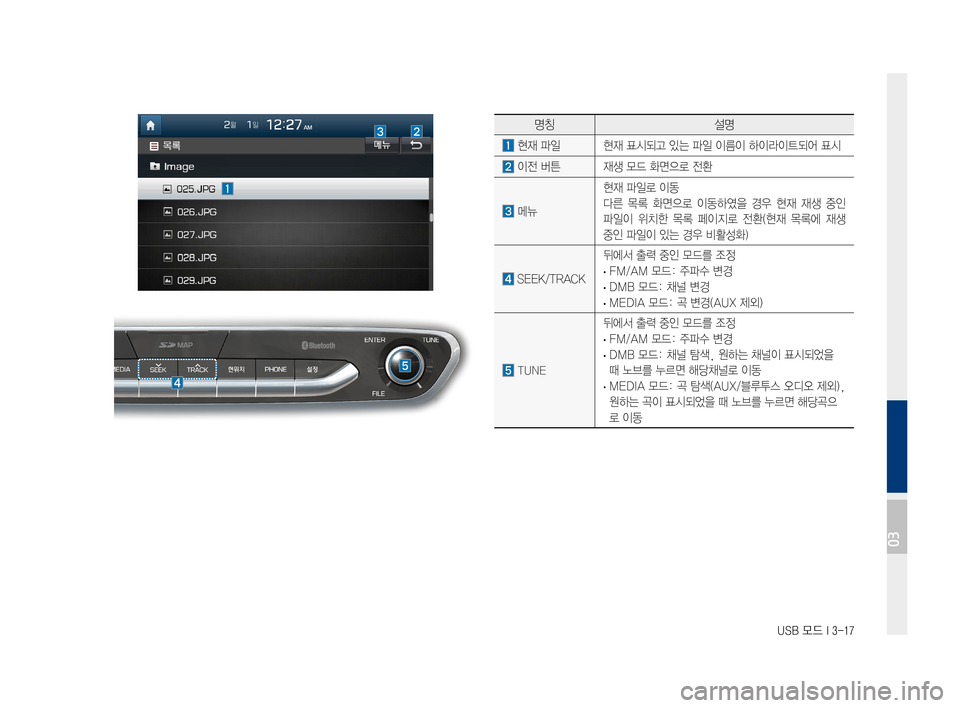
USB 모드 I 3-17
명칭설명
현재 파일현재 표시되고 있는 파일 이름이 하이라이트되어 표시
이전 버튼재생 모드 화면으로 전환
메뉴
현재 파일로 이동
다른 목록 화면으로 이동하였을 경우 현재 재생 중인
파일이 위치한 목록 페이지로 전환(현재 목록에 재생
중인 파일이 있는 경우 비활성화)
SEEK/TRACK
뒤에서 출력 중인 모드를 조정
·FM/AM 모드: 주파수 변경
·DMB 모드: 채널 변경
·MEDIA 모드: 곡 변경(AUX 제외)
TUNE
뒤에서 출력 중인 모드를 조정
·FM/AM 모드: 주파수 변경
·DMB 모드: 채널 탐색, 원하는 채널이 표시되었을
때 노브를 누르면 해당채널로 이동
·MEDIA 모드: 곡 탐색(AUX/블루투스 오디오 제외),
원하는 곡이 표시되었을 때 노브를 누르면 해당곡으
로 이동
03
Page 50 of 236
3-18 I AV 조작에 대하여
iPod 모드
iPod 관련 정보 및 주의 사항
• iPod는 Apple Inc.의 등록상표입니다.
• 통신 프로토콜이 지원되지 않는 버전이거나 자
체의 기기이상, 자체 결함으로 인한 다운 등으
로 인해 iPod이 인식되지 않는 경우에는 iPod
모드를 실행할 수 없습니다. 일부 iPod의 경우
통신 프로토콜이 지원되지 않아 재생되지 않을
수 있습니다.
• iPod 나노 5세대는 배터리가 부족할 경우
iPod 인식이 잘 안될 수 있습니다. 충전 후 사
용하시기 바랍니다.
• iPod 기기 자체의 검색 및 노래 재생순서는
AV에서 검색되는 순서와 상이할 수 있습니다.
• iPod 기기 자체에 결함으로 다운이 되었을
경우 iPod를 RESET하여 사용하기 바랍니
다.(iPod 매뉴얼 참조)
• iPod/iPhone 기기의 USB 케이블을 짧은 시
간 동안 연결 및 해제를 반복할 경우 기기가 오
동작할 수 있으며, 기기 고장의 원인이 될 수
있습니다.
• iPod/iPhone 기기 종류와 펌웨어 및 iOS 버
전에 따라 인식하는 시간에 차이가 있을 수 있
습니다.
• iPod Touch와 iPhone의 경우 iPod이
출력되고 있는 상태에서 블루투스가 연결
되면, iPod의 음원이 출력되지 않는 증상
이 생길 수 있습니다. 이는 블루투스가 지
원되는 iPod Touch와 iPhone의 경우 블
루투스가 연결되면 음원출력이 Dock 커
넥터(USB연결 케이블)에서 Bluetooth(멀
티미디어 시스템 단말기 Bluetooth 모
듈)로 전환되어 발생되는 현상입니다.
이러한 현상을 방지하고자 iPod/iPhone 기
기에 케이블과 블루투스를 통해 동시에 연결되
어있는 경우, 멀티미디어 시스템의 블루투스
오디오 메뉴 사용을 제한하고 있습니다. 음악
감상을 위해서는 iPod메뉴를 사용해 주시거
나, 블루투스 오디오로 음악 감상을 하기 위해
서는 케이블을 제거해 주십시오.
• 정상적으로 다시 iPod 사운드를 듣기를 원
할 경우에는 USB 케이블을 다시 연결하거나,
iPod/iPhone 기기의 오디오 출력 설정을
Dock으로 변경해 주시기 바랍니다.
• 키를 조작하여 iPod을 재생하시려면 반드시
iPod 케이블(iPod/iPhone 기기 구입시 제
공된 전용케이블)을 사용하셔야 합니다.
※ 차량 ACC ON 상태에서 iPod 케이블(iPod/
iPhone 기기 구입시 제공된 전용케이블)을
통해 iPod을 연결하면 iPod의 충전이 이루
어 집니다.
※ Apple社에서 제공하는 정품 iPod 케이블 사
용을 권장합니다.(비정품 사용 시 노이즈 발
생 및 오동작의 우려 있음)
• iPod 케이블로 연결하실 경우 통신에 방해가
되지 않도록 JACK 끝부분까지 단자에 밀어
넣으셔야 합니다. iPod 재생 도중 차량 연결
시, 연결 직후 약 1~2초간 고음이 발할 수 있
으니 가급적 iPod 멈춤/일시 정지 상태에서
차량에 연결하시기 바랍니다.
• iPhone 에서는 오디오 스트리밍 기능과
iPod제어 기능이 충돌할 수 있으며, 문제가
발생한 경우에는 iPhone 탈거 후 재연결하여
사용하시기 바랍니다.
• iPod Nano/Classic 연결 시 Apple 기기
화면에 현대자동차 로고 이미지가 표시되나
iPod Nano 6세대의 경우 Apple 기기에서
이미지 표시 미지원으로 표시되지 않습니다.
또한, iPhone 및 iPod Touch 전 기종도 미
지원으로 표시되지 않습니다.
03
Page 51 of 236
iPod 모드 I 3-19
• iPhone/iPod Touch기기 연결 사용 중
Apple社 기기의 사용자 임의 조작 시 정상 동
작을 보장할 수 없습니다.
• iPhone 연결 사용 중 전화 통화 시, 통화 종
료 후 기기 동작 특성 상 재생 정지 상태를 유
지할 수 있습니다. 통화 종료 후 소리 무출력
시 기기 상태를 확인해 주시기 바랍니다.
• Apple 기기 동작 특성 상 기기에 동일 노래 정보
의 곡이 다수 존재 시 현 재생 곡과 동일한 곡을
TUNE으로 검색 후 선택(Enter) 입력 시 곡이 변
경되지 않거나 곡 정보가 갱신되지 않을 수 있으
며, SEEK/TRACK 버튼으로 이전/다음 곡 동작
시 SKIP이 발생할 수 있습니다. 또한, 기기 종
류, 기기의 펌웨어 및 iOS 버전에 따라 동일 문제
가 발생할 수 있습니다.
• Apple 기기 동작 특성 상 기기에 동일 노래 정
보의 곡이 다수 존재 시 멀티미디어 시스템 화
면과 Apple 기기 화면에 표시되는 곡 정보와
다른 소리의 출력이 기기에서 발생할 수 있습
니다. 기기 리셋 및 iTunes에 연결하여 동일
곡 삭제 및 재동기화 후 사용하시기 바랍니다.
• Apple 기기 동작 특성 상 현 재생 곡 재생 완
료 1~3초 전에 재생 정지, 반복, 랜덤, 다음/
이전 조작 시 기기 오동작으로 멀티미디어 시스
템 화면/기기 화면의 곡 정보 표시와 현재 출력
되는 소리가 다를 수 있습니다. 타 모드 전환 후
재진입하거나 기기에서 재생 정지 후 재생 재시
작을 수행하여 복구하시기 바랍니다.
• Apple社 기기의 iOS 및 펌웨어의 오류에 따른
기기 동작 특성으로 멀티미디어 시스템 iPod에
서 오류가 발생할 수 있으니 최신 iOS 및 펌웨
어로 업데이트하여 사용하기를 권장합니다.
• 블루투스 지원하는 iPhone/iPod Touch 기
기의 경우 멀티미디어 시스템 제품과 블루투스
와 USB를 동시에 연결된 상태에서 블루투스
오디오 사용이 불가합니다. 블루투스 오디오
사용하기를 원할 시 USB 연결을 해제해 주시
기 바랍니다.
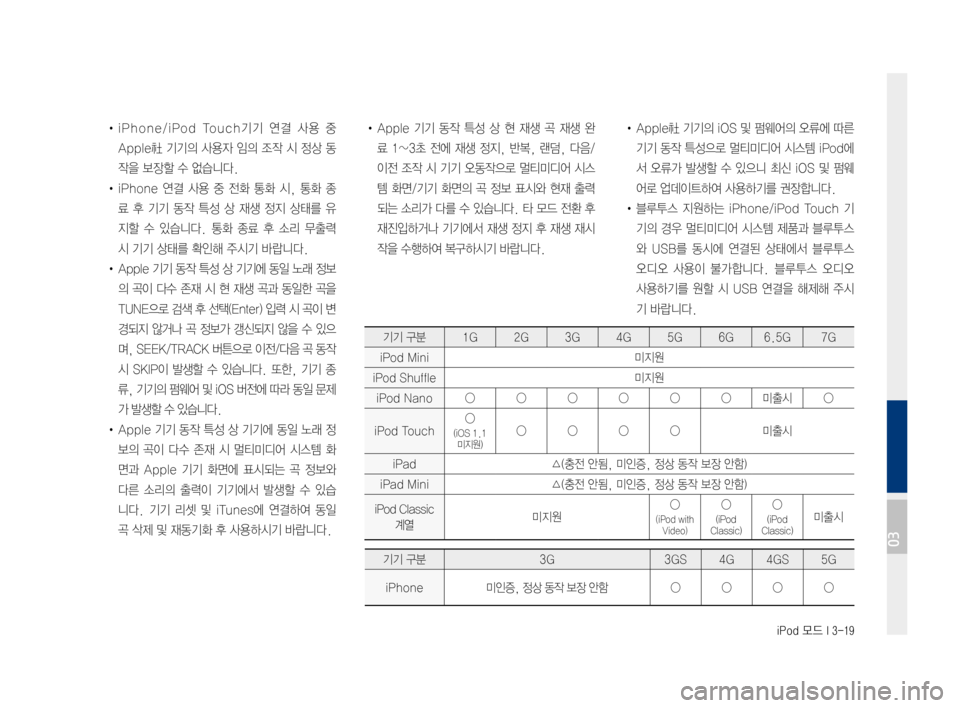
기기 구분1G2G3G4G5G6G6.5G7G
iPod Mini미지원
iPod Shuffle미지원
iPod Nano◯◯◯◯◯◯미출시◯
iPod Touch◯(iOS 1.1 미지원)◯◯◯◯미출시
iPad△(충전 안됨, 미인증, 정상 동작 보장 안함)
iPad Mini△(충전 안됨, 미인증, 정상 동작 보장 안함)
iPod Classic
계열미지원◯(iPod with Video)
◯(iPod Classic)
◯(iPod Classic)미출시
기기 구분3G3GS4G4GS5G
iPhone미인증, 정상 동작 보장 안함◯◯◯◯
03
Page 52 of 236
3-20 I AV 조작에 대하여
• iPod/iPhone을 USB와 AUX 케이블 동시
연결 시 iPod/iPhone 기기에서 오디오 출력
을 AUX로 유지하여 iPod 모드에서 소리가 출
력되지 않을 수 있습니다.
• AUX케이블을 iPod/iPhone에 연결 후 멀
티미디어 시스템에 연결하지 않아도 기기 동
작 특성으로 오디오 출력을 AUX로 유지하여
USB로 연결 시 소리가 출력되지 않을 수 있습
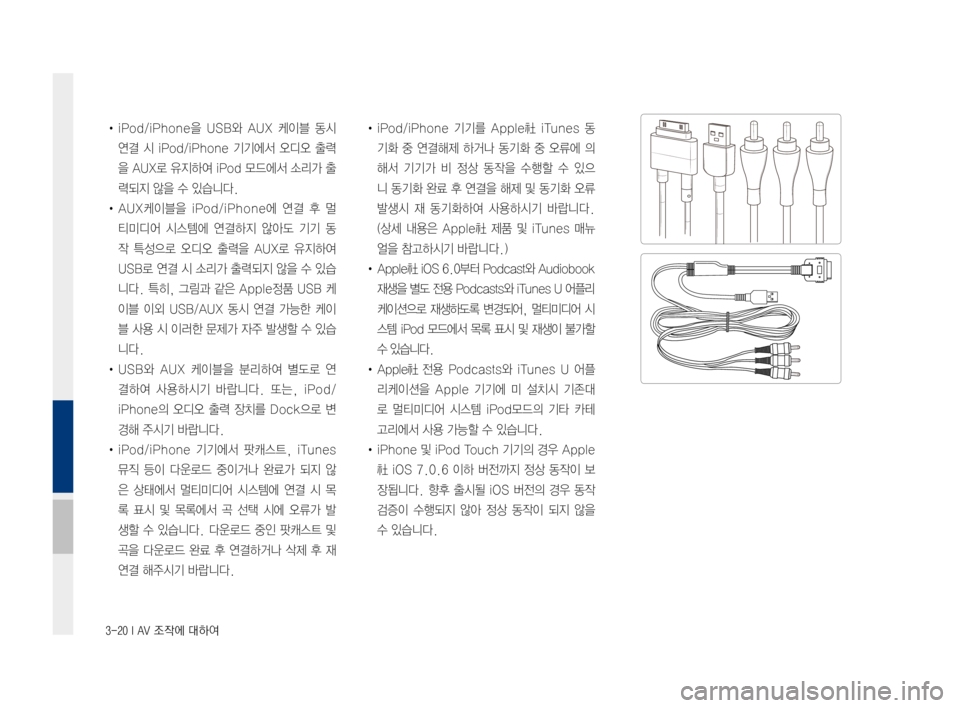
니다. 특히, 그림과 같은 Apple정품 USB 케
이블 이외 USB/AUX 동시 연결 가능한 케이
블 사용 시 이러한 문제가 자주 발생할 수 있습
니다.
• USB와 AUX 케이블을 분리하여 별도로 연
결하여 사용하시기 바랍니다. 또는, iPod/
iPhone의 오디오 출력 장치를 Dock으로 변
경해 주시기 바랍니다.
• iPod/iPhone 기기에서 팟캐스트, iTunes
뮤직 등이 다운로드 중이거나 완료가 되지 않
은 상태에서 멀티미디어 시스템에 연결 시 목
록 표시 및 목록에서 곡 선택 시에 오류가 발
생할 수 있습니다. 다운로드 중인 팟캐스트 및
곡을 다운로드 완료 후 연결하거나 삭제 후 재
연결 해주시기 바랍니다.
• iPod/iPhone 기기를 Apple社 iTunes 동
기화 중 연결해제 하거나 동기화 중 오류에 의
해서 기기가 비 정상 동작을 수행할 수 있으
니 동기화 완료 후 연결을 해제 및 동기화 오류
발생시 재 동기화하여 사용하시기 바랍니다.
(상세 내용은 Apple社 제품 및 iTunes 매뉴
얼을 참고하시기 바랍니다.)
• Apple社 iOS 6.0부터 Podcast와 Audiobook
재생을 별도 전용 Podcasts와 iTunes U 어플리
케이션으로 재생하도록 변경되어, 멀티미디어 시
스템 iPod 모드에서 목록 표시 및 재생이 불가할
수 있습니다.
• Apple社 전용 Podcasts와 iTunes U 어플
리케이션을 Apple 기기에 미 설치시 기존대
로 멀티미디어 시스템 iPod모드의 기타 카테
고리에서 사용 가능할 수 있습니다.
• iPhone 및 iPod Touch 기기의 경우 Apple
社 iOS 7.0.6 이하 버전까지 정상 동작이 보
장됩니다. 향후 출시될 iOS 버전의 경우 동작
검증이 수행되지 않아 정상 동작이 되지 않을
수 있습니다.
03
Page 116 of 236
6-2 I 음성 인식
음성 인식이란?
음성 인식은 운전 중 안전한 멀티미디어 조작을
위해, 고객님의 음성 명령을 인식하여 원하는 기
능을 실행하는 기술입니다.
안타깝게도 현재까지는 기술적인 한계로 인해 고
객님의 자유로운 모든 음성명령을 인식하지 못합
니다. 이런 한계점을 보완하고자 사용 가능한 명
령어를 화면에 표시하고 있으니, 표시된 명령어
를 말씀해 주십시오.
사람 간의 대화도 다소 오류가 있듯이, 음성 인식
도 종종 고객님의 음성 명령을 잘못 인식하는 경
우가 있습니다. 이럴 경우, 화면에 표시되어 있
는 명령어를 다시 확인한 후, 말씀해 주시거나 화
면의 버튼을 바로 선택하여 실행해 주십시오.
원활한 음성 인식을 위한 사전
유의사항
1. 음성 인식은 화면에 표시되어 있거나, 사용 설명
서에 기재되어 있는 명령어만을 지원합니다.
2. 음성 인식은 음성 안내 후 출력되는 알림음(“띵
~”) 소리 후 말씀하셔야 올바르게 인식됩니다.
3. 음성 인식 동작 중 다음과 같은 상황에서는 음
성 인식이 자동으로 종료됩니다.
1) 전화를 수신 및 발신하는 경우
2) 미디어 매체(USB 또는 iPod 등)를 연결
또는 해제하는 경우
3) 전방 또는 후방 카메라가 동작된 경우(옵션)
4) 차량 시동을 켜거나 끄는 경우
5) FM/AM, MEDIA 와 같은 시스템 키
를 선택한 경우
6) 내비게이션 경로 이탈 후, 재탐색과 같이
불시 상황이 발생한 경우
4. 음성을 인식하는 마이크는 운전석의 머리 위
쪽에 위치하고 있습니다. 고객님의 음성을 더
잘 인식하게 하려면, 운전석에서 바른 자세를
유지하여 음성 명령어를 말씀해 주십시오.
5. 음성 인식 명령어는 대화하듯이 자연스럽고
명확하게 발음해 주시면, 더 나은 인식을 할
수 있습니다.
6. 다음과 같은 상황의 경우, 외부 소음으로 인
해 인식이 원활하지 않을 수 있습니다.
1) 창문과 선루프가 열려 있는 경우, 바람소
리의 영향을 받습니다
2) 냉/난방장치의 바람세기가 센 경우, 바람
소리의 영향을 받으며, 3단계 이하로 설
정하시기 권장합니다.
3) 터널을 지나는 경우, 주행 울림에 의한 영
향을 받습니다.
4) 요철과 같이 고르지 않은 노면을 지나는
경우, 주행으로 인한 진동 소음의 영향을
받습니다.
5) 폭우, 폭풍과 같이 비가 심하게 오는 경
우, 낙우에 의해 천정 소음의 영향을 받습
니다.
음성 인식
06