Hyundai Ioniq Electric 2016 표준4 내비게이션 (in Korean)
Ioniq Electric 2016
Hyundai
Hyundai
https://www.carmanualsonline.info/img/35/14925/w960_14925-0.png
Hyundai Ioniq Electric 2016 표준4 내비게이션 (in Korean)
Page 146 of 236
9-4 I 환경 설정
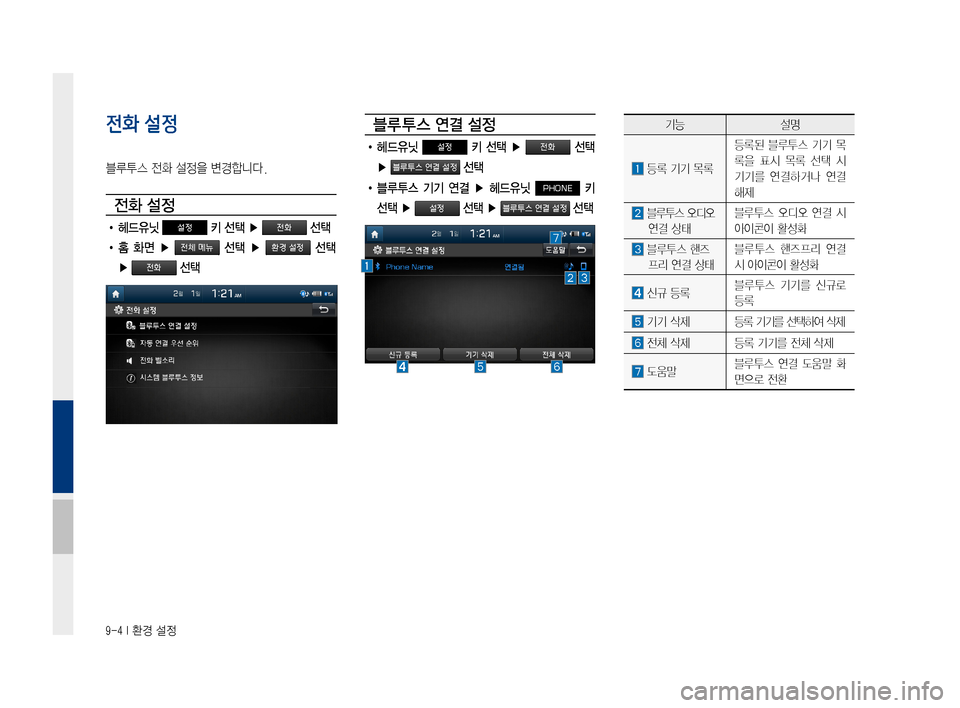
전화 설정
블루투스 전화 설정을 변경합니다.
전화 설정
• 헤드유닛 설정 키 선택 ▶ 선택
• 홈 화면 ▶ 선택 ▶ 선택
▶ 선택
블루 투스 연결 설정
• 헤드유닛 설정 키 선택 ▶ 선택
▶ 선택
• 블루투스 기기 연결 ▶ 헤드유닛 PHONE 키
선택 ▶ 선택 ▶ 선택
기능설명
등록 기기 목록
등록된 블루투스 기기 목
록을 표시 목록 선택 시
기기를 연결하거나 연결
해제
블루투스 오디오
연결 상태
블루투스 오디오 연결 시
아이콘이 활성화
블루투스 핸즈
프리 연결 상태
블루투스 핸즈프리 연결
시 아이콘이 활성화
신규 등록블루투스 기기를 신규로
등록
기기 삭제등록 기기를 선택하여 삭제
전체 삭제 등록 기기를 전체 삭제
도움말블루투스 연결 도움말 화
면으로 전환
09
$*2z
$*(
Page 161 of 236
FAQ I 10-7
FAQ
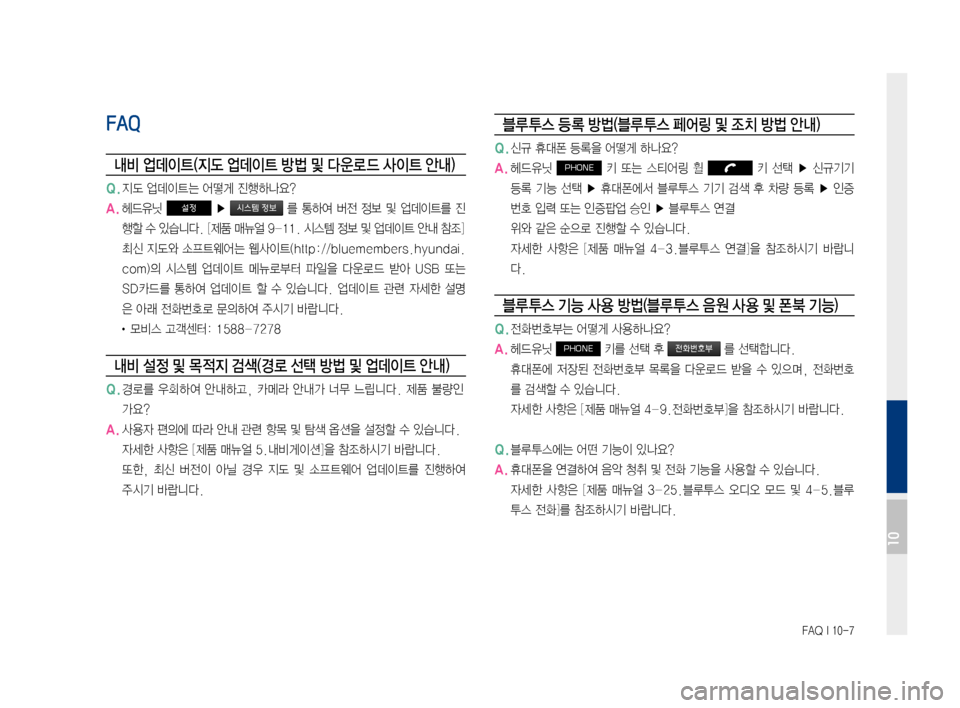
내비 업데이트(지도 업데이트 방법 및 다 운로 드 사이트 안내)
Q. 지도 업데이트는 어떻게 진행하나요?
A. 헤드유닛 설정 ▶ 를 통하여 버전 정보 및 업데이트를 진
행할 수 있습니다. [제품 매뉴얼 9-11. 시스템 정보 및 업데이트 안내 참조]
최신 지도와 소프트웨어는 웹사이트(http://bluemembers.hyundai.
com)의 시스템 업데이트 메뉴로부터 파일을 다운로드 받아 USB 또는
SD카드를 통하여 업데이트 할 수 있습니다. 업데이트 관련 자세한 설명
은 아래 전화번호로 문의하여 주시기 바랍니다.
• 모비스 고객센터: 1588-7278
내비 설정 및 목 적지 검색(경로 선택 방법 및 업데이트 안내)
Q. 경로를 우회하여 안내하고, 카메라 안내가 너무 느립니다. 제품 불량인
가요?
A. 사용자 편의에 따라 안내 관련 항목 및 탐색 옵션을 설정할 수 있습니다.
자세한 사항은 [제품 매뉴얼 5.내비게이션]을 참조하시기 바랍니다.
또한, 최신 버전이 아닐 경우 지도 및 소프트웨어 업데이트를 진행하여
주시기 바랍니다.
블루 투스 등 록 방법(블루 투스 페어링 및 조 치 방법 안내)
Q. 신규 휴대폰 등록을 어떻게 하나요?
A. 헤드유닛 PHONE 키 또는 스티어링 휠 키 선택 ▶ 신규기기
등록 기능 선택 ▶ 휴대폰에서 블루투스 기기 검색 후 차량 등록 ▶ 인증
번호 입력 또는 인증팝업 승인 ▶ 블루투스 연결
위와 같은 순으로 진행할 수 있습니다.
자세한 사항은 [제품 매뉴얼 4-3.블루투스 연결]을 참조하시기 바랍니
다.
블루 투스 기능 사 용 방법(블루 투스 음원 사 용 및 폰 북 기능)
Q. 전화번호부는 어떻게 사용하나요?
A. 헤드유닛 PHONE 키를 선택 후 를 선택합니다.
휴대폰에 저장된 전화번호부 목록을 다운로드 받을 수 있으며, 전화번호
를 검색할 수 있습니다.
자세한 사항은 [제품 매뉴얼 4-9.전화번호부]을 참조하시기 바랍니다.
Q. 블루투스에는 어떤 기능이 있나요?
A. 휴대폰을 연결하여 음악 청취 및 전화 기능을 사용할 수 있습니다.
자세한 사항은 [제품 매뉴얼 3-25.블루투스 오디오 모드 및 4-5.블루
투스 전화]를 참조하시기 바랍니다.
10
���
Page 170 of 236
블루투스 연결
신규 기기 등 록하기
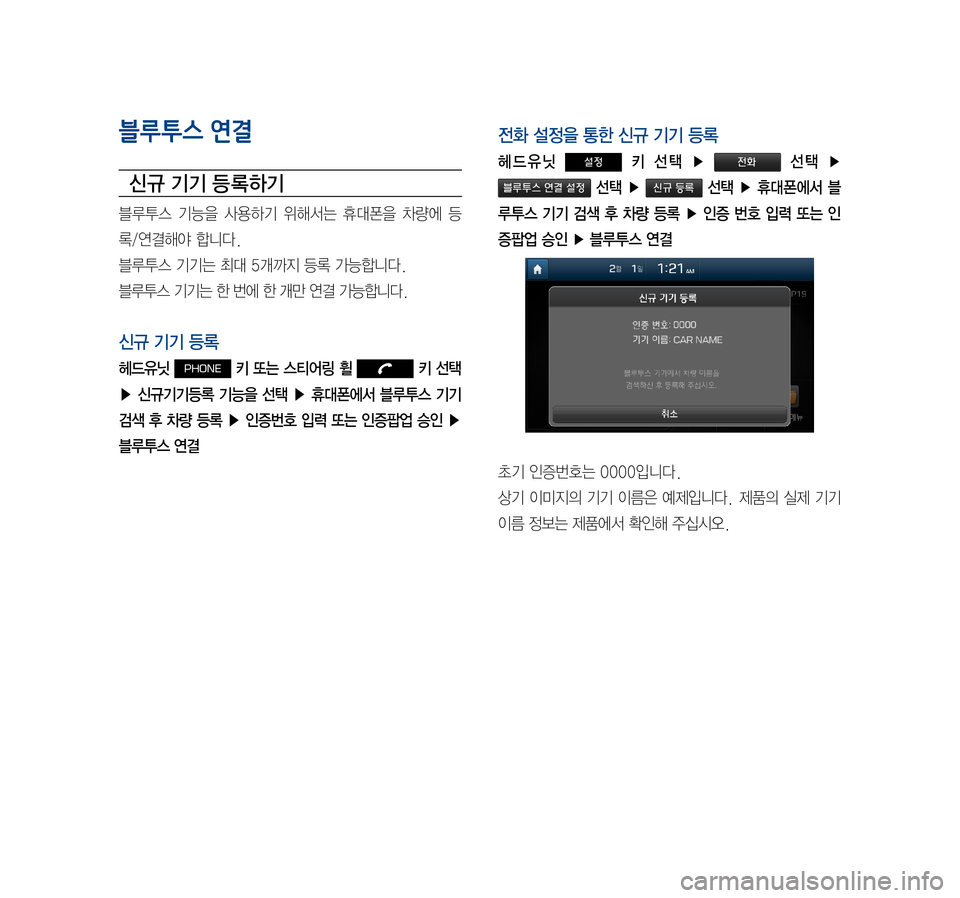
블루투스 기능을 사용하기 위해서는 휴대폰을 차량에 등
록/연결해야 합니다.
블루투스 기기는 최대 5개까지 등록 가능합니다.
블루투스 기기는 한 번에 한 개만 연결 가능합니다.
신규 기기 등록
헤드유닛 PHONE 키 또는 스티어링 휠 키 선택
▶ 신규기기등록 기능을 선택 ▶ 휴대폰에서 블루투스 기기
검색 후 차량 등록 ▶ 인증번호 입력 또는 인증팝업 승인 ▶
블루투스 연결
전화 설정을 통한 신규 기기 등록
헤드유닛 설정 키 선택 ▶ 전화 선택 ▶
블루투스 연결 설정 선택 ▶ 신규 등록 선택 ▶ 휴대폰에서 블
루투스 기기 검색 후 차량 등록 ▶ 인증 번호 입력 또는 인
증팝업 승인 ▶ 블루투스 연결
초기 인증번호는 0000입니다.
상기 이미지의 기기 이름은 예제입니다. 제품의 실제 기기
이름 정보는 제품에서 확인해 주십시오.
Page 171 of 236
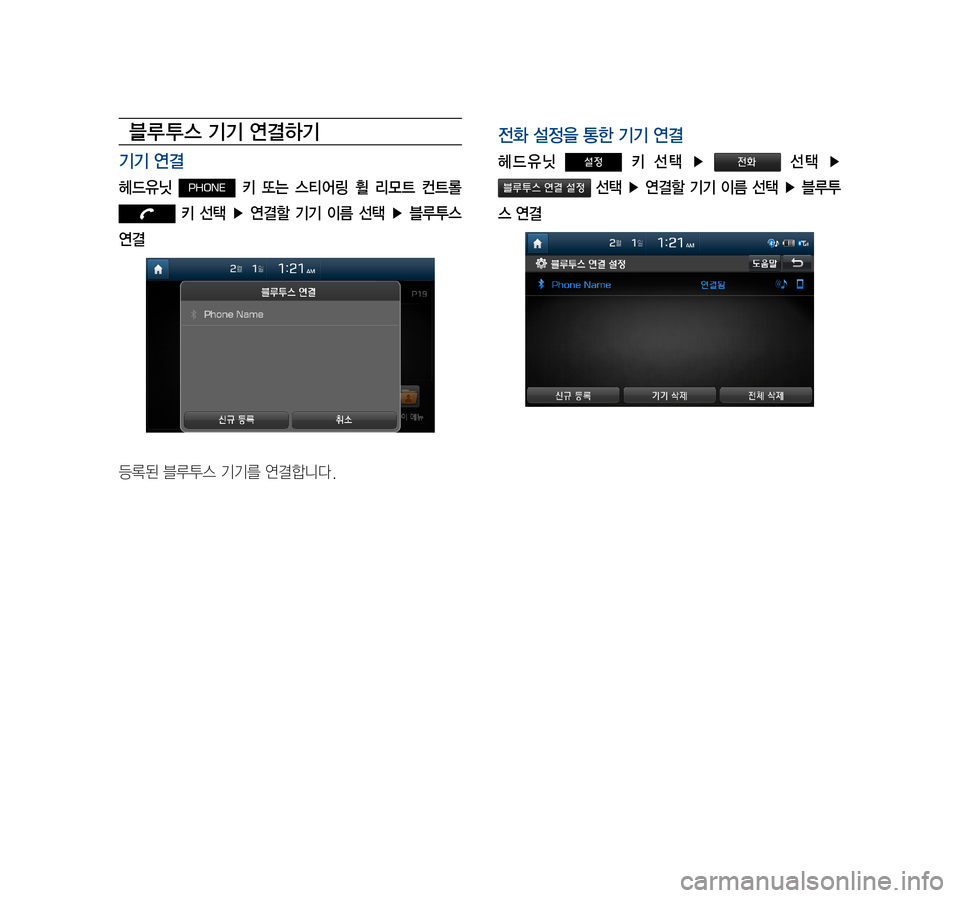
블루 투스 기기 연결하기
기기 연결
헤드유닛 PHONE 키 또는 스티어링 휠 리모트 컨트롤
키 선택 ▶ 연결할 기기 이름 선택 ▶ 블루투스
연결
등록된 블루투스 기기를 연결합니다.
전화 설정을 통한 기기 연결
헤드유닛 설정 키 선택 ▶ 전화 선택 ▶
블루투스 연결 설정 선택 ▶ 연결할 기기 이름 선택 ▶ 블루투
스 연결
Page 172 of 236
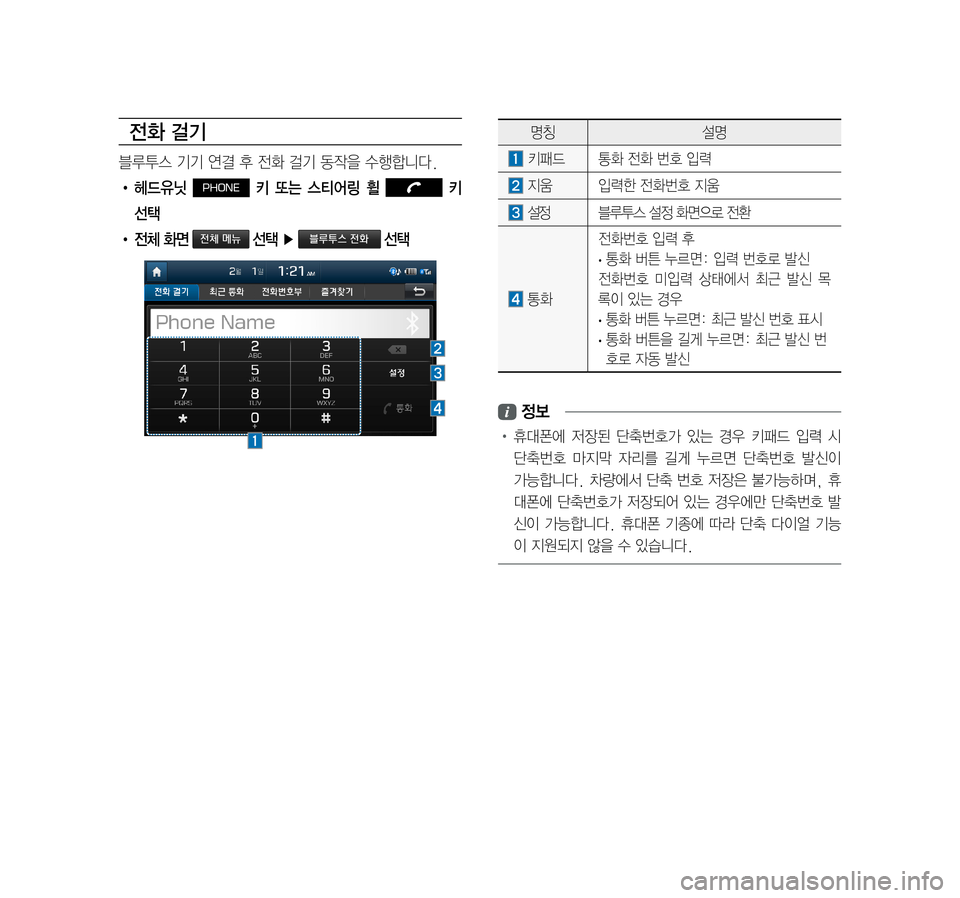
전화 걸기
블루투스 기기 연결 후 전화 걸기 동작을 수행합니다.
• 헤드유닛 PHONE 키 또는 스티어링 휠 키
선택
• 전체 화면 전체 메뉴 선택 ▶ 블루투스 전화 선택
명칭설명
키패드통화 전화 번호 입력
지움입력한 전화번호 지움
설정 블루투스 설정 화면으로 전환
통화 전화번호 입력 후
· 통화 버튼 누르면: 입력 번호로 발신
전화번호 미입력 상태에서 최근 발신 목
록이 있는 경우
· 통화 버튼 누르면: 최근 발신 번호 표시
· 통화 버튼을 길게 누르면: 최근 발신 번
호로 자동 발신
정보
• 휴대폰에
저장된 단축번호가 있는 경우 키패드 입력 시
단축번호 마지막 자리를 길게 누르면 단축번호 발신이
가능합니다. 차량에서 단축 번호 저장은 불가능하며, 휴
대폰에 단축번호가 저장되어 있는 경우에만 단축번호 발
신이 가능합니다. 휴대폰 기종에 따라 단축 다이얼 기능
이 지원되지 않을 수 있습니다.
Page 174 of 236
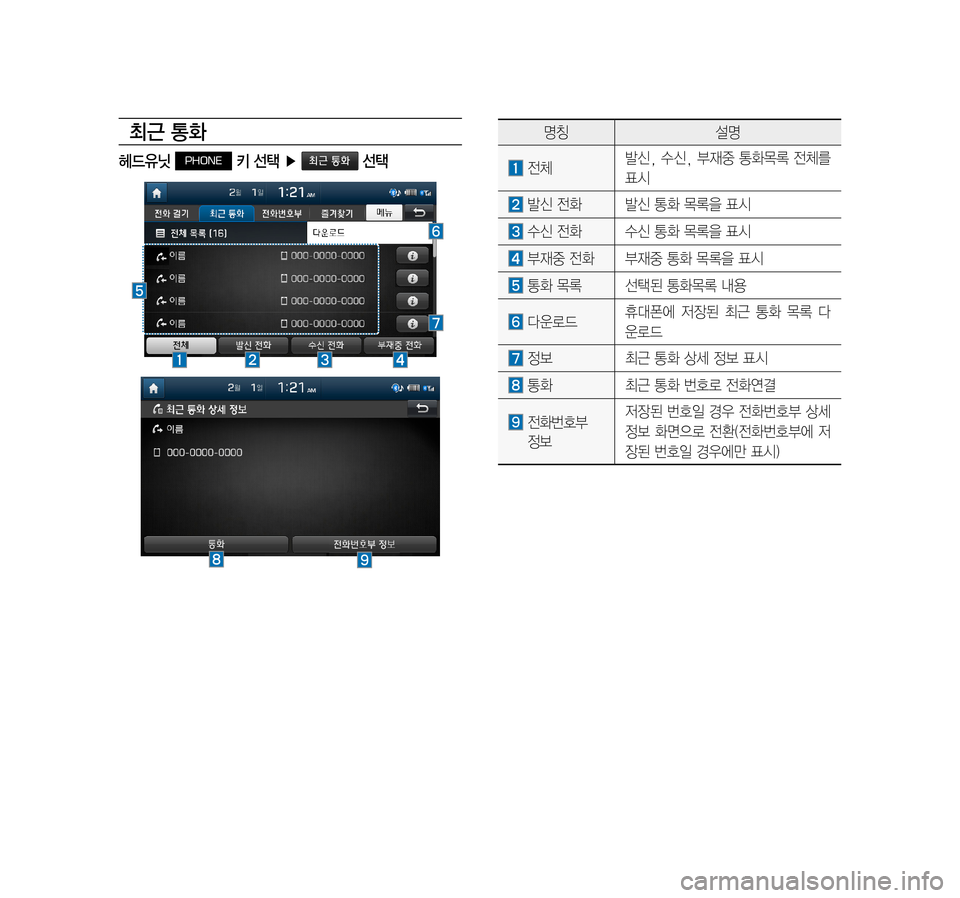
최근 통화
헤드유닛 PHONE 키 선택 ▶ 최근 통화 선택
명칭설명
전체발신, 수신, 부재중 통화목록 전체를
표시
발신 전화 발신 통화 목록을 표시
수신 전화수신 통화 목록을 표시
부재중 전화 부재중 통화 목록을 표시
통화 목록 선택된 통화목록 내용
다운로드휴대폰에 저장된 최근 통화 목록 다
운로드
정보최근 통화 상세 정보 표시
통화최근 통화 번호로 전화연결
전화번호부
정보
저장된 번호일 경우 전화번호부 상세
정보 화면으로 전환(전화번호부에 저
장된 번호일 경우에만 표시)
Page 175 of 236
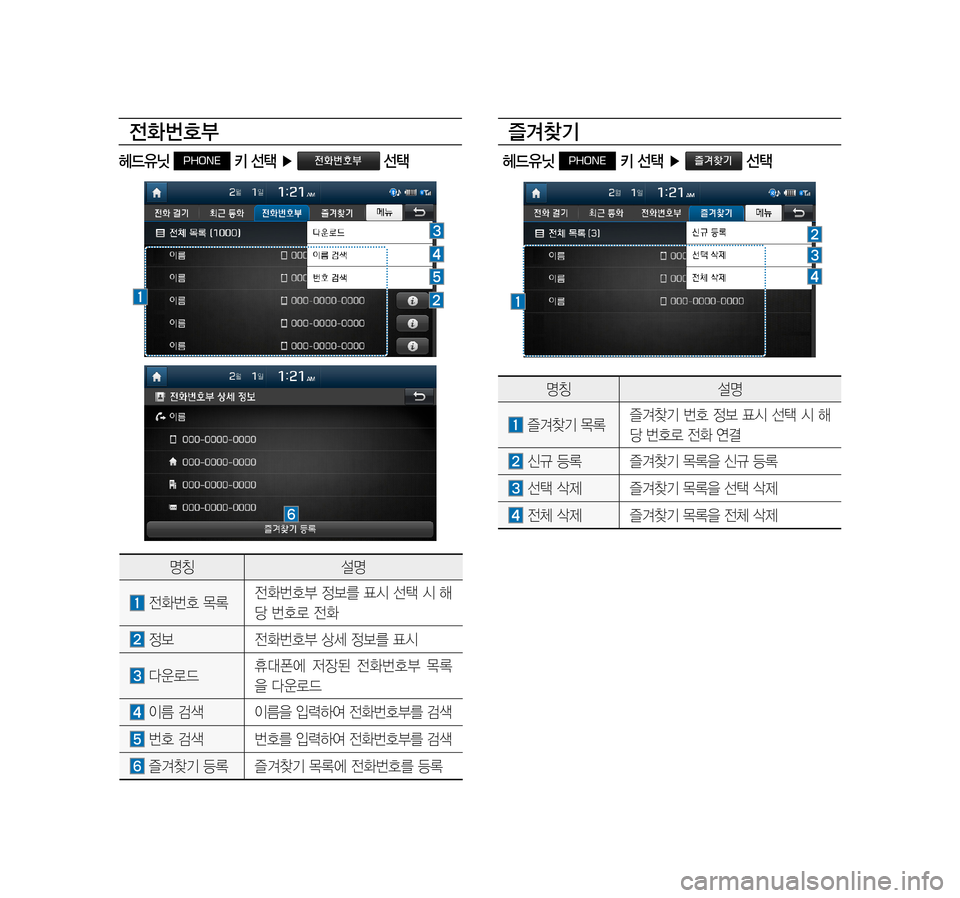
전화번호부
헤드유닛 PHONE 키 선택 ▶ 전화번호부 선택
즐겨찾기
헤드유닛 PHONE 키 선택 ▶ 즐겨찾기 선택
명칭설명
전화번호 목록전화번호부 정보를 표시 선택 시 해
당 번호로 전화
정보 전화번호부 상세 정보를 표시
다운로드휴대폰에 저장된 전화번호부 목록
을 다운로드
이름 검색 이름을 입력하여 전화번호부를 검색
번호 검색번호를 입력하여 전화번호부를 검색
즐겨찾기 등록즐겨찾기 목록에 전화번호를 등록
명칭설명
즐겨찾기 목록즐겨찾기 번호 정보 표시 선택 시 해
당 번호로 전화 연결
신규 등록 즐겨찾기 목록을 신규 등록
선택 삭제 즐겨찾기 목록을 선택 삭제
전체 삭제즐겨찾기 목록을 전체 삭제
Page 187 of 236
미디어 명령어 사 용 전 주의 사항
1. 각 매체가 연결되어 있지 않거나, 재생 가능한 파일이
없는 경우 실행 시, 현재 사용 불가능에 대한 안내 음
성이 나옵니다.
2. 현재 재생 중인 미디어를 다시 말하는 경우, 현재 동
작 중인 상태를 유지합니다.
예) USB 재생 중 “USB”를 말하는 경우
미디어 명령어 목록
명령어기능
●음악
마지막으로 실행한 미디어 음악
매체를 재생. 본 명령어는 비디
오 및 이미지를 포함하지 않음
●비디오USB에 저장되어 있는 비디오 동
영상 파일을 재생
●이미지USB에 저장되어 있는 이미지를
화면에 표시
●iPod(아이팟)
현재 연결되어 있는 iPod을 재생.
iPhone 연결 시에도 동일하게
동작하며, USB가 연결되어 있는
경우, iPod 대신 USB가 재생
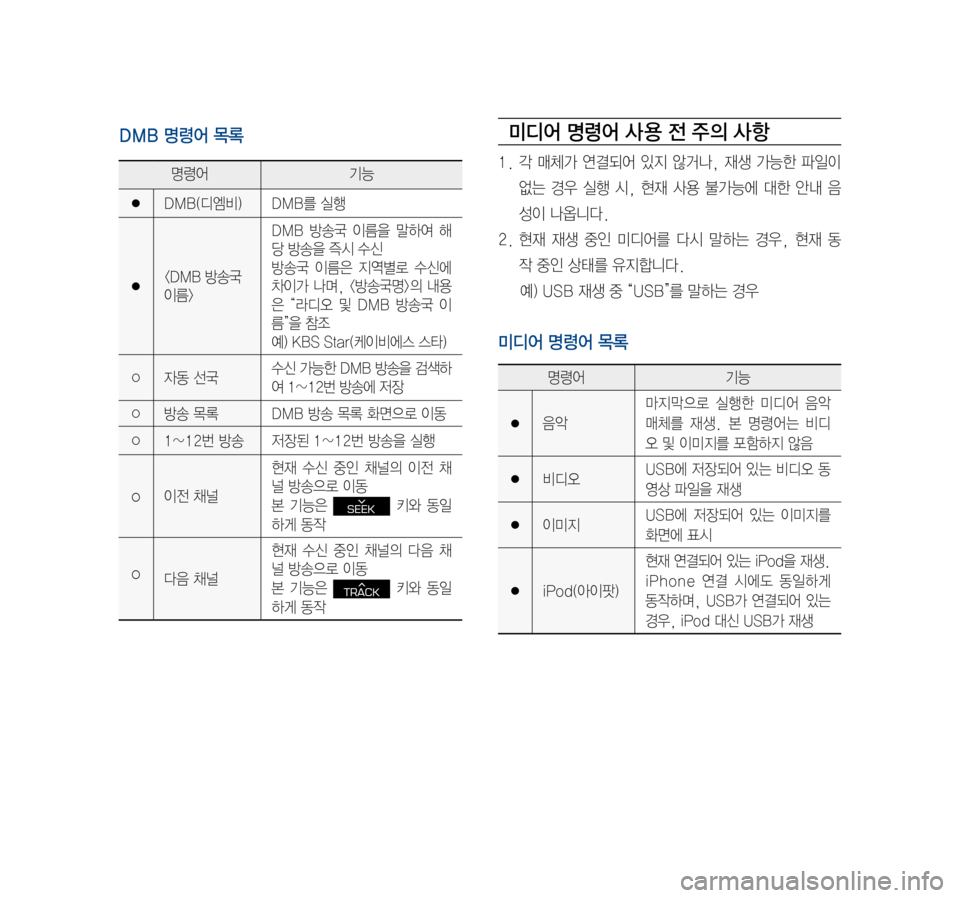
DMB 명령어 목록
명령어기능
●DMB(디엠비)DMB를 실행
●
이름>
DMB 방송국 이름을 말하여 해
당 방송을 즉시 수신
방송국 이름은 지역별로 수신에
차이가 나며, <방송국명>의 내용
은 “라디오 및 DMB 방송국 이
름”을 참조
예) KBS Star(케이비에스 스타)
○자동 선국수신 가능한 DMB 방송을 검색하
여 1~12번 방송에 저장
○방송 목록DMB 방송 목록 화면으로 이동
○1~12번 방송저장된 1~12번 방송을 실행
○이전 채널
현재 수신 중인 채널의 이전 채
널 방송으로 이동
본 기능은 SEEK 키와 동일
하게 동작
○다음 채널
현재 수신 중인 채널의 다음 채
널 방송으로 이동
본 기능은 TRACK 키와 동일
하게 동작
Page 199 of 236
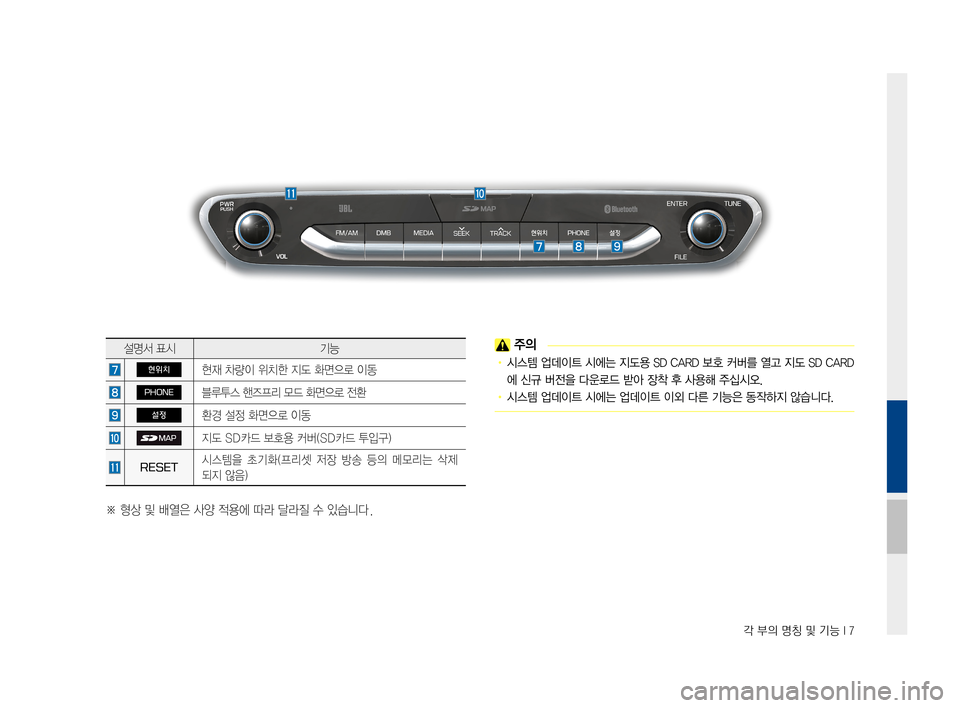
각 부의 명칭 및 기능 I 7
주의
• 시스템 업데이트 시에는 지도용 SD CARD 보호 커버를 열고 지도 SD CARD
에 신규 버전을 다운로드 받아 장착 후 사용해 주십시오.
• 시스템 업데이트 시에는 업데이트 이외 다른 기능은 동작하지 않습니다.
설명서 표시기능
현위치현재 차량이 위치한 지도 화면으로 이동
PHONE블루투스 핸즈프리 모드 화면으로 전환
설정환경 설정 화면으로 이동
지도 SD카드 보호용 커버(SD카드 투입구)
RESET시스템을 초기화(프리셋 저장 방송 등의 메모리는 삭제
되지 않음)
※ 형상 및 배열은 사양 적용에 따라 달라질 수 있습니다.