bluetooth Hyundai Santa Fe 2012 Manuel du propriétaire (in French)
[x] Cancel search | Manufacturer: HYUNDAI, Model Year: 2012, Model line: Santa Fe, Model: Hyundai Santa Fe 2012Pages: 753, PDF Size: 21 MB
Page 359 of 753
4255
Équipements de votre véhicule
• Consultation de la liste d'appels et
passage d'un appel
➀Appuyez brièvement (moins de 0,8
seconde) sur la touche de la
commande au volant.
➁ La liste d'appels apparaît alors à
l'écran.
➂Appuyez à nouveau sur la touche
pour passer un appel au numéro
sélectionné.
• Rappel du dernier numéro composé
➀Appuyez pendant plus de 0,8 seconde
sur la touche de la commande
au volant.
➁ Le dernier numéro composé est
rappelé.
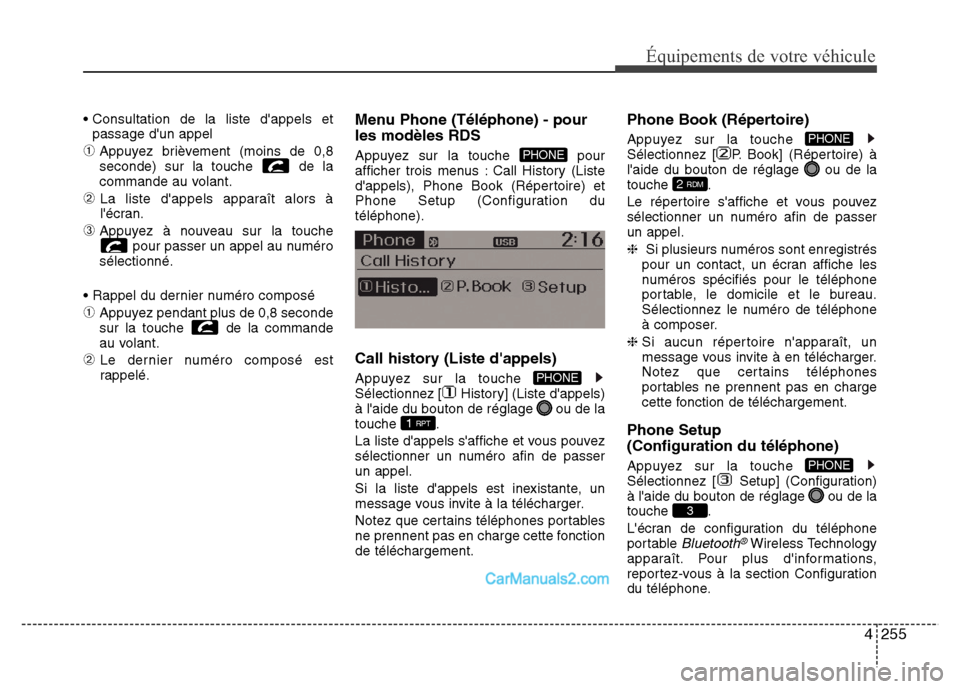
Menu Phone (Téléphone) - pour
les modèles RDS
Appuyez sur la touche pour
afficher trois menus : Call History (Liste
d'appels), Phone Book (Répertoire) et
Phone Setup (Configuration du
téléphone).
Call history (Liste d'appels)
Appuyez sur la touche
Sélectionnez [ History] (Liste d'appels)
à l'aide du bouton de réglage ou de la
touche .
La liste d'appels s'affiche et vous pouvez
sélectionner un numéro afin de passer
un appel.
Si la liste d'appels est inexistante, un
message vous invite à la télécharger.
Notez que certains téléphones portables
ne prennent pas en charge cette fonction
de téléchargement.
Phone Book (Répertoire)
Appuyez sur la touche
Sélectionnez [ P. Book] (Répertoire) à
l'aide du bouton de réglage ou de la
touche .
Le répertoire s'affiche et vous pouvez
sélectionner un numéro afin de passer
un appel.
❈ Si plusieurs numéros sont enregistrés
pour un contact, un écran affiche les
numéros spécifiés pour le téléphone
portable, le domicile et le bureau.
Sélectionnez le numéro de téléphone
à composer.
❈ Si aucun répertoire n'apparaît, un
message vous invite à en télécharger.
Notez que certains téléphones
portables ne prennent pas en charge
cette fonction de téléchargement.
Phone Setup
(Configuration du téléphone)
Appuyez sur la touche
Sélectionnez [ Setup] (Configuration)
à l'aide du bouton de réglage ou de la
touche .
L'écran de configuration du téléphone
portable
Bluetooth®Wireless Technology
apparaît. Pour plus d'informations,
reportez-vous à la section Configuration
du téléphone.
3
PHONE
2 RDM
PHONE
1 RPT
PHONE
PHONE
Page 360 of 753
256 4
Équipements de votre véhicule
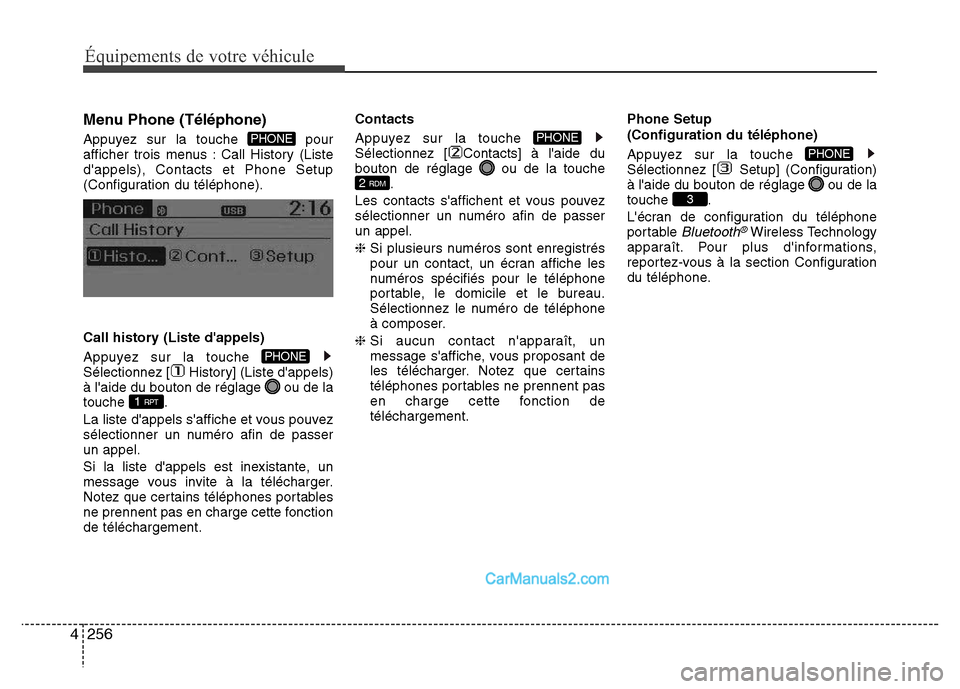
Menu Phone (Téléphone)
Appuyez sur la touche pour
afficher trois menus : Call History (Liste
d'appels), Contacts et Phone Setup
(Configuration du téléphone).
Call history (Liste d'appels)
Appuyez sur la touche
Sélectionnez [ History] (Liste d'appels)
à l'aide du bouton de réglage ou de la
touche .
La liste d'appels s'affiche et vous pouvez
sélectionner un numéro afin de passer
un appel.
Si la liste d'appels est inexistante, un
message vous invite à la télécharger.
Notez que certains téléphones portables
ne prennent pas en charge cette fonction
de téléchargement.Contacts
Appuyez sur la touche
Sélectionnez [ Contacts] à l'aide du
bouton de réglage ou de la touche
.
Les contacts s'affichent et vous pouvez
sélectionner un numéro afin de passer
un appel.
❈ Si plusieurs numéros sont enregistrés
pour un contact, un écran affiche les
numéros spécifiés pour le téléphone
portable, le domicile et le bureau.
Sélectionnez le numéro de téléphone
à composer.
❈ Si aucun contact n'apparaît, un
message s'affiche, vous proposant de
les télécharger. Notez que certains
téléphones portables ne prennent pas
en charge cette fonction de
téléchargement.Phone Setup
(Configuration du téléphone)
Appuyez sur la touche
Sélectionnez [ Setup] (Configuration)
à l'aide du bouton de réglage ou de la
touche .
L'écran de configuration du téléphone
portable
Bluetooth®Wireless Technology
apparaît. Pour plus d'informations,
reportez-vous à la section Configuration
du téléphone.
3
PHONE
2 RDM
PHONE
1 RPT
PHONE
PHONE
Page 361 of 753
4257
Équipements de votre véhicule
✽REMARQUES - RELATIVES
À L'UTILISATION DES
TÉLÉPHONES PORTABLES
Bluetooth® Wireless
Technology
• N'utilisez pas votre téléphone
portable et ne configurez pas de
paramètres Bluetooth
®Wireless
Technology (appariement, par
exemple) lorsque vous conduisez.
• Il est possible que le système ne
reconnaisse pas certains téléphones
Bluetooth
®Wireless Technology, ou
qu'il ne soit pas totalement
compatible avec ces derniers.
• Avant d'utiliser les fonctions
Bluetooth
®Wireless Technology du
système audio, reportez-vous à la
section du manuel d'utilisation de
votre téléphone relative aux
opérations Bluetooth
®Wireless
Technology.
• Pour pouvoir utiliser les fonctions
Bluetooth
®Wireless Technology, vous
devez apparier le téléphone au
système audio.
(Suite)(Suite)
• Vous ne serez pas en mesure d'utiliser
le kit mains libres si votre téléphone (à
l'intérieur de la voiture) se trouve à
l'extérieur du réseau sans fil (par
exemple dans un tunnel, le métro, une
zone montagneuse, etc.)
• Si le signal du téléphone portable est
faible ou s'il y a trop de bruit à
l'intérieur du véhicule, vous aurez
peut-être des difficultés à entendre
votre interlocuteur.
• Ne placez pas le téléphone à proximité
ou à l'intérieur d'objets métalliques.
Cela pourrait nuire aux
communications passées à partir du
système Bluetooth
®Wireless
Technology ou d'un téléphone
portable.
• Lorsque le système Bluetooth
®
Wireless Technology est activé sur
votre téléphone, ce dernier peut se
décharger plus rapidement que
d'habitude, et ce en raison des
opérations supplémentaires réalisées
par le système en question.
(Suite)(Suite)
• Certains téléphones portables ou
autres périphériques peuvent
engendrer des interférences ou un
dysfonctionnement du système audio.
Dans ce cas, le déplacement du
périphérique peut résoudre le
problème.
• Les noms des contacts téléphoniques
doivent être enregistrés en anglais.
Dans le cas contraire, ils pourraient
ne pas s'afficher correctement.
• Si une priorité est définie lors de
l'allumage du véhicule (clé de contact
en position ACC ou ON), le téléphone
Bluetooth
®Wireless Technology est
automatiquement connecté.
Même si vous vous trouvez hors du
véhicule, le téléphone Bluetooth
®
Wireless Technology est
automatiquement connecté dès que
vous vous trouvez à proximité.
Désactivez la fonction Bluetooth
®
Wireless Technology si vous ne
souhaitez pas que votre téléphone se
connecte automatiquement.
• Le volume et la qualité des appels
mains libres peuvent varier en
fonction des téléphones portables
utilisés.
(Suite)
Page 362 of 753
258 4
Équipements de votre véhicule
(Suite)
• Les fonctions Bluetooth®Wireless
Technology ne sont disponibles que
lorsque le téléphone portable est
appairé et connecté au dispositif. Pour
plus d'informations sur l'appairage et
la connexion de téléphones portables
Bluetooth
®Wireless Technology,
reportez-vous à la section
Configuration du téléphone.
• La connexion d'un téléphone portable
Bluetooth
®Wireless Technology est
signalée par l'icône ( ) dans le haut
de l'écran. Si cette icône ( )
n'apparaît pas, cela signifie que la
connexion Bluetooth
®Wireless
Technology n'a pas été établie. Notez
que le périphérique ne peut être utilisé
que s'il est connecté. Pour plus
d'informations sur les téléphones
portables Bluetooth
®Wireless
Technology, reportez-vous à la section
" Configuration du téléphone ".
• L'appairage et la connexion d'un
téléphone portable Bluetooth
®
Wireless Technology ne sont possibles
que si l'option Bluetooth®Wireless
Technology de l'appareil est activée.
Notez que le mode d'activation de la
fonction Bluetooth
®Wireless
Technology varie selon le téléphone.
(Suite)(Suite)
• Avec certains téléphones portables, le
démarrage du véhicule lors d'un
appel Bluetooth
®Wireless Technology
avec le kit mains libres entraîne la
déconnexion de l'appel. Dans ce cas,
basculez l'appel sur le téléphone avant
de démarrer.
• Certains périphériques et téléphones
portables Bluetooth
®Wireless
Technology peuvent ne pas prendre en
charge certaines fonctionnalités.
• La fonctionnalité Bluetooth
®Wireless
Technology peut s'avérer instable en
fonction de l'état de la
communication.
• Si vous placez le système audio en
environnement électromagnétique,
cela risque d'engendrer des
interférences.
Page 363 of 753
4259
Équipements de votre véhicule
✽REMARQUES - RELATIVES À
L'UTILISATION DE LA
COMMANDE VOCALE
• La reconnaissance vocale de ce
produit prend en charge la
reconnaissance des commandes
répertoriées dans le présent manuel
de l'utilisateur.
• Lorsque vous utilisez la
reconnaissance vocale, l'utilisation de
la commande au volant ou du
périphérique met fin à la
reconnaissance vocale et vous permet
d'activer manuellement les fonctions
souhaitées.
• Placez le microphone au-dessus de
l'appuie-tête du conducteur. Pour de
meilleures performances, maintenez
une bonne posture lors de l'utilisation
de la commande vocale.
(Suite)(Suite)
• Le bruit extérieur peut engendrer un
mauvais fonctionnement de la
reconnaissance vocale. Les
performances de la reconnaissance
vocale peuvent être affectées dans les
cas suivants :
- Lorsque les fenêtres et le toit
ouvrant sont ouverts.
- Lorsque le chauffage ou la
climatisation est activé.
- Lors du passage dans un tunnel.
- Lors d'une conduite sur routes
accidentées.
• Après avoir téléchargé les contacts
Bluetooth
®Wireless Technology, le
système nécessite un certain temps
pour convertir les contacts en
informations vocales. Pendant ce
temps, il se peut que la reconnaissance
vocale ne fonctionne pas
correctement.
• Lorsque vous saisissez vos contacts ;
le système ne reconnaît pas les
caractères spéciaux et les chiffes
prononcés à voix haute. Ainsi, " #
John Doe%& " sera reconnu comme
étant " John Doe ".
Page 365 of 753
4261
Équipements de votre véhicule
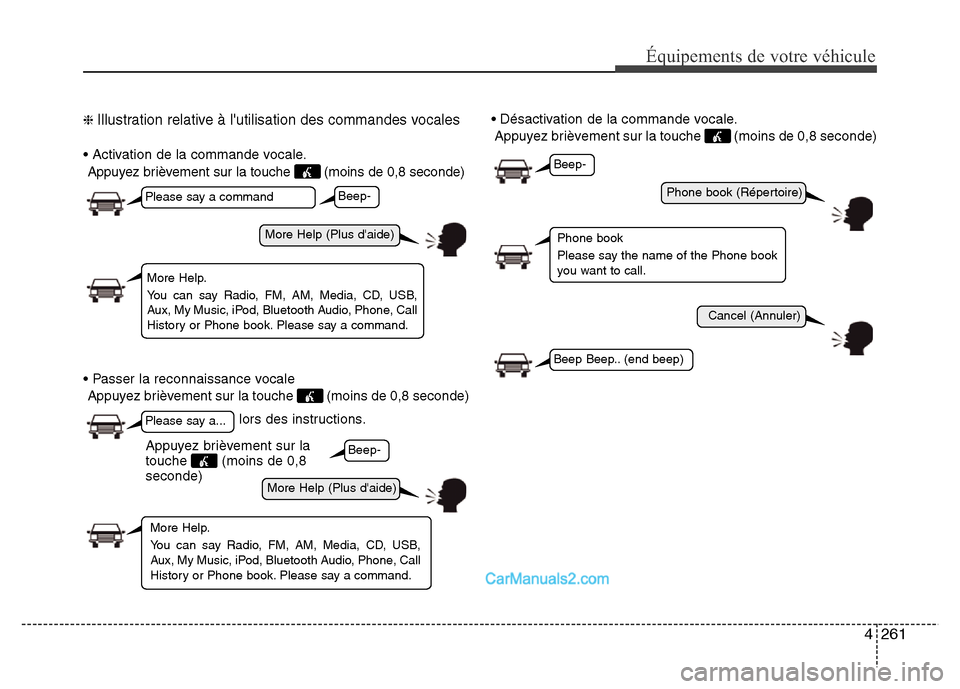
❈ Illustration relative à l'utilisation des commandes vocales
• Activation de la commande vocale.
Appuyez brièvement sur la touche (moins de 0,8 seconde)
• Passer la reconnaissance vocale
Appuyez brièvement sur la touche (moins de 0,8 seconde)• Désactivation de la commande vocale.
Appuyez brièvement sur la touche (moins de 0,8 seconde)
lors des instructions.
More Help (Plus d'aide)
Phone book (Répertoire)
Cancel (Annuler)
More Help (Plus d'aide)
Please say a command
Please say a...
More Help.
You can say Radio, FM, AM, Media, CD, USB,
Aux, My Music, iPod, Bluetooth Audio, Phone, Call
History or Phone book. Please say a command.
Phone book
Please say the name of the Phone book
you want to call.
More Help.
You can say Radio, FM, AM, Media, CD, USB,
Aux, My Music, iPod, Bluetooth Audio, Phone, Call
History or Phone book. Please say a command.
Beep-
Beep-
Beep-
Beep Beep.. (end beep)
Appuyez brièvement sur la
touche (moins de 0,8
seconde)
Page 367 of 753
4263
Équipements de votre véhicule
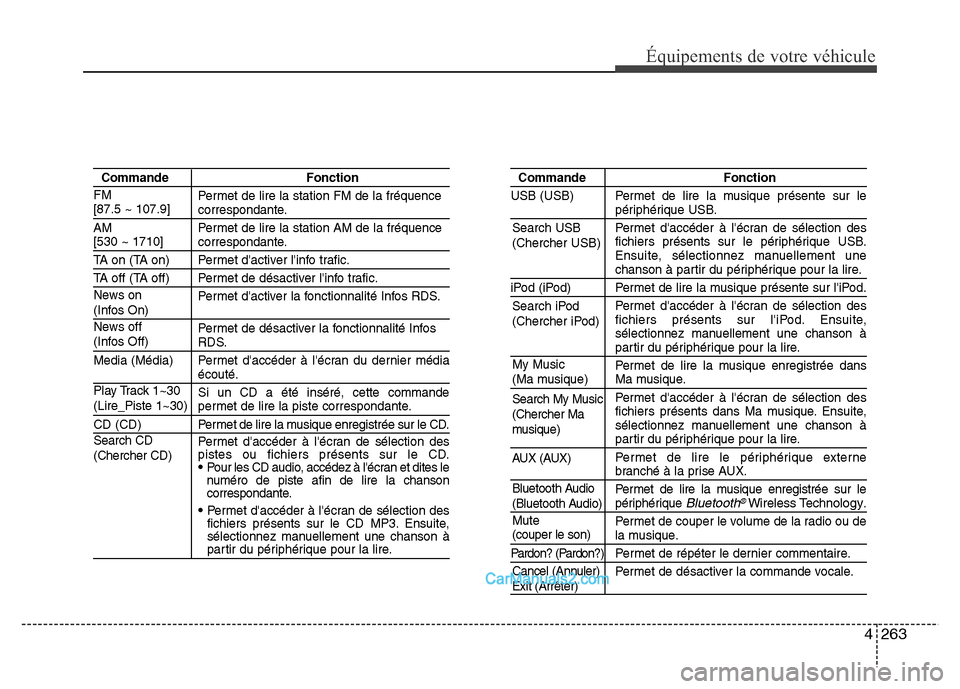
Commande Fonction
Permet de lire la station FM de la fréquence
correspondante.
Permet de lire la station AM de la fréquence
correspondante.
TA on (TA on) Permet d'activer l'info trafic.
Permet de désactiver l'info trafic.
Permet d'activer la fonctionnalité Infos RDS.
Permet de désactiver la fonctionnalité InfosRDS.
Media (Média) Permet d'accéder à l'écran du dernier média
écouté.
Si un CD a été inséré, cette commande
permet de lire la piste correspondante.
CD (CD) Permet de lire la musique enregistrée sur le CD.
Permet d'accéder à l'écran de sélection des
pistes ou fichiers présents sur le CD.
•Pour les CD audio, accédez à l'écran et dites le
numéro de piste afin de lire la chanson
correspondante.
• Permet d'accéder à l'écran de sélection des
fichiers présents sur le CD MP3. Ensuite,
sélectionnez manuellement une chanson à
partir du périphérique pour la lire.
Commande Fonction
USB (USB) Permet de lire la musique présente sur le
périphérique USB.
Permet d'accéder à l'écran de sélection des
fichiers présents sur le périphérique USB.
Ensuite, sélectionnez manuellement une
chanson à partir du périphérique pour la lire.
iPod (iPod) Permet de lire la musique présente sur l'iPod.
Permet d'accéder à l'écran de sélection des
fichiers présents sur l'iPod. Ensuite,
sélectionnez manuellement une chanson à
partir du périphérique pour la lire.
Permet de lire la musique enregistrée dans
Ma musique.
Permet d'accéder à l'écran de sélection des
fichiers présents dans Ma musique. Ensuite,
sélectionnez manuellement une chanson à
partir du périphérique pour la lire.
Permet de lire le périphérique externe
branché à la prise AUX.
Permet de lire la musique enregistrée sur le
périphérique Bluetooth®Wireless Technology.
Permet de couper le volume de la radio ou de
la musique.
Pardon? (Pardon?) Pe r m e t d e r é péter le dernier commentaire.
Permet de désactiver la commande vocale.
TA off (TA off)
News on
(Infos On)
News off
(Infos Off)
Play Track 1~30
(Lire_Piste 1~30)
Search CD
(Chercher CD)Search USB
(Chercher USB)
Search iPod
(Chercher iPod)
My Music
(Ma musique)
Search My Music
(Chercher Ma
musique)
AUX (AUX)
Bluetooth Audio
(Bluetooth Audio)
Mute
(couper le son)
Cancel (Annuler)
Exit (Arrêter) FM
[87.5 ~ 107.9]
AM
[530 ~ 1710]
Page 372 of 753
268 4
Équipements de votre véhicule
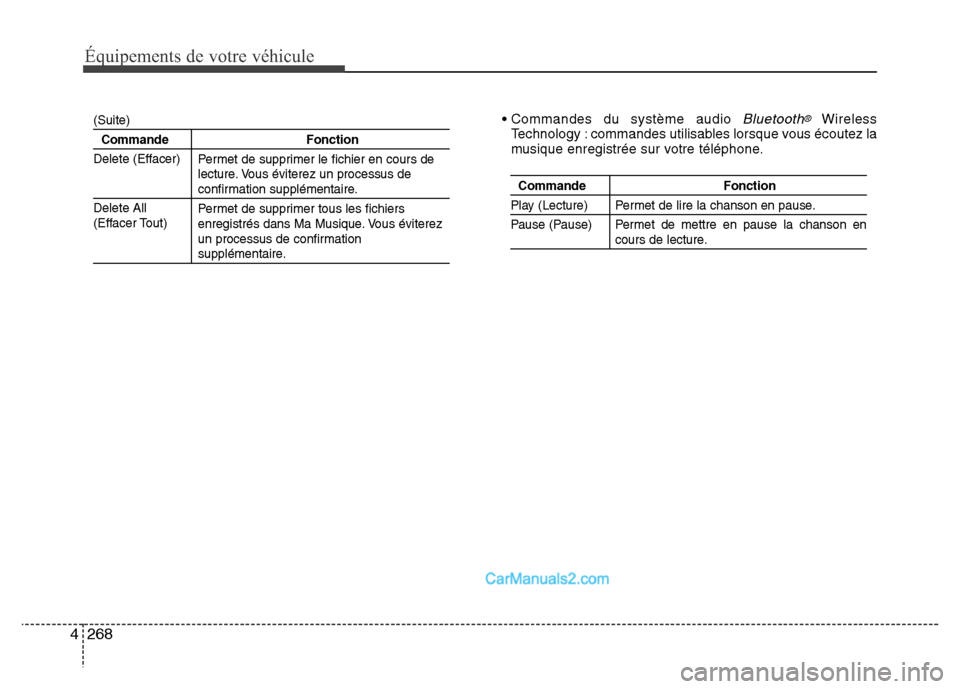
Commande Fonction
Play (Lecture) Permet de lire la chanson en pause.
Pause (Pause) Permet de mettre en pause la chanson en
cours de lecture.
(Suite)
Commande Fonction
Permet de supprimer le fichier en cours de
lecture. Vous éviterez un processus de
confirmation supplémentaire.
Permet de supprimer tous les fichiers
enregistrés dans Ma Musique. Vous éviterez
un processus de confirmation
supplémentaire.
Delete (Effacer)
Delete All
(Effacer Tout)
• Commandes du système audio Bluetooth®Wireless
Technology : commandes utilisables lorsque vous écoutez la
musique enregistrée sur votre téléphone.
Page 374 of 753
270 4
Équipements de votre véhicule
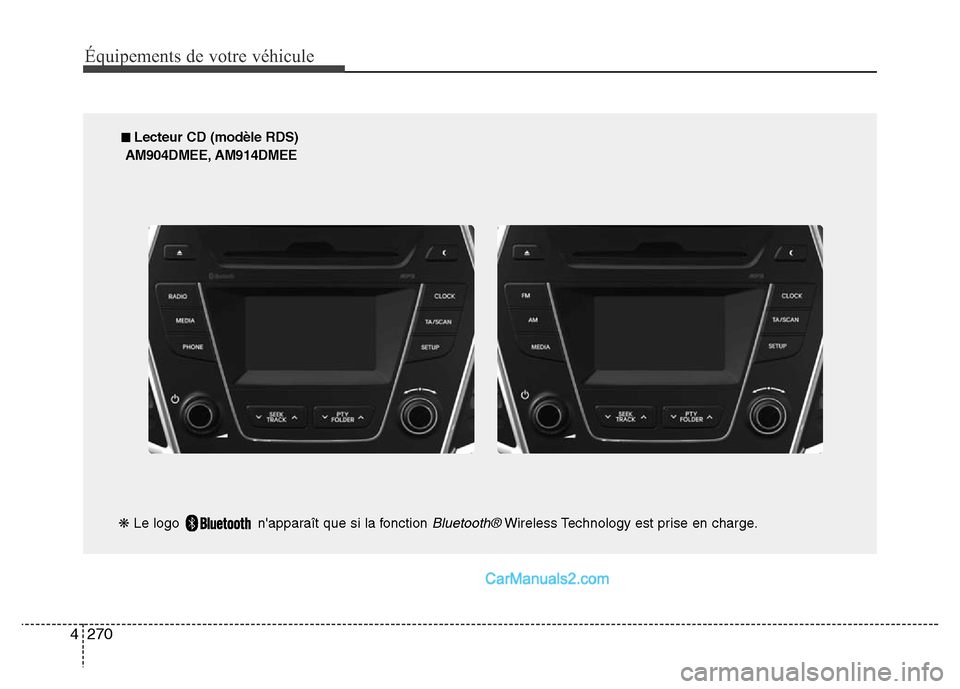
■ Lecteur CD (modèle RDS)
AM904DMEE, AM914DMEE
❋Le logo n'apparaît que si la fonction
Bluetooth®Wireless Technology est prise en charge.
Page 375 of 753
4271
Équipements de votre véhicule
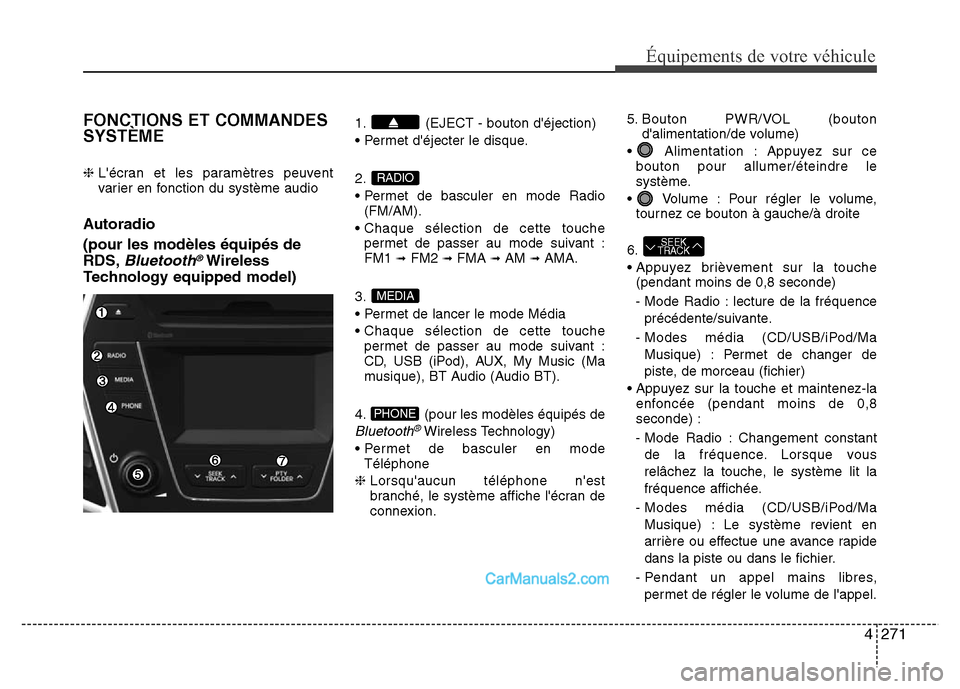
FONCTIONS ET COMMANDES
SYSTÈME
❈ L'écran et les paramètres peuvent
varier en fonction du système audio
Autoradio
(pour les modèles équipés de
RDS,
Bluetooth®Wireless
Technology equipped model)
1. (EJECT - bouton d'éjection)
• Permet d'éjecter le disque.
2.
• Permet de basculer en mode Radio
(FM/AM).
• Chaque sélection de cette touche
permet de passer au mode suivant :
FM1
➟FM2 ➟FMA ➟AM ➟AMA.
3.
• Permet de lancer le mode Média
• Chaque sélection de cette touche
permet de passer au mode suivant :
CD, USB (iPod), AUX, My Music (Ma
musique), BT Audio (Audio BT).
4. (pour les modèles équipés de
Bluetooth®Wireless Technology)
• Permet de basculer en mode
Téléphone
❈ Lorsqu'aucun téléphone n'est
branché, le système affiche l'écran de
connexion.5. Bouton PWR/VOL (bouton
d'alimentation/de volume)
• Alimentation : Appuyez sur ce
bouton pour allumer/éteindre le
système.
• Volume : Pour régler le volume,
tournez ce bouton à gauche/à droite
6.
• Appuyez brièvement sur la touche
(pendant moins de 0,8 seconde)
- Mode Radio : lecture de la fréquence
précédente/suivante.
- Modes média (CD/USB/iPod/Ma
Musique) : Permet de changer de
piste, de morceau (fichier)
• Appuyez sur la touche et maintenez-la
enfoncée (pendant moins de 0,8
seconde) :
- Mode Radio : Changement constant
de la fréquence. Lorsque vous
relâchez la touche, le système lit la
fréquence affichée.
- Modes média (CD/USB/iPod/Ma
Musique) : Le système revient en
arrière ou effectue une avance rapide
dans la piste ou dans le fichier.
- Pendant un appel mains libres,
permet de régler le volume de l'appel.
SEEK
TRACK
PHONE
MEDIA
RADIO