set Hyundai Santa Fe 2015 Manual del propietario (in Spanish)
[x] Cancel search | Manufacturer: HYUNDAI, Model Year: 2015, Model line: Santa Fe, Model: Hyundai Santa Fe 2015Pages: 710, PDF Size: 17.7 MB
Page 376 of 710
4277
Características de vehículo
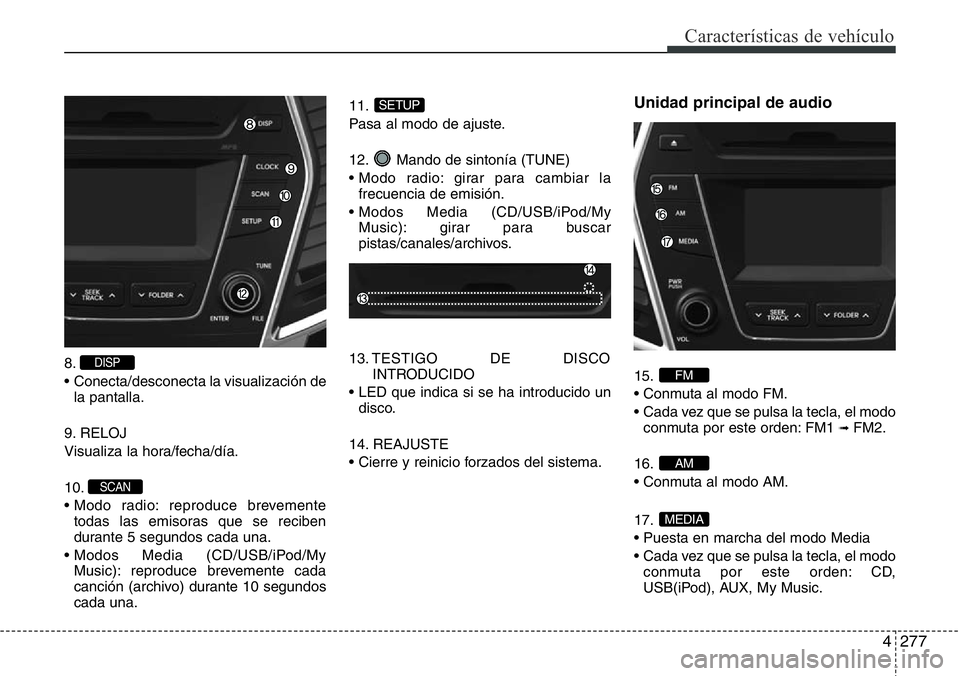
8.
• Conecta/desconecta la visualización de
la pantalla.
9. RELOJ
Visualiza la hora/fecha/día.
10.
• Modo radio: reproduce brevemente
todas las emisoras que se reciben
durante 5 segundos cada una.
• Modos Media (CD/USB/iPod/My
Music): reproduce brevemente cada
canción (archivo) durante 10 segundos
cada una.11.
Pasa al modo de ajuste.
12. Mando de sintonía (TUNE)
• Modo radio: girar para cambiar la
frecuencia de emisión.
• Modos Media (CD/USB/iPod/My
Music): girar para buscar
pistas/canales/archivos.
13. TESTIGO DE DISCO
INTRODUCIDO
• LED que indica si se ha introducido un
disco.
14. REAJUSTE
• Cierre y reinicio forzados del sistema.
Unidad principal de audio
15.
• Conmuta al modo FM.
• Cada vez que se pulsa la tecla, el modo
conmuta por este orden: FM1
➟ FM2.
16.
• Conmuta al modo AM.
17.
• Puesta en marcha del modo Media
• Cada vez que se pulsa la tecla, el modo
conmuta por este orden: CD,
USB(iPod), AUX, My Music.
MEDIA
AM
FM
SETUP
SCAN
DISP
Page 379 of 710
Características de vehículo
280 4
MODO RADIO
(para modelo RDS)
-AM904DMEE, AM914DMEE
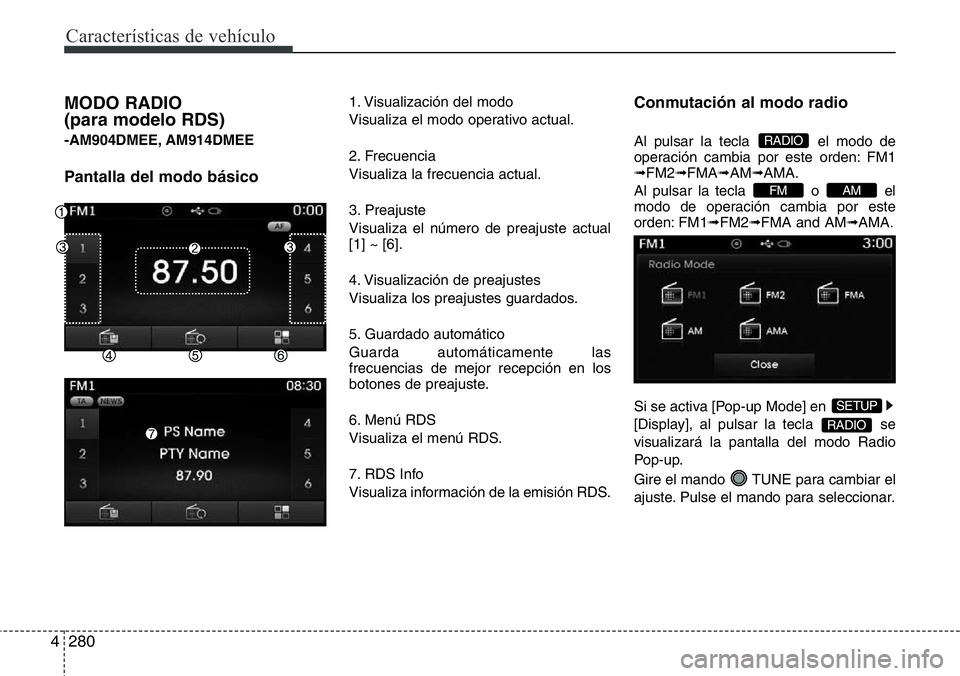
Pantalla del modo básico
1. Visualización del modo
Visualiza el modo operativo actual.
2. Frecuencia
Visualiza la frecuencia actual.
3. Preajuste
Visualiza el número de preajuste actual
[1] ~ [6].
4. Visualización de preajustes
Visualiza los preajustes guardados.
5. Guardado automático
Guarda automáticamente las
frecuencias de mejor recepción en los
botones de preajuste.
6. Menú RDS
Visualiza el menú RDS.
7. RDS Info
Visualiza información de la emisión RDS.Conmutación al modo radio
Al pulsar la tecla el modo de
operación cambia por este orden: FM1
➟FM2➟FMA➟AM➟AMA.
Al pulsar la tecla o el
modo de operación cambia por este
orden: FM1➟FM2➟FMA and AM➟AMA.
Si se activa [Pop-up Mode] en
[Display], al pulsar la tecla se
visualizará la pantalla del modo Radio
Pop-up.
Gire el mando TUNE para cambiar el
ajuste. Pulse el mando para seleccionar.
RADIO
SETUP
AMFM
RADIO
Page 383 of 710
Características de vehículo
284 4
MODO RADIO
- AM900DMMG, AM910DMMG,
AM911DMMG, AM901DMGG,
AM910DMEE, AM911DMEE,
AM912DMEE, AM913DMEE,
AM910DMGL, AM911DMGL,
AM900DMMN, AM910DMMN
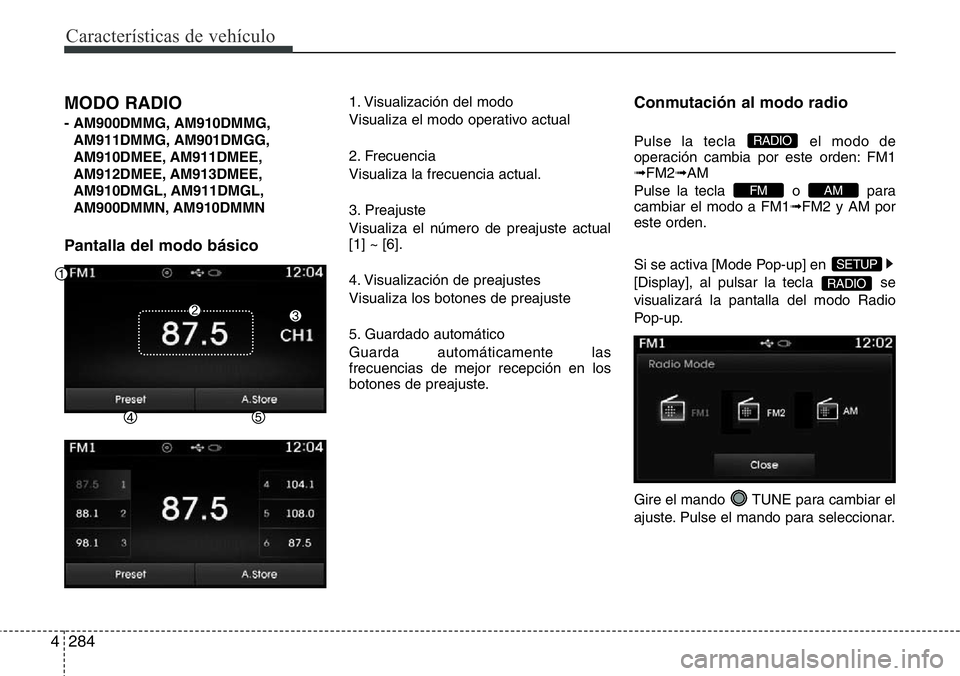
Pantalla del modo básico
1. Visualización del modo
Visualiza el modo operativo actual
2. Frecuencia
Visualiza la frecuencia actual.
3. Preajuste
Visualiza el número de preajuste actual
[1] ~ [6].
4. Visualización de preajustes
Visualiza los botones de preajuste
5. Guardado automático
Guarda automáticamente las
frecuencias de mejor recepción en los
botones de preajuste.Conmutación al modo radio
Pulse la tecla el modo de
operación cambia por este orden: FM1
➟FM2➟AM
Pulse la tecla o para
cambiar el modo a FM1➟FM2 y AM por
este orden.
Si se activa [Mode Pop-up] en
[Display], al pulsar la tecla se
visualizará la pantalla del modo Radio
Pop-up.
Gire el mando TUNE para cambiar el
ajuste. Pulse el mando para seleccionar.
RADIO
SETUP
AMFM
RADIO
Page 384 of 710
4285
Características de vehículo
Buscar frecuencias de radio
Uso de Seek
Pulse la tecla para escuchar la
emisora anterior/siguiente.
Uso de TUNE
Gire el mando TUNE para
seleccionar la frecuencia deseada.
• FM: Aumenta/disminuye en 100kHz.
• AM: Aumenta/disminuye en 9kHz.
Uso del modo radio
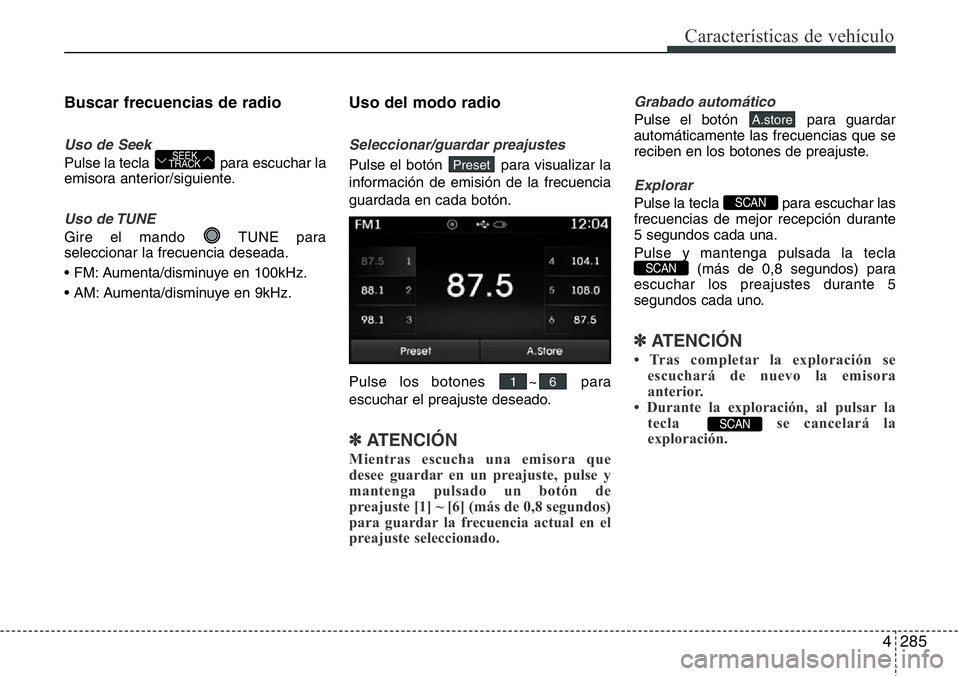
Seleccionar/guardar preajustes
Pulse el botón para visualizar la
información de emisión de la frecuencia
guardada en cada botón.
Pulse los botones ~ para
escuchar el preajuste deseado.
✽ATENCIÓN
Mientras escucha una emisora que
desee guardar en un preajuste, pulse y
mantenga pulsado un botón de
preajuste [1] ~ [6] (más de 0,8 segundos)
para guardar la frecuencia actual en el
preajuste seleccionado.
Grabado automático
Pulse el botón para guardar
automáticamente las frecuencias que se
reciben en los botones de preajuste.
Explorar
Pulse la tecla para escuchar las
frecuencias de mejor recepción durante
5 segundos cada una.
Pulse y mantenga pulsada la tecla
(más de 0,8 segundos) para
escuchar los preajustes durante 5
segundos cada uno.
✽ATENCIÓN
• Tras completar la exploración se
escuchará de nuevo la emisora
anterior.
• Durante la exploración, al pulsar la
tecla se cancelará la
exploración.
SCAN
SCAN
SCAN
A.store
61
PresetSEEK
TRACK
Page 389 of 710
Características de vehículo
290 4
MODO MEDIA
- AM910DMMG, AM911DMMG,
AM912DMEE, AM913DMEE,
AM914DMEE, AM910DMMN,
AM911DMGL
Conmutación al modo Media
(para modelos equipados con
Bluetooth®Wireless Technology)
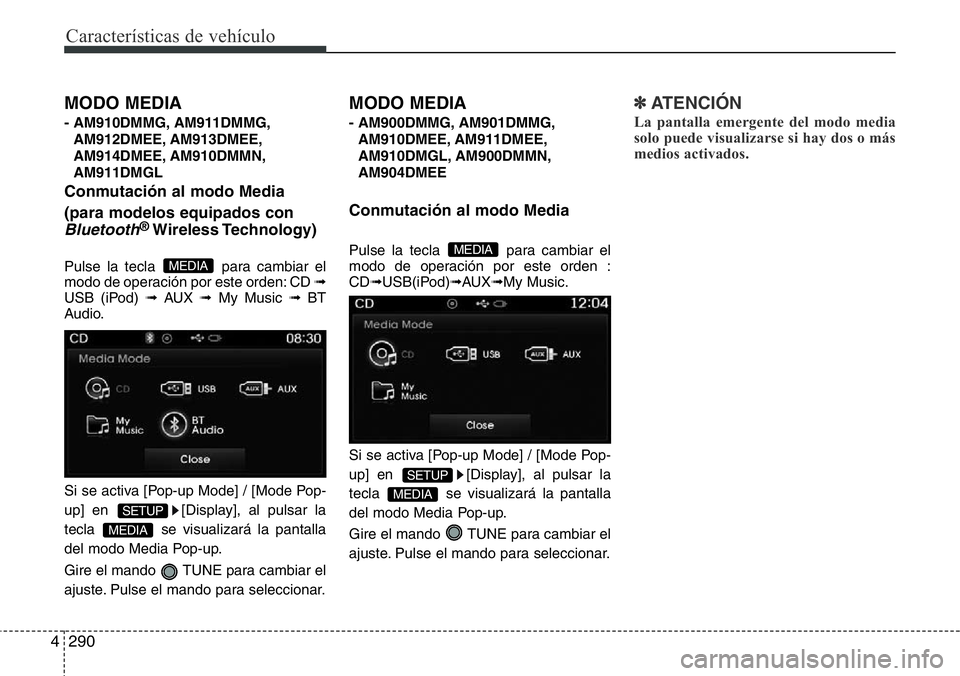
Pulse la tecla para cambiar el
modo de operación por este orden: CD ➟
USB (iPod) ➟AUX ➟My Music ➟BT
Audio.
Si se activa [Pop-up Mode] / [Mode Pop-
up] en [Display], al pulsar la
tecla se visualizará la pantalla
del modo Media Pop-up.
Gire el mando TUNE para cambiar el
ajuste. Pulse el mando para seleccionar.
MODO MEDIA
- AM900DMMG, AM901DMMG,
AM910DMEE, AM911DMEE,
AM910DMGL, AM900DMMN,
AM904DMEE
Conmutación al modo Media
Pulse la tecla para cambiar el
modo de operación por este orden :
CD➟USB(iPod)➟AUX➟My Music.
Si se activa [Pop-up Mode] / [Mode Pop-
up] en [Display], al pulsar la
tecla se visualizará la pantalla
del modo Media Pop-up.
Gire el mando TUNE para cambiar el
ajuste. Pulse el mando para seleccionar.
✽ATENCIÓN
La pantalla emergente del modo media
solo puede visualizarse si hay dos o más
medios activados.
MEDIA
SETUP
MEDIA
MEDIA
SETUP
MEDIA
Page 416 of 710
4317
Características de vehículo
Pulse el botón ( ) o
seleccione cada archivo que desee
borrar. Después de seleccionar los
archivos, los botones ( )
y
() se activarán.
1) : Regresa a la pantalla anterior.
2) Seleccionar todo: selecciona todos los
archivos.
3) Desseleccionar todo: anula la
selección de los archivos.
4) Borrar: Borra los archivos
seleccionados.
Después de seleccionar los archivos que
desee borrar, pulse el botón
() para borrar los archivos
seleccionados.
✽ATENCIÓN
• Si hay memoria disponible, pueden
guardarse hasta 6000 archivos.
• Archivos idénticos no pueden copiarse
más de 1000 veces.
• Para comprobar la información de la
memoria, vaya a [System]
[Memory Information].
✽ATENCIÓN - USO DEL
Bluetooth®Wireless
Technology AUDIO MODE
•El Bluetooth®Wireless Technology
Audio Mode solo puede usarse si se ha
conectado un teléfono con Bluetooth
®
Wireless Technology.
•Bluetooth®Wireless Technology
Audio Mode no está disponible si se
conecta un teléfono móvil que no
soporte esta opción.
• Durante la reproducción de
Bluetooth
®Wireless Technology
Audio, si se conecta un teléfono con
Bluetooth
®Wireless Technology, la
música se para.
• Moverse por las pistas hacia
arriba/abajo durante la reproducción
en el modo audio con Bluetooth
®
Wireless Technology podría causar
ruidos en algunos teléfonos móviles.
• La transferencia al audio con
Bluetooth
®Wireless Technology
podría no estar soportada en algunos
teléfonos móviles.
• Tras regresar al Bluetooth
®Wireless
Technology Audio Mode después de
finalizar una llamada, este modo
podría no activarse automáticamente
en algunos móviles.
(Continúa)(Continúa)
• Recibir una llamada o realizar una
llamada durante la reproducción con
Bluetooth
®Wireless Technology
podría causar interferencias en el
sistema de audio.
SETUP
Delete
Delete
Unselect All
Select All
Page 417 of 710
Características de vehículo
318 4
Bluetooth®Wireless
Technology AUDIO MODE
(para modelos equipados con
Bluetooth®Wireless Technology)
Uso de
Bluetooth®Wireless
Technology Audio Mode
Reproducción/pausa del audio a
través de Bluetooth®Wireless
Technology
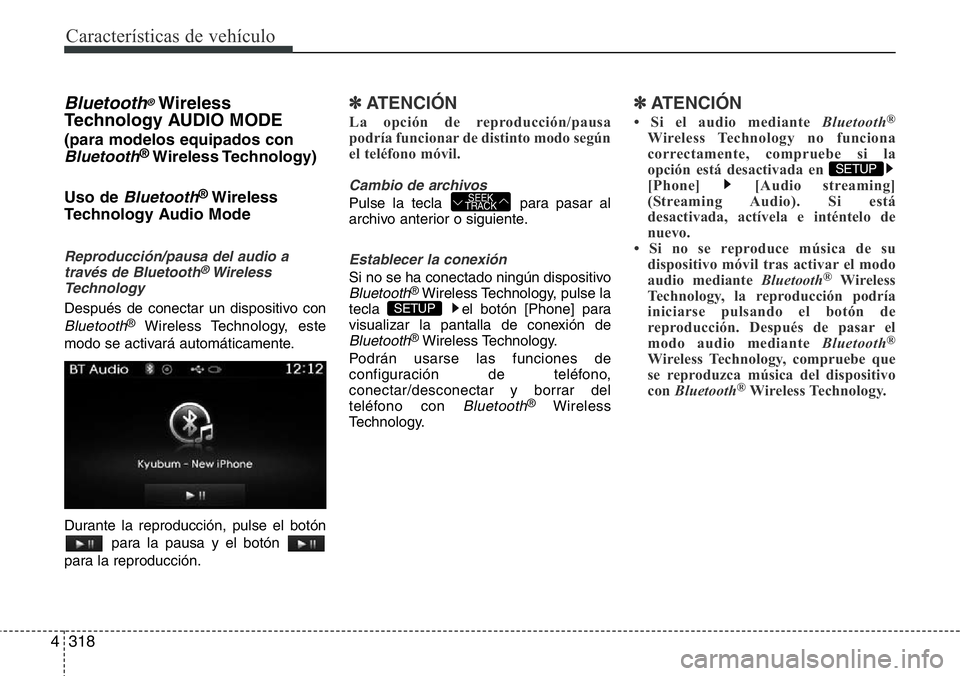
Después de conectar un dispositivo con
Bluetooth®Wireless Technology, este
modo se activará automáticamente.
Durante la reproducción, pulse el botón
para la pausa y el botón
para la reproducción.
✽ATENCIÓN
La opción de reproducción/pausa
podría funcionar de distinto modo según
el teléfono móvil.
Cambio de archivos
Pulse la tecla para pasar al
archivo anterior o siguiente.
Establecer la conexión
Si no se ha conectado ningún dispositivoBluetooth®Wireless Technology, pulse la
tecla el botón [Phone] para
visualizar la pantalla de conexión de
Bluetooth®Wireless Technology.
Podrán usarse las funciones de
configuración de teléfono,
conectar/desconectar y borrar del
teléfono con
Bluetooth®Wireless
Technology.
✽ATENCIÓN
• Si el audio mediante Bluetooth®
Wireless Technology no funciona
correctamente, compruebe si la
opción está desactivada en
[Phone] [Audio streaming]
(Streaming Audio). Si está
desactivada, actívela e inténtelo de
nuevo.
• Si no se reproduce música de su
dispositivo móvil tras activar el modo
audio mediante Bluetooth
®Wireless
Technology, la reproducción podría
iniciarse pulsando el botón de
reproducción. Después de pasar el
modo audio mediante Bluetooth
®
Wireless Technology, compruebe que
se reproduzca música del dispositivo
con Bluetooth
®Wireless Technology.
SETUP
SETUP
SEEK
TRACK
Page 419 of 710
Características de vehículo
320 4
✽ATENCIÓN - USO TRAS
CONECTAR UN TELÉFONO
MÓVIL CON
Bluetooth®
Wireless Technology
• Antes de conectar el teléfono móvil al
sistema de audio del vehículo,
verifique que el teléfono móvil soporte
las funciones Bluetooth
®Wireless
Technology.
• Aunque el teléfono soporte Bluetooth
®
Wireless Technology, éste no se
encontrará al realizar la búsqueda si
se ha configurado como oculto o si se
ha desactivado Bluetooth
®Wireless
Technology. Desactive el modo oculto
o conecte el Bluetooth
®Wireless
Technology antes de
buscar/conectarlo al sistema de audio
del vehículo.
• Si no desea conectar automáticamente
el teléfono con Bluetooth
®Wireless
Technology, realice lo siguiente.
1. Desconecte la función Bluetooth
®
Wireless Technology del teléfono
móvil.
- Para más información sobre las
funciones Bluetooth
®Wireless
Technology de su móvil, consulte
el manual del usuario del mismo.
2. Desconecte la función Bluetooth
®
Wireless Technology del sistema de
audio del vehículo.
(Continúa)(Continúa)
- Para desconectar la función
Bluetooth
®Wireless Technology
del sistema de audio del vehículo,
vaya a > [Phone] y
[desconecte] la función Bluetooth
®
Wireless Technology.
• Estacione el vehículo para conectar el
teléfono móvil al sistema de audio del
vehículo.
• La conexión con Bluetooth
®Wireless
Technology puede desconectarse de
forma intermitente en algunos
móviles. Siga los siguientes pasos para
volver a probar.
1. Desactive y active la función
Bluetooth
®Wireless Technology en
el teléfono móvil e intente volver a
conectarlo.
2. Apague y encienda el teléfono móvil
e inténtelo de nuevo.
3. Extraiga completamente la batería
del móvil, reinicie e inténtelo de
nuevo.
4. Reinicie el sistema de audio e
inténtelo de nuevo.
5. Borre todos los dispositivos
configurados, configúrelos de
nuevo y vuelva a intentarlo.
(Continúa)(Continúa)
• La calidad y el volumen de las
llamadas de manos libres puede
diferir dependiendo del teléfono
móvil.
• Las funciones Bluetooth
®Wireless
Technology soportadas en el vehículo
son las siguientes.
Algunas funciones podrían no estar
soportadas dependiendo del
dispositivo Bluetooth
®Wireless
Technology.
- Responder y realizar llamadas con
manos libres a través de Bluetooth
®
Wireless Technology.
- Operación del menú durante la
llamada (pasar al privado, poner la
llamada en espera, volumen de
salida).
- Descarga del historial de llamadas
- Descarga del listín de teléfonos del
móvil
- Descarga automática del listín del
móvil/historial de llamadas
- Conexión automática del dispositivo
con Bluetooth
®Wireless Technology
- Sistema de audio Bluetooth®
Wireless Technology
• Pueden configurarse hasta cinco
dispositivos con Bluetooth
®Wireless
Technology en el sistema del vehículo.
(Continúa)
SETUP
Page 422 of 710
![Hyundai Santa Fe 2015 Manual del propietario (in Spanish) 4323
Características de vehículo
Configuración mediante el ajuste
[PHONE]
Pulse la tecla Seleccione
[Phone] Seleccione [Pair Phone]
Seleccione el mando TUNE.
Los pasos siguientes son los mismos](/img/35/16354/w960_16354-421.png "Hyundai Santa Fe 2015 Manual del propietario (in Spanish) 4323
Características de vehículo
Configuración mediante el ajuste
[PHONE]
Pulse la tecla Seleccione
[Phone] Seleccione [Pair Phone]
Seleccione el mando TUNE.
Los pasos siguientes son los mismos")
4323
Características de vehículo
Configuración mediante el ajuste
[PHONE]
Pulse la tecla Seleccione
[Phone] Seleccione [Pair Phone]
Seleccione el mando TUNE.
Los pasos siguientes son los mismos
que los descritos en la sección "Si no se
ha configurado ningún dispositivo".
✽ATENCIÓN
• El periodo de espera durante la
configuración del teléfono es de un
minuto. El proceso de configuración
falla si el dispositivo no se configura en
el plazo definido. Si el proceso de
configuración falla, inicie el proceso
desde el principio.
• Generalmente, la mayoría de
dispositivos Bluetooth
®Wireless
Technology se conectarán
automáticamente tras completar la
configuración. No obstante, algunos
dispositivos podrían requerir un
proceso de verificación aparte para
conectarse. Compruebe si Bluetooth
®
Wireless Technoogy se ha conectado
correctamente en su teléfono móvil.
• La lista de dispositivos Bluetooth
®
Wireless Technology configurados
puede verse en [Phone]
[Paired Phone List].
Conexión de un dispositivo
Pulse la tecla Seleccione
[Phone] Seleccione [Paired Phone List]
1) Teléfono conectado : Dispositivo
actualmente conectado.
2) Teléfono configurado : Dispositivo
configurado pero no conectado.SETUP
SETUP
SETUP
Page 423 of 710
Características de vehículo
324 4
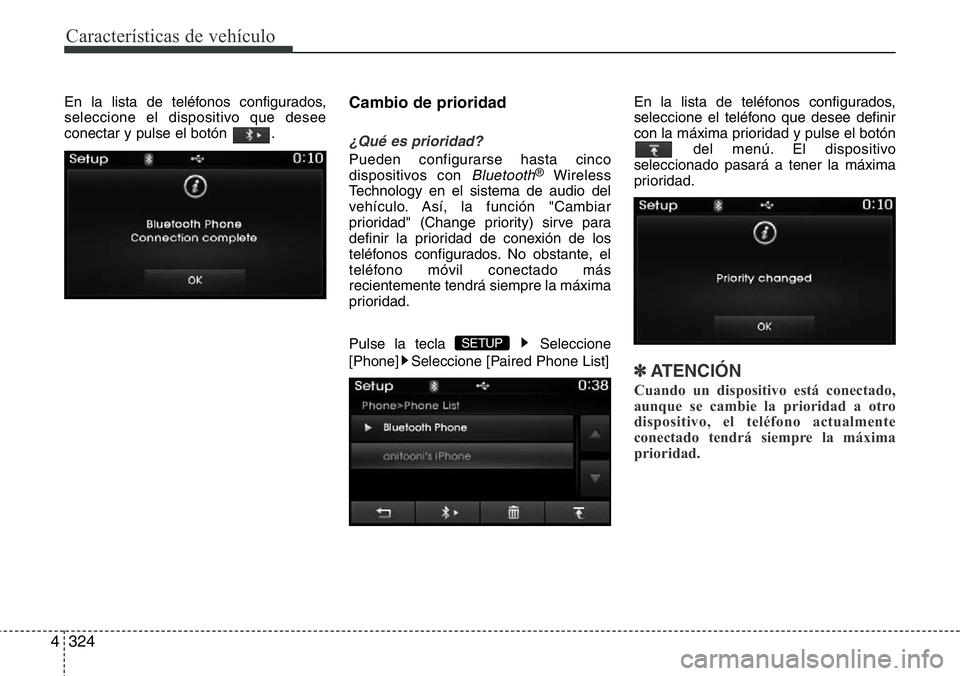
En la lista de teléfonos configurados,
seleccione el dispositivo que desee
conectar y pulse el botón .Cambio de prioridad
¿Qué es prioridad?
Pueden configurarse hasta cinco
dispositivos con Bluetooth®Wireless
Technology en el sistema de audio del
vehículo. Así, la función "Cambiar
prioridad" (Change priority) sirve para
definir la prioridad de conexión de los
teléfonos configurados. No obstante, el
teléfono móvil conectado más
recientemente tendrá siempre la máxima
prioridad.
Pulse la tecla Seleccione
[Phone] Seleccione [Paired Phone List]En la lista de teléfonos configurados,
seleccione el teléfono que desee definir
con la máxima prioridad y pulse el botón
del menú. El dispositivo
seleccionado pasará a tener la máxima
prioridad.
✽ATENCIÓN
Cuando un dispositivo está conectado,
aunque se cambie la prioridad a otro
dispositivo, el teléfono actualmente
conectado tendrá siempre la máxima
prioridad.
SETUP