phone Hyundai Santa Fe 2019 Manuel du propriétaire (in French)
[x] Cancel search | Manufacturer: HYUNDAI, Model Year: 2019, Model line: Santa Fe, Model: Hyundai Santa Fe 2019Pages: 786, PDF Size: 19.86 MB
Page 337 of 786
4-7
Multimedia System
4
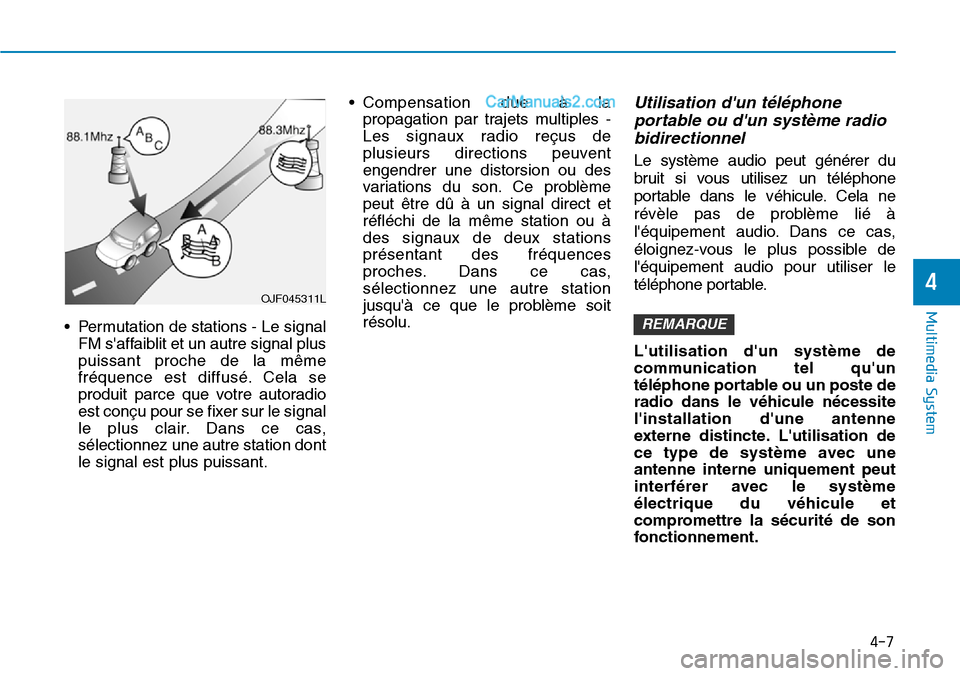
• Permutation de stations - Le signal
FM s'affaiblit et un autre signal plus
puissant proche de la même
fréquence est diffusé. Cela se
produit parce que votre autoradio
est conçu pour se fixer sur le signal
le plus clair. Dans ce cas,
sélectionnez une autre station dont
le signal est plus puissant.• Compensation due à la
propagation par trajets multiples -
Les signaux radio reçus de
plusieurs directions peuvent
engendrer une distorsion ou des
variations du son. Ce problème
peut être dû à un signal direct et
réfléchi de la même station ou à
des signaux de deux stations
présentant des fréquences
proches. Dans ce cas,
sélectionnez une autre station
jusqu'à ce que le problème soit
résolu.
Utilisation d'un téléphone
portable ou d'un système radio
bidirectionnel
Le système audio peut générer du
bruit si vous utilisez un téléphone
portable dans le véhicule. Cela ne
révèle pas de problème lié à
l'équipement audio. Dans ce cas,
éloignez-vous le plus possible de
l'équipement audio pour utiliser le
téléphone portable.
L'utilisation d'un système de
communication tel qu'un
téléphone portable ou un poste de
radio dans le véhicule nécessite
l'installation d'une antenne
externe distincte. L'utilisation de
ce type de système avec une
antenne interne uniquement peut
interférer avec le système
électrique du véhicule et
compromettre la sécurité de son
fonctionnement.
REMARQUE
OJF045311L
Page 338 of 786
4-8
Multimedia System
N'utilisez pas de téléphone
portable lorsque vous
conduisez. Choisissez un endroit
sûr pour arrêter le véhicule si
vous souhaitez téléphoner.
AVERTISSEMENTiPod®
iPod®est une marque commerciale d'Apple Inc.
Bluetooth®Wireless Technology
La marque et le logo Bluetooth®sont des marques déposées de Bluetooth®
SIG, Inc. et leur utilisation par HYUNDAI est soumise à un accord de licence.
Les autres marques et dénominations commerciales appartiennent à leurs
propriétaires respectifs.
Page 339 of 786
4-9
Multimedia System
4
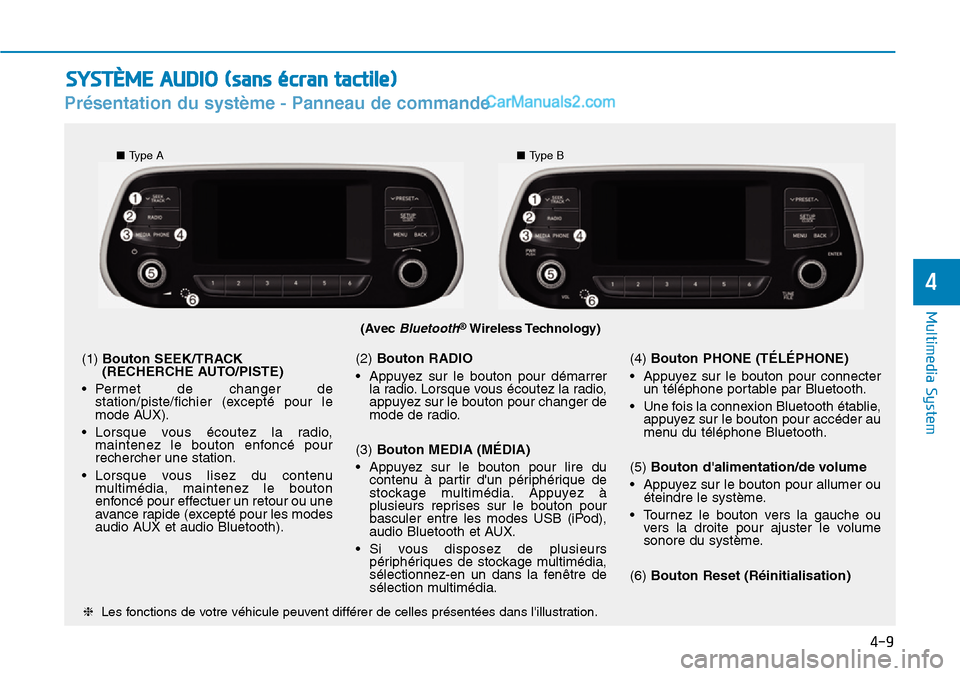
Présentation du système - Panneau de commande
(Avec Bluetooth®Wireless Technology)
❈Les fonctions de votre véhicule peuvent différer de celles présentées dans l'illustration.
(1) Bouton SEEK/TRACK
(RECHERCHE AUTO/PISTE)
• Permet de changer de
station/piste/fichier (excepté pour le
mode AUX).
• Lorsque vous écoutez la radio,
maintenez le bouton enfoncé pour
rechercher une station.
• Lorsque vous lisez du contenu
multimédia, maintenez le bouton
enfoncé pour effectuer un retour ou une
avance rapide (excepté pour les modes
audio AUX et audio Bluetooth).(2) Bouton RADIO
• Appuyez sur le bouton pour démarrer
la radio. Lorsque vous écoutez la radio,
appuyez sur le bouton pour changer de
mode de radio.
(3) Bouton MEDIA (MÉDIA)
• Appuyez sur le bouton pour lire du
contenu à partir d'un périphérique de
stockage multimédia. Appuyez à
plusieurs reprises sur le bouton pour
basculer entre les modes USB (iPod),
audio Bluetooth et AUX.
• Si vous disposez de plusieurs
périphériques de stockage multimédia,
sélectionnez-en un dans la fenêtre de
sélection multimédia.(4) Bouton PHONE (TÉLÉPHONE)
• Appuyez sur le bouton pour connecter
un téléphone portable par Bluetooth.
• Une fois la connexion Bluetooth établie,
appuyez sur le bouton pour accéder au
menu du téléphone Bluetooth.
(5) Bouton d'alimentation/de volume
• Appuyez sur le bouton pour allumer ou
éteindre le système.
• Tournez le bouton vers la gauche ou
vers la droite pour ajuster le volume
sonore du système.
(6) Bouton Reset (Réinitialisation)
■Type A
■Type B
SYSTÈME AUDIO (sans écran tactile)
Page 341 of 786
4-11
Système multimédia
4
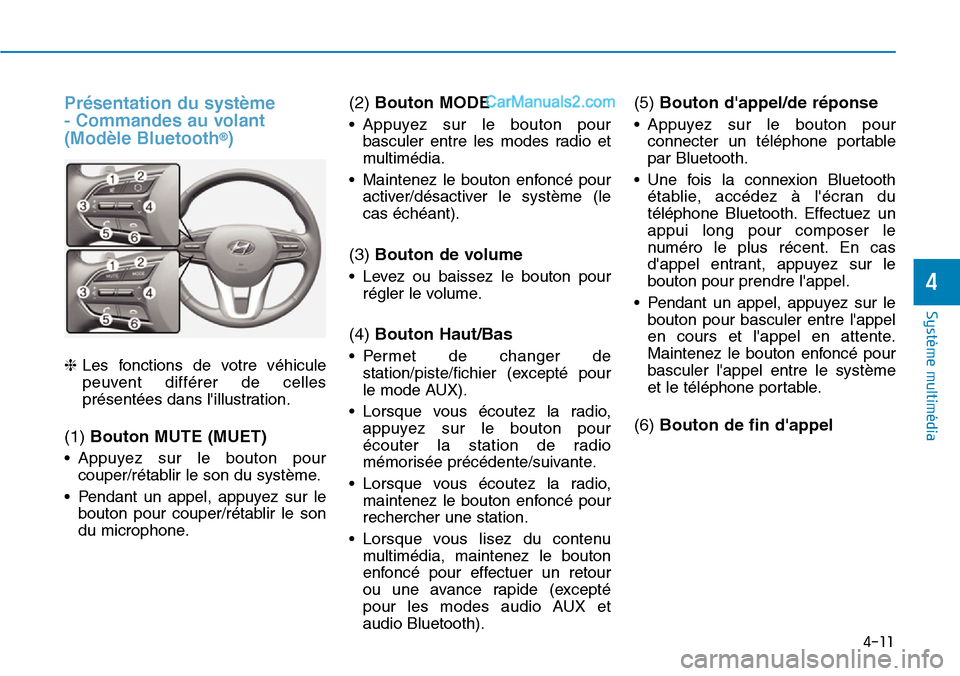
Présentation du système
- Commandes au volant
(Modèle Bluetooth
®)
❈Les fonctions de votre véhicule
peuvent différer de celles
présentées dans l'illustration.
(1)Bouton MUTE (MUET)
• Appuyez sur le bouton pour
couper/rétablir le son du système.
• Pendant un appel, appuyez sur le
bouton pour couper/rétablir le son
du microphone.
(2) Bouton MODE
• Appuyez sur le bouton pour
basculer entre les modes radio et
multimédia.
• Maintenez le bouton enfoncé pour
activer/désactiver le système (le
cas échéant).
(3) Bouton de volume
• Levez ou baissez le bouton pour
régler le volume.
(4) Bouton Haut/Bas
• Permet de changer de
station/piste/fichier (excepté pour
le mode AUX).
• Lorsque vous écoutez la radio,
appuyez sur le bouton pour
écouter la station de radio
mémorisée précédente/suivante.
• Lorsque vous écoutez la radio,
maintenez le bouton enfoncé pour
rechercher une station.
• Lorsque vous lisez du contenu
multimédia, maintenez le bouton
enfoncé pour effectuer un retour
ou une avance rapide (excepté
pour les modes audio AUX et
audio Bluetooth).
(5)Bouton d'appel/de réponse
• Appuyez sur le bouton pour
connecter un téléphone portable
par Bluetooth.
• Une fois la connexion Bluetooth
établie, accédez à l'écran du
téléphone Bluetooth. Effectuez un
appui long pour composer le
numéro le plus récent. En cas
d'appel entrant, appuyez sur le
bouton pour prendre l'appel.
• Pendant un appel, appuyez sur le
bouton pour basculer entre l'appel
en cours et l'appel en attente.
Maintenez le bouton enfoncé pour
basculer l'appel entre le système
et le téléphone portable.
(6) Bouton de fin d'appel
Page 342 of 786
4-12
Système multimédia
•N'utilisez pas le système
lorsque vous conduisez. Toute
distraction pendant la
conduite peut entraîner une
perte de contrôle du véhicule
et provoquer des accidents et
des blessures graves, voire
mortelles. La responsabilité
essentielle du conducteur est
de conduire le véhicule en
toute sécurité et en toute
légalité. L'utilisation
d'appareils mobiles, d'autres
équipements ou de systèmes
du véhicule pouvant
détourner le conducteur de
cette responsabilité est par
conséquent à proscrire.
AVERTISSEMENT
-
sur la conduite
•Évitez de regarder l'écran
pendant que vous conduisez.
Vous risqueriez d'être distrait
et de provoquer un accident.
Arrêtez votre véhicule en lieu
sûr avant d'utiliser les
fonctions nécessitant
plusieurs opérations.
•Arrêtez votre véhicule avant
d'utiliser votre téléphone
portable.
L'utilisation du téléphone
portable pendant la conduite
augmente les risques
d'accident. Si nécessaire,
utilisez la fonction mains
libres Bluetooth pour passer
des appels brefs.
•Maintenez le volume à un
niveau suffisamment bas
pour pouvoir entendre les
sons extérieurs. Si vous
conduisez sans entendre les
sons extérieurs, vous risquez
de provoquer un accident.
Une écoute prolongée à
volume élevé peut entraîner
des dommages auditifs.
•N'essayez pas de démonter
ou de modifier le système.
Vous pourriez provoquer un
accident, un départ de feu ou
un choc électrique.
•Ne laissez pas de liquides ou
de substances étrangères
pénétrer dans le système.
Les liquides ou substances
étrangères peuvent provoquer
des fumées toxiques, un
départ de feu ou un
dysfonctionnement du
système.
•En cas de dysfonctionnement,
tel que l'absence de son ou
d'image, arrêtez d'utiliser le
système. Si vous continuez à
utiliser le système alors qu'il
présente un
dysfonctionnement, vous
risquez de provoquer un
départ de feu ou un choc
électrique ou d'endommager
le système.
AVERTISSEMENT
- sur la manipulation du
système
Page 350 of 786
4-20
Système multimédia
Utilisation du lecteur
multimédia
Vous pouvez écouter de la musique
stockée sur différents périphériques
de stockage multimédia (clés USB,
smartphones, iPod, etc.).
1. Branchez un périphérique au port
USB ou AUX de votre véhicule.
• La lecture peut démarrer
immédiatement selon le
périphérique que vous branchez
au système.
2. Appuyez sur le bouton [MEDIA]
(MÉDIA) du panneau de
commande.
• Si vous disposez de plusieurs
périphériques de stockage
multimédia, appuyez de nouveau
sur le bouton [MEDIA] (MÉDIA),
puis sur le bouton numéroté
approprié pour sélectionner le
mode souhaité.• Lorsque vous branchez un
périphérique Apple, la lecture ne
démarre pas automatiquement.
Pour démarrer le lecteur
multimédia en mode iPod,
appuyez sur le bouton [MEDIA]
(MÉDIA) du panneau de
commande.
• Pour changer de mode, appuyez
sur le bouton [MODE] plusieurs
fois sur le volant.
• Assurez-vous de brancher ou
débrancher les périphériques
USB externes lorsque le
système est éteint.
• Les boutons disponibles ou
l'apparence et la disposition des
ports USB/AUX de votre
véhicule peuvent varier selon le
modèle et les spécifications du
véhicule.
• Ne branchez pas un smartphone
ou un périphérique MP3 au
système via plusieurs ports
simultanément (USB, Bluetooth
et AUX, par exemple).
Cela pourrait entraîner une
déformation du son ou un
dysfonctionnement du système.• Lorsque la fonction d'égaliseur
du périphérique branché et les
paramètres Equalizer (Tone)
(Égaliseur (Tonalité)) du
système sont activés, les effets
générés par ces deux
composants peuvent interférer
entre eux et dégrader ou
déformer le son. Si possible,
désactivez la fonction
d'égaliseur du périphérique.
• Un bruit peut se produire lors du
branchement d'un périphérique
Apple ou auxiliaire.
Débranchez et rangez ces
périphériques lorsque vous ne
les utilisez pas.
• Un bruit peut se produire si vous
utilisez un périphérique Apple
ou auxiliaire branché à la prise
d'alimentation. Dans ce cas,
débranchez l'alimentation avant
d'utiliser l'appareil.
REMARQUE
LECTEUR MULTIMÉDIA
Page 354 of 786
4-24
Système multimédia
Utilisation du mode iPod
Vous pouvez écouter la musique
stockée sur vos périphériques Apple,
tels qu'un iPod ou un iPhone.
1. Branchez votre périphérique
Apple au port USB de votre
véhicule à l'aide du câble fourni
avec le périphérique Apple.
• Une fois branché, le périphérique
commence à charger. La lecture
de la musique ne démarre pas
automatiquement.
2. Appuyez sur le bouton [MEDIA]
(MÉDIA) du panneau de
commande.
• Si plusieurs périphériques sont
branchés au système, appuyez
sur le bouton [MEDIA] (MÉDIA),
puis sur le bouton [1] pour
sélectionner le mode iPoddans
la fenêtre de sélection
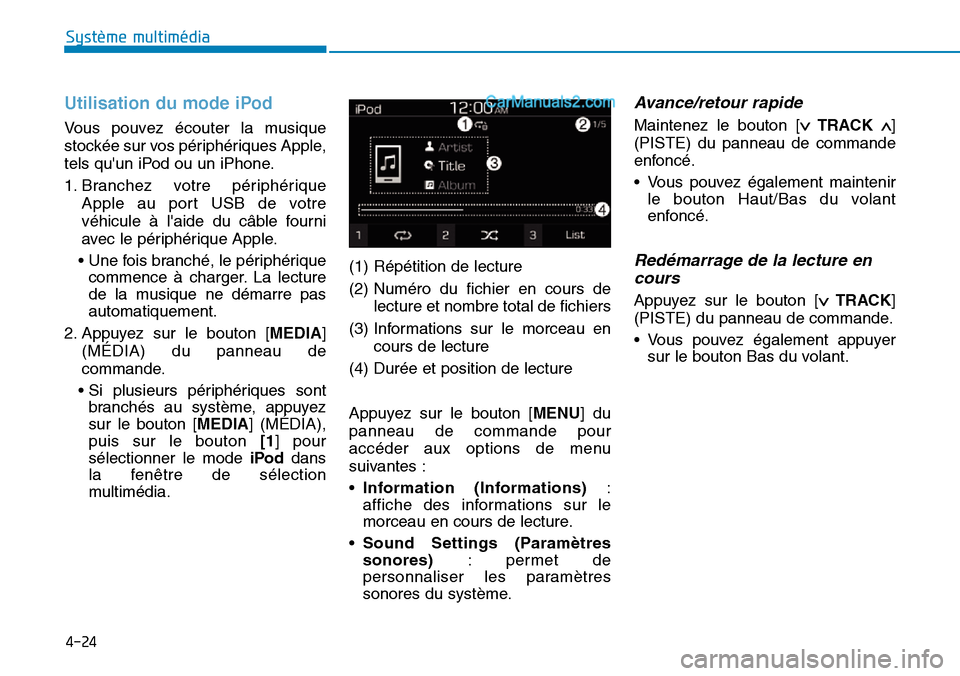
multimédia.(1) Répétition de lecture
(2) Numéro du fichier en cours de
lecture et nombre total de fichiers
(3) Informations sur le morceau en
cours de lecture
(4) Durée et position de lecture
Appuyez sur le bouton [MENU] du
panneau de commande pour
accéder aux options de menu
suivantes :
•Information (Informations):
affiche des informations sur le
morceau en cours de lecture.
•Sound Settings (Paramètres
sonores): permet de
personnaliser les paramètres
sonores du système.
Avance/retour rapide
Maintenez le bouton [∨ TRACK∧]
(PISTE) du panneau de commande
enfoncé.
• Vous pouvez également maintenir
le bouton Haut/Bas du volant
enfoncé.
Redémarrage de la lecture en
cours
Appuyez sur le bouton [∨ TRACK]
(PISTE) du panneau de commande.
• Vous pouvez également appuyer
sur le bouton Bas du volant.
Page 356 of 786
4-26
Multimedia System
Remarques sur le branchement de
périphériques Apple
• Assurez-vous que l'iOS et le
firmware du périphérique sont à
jour avant de le brancher au
système. Des périphériques
obsolètes peuvent générer une
erreur système.
• Si le niveau de charge de sa
batterie est faible, le périphérique
peut ne pas être reconnu.
Vérifiez le niveau de charge et, si
nécessaire, chargez la batterie
avant de brancher le périphérique
au système.
• Utilisez un câble agréé par Apple.
L'utilisation d'un câble non agréé
peut déformer le son ou provoquer
une erreur lors de la lecture.
• Utilisez un câble de moins d'un
mètre, tel que celui d'origine fourni
avec le périphérique Apple. Avec
des câbles plus longs, le système
audio peut ne pas reconnaître le
périphérique Apple.• Insérez complètement un
connecteur USB dans le port USB.
Une insertion incorrecte peut
provoquer une erreur de
communication.
• Lorsque le périphérique est
branché simultanément aux ports
USB et AUX, il est reconnu en
mode AUX. Il reste en mode AUX
même si le câble AUX n'est pas
branché au système.
Pour lire la musique en mode iPod,
débranchez le câble AUX du
périphérique ou définissez la sortie
audio du périphérique sur « Dock ».
• Si vous branchez le périphérique
au système pendant la lecture d'un
fichier, un son aigu peut être émis
juste après le branchement.
Branchez le périphérique après
l'arrêt ou la mise en pause de la
lecture.
• Le branchement du périphérique
lors du téléchargement ou de la
synchronisation avec iTunes peut
provoquer une erreur. Branchez le
périphérique après le
téléchargement ou la
synchronisation.• Si vous branchez un iPod nano (6e
génération exclue) ou un iPod
classic, le logo de la marque
s'affiche sur l'écran du
périphérique.
Le logo ne s'affiche pas si vous
branchez un iPhone ou un iPod
touch.
Page 357 of 786
4-27
Multimedia System
4
Remarques sur la lecture de
périphériques Apple
• Selon le modèle, l'appareil peut ne
pas être reconnu en raison de
protocoles de communication non
pris en charge.
• L'ordre d'affichage ou de lecture
des morceaux peut différer de
l'ordre de stockage des morceaux
sur votre périphérique.
• Les informations affichées sur le
système peuvent différer selon
l'application de lecture de musique
utilisée.
• Sur un iPhone, la fonction de
streaming audio et les commandes
du mode iPod peuvent entrer en
conflit. En cas d'erreur,
débranchez et rebranchez le câble
USB.
• Si vous utilisez un iPhone ou un
iPod touch, ne manipulez pas le
périphérique lorsqu'il est branché
au système. Une erreur pourrait se
produire.• Si vous passez ou recevez un
appel pendant la lecture d'un
morceau sur un iPhone, le
morceau reste en pause après la
fin de l'appel. Si vous n'entendez
pas de musique après un appel,
vérifiez si ce morceau n'est pas
mis sur pause.
• Ne dupliquez pas un morceau
dans plusieurs dossiers. Un même
morceau enregistré dans plusieurs
dossiers peut entraîner des erreurs
de recherche et de lecture.
• Si vous exécutez une fonction de
commande multimédia, telle que
l'arrêt ou la répétition, juste avant
la fin d'un morceau, les
informations sur le morceau
affichées à l'écran peuvent ne pas
correspondre au morceau en cours
de lecture. Il ne s'agit pas d'une
erreur système. Redémarrez le
mode iPod sur le système ou
mettez la lecture en pause sur
votre périphérique, puis relancez-
la.• Selon les caractéristiques du
périphérique Apple, la lecture des
fichiers peut être hachée ou
saccadée.
• En cas de dysfonctionnement du
périphérique Apple dû à un défaut,
réinitialisez le périphérique et
réessayez (pour en savoir plus,
reportez-vous au mode d'emploi
du périphérique Apple).
Page 358 of 786
4-28
Multimedia System
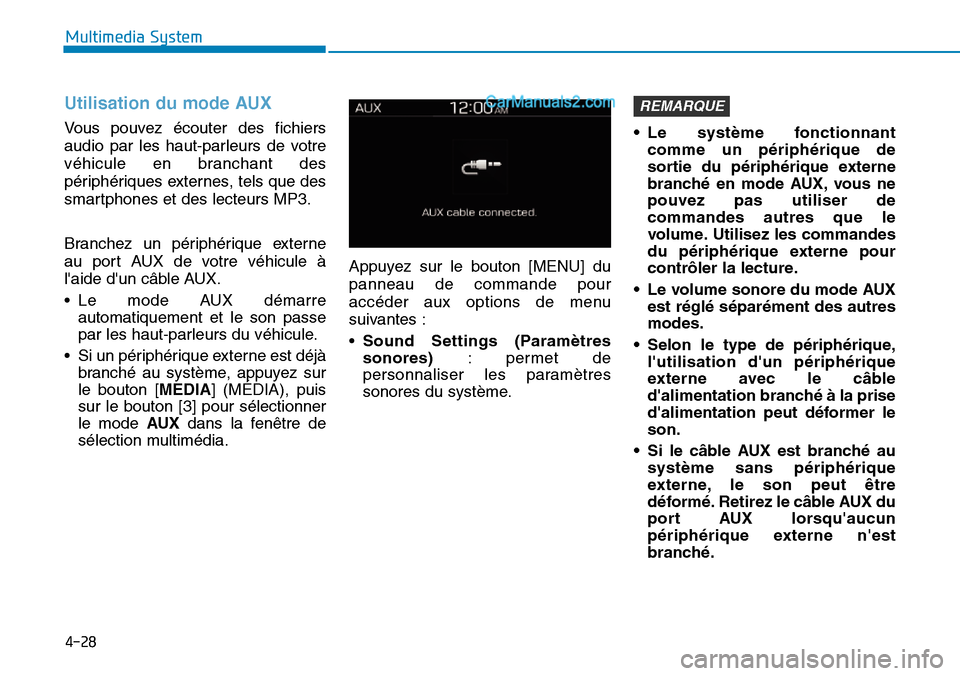
Utilisation du mode AUX
Vous pouvez écouter des fichiers
audio par les haut-parleurs de votre
véhicule en branchant des
périphériques externes, tels que des
smartphones et des lecteurs MP3.
Branchez un périphérique externe
au port AUX de votre véhicule à
l'aide d'un câble AUX.
• Le mode AUX démarre
automatiquement et le son passe
par les haut-parleurs du véhicule.
• Si un périphérique externe est déjà
branché au système, appuyez sur
le bouton [MEDIA] (MÉDIA), puis
sur le bouton [3] pour sélectionner
le mode AUXdans la fenêtre de
sélection multimédia.Appuyez sur le bouton [MENU] du
panneau de commande pour
accéder aux options de menu
suivantes :
•Sound Settings (Paramètres
sonores): permet de
personnaliser les paramètres
sonores du système.• Le système fonctionnant
comme un périphérique de
sortie du périphérique externe
branché en mode AUX, vous ne
pouvez pas utiliser de
commandes autres que le
volume. Utilisez les commandes
du périphérique externe pour
contrôler la lecture.
• Le volume sonore du mode AUX
est réglé séparément des autres
modes.
• Selon le type de périphérique,
l'utilisation d'un périphérique
externe avec le câble
d'alimentation branché à la prise
d'alimentation peut déformer le
son.
• Si le câble AUX est branché au
système sans périphérique
externe, le son peut être
déformé. Retirez le câble AUX du
port AUX lorsqu'aucun
périphérique externe n'est
branché.
REMARQUE