phone Hyundai Sonata 2015 Manual del propietario (in Spanish)
[x] Cancel search | Manufacturer: HYUNDAI, Model Year: 2015, Model line: Sonata, Model: Hyundai Sonata 2015Pages: 480, PDF Size: 19.37 MB
Page 254 of 480
4-13
Sistema multimedia
4
(Continúa)
• El dispositivo podría no funcionarcorrectamente al usar USB HDDs o
USBs sujetos a fallos de conexión
causados por vibraciones del
vehículo. (p. ej. tipo i-stick)
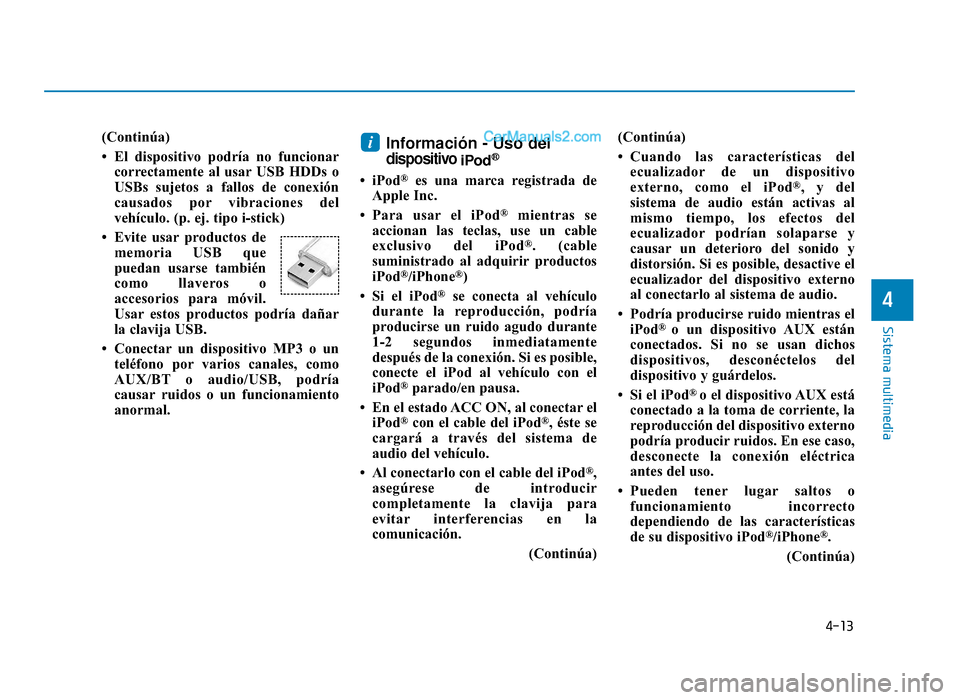
• Evite usar productos de memoria USB que
puedan usarse también
como llaveros o
accesorios para móvil.
Usar estos productos podría dañar
la clavija USB.
• Conectar un dispositivo MP3 o un teléfono por varios canales, como
AUX/BT o audio/USB, podría
causar ruidos o un funcionamiento
anormal.Información - Uso del
dispositivo iPod®
• iPod®es una marca registrada de
Apple Inc.
• Para usar el iPod
®mientras se
accionan las teclas, use un cable
exclusivo del iPod
®. (cable
suministrado al adquirir productos
iPod
®/iPhone®)
• Si el iPod
®se conecta al vehículo
durante la reproducción, podría
producirse un ruido agudo durante
1-2 segundos inmediatamente
después de la conexión. Si es posible,
conecte el iPod al vehículo con el
iPod
®parado/en pausa.
• En el estado ACC ON, al conectar el iPod
®con el cable del iPod®, éste se
cargará a través del sistema de
audio del vehículo.
• Al conectarlo con el cable del iPod
®,
asegúrese de introducir
completamente la clavija para
evitar interferencias en la
comunicación.
(Continúa)(Continúa)
• Cuando las características del
ecualizador de un dispositivo
externo, como el iPod
®, y del
sistema de audio están activas al
mismo tiempo, los efectos del
ecualizador podrían solaparse y
causar un deterioro del sonido y
distorsión. Si es posible, desactive el
ecualizador del dispositivo externo
al conectarlo al sistema de audio.
• Podría producirse ruido mientras el iPod
® o un dispositivo AUX están
conectados. Si no se usan dichos
dispositivos, desconéctelos del
dispositivo y guárdelos.
• Si el iPod
® o el dispositivo AUX está
conectado a la toma de corriente, la
reproducción del dispositivo externo
podría producir ruidos. En ese caso,
desconecte la conexión eléctrica
antes del uso.
• Pueden tener lugar saltos o funcionamiento incorrecto
dependiendo de las características
de su dispositivo iPod
®/iPhone®.
(Continúa)
i
LF Mexico_4.qxp 2015-02-03 ¿ ¨˜ 4:13 Page 13
Page 255 of 480
4-14
Sistema multimedia
(Continúa)
• Si su iPhone
®está conectado tanto
al Bluetooth®Wireless Technology
como al USB, el sonido podría no
reproducirse correctamente. En su
iPhone
®, seleccione el conector Dock
o Bluetooth®Wireless Technology
para cambiar la salida (fuente) del
sonido.
• El modo iPod no puede operarse cuando la versión del iPod
®no se
reconoce y no soporta los protocolos
de comunicación.
• Para dispositivos iPod
®Nano de 5a.
generación, el iPod® podría no
reconocerse si la batería es baja.
Cargue el iPod
® para su uso.
• El orden de búsqueda/reproducción en el iPod
® podría diferir del orden
mostrado en el sistema audio.
• Si el iPod
® funciona
incorrectamente debido a un defecto
del dispositivo iPod
®, reinicie el
iPod® e inténtelo de nuevo. (Para
más información, vea el manual del
iPod
®.)
(Continúa)(Continúa)
• Algunos iPod
®s podrían no
sincronizar con el sistema
dependiendo de la versión. Si se
desconecta el medio antes de
reconocerse el mismo, el sistema
podría no recuperar correctamente
el modo operativo anterior. (No
puede usarse para cargar el iPad
® .)
Información - Uso del
dispositivo AUX
• Si se conecta un dispositivo externo con el terminal AUX, el modo AUX
se activará automáticamente. Tras
desconectarlo, se recuperará el
modo anterior.
• El modo AUX solo puede usarse si se ha conectado un reproductor
externo de audio (videocámara,
vídeo para coches, etc.).
• El volumen de AUX puede controlarse por separado de otros
modos de audio.
• Si se conecta una clavija al terminal AUX sin dispositivo externo, el
modo AUX se activará pero solo
emitirá ruidos. Si no se usa ningún
dispositivo externo, desconecte la
clavija.
• Si el dispositivo externo está conectado a la toma de corriente, la
reproducción del mismo podría
producir ruidos. En ese caso,
desconecte la conexión eléctrica
antes del uso.
• Introduzca completamente el cable AUX en el terminal AUX para su
uso.
i
LF Mexico_4.qxp 2015-02-03 ¿ ¨˜ 4:13 Page 14
Page 258 of 480
C
CO
O N
NT
TR
R O
O L
LA
A D
DO
O R
RE
ES
S
Y
Y
F
F U
U N
NC
CI
IO
O N
NE
ES
S
D
D E
EL
L
S
S I
IS
S T
T E
EM
M A
A
4-17
Sistema multimedia
4
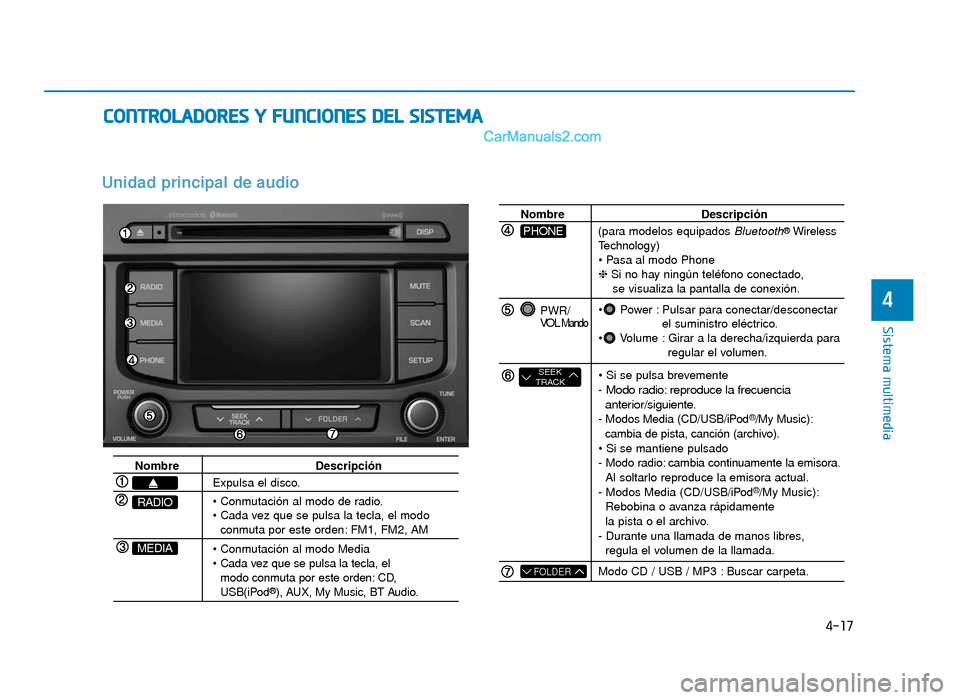
Unidad principal de audio
Nombre Descripción
Expulsa el disco.
conmuta por este orden: FM1, FM2, AM
modo conmuta por este orden: CD,
USB(iPod®), AUX, My Music, BT Audio.
MEDIA
RADIO
Nombre Descripción
(para modelos equipados
Bluetooth®Wireless
Technology)
❈ Si no hay ningún teléfono conectado,
se visualiza la pantalla de conexión.
Power : Pulsar para conectar/desconectar el suministro eléctrico.
Volume : Girar a la derecha/izquierda para
regular el volumen.
-
Modo radio: reproduce la frecuencia
anterior/siguiente.
- Modos Media (CD/USB/iPod®/My Music):
cambia de pista, canción (archivo).
- Modo radio: cambia continuamente la emisora. Al soltarlo reproduce la emisora actual.
- Modos Media (CD/USB/iPod
®/My Music):
Rebobina o avanza rápidamente
la pista o el archivo.
- Durante una llamada de manos libres,
regula el volumen de la llamada.
Modo CD / USB / MP3 : Buscar carpeta.
PWR/
VOL Mando
FOLDER
SEEK
TRACK
PHONE
LF Mexico_4.qxp 2015-02-03 ¿ ¨˜ 4:14 Page 17
Page 280 of 480
4-39
Sistema multimedia
4
Información
La opción de reproducción/pausa
podría funcionar de distinto modo
según el teléfono móvil.
Cambio de archivos
Pulse la tecla para pasar al
archivo anterior o siguiente.
Establecer la conexión
Si no se ha conectado ningún
dispositivo
Bluetooth®Wireless
Technology, pulse la tecla
el botón [Phone] para visualizar la
pantalla de conexión de
Bluetooth®
Wireless Technology.
Podrán usarse las funciones de
configuración de teléfono, conectar/
desconectar y borrar del teléfono
con
Bluetooth®Wireless Technology.
Información
• Si el audio mediante Bluetooth®
Wireless Technology no funciona
correctamente, compruebe si la
opción está desactivada en
[Phone] [Streaming Audio]. Si está
desactivada, actívela e inténtelo de
nuevo.
• Si no se reproduce música de su dispositivo móvil tras activar el modo
audio mediante Bluetooth
®Wireless
Technology, la reproducción podría
iniciarse pulsando el botón de
reproducción. Después de pasar el
modo audio mediante Bluetooth
®
Wireless Technology, compruebe que
se reproduzca música del dispositivo
con Bluetooth
®Wireless Technology.
Información -
CONFIGURACIÓN-MEDIANTE
EL AJUSTE [PHONE]
• El manual de reconocimiento de voz y Bluetooth
®tiene dos versiones
debido a diferencias en la versión
del software.
• Antes de leer el manual, compruebe lo siguiente.
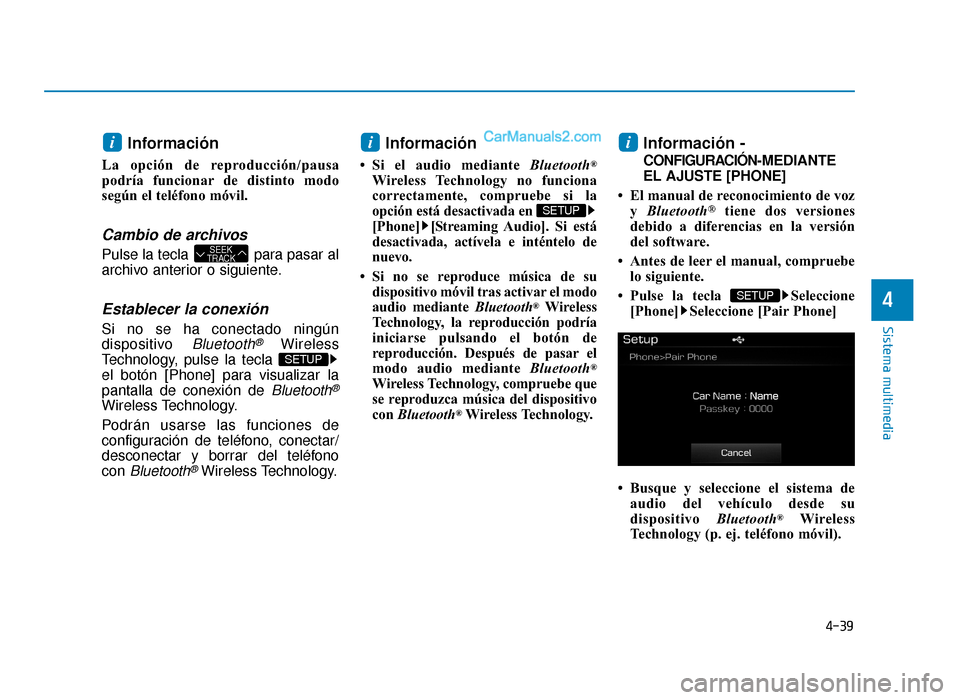
• Pulse la tecla Seleccione [Phone] Seleccione [Pair Phone]
• Busque y seleccione el sistema de audio del vehículo desde su
dispositivo Bluetooth
®Wireless
Technology (p. ej. teléfono móvil).
SETUP
i
SETUP
i
SETUP
SEEK
TRACK
i
LF Mexico_4.qxp 2015-02-03 ¿ ¨˜ 4:15 Page 39
Page 281 of 480
4-40
Sistema multimedia
Configuración de un
dispositivo inalámbricon con
Bluetooth®Wireless
Technology
¿Qué es la configuración con
Bluetooth® Wireless Technology
Pairing?
Configuración es el proceso de
sincronización del teléfono o
dispositivo con
Bluetooth®Wireless
Technology al sistema de audio del
vehículo para su conexión. La
configuración es necesaria para
conectar y usar la función
Bluetooth®
Wireless Technology.
Configurar la tecla [PHONE]/ la
tecla / en
controlador del mando a
distancia del volante
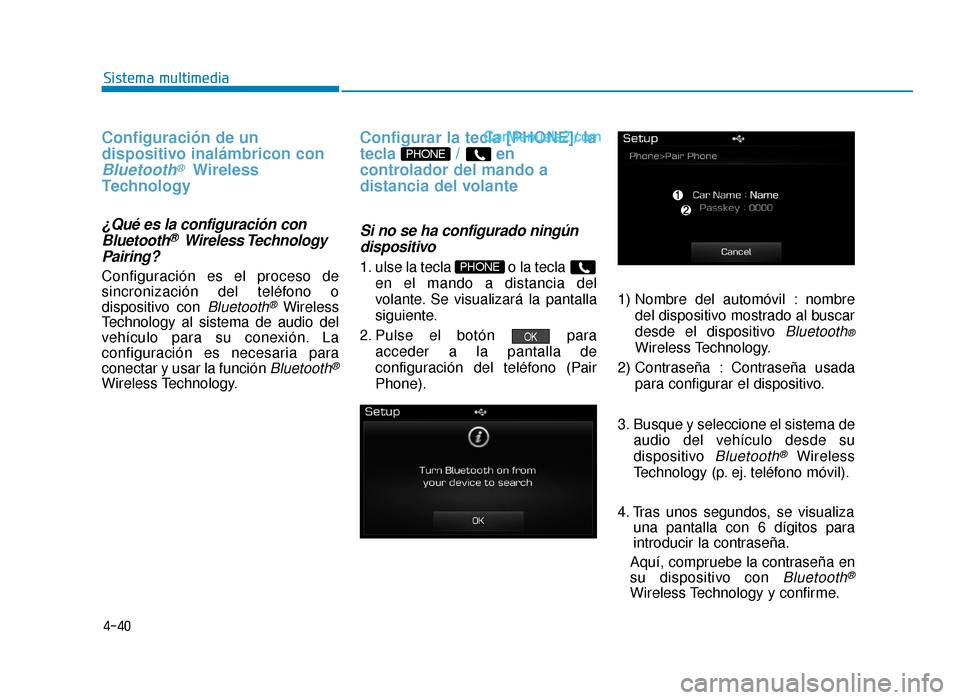
Si no se ha configurado ningún dispositivo
1. ulse la tecla o la tecla
en el mando a distancia del
volante. Se visualizará la pantalla
siguiente.
2. Pulse el botón para acceder a la pantalla de
configuración del teléfono (Pair
Phone). 1) Nombre del automóvil : nombre
del dispositivo mostrado al buscar
desde el dispositivo
Bluetooth®
Wireless Technology.
2) Contraseña : Contraseña usada para configurar el dispositivo.
3. Busque y seleccione el sistema de audio del vehículo desde su
dispositivo
Bluetooth®Wireless
Technology (p. ej. teléfono móvil).
4. Tras unos segundos, se visualiza una pantalla con 6 dígitos para
introducir la contraseña.
Aquí, compruebe la contraseña en
su dispositivo con
Bluetooth®
Wireless Technology y confirme.
OK
PHONE
PHONE
LF Mexico_4.qxp 2015-02-03 ¿ ¨˜ 4:15 Page 40
Page 282 of 480
4-41
Sistema multimedia
4
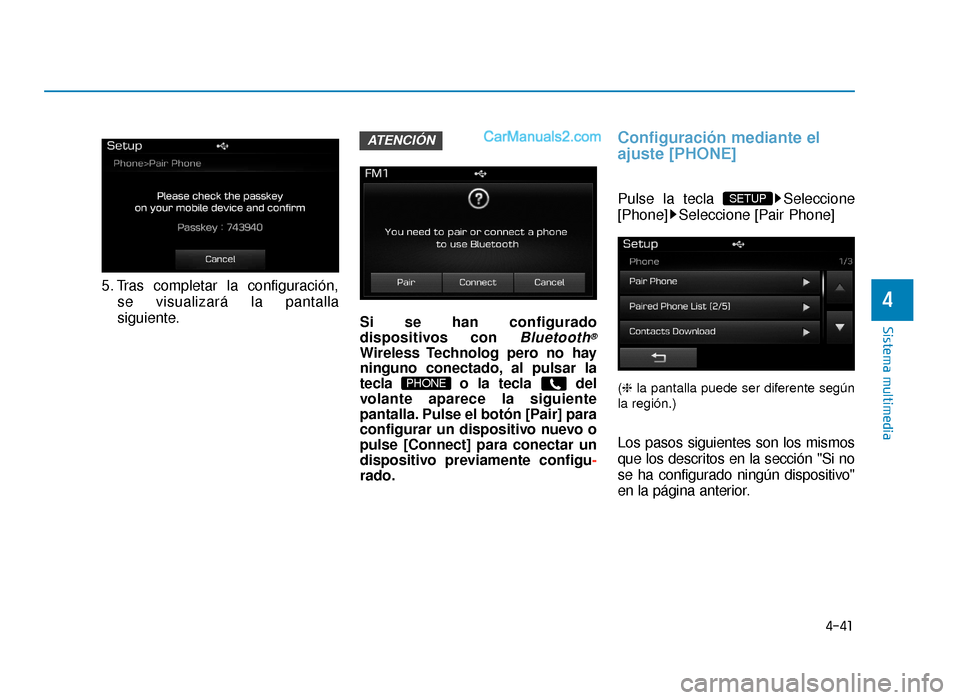
5. Tras completar la configuración,se visualizará la pantalla
siguiente. Si se han configurado
dispositivos con
Bluetooth®
Wireless Technolog pero no hay
ninguno conectado, al pulsar la
tecla o la tecla del
volante aparece la siguiente
pantalla. Pulse el botón [Pair] para
configurar un dispositivo nuevo o
pulse [Connect] para conectar un
dispositivo previamente configu-
rado.
Configuración mediante el
ajuste [PHONE]
Pulse la tecla Seleccione
[Phone] Seleccione [Pair Phone]
(❈ la pantalla puede ser diferente según
la región.)
Los pasos siguientes son los mismos
que los descritos en la sección "Si no
se ha configurado ningún dispositivo"
en la página anterior.
SETUP
PHONE
ATENCIÓN
LF Mexico_4.qxp 2015-02-03 ¿ ¨˜ 4:15 Page 41
Page 284 of 480
![Hyundai Sonata 2015 Manual del propietario (in Spanish) 4-43
Sistema multimedia
4
Conexión de un dispositivo
Pulse la tecla Seleccione
[Phone] Seleccione [Paired Phone
List]
1) Teléfono conectado : Dispositivoactualmente conectado.
2) Teléfono configu](/img/35/16800/w960_16800-283.png "Hyundai Sonata 2015 Manual del propietario (in Spanish) 4-43
Sistema multimedia
4
Conexión de un dispositivo
Pulse la tecla Seleccione
[Phone] Seleccione [Paired Phone
List]
1) Teléfono conectado : Dispositivoactualmente conectado.
2) Teléfono configu")
4-43
Sistema multimedia
4
Conexión de un dispositivo
Pulse la tecla Seleccione
[Phone] Seleccione [Paired Phone
List]
1) Teléfono conectado : Dispositivoactualmente conectado.
2) Teléfono configurado : Dispositivo configurado pero no conectado. En la lista de teléfonos configurados,
seleccione el dispositivo que desee
conectar y pulse el botón .
Cambio de prioridad
¿Qué es prioridad?
Pueden configurarse hasta cinco
dispositivos con
Bluetooth®Wireless
Technology en el sistema de audio
del vehículo. La función "Cambiar
prioridad" (Change priority) sirve
para definir la prioridad de conexión
de los teléfonos configurados.
Pulse la tecla Seleccione
[Phone] Seleccione [Paired Phone
List]
SETUP
ConnectSETUP
LF Mexico_4.qxp 2015-02-03 ¿ ¨˜ 4:15 Page 43
Page 285 of 480
4-44
Sistema multimedia
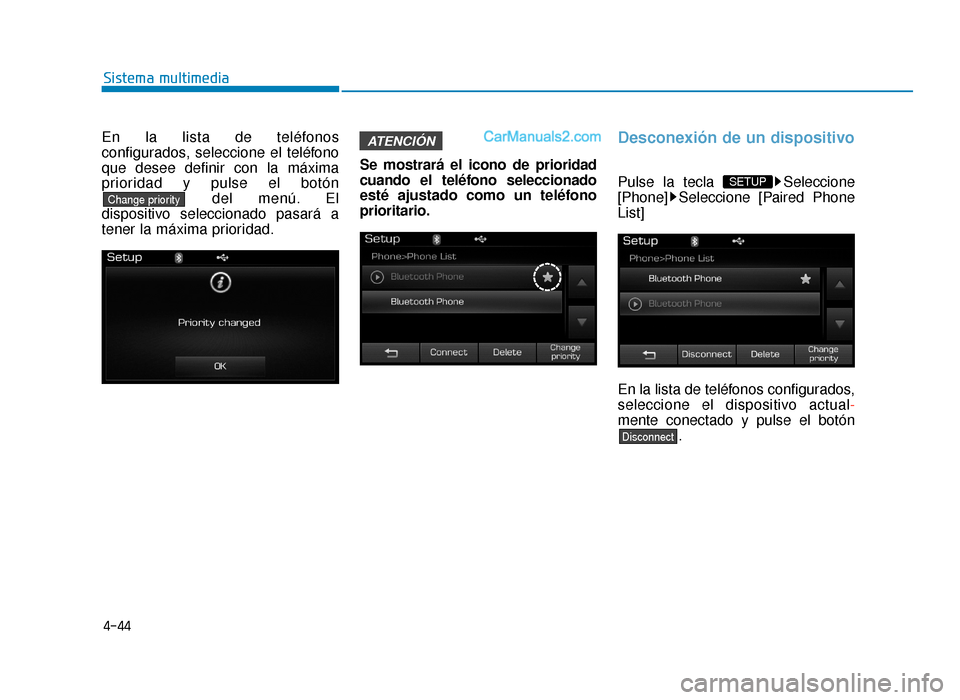
En la lista de teléfonos
configurados, seleccione el teléfono
que desee definir con la máxima
prioridad y pulse el botóndel menú. El
dispositivo seleccionado pasará a
tener la máxima prioridad. Se mostrará el icono de prioridad
cuando el teléfono seleccionado
esté ajustado como un teléfono
prioritario.Desconexión de un dispositivo
Pulse la tecla Seleccione
[Phone] Seleccione [Paired Phone
List]
En la lista de teléfonos configurados,
seleccione el dispositivo actual
-
mente conectado y pulse el botón .
Disconnect
SETUP
ATENCIÓN
Change priority
LF Mexico_4.qxp 2015-02-03 ¿ ¨˜ 4:15 Page 44
Page 286 of 480
![Hyundai Sonata 2015 Manual del propietario (in Spanish) 4-45
Sistema multimedia
4
Borrar un dispositivo
Pulse la tecla Seleccione
[Phone] Seleccione [Paired Phone
List]
En la lista de teléfonos configurados,
seleccione el dispositivo que desee
borrar y p](/img/35/16800/w960_16800-285.png "Hyundai Sonata 2015 Manual del propietario (in Spanish) 4-45
Sistema multimedia
4
Borrar un dispositivo
Pulse la tecla Seleccione
[Phone] Seleccione [Paired Phone
List]
En la lista de teléfonos configurados,
seleccione el dispositivo que desee
borrar y p")
4-45
Sistema multimedia
4
Borrar un dispositivo
Pulse la tecla Seleccione
[Phone] Seleccione [Paired Phone
List]
En la lista de teléfonos configurados,
seleccione el dispositivo que desee
borrar y pulse el botón .
Información
• Al borrar el dispositivo actualmenteconectado, éste se desconectará para
iniciar el proceso de desconexión.
• Si se borra un dispositivo Bluetooth
®
Wireless Technology configurado,
también se borrará el historial de
llamadas y los contactos de dicho
dispositivo.
• Para utilizar de nuevo un dispositivo borrado, deberá
configurarse de nuevo.
Pantalla del menú del teléfono
Menús del teléfono
Con el dispositivo Bluetooth®
Wireless Technology conectado,
pulse la tecla para visualizar
la pantalla del menú del teléfono.
(❈ la pantalla puede ser diferente según
la región.)
1) Favorito : Se guardan los 20 contactos más frecuentes para un
acceso más fácil
2) Marcar número : Muestra la pantalla de marcado en la que
pueden marcarse los números
para realizar llamadas.
3) Historial de llamadas : Pantalla de lista del historial de llamadas
del dispositivo
PHONE
i
Delete
SETUP
LF Mexico_4.qxp 2015-02-03 ¿ ¨˜ 4:15 Page 45
Page 287 of 480
![Hyundai Sonata 2015 Manual del propietario (in Spanish) 4-46
Sistema multimedia
4) Contactos : muestra la pantalla dela lista de contactos.
5) Ajuste : Muestra los ajustes del teléfono.
Información
• Si pulsa el botón [Call History] sinque haya datos](/img/35/16800/w960_16800-286.png "Hyundai Sonata 2015 Manual del propietario (in Spanish) 4-46
Sistema multimedia
4) Contactos : muestra la pantalla dela lista de contactos.
5) Ajuste : Muestra los ajustes del teléfono.
Información
• Si pulsa el botón [Call History] sinque haya datos")
4-46
Sistema multimedia
4) Contactos : muestra la pantalla dela lista de contactos.
5) Ajuste : Muestra los ajustes del teléfono.
Información
• Si pulsa el botón [Call History] sinque haya datos del historial de
llamadas, se visualizará un mensaje
solicitando que descargue los datos
del historial de llamadas.
• Si pulsa [Contacts] sin que haya datos de contacto guardados, se
visualizará un mensaje solicitando
que descargue los datos de contacto.
• Esta función podría no estar soportada en algunos teléfonos
móviles. Para más información
acerca de la descarga, consulte el
manual del usuario de su teléfono
móvil.
Favoritos
Pulse la tecla Seleccione
[Favorites]
1) Contcto favorito guardado :
Realiza una llamada al
seleccionarla.
2) Para añadir a favoritos : Descargue los contactos que
deban guardarse como favoritos.
3) Borrar todo : Borra todos los contactos guardados en favoritosInformación
• Los datos deben estar descargadospara guardarlos como favoritos.
• Los contactos guardados en favoritos podrían no actualizarse
automáticamente si el contacto se ha
actualizado en el teléfono. Para
actualizar los favoritos, borre dicho
favorito y cree un nuevo favorito.
iPHONE
i
LF Mexico_4.qxp 2015-02-03 ¿ ¨˜ 4:15 Page 46