phone JEEP CHEROKEE 2018 Betriebsanleitung (in German)
[x] Cancel search | Manufacturer: JEEP, Model Year: 2018, Model line: CHEROKEE, Model: JEEP CHEROKEE 2018Pages: 360, PDF-Größe: 5.68 MB
Page 313 of 360
HINWEIS:
Einige Mobiltelefone erfordern eine PIN,
die manuell eingegeben werden muss; ge-
ben Sie die PIN-Nummer ein, die auf dem
Uconnect-Bildschirm angezeigt wird.
Auswahl der Prioritätsstufe des Android
Mobiltelefons
Wenn der Kopplungsvorgang erfolgreich abge-
schlossen wurde, werden Sie gefragt, ob dies
Ihr bevorzugtes Mobiltelefon ist. Wählen Sie
„Yes“ (Ja), damit dieses Mobiltelefon die
höchste Priorität erhält. Dieses Mobiltelefon
hat immer Vorrang vor anderen mit dem Sys-
tem gekoppelten Mobiltelefonen in Reichweite
und stellt automatisch eine Verbindung mit
dem Uconnect-System her, wenn Sie in das
Fahrzeug einsteigen. Immer nur ein Mobiltele-
fon und/oder ein Bluetooth Audiogerät kann
mit dem Uconnect-System verbunden werden.
Wurde „No“ (Nein) ausgewählt, wählen Sie im
Bluetooth-Bildschirm des Mobiltelefons/
Audiogeräts einfach „Uconnect“ aus, und das
Uconnect-System wird die Verbindung zum
Bluetooth-Gerät wieder herstellen.
Sie können jetzt Anrufe mit der Freisprech-
einrichtung machen. Drücken Sie die Taste
„Uconnect Phone“
auf Ihrem Lenkrad,
um zu beginnen.
HINWEIS:
Auf der Website UconnectPhone.com finden
Sie weitere Information zum Koppeln von
Mobiltelefonen sowie eine Liste kompatibler
Telefone.
Häufige Telefonbefehle (Beispiele)
• „Anrufen Hans Müller“
• „Handy Hans Müller anrufen“
• „1 248 555 1212 wählen“
• „Wahlwiederholung“
Das Mikrofon während eines Anrufs
stummschalten (oder Stummschaltung
aufheben)
• Drücken Sie während eines Anrufs die Taste „Mute“ (Stummschaltung) auf dem
Telefon-Hauptbildschirm, um den Anruf
stummzuschalten oder die Stummschal-
tung aufzuheben.
Aktuellen Anruf zwischen Mobiltelefon
und Fahrzeug übertragen
• Drücken Sie während eines laufenden An-rufs die Taste „Transfer“ (Übertragen) am
Telefon-Hauptbildschirm, um ein laufen-
des Gespräch zwischen Mobiltelefon und
Fahrzeug zu übertragen.
Telefonbuch
Das Uconnect-System führt eine automatische
Synchronisierung mit dem Telefonbuch Ihres
gekoppelten Telefons durch, wenn diese Funk-
tion von Ihrem Telefon unterstützt wird. Tele-
fonbucheinträge werden jedes Mal aktualisiert,
wenn das Telefon angeschlossen wird. Wenn
Ihre Telefonbucheinträge nicht angezeigt wer-
den, prüfen Sie die Einstellungen Ihres Tele-
fons. Bei einigen Telefonen müssen Sie diese
Funktion manuell aktivieren.
• Ihr Telefonbuch kann auf dem Touchscreendes Uconnect-Systems durchsucht werden,
aber die Bearbeitung ist nur auf Ihrem
Telefon möglich. Drücken Sie zum Suchen
die Schaltfläche „Phone“ (Telefon) und
dann die Schaltfläche „Phonebook“ (Tele-
fonbuch) auf dem Touchscreen.
311
Page 314 of 360
Kurzwahlnummern können als Favoriten für
einen schnellen Zugriff gespeichert werden.
Die Favoriten werden auch oben auf dem
Haupt-Telefonbildschirm angezeigt.
Hinweise für Sprachbefehle
• Das Aussprechen vollständiger Namen(d. h. „Hans Schmidt anrufen“ anstelle von
„Hans anrufen“) verbessert die Genauig-
keit des Systems.
•
Sie können Befehle für schnellere Ergeb-
nisse miteinander verketten. Sagen Sie zum
Beispiel „Hans Schmidt anrufen Handy“.
• Wenn Sie die verfügbaren Sprachbefehlop- tionen anhören, müssen Sie nicht die ge-
samte Liste abhören. Wenn Sie den Befehl
hören, den Sie benötigen, drücken Sie die
Taste
auf dem Lenkrad, warten Sie auf
den Signalton und sagen Sie den Befehl.
Ändern der Lautstärke
• Beginnen Sie einen Dialog, indem Sie am Telefon die Taste
drücken und dann
einen Befehl sprechen, beispielsweise
„Hilfe“. • Stellen Sie, während das Uconnect-System
spricht, mit dem Drehknopf „VOLUME/
MUTE“ (Lautstärke/Stummschalten) die
Lautstärke wie gewünscht ein.
HINWEIS:
Für das Uconnect-System und das Audiosys-
tem wird die Lautstärke getrennt eingestellt.
HINWEIS:
Um auf Hilfe zuzugreifen, drücken Sie die Taste
„Uconnect Phone“
am Lenkrad und
sagen Sie „Hilfe“. Drücken Sie die Uconnect
Phone-Gesprächsannahmetaste
oder
die VR-Taste
und sagen Sie „Abbrechen“,
um die Hilfe-Sitzung abzubrechen.
Anrufabweisung - Nicht stören
Mit „Do Not Disturb“ (Nicht stören) können
Sie Benachrichtigungen durch eingehende
Anrufe und Texte deaktivieren, sodass Sie
Ihre Augen auf die Straße gerichtet und Ihre
Hände am Lenkrad halten können. Für Ihre
Bequemlichkeit wird ein Zähler zur Nachver-
folgung unbeantworteter Anrufe und Text-
meldungen angezeigt, während Sie „Do Not
Disturb“ (Nicht stören) aktiviert haben. „Do Not Disturb“ (Nicht stören) antwortet
automatisch mit einer Textnachricht, einem
Anruf oder beiden, wenn ein eingehender
Anruf abgelehnt wird, und leitet diesen an
die Mailbox weiter.
Automatische Antwortmeldungen können sein:
•
„I am driving right now, I will get back to
you shortly“ (Ich fahre im Moment, ich
melde mich in Kürze wieder bei Ihnen.)
•
Erstellen Sie eine benutzerdefinierte auto-
matische Antwort bis zu 160 Zeichen Länge.
Während „Do Not Disturb“ (Nicht stören) akti-
viert ist, können Sie ein Konferenzgespräch
auswählen, sodass Sie immer noch einen zwei-
ten Anruf tätigen können, ohne durch einge-
hende Anrufe unterbrochen zu werden.
HINWEIS:
• Nur der Anfang Ihrer benutzerdefinierten Nachricht wird auf dem Touchscreen ange-
zeigt.
• Antworten mit SMS ist nicht kompatibel mit iPhones.
• Automatische Antwort mit SMS ist nur bei Telefonen verfügbar, die Bluetooth MAP
unterstützen.
MULTIMEDIA
312
Page 315 of 360
Eingehende SMS-Nachrichten
Sobald Ihr Uconnect-System mit einem
Bluetooth-fähigen Mobilgerät mit MAP (Mes-
sage Access Profile) gekoppelt ist, kann das
Uconnect-System Ihnen eine neue einge-
hende SMS-Nachricht ankündigen und über
das Audiosystem des Fahrzeugs vorlesen.
HINWEIS:
Nur eingehende SMS-Nachrichten, die wäh-
rend des aktuellen Zündzyklus empfangen
wurden, können angezeigt/gelesen werden.
HINWEIS:
Alle eingehenden SMS-Nachrichten, die wäh-
rend des aktuellen Zündzyklus empfangen wur-
den, werden beim Ausschalten der Zündung
aus dem Uconnect-System gelöscht.
Aktivierung eingehender SMS-Nachrichten:
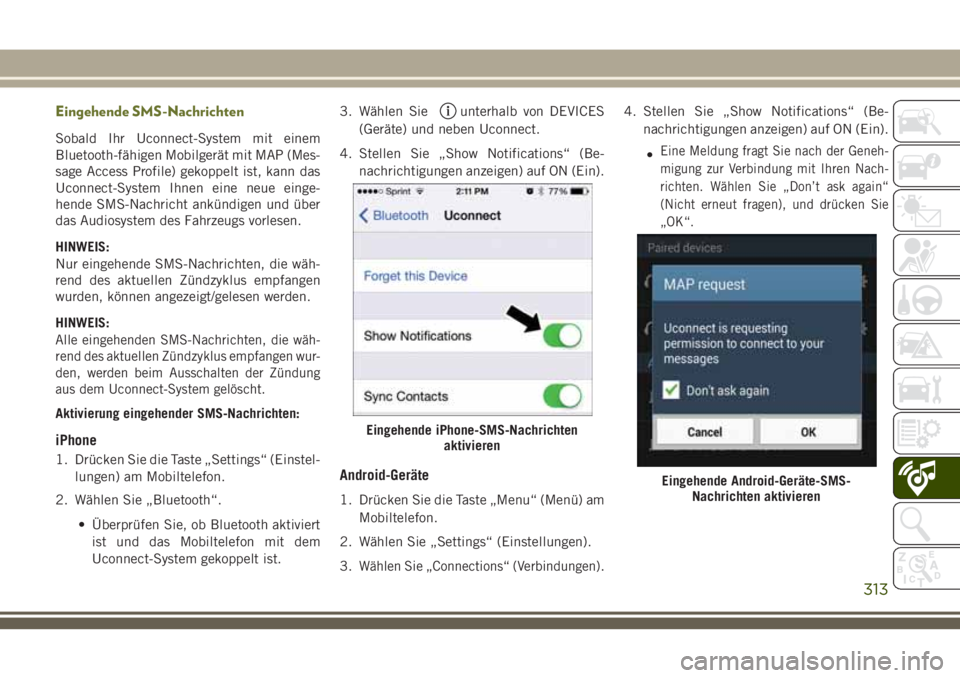
iPhone
1. Drücken Sie die Taste „Settings“ (Einstel-lungen) am Mobiltelefon.
2. Wählen Sie „Bluetooth“.
• Überprüfen Sie, ob Bluetooth aktiviertist und das Mobiltelefon mit dem
Uconnect-System gekoppelt ist. 3. Wählen Sie
unterhalb von DEVICES
(Geräte) und neben Uconnect.
4. Stellen Sie „Show Notifications“ (Be- nachrichtigungen anzeigen) auf ON (Ein).
Android-Geräte
1. Drücken Sie die Taste „Menu“ (Menü) amMobiltelefon.
2. Wählen Sie „Settings“ (Einstellungen).
3.
Wählen Sie „Connections“ (Verbindungen).
4. Stellen Sie „Show Notifications“ (Be- nachrichtigungen anzeigen) auf ON (Ein).
•
Eine Meldung fragt Sie nach der Geneh-
migung zur Verbindung mit Ihren Nach-
richten. Wählen Sie „Don’t ask again“
(Nicht erneut fragen), und drücken Sie
„OK“.
Eingehende iPhone-SMS-Nachrichten aktivieren
Eingehende Android-Geräte-SMS-Nachrichten aktivieren
313
Page 316 of 360
Beantworten von SMS-Nachrichten über
Spracheingabe (nicht kompatibel mit
iPhone)
HINWEIS:
Für die Funktionen zum Beantworten und
Senden von SMS-Nachrichten ist ein kompa-
tibles Gerät mit Bluetooth-MAP (Message
Access Profile) erforderlich. iPhone und ei-
nige Smartphones unterstützen Bluetooth-
MAP möglicherweise nicht vollständig. Infor-
mationen zur aktuellen System- und
Gerätekompatibilität finden Sie unter
UconnectPhone.com.
Sobald Ihr Uconnect-System mit einem kom-
patiblen Mobilgerät gekoppelt ist, kann das
System Ihnen eine neue eingehende Textnach-
richt ankündigen und über das Audiosystem
des Fahrzeugs vorlesen. Mithilfe der Spracher-
kennung können Sie auf die Nachricht antwor-
ten, indem Sie eine der 18 vordefinierten
Nachrichten auswählen oder sagen.
Anleitung
1. Drücken Sie die Uconnect Phone-Taste
und warten Sie auf den Signalton.
Sagen Sie dann „Reply“ (Antworten). Uconnect gibt die folgende Meldung aus:
„Please say the message you would like to
send“ (Bitte sagen Sie die Meldung, die
Sie senden möchten).
2. Warten Sie auf den Signalton und sagen Sie eine der vordefinierten Nachrichten.
(Wenn Sie unsicher sind, können Sie
„Help“ (Hilfe) sagen.) Uconnect liest
dann die vordefinierten, zulässigen Nach-
richten vor.
3.
Sobald Sie die Nachricht hören, die Sie
senden möchten, können Sie die Liste der
Eingabeaufforderungen unterbrechen, in-
dem Sie die Taste „Uconnect Phone“ drü-
cken und die Antwort sagen. Uconnect be-
stätigt die Meldung und liest sie Ihnen vor.
4. Drücken Sie die Taste „Phone“, und sa- gen Sie „Send“ (Senden).
VORDEFINIERTE ANTWORTEN AUF SPRACHTEXT
Yes. (Ja.) Stuck in
traffic.
(Ich bin in
einem Stau.) See you later.
(Bis gleich.)
VORDEFINIERTE ANTWORTEN AUF SPRACHTEXT
No. (Nein.) Start without
me. (Fangen Sie ohne
mich an.) I’ll be late.
(Ich werde
mich verspä- ten.)
Okay. Where are
you? (Wo sind Sie?) I will be
<5, 10,
15 … etc.>
minutes late. (Ich werde
mich um <5, 10, 15 …
usw.> Minu- ten verspä- ten.)
Call me. (Ru-
fen Sie mich an.) Are you there
yet? (Sind Sie schon da?)
I'll call you later. (Ich
werde Sie
später anru- fen.) I need direc-
tions. (Ich
benötige An- weisungen.) See you in
<5, 10,
15 … etc.> of minutes. (Ich treffeSie in <5,
10, 15 …
usw.> Minu- ten.)
I'm on my
way. (Ich bin schon unter- wegs.) Can’t talk
right now.
(Kann jetzt nicht spre- chen.)
I'm lost. (Ich
habe mich
verfahren.) Thanks. (Vie-
len Dank.)
MULTIMEDIA
314
Page 317 of 360
HINWEIS:
Um die SMS-Vorlesefunktion verfügbar zu ma-
chen, muss die Option für die SMS-
Benachrichtigung am Telefon aktiviert werden.
Diese Option ist in der Regel am Telefon im
Bluetooth-Verbindungsmenü für ein Gerät zu
finden, das als Uconnect registriert ist. Nach
dem Aktivieren dieser Funktion auf dem Mobil-
telefon muss dieses vom Uconnect-System ge-
trennt und neu verbunden werden, damit die
Änderung wirksam wird.
Hilfreiche Tipps und häufig gestellte
Fragen zur Verbesserung der
Bluetooth-Leistung bei Ihrem
Uconnect-System
Das Mobiltelefon stellt nach der Kopplung die
Verbindung zum System nicht wieder her:
• Stellen Sie das Mobiltelefon in denBluetooth-Einstellungen auf „automa-
tische Verbindung“ oder „autorisiertes Ge-
rät“ (Blackberry-Geräte) ein.
• Setzen Sie Ihr Mobiltelefon auf die Werk- einstellungen zurück. Anweisungen hierzu
finden Sie bei Ihrem Mobiltelefonhersteller
oder Mobilfunkanbieter. • Viele Mobiltelefone werden nach einem
Neustart (Kaltstart) nicht automatisch neu
gestartet. Ihr Mobiltelefon kann trotzdem
manuell verbunden werden. Schließen Sie
alle Anwendungen, die möglicherweise lau-
fen (siehe Anweisungen des Mobiltelefon-
herstellers), und befolgen Sie die Anwei-
sungen unter „Kopplung (drahtlose
Verbindung) Ihres Mobiltelefons mit dem
Uconnect-System“.
Das Mobiltelefon kann nicht mit dem System
gekoppelt werden:
• Setzen Sie das Mobiltelefon durch Entfer- nen der Batterie vollständig zurück (bei
herausnehmbaren Batterien – siehe Bedie-
nungsanleitung Ihres Mobiltelefons).
• Löschen Sie das Kopplungsprotokoll des Mobiltelefons und des Uconnect-Systems.
Dieses ist normalerweise in den Bluetooth-
Verbindungseinstellungen des Telefons zu
finden.
• Stellen Sie sicher, dass Sie bei den erkann- ten Bluetooth-Geräten auf Ihrem Mobiltele-
fon „Uconnect“ auswählen. • Wenn Ihr Fahrzeugsystem einen PIN-Code
erstellt, ist der Standardwert dafür
„0000“.
Telefonbuch des Mobiltelefons wird nicht her-
untergeladen:
• Wählen Sie „Do not ask again“ (Nicht er- neut fragen), und akzeptieren Sie anschlie-
ßend die Anforderung „Phonebook down-
load“ (Telefonbuch herunterladen) auf
Ihrem Mobiltelefon.
• Bis zu 5.000 Namen mit maximal vier Nummern pro Kontakt werden auf das Te-
lefonbuch des Uconnect 3C/3C NAV-Sys-
tems heruntergeladen.
• Bis zu 2.000 Namen mit maximal sechs Nummern pro Kontakt werden auf das Te-
lefonbuch des Uconnect 3-Systems
heruntergeladen.
Das Senden von SMS-Nachrichten funktioniert
nicht:
• Wählen Sie „Do not ask again“ (Nicht er- neut fragen)“, und akzeptieren Sie an-
schließend die Aufforderung „Connect to
your messages“ (Verbindung zu Nachrich-
ten herstellen) auf Ihrem Mobiltelefon.
315
Page 319 of 360
Erste Schritte
1. Besuchen SieUconnectPhone.com,um
die Kompatibilität von Geräten und Funk-
tionen zu prüfen. Dort finden Sie auch
Erläuterungen zur Kopplung von Geräten.
2.
Reduzieren Sie die Hintergrundgeräusche.
Wind und Gespräche von Beifahrern sind
Beispiele für Geräusche, die die Spracher-
kennung beeinträchtigen können.
3. Sprechen Sie deutlich und mit normaler Geschwindigkeit und Lautstärke, und bli-
cken Sie geradeaus.
4. Immer wenn Sie einen Sprachbefehl ge- ben, müssen Sie zuerst entweder die
Spracherkennungstaste oder die Telefon-
taste drücken und bis zum Abschlussdes
Signaltons warten. Danach sagen Sie Ih-
ren Sprachbefehl.
5. Sie können die Hilfemeldung und Einga- beaufforderungen des Systems unterbre-
chen. Drücken Sie dazu die Spracherken-
nungstaste oder die Telefontaste, und
sagen Sie einen Sprachbefehl aus der
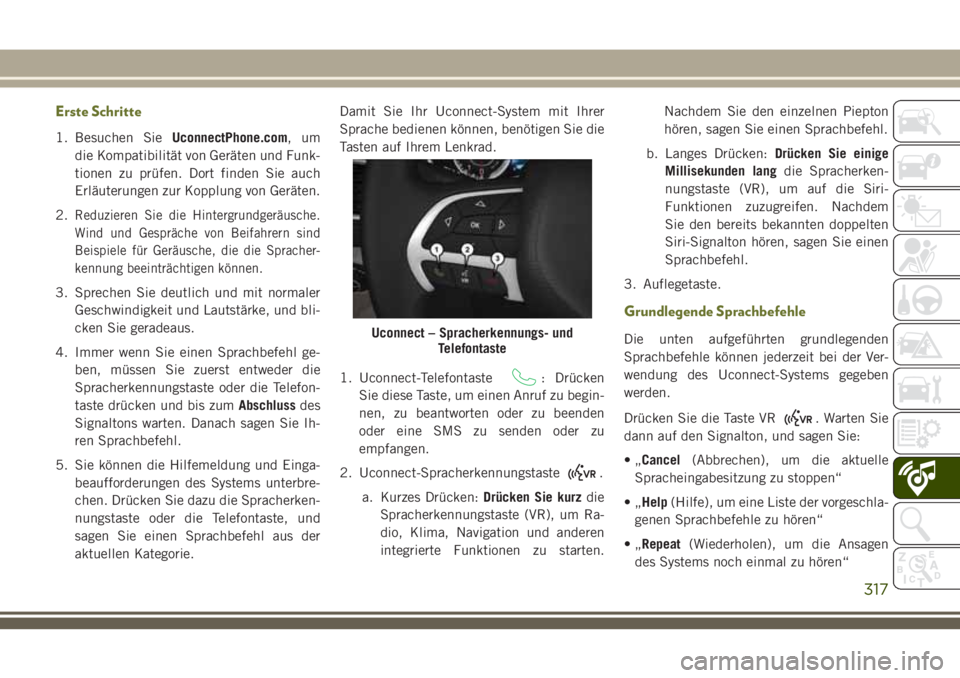
aktuellen Kategorie. Damit Sie Ihr Uconnect-System mit Ihrer
Sprache bedienen können, benötigen Sie die
Tasten auf Ihrem Lenkrad.
1. Uconnect-Telefontaste
: Drücken
Sie diese Taste, um einen Anruf zu begin-
nen, zu beantworten oder zu beenden
oder eine SMS zu senden oder zu
empfangen.
2. Uconnect-Spracherkennungstaste
.
a. Kurzes Drücken: Drücken Sie kurzdie
Spracherkennungstaste (VR), um Ra-
dio, Klima, Navigation und anderen
integrierte Funktionen zu starten. Nachdem Sie den einzelnen Piepton
hören, sagen Sie einen Sprachbefehl.
b. Langes Drücken: Drücken Sie einige
Millisekunden lang die Spracherken-
nungstaste (VR), um auf die Siri-
Funktionen zuzugreifen. Nachdem
Sie den bereits bekannten doppelten
Siri-Signalton hören, sagen Sie einen
Sprachbefehl.
3. Auflegetaste.
Grundlegende Sprachbefehle
Die unten aufgeführten grundlegenden
Sprachbefehle können jederzeit bei der Ver-
wendung des Uconnect-Systems gegeben
werden.
Drücken Sie die Taste VR
. Warten Sie
dann auf den Signalton, und sagen Sie:
•„ Cancel (Abbrechen), um die aktuelle
Spracheingabesitzung zu stoppen“
•„ Help (Hilfe), um eine Liste der vorgeschla-
genen Sprachbefehle zu hören“
•„ Repeat (Wiederholen), um die Ansagen
des Systems noch einmal zu hören“
Uconnect – Spracherkennungs- und Telefontaste
317
Page 322 of 360
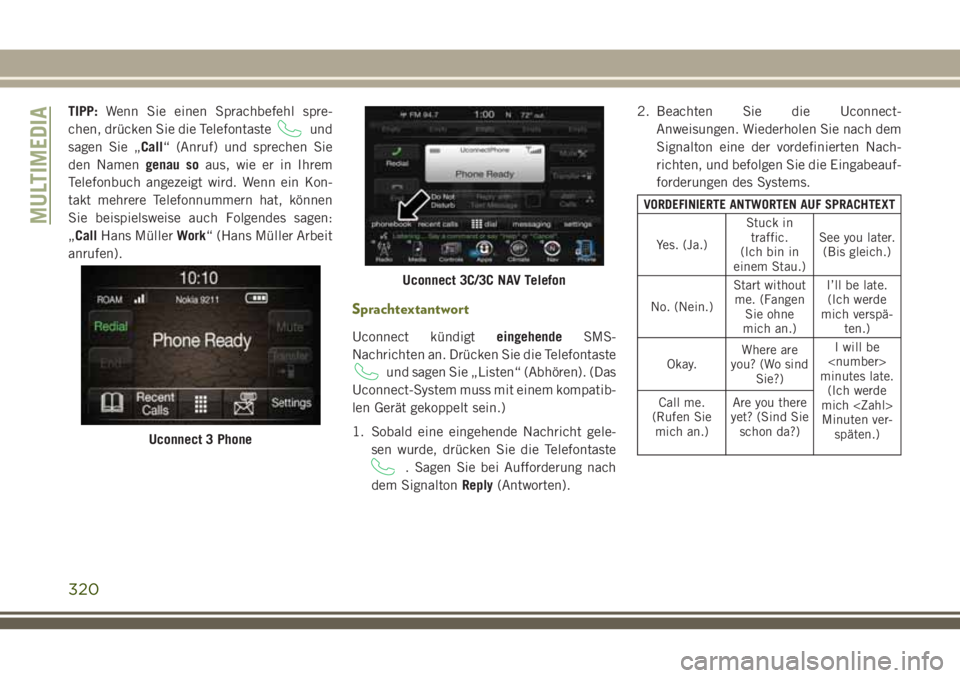
TIPP:Wenn Sie einen Sprachbefehl spre-
chen, drücken Sie die Telefontaste
und
sagen Sie „Call“ (Anruf) und sprechen Sie
den Namen genau soaus, wie er in Ihrem
Telefonbuch angezeigt wird. Wenn ein Kon-
takt mehrere Telefonnummern hat, können
Sie beispielsweise auch Folgendes sagen:
„Call Hans Müller Work“ (Hans Müller Arbeit
anrufen).
Sprachtextantwort
Uconnect kündigt eingehendeSMS-
Nachrichten an. Drücken Sie die Telefontaste
und sagen Sie „Listen“ (Abhören). (Das
Uconnect-System muss mit einem kompatib-
len Gerät gekoppelt sein.)
1. Sobald eine eingehende Nachricht gele- sen wurde, drücken Sie die Telefontaste
. Sagen Sie bei Aufforderung nach
dem Signalton Reply(Antworten). 2. Beachten Sie die Uconnect-
Anweisungen. Wiederholen Sie nach dem
Signalton eine der vordefinierten Nach-
richten, und befolgen Sie die Eingabeauf-
forderungen des Systems.
VORDEFINIERTE ANTWORTEN AUF SPRACHTEXT
Yes. (Ja.) Stuck in
traffic.
(Ich bin in
einem Stau.) See you later.
(Bis gleich.)
No. (Nein.) Start without
me. (Fangen Sie ohne
mich an.) I’ll be late.
(Ich werde
mich verspä- ten.)
Okay. Where are
you? (Wo sind Sie?) I will be
minutes late. (Ich werde
mich
Call me.
(Rufen Sie mich an.) Are you there
yet? (Sind Sie schon da?)
Uconnect 3 Phone
Uconnect 3C/3C NAV Telefon
MULTIMEDIA
320
Page 323 of 360
VORDEFINIERTE ANTWORTEN AUF SPRACHTEXTI'll call you later.
(Ich werde Sie später anrufen.) I need direc-
tions. (Ich
benötige An- weisungen.) See you in
minutes. (Wir sehen uns in
I'm on my
way. (Ich bin schon unter- wegs.) Can’t talk
right now.
(Kann jetzt nicht spre- chen.)
I'm lost.
(Ich habe
mich verfah- ren.) Thanks.
(VielenDank.)
TIPP:
Auf dem Gerät muss das Message Access
Profile (MAP) komplett installiert sein, um
diese Funktion nutzen zu können. Einzelhei-
ten zu MAP finden Sie unter
UconnectPhone.com (für Kunden in den
USA). Apple iPhone iOS6 oder höher unter-
stützt nur das Lesen eingehenderSMS-
Nachrichten. Zum Aktivieren dieser Funktion
auf Ihrem Apple iPhone befolgen Sie diese
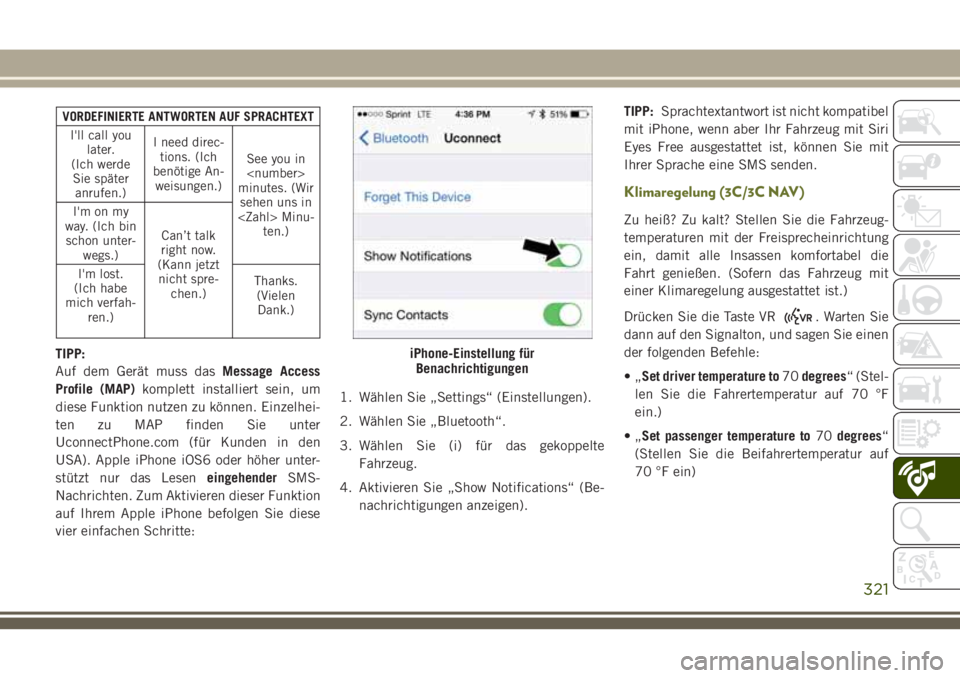
vier einfachen Schritte: 1. Wählen Sie „Settings“ (Einstellungen).
2. Wählen Sie „Bluetooth“.
3. Wählen Sie (i) für das gekoppelte
Fahrzeug.
4. Aktivieren Sie „Show Notifications“ (Be- nachrichtigungen anzeigen). TIPP:
Sprachtextantwort ist nicht kompatibel
mit iPhone, wenn aber Ihr Fahrzeug mit Siri
Eyes Free ausgestattet ist, können Sie mit
Ihrer Sprache eine SMS senden.
Klimaregelung (3C/3C NAV)
Zu heiß? Zu kalt? Stellen Sie die Fahrzeug-
temperaturen mit der Freisprecheinrichtung
ein, damit alle Insassen komfortabel die
Fahrt genießen. (Sofern das Fahrzeug mit
einer Klimaregelung ausgestattet ist.)
Drücken Sie die Taste VR
. Warten Sie
dann auf den Signalton, und sagen Sie einen
der folgenden Befehle:
•„ Set driver temperature to 70degrees“ (Stel-
len Sie die Fahrertemperatur auf 70 °F
ein.)
•„ Set passenger temperature to 70degrees“
(Stellen Sie die Beifahrertemperatur auf
70 °F ein)
iPhone-Einstellung für Benachrichtigungen
321
Page 325 of 360
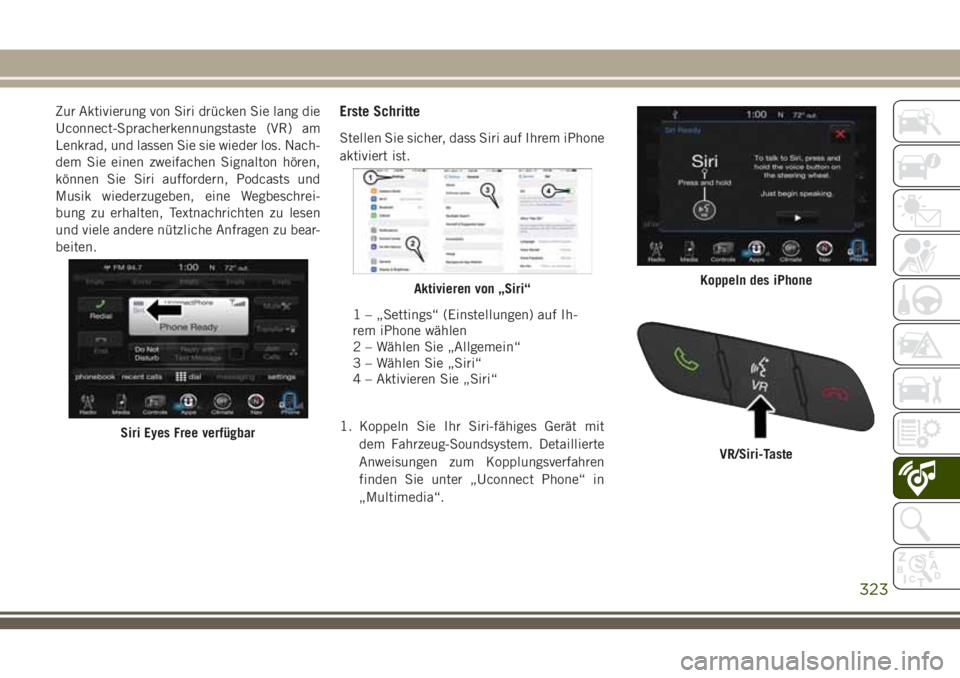
Zur Aktivierung von Siri drücken Sie lang die
Uconnect-Spracherkennungstaste (VR) am
Lenkrad, und lassen Sie sie wieder los. Nach-
dem Sie einen zweifachen Signalton hören,
können Sie Siri auffordern, Podcasts und
Musik wiederzugeben, eine Wegbeschrei-
bung zu erhalten, Textnachrichten zu lesen
und viele andere nützliche Anfragen zu bear-
beiten.Erste Schritte
Stellen Sie sicher, dass Siri auf Ihrem iPhone
aktiviert ist.
1. Koppeln Sie Ihr Siri-fähiges Gerät mitdem Fahrzeug-Soundsystem. Detaillierte
Anweisungen zum Kopplungsverfahren
finden Sie unter „Uconnect Phone“ in
„Multimedia“.
Siri Eyes Free verfügbar
Aktivieren von „Siri“
1 – „Settings“ (Einstellungen) auf Ih-
rem iPhone wählen
2 – Wählen Sie „Allgemein“
3 – Wählen Sie „Siri“
4 – Aktivieren Sie „Siri“Koppeln des iPhone
VR/Siri-Taste
323
Page 326 of 360
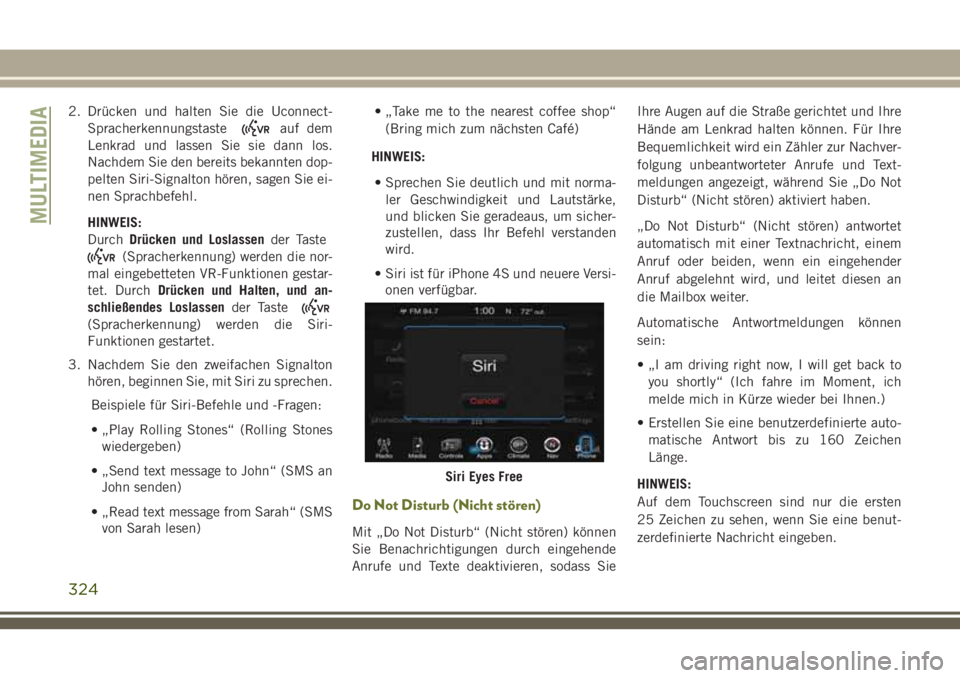
2. Drücken und halten Sie die Uconnect-Spracherkennungstaste
auf dem
Lenkrad und lassen Sie sie dann los.
Nachdem Sie den bereits bekannten dop-
pelten Siri-Signalton hören, sagen Sie ei-
nen Sprachbefehl.
HINWEIS:
Durch Drücken und Loslassen der Taste
(Spracherkennung) werden die nor-
mal eingebetteten VR-Funktionen gestar-
tet. Durch Drücken und Halten, und an-
schließendes Loslassen der Taste
(Spracherkennung) werden die Siri-
Funktionen gestartet.
3. Nachdem Sie den zweifachen Signalton hören, beginnen Sie, mit Siri zu sprechen.
Beispiele für Siri-Befehle und -Fragen:
• „Play Rolling Stones“ (Rolling Stones wiedergeben)
• „Send text message to John“ (SMS an John senden)
• „Read text message from Sarah“ (SMS von Sarah lesen) • „Take me to the nearest coffee shop“
(Bring mich zum nächsten Café)
HINWEIS: • Sprechen Sie deutlich und mit norma- ler Geschwindigkeit und Lautstärke,
und blicken Sie geradeaus, um sicher-
zustellen, dass Ihr Befehl verstanden
wird.
• Siri ist für iPhone 4S und neuere Versi- onen verfügbar.
Do Not Disturb (Nicht stören)
Mit „Do Not Disturb“ (Nicht stören) können
Sie Benachrichtigungen durch eingehende
Anrufe und Texte deaktivieren, sodass Sie Ihre Augen auf die Straße gerichtet und Ihre
Hände am Lenkrad halten können. Für Ihre
Bequemlichkeit wird ein Zähler zur Nachver-
folgung unbeantworteter Anrufe und Text-
meldungen angezeigt, während Sie „Do Not
Disturb“ (Nicht stören) aktiviert haben.
„Do Not Disturb“ (Nicht stören) antwortet
automatisch mit einer Textnachricht, einem
Anruf oder beiden, wenn ein eingehender
Anruf abgelehnt wird, und leitet diesen an
die Mailbox weiter.
Automatische Antwortmeldungen können
sein:
• „I am driving right now, I will get back to
you shortly“ (Ich fahre im Moment, ich
melde mich in Kürze wieder bei Ihnen.)
• Erstellen Sie eine benutzerdefinierte auto- matische Antwort bis zu 160 Zeichen
Länge.
HINWEIS:
Auf dem Touchscreen sind nur die ersten
25 Zeichen zu sehen, wenn Sie eine benut-
zerdefinierte Nachricht eingeben.
Siri Eyes Free
MULTIMEDIA
324