radio JEEP CHEROKEE 2018 Betriebsanleitung (in German)
[x] Cancel search | Manufacturer: JEEP, Model Year: 2018, Model line: CHEROKEE, Model: JEEP CHEROKEE 2018Pages: 360, PDF-Größe: 5.68 MB
Page 286 of 360
Hilfreiche Tipps und häufig gestellte
Fragen zur Verbesserung der Bluetooth-
Leistung bei Ihrem Uconnect-System . .315
UCONNECT-
SPRACHERKENNUNG – KURZAN-
LEITUNG..................316
Einführung zu Uconnect ..........316
Erste Schritte ................317
Grundlegende Sprachbefehle .......317
Radio .....................318
Medien ....................318
Telefon ....................319 Sprachtextantwort
.............320
Klimaregelung (3C/3C NAV) .......321
Navigation (3C/3C NAV) ..........322
Siri Eyes Free – je nach Ausstattung. . .322
Do Not Disturb (Nicht stören) .......324
Zusätzliche Informationen .........325
MULTIMEDIA
284
Page 288 of 360
– Verwenden und schließen Sie nur ver-trauenswürdige Mediengeräte an (z. B.
persönliche Mobiltelefone, USB-
Sticks, CDs).
Der Datenschutz von drahtgebundener und
drahtloser Kommunikation kann nicht garan-
tiert werden. Dritte können rechtswidrig In-
formationen und private Kommunikation
ohne Ihre Zustimmung abfangen. Weitere In-
formationen hierzu finden Sie unter „Einge-
bautes Diagnosesystem (OBD II) – Cybersi-
cherheit“ in „Kennenlernen der
Instrumententafel“ in der Bedienungsanlei-
tung Ihres Fahrzeugs.
HINWEISE ZU
BEDIENELEMENTEN UND
ALLGEMEINE
INFORMATIONEN
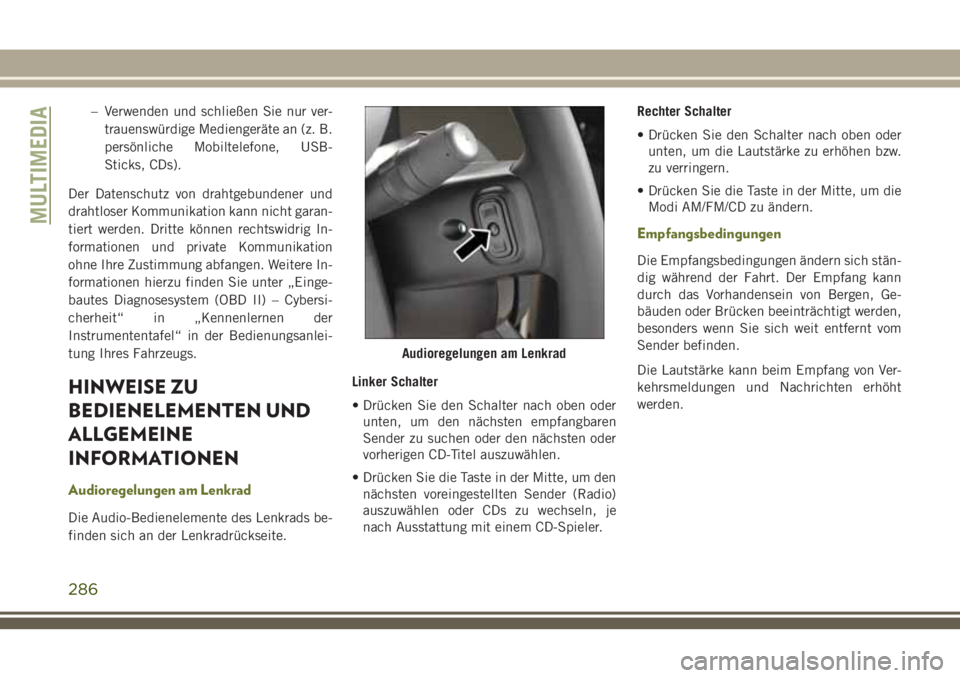
Audioregelungen am Lenkrad
Die Audio-Bedienelemente des Lenkrads be-
finden sich an der Lenkradrückseite. Linker Schalter
• Drücken Sie den Schalter nach oben oder
unten, um den nächsten empfangbaren
Sender zu suchen oder den nächsten oder
vorherigen CD-Titel auszuwählen.
• Drücken Sie die Taste in der Mitte, um den nächsten voreingestellten Sender (Radio)
auszuwählen oder CDs zu wechseln, je
nach Ausstattung mit einem CD-Spieler. Rechter Schalter
• Drücken Sie den Schalter nach oben oder
unten, um die Lautstärke zu erhöhen bzw.
zu verringern.
• Drücken Sie die Taste in der Mitte, um die Modi AM/FM/CD zu ändern.
Empfangsbedingungen
Die Empfangsbedingungen ändern sich stän-
dig während der Fahrt. Der Empfang kann
durch das Vorhandensein von Bergen, Ge-
bäuden oder Brücken beeinträchtigt werden,
besonders wenn Sie sich weit entfernt vom
Sender befinden.
Die Lautstärke kann beim Empfang von Ver-
kehrsmeldungen und Nachrichten erhöht
werden.
Audioregelungen am Lenkrad
MULTIMEDIA
286
Page 290 of 360
UCONNECT 3 MIT 5-ZOLL-DISPLAY
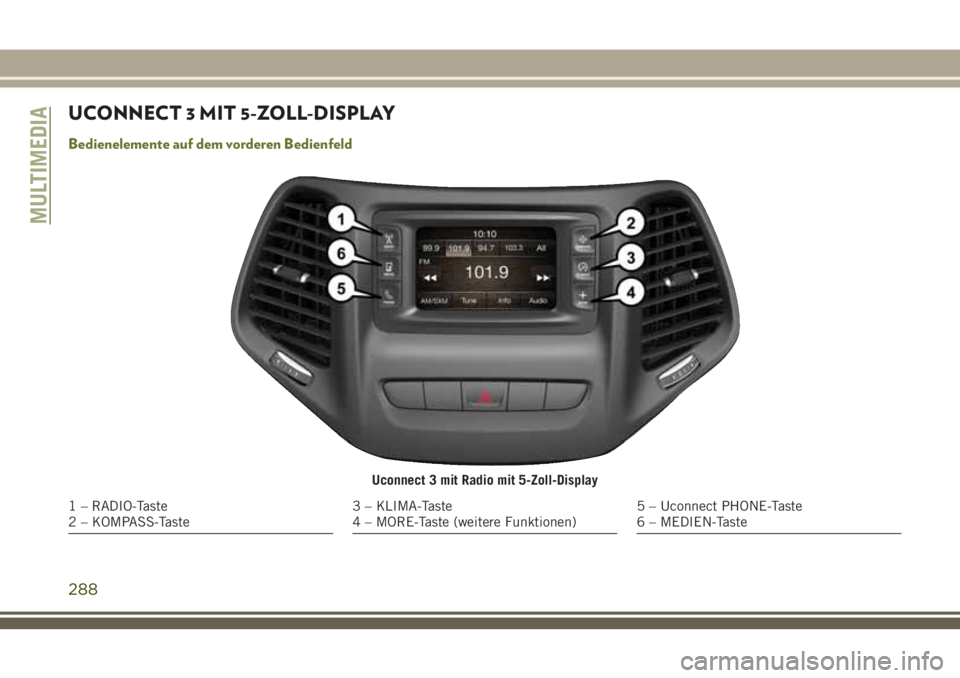
Bedienelemente auf dem vorderen Bedienfeld
Uconnect 3 mit Radio mit 5-Zoll-Display
1 – RADIO-Taste
2 – KOMPASS-Taste3 – KLIMA-Taste
4 – MORE-Taste (weitere Funktionen)5 – Uconnect PHONE-Taste
6 – MEDIEN-Taste
MULTIMEDIA
288
Page 291 of 360
Einstellung der Uhrzeit
Starten der Uhrzeit-Einstellung:
1. Drücken Sie die Taste MORE (Mehr) aufder Frontblende. Drücken Sie dann die
Schaltfläche „Settings“ (Einstellungen)
auf dem Touchscreen, und drücken Sie
die Schaltfläche „Clock and Date“ (Uhr-
zeit und Datum).
2. Drücken Sie auf dem Touchscreen die Schaltfläche „Set Time“ (Uhrzeit
einstellen).
3. Drücken Sie die Pfeiltasten „Up“ (nach oben) oder „Down“ (nach unten), um die
Stunden oder Minuten einzustellen, und
wählen Sie dann die Schaltfläche „AM“
oder „PM“ auf dem Touchscreen aus. Sie
können auch das 12- oder 24-
Stundenformat durch Drücken der ge-
wünschten Schaltfläche auf dem Touch-
screen wählen.
4. Nachdem die Uhrzeit eingestellt wurde, drücken Sie die Schaltfläche „Done“ (Be-
enden) auf dem Touchscreen, um die Uhr-
zeitanzeige zu verlassen. HINWEIS:
Im Einstellungsmenü für die Uhrzeit können
Sie auch die Schaltfläche „Show Time Sta-
tus“ (Uhrzeitstatus anzeigen) auf dem Touch-
screen wählen und dann zwischen „On“ (Ein)
und „Off“ (Aus) wählen, um die Uhrzeit in
der Statusleiste anzuzeigen.
Equalizer, Balance und Überblendung
1. Drücken Sie die Taste MORE (Mehr) auf
der Frontblende. Drücken Sie dann die
Schaltfläche „Settings“ (Einstellungen)
auf dem Touchscreen.
2. Blättern Sie dann nach unten, und drü- cken Sie die Schaltfläche „Audio“ auf
dem Touchscreen, um auf das Audiomenü
zuzugreifen.
3. Das Audiomenü bietet folgende Optionen, um Ihre Audio-Einstellungen anzupassen.
Equalizer
Drücken Sie die Touchscreen-Taste „Equali-
zer“, um den Bass sowie die Mitten und
Höhen einzustellen. Verwenden Sie die
Touchscreen-Tasten „+“ oder „-“, um den Equalizer wie gewünscht einzustellen. Drü-
cken Sie nach Abschluss auf die
Touchscreen-Taste „Pfeil zurück“.
Balance/Fade (Balance/Überblendung)
Drücken Sie die Touchscreen-Schaltfläche
„Balance/Fade“ (Balance/Überblendung),
um die Audioausgabe der Lautsprecher anzu-
passen. Verwenden Sie die Pfeiltaste auf den
Touchscreen, um die Lautstärke der Laut-
sprecher auf der rechten und linken Seite
vorn und hinten anzupassen. Drücken Sie die
mittlere „C“-Taste auf den Touchscreen, um
Balance und Überblendung auf die Werkein-
stellung zurückzusetzen. Drücken Sie nach
Abschluss auf die Touchscreen-Taste „Pfeil
zurück“.
Speed Adjusted Volume (Geschwindigkeits-
abhängige Lautstärke)
Drücken Sie die Touchscreen-Taste „Speed
Adjusted Volume“ (Geschwindigkeitsabhän-
gige Lautstärke), um zwischen „OFF“ (Aus),
1, 2 oder 3 zu wählen. Mit dieser Funktion
wird die Lautstärke des Radios in Abhängig-
289
Page 292 of 360
keit einer Fahrgeschwindigkeitsabnahme ver-
ringert. Drücken Sie nach Abschluss auf die
Touchscreen-Taste „Pfeil zurück“.
Lautstärke
Drücken Sie die Touchscreen-Taste „Loud-
ness“ (Lautstärke), um die Lautstärkefunk-
tion auszuwählen. Wenn diese Funktion akti-
viert ist, verbessert sie die Klangqualität bei
niedrigen Lautstärken.
Surround Sound
Drücken Sie die Schaltfläche „Surround
Sound“ auf dem Touchscreen, drücken Sie
„On“ (Ein) oder „Off“ (Aus) und anschlie-
ßend die Touchscreen-Schaltfläche „Pfeil
zurück“. Wenn diese Funktion aktiviert ist,
simuliert sie einen Surround-Sound im Fahr-
gastraum.
Radio-Modus
Schaltflächen „Seek Previous/Next“ (Suche
rückwärts/vorwärts)
Seek Up (Suche vorwärts)
Drücken Sie kurz die Schaltfläche „Seek Up“
(Suche vorwärts)
auf dem Touchscreen,
um den nächsten empfangbaren Radiosen-
der zu suchen.
Wenn das Radio den startenden Sender wäh-
rend einer Seek Up-Funktion (Suche vor-
wärts) erreicht, nachdem es eine Bandbreite
zweimal durchlaufen hat, hält das Radio an
dem Sender an, an dem es begonnen hat.
Schnelle Suche vorwärts
Drücken Sie lange die Touchscreen-
Schaltfläche „Seek Up“ (Suche vorwärts)
, um schneller durch die verfügbaren Ra-
diosender oder Kanäle zu suchen. Das Radio
hält am nächsten verfügbaren Sender oder
Kanal an, wenn die Touchscreen-
Schaltfläche losgelassen wird. Seek Down (Suche rückwärts)
Drücken Sie kurz die Schaltfläche „Seek
Down“ (Suche rückwärts)
auf dem
Touchscreen, um den nächsten empfangba-
ren Radiosender zu suchen.
Wenn das Radio den startenden Sender wäh-
rend der Seek Down-Funktion (Suche rück-
wärts) erreicht, nachdem es eine Bandbreite
zweimal durchlaufen hat, hält das Radio an
dem Sender an, an dem es begonnen hat.
Schnelle Suche rückwärts
Drücken und halten Sie die Schaltfläche
„Seek Down“ (Suche rückwärts)
auf dem
Touchscreen, damit das Radio die verfügba-
ren Sender oder die Kanäle im Schnelldurch-
lauf durchläuft. Das Radio hält am nächsten
verfügbaren Sender oder Kanal an, wenn die
Schaltfläche auf dem Touchscreen losgelas-
sen wird.
MULTIMEDIA
290
Page 293 of 360
Radiosender speichern
Das Radio speichert bis zu 12 Voreinstel-
lungen in jedem der Radio-Modi ab. Oben am
Radio-Display sind vier Voreinstellungen zu
sehen. Durch Drücken der Taste „All“ (Alle)
auf dem Touchscreen am Radio-Startdisplay
werden alle voreingestellten Sender für die-
sen Modus angezeigt.
Zum manuellen Speichern voreingestellter
Sender gehen Sie wie folgt vor:
1. Stellen Sie den gewünschten Sender ein.
2. Halten Sie die gewünschte Nummern-taste auf dem Touchscreen mehr als zwei
Sekunden lang gedrückt oder bis Sie ei-
nen Bestätigungston hören.
Medien-Modus
Audioquellen-Auswahl
Der Medien-Modus wird durch Drücken der
Taste MEDIA (Medien) auf der Frontplatte
aufgerufen. Drücken Sie im Medien-Modus
die Touchscreen-Taste „Source“ (Quelle) und
die gewünschte Modustaste auf dem Touch- screen. CD/DVD (je nach Ausstattung), USB,
AUX und Bluetooth (je nach Ausstattung)
sind als Medienquellen verfügbar. Falls ver-
fügbar, können Sie die Touchscreen-Taste
„Browse“ (Durchsuchen) auswählen, um
diese Optionen zu erhalten:
• Now Playing (Aktuelle Wiedergabe)
• Artists (Interpreten)
• Albums (Alben)
• Genres (Genre)
• Songs (Titel)
• Playlists (Wiedergabelisten)
• Folders (Ordner)
Source (Quelle)
Drücken Sie die Touchscreen-Taste „Source“
(Quelle), um die gewünschte Audioquelle
auszuwählen: CD/DVD (je nach Ausstattung),
USB, AUX und Bluetooth (je nach Ausstat-
tung). Dieses Display wird nach einigen Se-
kunden abgeschaltet und kehrt zum Radio-
Hauptdisplay zurück, wenn keine Auswahl
getroffen wird.
Um Informationen zum Interpreten des aktu-
ellen Titels zu erhalten, können Sie die
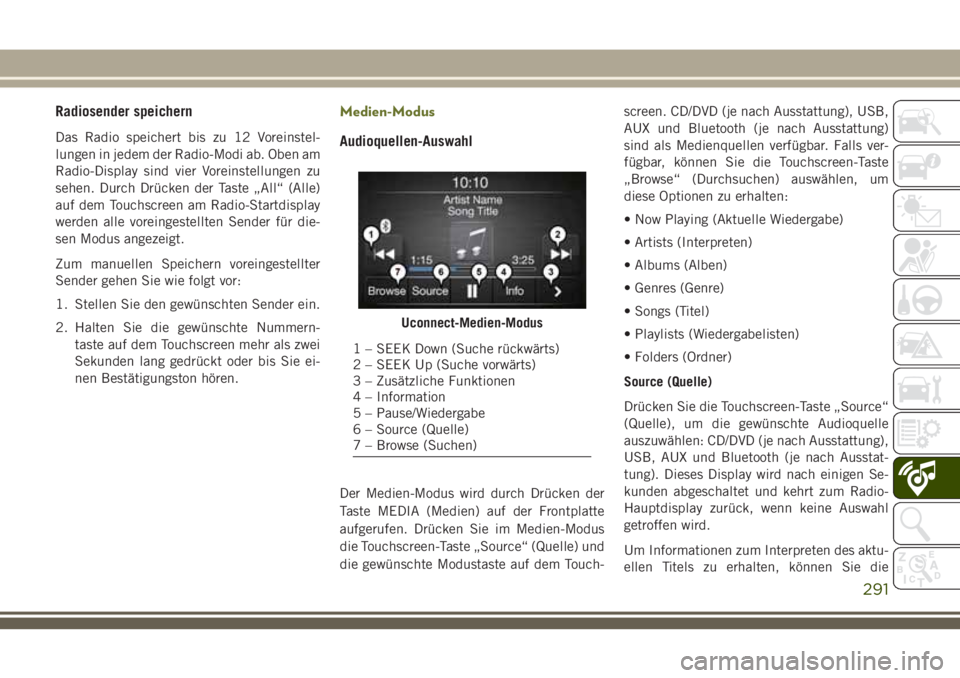
Uconnect-Medien-Modus
1 – SEEK Down (Suche rückwärts)
2 – SEEK Up (Suche vorwärts)
3 – Zusätzliche Funktionen
4 – Information
5 – Pause/Wiedergabe
6 – Source (Quelle)
7 – Browse (Suchen)
291
Page 294 of 360
Touchscreen-Taste „Source“ (Quelle),
„Pause/Play“ (Pause/Wiedergabe) oder
„Info“ drücken.
CD-Modus – je nach Ausstattung
Ihr Fahrzeug hat ggf. einen abgesetzten CD-
Spieler im Staufach der Mittelkonsole.
Der CD-Modus wird entweder durch Einlegen
einer CD/Disc oder durch Drücken der Taste
MEDIA (Medien) auf der Frontplatte aufgeru-
fen. Drücken Sie im Medien-Modus die
Touchscreen-Taste „Source“ (Quelle), und
wählen Sie „Disc.“
CD einlegen
Legen Sie eine CD vorsichtig mit dem CD-
Etikett entsprechend der Abbildung auf dem
Gerät in den CD-Spieler ein. Die CD wird
automatisch in den CD-Spieler gezogen und
auf dem Radiodisplay erscheint das CD-
Symbol. Wenn eine CD nicht mehr als ca.
2,5 cm (1,0“) in den Schlitz gezogen wird,
ist eventuell bereits eine CD eingelegt, die
zuerst ausgeworfen werden muss.Wenn die Zündung und das Radio einge-
schaltet sind und Sie eine CD einlegen,
wechselt das Gerät vom Radio-Modus in den
CD-Modus und spielt die CD ab. Auf dem
Display werden die Titelnummer sowie die
Spielzeit in Minuten und Sekunden ange-
zeigt. Die Wiedergabe beginnt mit Titel 1.
Browse (Durchsuchen)
Drücken Sie die Touchscreen-Taste „Browse“
(Suchen) zum Durchsuchen, und wählen Sie
einen gewünschten Titel auf der CD aus.
Drücken Sie die Taste „Exit“ (Beenden) auf
dem Touchscreen, wenn die Suchfunktion
abgebrochen werden soll.
Eject-Taste – Auswerfen einer CD
Drücken Sie die Auswurftaste, um die CD
auszuwerfen. Wenn Sie eine CD ausgeworfen
haben und nicht innerhalb von zehn Sekun-
den entnehmen, wird sie wieder eingezogen.
Wenn die CD nicht entnommen wurde, zieht
das Gerät die CD wieder ein, spielt sie aber
nicht ab.
Eine CD kann auch dann ausgeworfen wer-
den, wenn Radio und Zündung ausgeschaltet
sind. USB-/iPod-Modus
Der USB-/iPod-Modus wird entweder durch
Einführen eines USB-Sticks oder iPod-
Kabels in den USB-Anschluss oder durch
Drücken der Taste MEDIA (Medien) auf der
Frontblende aufgerufen. Drücken Sie im
Medien-Modus die Touchscreen-Taste
„Source“ (Quelle), und wählen Sie „USB/
iPod.“
Einführen des USB-/iPod-Geräts
Führen Sie vorsichtig das USB-/iPod-Gerät in
den USB-Anschluss ein. Wenn Sie bei einge-
schalteter Zündung ein USB-/iPod-Gerät ein-
führen, wechselt das Gerät in den USB-/iPod-
Modus und spielt, wenn Sie das Gerät
einführen. Auf dem Display werden die Titel-
nummer sowie die Spielzeit in Minuten und
Sekunden angezeigt. Die Wiedergabe be-
ginnt mit Titel 1.
Browse (Durchsuchen)
Drücken Sie die Taste „Browse“ (Suchen) auf
dem Touchscreen, um Künstler, Alben, Gen-
res, Titel, Wiedergabelisten oder Ordner aus
dem USB-/iPod-Gerät auszuwählen. Nach-
dem die gewünschte Auswahl getroffen
MULTIMEDIA
292
Page 295 of 360
wurde, können Sie aus den verfügbaren Me-
dien auswählen, indem Sie die Touchscreen-
Taste drücken. Drücken Sie die Taste „Exit“
(Beenden) auf dem Touchscreen, wenn die
Suchfunktion abgebrochen werden soll.
AUX-Modus
Der AUX-Modus wird durch Einführen eines
AUX-Geräts mit einem Stereo-Kabel mit ei-
ner 3,5 mm-Audio-Buchse in den AUX-
Anschluss oder durch Drücken der Taste ME-
DIA (Medien) auf der Frontblende
aufgerufen. Drücken Sie im Medien-Modus
die Touchscreen-Taste „Source“ (Quelle),
und wählen Sie „AUX“.
Einführen des Hilfsgeräts
Führen Sie vorsichtig das Hilfsgerätekabel in
den AUX-Anschluss ein. Wenn Sie bei einge-
schalteter Zündung ein Hilfsgerät einführen,
wechselt das Gerät in den AUX-Modus und
spielt, wenn Sie das Gerätekabel einstecken.
Bedienung des Hilfsgeräts
Die Bedienung des Hilfsgeräts (z. B. Auswahl
von Wiedergabelisten, Wiedergabe, schneller
Vorlauf usw.) ist über das Radio nicht mög-lich. Hierfür müssen die Bedienelemente des
Geräts verwendet werden. Die Lautstärke
kann mit dem Drehknopf „VOLUME/MUTE“
(Lautstärke/Stumm) oder mit dem Lautstär-
keregler des angeschlossenen Geräts einge-
stellt werden.
Die Radioeinheit dient als Verstärker für die
Audioausgabe von dem Hilfsgerät. Wenn da-
her die Lautstärkeregelung des Hilfsgeräts zu
niedrig eingestellt ist, erhält die Radioeinheit
nur ein unzureichendes Audiosignal zur Wie-
dergabe von Musik auf dem Gerät.
Titelauswahl
Suche vorwärts/Suche rückwärts
Drücken Sie kurz die Touchscreen-
Schaltfläche „Nach rechts“
für die
nächste Auswahl. Drücken Sie kurz die Pfeil-
taste „Nach links“
auf dem Touchscreen,
um zum Anfang der aktuellen Auswahl zu-
rückzukehren, oder kehren Sie zum Anfang
der vorherigen Auswahl zurück, wenn sich die
CD in der ersten Sekunde der aktuellen Aus-
wahl befindet. Schnelle Suche vorwärts
Drücken Sie lange die Touchscreen-
Schaltfläche „Nach rechts“
, damit im
gewünschten Modus schnell der aktuelle Ti-
tel durchlaufen wird, bis die Touchscreen-
Schaltfläche losgelassen wird.
Schnelle Suche rückwärts
Drücken Sie lange die Touchscreen-
Schaltfläche „Nach links“
, damit im
gewünschten Modus rückwärts der aktuelle
Titel durchlaufen wird, bis die Touchscreen-
Schaltfläche losgelassen wird.
Info (Info)
Drücken Sie die Taste „Info“ auf dem Touch-
screen, um die aktuelle Titelinformation an-
zuzeigen. Drücken Sie die Touchscreen-Taste
„X“, um diese Funktion abzubrechen.
Shuffle (Zufallswiedergabe)
Drücken Sie auf dem Touchscreen die Taste
„Shuffle“, um die Auswahl auf dem USB/
iPod-Gerät in zufälliger Reihenfolge abzu-
spielen. Drücken Sie die Touchscreen-Taste
„Shuffle“ (Zufallswiedergabe) ein zweites
Mal, um diese Funktion auszuschalten.
293
Page 297 of 360
5. Wenn „No“ (Nein) ausgewählt wird, undSie noch immer ein Gerät koppeln möch-
ten, drücken Sie die Taste „Settings“
(Einstellungen) im Hauptbildschirm von
Uconnect Phone.
• Wählen Sie „Paired Phones“ (Gekop- pelte Telefone), und drücken Sie dann
auf dem Touchscreen die Taste „Add
Device“ (Gerät hinzufügen).
• Suchen Sie auf dem kompatiblen Bluetooth-Gerät nach verfügbaren Ge-
räten (siehe unten). Wählen Sie auf
Aufforderung am Gerät „Uconnect“
und nehmen Sie die Verbindungsan-
frage an.
6. Das Uconnect Phone zeigt „In progress“ (Wird durchgeführt) an, während das Sys-
tem die Verbindung aufbaut.
7. Wenn Ihr Gerät das Uconnect-System fin- det, wählen Sie „Uconnect“.
8. Nehmen Sie auf Aufforderung am Gerät die Verbindungsanfrage von Uconnect
Phone an. HINWEIS:
Bei einigen Geräten müssen Sie die PIN-
Nummer eingeben.
9. Wenn der Kopplungsvorgang erfolgreich abgeschlossen wurde, werden Sie gefragt,
ob dies Ihr bevorzugtes Gerät ist. Wählen
Sie „Yes“ (Ja), damit diesem Gerät die
höchste Priorität zugewiesen wird. Dieses
Gerät hat immer Vorrang vor anderen mit
dem System gekoppelten Geräten in
Reichweite und stellt automatisch eine
Verbindung mit dem Uconnect-System
her, wenn Sie in das Fahrzeug einsteigen.
Immer nur ein Bluetooth-Gerät kann mit
dem Uconnect-System verbunden wer-
den. Wurde „No“ (Nein) ausgewählt, wäh-
len Sie im Bluetooth-Bildschirm des Ge-
räts einfach „Uconnect“ aus, und das
Uconnect-System wird die Verbindung
zum Bluetooth-Gerät wieder herstellen.UCONNECT 3C/3C NAV
Uconnect 3C/3C NAV Übersicht
WARNUNG!
Fahren Sie IMMER sicher mit Ihren Hän-
den am Lenkrad. Sie tragen die volle Ver-
antwortung und übernehmen alle Risiken
in Verbindung mit der Verwendung der
Uconnect-Funktionen und -Anwendungen
in diesem Fahrzeug. Verwenden Sie
Uconnect nur, wenn dies sicher möglich
ist. Andernfalls kann es zu einem Unfall
mit schweren oder tödlichen Verletzungen
kommen.
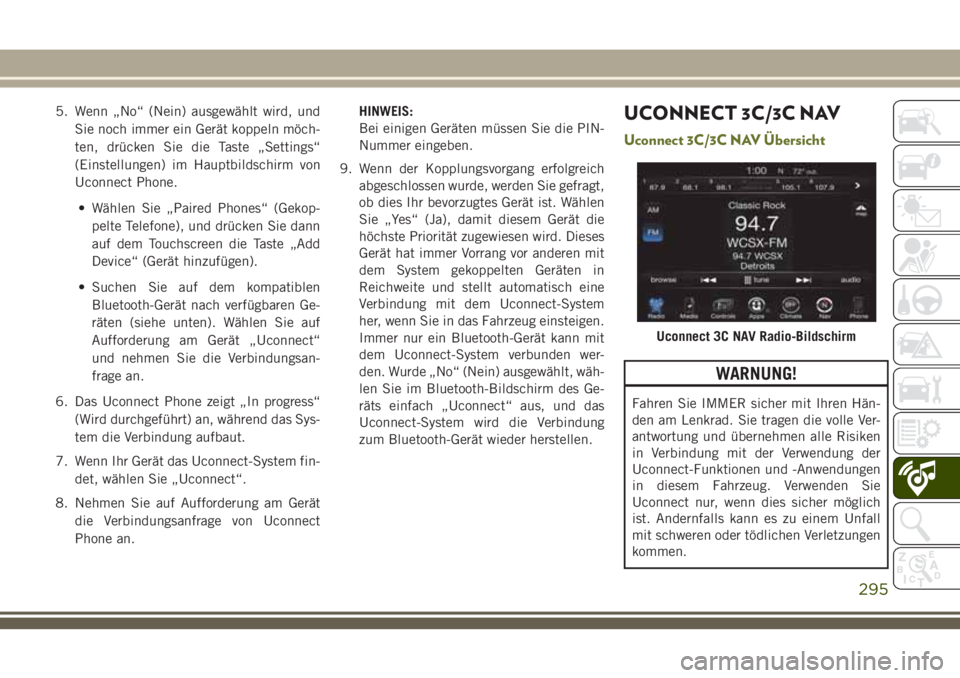
Uconnect 3C NAV Radio-Bildschirm
295
Page 298 of 360
ACHTUNG!
Befestigen Sie KEINE Gegenstände am
Touchscreen. Dadurch kann der Bild-
schirm beschädigt werden.
Uhrzeit einstellen
• Das Modell 3C NAV synchronisiert die Uhr-zeit automatisch über GPS, deshalb sollte
keine Einstellung erforderlich sein. Wenn
Sie die Uhrzeit manuell einstellen müssen,
folgen Sie den Anweisungen unten für das
Modell 3C.
• Schalten Sie beim Modell 3C die Einheit ein, drücken Sie dann die Uhrzeit-Anzeige
oben am Bildschirm. Drücken Sie „Yes“
(Ja).
• Wenn die Zeit nicht oben auf dem Bild- schirm angezeigt wird, drücken Sie die
Schaltfläche „Settings“ (Einstellungen)
auf dem Touchscreen. Drücken Sie im Bild-
schirm „Settings“ (Einstellungen) die
Schaltfläche „Clock“ (Uhr) auf dem Touch-
screen, und aktivieren bzw. deaktivieren
Sie diese Option. • Drücken Sie neben „Set Time Hours“
(Stunden einstellen) bzw. „Set Time Minu-
tes“ (Minuten einstellen) die Tasten „+“
oder „–“, um die Uhrzeit einzustellen.
• Wenn diese Funktionen nicht verfügbar sind, deaktivieren Sie das Feld „Sync
Time“ (Zeit synchronisieren).
• Drücken Sie „X“, um die Einstellungen zu speichern und den Bildschirm zum Einstel-
len der Uhr zu verlassen.
Hintergrundthemen
• Die Hintergrundthemen des Bildschirmssind aus einer vorab geladenen Liste von
Themen wählbar. Wenn Sie ein Thema fest-
legen möchten, folgen Sie den Anweisun-
gen unten.
• Drücken Sie die Touchscreen-Taste „Set- tings“ (Einstellungen).
• Drücken Sie die Touchscreen-Taste „Dis- play“.
• Drücken Sie dann die Taste „Set Theme“ (Thema festlegen) auf dem Touchscreen,
und wählen Sie ein Thema.
Audio-Einstellungen
• Drücken Sie die Schaltfläche „Audio“ aufdem Touchscreen, um die Audio-
Einstellungen zu aktivieren und die Funk-
tionen Balance und Überblendung/
Equalizer/Geschwindigkeitsabhängige
Lautstärke einzustellen.
• Sie können durch Drücken von X rechts oben zum Radio-Display zurückkehren.
Balance/Fade (Balance/Überblendung)
• Drücken Sie auf dem Touchscreen die Taste„Balance/Fade“ (Balance und Überblen-
dung), um die Balance zwischen den vor-
deren Lautsprechern bzw. das Überblen-
den zwischen den hinteren und vorderen
Lautsprechern einzustellen.
• Drücken Sie die Schaltflächen „Front“ (Vorn), „Rear“ (Hinten), „Left“ (Links) oder
„Right“ (Rechts) auf dem Touchscreen,
oder ziehen Sie das Lautsprechersymbol,
um die Balance und Überblendung
einzustellen.
MULTIMEDIA
296