USB JEEP CHEROKEE 2018 Drift- och underhållshandbok (in Swedish)
[x] Cancel search | Manufacturer: JEEP, Model Year: 2018, Model line: CHEROKEE, Model: JEEP CHEROKEE 2018Pages: 318, PDF Size: 4.84 MB
Page 124 of 318
ParkSense-givare..............150
Aktivera och inaktivera
parkeringsassistansen (ParkSense). . . .150
Kombinationsinstrumentets display –
Varning....................150
Försiktighetsåtgärder då
parkeringsassistanssystemet (ParkSense)
används....................150
PARKSENSE (PARKERINGSASSI-
STANS) FRAM OCH BAK.......152
ParkSense-givare..............152
Aktivera och inaktivera
parkeringsassistansen (ParkSense). . . .152
In-/urkoppling................152
Användning med släpvagn.........153
Allmänna varningar.............153
PARKSENSE AKTIV – PARKERINGS-
ASSISTANS ................153
Aktivera och avaktivera
parkeringsassistanssystemet
ParkSense..................153
LANESENSE...............154
LaneSense, funktion
(körfältsavkänning).............154
Aktivera eller avaktivera LaneSense . . .155
LaneSense varningsmeddelande.....155
Byta status för LaneSense
(körfältsavkänning).............157
PARKVIEW-BACKKAMERA. . . .157
Symboler och meddelanden på
displayen...................157
TANKA FORDONET..........158
KÖRNING MED TILLKOPPLAD
SLÄPVAGN................160
Vikter för släpvagnskörning (angivna
maximala släpvagnsvikter)........160
BOGSERING AV EXTRAFORDON
(EFTER HUSBIL ELLER LIK-
NANDE)...................161
Bogsering av fordonet bakom annat
fordon.....................161
Bogsering av extrafordon - Modeller med
framhjulsdrift (FWD)............161
Bogsering efter husbil - 4x4-modeller . .162
START OCH KÖRNING
122
Page 163 of 318
BOGSERING AV EXTRAFORDON (EFTER HUSBIL ELLER LIKNANDE)
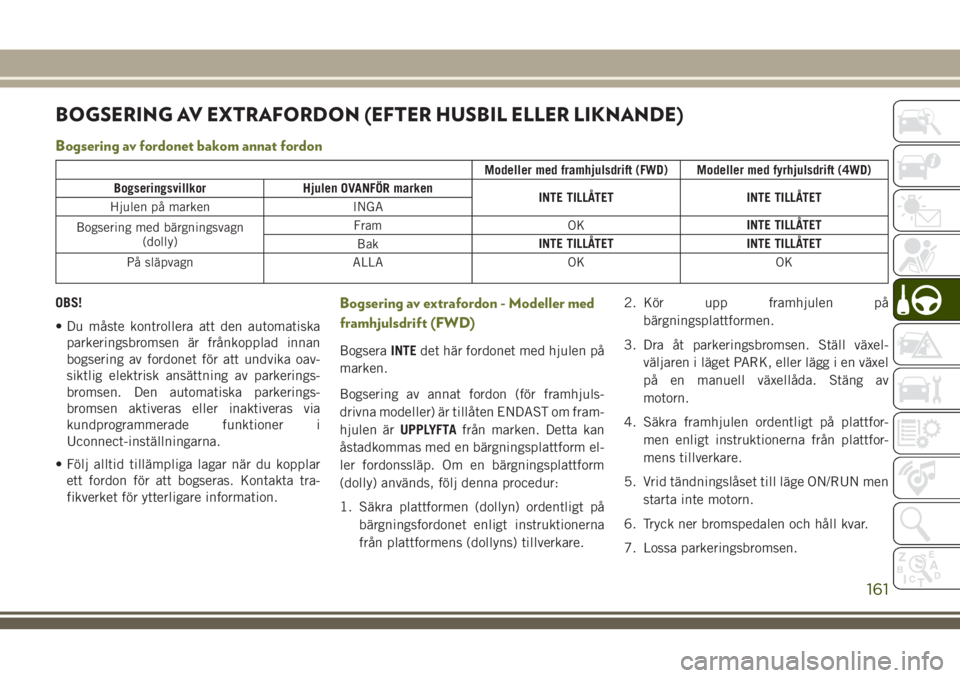
Bogsering av fordonet bakom annat fordon
Modeller med framhjulsdrift (FWD) Modeller med fyrhjulsdrift (4WD)
Bogseringsvillkor Hjulen OVANFÖR marken
INTE TILLÅTET INTE TILLÅTET
Hjulen på marken INGA
Bogsering med bärgningsvagn
(dolly)Fram OKINTE TILLÅTET
BakINTE TILLÅTET INTE TILLÅTET
På släpvagn ALLA OK OK
OBS!
• Du måste kontrollera att den automatiska
parkeringsbromsen är frånkopplad innan
bogsering av fordonet för att undvika oav-
siktlig elektrisk ansättning av parkerings-
bromsen. Den automatiska parkerings-
bromsen aktiveras eller inaktiveras via
kundprogrammerade funktioner i
Uconnect-inställningarna.
• Följ alltid tillämpliga lagar när du kopplar
ett fordon för att bogseras. Kontakta tra-
fikverket för ytterligare information.Bogsering av extrafordon - Modeller med
framhjulsdrift (FWD)
BogseraINTEdet här fordonet med hjulen på
marken.
Bogsering av annat fordon (för framhjuls-
drivna modeller) är tillåten ENDAST om fram-
hjulen ärUPPLYFTAfrån marken. Detta kan
åstadkommas med en bärgningsplattform el-
ler fordonssläp. Om en bärgningsplattform
(dolly) används, följ denna procedur:
1. Säkra plattformen (dollyn) ordentligt på
bärgningsfordonet enligt instruktionerna
från plattformens (dollyns) tillverkare.2. Kör upp framhjulen på
bärgningsplattformen.
3. Dra åt parkeringsbromsen. Ställ växel-
väljaren i läget PARK, eller lägg i en växel
på en manuell växellåda. Stäng av
motorn.
4. Säkra framhjulen ordentligt på plattfor-
men enligt instruktionerna från plattfor-
mens tillverkare.
5. Vrid tändningslåset till läge ON/RUN men
starta inte motorn.
6. Tryck ner bromspedalen och håll kvar.
7. Lossa parkeringsbromsen.
161
Page 164 of 318
8. Stäng av tändningen, ta ut den integre-
rade nyckeln och släpp upp
bromspedalen.
FÖRSIKTIGHET!
• Bogsering med framhjulen i markkon-
takt orsakar allvarliga skador på växellå-
dan. Skador p.g.a. felaktig bogsering
omfattas inte av garantin.
• Se till att den elektriska parkerings-
bromsen är lossad och förblir lossad un-
der bogseringen.
Bogsering efter husbil - 4x4-modeller
Bogsering är inte tillåten.
OBS!
Detta fordon kan bärgas på ett lastbilsflak
eller ett fordonssläp med alla hjulen OVAN-
FÖR marken.
FÖRSIKTIGHET!
Bogsering av detta fordon medNÅGOTav
hjulen i markkontakt, kan orsaka allvarliga
skador på växellåda och/eller fördelnings-
växellåda. Skador p.g.a. felaktig bogsering
omfattas inte av garantin.START OCH KÖRNING
162
Page 180 of 318
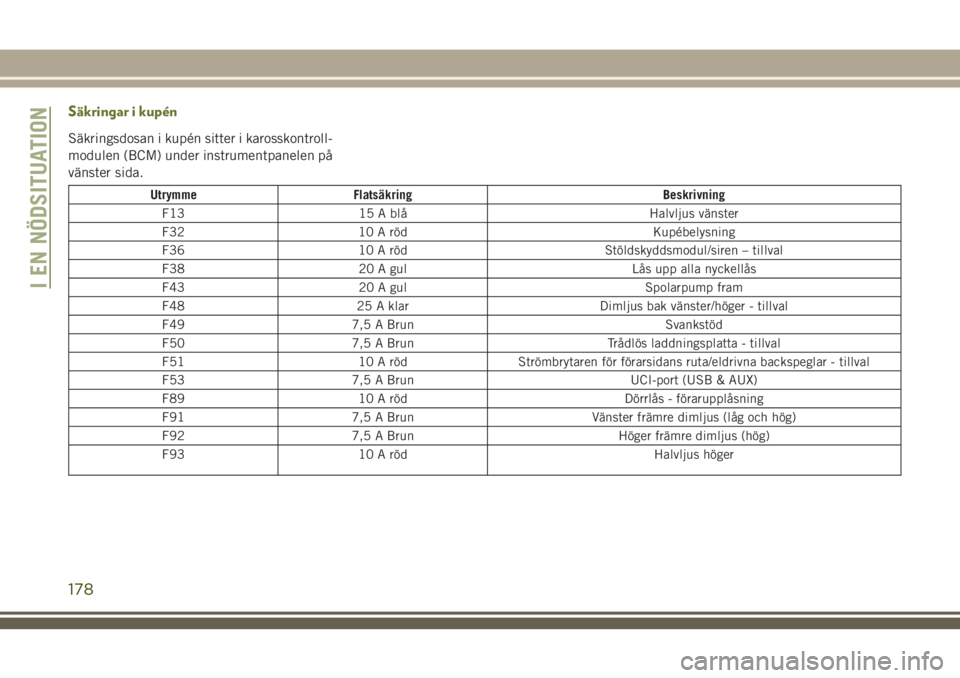
Säkringar i kupén
Säkringsdosan i kupén sitter i karosskontroll-
modulen (BCM) under instrumentpanelen på
vänster sida.
Utrymme Flatsäkring Beskrivning
F13 15 A blå Halvljus vänster
F32 10 A röd Kupébelysning
F36 10 A röd Stöldskyddsmodul/siren – tillval
F38 20 A gul Lås upp alla nyckellås
F43 20 A gul Spolarpump fram
F48 25 A klar Dimljus bak vänster/höger - tillval
F49 7,5 A Brun Svankstöd
F50 7,5 A Brun Trådlös laddningsplatta - tillval
F51 10 A röd Strömbrytaren för förarsidans ruta/eldrivna backspeglar - tillval
F53 7,5 A Brun UCI-port (USB & AUX)
F89 10 A röd Dörrlås - förarupplåsning
F91 7,5 A Brun Vänster främre dimljus (låg och hög)
F92 7,5 A Brun Höger främre dimljus (hög)
F93 10 A röd Halvljus höger
I EN NÖDSITUATION
178
Page 251 of 318
MULTIMEDIA
CYBERSECURITY............251
TIPS FÖR REGLAGE OCH ALLMÄN
INFORMATION.............252
Ljudkontroller i ratten...........252
Mottagningsförhållanden..........252
Skötsel och underhåll...........252
Stöldskydd..................253
UCONNECT 3 MED
5-TUMSDISPLAY............254
Reglage på den främre panelen......254
Klockinställning...............255
Equalizer, balans och fader........255
Radioläge...................256
Media Mode (medieläge)..........256
Bluetooth-källa...............259
UCONNECT 3C/3C NAV.......260
Uconnect 3C/3C NAV – överblick. . . .260
Menyfält med dra och släpp........262
Radioläge...................262
Media Mode (medieläge)..........263
UCONNECT-INSTÄLLNINGAR . .264IPOD/USB/SD-KORT/
MEDIASPELARSTYRNING.....264
Ljuduttag (AUX)...............265
USB-port...................265
SD-kort....................265
Bluetooth strömmande ljud........266
NAVIGATION...............266
Ändra navigeringsröstvolymen.......266
Hitta intressanta platser..........267
Hitta en plats genom att bokstavera
namnet....................267
Röstinmatning av destination i ett steg .267
Ställa in din hemposition.........267
Go Home (navigera hem)..........268
Lägga till ett stopp.............268
Köra en omväg................268
UCONNECT PHONE.........269
Funktion...................269
Uconnect Phone-funktioner........271
Uconnect Phone (Bluetooth-
handsfreesamtal)..............271Para ihop (trådlös anslutning) din
mobiltelefon till Uconnect-systemet . .271
Vanliga telefonkommandon (exempel) .275
Stänga av (eller slå på) mikrofonen under
samtal....................275
Flytta pågående samtal mellan lur och
fordon....................275
Phonebook (telefonbok)..........275
Röstkommandon, tips...........275
Ändra volymen...............275
Använda Do Not Disturb (Stör inte) . . .276
Inkommande SMS.............276
SMS med röstsvar (ej kompatibelt med
iPhone)....................277
Användbara tips och vanliga frågor för att
förbättra Bluetooth-prestandan med ditt
Uconnect-system..............278SNABBTIPS FÖR UCONNECT-
RÖSTIGENKÄNNING.........279
Introduktion av Uconnect.........279
Komma igång................280
Grundläggande röstkommandon.....281
Radio.....................281
MULTIMEDIA
249
Page 253 of 318
CYBERSECURITY
Ditt fordon kan vara uppkopplat och kan vara
utrustat med både trådbundna och trådlösa
nätverk. Genom dessa nätverk kan fordonet
skicka och ta emot information. Denna infor-
mation gör att system och funktioner i
fordonet kan fungera korrekt.
Fordonet kan vara utrustat med vissa säker-
hetsfunktioner som minskar risken för obe-
hörig åtkomst till system i fordonet och tråd-
lös kommunikation. Tekniken för
fordonsprogramvara fortsätter att utvecklas
med tiden och FCA US LLC, i samarbete med
dess leverantörer, utvärderar och vidtar lämp-
liga åtgärder efter behov. Precis som en dator
eller andra enheter kan ditt fordon behöva
uppdateringar av programvara för att för-
bättra användbarhet och prestanda i dina
system eller för att minska risken för obehörig
åtkomst till systemen i fordonet.
Risken för obehörig åtkomst till fordonets
system kan kvarstå även om den senaste
programvaruversionen (t.ex. Uconnect-
programvara) är installerad.
VARNING!
• Det är inte möjligt att veta eller förutse
alla möjliga resultat om fordonets sy-
stem utsätts för risker. Det kan hända att
fordonets system, inklusive säkerhetsre-
laterade system, skadas eller att man
tappar kontrollen över fordonet vilket
kan resultera i en olycka med allvarliga
skador eller dödsfall.
• Sätt ENDAST in media (exempelvis
USB, SD-kort eller CD) i fordonet om de
kommer från en tillförlitlig källa. Media
av okänt ursprung kan innehålla skadlig
programvara och om det installeras i
fordonet kan det öka risken för att for-
donssystemen saboteras.
• Som alltid ska du, om du upplever ovan-
ligt fordonsbeteende, ta fordonet till när-
maste auktoriserade återförsäljare
omedelbart.
OBS!
• FCA US LLC eller återförsäljaren kan kon-
takta dig direkt rörande uppdateringar av
programvara.• För att ytterligare förbättra fordonets säker-
het och minimera risken för säkerhetspro-
blem bör fordonsägaren:
–Kontrollerawww.driveuconnect.com/
support/software-update.html
regelbundet för att få information
om tillgängliga Uconnect-
programvaruuppdateringar.
– Endast ansluta och använda pålitliga
mediaenheter (t.ex. personliga mobil-
telefoner, USB-enheter, CD-skivor).
Integriteten hos trådlös och trådbunden kom-
munikation kan inte garanteras. Tredje parter
kan på otillåten väg få tag på information och
privat kommunikation utan ditt godkän-
nande. Ytterligare information finns i
”Diagnossystem (OBD II) Cybersecurity” i
”Förstå instrumentpanelen” i användarhand-
boken.
251
Page 259 of 318
lorna är skiva (tillval), USB, AUX och
Bluetooth (tillval). Om knappen "Browse"
(Bläddra) är tillgänglig på pekskärmen kan du
välja den och få följande alternativ:
• Now Playing (Spelas nu)
• Artister
• Album
• Genrer
• Låtar
• Spellistor
• Folders (Mappar)
Källa
Tryck på knappen ”Source” (Källa) på pek-
skärmen för att välja önskad ljudkälla: skiva
(tillval), USB, AUX och Bluetooth (tillval).
Den här skärmen avslutas efter några sekun-
der och återgår till radions huvudskärm om
inget alternativ väljs.
Du kan trycka på knappen "Source" (Källa),
"Pause/Play" (Pausa/spela) eller "Info" på
pekskärmen för artistinformation om den ak-
tuella låten som spelas upp.Skivläge – i förekommande fall
Fordonet kan vara utrustat med en fjärrstyrd
skivspelare som sitter i mittkonsolens förva-
ringsutrymme.
Du väljer skivläge antingen genom att sätta i
en cd-skiva eller genom att trycka på knap-
pen MEDIA på frontplattan. I medieläge
trycker du på knappen ”Source” (Källa) på
pekskärmen och väljer ”Disc” (Skiva).
Sätta i en CD-skiva
Sätt försiktigt i en skiva i cd-spelaren med
skivetiketten enligt illustrationen på
spelaren. Skivan dras in automatiskt i cd-
spelaren och skivikonen tänds på radions
display. Om en skiva bara matas in 1,0 tum
(2,5 cm) i facket kan det bero på att det
redan finns en skiva i spelaren som måste
matas ut innan en ny skiva kan matas in.
Om man matar in en cd-skiva när tändnings-
låset är i läget ON och radion är påslagen
växlar enheten till cd-läge och börjar upp-
spelningen när cd-skivan matas in. Displayen
visar spårnummer och indextid i minuter och
sekunder. Uppspelningen startar i början av
spår 1.Bläddra
Tryck på knappen ”Browse” (Bläddra) på
pekskärmen för att bläddra genom skivan och
välja ett spår. Tryck på knappen Exit (Avsluta)
på pekskärmen om du vill avbryta blädd-
ringen.
Knappen eject – Mata ut en skiva
Tryck på utmatningsknappen för att mata ut
skivan. Om du har matat ut en skiva men inte
har tagit bort den inom tio sekunder dras den
in i facket igen. Om skivan inte tas bort drar
radion in den igen utan att spela upp den.
En skiva kan matas ut med radion och tänd-
ningslåset frånslagna.
USB/iPod-läge
Gå till USB/iPod-läget antingen genom att
sätta i ett USB-minne eller en iPod-kabel i
USB-porten eller genom att trycka på knap-
pen MEDIA på frontplattan. I medieläge
trycker du på knappen "Source" (Källa) på
pekskärmen och väljer "USB/iPod".
257
Page 260 of 318
Sätta i USB/iPod-enheten
Sätt försiktigt i USB/iPod-enheten i USB-
porten. Om du matar in en USB/iPod-enhet när
tändningslåset är i läget ON växlar enheten till
USB/iPod-läge och börjar uppspelningen när
enheten matas in. Displayen visar spårnummer
och indextid i minuter och sekunder. Uppspel-
ningen startar i början av spår 1.
Bläddra
Tryck på knappen "Browse" (Bläddra) på pek-
skärmen för att välja artist, album, genre, låt,
spellista eller mapp i USB/iPod-enheten. När
du har valt önskat alternativ kan du välja
tillgängligt mediealternativ genom att trycka
på knappen på pekskärmen. Tryck på knap-
pen Exit (Avsluta) på pekskärmen om du vill
avbryta bläddringen.
AUX-läge
Du aktiverar AUX-läget genom att föra in en
AUX-enhet med en stereokabel med en
3,5 mm ljudkontakt i AUX-porten, eller
genom att trycka på knappen MEDIA på
frontplattan. I medieläge trycker du på knap-
pen "Source" (Källa) på pekskärmen och väl-
jer "AUX".Ansluta en extern enhet
Anslut försiktigt den externa enhetens kabel
till AUX-porten. Om du matar in en Auxiliary-
enhet när tändningslåset är i läget ON växlar
enheten till AUX-läge och börjar uppspel-
ningen när du sätter i enhetssladden.
Kontrollera den externa enheten
Kontrollen av den externa enheten (exempel-
vis val av spellistor, uppspelning, framåt-
spolning o.s.v.) kan inte göras med radion.
Använd enhetens kontroller i stället. Justera
volymen med reglaget VOLUME/MUTE eller
med volymkontrollen på den anslutna enhe-
ten.
Radioenheten fungerar som förstärkare för
ljudet från den externa enheten. Om volym-
reglaget på den externa enheten står för lågt
kommer ljudsignalen för att radioenheten ska
kunna spela upp musiken på den externa
enheten därför att vara otillräcklig.
Spårval
Sök uppåt/Sök nedåt
Tryck ned och släpp upp den högra pilknap-
pen
på pekskärmen för att välja nästa
spår. Tryck ned och släpp upp den vänstra
pilknappen
på pekskärmen för att återgå
till början av det aktuella spåret, eller till
början av föregående spår om cd-skivan är
inom den första sekunden av det aktuella
spåret.
Snabbsök uppåt
Tryck ned och håll kvar den högra pilknappen
på pekskärmen så snabbspolar det önsk-
ade läget det aktuella spåret framåt tills du
släpper knappen.
Snabbsök nedåt
Tryck på och håll kvar den vänstra pilknappen
på pekskärmen så snabbspolar det önsk-
ade läget det aktuella spåret bakåt tills du
släpper knappen.
MULTIMEDIA
258
Page 261 of 318
Information
Tryck på knappen Info på pekskärmen för att
visa information om det aktuella spåret. Tryck
på X-knappen på pekskärmen för att avbryta
den här funktionen.
Slumpmässig uppspelning
Tryck på knappen ”Shuffle” (Slumpmässig
uppspelning) på pekskärmen för att spela
upp spåren på USB/iPod-enheten i slump-
mässig ordning och få en intressant variation.
Tryck på knappen ”Shuffle” (Slumpmässig
uppspelning) på pekskärmen en gång till för
att stänga av den här funktionen.
Upprepa
Tryck på knappen ”Repeat” (Upprepa) på
pekskärmen för att upprepa valet av låt. Av-
bryt upprepningsläget genom att trycka på
knappen ”Repeat” (Upprepa) på pekskärmen
en andra gång.
Bluetooth-källa
Du går till BTSA-läge (Bluetooth Streaming
Audio) eller Bluetooth-läge genom att para
ihop en Bluetooth-enhet som innehåller mu-
sik med Uconnect-systemet.Innan du fortsätter måste Bluetooth-enheten
paras ihop med Uconnect Phone för att
kunna kommunicera med Uconnect-
systemet.
Läs om hopparningsproceduren i den här
instruktionsboken för mer information.
När Bluetooth-enheten är hopparad med
Uconnect-systemet trycker man på knappen
MEDIA på frontplattan. I medieläge trycker
man på knappen ”Source” (Källa) på pek-
skärmen och väljer ”Bluetooth”.
OBS!
För instruktioner om kompatibilitet och hop-
parning för mobiltelefon, besök
UconnectPhone.com.
Uconnect LIVE
Uconnect LIVE app finns tillgänglig i Apple
Store eller Google Play Store. Ett komplett
utbud av applikationer kan visas och styras
via pekskärmen i uconnect-systemet. App-
arna har konstruerats för att se till att föraren
koncentrerar sig på körningen. För mer infor-
mation, se www.driveuconnect.eu/.
Para ihop en Bluetooth-ljudenhet
För att du ska kunna börja använda din
ljudenhet måste du para ihop din Bluetooth-
kompatibla mobiltelefon. Ihopparande är
processen att upprätta en trådlös anslutning
mellan en enhet och Uconnect-systemet.
OBS!
• Bluetooth måste vara aktiverat på enheten
för att den här åtgärden ska kunna utföras.
• Fordonet måste befinna sig i läge PARK.
1. Låt tändningen stå i läge ACC (tillbehör)
eller ON (På).
2. Tryck på knappen PHONE (TELEFON) på
frontplattan.
• Om inga enheter för tillfället är an-
slutna till systemet visas ett popup-
meddelande som frågar om du vill para
ihop en enhet.
3. Välj ”Yes” (Ja) för att påbörja
hopparningsprocessen.
259
Page 265 of 318
VARNING!
Kör ALLTID säkert och med händerna på
ratten. Du har det fullständiga ansvaret
och tar på dig alla risker relaterade till
användning av Uconnect-funktionerna och
programmen i det här fordonet. Använd
bara Uconnect när det kan ske på ett
säkert sätt. Följden kan annars bli allvar-
liga skador eller dödsfall.
För att gå till radioläget, tryck på knappen
”Radio” på pekskärmen.
Välja radiokanaler
Tryck på önskad radiobandsknapp (AM eller
FM) på pekskärmen.
Sök uppåt/Sök nedåt
• Håll ned sökpilknapparna på pekskärmen i
mindre än två sekunder för att söka igenom
radiokanalerna.
• Håll kvar en av pilknapparna på pek-
skärmen i mer än två sekunder för att gå
förbi stationer utan att stoppa. Radion stop-
par på nästa lyssningsbara station när pil-
knappen på pekskärmen släpps.
Direktinställning
• Gå direkt till en radiokanal genom att trycka
på ”Tune”-knappen på skärmen och ange
önskat kanalnummer.
Lagra förinställningar på radion manuellt
Radion kan lagra totalt 24 förinställda statio-
ner, 12 förinställningar per band (AM och
FM). De visas längst upp på radioskärmen.
Om du vill visa de 12 förinställda stationerna
per band trycker du på pilknappen på pek-
skärmen längst upp till höger på skärmen för
att bläddra mellan de två uppsättningarna om
sex förinställningar.
För att spara en förinställd radiokanal manu-
ellt, följ anvisningarna nedan:
1. Ställ in önskad station.
2. Tryck på och håll ned önskad sifferknapp
på pekskärmen i minst två sekunder eller
tills det hörs en bekräftelseton.
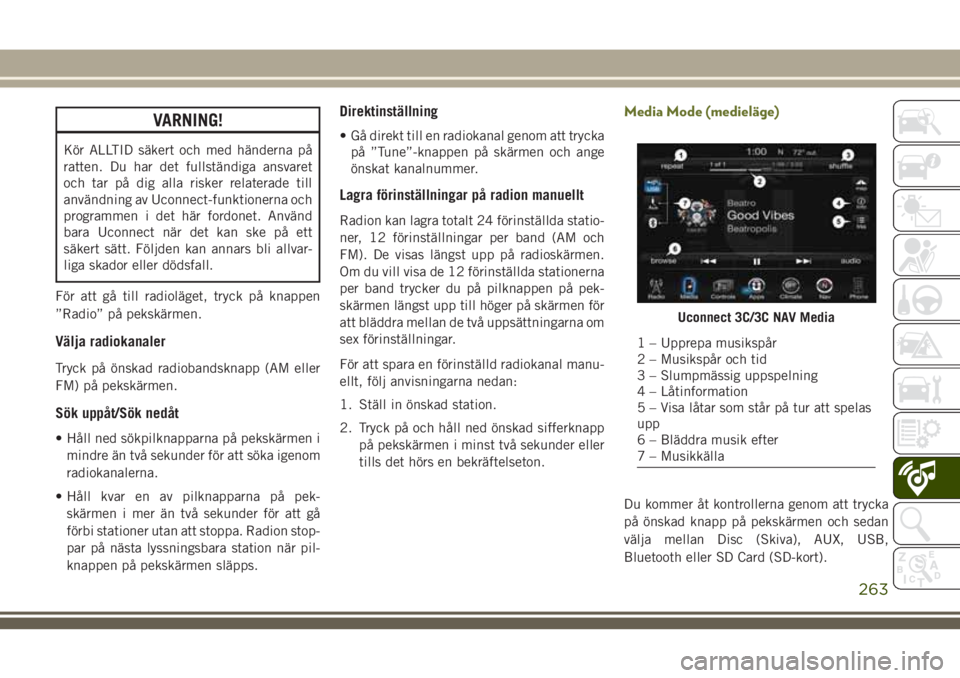
Media Mode (medieläge)
Du kommer åt kontrollerna genom att trycka
på önskad knapp på pekskärmen och sedan
välja mellan Disc (Skiva), AUX, USB,
Bluetooth eller SD Card (SD-kort).
Uconnect 3C/3C NAV Media
1 – Upprepa musikspår
2 – Musikspår och tid
3 – Slumpmässig uppspelning
4 – Låtinformation
5 – Visa låtar som står på tur att spelas
upp
6 – Bläddra musik efter
7 – Musikkälla
263