radio JEEP CHEROKEE 2019 Betriebsanleitung (in German)
[x] Cancel search | Manufacturer: JEEP, Model Year: 2019, Model line: CHEROKEE, Model: JEEP CHEROKEE 2019Pages: 400, PDF-Größe: 6.83 MB
Page 298 of 400
Reinigen der Kunststoffdeckscheiben des
Kombiinstruments
Die Abdeckscheiben der Instrumente beste-
hen aus Kunststoff. Beim Reinigen der Ab-
deckscheiben darauf achten, dass die Kunst-
stoffoberflächen nicht zerkratzt werden.
1. Zum Reinigen ein angefeuchtetes wei-ches Tuch verwenden. Milde Seifenlösung
kann verwendet werden, jedoch keine
Reinigungsmittel mit hohem Alkoholge-
halt oder Scheuermittel. Bei Verwendung
von Seifenlauge mit einem feuchten Tuch
nachwischen.
2. Mit einem weichen Tuch trocknen.
Lederteile
Lederpolster am besten regelmäßig mit ei-
nem feuchten weichen Tuch abwischen. Klei-
nere Schmutzpartikel können scheuern und
die Lederoberfläche beschädigen und sollten
daher sofort mit einem weichen Tuch entfernt werden. Allerdings dürfen Lederpolster nicht
mit einer Flüssigkeit getränkt werden. Zum
Reinigen von Lederpolstern keine Poliermit-
tel, Öle, Reinigungsmittel, Lösungsmittel,
Spülmittel oder Reinigungsmittel auf Ammo-
niakbasis verwenden. Um den Originalzu-
stand des Leders möglichst lange zu bewah-
ren, muss nicht unbedingt ein spezielles
Lederpflegemittel angewandt werden.
HINWEIS:
Helles Leder (sofern damit ausgestattet)
neigt stärker dazu, etwaige Fremdkörper,
Schmutz und Stofffärbungen zu zeigen als
dunklere Materialien. Die Lederoberfläche
wurde für eine einfache Reinigung
entwickelt.ACHTUNG!
Verwenden Sie zur Reinigung von Leder-
sitzen keinen Alkohol und keine Reini-
gungsmittel auf Alkohol- oder Ketonbasis,
ACHTUNG!
da andernfalls der Sitz beschädigt werden
könnte.
Glasoberflächen
Alle Glasoberflächen sollten regelmäßig mit
einem handelsüblichen Haushaltsglasreini-
gungsmittel gereinigt werden. Keine aggres-
siven Scheuermittel verwenden. Gehen Sie
bei der Reinigung der Innenseite der Heck-
scheibe, die mit Heizdrähten versehen ist,
oder bei Fenstern mit Radioantennen vor-
sichtig vor. Keine scharfkantigen Gegen-
stände zum Reinigen verwenden, da andern-
falls die Heizelemente beschädigt werden
können.
Zum Reinigen des Innenspiegels das Reini-
gungsmittel auf ein Tuch oder einen Lappen
aufsprühen. Das Reinigungsmittel nicht di-
rekt auf den Spiegel aufsprühen.
SERVICE UND WARTUNG
296
Page 316 of 400
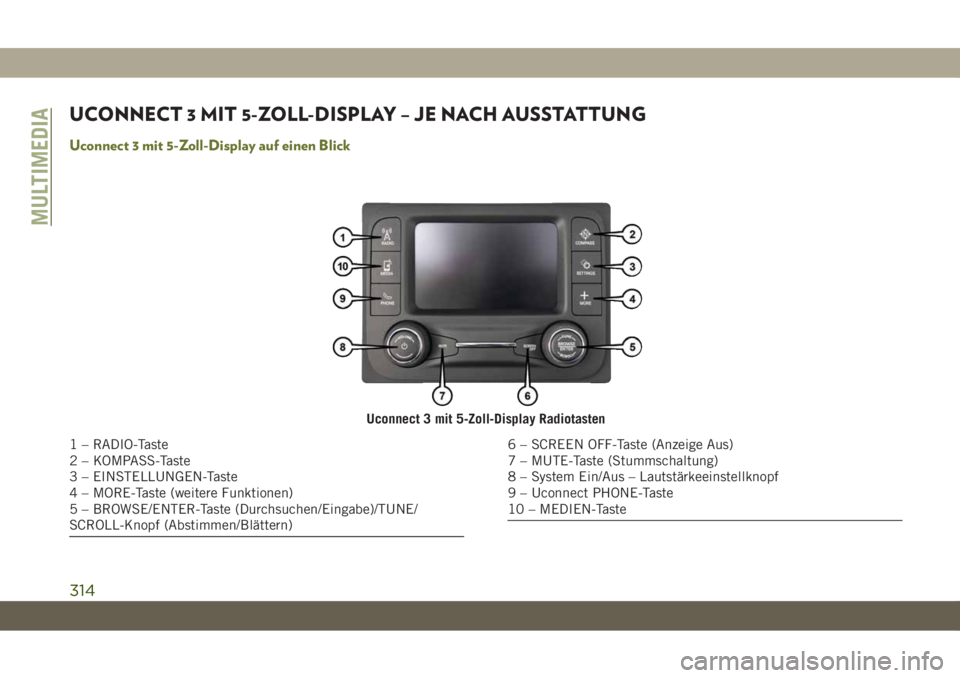
UCONNECT 3 MIT 5-ZOLL-DISPLAY – JE NACH AUSSTATTUNG
Uconnect 3 mit 5-Zoll-Display auf einen Blick
Uconnect 3 mit 5-Zoll-Display Radiotasten
1 – RADIO-Taste
2 – KOMPASS-Taste
3 – EINSTELLUNGEN-Taste
4 – MORE-Taste (weitere Funktionen)
5 – BROWSE/ENTER-Taste (Durchsuchen/Eingabe)/TUNE/
SCROLL-Knopf (Abstimmen/Blättern)6 – SCREEN OFF-Taste (Anzeige Aus)
7 – MUTE-Taste (Stummschaltung)
8 – System Ein/Aus – Lautstärkeeinstellknopf
9 – Uconnect PHONE-Taste
10 – MEDIEN-Taste
MULTIMEDIA
314
Page 317 of 400
ACHTUNG!
Befestigen Sie KEINE Gegenstände am
Touchscreen. Dadurch kann der Touch-
screen beschädigt werden.
Einstellung der Uhrzeit
Starten der Uhrzeit-Einstellung:
1. Drücken Sie die Taste „Settings“ auf derFrontplatte und dann die Taste „Uhrzeit
und Datum“.
2. Drücken Sie auf dem Touchscreen die Schaltfläche „Set Time“ (Uhrzeit
einstellen).
3. Drücken Sie die Pfeiltasten „Up“ (nach oben) oder „Down“ (nach unten), um die
Stunden oder Minuten einzustellen, und
wählen Sie dann die Schaltfläche „AM“
oder „PM“ auf dem Touchscreen aus. Sie
können auch das 12- oder 24-
Stundenformat durch Drücken der ge-
wünschten Schaltfläche auf dem Touch-
screen wählen.
4. Nachdem die Uhrzeit eingestellt wurde, drücken Sie die Schaltfläche „Done“ (Be- enden) auf dem Touchscreen, um die Uhr-
zeitanzeige zu verlassen.
HINWEIS:
Im Menü „Clock Setting“ (Einstellung der
Uhrzeit) können Sie auch „Display Clock“
(Uhr anzeigen) auswählen. Mit „Display
Clock“ (Uhr anzeigen) wird die Uhranzeige in
der Statusleiste ein- oder ausgeschaltet.
Audio-Einstellungen
1. Drücken Sie die Taste „Settings“ (Einstel- lungen) auf der Frontplatte.
2. Blättern Sie nach unten, und drücken Sie die Taste „Audio“ auf dem Touchscreen,
um das Audiomenü zu öffnen.
3. Das Audiomenü bietet folgende Optionen, um Ihre Audio-Einstellungen anzupassen.
Equalizer
Drücken Sie die Touchscreen-Taste „Equali-
zer“, um den Bass sowie die Mitten und
Höhen einzustellen. Verwenden Sie die
Touchscreen-Tasten „+“ oder „-“, um den
Equalizer wie gewünscht einzustellen. Balance/Fade (Balance/Überblendung)
Drücken Sie die Touchscreen-Schaltfläche
„Balance/Fade“ (Balance/Überblendung),
um die Audioausgabe der Lautsprecher anzu-
passen. Verwenden Sie die Pfeiltasten auf
den Touchscreen, um die Lautstärke der
Lautsprecher auf der rechten und linken
Seite vorn und hinten anzupassen. Drücken
Sie die mittlere „C“-Taste auf den Touch-
screen, um Balance und Überblendung auf
die Werkeinstellung zurückzusetzen.
Geschwindigkeitsabhängige Lautstärke – je
nach Ausstattung
Drücken Sie die Touchscreen-Taste „Speed
Adjusted Volume“ (Geschwindigkeitsabhän-
gige Lautstärke), um zwischen „OFF“ (Aus),
1, 2 oder 3 zu wählen. Mit dieser Funktion
wird die Lautstärke des Radios in Abhängig-
keit einer Fahrgeschwindigkeitsabnahme ver-
ringert.
315
Page 318 of 400
Loudness (Lautstärke) – je nach Ausstattung
Drücken Sie die Touchscreen-Taste „Loud-
ness“ (Lautstärke), um die Lautstärkefunk-
tion auszuwählen. Wenn diese Funktion akti-
viert ist, verbessert sie die Klangqualität bei
niedrigen Lautstärken.
Surround Sound – je nach Ausstattung
Drücken Sie die Schaltfläche „Surround
Sound“ auf dem Touchscreen, drücken Sie
„On“ (Ein) oder „Off“ (Aus) und anschlie-
ßend die Touchscreen-Schaltfläche „Pfeil
zurück“. Wenn diese Funktion aktiviert ist,
simuliert sie einen Surround-Sound im Fahr-
gastraum.RadiobetriebRadiosender manuell speichern
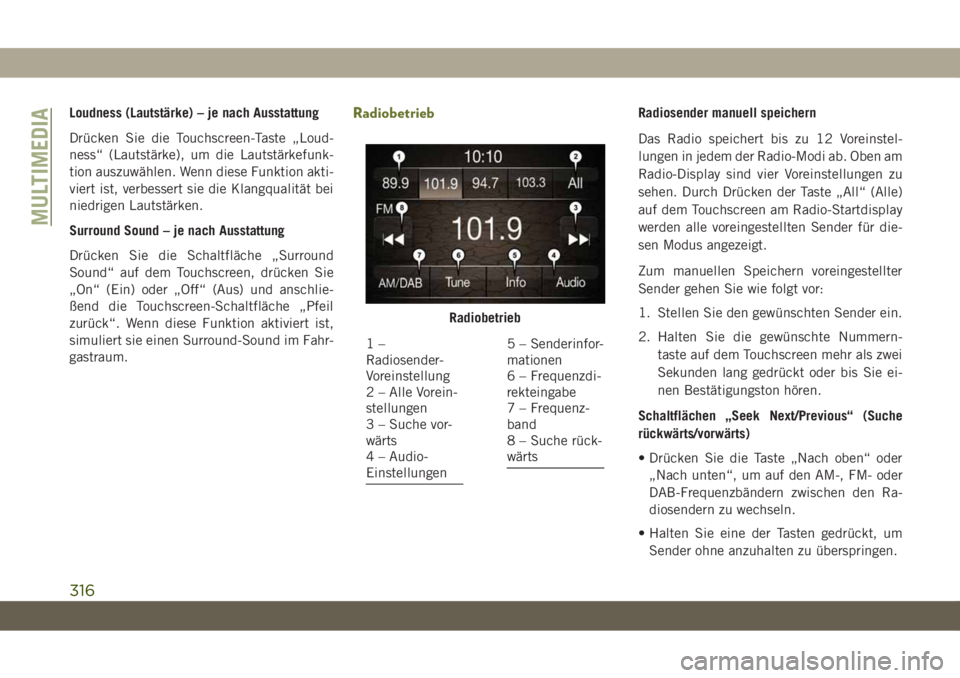
Das Radio speichert bis zu 12 Voreinstel-
lungen in jedem der Radio-Modi ab. Oben am
Radio-Display sind vier Voreinstellungen zu
sehen. Durch Drücken der Taste „All“ (Alle)
auf dem Touchscreen am Radio-Startdisplay
werden alle voreingestellten Sender für die-
sen Modus angezeigt.
Zum manuellen Speichern voreingestellter
Sender gehen Sie wie folgt vor:
1. Stellen Sie den gewünschten Sender ein.
2. Halten Sie die gewünschte Nummern-taste auf dem Touchscreen mehr als zwei
Sekunden lang gedrückt oder bis Sie ei-
nen Bestätigungston hören.
Schaltflächen „Seek Next/Previous“ (Suche
rückwärts/vorwärts)
• Drücken Sie die Taste „Nach oben“ oder „Nach unten“, um auf den AM-, FM- oder
DAB-Frequenzbändern zwischen den Ra-
diosendern zu wechseln.
• Halten Sie eine der Tasten gedrückt, um Sender ohne anzuhalten zu überspringen.
Radiobetrieb
1–
Radiosender-
Voreinstellung
2 – Alle Vorein-
stellungen
3 – Suche vor-
wärts
4 – Audio-
Einstellungen5 – Senderinfor-
mationen
6 – Frequenzdi-
rekteingabe
7 – Frequenz-
band
8 – Suche rück-
wärts
MULTIMEDIA
316
Page 320 of 400
HINWEIS:
Für die Funktionen „Voice Text Reply“ (Ant-
wort auf Sprachnachricht) und „Voice Tex-
ting“ (Sprachnachricht) ist ein kompatibles
Gerät mit Bluetooth-MAP (Message Access
Profile) erforderlich. iPhones und einige an-
dere Smartphones unterstützen Bluetooth-
MAP derzeit nicht. Informationen zur
System- und Gerätekompatibilität finden Sie
unter driveuconnect.eu, oder wenden Sie
sich an einen Vertragshändler.
Siri Eyes Free – je nach Ausstattung
Mit Siri können Sie mit Ihrer Stimme Text-
nachrichten senden, Medien auswählen, An-
rufe tätigen und vieles mehr. Siri verwendet
Ihre natürliche Sprache, um zu verstehen,
was Sie meinen und antwortet, um Ihre An-
fragen zu bestätigen. Das System ist so kon-
struiert, dass Sie Ihre Augen auf die Straße
konzentrieren und Ihre Händen am Lenkrad
halten können. Lassen Sie Siri bei der Durch-
führung nützlicher Aufgaben helfen.Zur Aktivierung von Siri drücken Sie lang die
Uconnect-Spracherkennungstaste (VR) am
Lenkrad, und lassen Sie sie wieder los. Nach-
dem Sie einen zweifachen Signalton hören,
können Sie Siri auffordern, Podcasts und
Musik wiederzugeben, eine Wegbeschrei-
bung zu erhalten, Textnachrichten zu lesen
und viele andere nützliche Anfragen zu bear-
beiten.
Apps – je nach Ausstattung
Für den Zugriff auf die Apps drücken Sie die
Taste „More“ (Mehr) und die „Apps“-Taste,
um die Liste von Anwendungen zu durchsu-
chen:
• EcoDrive
• MyCar
• TuneIn
• Deezer
• Reuters
• Twitter
• Facebook Check-In und viele mehr.
UCONNECT 4 mit
7-Zoll-Display
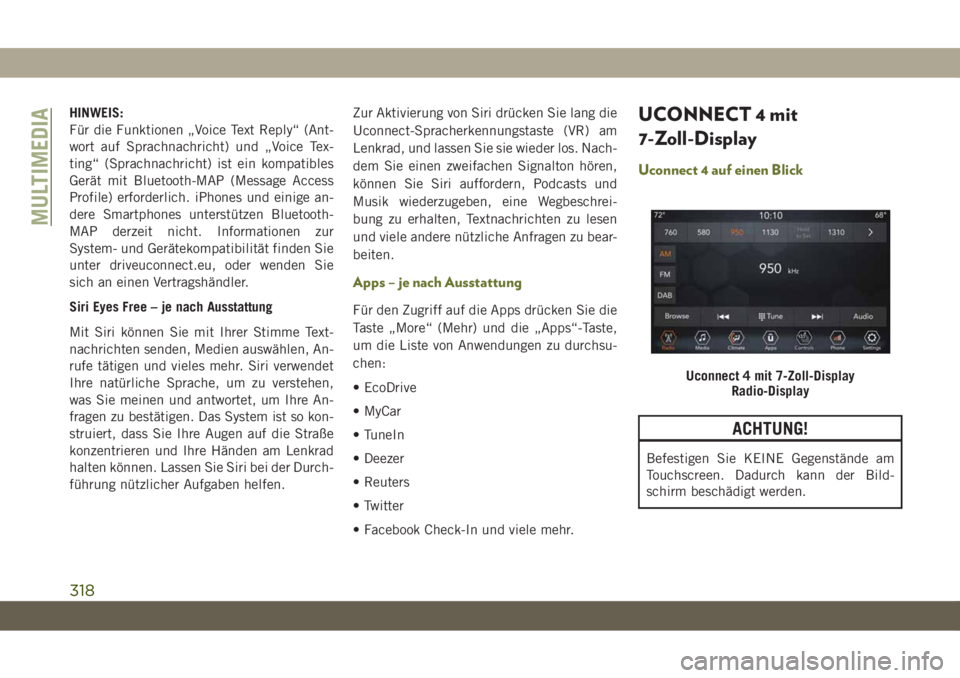
Uconnect 4 auf einen Blick
ACHTUNG!
Befestigen Sie KEINE Gegenstände am
Touchscreen. Dadurch kann der Bild-
schirm beschädigt werden.
Uconnect 4 mit 7-Zoll-Display
Radio-Display
MULTIMEDIA
318
Page 321 of 400
HINWEIS:
Abbildungen des Uconnect-Bildschirms die-
nen nur zur Veranschaulichung und spiegeln
eventuell nicht die genaue Software für Ihr
Fahrzeug wider.
Uhrzeit einstellen
• Für Uconnect 4 schalten Sie die Einheitein, drücken Sie dann die Zeitanzeige oben
am Bildschirm. Drücken Sie „Yes“ (Ja).
• Wenn die Zeit nicht oben auf dem Bild- schirm angezeigt wird, drücken Sie die
Schaltfläche „Settings“ (Einstellungen)
auf dem Touchscreen. Drücken Sie im Bild-
schirm „Settings“ (Einstellungen) die
Schaltfläche „Clock & Date“ (Uhr und Da-
tum) auf dem Touchscreen, und aktivieren
bzw. deaktivieren Sie diese Option.
• Drücken Sie neben „Set Time Hours“ (Stunden einstellen) bzw. „Set Time Minu-
tes“ (Minuten einstellen) die Tasten „+“
oder „–“, um die Uhrzeit einzustellen.
• Wenn diese Funktionen nicht verfügbar sind, deaktivieren Sie das Feld „Sync
Time“ (Zeit synchronisieren). • Drücken Sie „X“, um die Einstellungen zu
speichern und den Bildschirm zum Einstel-
len der Uhr zu verlassen.
Audio-Einstellungen
• Drücken Sie auf dem Touchscreen die Taste „Audio“, um den Bildschirm „Audio-
Einstellungen“ zu aktivieren und die Funk-
tionen „Balance/Fade“ (Balance und Über-
blendung), „Equalizer“ (Equalizer),
„Speed Adjusted Volume“ (Geschwindig-
keitsabhängige Lautstärke), „AUX Volume
Offset“ (AUX-Lautstärkeanpassung), „Au-
toPlay“ und „Radio Off With Door“ (Radio
aus bei Türöffnung) anzupassen.
• Sie können durch Drücken von X rechts oben zum Radio-Display zurückkehren.
Balance/Fade (Balance/Überblendung)
• Drücken Sie auf dem Touchscreen die Taste „Balance/Fade“ (Balance und Überblen-
dung), um die Balance zwischen den vor-
deren Lautsprechern bzw. das Überblenden
zwischen den hinteren und vorderen Laut-
sprechern einzustellen. • Drücken Sie die Schaltflächen „Front“
(Vorn), „Rear“ (Hinten), „Left“ (Links) oder
„Right“ (Rechts) auf dem Touchscreen,
oder ziehen Sie das Lautsprechersymbol,
um die Balance und Überblendung
einzustellen.
Equalizer
• Drücken Sie auf dem Touchscreen die Taste „Equalizer“, um das Equalizer-Display zu
aktivieren.
• Drücken Sie die Tasten „+“ oder „–“ auf dem Touchscreen bzw. drücken und ziehen
Sie die Pegelleiste für jedes Equalizer-
Band. Der Pegelwert im Bereich zwischen
plus und minus 9 wird unten an den einzel-
nen Frequenzbändern angezeigt.
319
Page 322 of 400
Speed Adjusted Volume (Geschwindigkeitsab-
hängige Lautstärke)
• Drücken Sie auf dem Touchscreen die Taste„Speed Adjusted Volume“ (Geschwindig-
keitsabhängige Lautstärke), um das Dis-
play „Speed Adjusted Volume“ (Geschwin-
digkeitsabhängige Lautstärke) zu
aktivieren. Die geschwindigkeitsabhängige
Lautstärke wird durch Drücken der Laut-
stärkeanzeige eingestellt. Dadurch wird die
automatische Lautstärkeeinstellung mit
Veränderung der Fahrgeschwindigkeit
verändert.
Loudness (Lautstärke) – je nach Ausstattung
• Drücken Sie auf dem Touchscreen die Taste „On“ (Ein), um die Tonstärke zu aktivieren.
Drücken Sie die Taste „Off“ (Aus) zum
Deaktivieren dieser Funktion. Bei einge-
schalteter Tonstärke wird die Klangqualität
bei geringen Lautstärken verbessert. AUX Volume Offset (AUX-Lautstärkeanpassung)
• Drücken Sie auf dem Touchscreen die Taste
„AUX Volume Offset“ (AUX-
Lautstärkeanpassung), um den Bildschirm
der AUX-Lautstärkeanpassung zu aktivie-
ren. Die AUX-Lautstärkeanpassung erfolgt
durch Drücken der Tasten „+“ und „-“.
Dadurch wird die Audiolautstärke am AUX-
Eingang verändert. Der Pegelwert im Be-
reich zwischen plus und minus drei, wird
über dem Einstellungsbalken angezeigt.
Automatische Wiedergabe – je nach Ausstat-
tung
• Drücken Sie die Taste „Auto Play“ (Auto- matische Wiedergabe) auf dem Touch-
screen, um das Display für die automa-
tische Wiedergabe zu aktivieren. Die
Funktion automatische Wiedergabe hat
zwei Einstellungen „On“ (an) und „Off“
(aus). Ist die automatische Wiedergabe ak-
tiviert, beginnt die Musikwiedergabe, so- bald das Gerät mit dem Radio verbunden
ist.
Radio automatisch ein – je nach Ausstattung
• Das Radio schaltet sich automatisch ein, wenn der Zündschlüssel in die Position
RUN (Betrieb) gestellt wird, oder speichert,
ob es beim letzten Ausschalten der Zün-
dung ein- oder ausgeschaltet war.
Radio aus bei Türöffnung – je nach Ausstattung
• Drücken Sie die Schaltfläche „Radio Off With Door“ (Radio aus bei Türöffnung) auf
dem Touchscreen, um den Bildschirm „Ra-
dio Off With Door“ (Radio aus bei Türöff-
nung) zu aktivieren. Wenn die Funktion
Radio aus bei Türöffnung aktiviert ist,
bleibt das Radio eingeschaltet, bis die
Fahrer- oder Beifahrertür geöffnet wird,
oder wenn die gewählte Zeitspanne für
„Radio Off Delay“ (Ausschaltverzögerung
Radio) abgelaufen ist.
MULTIMEDIA
320
Page 324 of 400
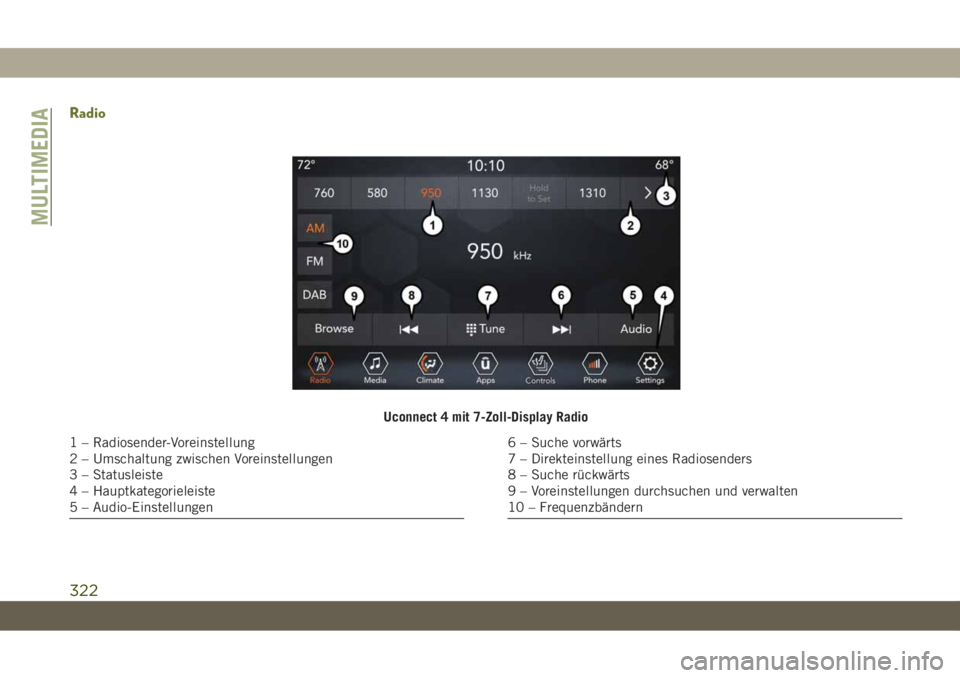
Radio
Uconnect 4 mit 7-Zoll-Display Radio
1 – Radiosender-Voreinstellung
2 – Umschaltung zwischen Voreinstellungen
3 – Statusleiste
4 – Hauptkategorieleiste
5 – Audio-Einstellungen6 – Suche vorwärts
7 – Direkteinstellung eines Radiosenders
8 – Suche rückwärts
9 – Voreinstellungen durchsuchen und verwalten
10 – Frequenzbändern
MULTIMEDIA
322
Page 325 of 400
WARNUNG!
Fahren Sie IMMER sicher mit Ihren Hän-
den am Lenkrad. Sie tragen die volle Ver-
antwortung und übernehmen alle Risiken
in Verbindung mit der Verwendung der
Uconnect-Funktionen und -Anwendungen
in diesem Fahrzeug. Verwenden Sie
Uconnect nur, wenn dies sicher möglich
ist. Andernfalls kann es zu einem Unfall
mit schweren oder tödlichen Verletzungen
kommen.
• Drücken Sie am Touchscreen die Schaltflä- che „Radio“, um auf den Radiomodus
zuzugreifen.
Radiosender wählen
• Drücken Sie die Taste für das gewünschte Radiofrequenzband (AM, FM oder DAB) auf
dem Touchscreen.
Suche vorwärts/Suche rückwärts
• Drücken Sie die Pfeiltasten zur Suche nach oben oder unten auf dem Touchscreen für
weniger als zwei Sekunden, um Radiosen-
der zu durchsuchen. • Halten Sie die Pfeiltasten auf dem Touch-
screen mehr als zwei Sekunden lang ge-
drückt, um Sender ohne anzuhalten zu
überspringen. Das Radio stoppt beim
nächsten empfangenen Sender, sobald die
Pfeiltaste auf dem Touchscreen losgelas-
sen wird.
Direct Tune (Frequenzdirekteingabe)
• Geben Sie direkt die Frequenz eines Radio- senders ein, indem Sie die Taste „Tune“
(Einstellen) auf dem Display drücken und
die gewünschte Frequenz eingeben.
Radiosender manuell speichern
Das Radio kann insgesamt 36 voreingestellte
Sender speichern, d. h. 12 Voreinstellungen
pro Band (AM, FM und DAB). Diese sind oben
an Ihrem Radio-Display sichtbar. Um die
12 voreingestellten Sender pro Band anzu-
zeigen, drücken Sie die Pfeiltaste auf dem
Touchscreen rechts oben am Display, um
zwischen den beiden Gruppen mit je sechs
voreingestellten Sendern umzuschalten. Zum manuellen Speichern voreingestellter
Sender gehen Sie wie folgt vor:
1. Stellen Sie den gewünschten Sender ein.
2. Halten Sie die gewünschte Nummern-
taste auf dem Touchscreen mehr als zwei
Sekunden lang gedrückt oder bis Sie ei-
nen Bestätigungston hören.
Android Auto – je nach Ausstattung
HINWEIS:
Die Verfügbarkeit von Funktionen hängt von
ihrer Telefongesellschaft und Ihrem Mobilte-
lefonhersteller ab. Einige Android Auto-
Funktionen sind u. U. nicht in jeder Region
und/oder Sprache verfügbar.
Android Auto ist eine Funktion Ihres
Uconnect-Systems und Ihres Smartphones
mit Android 5.0 Lollipop (oder höher), mit
der Sie Ihr Smartphone und eine Reihe Ihrer
Apps auf das Radiodisplay des Touchscreens
projizieren können. Android Auto bringt Ih-
nen automatisch nützliche Informationen
und organisiert sie in einfachen Karten, die
genau dann angezeigt werden, wenn sie ge-
braucht werden. Android Auto kann mit der
erstklassigen Sprachtechnologie von Google,
323
Page 326 of 400
den Bedienelementen am Lenkrad, den
Knöpfen und Tasten vorn am Radio und dem
Touchscreen des Radiodisplays zum Bedie-
nen vieler Ihrer Apps verwendet werden. Um
Android Auto zu nutzen, gehen Sie wie folgt
vor:
1. Laden Sie mit Ihrem Smartphone dieAndroid Auto App aus dem Google Play
Store herunter.
2. Verbinden Sie Ihr Android Smartphone mit einem USB-Medienanschluss im
Fahrzeug. Wenn Sie die Android Auto App
noch nicht auf Ihr Smartphone herunter-
geladen haben, bevor Sie das Gerät zum
ersten Mal anschließen, beginnt die App
mit dem Download.
HINWEIS:
Achten Sie darauf, das werksseitig mit-
gelieferte USB-Kabel zu verwenden, da
Kabel anderer Anbieter möglicherweise
nicht funktionieren. Ihr Telefon kann sie möglicherweise
dazu auffordern, die Nutzung der
Android Auto App vor der Verwendung zu
genehmigen.
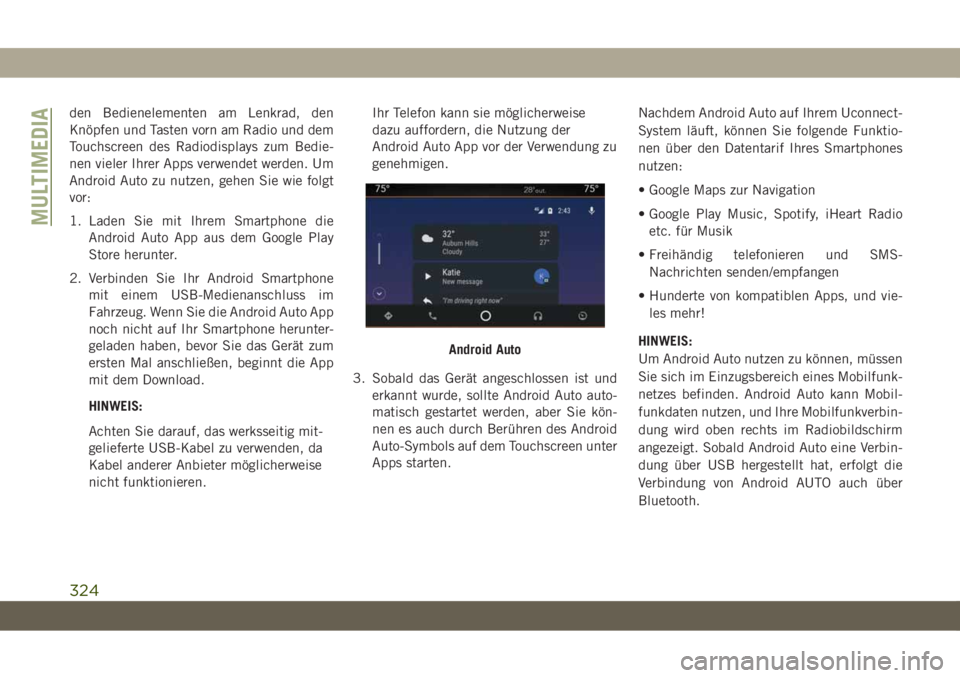
3. Sobald das Gerät angeschlossen ist und erkannt wurde, sollte Android Auto auto-
matisch gestartet werden, aber Sie kön-
nen es auch durch Berühren des Android
Auto-Symbols auf dem Touchscreen unter
Apps starten. Nachdem Android Auto auf Ihrem Uconnect-
System läuft, können Sie folgende Funktio-
nen über den Datentarif Ihres Smartphones
nutzen:
• Google Maps zur Navigation
• Google Play Music, Spotify, iHeart Radio
etc. für Musik
• Freihändig telefonieren und SMS- Nachrichten senden/empfangen
• Hunderte von kompatiblen Apps, und vie- les mehr!
HINWEIS:
Um Android Auto nutzen zu können, müssen
Sie sich im Einzugsbereich eines Mobilfunk-
netzes befinden. Android Auto kann Mobil-
funkdaten nutzen, und Ihre Mobilfunkverbin-
dung wird oben rechts im Radiobildschirm
angezeigt. Sobald Android Auto eine Verbin-
dung über USB hergestellt hat, erfolgt die
Verbindung von Android AUTO auch über
Bluetooth.
Android Auto
MULTIMEDIA
324