phone JEEP CHEROKEE 2019 Betriebsanleitung (in German)
[x] Cancel search | Manufacturer: JEEP, Model Year: 2019, Model line: CHEROKEE, Model: JEEP CHEROKEE 2019Pages: 400, PDF-Größe: 6.83 MB
Page 355 of 400
Auswahl der Prioritätsstufe des iPhone
Wenn der Kopplungsvorgang erfolgreich ab-
geschlossen wurde, werden Sie gefragt, ob
dies Ihr bevorzugtes Mobiltelefon ist. Wählen
Sie „Yes“ (Ja), damit dieses Mobiltelefon die
höchste Priorität erhält. Dieses Mobiltelefon
hat immer Vorrang vor anderen mit dem Sys-
tem gekoppelten Mobiltelefonen in Reich-
weite und stellt automatisch eine Verbindung
mit dem Uconnect-System her, wenn Sie in
das Fahrzeug einsteigen. Immer nur ein Mo-
biltelefon und/oder ein Bluetooth Audiogerät
kann mit dem Uconnect-System verbunden
werden. Wurde „No“ (Nein) ausgewählt, wäh-
len Sie im Bluetooth-Bildschirm des
Mobiltelefons/Audiogeräts einfach
„Uconnect“ aus, und das Uconnect-System
wird die Verbindung zum Bluetooth-Gerät
wieder herstellen.Koppeln von Android-Geräten:
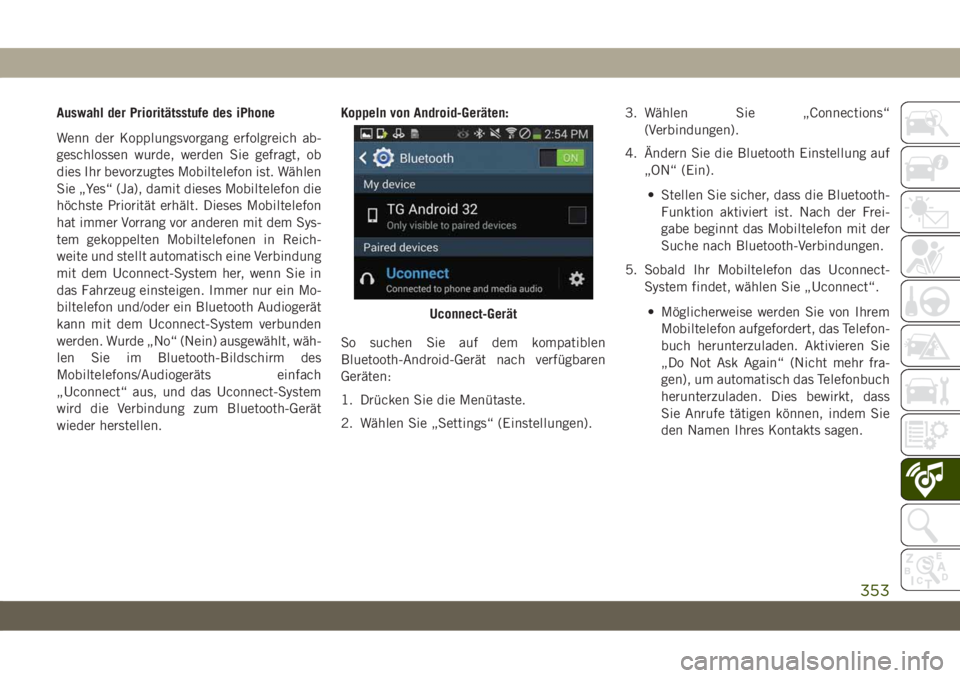
So suchen Sie auf dem kompatiblen
Bluetooth-Android-Gerät nach verfügbaren
Geräten:
1. Drücken Sie die Menütaste.
2. Wählen Sie „Settings“ (Einstellungen).
3. Wählen Sie „Connections“
(Verbindungen).
4. Ändern Sie die Bluetooth Einstellung auf „ON“ (Ein).
• Stellen Sie sicher, dass die Bluetooth- Funktion aktiviert ist. Nach der Frei-
gabe beginnt das Mobiltelefon mit der
Suche nach Bluetooth-Verbindungen.
5. Sobald Ihr Mobiltelefon das Uconnect- System findet, wählen Sie „Uconnect“.
• Möglicherweise werden Sie von Ihrem Mobiltelefon aufgefordert, das Telefon-
buch herunterzuladen. Aktivieren Sie
„Do Not Ask Again“ (Nicht mehr fra-
gen), um automatisch das Telefonbuch
herunterzuladen. Dies bewirkt, dass
Sie Anrufe tätigen können, indem Sie
den Namen Ihres Kontakts sagen.
Uconnect-Gerät
353
Page 356 of 400
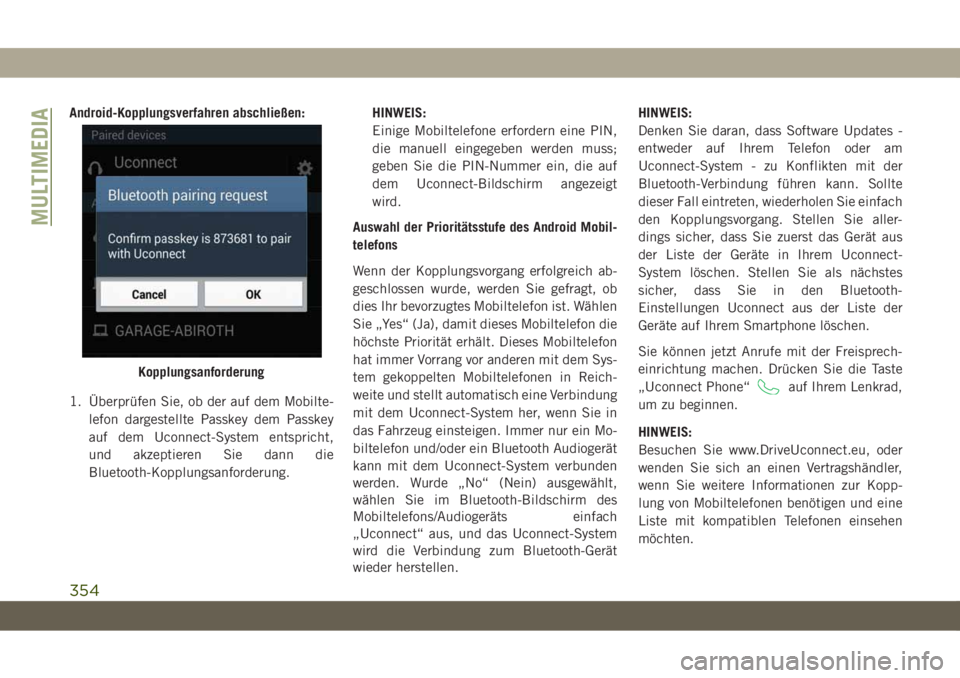
Android-Kopplungsverfahren abschließen:
1. Überprüfen Sie, ob der auf dem Mobilte-lefon dargestellte Passkey dem Passkey
auf dem Uconnect-System entspricht,
und akzeptieren Sie dann die
Bluetooth-Kopplungsanforderung. HINWEIS:
Einige Mobiltelefone erfordern eine PIN,
die manuell eingegeben werden muss;
geben Sie die PIN-Nummer ein, die auf
dem Uconnect-Bildschirm angezeigt
wird.
Auswahl der Prioritätsstufe des Android Mobil-
telefons
Wenn der Kopplungsvorgang erfolgreich ab-
geschlossen wurde, werden Sie gefragt, ob
dies Ihr bevorzugtes Mobiltelefon ist. Wählen
Sie „Yes“ (Ja), damit dieses Mobiltelefon die
höchste Priorität erhält. Dieses Mobiltelefon
hat immer Vorrang vor anderen mit dem Sys-
tem gekoppelten Mobiltelefonen in Reich-
weite und stellt automatisch eine Verbindung
mit dem Uconnect-System her, wenn Sie in
das Fahrzeug einsteigen. Immer nur ein Mo-
biltelefon und/oder ein Bluetooth Audiogerät
kann mit dem Uconnect-System verbunden
werden. Wurde „No“ (Nein) ausgewählt,
wählen Sie im Bluetooth-Bildschirm des
Mobiltelefons/Audiogeräts einfach
„Uconnect“ aus, und das Uconnect-System
wird die Verbindung zum Bluetooth-Gerät
wieder herstellen. HINWEIS:
Denken Sie daran, dass Software Updates -
entweder auf Ihrem Telefon oder am
Uconnect-System - zu Konflikten mit der
Bluetooth-Verbindung führen kann. Sollte
dieser Fall eintreten, wiederholen Sie einfach
den Kopplungsvorgang. Stellen Sie aller-
dings sicher, dass Sie zuerst das Gerät aus
der Liste der Geräte in Ihrem Uconnect-
System löschen. Stellen Sie als nächstes
sicher, dass Sie in den Bluetooth-
Einstellungen Uconnect aus der Liste der
Geräte auf Ihrem Smartphone löschen.
Sie können jetzt Anrufe mit der Freisprech-
einrichtung machen. Drücken Sie die Taste
„Uconnect Phone“
auf Ihrem Lenkrad,
um zu beginnen.
HINWEIS:
Besuchen Sie www.DriveUconnect.eu, oder
wenden Sie sich an einen Vertragshändler,
wenn Sie weitere Informationen zur Kopp-
lung von Mobiltelefonen benötigen und eine
Liste mit kompatiblen Telefonen einsehen
möchten.Kopplungsanforderung
MULTIMEDIA
354
Page 357 of 400
Häufige Telefonbefehle (Beispiele)
• „Anrufen Hans Müller“
• „Handy Hans Müller anrufen“
• „1 248 555 1212 wählen“
• „Wahlwiederholung“
Das Mikrofon während eines Anrufs
stummschalten
• Drücken Sie während eines Anrufs dieTaste „Mute“ (Stummschaltung) im Haupt-
bildschirm des Telefons, die nur während
eines laufenden Gesprächs erscheint, um
das Gespräch stumm oder wieder laut zu
stellen.
Aktuellen Anruf zwischen Mobiltelefon
und Fahrzeug übertragen
• Drücken Sie während eines laufenden An-rufs die Taste „Transfer“ (Übertragen) am
Telefon-Hauptbildschirm, um ein laufen-
des Gespräch zwischen Mobiltelefon und
Fahrzeug zu übertragen.
Telefonbuch
Das Uconnect-System führt eine automa-
tische Synchronisierung mit dem Telefon-
buch Ihres gekoppelten Telefons durch, wenn
diese Funktion von Ihrem Telefon unterstützt
wird. Telefonbucheinträge werden jedes Mal
aktualisiert, wenn das Telefon angeschlossen
wird. Telefonbucheinträge werden im Menü
„Kontakte“ angezeigt. Wenn Ihre Telefon-
bucheinträge nicht angezeigt werden, prüfen
Sie die Einstellungen Ihres Telefons. Bei ei-
nigen Telefonen müssen Sie diese Funktion
manuell aktivieren.
• Ihr Telefonbuch kann auf dem Touchscreendes Uconnect-Systems durchsucht werden,
aber die Bearbeitung ist nur auf Ihrem
Telefon möglich. Drücken Sie zum Suchen
die Schaltfläche „Phone“ (Telefon) und
dann die Schaltfläche „Phonebook“ (Tele-
fonbuch) auf dem Touchscreen.
Kurzwahlnummern können als Favoriten für
einen schnellen Zugriff gespeichert werden.
Favoriten werden im Menü „Favoriten“ ange-
zeigt.
Hinweise für Sprachbefehle
• Das Aussprechen vollständiger Namen (d. h. „Hans Schmidt anrufen“ anstelle von
„Hans anrufen“) verbessert die Genauig-
keit des Systems.
• Sie können Befehle für schnellere Ergeb- nisse miteinander verketten. Sagen Sie
zum Beispiel „Hans Schmidt anrufen
Handy“.
• Wenn Sie die verfügbaren Sprachbefehlop- tionen anhören, müssen Sie nicht die ge-
samte Liste abhören. Wenn Sie den Befehl
hören, den Sie benötigen, drücken Sie die
Taste
auf dem Lenkrad, warten Sie
auf den Signalton, und sagen Sie den
Befehl.
Ändern der Lautstärke
• Beginnen Sie einen Dialog, indem Sie die Spracherkennungstaste
drücken und
dann einen Befehl sprechen. Zum Beispiel
„Hilfe“.
• Stellen Sie, während das Uconnect-System spricht, mit dem Drehknopf „VOLUME/
MUTE“ (Lautstärke/Stummschalten) die
Lautstärke wie gewünscht ein.
355
Page 358 of 400
HINWEIS:
Für das Uconnect-System und das Audiosys-
tem wird die Lautstärke getrennt eingestellt.
HINWEIS:
Um auf Hilfe zuzugreifen, drücken Sie die
Spracherkennungstaste
am Lenkrad, und
sagen Sie „Hilfe“. Drücken Sie die Spracher-
kennungstaste
, und sagen Sie „Abbre-
chen“, um die Hilfe-Sitzung abzubrechen.
Anrufabweisung – Nicht stören
Mit „Do Not Disturb“ (Nicht stören) können
Sie Benachrichtigungen durch eingehende
Anrufe und Texte deaktivieren, sodass Sie
Ihre Augen auf die Straße gerichtet und Ihre
Hände am Lenkrad halten können. Für Ihre
Bequemlichkeit wird ein Zähler zur Nachver-
folgung unbeantworteter Anrufe und Text-
meldungen angezeigt, während Sie „Do Not
Disturb“ (Nicht stören) aktiviert haben.
Um „Nicht stören“ zu aktivieren, wählen Sie
„Pairing“ (Koppeln) auf der Telefon-
Menüleiste und dann „Nicht stören“ im Menü „Einstellungen“. Sie können die Funk-
tion auch mit der Taste „Nicht stören“ am
oberen Rand jedes Telefon-Bildschirms akti-
vieren.
„Do Not Disturb“ (Nicht stören) antwortet
automatisch mit einer Textnachricht, einem
Anruf oder beiden, wenn ein eingehender
Anruf abgelehnt wird, und leitet diesen an
die Mailbox weiter.
Automatische Antwortmeldungen können
sein:
• „I am driving right now, I will get back to
you shortly“ (Ich fahre im Moment, ich
melde mich in Kürze wieder bei Ihnen.)
• Erstellen Sie eine benutzerdefinierte auto- matische Antwort bis zu 160 Zeichen
Länge.
Während „Do Not Disturb“ (Nicht stören)
aktiviert ist, können Sie ein Konferenzge-
spräch auswählen, sodass Sie immer noch
einen zweiten Anruf tätigen können, ohne
durch eingehende Anrufe unterbrochen zu
werden. HINWEIS:
• Nur der Anfang Ihrer benutzerdefinierten
Nachricht wird auf dem Touchscreen ange-
zeigt.
• Antworten mit SMS ist nicht kompatibel mit iPhones.
• Automatische Antwort mit SMS ist nur bei Telefonen verfügbar, die Bluetooth MAP
unterstützen.
Eingehende SMS-Nachrichten
Nach der Kopplung Ihres Uconnect-Systems
mit einem Bluetooth-fähigen Mobiltelefon
mit Message Access Profile (MAP) kann das
Uconnect-System eine neue eingehende
SMS-Nachricht ankündigen und über das
Audiosystem des Fahrzeugs vorlesen.
Um eingehende SMS-Nachrichten oder alle
Nachrichten auf dem Mobiltelefon anzuhö-
ren, wählen Sie das Menü „Messages“
(Nachrichten) und drücken Sie die Schaltflä-
che „Listen“ (Anhören) neben der Nachricht,
die Sie abhören möchten.
MULTIMEDIA
356
Page 359 of 400
HINWEIS:
Nur während des aktuellen Zündungszyklus
empfangene eingehende SMS-Nachrichten
können angezeigt bzw. vorgelesen werden.
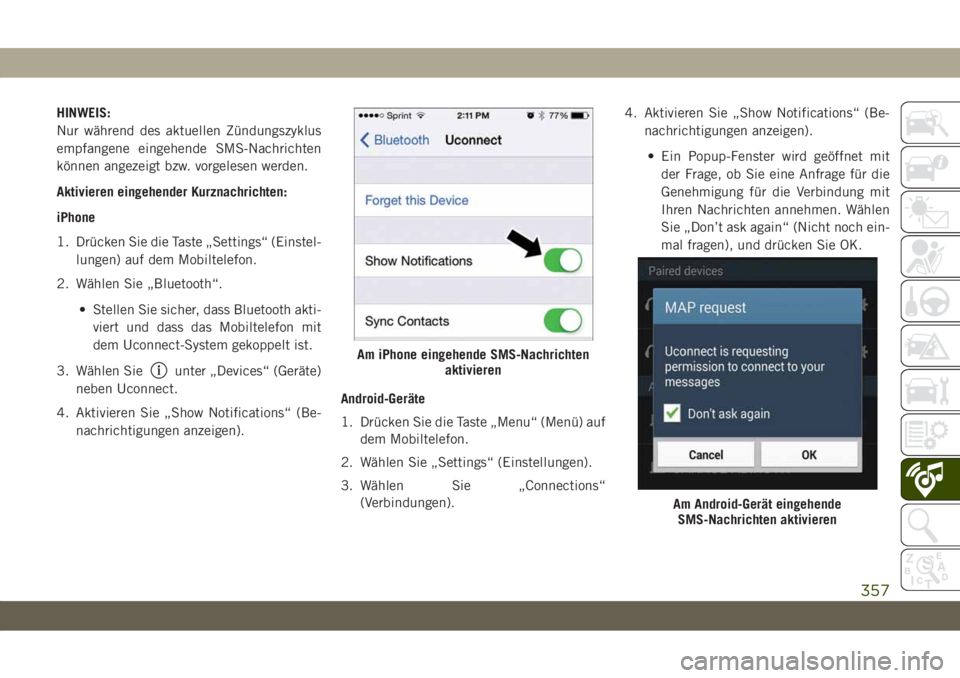
Aktivieren eingehender Kurznachrichten:
iPhone
1. Drücken Sie die Taste „Settings“ (Einstel-lungen) auf dem Mobiltelefon.
2. Wählen Sie „Bluetooth“.
• Stellen Sie sicher, dass Bluetooth akti-viert und dass das Mobiltelefon mit
dem Uconnect-System gekoppelt ist.
3. Wählen Sie
unter „Devices“ (Geräte)
neben Uconnect.
4. Aktivieren Sie „Show Notifications“ (Be- nachrichtigungen anzeigen). Android-Geräte
1. Drücken Sie die Taste „Menu“ (Menü) auf
dem Mobiltelefon.
2. Wählen Sie „Settings“ (Einstellungen).
3. Wählen Sie „Connections“ (Verbindungen). 4. Aktivieren Sie „Show Notifications“ (Be-
nachrichtigungen anzeigen).
• Ein Popup-Fenster wird geöffnet mit der Frage, ob Sie eine Anfrage für die
Genehmigung für die Verbindung mit
Ihren Nachrichten annehmen. Wählen
Sie „Don’t ask again“ (Nicht noch ein-
mal fragen), und drücken Sie OK.Am iPhone eingehende SMS-Nachrichten aktivieren
Am Android-Gerät eingehendeSMS-Nachrichten aktivieren
357
Page 360 of 400
HINWEIS:
Alle während des aktuellen Zündungszyklus
empfangenen eingehenden SMS-
Nachrichten werden aus dem Uconnect-
System beim Ausschalten der Zündung ge-
löscht.
Hilfreiche Tipps und häufig gestellte
Fragen zur Verbesserung der
Bluetooth-Leistung bei Ihrem
Uconnect-System
Das Mobiltelefon stellt nach der Kopplung die
Verbindung zum System nicht wieder her:
• Stellen Sie das Mobiltelefon in denBluetooth-Einstellungen auf „automa-
tische Verbindung“ oder „autorisiertes Ge-
rät“ (Blackberry-Geräte) ein.
• Viele Mobiltelefone werden nach einem Neustart (Kaltstart) nicht automatisch neu
gestartet. Ihr Mobiltelefon kann trotzdem
manuell verbunden werden. Schließen Sie
alle Anwendungen, die möglicherweise lau-
fen (siehe Anweisungen des Mobiltelefon- herstellers), und befolgen Sie die Anwei-
sungen unter „Kopplung (drahtlose
Verbindung) Ihres Mobiltelefons mit dem
Uconnect-System“.
• Setzen Sie Ihr Mobiltelefon auf die Werk- einstellungen zurück. Anweisungen hierzu
finden Sie bei Ihrem Mobiltelefonhersteller
oder Mobilfunkanbieter. Diese sollte nur als
letzte Möglichkeit durchgeführt werden.
Das Mobiltelefon kann nicht mit dem System
gekoppelt werden:
• Löschen Sie das Kopplungsprotokoll des Mobiltelefons und des Uconnect-Systems.
Dieses ist normalerweise in den Bluetooth-
Verbindungseinstellungen des Telefons zu
finden.
• Stellen Sie sicher, dass Sie bei den erkann- ten Bluetooth-Geräten auf Ihrem Mobilte-
lefon „Uconnect“ auswählen.
• Wenn Ihr Fahrzeugsystem einen PIN-Code erstellt, ist der Standardwert dafür
„0000“. • Setzen Sie das Mobiltelefon durch Entfer-
nen der Batterie vollständig zurück (bei
herausnehmbaren Batterien – siehe Bedie-
nungsanleitung Ihres Mobiltelefons). Diese
sollte nur als letzte Möglichkeit durchge-
führt werden.
Telefonbuch des Mobiltelefons wird nicht her-
untergeladen:
• Wählen Sie „Do not ask again“ (Nicht er- neut fragen), und akzeptieren Sie anschlie-
ßend die Anforderung „Phonebook down-
load“ (Telefonbuch herunterladen) auf
Ihrem Mobiltelefon.
• Bis zu 5.000 Namen mit maximal vier Nummern pro Kontakt werden auf das Te-
lefonbuch des Uconnect 4C/4C NAV-
Systems heruntergeladen.
• Bis zu 2.000 Namen mit maximal sechs Nummern pro Kontakt werden auf das Te-
lefonbuch des Uconnect 4-Systems
heruntergeladen.
MULTIMEDIA
358
Page 365 of 400
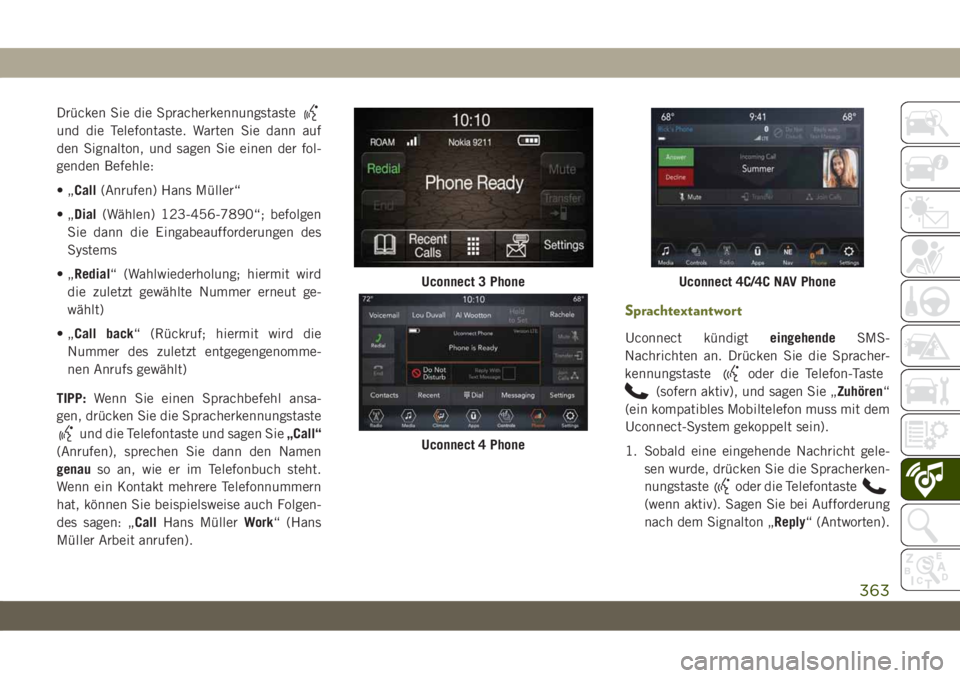
Drücken Sie die Spracherkennungstaste
und die Telefontaste. Warten Sie dann auf
den Signalton, und sagen Sie einen der fol-
genden Befehle:
•„Call (Anrufen) Hans Müller“
•„ Dial (Wählen) 123-456-7890“; befolgen
Sie dann die Eingabeaufforderungen des
Systems
•„ Redial“ (Wahlwiederholung; hiermit wird
die zuletzt gewählte Nummer erneut ge-
wählt)
•„ Call back“ (Rückruf; hiermit wird die
Nummer des zuletzt entgegengenomme-
nen Anrufs gewählt)
TIPP: Wenn Sie einen Sprachbefehl ansa-
gen, drücken Sie die Spracherkennungstaste
und die Telefontaste und sagen Sie „Call“
(Anrufen), sprechen Sie dann den Namen
genau so an, wie er im Telefonbuch steht.
Wenn ein Kontakt mehrere Telefonnummern
hat, können Sie beispielsweise auch Folgen-
des sagen: „Call Hans MüllerWork“ (Hans
Müller Arbeit anrufen).
Sprachtextantwort
Uconnect kündigt eingehendeSMS-
Nachrichten an. Drücken Sie die Spracher-
kennungstaste
oder die Telefon-Taste
(sofern aktiv), und sagen Sie „Zuhören“
(ein kompatibles Mobiltelefon muss mit dem
Uconnect-System gekoppelt sein).
1. Sobald eine eingehende Nachricht gele- sen wurde, drücken Sie die Spracherken-
nungstaste
oder die Telefontaste
(wenn aktiv). Sagen Sie bei Aufforderung
nach dem Signalton „Reply“ (Antworten).
Uconnect 3 Phone
Uconnect 4 Phone
Uconnect 4C/4C NAV Phone
363
Page 366 of 400
2. Beachten Sie die Uconnect-Anweisungen. Wiederholen Sie nach dem
Signalton eine der vordefinierten Nach-
richten, und befolgen Sie die Eingabeauf-
forderungen des Systems.
VORDEFINIERTE ANTWORTEN AUF SPRACHTEXT
Yes. (Ja.) Stuck in traf-
fic. (Ich bin in einemStau.) See you later.
(Bis gleich.)
No. (Nein.) Start without
me. (Fangen Sie ohne
mich an.) I’ll be late.
(Ich werde
mich verspä- ten.)
Okay. Where are
you? (Wo sind Sie?) I will be 5 (or
10, 15, 20,
25, 30, 45,
60)* minutes late. (Ich
werde mich um 5 (oder
10, 15, 20,
25, 30, 45,
60)* Minuten verspäten.)
Call me. (Ru-
fen Sie mich an.) Are you there
yet? (Sind Sie schon da?)
VORDEFINIERTE ANTWORTEN AUF SPRACHTEXT
I'll call youlater. (Ich
werde Sie
später anru- fen.) I need direc-
tions. (Ich
benötige An- weisungen.) See you in 5
(or 10, 15,
20, 25, 30,
45, 60)* mi- nutes. (Wir
sehen uns in 5 (oder 10,
15, 20, 25,
30, 45, 60)* Minuten.)
I'm on my
way. (Ich bin schon unter- wegs.) Can’t talk
right now.
(Kann jetzt nicht spre- chen.)
I'm lost. (Ich
habe mich
verfahren.) Thanks. (Vie-
len Dank.)
HINWEIS:
Sagen Sie nur die angegebenen Nummern.
Andernfalls versteht Uconnect den Befehl
nicht.
TIPP: Beim Mobiltelefon muss das Message
Access Profile (MAP) komplett installiert sein,
um diese Funktion nutzen zu können.
Apple iPhone iOS6 oder höher unterstützt
nur das Lesen eingehenderSMS-
Nachrichten. Zum Aktivieren dieser Funktion
auf Ihrem Apple iPhone befolgen Sie diese
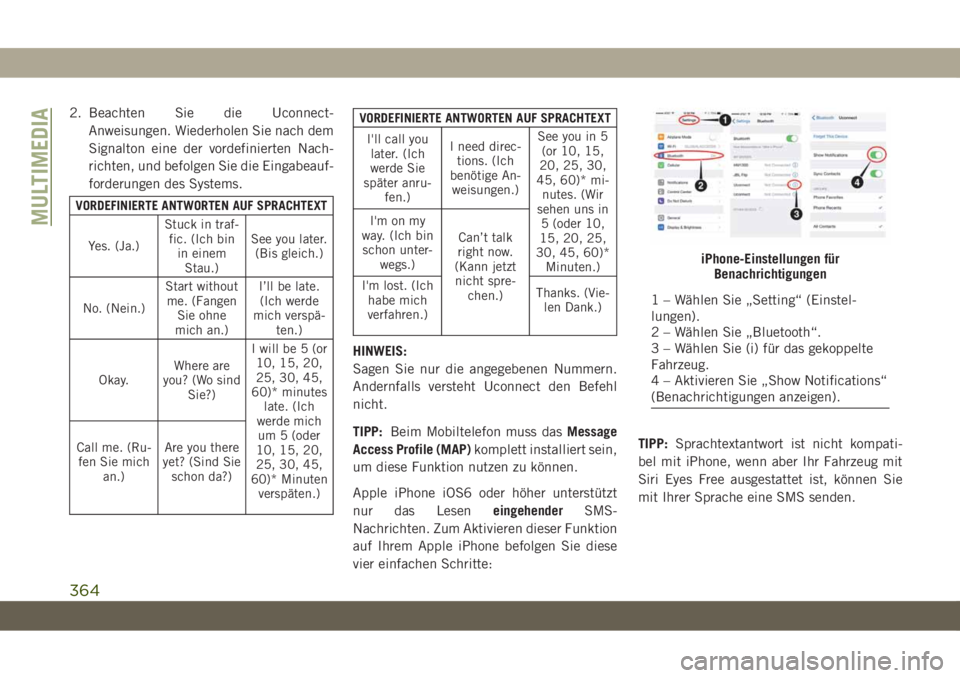
vier einfachen Schritte: TIPP:
Sprachtextantwort ist nicht kompati-
bel mit iPhone, wenn aber Ihr Fahrzeug mit
Siri Eyes Free ausgestattet ist, können Sie
mit Ihrer Sprache eine SMS senden.
iPhone-Einstellungen für Benachrichtigungen
1 – Wählen Sie „Setting“ (Einstel-
lungen).
2 – Wählen Sie „Bluetooth“.
3 – Wählen Sie (i) für das gekoppelte
Fahrzeug.
4 – Aktivieren Sie „Show Notifications“
(Benachrichtigungen anzeigen).
MULTIMEDIA
364
Page 369 of 400
Anrufabweisung – Nicht stören
Mit „Do Not Disturb“ (Nicht stören) können
Sie Benachrichtigungen durch eingehende
Anrufe und Texte deaktivieren, sodass Sie
Ihre Augen auf die Straße gerichtet und Ihre
Hände am Lenkrad halten können. Für Ihre
Bequemlichkeit wird ein Zähler zur Nachver-
folgung unbeantworteter Anrufe und Textmel-
dungen angezeigt, während Sie „Do Not Dis-
turb“ (Nicht stören) aktiviert haben.
„Do Not Disturb“ (Nicht stören) antwortet
automatisch mit einer Textnachricht, einem
Anruf oder beiden, wenn ein eingehender
Anruf abgelehnt wird, und leitet diesen an die
Mailbox weiter.
Automatische Antwortmeldungen können
sein:
• „I am driving right now, I will get back toyou shortly“ (Ich fahre im Moment, ich
melde mich in Kürze wieder bei Ihnen.)
• Erstellen Sie eine benutzerdefinierte auto- matische Antwort bis zu 160 Zeichen
Länge. Während „Do Not Disturb“ (Nicht stören)
aktiviert ist, können Sie ein Konferenzge-
spräch auswählen, sodass Sie immer noch
einen zweiten Anruf tätigen können, ohne
durch eingehende Anrufe unterbrochen zu
werden.
HINWEIS:
• Nur der Anfang Ihrer benutzerdefinierten
Nachricht wird auf dem Touchscreen ange-
zeigt.
• Antworten mit SMS ist nicht kompatibel mit iPhones.
• Automatische Antwort mit SMS ist nur bei Telefonen verfügbar, die Bluetooth MAP
unterstützen.
Android Auto – je nach Ausstattung
HINWEIS:
Die Verfügbarkeit von Funktionen hängt von
ihrer Telefongesellschaft und Ihrem Mobilte-
lefonhersteller ab. Einige Android Auto-
Funktionen sind u. U. nicht in jeder Region
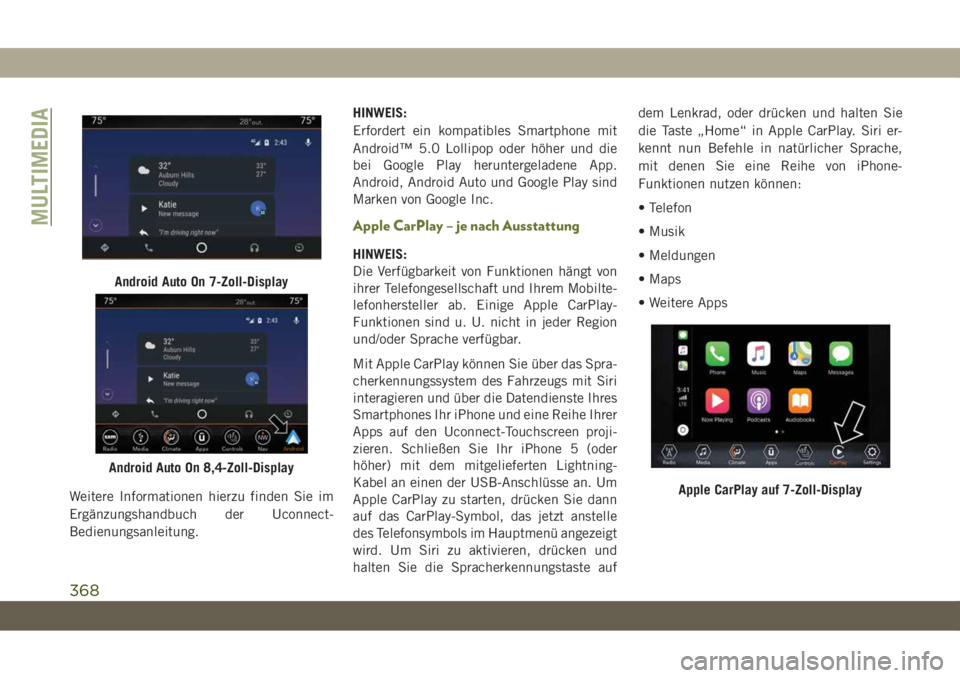
und/oder Sprache verfügbar. Mit Android Auto können Sie über das Spra-
cherkennungssystem des Fahrzeugs mit der
erstklassigen Sprachtechnologie von Android
interagieren und über die Datendienste Ihres
Smartphones Ihr Android-Smartphone und
eine Reihe Ihrer Apps auf den Uconnect-
Touchscreen projizieren. Verbinden Sie Ihr
Android 5.0 (Lollipop) oder höher mit dem
mitgelieferten Kabel an einen der USB-
Medienanschlüsse an. Um Android Auto zu
starten, drücken Sie dann auf das Android
Auto-Symbol, das jetzt anstelle des Telefon-
symbols im Hauptmenü angezeigt wird. Drü-
cken und halten Sie die Spracherkennungs-
taste am Lenkrad oder das Mikrofonsymbol in
Android Auto, um die Android-
Spracherkennung zu aktivieren. Android Auto
erkennt nun Befehle in natürlicher Sprache,
mit denen Sie eine Reihe von Smartphone-
Funktionen nutzen können:
• Maps
• Musik
• Telefon
• SMS-Nachrichten
• Weitere Apps
367
Page 370 of 400
Weitere Informationen hierzu finden Sie im
Ergänzungshandbuch der Uconnect-
Bedienungsanleitung.HINWEIS:
Erfordert ein kompatibles Smartphone mit
Android™ 5.0 Lollipop oder höher und die
bei Google Play heruntergeladene App.
Android, Android Auto und Google Play sind
Marken von Google Inc.
Apple CarPlay – je nach Ausstattung
HINWEIS:
Die Verfügbarkeit von Funktionen hängt von
ihrer Telefongesellschaft und Ihrem Mobilte-
lefonhersteller ab. Einige Apple CarPlay-
Funktionen sind u. U. nicht in jeder Region
und/oder Sprache verfügbar.
Mit Apple CarPlay können Sie über das Spra-
cherkennungssystem des Fahrzeugs mit Siri
interagieren und über die Datendienste Ihres
Smartphones Ihr iPhone und eine Reihe Ihrer
Apps auf den Uconnect-Touchscreen proji-
zieren. Schließen Sie Ihr iPhone 5 (oder
höher) mit dem mitgelieferten Lightning-
Kabel an einen der USB-Anschlüsse an. Um
Apple CarPlay zu starten, drücken Sie dann
auf das CarPlay-Symbol, das jetzt anstelle
des Telefonsymbols im Hauptmenü angezeigt
wird. Um Siri zu aktivieren, drücken und
halten Sie die Spracherkennungstaste auf dem Lenkrad, oder drücken und halten Sie
die Taste „Home“ in Apple CarPlay. Siri er-
kennt nun Befehle in natürlicher Sprache,
mit denen Sie eine Reihe von iPhone-
Funktionen nutzen können:
• Telefon
• Musik
• Meldungen
• Maps
• Weitere Apps
Android Auto On 7-Zoll-Display
Android Auto On 8,4-Zoll-Display
Apple CarPlay auf 7-Zoll-Display
MULTIMEDIA
368