navigation JEEP CHEROKEE 2019 Drift- och underhållshandbok (in Swedish)
[x] Cancel search | Manufacturer: JEEP, Model Year: 2019, Model line: CHEROKEE, Model: JEEP CHEROKEE 2019Pages: 352, PDF Size: 6.01 MB
Page 13 of 352
Läderdelar..................... 255
Glasytor...................... 255
TEKNISKA SPECIFIKATIONER
CHASSINUMMER (VIN)................ 256
SPECIFIKATIONER FÖR ÅTDRAGNING AV HJUL
OCH DÄCK....................... 257
Specifikationer för åtdragningsmoment . . . 257
BRÄNSLEKRAV – BENSINMOTORER......... 2572,0-litersmotor.................. 257
2,4- och 3,2-litersmotorer........... 258
Bränsletillsatser................. 258
Bränsleikon som uppfyller kraven i
EN16942..................... 258
BRÄNSLEKRAV – DIESELMOTOR........... 260Bränsleikon som uppfyller kraven i
EN16942..................... 261
VÄTSKEVOLYMER................... 263
VÄTSKOR OCH SMÖRJMEDEL............. 264
Motor........................ 264
Chassi....................... 267
BRÄNSLEFÖRBRUKNING OCH CO2-UTSLÄPP.... 267
MOPAR TILLBEHÖR.................. 268
Originaltillbehör från Mopar.......... 268
MULTIMEDIA
CYBERSECURITY................... 270
UCONNECT 3 MED 5-TUMSDISPLAY – TILLVAL . . . 271
Översikt – Uconnect 3 med 5-tumsdisplay . 271
Klockinställning................. 272
Ljudinställning.................. 272
Använda radion................. 273
SMS med röstsvar
(ej kompatibelt med iPhone)......... 273Appar – tillval................... 275
UCONNECT 4 MED 7-TUMSDISPLAY......... 275Uconnect 4 – översikt............. 275
Menyfält med dra och släpp.......... 277
Radio....................... 278
Android Auto – tillval.............. 279
Integrering med Apple CarPlay – tillval.... 280
Appar – tillval................... 282
UCONNECT 4C/4C NAV MED 8,4-TUMSDISPLAY . . 282Uconnect 4C/4C NAV – överblick....... 282
Menyfält med dra och släpp.......... 284
Radio....................... 285
Android Auto – tillval.............. 286
Integrering med Apple CarPlay – tillval.... 290
Appar – tillval................... 292
UCONNECT-INSTÄLLNINGAR............. 293
TIPS FÖR REGLAGE OCH ALLMÄN INFORMATION . . 294
Ljudkontroller i ratten............. 294
AUX-/USB-/MP3-KONTROLL – TILLVAL....... 295
NAVIGATION – TILLVAL................ 296
Ändra navigeringsröstvolymen......... 296
Hitta intressanta platser............ 298
Hitta en plats genom att bokstavera
namnet....................... 298
Röstinmatning av destination i ett steg.... 298
Ställa in din hemposition............ 298
Hem ........................ 299
Lägga till ett stopp................ 300
Köra en omväg.................. 300
Kartuppdatering................. 300
UCONNECT PHONE.................. 301Uconnect Phone (Bluetooth-
handsfreesamtal)................. 301
Para ihop (trådlös anslutning) din mobiltelefon
till Uconnect-systemet............. 304Vanliga telefonkommandon (exempel).... 308
Stänga av (eller slå på) mikrofonen under
samtal....................... 308
Växla pågående samtal mellan lur och
fordon....................... 308
Phonebook (Telefonbok)............ 308
Röstkommandon, tips............. 308
Ändra volymen.................. 309
Använda Do Not Disturb (Stör inte)..... 309
Inkommande SMS................ 309
Användbara tips och vanliga frågor för att
förbättra Bluetooth-prestandan med ditt
Uconnect-system................. 311
SNABBTIPS FÖR UCONNECT-RÖSTIGENKÄNNING . . 312Introduktion av Uconnect............ 312
Komma igång................... 312
Grundläggande röstkommandon........ 313
Radio........................ 314
Media....................... 314
Telefon....................... 315
Rösttextsvar.................... 316
Climate (klimat)................. 317
Navigering (4C NAV)............... 318
Siri Eyes Free – Tillval............. 318
Använda Do Not Disturb (Stör inte)...... 319
Android Auto – tillval.............. 319
Apple CarPlay – tillval.............. 320
Kompletterande information.......... 321
KUNDASSISTANS
OM DU BEHÖVER HJÄLP................ 322ARGENTINA................... 323
AUSTRALIEN................... 323
ÖSTERRIKE.................... 323
KARIBIEN..................... 323
BELGIEN..................... 324
11
Page 287 of 352
Radio
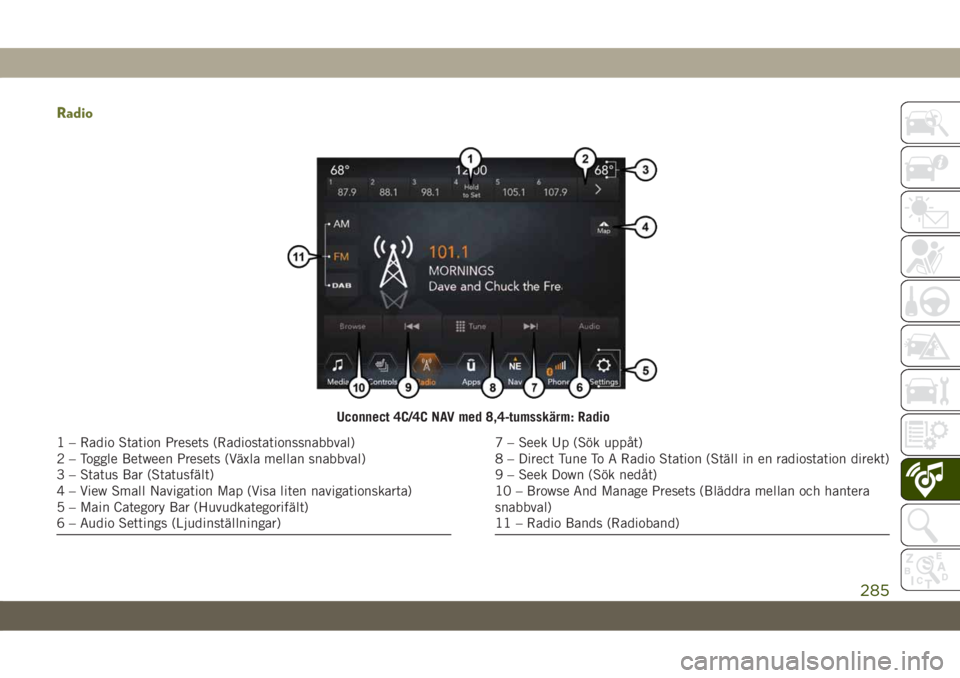
Uconnect 4C/4C NAV med 8,4-tumsskärm: Radio
1 – Radio Station Presets (Radiostationssnabbval)
2 – Toggle Between Presets (Växla mellan snabbval)
3 – Status Bar (Statusfält)
4 – View Small Navigation Map (Visa liten navigationskarta)
5 – Main Category Bar (Huvudkategorifält)
6 – Audio Settings (Ljudinställningar)7 – Seek Up (Sök uppåt)
8 – Direct Tune To A Radio Station (Ställ in en radiostation direkt)
9 – Seek Down (Sök nedåt)
10 – Browse And Manage Presets (Bläddra mellan och hantera
snabbval)
11 – Radio Bands (Radioband)
285
Page 290 of 352
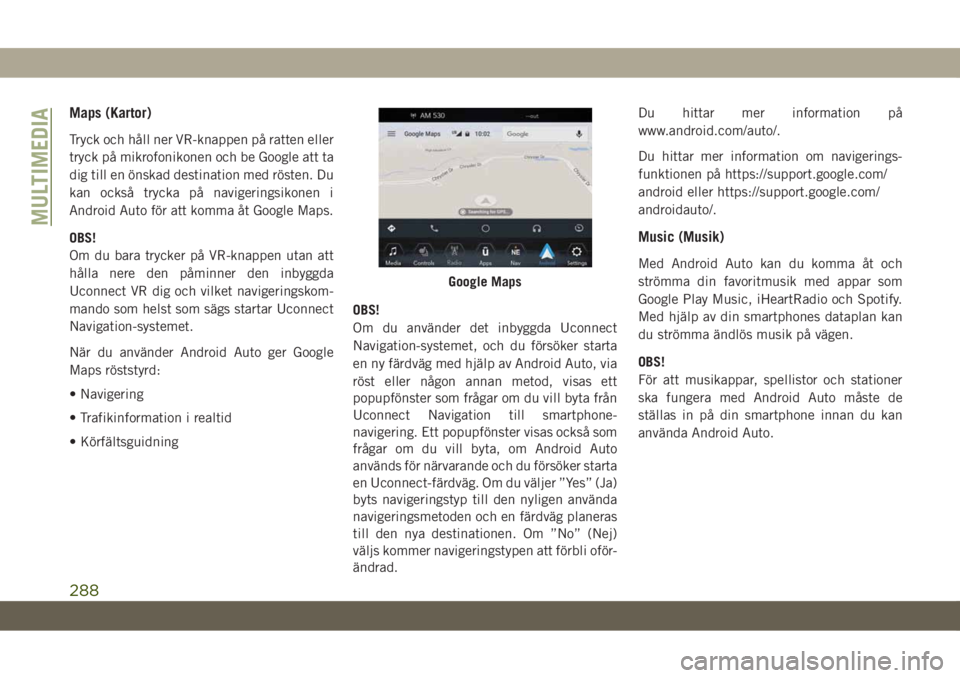
Maps (Kartor)
Tryck och håll ner VR-knappen på ratten eller
tryck på mikrofonikonen och be Google att ta
dig till en önskad destination med rösten. Du
kan också trycka på navigeringsikonen i
Android Auto för att komma åt Google Maps.
OBS!
Om du bara trycker på VR-knappen utan att
hålla nere den påminner den inbyggda
Uconnect VR dig och vilket navigeringskom-
mando som helst som sägs startar Uconnect
Navigation-systemet.
När du använder Android Auto ger Google
Maps röststyrd:
• Navigering
• Trafikinformation i realtid
• KörfältsguidningOBS!
Om du använder det inbyggda Uconnect
Navigation-systemet, och du försöker starta
en ny färdväg med hjälp av Android Auto, via
röst eller någon annan metod, visas ett
popupfönster som frågar om du vill byta från
Uconnect Navigation till smartphone-
navigering. Ett popupfönster visas också som
frågar om du vill byta, om Android Auto
används för närvarande och du försöker starta
en Uconnect-färdväg. Om du väljer ”Yes” (Ja)
byts navigeringstyp till den nyligen använda
navigeringsmetoden och en färdväg planeras
till den nya destinationen. Om ”No” (Nej)
väljs kommer navigeringstypen att förbli oför-
ändrad.Du hittar mer information på
www.android.com/auto/.
Du hittar mer information om navigerings-
funktionen på https://support.google.com/
android eller https://support.google.com/
androidauto/.
Music (Musik)
Med Android Auto kan du komma åt och
strömma din favoritmusik med appar som
Google Play Music, iHeartRadio och Spotify.
Med hjälp av din smartphones dataplan kan
du strömma ändlös musik på vägen.
OBS!
För att musikappar, spellistor och stationer
ska fungera med Android Auto måste de
ställas in på din smartphone innan du kan
använda Android Auto.
Google Maps
MULTIMEDIA
288
Page 298 of 352
NAVIGATION – TILLVAL
• Informationen i avsnittet nedan gäller en-
dast om du har Uconnect 4C NAV med
8,4-tumsdisplay.
Tryck på knappen ”Nav” (Navigation) på pek-
skärmen för att få åtkomst till navigations-
funktionen.
Ändra navigeringsröstvolymen
Ändra navigeringsröstvolymen
1. Tryck på knappen ”Settings” (Inställ-
ningar) på pekskärmen längst ned till hö-
ger på skärmen.
2. I inställningsmenyn trycker du på knap-
pen ”Vägledning” på pekskärmen.
3. I vägledningsmenyn justerar du navige-
ringsvolymen genom att trycka på knapp-
arna ”+” eller ”-” på pekskärmen.
MULTIMEDIA
296
Page 299 of 352
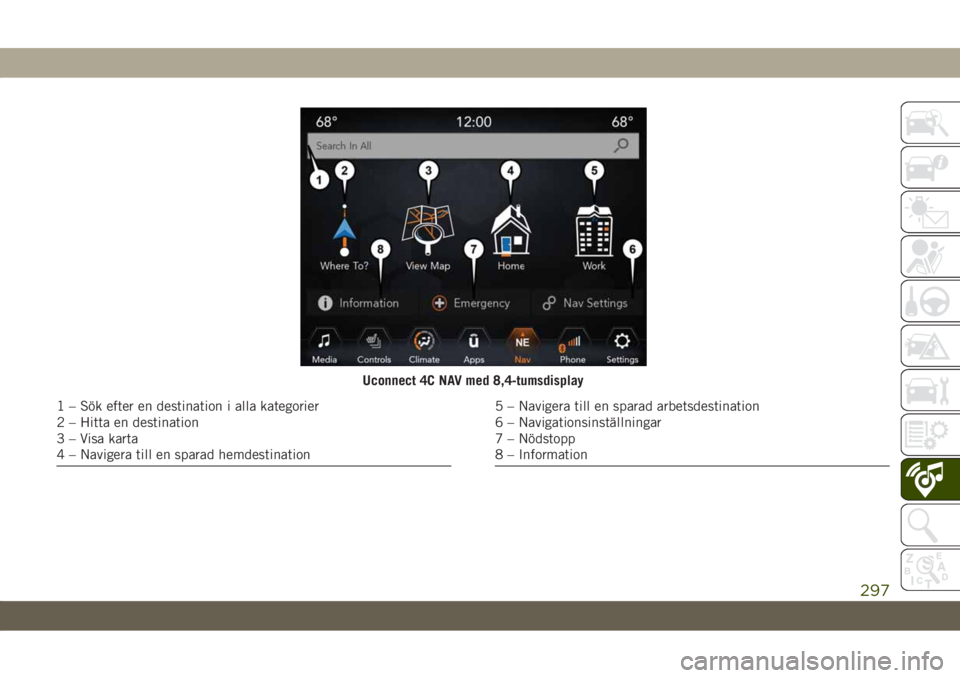
Uconnect 4C NAV med 8,4-tumsdisplay
1 – Sök efter en destination i alla kategorier
2 – Hitta en destination
3 – Visa karta
4 – Navigera till en sparad hemdestination5 – Navigera till en sparad arbetsdestination
6 – Navigationsinställningar
7 – Nödstopp
8 – Information
297
Page 300 of 352
Hitta intressanta platser
• I navigeringshuvudmenyn, tryck på knap-
pen ”Where To?” (Vart?) på pekskärmen,
sedan på knappen ”Points of Interest” (In-
tressanta platser) på pekskärmen.
• Välj en kategori och därefter vid behov en
underkategori.
• Välj din destination och tryck på ”GO!”
(Starta!) på pekskärmen.
Hitta en plats genom att bokstavera
namnet
• I navigeringshuvudmenyn, tryck på knap-
pen ”Where To?” (Vart?) på pekskärmen,
sedan på knappen ”Points of Interest” (In-
tressanta platser) på pekskärmen och tryck
slutligen på knappen ”Spell Name” (Bok-
stavera namn) eller ”Search All” (Sök alla)
på pekskärmen.
• Mata in namnet på destinationen.
• Tryck på ”List” (Lista) eller ”OK” på pek-
skärmen.
• Välj din destination och tryck på ”GO!”
(Starta!) på pekskärmen.
Röstinmatning av destination i ett steg
• Mata in ett resmål utan att ta händerna från
ratten.
• Tryck bara på Uconnect-
röstkommandoknappen
på ratten
och vänta på pipet. Säg sedan något i stil
med ”Find address” (hitta adress) följt av
adressen.
OBS!
Det går inte att använda pekskärmens tan-
gentbord när fordonet är i rörelse. Du kan
däremot även använda röstkommandon för
att mata in en adress i rörelse. Se ”Uconnect-
röstigenkänning – Snabbtips” i det här av-
snittet för mer information.
Ställa in din hemposition
• Lägg till en hemposition genom att trycka
på ”Nav” (Navigation) på pekskärmen för
att få åtkomst till navigationsfunktionen
och huvudnavigeringsmenyn.• Tryck på knappen "Home" (hem) på pek-
skärmen. Du kan lägga till en hemposition
genom att välja antingen Spell City (Bok-
stavera stad), Spell Street (Bokstavera
gata) eller Select Country (Välj land). Land
fylls i automatiskt utifrån din plats.
• När du har angett hemposition väljer du
Save Home (Spara hemposition) nere till
vänster på pekskärmen.
• Om du vill ta bort en sparad hemposition
(eller andra sparade platser) så att du kan
spara en ny hemposition, trycker du på
”Nav” (Navigering) på pekskärmen. På
skärmen ”Where To?” (Vart?) trycker du på
”Edit Where To?” (Redigera Vart?) och
sedan på ”Home” (hem) på pekskärmen.
Under skärmen Manage (hantera) trycker
du på knappen ”Reset Location” (Återställ
position). En bekräftelse visas som frågar
”Are you sure you want to reset this loca-
tion?” (Är du säker på att du vill återställa
positionen?). Tryck på ”Reset”(Återställ)
för att bekräfta. Ställ in en ny hemposition
genom att följa anvisningarna ovan.
MULTIMEDIA
298