audio JEEP CHEROKEE 2019 Instrukcja obsługi (in Polish)
[x] Cancel search | Manufacturer: JEEP, Model Year: 2019, Model line: CHEROKEE, Model: JEEP CHEROKEE 2019Pages: 392, PDF Size: 11.5 MB
Page 325 of 392
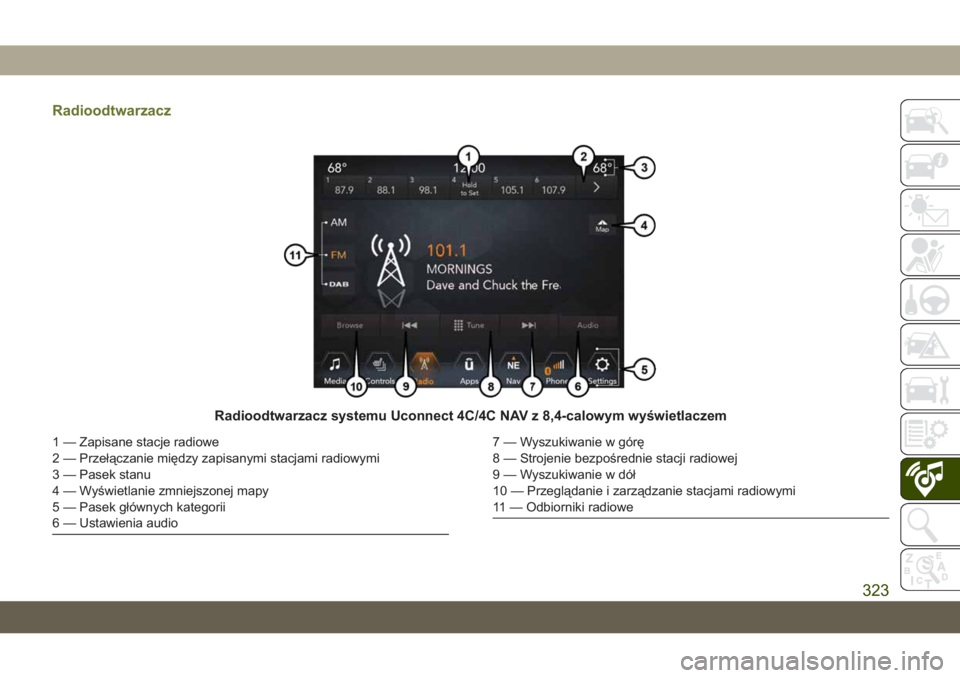
Radioodtwarzacz
Radioodtwarzacz systemu Uconnect 4C/4C NAV z 8,4-calowym wyświetlaczem
1 — Zapisane stacje radiowe
2 — Przełączanie między zapisanymi stacjami radiowymi
3 — Pasek stanu
4 — Wyświetlanie zmniejszonej mapy
5 — Pasek głównych kategorii
6 — Ustawienia audio7 — Wyszukiwanie w górę
8 — Strojenie bezpośrednie stacji radiowej
9 — Wyszukiwanie w dół
10 — Przeglądanie i zarządzanie stacjami radiowymi
11 — Odbiorniki radiowe
323
Page 333 of 392
Aplikacje
Aby użyć aplikacji zgodnej z systemem Car-
Play, należy najpierw pobrać tę aplikację na
urządzenie iPhone, a następnie zarejestro-
wać się w niej. Najnowszą listę dostępnych
aplikacji dla systemu CarPlay można zna-
leźć w witrynie http://www.apple.com/ios/
carplay/.
Aplikacje — zależnie od wyposażenia
W celu uzyskania dostępu do aplikacji, na-
cisnąć przycisk ekranowy „Uconnect Apps”
(Aplikacje Uconnect) i przejrzeć listę aplika-
cji:
• EcoDrive
• MyCar
• TuneIn
• Deezer
• Reuters
• Twitter
• Facebook Check-In
• Apple CarPlay
• Android Auto
• TomTom Live Services oraz wiele, wieleinnych.
USTAWIENIA URZĄDZENIA
UCONECT
Za pomocą przycisków ekranu dotykowego
system Uconnect zapewnia dostęp do funk-
cji ustawie\b użytkownika, w które pojazd może być wyposażony, np. Display (Wy-
świetlacz), Voice (Polecenia głosowe),
Clock (Czas), Safety & Driving Assistance
(Bezpiecze\bstwo i pomoc podczas jazdy),
Lights (Światła), Doors & Locks (Drzwi i za-
mki), Auto-On Comfort (Udogodnienia zwią-
zane z automatycznym włączaniem funkcji),
Engine Off Options (Opcje związane z wyłą-
czaniem silnika), Suspension (Zawiesze-
nie), Compass Settings (Ustawienia kom-
pasu), Audio (Dźwięk), Phone/Bluetooth
(Telefon/Bluetooth), Radio Setup (Konfigu-
racja radioodtwarzacza), Restore Settings
(Przywróć ustawienia), Clear Personal Data
(Wyczyść dane osobiste) oraz System Infor-
mation (Informacje o systemie).
Nacisnąć przycisk SETTINGS (Ustawienia)
(Uconnect 3) lub przycisk „Apps” (Aplikacje)
(Uconnect 4 lub 4C/4C NAV), znajdujący się
w pobliżu dolnej części ekranu dotykowego,
a następnie nacisnąć przycisk „Settings”
(Ustawienia) na ekranie dotykowym, aby
przejść do ekranu Settings (Ustawienia). Do-
konując wyboru, należy przewinąć listę
w górę lub w dół, aby podświetlić żądane
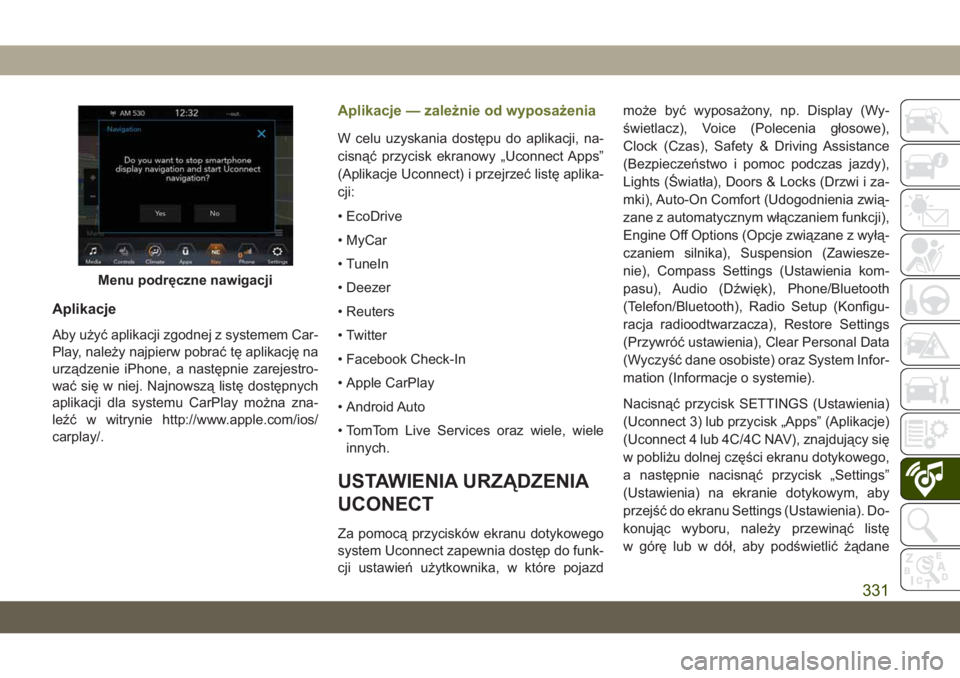
Menu podręczne nawigacji
331
Page 334 of 392
ustawienie, a następnie nacisnąć je, aby
przy tym ustawieniu pojawił się znak zazna-
czenia. Dostępne są następujące ustawie-
nia funkcji:
• Language (Język) • Engine Off Options(Opcje związane
z wyłączaniem sil-
nika)
• Display (Wyświet- lacz) • Compass (Kompas)
— zależnie od wy-
posażenia
• Units (Jednostki) • Audio (System au- dio)
• Voice (Głos) • Phone/Bluetooth (Telefon/Bluetooth)
• Clock (Czas) • Suspension (Zawie- szenie) — zależnie
od wyposażenia
• Camera (Kamera) — zależnie od wy-
posażenia • AUX Switches
(Przełączniki AUX)
• Safety & Driving Assistance (Bezpie-
cze\bstwo i pomoc
podczas jazdy) • Restore Settings
(Przywróć ustawie-
nia)
• Brakes (Hamulce) • Clear Personal Data (Wyczyść dane
osobiste)• Mirrors & Wipers
(Lusterka i wycie-
raczki) — zależnie
od wyposażenia • System Information
(Informacje o syste-
mie)
• Lights (Światła) • Radio Setup (Usta- wienie radioodtwa-
rzacza)
• Doors & Locks (Drzwi i zamki)
• Auto-On Comfort (Udogodnienia
związane z automa-
tycznym włącza-
niem funkcji)
UWAGA:
Ustawienia funkcji mogą różnić się w zależ-
ności od dostępnych opcji pojazdu.
Więcej informacji na ten temat można zna-
leźć w części „Ustawienia Uconnect” w roz-
dziale „Multimedia” instrukcji obsługi.
WSKAZÓWKI DOTYCZĄCE
OBSŁUGI I INFORMACJE
OGÓLNE
Elementy sterowania audio
w kierownicy
Przyciski sterujące systemem audio znaj-
dują się na tylnej części kierownicy.
Lewy przełącznik
• Przesunąć przełącznik w górę lub w dół,
aby wyszukać następną stację.
• Nacisnąć środkową część przełącznika, aby wybrać tryb AM, FM lub DAB.
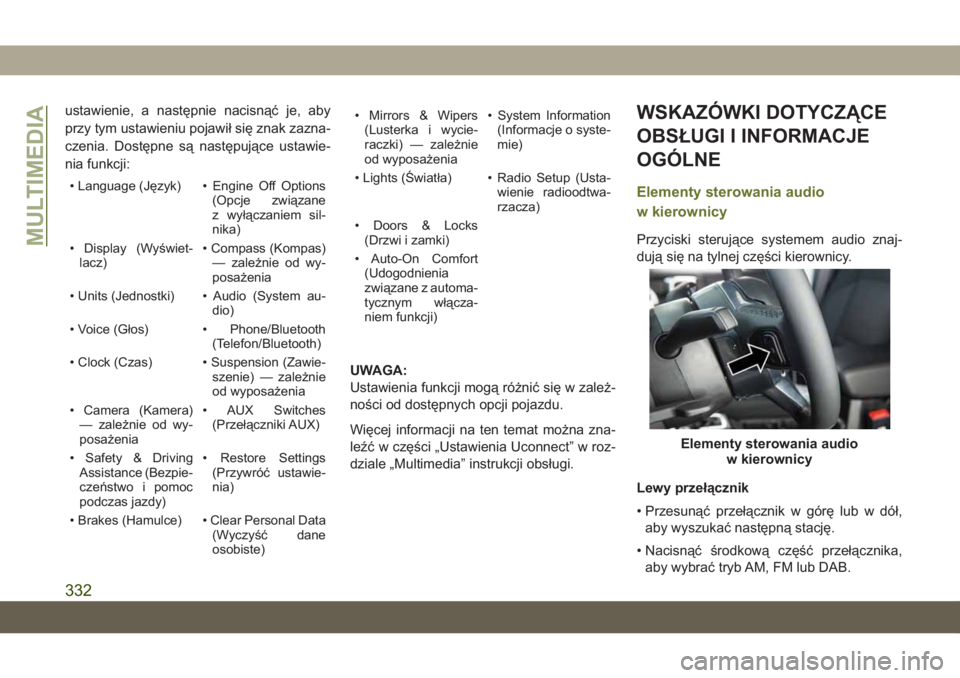
Elementy sterowania audio w kierownicy
MULTIMEDIA
332
Page 336 of 392
Moduł w obszarze przedniego schowka
umożliwia przesyłanie danych za pośredni-
ctwem gniazda USB lub gniazda AUX.
Zależnie od wyposażenia w konsoli środko-
wej może również znajdować się gniazdo
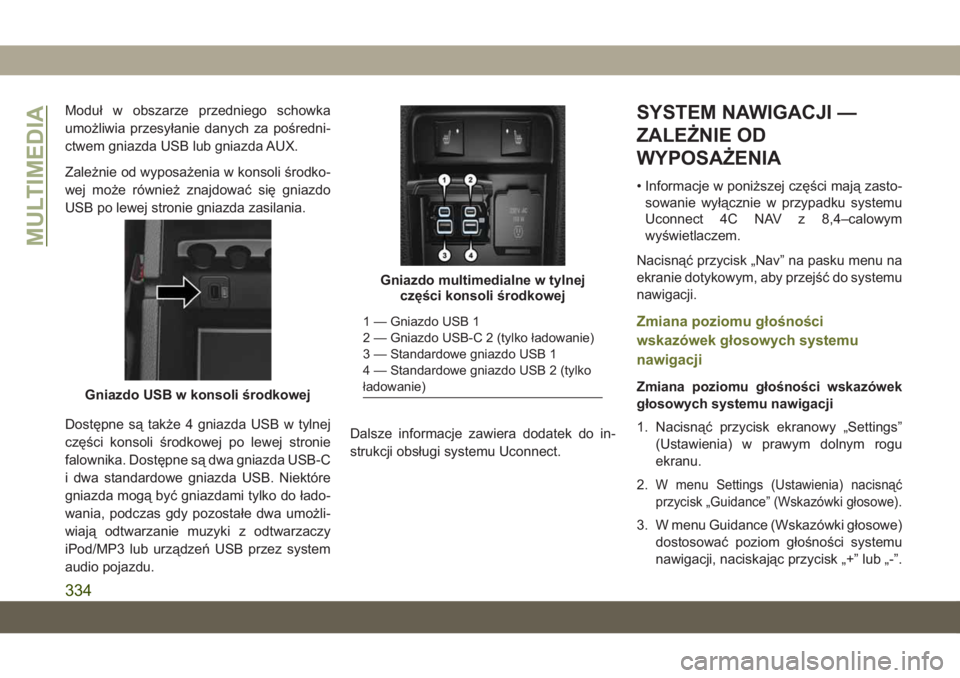
USB po lewej stronie gniazda zasilania.
Dostępne są także 4 gniazda USB w tylnej
części konsoli środkowej po lewej stronie
falownika. Dostępne są dwa gniazda USB-C
i dwa standardowe gniazda USB. Niektóre
gniazda mogą być gniazdami tylko do łado-
wania, podczas gdy pozostałe dwa umożli-
wiają odtwarzanie muzyki z odtwarzaczy
iPod/MP3 lub urządze\b USB przez system
audio pojazdu.Dalsze informacje zawiera dodatek do in-
strukcji obsługi systemu Uconnect.SYSTEM NAWIGACJI —
ZALE\bNIE OD
WYPOSA\bENIA
• Informacje w poniższej części mają zasto-
sowanie wyłącznie w przypadku systemu
Uconnect 4C NAV z 8,4–calowym
wyświetlaczem.
Nacisnąć przycisk „Nav” na pasku menu na
ekranie dotykowym, aby przejść do systemu
nawigacji.
Zmiana poziomu głośności
wskazówek głosowych systemu
nawigacji
Zmiana poziomu głośności wskazówek
głosowych systemu nawigacji
1. Nacisnąć przycisk ekranowy „Settings” (Ustawienia) w prawym dolnym rogu
ekranu.
2.
W menu Settings (Ustawienia) nacisnąć
przycisk „Guidance” (Wskazówki głosowe).
3. W menu Guidance (Wskazówki głosowe) dostosować poziom głośności systemu
nawigacji, naciskając przycisk „+” lub „-”.
Gniazdo USB w konsoli środkowej
Gniazdo multimedialne w tylnej części konsoli środkowej
1 — Gniazdo USB 1
2 — Gniazdo USB-C 2 (tylko ładowanie)
3 — Standardowe gniazdo USB 1
4 — Standardowe gniazdo USB 2 (tylko
ładowanie)
MULTIMEDIA
334
Page 346 of 392
• Zostanie wyświetlony komunikat z py-taniem „No Phone Connected. Would
you like to pair a phone?" (Nie podłą-
czono telefonu. Czy chcesz sparować
telefon?). Wybrać opcję Yes (Tak). Po
naciśnięciu przycisku Yes (Tak) radio-
telefon wyświetli monit o wykonanie
kroków w celu podłączenia telefonu za
pośrednictwem łączności Bluetooth.
•
System Uconnect Phone wyświetli okno
pokazujące postęp wykonywanej czyn-
ności podczas nawiązywania połącze-
nia. Po pomyślnym sparowaniu pojawi
się komunikat: „Bluetooth pairing suc-
cessful: The device supports Phone and
Audio” (Parowanie Bluetooth powiodło
się: Urządzenie obsługuje telefon
i dźwięk). Kliknąć przycisk „OK”.
3. Wybrać „Settings” (Ustawienia).
4.
Wybrać opcję „Phone/Bluetooth” (Telefon/
Bluetooth), a następnie wybrać opcję „Pai-
red Phones and Audio Devices” (Sparo-
wane telefony i urządzenia audio).
5. Opcja „Add Device” (Dodaj urządzenie) zostanie wyświetlona w sekcji „Paired
Phones” (Sparowane telefony). Parowanie telefonu iPhone:
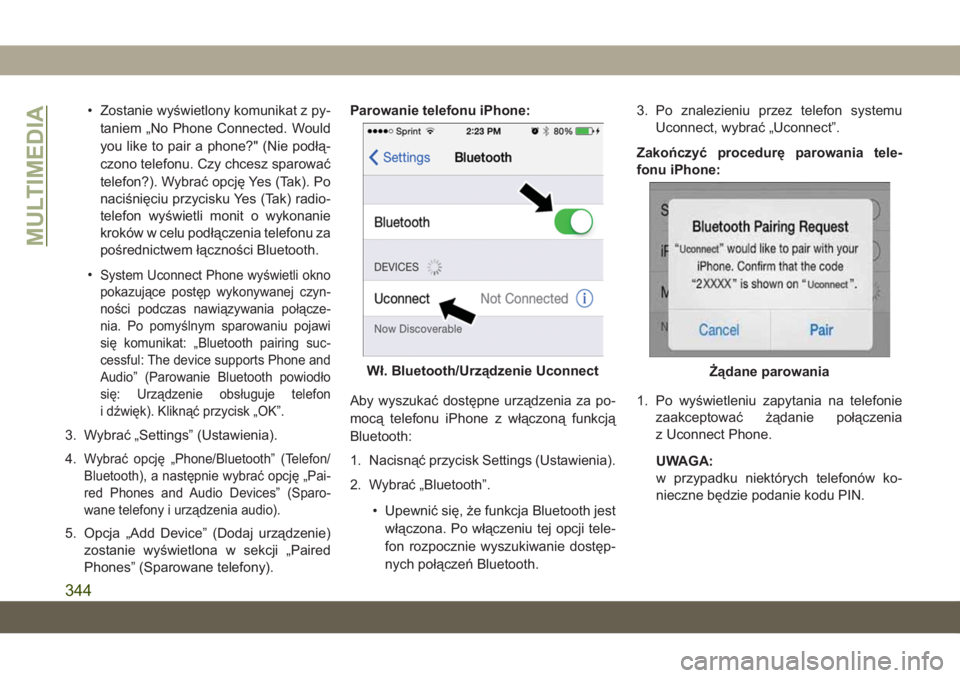
Aby wyszukać dostępne urządzenia za po-
mocą telefonu iPhone z włączoną funkcją
Bluetooth:
1. Nacisnąć przycisk Settings (Ustawienia).
2. Wybrać „Bluetooth”.
• Upewnić się, że funkcja Bluetooth jestwłączona. Po włączeniu tej opcji tele-
fon rozpocznie wyszukiwanie dostęp-
nych połącze\b Bluetooth. 3. Po znalezieniu przez telefon systemu
Uconnect, wybrać „Uconnect”.
Zakończyć procedurę parowania tele-
fonu iPhone:
1. Po wyświetleniu zapytania na telefonie zaakceptować żądanie połączenia
z Uconnect Phone.
UWAGA:
w przypadku niektórych telefonów ko-
nieczne będzie podanie kodu PIN.
Wł. Bluetooth/Urządzenie Uconnect\bądane parowania
MULTIMEDIA
344
Page 347 of 392
Wybór poziomu ważności telefonu
iPhone
Po zako\bczeniu parowania system poprosi
o zdecydowanie, czy połączony telefon ko-
mórkowy ma być domyślnym urządzeniem.
Wybranie „Yes” (Tak) spowoduje, że telefon
komórkowy będzie miał najwyższy priorytet.
Wybrany telefon komórkowy będzie miał
pierwsze\bstwo przy nawiązywaniu połącze-
nia, jeżeli w zasięgu działania systemu będą
się znajdować inne sparowane telefony; te-
lefon będzie się także automatycznie łączył
z systemem Uconnect po wejściu do po-
jazdu. Jednocześnie do systemu Uconnect
może być podłączony tylko jeden telefon
komórkowy i/lub jedno urządzenie audio
Bluetooth. Jeżeli wybrano opcję „No” (Nie),
w celu ponownego podłączenia urządzenia
Bluetooth do systemu Uconnect należy wy-
brać „Uconnect” na ekranie Bluetooth tele-
fonu lub urządzenia audio.Parowanie urządzenia z systemem
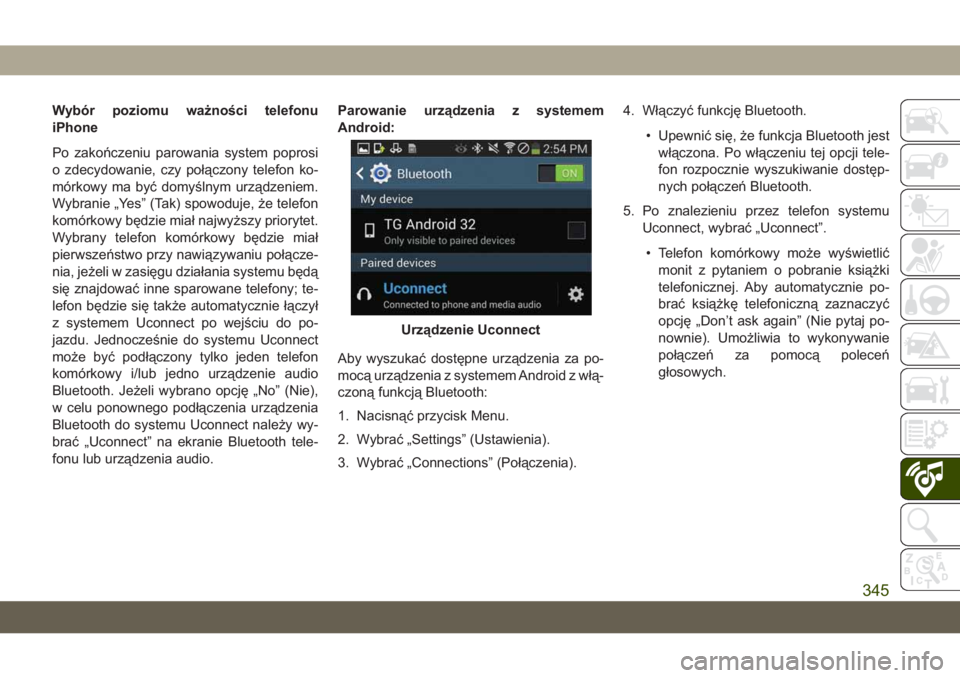
Android:
Aby wyszukać dostępne urządzenia za po-
mocą urządzenia z systemem Android z włą-
czoną funkcją Bluetooth:
1. Nacisnąć przycisk Menu.
2. Wybrać „Settings” (Ustawienia).
3. Wybrać „Connections” (Połączenia).4. Włączyć funkcję Bluetooth.
• Upewnić się, że funkcja Bluetooth jestwłączona. Po włączeniu tej opcji tele-
fon rozpocznie wyszukiwanie dostęp-
nych połącze\b Bluetooth.
5. Po znalezieniu przez telefon systemu Uconnect, wybrać „Uconnect”.
• Telefon komórkowy może wyświetlić monit z pytaniem o pobranie książki
telefonicznej. Aby automatycznie po-
brać książkę telefoniczną zaznaczyć
opcję „Don’t ask again” (Nie pytaj po-
nownie). Umożliwia to wykonywanie
połącze\b za pomocą polece\b
głosowych.
Urządzenie Uconnect
345
Page 348 of 392
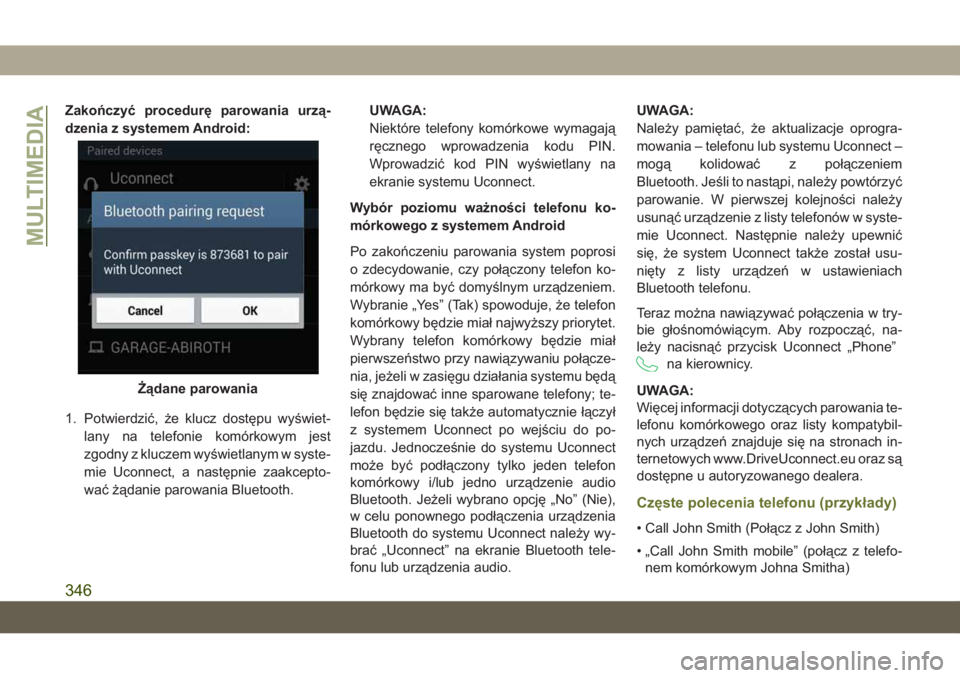
Zakończyć procedurę parowania urzą-
dzenia z systemem Android:
1. Potwierdzić, że klucz dostępu wyświet-lany na telefonie komórkowym jest
zgodny z kluczem wyświetlanym w syste-
mie Uconnect, a następnie zaakcepto-
wać żądanie parowania Bluetooth. UWAGA:
Niektóre telefony komórkowe wymagają
ręcznego wprowadzenia kodu PIN.
Wprowadzić kod PIN wyświetlany na
ekranie systemu Uconnect.
Wybór poziomu ważności telefonu ko-
mórkowego z systemem Android
Po zako\bczeniu parowania system poprosi
o zdecydowanie, czy połączony telefon ko-
mórkowy ma być domyślnym urządzeniem.
Wybranie „Yes” (Tak) spowoduje, że telefon
komórkowy będzie miał najwyższy priorytet.
Wybrany telefon komórkowy będzie miał
pierwsze\bstwo przy nawiązywaniu połącze-
nia, jeżeli w zasięgu działania systemu będą
się znajdować inne sparowane telefony; te-
lefon będzie się także automatycznie łączył
z systemem Uconnect po wejściu do po-
jazdu. Jednocześnie do systemu Uconnect
może być podłączony tylko jeden telefon
komórkowy i/lub jedno urządzenie audio
Bluetooth. Jeżeli wybrano opcję „No” (Nie),
w celu ponownego podłączenia urządzenia
Bluetooth do systemu Uconnect należy wy-
brać „Uconnect” na ekranie Bluetooth tele-
fonu lub urządzenia audio. UWAGA:
Należy pamiętać, że aktualizacje oprogra-
mowania – telefonu lub systemu Uconnect –
mogą kolidować z połączeniem
Bluetooth. Jeśli to nastąpi, należy powtórzyć
parowanie. W pierwszej kolejności należy
usunąć urządzenie z listy telefonów w syste-
mie Uconnect. Następnie należy upewnić
się, że system Uconnect także został usu-
nięty z listy urządze\b w ustawieniach
Bluetooth telefonu.
Teraz można nawiązywać połączenia w try-
bie głośnomówiącym. Aby rozpocząć, na-
leży nacisnąć przycisk Uconnect „Phone”
na kierownicy.
UWAGA:
Więcej informacji dotyczących parowania te-
lefonu komórkowego oraz listy kompatybil-
nych urządze\b znajduje się na stronach in-
ternetowych www.DriveUconnect.eu oraz są
dostępne u autoryzowanego dealera.
Częste polecenia telefonu (przykłady)
• Call John Smith (Połącz z John Smith)
• „Call John Smith mobile” (połącz z telefo- nem komórkowym Johna Smitha)
\bądane parowania
MULTIMEDIA
346
Page 349 of 392
• „Dial 1 248 555 1212” (połącz z numerem1 248 555 1212)
• Redial (ponowne wybieranie numeru)
Wyciszanie (lub ponowne włączanie)
mikrofonu podczas połączenia
• Podczas połączenia nacisnąć przycisk „Mute” (Wycisz) na ekranie głównym tele-
fonu, który pojawia się tylko podczas połą-
czenia, aby wyciszyć lub wyłączyć wyci-
szenie połączenia.
Przekazywanie trwającego połączenia
między zestawem głośnomówiącym
a systemem audio pojazdu
• Podczas trwającego połączenia nacisnąćprzycisk „Transfer” (Przekazanie) na ekra-
nie głównym telefonu, aby przekazać trwa-
jące połączenie między zestawem głośno-
mówiącym a systemem audio pojazdu.
Książka telefoniczna
System Uconnect automatycznie synchroni-
zuje książkę ze sparowanym telefonem, jeśli
funkcja ta jest obsługiwana przez telefon.
Kontakty książki telefonicznej są aktualizo-
wane za każdym razem po podłączeniu te-
lefonu. Wpisy książki telefonicznej są wy-
świetlane w menu Contacts (Kontakty).
Jeżeli pozycje książki adresowej telefonu nie
pojawiają się w systemie, sprawdzić usta-
wienia telefonu. W niektórych telefonach
trzeba ręcznie uruchomić tę funkcję.
• Książkę telefoniczną można przeglądać naekranie dotykowym systemu Uconnect,
lecz edytować kontakty można wyłącznie
za pomocą telefonu. Aby przeglądać, na-
cisnąć przycisk „Phone” (Telefon), a na-
stępnie przycisk „Phonebook” (Książka
telefoniczna).
Ulubione pozycje w książce telefonicznej
można zapisać jako Favorites (Ulubione)
w celu ułatwienia dostępu. Ulubione są wy-
świetlane w menu Favorites (Ulubione).
Wskazówki dotyczące poleceń
głosowych
• Wymowa całego imienia i nazwiska (tj. Za- dzwo\b do Johna Doe a Zadzwo\b do Johna)
zwiększa dokładność systemu.
• Polecenia można ze sobą łączyć, aby przy- spieszyć ich wykonywanie. Można na przy-
kład powiedzieć „Call John Doe, mobile”
(połącz z Johnem Doe, telefon komór-
kowy).
• W przypadku słuchania dostępnych pole- ce\b głosowych nie ma konieczności słu-
chania całej listy. W przypadku usłyszenia
żądanego polecenia głosowego należy na-
cisnąć przycisk
na kierownicy, za-
czekać na sygnał dźwiękowy i wydać
polecenie.
Zmiana poziomu głośności
• Rozpocząć dialog poprzez naciśnięcie przycisku rozpoznawania głosu (VR)
,
a następnie wypowiedzieć polecenie. Np.
„Help” (Pomoc).
347
Page 350 of 392
•Ustawić głośność systemu Uconnect na do-
godnym poziomie za pomocą pokrętła
VOLUME/MUTE (GŁOŚNOŚĆ/
WYCISZENIE) radioodtwarzacza.
UWAGA:
Ustawienie poziomu głośności w systemie
Uconnect różni się od ustawienia poziomu
głośności systemu audio.
UWAGA:
Aby przejść do ekranu pomocy, należy na-
cisnąć przycisk rozpoznawania mowy (VR)
na kierownicy i wypowiedzieć polecenie
„Help” (Pomoc). Nacisnąć przycisk rozpo-
znawania mowy (VR)
i wypowiedzieć
polecenie „Cancel” (Anuluj), aby wyłączyć
ekran pomocy.
Korzystanie z funkcji Do Not Disturb
(Nie przeszkadzać)
Funkcja „Do Not Disturb” (Nie przeszka-
dzać) umożliwia wyłączenie komunikatów
informujących o przychodzących połącze-
niach i wiadomościach tekstowych. Dzięki
temu kierowca może skoncentrować się na prowadzeniu pojazdu i nie musi odrywać rąk
od kierownicy. Aby zapewnić większą funk-
cjonalność, specjalny licznik wskazuje liczbę
nieodebranych połącze\b i wiadomości teks-
towych przy włączonej funkcji „Do Not
Disturb” (Nie przeszkadzać).
Aby włączyć funkcję „Do Not Disturb” (Nie
przeszkadzać), należy wybrać opcję „Pair-
ing” (Parowanie) na pasku menu telefonu,
a następnie opcję „Do Not Disturb” (Nie
przeszkadzać) w menu Settings (Ustawie-
nia). Można ją także włączyć, używając
przycisku „Do Not Disturb” (Nie przeszka-
dzać) w górnej części każdego ekranu tele-
fonu.
Funkcja „Do Not Disturb” (Nie przeszka-
dzać) umożliwia automatycznie wysłanie
tekstowej wiadomości zwrotnej, nawiązanie
połączenia lub wykonanie obydwu tych
czynności w przypadku odrzucenia połącze-
nia przychodzącego i konieczności przekie-
rowania jej na pocztę głosową.
Funkcja umożliwia wysłanie następujących
komunikatów zwrotnych:
• “I am driving right now, I will get back to you
shortly” (W tej chwili prowadzę, wkrótce
oddzwonię).
• Funkcja umożliwia tworzenie komunikatów zwrotnych o maksymalnej liczbie
160 znaków.
Przy włączonej funkcji „Do Not Disturb” (Nie
przeszkadzać) aktywna jest funkcja połą-
cze\b konferencyjnych, co umożliwia wyko-
nanie drugiego połączenia bez konieczności
odbierania połącze\b przychodzących.
UWAGA:
• Na ekranie dotykowym będzie widoczny jedynie początek komunikatu.
• Funkcja wysyłania tekstowych komunika- tów zwrotnych nie jest dostępna na telefo-
nach iPhone.
• Funkcja automatycznego wysyłania komu- nikatów zwrotnych jest dostępna wyłącznie
w telefonach obsługujących funkcję
Bluetooth MAP.
MULTIMEDIA
348
Page 351 of 392
Przychodzące wiadomości tekstowe
Po sparowaniu systemu Uconnect ze zgod-
nym urządzeniem mobilnym z włączoną
łącznością Bluetooth i profilem dostępu do
wiadomości (MAP) system Uconnect może
informować o wiadomościach przychodzą-
cych i odczytywać je za pośrednictwem sys-
temu audio pojazdu.
Aby odsłuchać przychodzące wiadomości
SMS lub wiadomości w telefonie komórko-
wym, należy wybrać menu „Messages”
(Wiadomości) i nacisnąć przycisk „Listen”
(Odsłuchaj) obok wiadomości do odsłucha-
nia.
UWAGA:
Wyświetlane lub odczytywane mogą być
tylko wiadomości przychodzące nadesłane
w bieżącym cyklu włączenie-wyłączenie za-
płonu.Aby włączyć przychodzące wiadomości
tekstowe:
iPhone
1. Nacisnąć przycisk ustawie\b telefonu
komórkowego.
2. Wybrać „Bluetooth”.
• Sprawdzić, czy jest włączona łącznośćBluetooth, a telefon komórkowy jest
sparowany z systemem Uconnect.
3. Wybrać ikonę
znajdującą się pod
pozycją DEVICES (Urządzenia) obok
Uconnect.
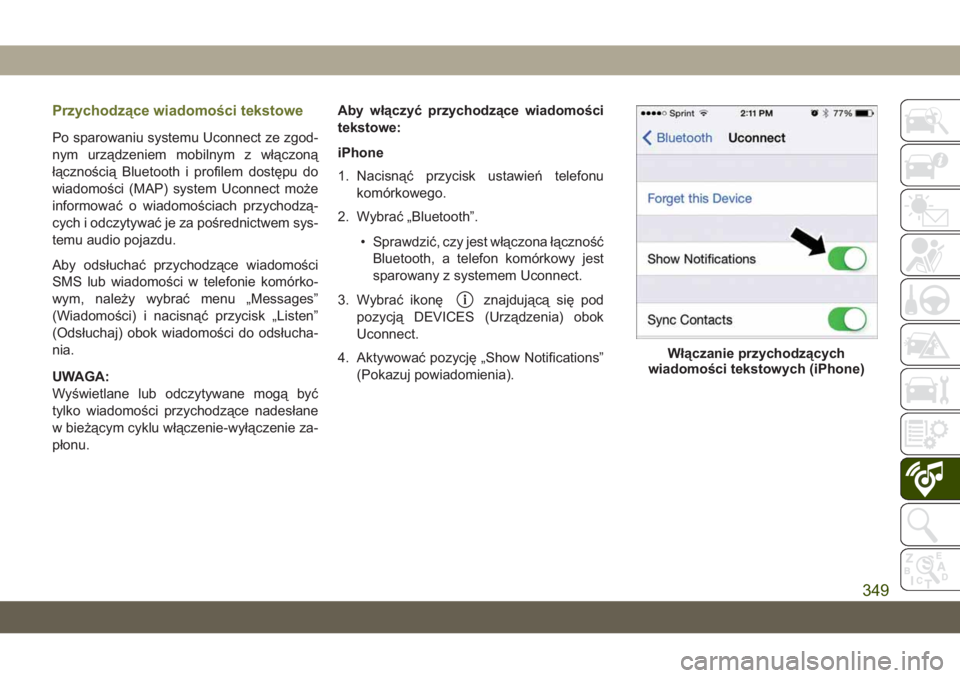
4. Aktywować pozycję „Show Notifications” (Pokazuj powiadomienia).
Włączanie przychodzących
wiadomości tekstowych (iPhone)
349