bluetooth JEEP CHEROKEE 2019 Руководство по эксплуатации и техобслуживанию (in Russian)
[x] Cancel search | Manufacturer: JEEP, Model Year: 2019, Model line: CHEROKEE, Model: JEEP CHEROKEE 2019Pages: 428, PDF Size: 6.99 MB
Page 374 of 428
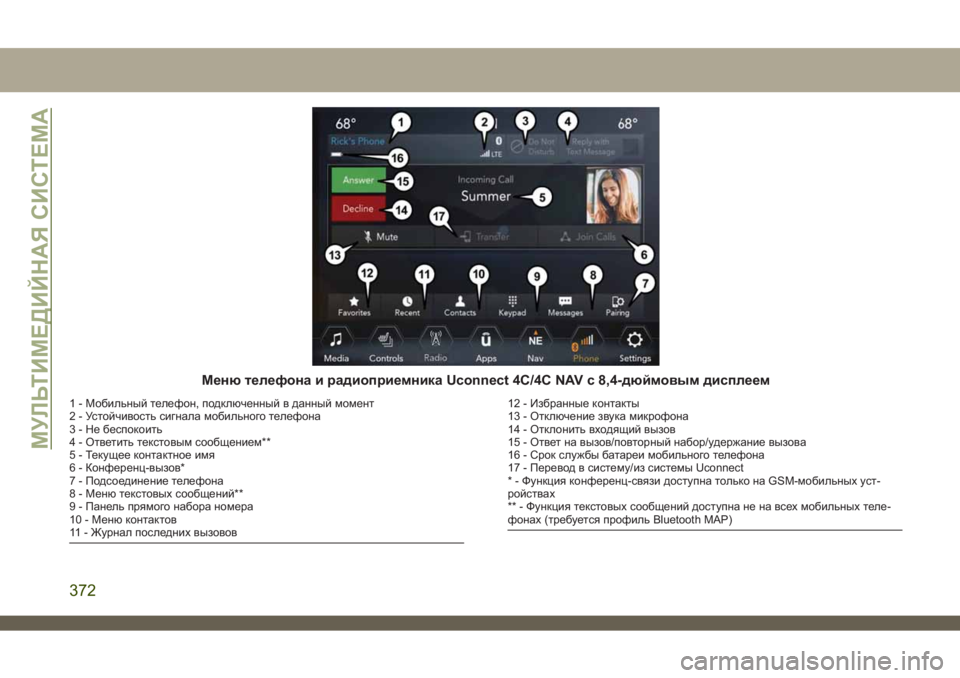
Меню телефона и радиоприемника Uconnect 4C/4C NAV с 8,4-дюймовым дисплеем
1 - Мобильный телефон, подключенный в данный момент
2 - Устойчивость сигнала мобильного телефона
3 - Не беспокоить
4 - Ответить текстовым сообщением**
5 - Текущее контактное имя
6 - Конференц-вызов*
7 - Подсоединение телефона
8 - Меню текстовых сообщений**
9 - Панель прямого набора номера
10 - Меню контактов
11 - Журнал последних вызовов12 - Избранные контакты
13 - Отключение звука микрофона
14 - Отклонить входящий вызов
15 - Ответ на вызов/повторный набор/удержание вызова
16 - Срок службы батареи мобильного телефона
17 - Перевод в систему/из системы Uconnect
* - Функция конференц-связи доступна только на GSM-мобильных уст-
ройствах
** - Функция текстовых сообщений доступна не на всех мобильных теле-
фонах (требуется профиль Bluetooth MAP)
МУЛЬТИМЕДИЙНАЯ СИСТЕМА
372
Page 375 of 428
Функция Uconnect Phone позволяет со-
вершать и принимать вызовы мобильного
телефона без помощи рук. Водители
также могут совершать вызовы по мо-
бильному телефону при помощи голоса
или кнопок на сенсорном экране (см. раз-
дел "Голосовые команды" ).
Функция вызовов без помощи рук воз-
можна благодаря технологии Bluetooth –
международного стандарта, который поз-
воляет подсоединять различные элект-
ронные устройства друг к другу по бес-
проводному соединению.
Если на рулевом колесе есть кнопка
Uconnect Phone
, это говорит о нали-
чии функции Uconnect Phone.
ПРИМЕЧАНИЕ:
• Для работы системы Uconnect Phone
требуется мобильный телефон, подде-
рживающий Bluetooth Hands-Free Profile
версии 1.0 или выше.
• Большинство мобильных телефонов/
устройств совместимы с системой
Uconnect, однако на некоторых мобиль-
ных телефонах/устройствах может небыть всех необходимых функций, чтобы
использовать все функциональные воз-
можности системы Uconnect.
• Для связи со службой поддержки клиен-
тов Uconnect:
• Посетите веб-сайт: driveuconnect.eu
• Или обратитесь к уполномоченному
дилеру
Подсоединение (беспроводное
подключение) мобильного
телефона к системе Uconnect
Подсоединение мобильного телефона —
это процесс установки беспроводного со-
единения между мобильным телефоном
и системой Uconnect.
ПРИМЕЧАНИЕ:
•
Чтобы использовать систему Uconnect
Phone, сначала необходимо определить,
совместимы ли ваш мобильный телефон
и программное обеспечение с системой
Uconnect. Для получения сведений о сов-
местимости мобильного телефона посе-
тите сайт
www.DriveUconnect.eu или об-
ратитесь к уполномоченному дилеру.• Возможность подсоединения мобиль-
ного телефона недоступна во время
движения автомобиля.
• Подсоединить к системе Uconnect
можно не более 10 мобильных
телефонов.
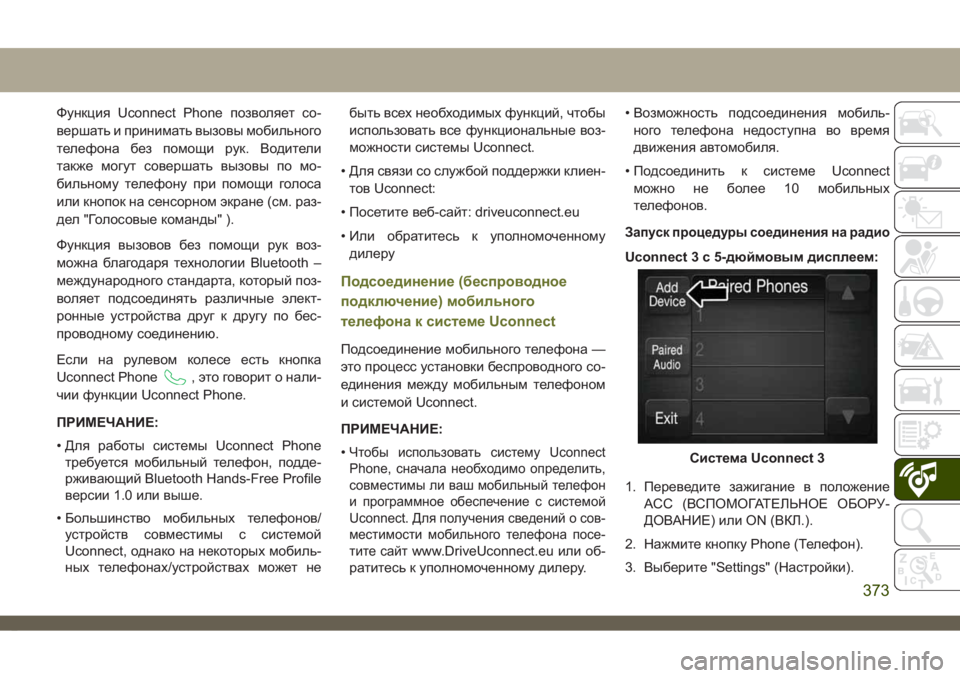
Запуск процедуры соединения на радио
Uconnect 3 с 5-дюймовым дисплеем:
1. Переведите зажигание в положение
ACC (ВСПОМОГАТЕЛЬНОЕ ОБОРУ-
ДОВАНИЕ) или ON (ВКЛ.).
2. Нажмите кнопку Phone (Телефон).
3. Выберите "Settings" (Настройки).
Система Uconnect 3
373
Page 376 of 428
4. Выберите "Paired Phones" (Подсоеди-
ненные телефоны).
5. Выберите "Add device" (Добавить
устройство).
• Uconnect Phone отобразит экран вы-
полнения в процессе подсоедине-
ния к системе.
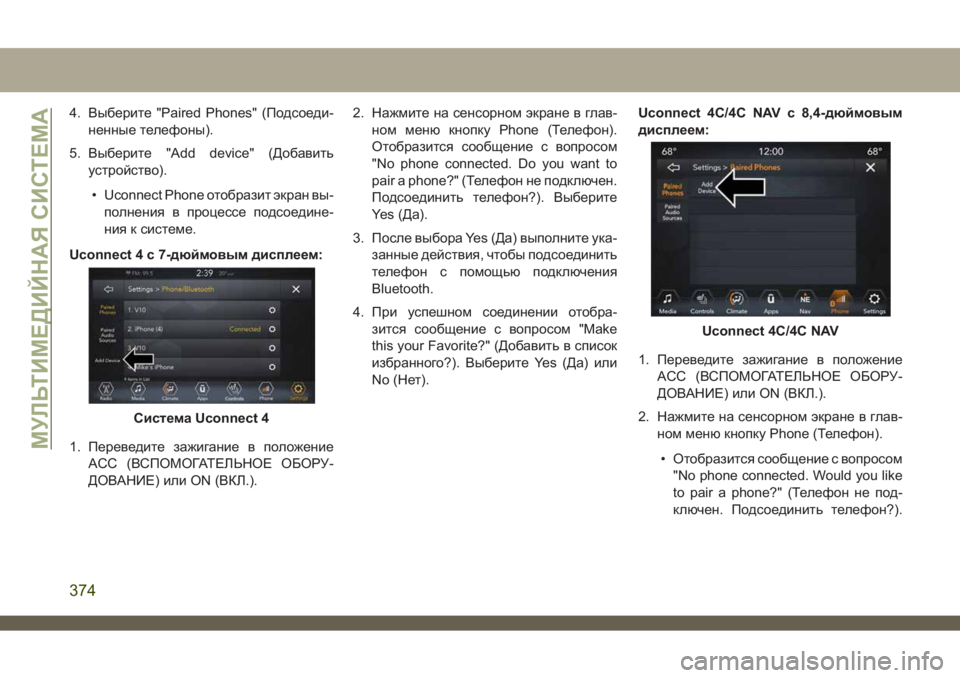
Uconnect 4 с 7-дюймовым дисплеем:
1. Переведите зажигание в положение
ACC (ВСПОМОГАТЕЛЬНОЕ ОБОРУ-
ДОВАНИЕ) или ON (ВКЛ.).2. Нажмите на сенсорном экране в глав-
ном меню кнопку Phone (Телефон).
Отобразится сообщение с вопросом
"No phone connected. Do you want to
pair a phone?" (Телефон не подключен.
Подсоединить телефон?). Выберите
Yes (Да).
3. После выбора Yes (Да) выполните ука-
занные действия, чтобы подсоединить
телефон с помощью подключения
Bluetooth.
4. При успешном соединении отобра-
зится сообщение с вопросом "Make
this your Favorite?" (Добавить в список
избранного?). Выберите Yes (Да) или
No (Нет).Uconnect 4C/4C NAV с 8,4-дюймовым
дисплеем:
1. Переведите зажигание в положение
ACC (ВСПОМОГАТЕЛЬНОЕ ОБОРУ-
ДОВАНИЕ) или ON (ВКЛ.).
2. Нажмите на сенсорном экране в глав-
ном меню кнопку Phone (Телефон).
• Отобразится сообщение с вопросом
"No phone connected. Would you like
to pair a phone?" (Телефон не под-
ключен. Подсоединить телефон?).
Система Uconnect 4
Uconnect 4C/4C NAV
МУЛЬТИМЕДИЙНАЯ СИСТЕМА
374
Page 377 of 428
Выберите Yes (Да). После нажатия
кнопки Yes (Да) подсказки на дис-
плее радиоприемника помогут вы-
полнить действия для подсоедине-
ния телефона с помощью
подключения Bluetooth.
• Uconnect Phone отобразит экран вы-
полнения в процессе подсоедине-
ния к системе. При успешном соеди-
нении отобразится сообщение
"Bluetooth pairing successful: The
device supports Phone and Audio"
(Соединение через подключение
Bluetooth успешно выполнено: ус-
тройство поддерживает режимы
Phone (Телефон) и Audio (Аудио)).
Нажмите "OK" (ОК).
3. Выберите "Settings" (Настройки).
4. Выберите "Phone/Bluetooth" (Телефон/
Bluetooth), затем выберите "Paired
Phones and Audio Devices" (Подсоеди-
ненные телефоны и аудиоустройства).
5. Опция "Add Device" (Добавить устрой-
ство) будет указана в разделе "Paired
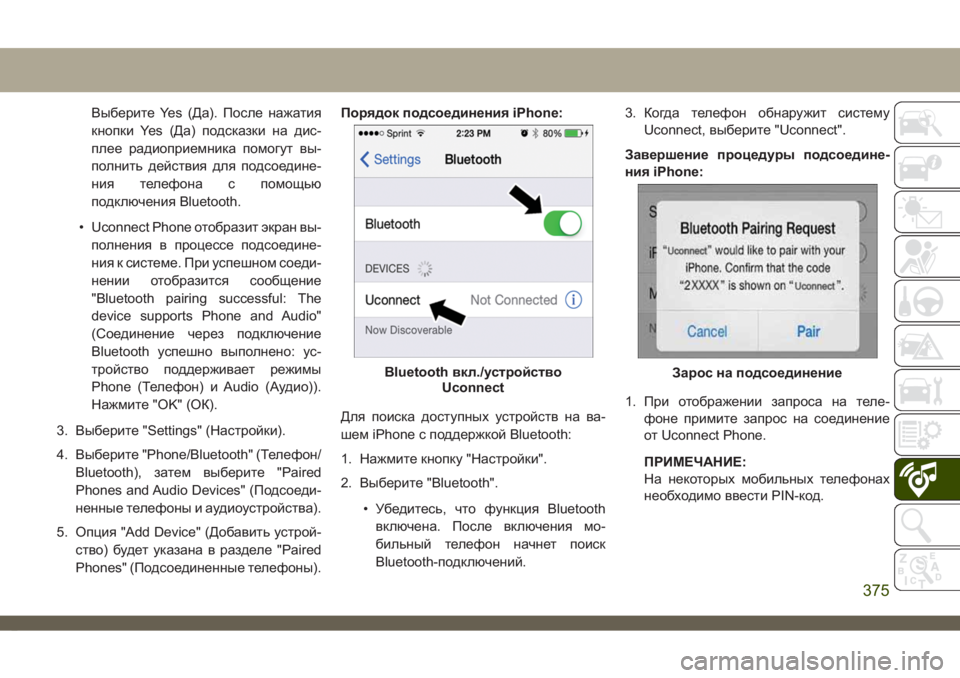
Phones" (Подсоединенные телефоны).Порядок подсоединения iPhone:
Для поиска доступных устройств на ва-
шем iPhone с поддержкой Bluetooth:
1. Нажмите кнопку "Настройки".
2. Выберите "Bluetooth".
• Убедитесь, что функция Bluetooth
включена. После включения мо-
бильный телефон начнет поиск
Bluetooth-подключений.3. Когда телефон обнаружит систему
Uconnect, выберите "Uconnect".
Завершение процедуры подсоедине-
ния iPhone:
1. При отображении запроса на теле-
фоне примите запрос на соединение
от Uconnect Phone.
ПРИМЕЧАНИЕ:
На некоторых мобильных телефонах
необходимо ввести PIN-код.
Bluetooth вкл./устройство
UconnectЗарос на подсоединение
375
Page 378 of 428
Выбор уровня приоритета iPhone
После завершения процесса соединения
система предложит установить мобиль-
ный телефон в качестве избранного. При
выборе Yes (Да) для данного мобильного
телефона будет установлен самый высо-
кий приоритет. Мобильный телефон бу-
дет иметь приоритет над другими подсо-
единенными мобильными телефонами в
пределах диапазона и будет подклю-
чаться к системе Uconnect автоматически
при входе в салон автомобиля. Только
один мобильный телефон и/или одно ау-
диоустройство с функцией Bluetooth мо-
жет быть подключено к системе Uconnect
в каждый момент времени. Если выбрано
No (Нет), просто выберите Uconnect на
экране мобильного телефона/
аудиоустройства с функцией Bluetooth,
затем система повторно подключится к
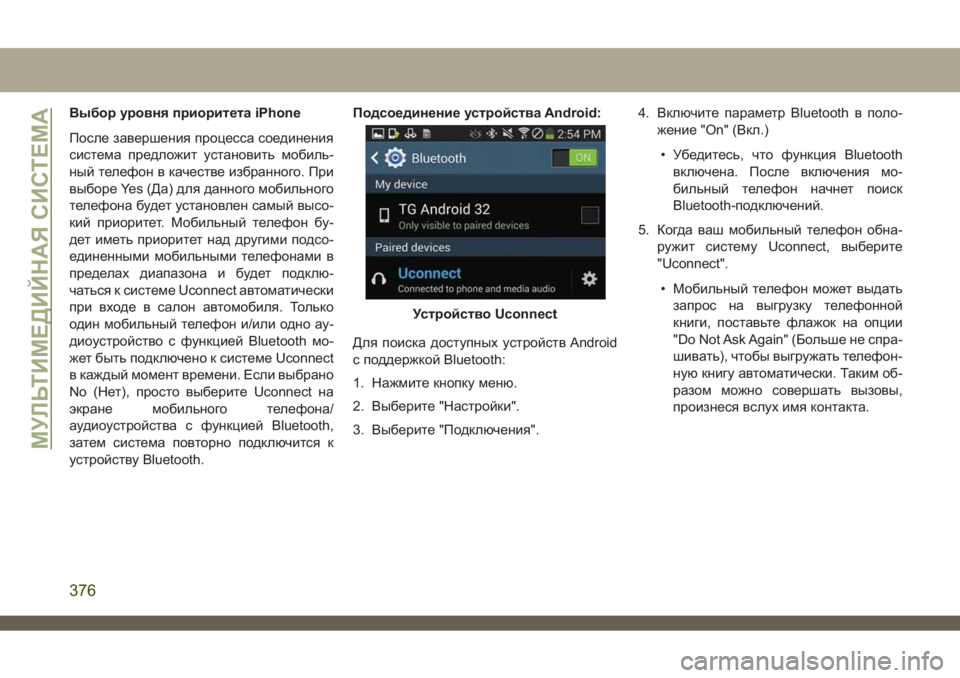
устройству Bluetooth.Подсоединение устройства Android:
Для поиска доступных устройств Android
с поддержкой Bluetooth:
1. Нажмите кнопку меню.
2. Выберите "Настройки".
3. Выберите "Подключения".4. Включите параметр Bluetooth в поло-
жение "On" (Вкл.)
• Убедитесь, что функция Bluetooth
включена. После включения мо-
бильный телефон начнет поиск
Bluetooth-подключений.
5. Когда ваш мобильный телефон обна-
ружит систему Uconnect, выберите
"Uconnect".
• Мобильный телефон может выдать
запрос на выгрузку телефонной
книги, поставьте флажок на опции
"Do Not Ask Again" (Больше не спра-
шивать), чтобы выгружать телефон-
ную книгу автоматически. Таким об-
разом можно совершать вызовы,
произнеся вслух имя контакта.
Устройство Uconnect
МУЛЬТИМЕДИЙНАЯ СИСТЕМА
376
Page 379 of 428
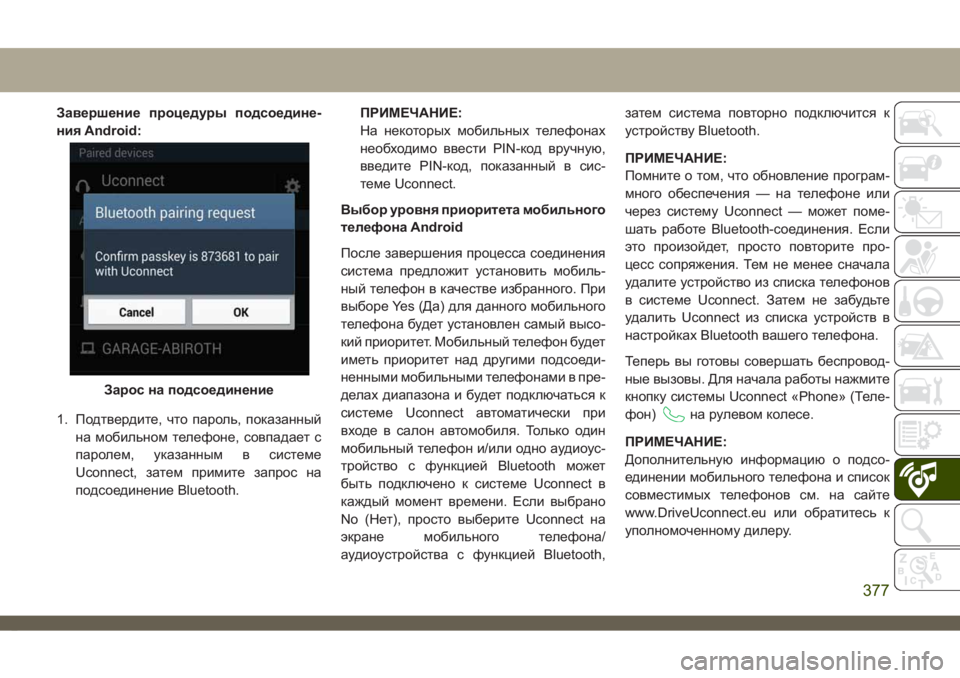
Завершение процедуры подсоедине-
ния Android:
1. Подтвердите, что пароль, показанный
на мобильном телефоне, совпадает с
паролем, указанным в системе
Uconnect, затем примите запрос на
подсоединение Bluetooth.ПРИМЕЧАНИЕ:
На некоторых мобильных телефонах
необходимо ввести PIN-код вручную,
введите PIN-код, показанный в сис-
теме Uconnect.
Выбор уровня приоритета мобильного
телефона Android
После завершения процесса соединения
система предложит установить мобиль-
ный телефон в качестве избранного. При
выборе Yes (Да) для данного мобильного
телефона будет установлен самый высо-
кий приоритет. Мобильный телефон будет
иметь приоритет над другими подсоеди-
ненными мобильными телефонами в пре-
делах диапазона и будет подключаться к
системе Uconnect автоматически при
входе в салон автомобиля. Только один
мобильный телефон и/или одно аудиоус-
тройство с функцией Bluetooth может
быть подключено к системе Uconnect в
каждый момент времени. Если выбрано
No (Нет), просто выберите Uconnect на
экране мобильного телефона/
аудиоустройства с функцией Bluetooth,затем система повторно подключится к
устройству Bluetooth.
ПРИМЕЧАНИЕ:
Помните о том, что обновление програм-
много обеспечения — на телефоне или
через систему Uconnect — может поме-
шать работе Bluetooth-соединения. Если
это произойдет, просто повторите про-
цесс сопряжения. Тем не менее сначала
удалите устройство из списка телефонов
в системе Uconnect. Затем не забудьте
удалить Uconnect из списка устройств в
настройках Bluetooth вашего телефона.
Теперь вы готовы совершать беспровод-
ные вызовы. Для начала работы нажмите
кнопку системы Uconnect «Phone» (Теле-
фон)
на рулевом колесе.
ПРИМЕЧАНИЕ:
Дополнительную информацию о подсо-
единении мобильного телефона и список
совместимых телефонов см. на сайте
www.DriveUconnect.eu или обратитесь к
уполномоченному дилеру.
Зарос на подсоединение
377
Page 381 of 428
•Используйте ручки «RADIO ON/VOLUME»
(Включение радиоприемника/регулировка
громкости) и отрегулируйте громкость
звука до комфортного уровня во время ре-
чевых сообщений системы Uconnect.
ПРИМЕЧАНИЕ:
Настройка громкости звука для системы
Uconnect отличается от громкости звука
аудиосистемы.
ПРИМЕЧАНИЕ:
Для получения справки нажмите кнопку
VR (Распознавание речи)
на рулевом
колесе и произнесите «help» (помощь).
Нажмите кнопку VR (Распознавание речи)
и произнесите «cancel» (отменить)
для отмены сеанса получения справки.
Использование функции Do Not
Disturb (Не беспокоить)
При активации функции Do Not Disturb (Не
беспокоить) отключаются уведомления о
входящих звонках и сообщениях. Данная
функция позволяет пользователю не от-
влекаться от дороги и управления авто-
мобилем. Для удобства пользователя всепропущенные во время использования
функции Do Not Disturb (Не беспокоить)
звонки и текстовые сообщения отобража-
ются на дисплее.
Чтобы включить функцию Do Not Disturb
(Не беспокоить), выберите «Pairing»
(Подсоединение телефона) в строке
меню телефона, затем выберите «Do Not
Disturb» (Не беспокоить) в меню на-
строек. Также активировать функцию
можно с помощью кнопки «Do Not Disturb»
(Не беспокоить) в верхней части каждого
экрана телефона.
При помощи функции Do Not Disturb (Не
беспокоить) возможно автоматически от-
править ответ в виде текстового сообще-
ния, или звонка, или того и другого, если
входящий вызов отклонен и отправлен на
голосовую почту.
Автоматические ответы могут быть сле-
дующими:
• "Я сейчас за рулем, скоро перезвоню."
• Можно создать пользовательский авто-
матический ответ, содержащий не более
160 символов.Во время работы в режиме Do Not Disturb
(Не беспокоить) конференц-звонок может
быть настроен таким образом, что второй
вызов не прерывается входящими вызо-
вами.
ПРИМЕЧАНИЕ:
• Только начало пользовательского сооб-
щения будет видно на сенсорном эк-
ране.
• Ответ текстовым сообщением не под-
держивается для устройств iPhone.
• Автоматический ответ текстовым сооб-
щением доступен только на телефонах,
поддерживающих функцию Bluetooth
MAP.
Входящие текстовые сообщения
После соединения системы Uconnect с
Bluetooth-совместимым мобильным уст-
ройством с помощью Message Access
Profile (MAP), система Uconnect может со-
общить о новом входящем текстовом со-
общении и прочесть его вам через аудио-
систему автомобиля.
379
Page 382 of 428
Для прослушивания входящих текстовых
сообщений или каких-либо сообщений,
находящихся в папке мобильного теле-
фона, выберите меню «Messages» (Сооб-
щения) и нажмите кнопку «Listen» (Про-
слушать) рядом с сообщением, которое
необходимо прослушать.
ПРИМЕЧАНИЕ:
Возможен просмотр/чтение только тех
входящих текстовых сообщений, которые
получены во время текущего цикла зажи-
гания.
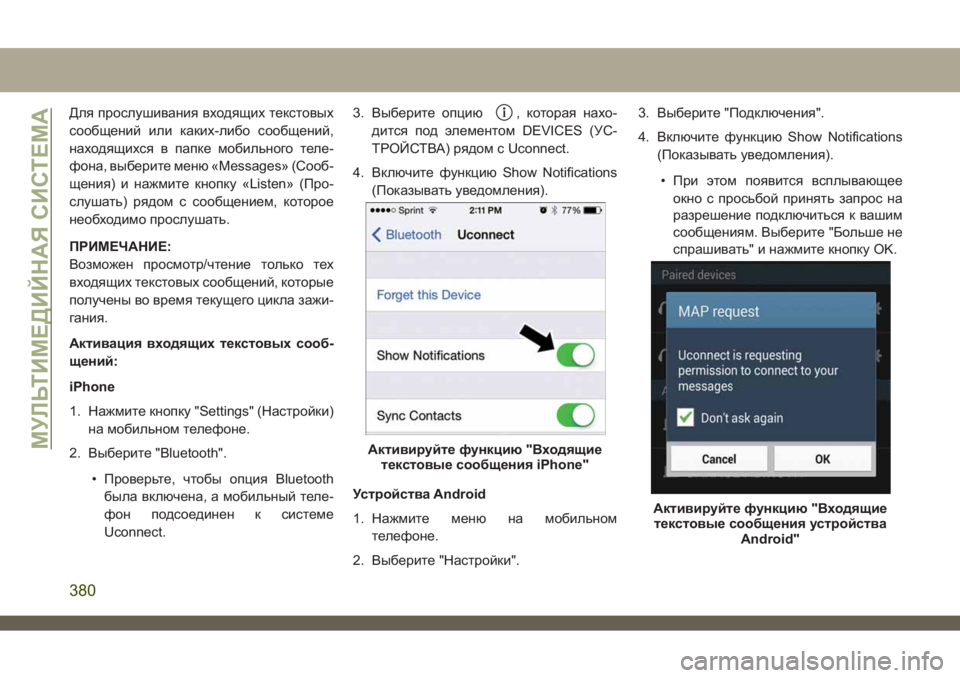
Активация входящих текстовых сооб-
щений:
iPhone
1. Нажмите кнопку "Settings" (Настройки)
на мобильном телефоне.
2. Выберите "Bluetooth".
• Проверьте, чтобы опция Bluetooth
была включена, а мобильный теле-
фон подсоединен к системе
Uconnect.3. Выберите опцию, которая нахо-
дится под элементом DEVICES (УС-
ТРОЙСТВА) рядом с Uconnect.
4. Включите функцию Show Notifications
(Показывать уведомления).
Устройства Android
1. Нажмите меню на мобильном
телефоне.
2. Выберите "Настройки".3. Выберите "Подключения".
4. Включите функцию Show Notifications
(Показывать уведомления).
• При этом появится всплывающее
окно с просьбой принять запрос на
разрешение подключиться к вашим
сообщениям. Выберите "Больше не
спрашивать" и нажмите кнопку OK.
Активируйте функцию "Входящие
текстовые сообщения iPhone"
Активируйте функцию "Входящие
текстовые сообщения устройства
Android"
МУЛЬТИМЕДИЙНАЯ СИСТЕМА
380
Page 383 of 428
ПРИМЕЧАНИЕ:
Все входящие текстовые сообщения, по-
лученные во время текущего цикла зажи-
гания, будут удалены из системы
Uconnect после переключения зажигания
в положение OFF (ВЫКЛ.).
Полезные советы и часто
задаваемые вопросы для
улучшения работы Bluetooth с
системой Uconnect
Мобильный телефон восстанавливает
подключение к системе после соеди-
нения:
• Установите мобильный телефон в ре-
жим автоматического подключения или
надежного устройства в настройка
Bluetooth (устройств BlackBerry) своего
мобильного телефона.
• Многие мобильные телефоны не вос-
станавливают подключение автомати-
чески после перезапуска (перезагрузки
жесткого диска). При этом ваш мобиль-
ный телефон можно подключить вруч-
ную. Закройте все приложения, которые
могут работать (см. инструкции произво-дителя мобильного телефона), и сле-
дуйте инструкциям "Подключение (бес-
проводное соединение) мобильного
телефона к системе Uconnect".
• Выполните восстановление заводских
установок на вашем мобильном теле-
фоне. Более подробно см. в инструк-
циях производителя своего мобильного
телефона или провайдера услуг сотовой
связи. Это следует выполнять только в
случае крайней необходимости.
Мобильный телефон не подключается
к системе:
• Удалите историю о подключении мо-
бильного телефона и системы Uconnect;
как правило, она находится в настрой-
ках подключения Bluetooth в телефоне.
•
Убедитесь, что вы выбираете "Uconnect" в
списке обнаруженных устройств Bluetooth
на своем мобильном телефоне.
• Если система вашего автомобиля гене-
рирует запрос на PIN-код, значение по
умолчанию "0000".• Выполните аппаратный сброс в мобиль-
ном телефоне, путем извлечения бата-
реи (если она съемная - см. руководства
пользователя на свой мобильный теле-
фон). Это следует выполнять только в
случае крайней необходимости.
Не удалось загрузить телефонную
книгу мобильного телефона:
• Поставьте галочку в пункте "Больше не
спрашивать", затем примите запрос на
"загрузку телефонной книги" на вашем
мобильном телефоне.
• До 5000 имен контактов с четырьмя но-
мерами на каждый контакт будет пере-
несено в телефонную книгу системы
Uconnect 4C/4C NAV.
• До 2000 имен контактов с шестью номе-
рами на каждый контакт будет перене-
сено в телефонную книгу системы
Uconnect 4.
Не удается установить конференц-
связь:
• Носители CDMA (Code-Division Multiple
Access) не поддерживают конференц-
связь. См. руководство пользователя на
381
Page 384 of 428
ваш мобильный телефон для получения
дополнительной информации.
Выполнение вызовов при подключе-
нии к AUX:
• Подключение мобильного телефона в
разъем AUX во время подключения к
Bluetooth вызовет отключение беспро-
водного режима вызовов. Не следует со-
вершать вызовы в то время, пока ваш
мобильный телефон подключен к разъ-
ему AUX.
СОВЕТЫ ПО
ИСПОЛЬЗОВАНИЮ
СИСТЕМЫ
РАСПОЗНАВАНИЯ
ГОЛОСОВЫХ КОМАНД
UCONNECT
Обзор системы Uconnect
Начните использовать систему распозна-
вания речи Uconnect при помощи следу-
ющего краткого руководства. Руководствосодержит ключевые голосовые команды
и советы, которые помогут при использо-
вании систем Uconnect 3, Uconnect 4 или
Uconnect 4/4C NAV.
Если значок NAV (НАВИГАЦИЯ) отобра-
жается на панели снизу или в меню Apps
(Приложения) 8,4-дюймового сенсорного
экрана, используется система версии
Uconnect 4C NAV. В противном случае
используется система Uconnect 4C с 8,4-
дюймовым дисплеем.
Начало работы
Управление системой Uconnect осущест-
вляется при помощи кнопок на рулевом
колесе.
Полезные советы для использования
распознавания голоса:
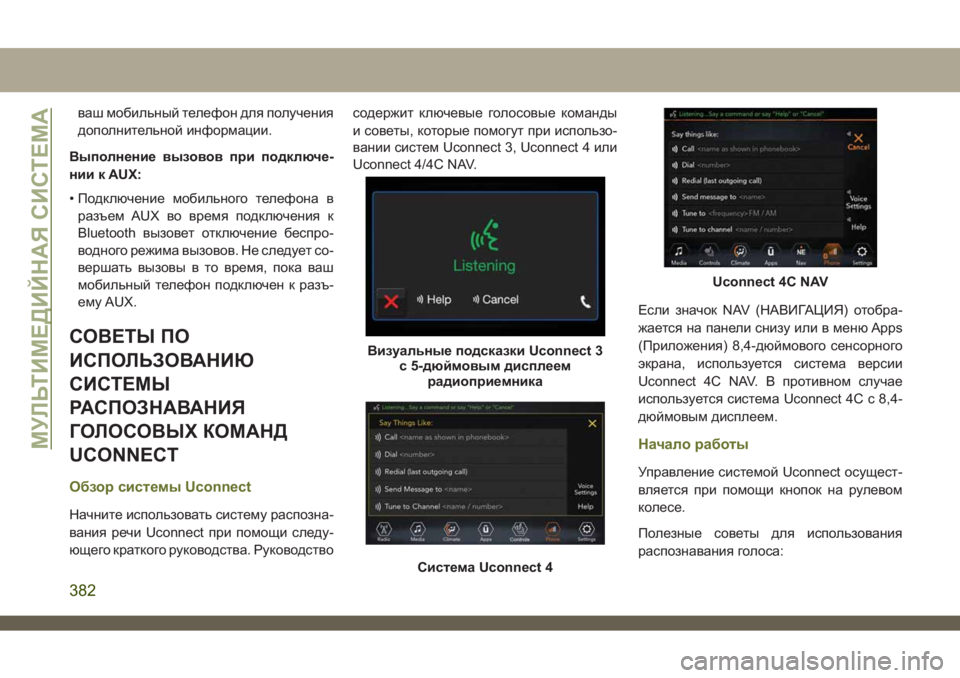
Визуальные подсказки Uconnect 3
с 5-дюймовым дисплеем
радиоприемника
Система Uconnect 4
Uconnect 4C NAV
МУЛЬТИМЕДИЙНАЯ СИСТЕМА
382