Экран JEEP CHEROKEE 2019 Руководство по эксплуатации и техобслуживанию (in Russian)
[x] Cancel search | Manufacturer: JEEP, Model Year: 2019, Model line: CHEROKEE, Model: JEEP CHEROKEE 2019Pages: 428, PDF Size: 6.99 MB
Page 378 of 428
Выбор уровня приоритета iPhone
После завершения процесса соединения
система предложит установить мобиль-
ный телефон в качестве избранного. При
выборе Yes (Да) для данного мобильного
телефона будет установлен самый высо-
кий приоритет. Мобильный телефон бу-
дет иметь приоритет над другими подсо-
единенными мобильными телефонами в
пределах диапазона и будет подклю-
чаться к системе Uconnect автоматически
при входе в салон автомобиля. Только
один мобильный телефон и/или одно ау-
диоустройство с функцией Bluetooth мо-
жет быть подключено к системе Uconnect
в каждый момент времени. Если выбрано
No (Нет), просто выберите Uconnect на
экране мобильного телефона/
аудиоустройства с функцией Bluetooth,
затем система повторно подключится к
устройству Bluetooth.Подсоединение устройства Android:
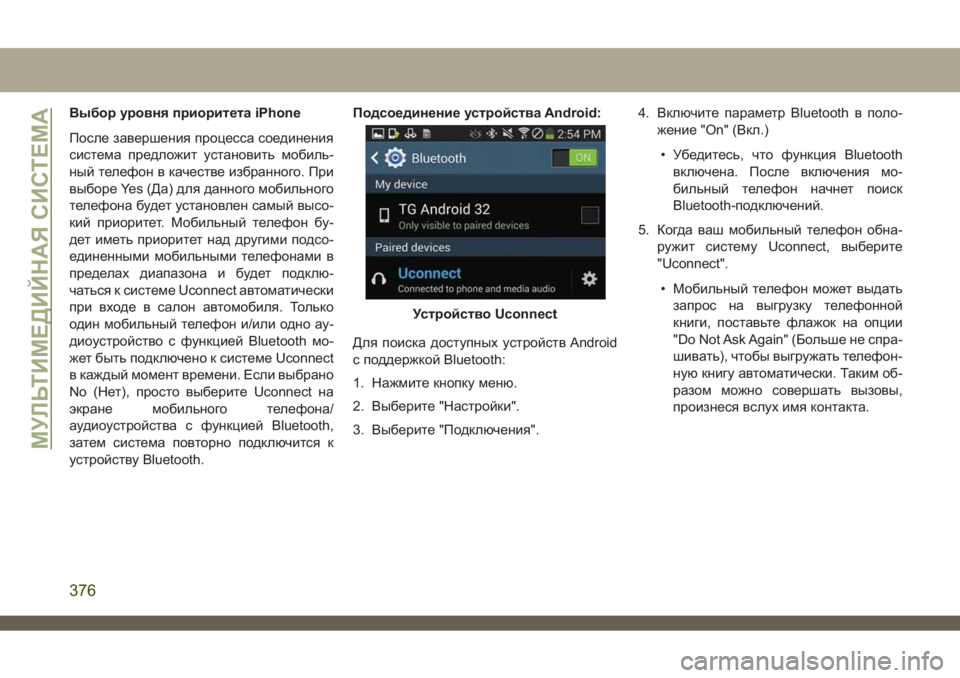
Для поиска доступных устройств Android
с поддержкой Bluetooth:
1. Нажмите кнопку меню.
2. Выберите "Настройки".
3. Выберите "Подключения".4. Включите параметр Bluetooth в поло-
жение "On" (Вкл.)
• Убедитесь, что функция Bluetooth
включена. После включения мо-
бильный телефон начнет поиск
Bluetooth-подключений.
5. Когда ваш мобильный телефон обна-
ружит систему Uconnect, выберите
"Uconnect".
• Мобильный телефон может выдать
запрос на выгрузку телефонной
книги, поставьте флажок на опции
"Do Not Ask Again" (Больше не спра-
шивать), чтобы выгружать телефон-
ную книгу автоматически. Таким об-
разом можно совершать вызовы,
произнеся вслух имя контакта.
Устройство Uconnect
МУЛЬТИМЕДИЙНАЯ СИСТЕМА
376
Page 379 of 428
Завершение процедуры подсоедине-
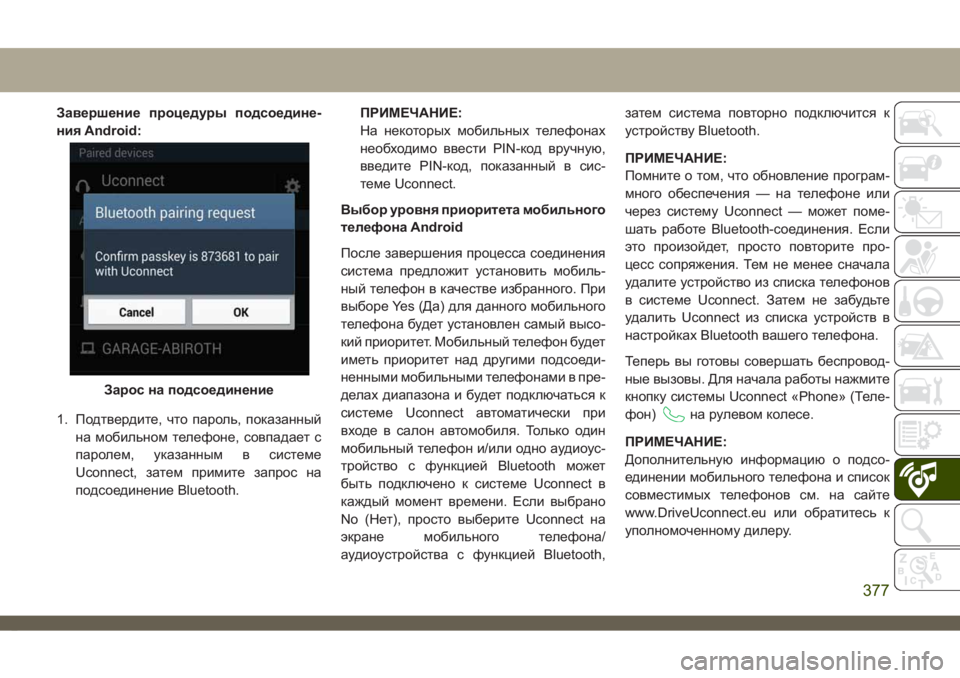
ния Android:
1. Подтвердите, что пароль, показанный
на мобильном телефоне, совпадает с
паролем, указанным в системе
Uconnect, затем примите запрос на
подсоединение Bluetooth.ПРИМЕЧАНИЕ:
На некоторых мобильных телефонах
необходимо ввести PIN-код вручную,
введите PIN-код, показанный в сис-
теме Uconnect.
Выбор уровня приоритета мобильного
телефона Android
После завершения процесса соединения
система предложит установить мобиль-
ный телефон в качестве избранного. При
выборе Yes (Да) для данного мобильного
телефона будет установлен самый высо-
кий приоритет. Мобильный телефон будет
иметь приоритет над другими подсоеди-
ненными мобильными телефонами в пре-
делах диапазона и будет подключаться к
системе Uconnect автоматически при
входе в салон автомобиля. Только один
мобильный телефон и/или одно аудиоус-
тройство с функцией Bluetooth может
быть подключено к системе Uconnect в
каждый момент времени. Если выбрано
No (Нет), просто выберите Uconnect на
экране мобильного телефона/
аудиоустройства с функцией Bluetooth,затем система повторно подключится к
устройству Bluetooth.
ПРИМЕЧАНИЕ:
Помните о том, что обновление програм-
много обеспечения — на телефоне или
через систему Uconnect — может поме-
шать работе Bluetooth-соединения. Если
это произойдет, просто повторите про-
цесс сопряжения. Тем не менее сначала
удалите устройство из списка телефонов
в системе Uconnect. Затем не забудьте
удалить Uconnect из списка устройств в
настройках Bluetooth вашего телефона.
Теперь вы готовы совершать беспровод-
ные вызовы. Для начала работы нажмите
кнопку системы Uconnect «Phone» (Теле-
фон)
на рулевом колесе.
ПРИМЕЧАНИЕ:
Дополнительную информацию о подсо-
единении мобильного телефона и список
совместимых телефонов см. на сайте
www.DriveUconnect.eu или обратитесь к
уполномоченному дилеру.
Зарос на подсоединение
377
Page 380 of 428
Обычные телефонныекоманды
(примеры)
• "Вызов Джон Смит"
• "Вызов Джон Смит, мобильный"
• "Набрать 1 248 555 1212"
• "Набрать повторно"
Отключение (включение) звука
микрофона во время вызова
• Чтобы включить или отключить звук во
время вызова, нажмите кнопку «Mute»
(Отключение звука) на основном экране
телефона, которая появляется только
во время выполнения вызова.
Перенос текущего вызова между
трубкой телефона и автомобилем
• Во время совершения вызова нажмите
кнопку "Перенести" на основном экране
функции Phone для переноса вызова
между трубкой и автомобилем.
Телефонная книга
Система Uconnect будет автоматически
синхронизировать телефонную книгу из
подсоединенного телефона, если эта
функция поддерживается вашим телефо-
ном. Контакты из телефонной книги об-
новляются каждый раз, когда подключа-
ется телефон. Данные телефонной книги
отображаются в меню «Контакты». Если
данные из вашей телефонной книги не
отображаются, проверьте настройки на
телефоне. Некоторые телефоны требуют
включения этой функции вручную.
• Просмотр телефонной книги можно вы-
полнять на сенсорном экране системы
Uconnect, однако редактирование воз-
можно только на телефоне. Для про-
смотра нажмите кнопку "Телефон" на
сенсорном экране, затем нажмите "Те-
лефонная книга" на сенсорном экране.
Избранные записи телефонной книги
можно сохранить в списке "Избранное"
для более быстрого доступа к ним. Из-
бранные записи отображаются в меню
«Избранное».
Советы по использованию системы
распознавания голосовыхкоманд
• Если произносить имена полностью (т.е.
Call John Doe (Позвонить Джон Доу), а
не просто Call John (Позвонить Джон)),
система будет работать с большей точ-
ностью.
• Для более быстрого достижения резуль-
тата команды можно "связывать". На-
пример, произнесите Call John Doe (Поз-
вонить Джон Доу, мобильный).
• Если вы прослушиваете варианты до-
ступных голосовых команд, вовсе не
обязательно прослушивать весь список.
Когда вы услышите нужную вам ко-
манду, нажмите кнопку
, располо-
женную на рулевом колесе, дождитесь
звукового сигнала и произнесите
команду.
Изменение громкости звука
• Начните диалог, нажав кнопку VR (Рас-
познавание речи)
, а затем произне-
сите команду. Например, Help (По-
мощь).
МУЛЬТИМЕДИЙНАЯ СИСТЕМА
378
Page 381 of 428
•Используйте ручки «RADIO ON/VOLUME»
(Включение радиоприемника/регулировка
громкости) и отрегулируйте громкость
звука до комфортного уровня во время ре-
чевых сообщений системы Uconnect.
ПРИМЕЧАНИЕ:
Настройка громкости звука для системы
Uconnect отличается от громкости звука
аудиосистемы.
ПРИМЕЧАНИЕ:
Для получения справки нажмите кнопку
VR (Распознавание речи)
на рулевом
колесе и произнесите «help» (помощь).
Нажмите кнопку VR (Распознавание речи)
и произнесите «cancel» (отменить)
для отмены сеанса получения справки.
Использование функции Do Not
Disturb (Не беспокоить)
При активации функции Do Not Disturb (Не
беспокоить) отключаются уведомления о
входящих звонках и сообщениях. Данная
функция позволяет пользователю не от-
влекаться от дороги и управления авто-
мобилем. Для удобства пользователя всепропущенные во время использования
функции Do Not Disturb (Не беспокоить)
звонки и текстовые сообщения отобража-
ются на дисплее.
Чтобы включить функцию Do Not Disturb
(Не беспокоить), выберите «Pairing»
(Подсоединение телефона) в строке
меню телефона, затем выберите «Do Not
Disturb» (Не беспокоить) в меню на-
строек. Также активировать функцию
можно с помощью кнопки «Do Not Disturb»
(Не беспокоить) в верхней части каждого
экрана телефона.
При помощи функции Do Not Disturb (Не
беспокоить) возможно автоматически от-
править ответ в виде текстового сообще-
ния, или звонка, или того и другого, если
входящий вызов отклонен и отправлен на
голосовую почту.
Автоматические ответы могут быть сле-
дующими:
• "Я сейчас за рулем, скоро перезвоню."
• Можно создать пользовательский авто-
матический ответ, содержащий не более
160 символов.Во время работы в режиме Do Not Disturb
(Не беспокоить) конференц-звонок может
быть настроен таким образом, что второй
вызов не прерывается входящими вызо-
вами.
ПРИМЕЧАНИЕ:
• Только начало пользовательского сооб-
щения будет видно на сенсорном эк-
ране.
• Ответ текстовым сообщением не под-
держивается для устройств iPhone.
• Автоматический ответ текстовым сооб-
щением доступен только на телефонах,
поддерживающих функцию Bluetooth
MAP.
Входящие текстовые сообщения
После соединения системы Uconnect с
Bluetooth-совместимым мобильным уст-
ройством с помощью Message Access
Profile (MAP), система Uconnect может со-
общить о новом входящем текстовом со-
общении и прочесть его вам через аудио-
систему автомобиля.
379
Page 384 of 428
ваш мобильный телефон для получения
дополнительной информации.
Выполнение вызовов при подключе-
нии к AUX:
• Подключение мобильного телефона в
разъем AUX во время подключения к
Bluetooth вызовет отключение беспро-
водного режима вызовов. Не следует со-
вершать вызовы в то время, пока ваш
мобильный телефон подключен к разъ-
ему AUX.
СОВЕТЫ ПО
ИСПОЛЬЗОВАНИЮ
СИСТЕМЫ
РАСПОЗНАВАНИЯ
ГОЛОСОВЫХ КОМАНД
UCONNECT
Обзор системы Uconnect
Начните использовать систему распозна-
вания речи Uconnect при помощи следу-
ющего краткого руководства. Руководствосодержит ключевые голосовые команды
и советы, которые помогут при использо-
вании систем Uconnect 3, Uconnect 4 или
Uconnect 4/4C NAV.
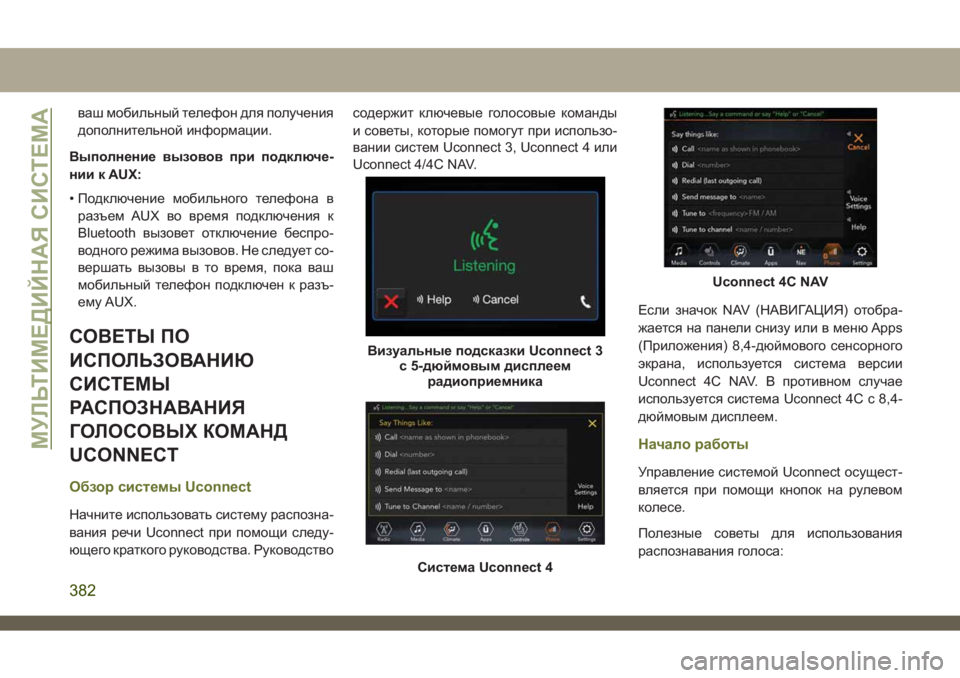
Если значок NAV (НАВИГАЦИЯ) отобра-
жается на панели снизу или в меню Apps
(Приложения) 8,4-дюймового сенсорного
экрана, используется система версии
Uconnect 4C NAV. В противном случае
используется система Uconnect 4C с 8,4-
дюймовым дисплеем.
Начало работы
Управление системой Uconnect осущест-
вляется при помощи кнопок на рулевом
колесе.
Полезные советы для использования
распознавания голоса:
Визуальные подсказки Uconnect 3
с 5-дюймовым дисплеем
радиоприемника
Система Uconnect 4
Uconnect 4C NAV
МУЛЬТИМЕДИЙНАЯ СИСТЕМА
382
Page 385 of 428
1.Посетите страницуDriveUconnect.eu
или обратитесь к уполномоченному ди-
леру для получения информации о сов-
местимости мобильного устройства и
функций, а также поиска инструкций по
установке парного соединения.
2. Уменьшите уровень фоновых шумов.
Повлиять на качество распознавания
речи могут, например, шум ветра и бе-
седа пассажиров.
3.
Говорите четко, с нормальным темпом и
уровнем громкости, держите голову
прямо. Микрофон расположен на зеркале
заднего вида и направлен на водителя.
4. Каждый раз при подаче голосовой ко-
манды необходимо сначала нажать
кнопку распознавания голоса (VR) или
"Phone" (Телефон). Дождитесьокон-
чаниязвукового сигнала и произне-
сите голосовую команду.
5. Справочное сообщение или систем-
ные подсказки можно прервать, нажав
кнопку VR (Распознавание речи) или
кнопку Phone (Телефон), после чего
можно произносить голосовую ко-
манду из текущей категории.
Основные голосовые команды
Основные указанные ниже голосовые ко-
манды можно подавать в любой момент
использования системы Uconnect.
Нажмите кнопку VR (Распознавание речи)
. После звукового сигнала произне-
сите:
•"Cancel" (Отмена) для отмены текущего
сеанса голосового управления
•"Help" (Справка) для прослушивания
списка предлагаемых голосовых команд
•""Repeat" (Повтор) для повторного про-
слушивания системных подсказок
Обратите внимание на визуальные под-
сказки, сообщающие о состоянии сис-
темы распознавания речи. Сигналы отоб-
ражаются на сенсорном экране.
Радиоприемник
С помощью голосовой команды можно
быстро получить доступ к необходимым
радиостанциям AM или FM.
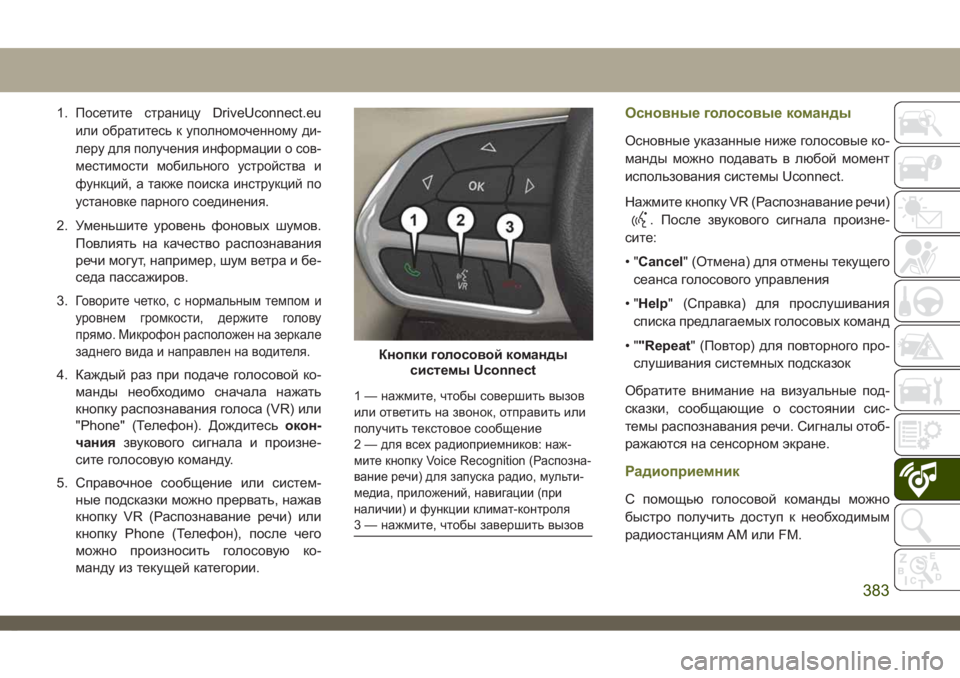
Кнопки голосовойкоманды
системы Uconnect
1 — нажмите, чтобы совершить вызов
или ответить на звонок, отправить или
получить текстовое сообщение
2—
для всех радиоприемников: наж-
мите кнопку Voice Recognition (Распозна-
вание речи) для запуска радио, мульти-
медиа, приложений, навигации (при
наличии) и функции климат-контроля
3 — нажмите, чтобы завершить вызов
383
Page 387 of 428
•"Play artistBeethoven" (Воспроизвести
исполнителя Бетховен); "Play album
Greatest Hits" (Воспроизвести альбом
"Лучшие хиты"); "Play songMoonlight
Sonata" (Воспроизвести дорожку) Лун-
ная соната"; "Play genreClassical" (Вос-
произвести жанр "Классика")
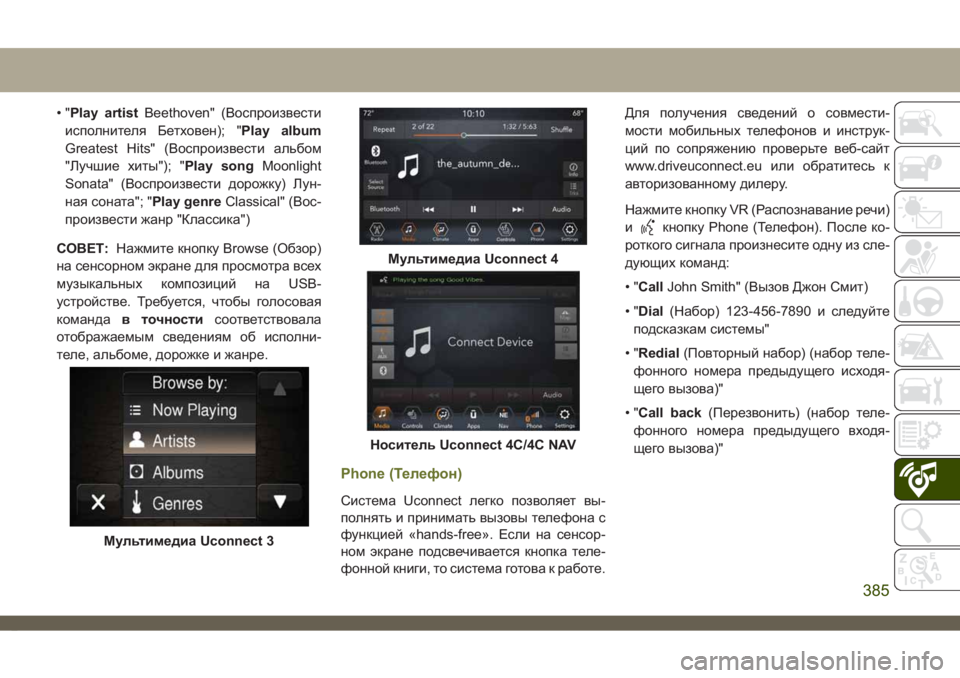
СОВЕТ:Нажмите кнопку Browse (Обзор)
на сенсорном экране для просмотра всех
музыкальных композиций на USB-
устройстве. Требуется, чтобы голосовая
командав точностисоответствовала
отображаемым сведениям об исполни-
теле, альбоме, дорожке и жанре.
Phone (Телефон)
Система Uconnect легко позволяет вы-
полнять и принимать вызовы телефона с
функцией «hands-free». Если на сенсор-
ном экране подсвечивается кнопка теле-
фонной книги, то система готова к работе.Для получения сведений о совмести-
мости мобильных телефонов и инструк-
ций по сопряжению проверьте веб-сайт
www.driveuconnect.eu или обратитесь к
авторизованному дилеру.
Нажмите кнопку VR (Распознавание речи)
и
кнопку Phone (Телефон). После ко-
роткого сигнала произнесите одну из сле-
дующих команд:
•"CallJohn Smith" (Вызов Джон Смит)
•"Dial(Набор) 123-456-7890 и следуйте
подсказкам системы"
•"Redial(Повторный набор) (набор теле-
фонного номера предыдущего исходя-
щего вызова)"
•"Call back(Перезвонить) (набор теле-
фонного номера предыдущего входя-
щего вызова)"
Мультимедиа Uconnect 3
Мультимедиа Uconnect 4
Носитель Uconnect 4C/4C NAV
385
Page 392 of 428
При помощи функции Do Not Disturb (Не
беспокоить) возможно автоматически от-
править ответ в виде текстового сообще-
ния, или звонка, или того и другого, если
входящий вызов отклонен и отправлен на
голосовую почту.
Автоматические ответы могут быть сле-
дующими:
• "Я сейчас за рулем, скоро перезвоню."
• Можно создать пользовательский авто-
матический ответ, содержащий не более
160 символов.
Во время работы в режиме Do Not Disturb
(Не беспокоить) конференц-звонок может
быть настроен таким образом, что второй
вызов не прерывается входящими вызо-
вами.
ПРИМЕЧАНИЕ:
• Только начало пользовательского сооб-
щения будет видно на сенсорном эк-
ране.
• Ответ текстовым сообщением не под-
держивается для устройств iPhone.• Автоматический ответ текстовым сооб-
щением доступен только на телефонах,
поддерживающих функцию Bluetooth
MAP.
Android Auto — при наличии
ПРИМЕЧАНИЕ:
Доступность функции зависит от опера-
тора мобильной связи и производителя
мобильного телефона. Некоторые функ-
ции Android Auto могут быть доступны
либо недоступны для определенного ре-
гиона и/или языка.
Android Auto позволяет использовать
собственный голос для взаимодействия с
лучшей в своем классе речевой техноло-
гией Android посредством системы рас-
познавания речи автомобиля, а также ис-
пользовать данные смартфона для
создания проекции смартфона с под-
держкой ОС Android и ряда приложений
на сенсорном экране Uconnect. Для за-
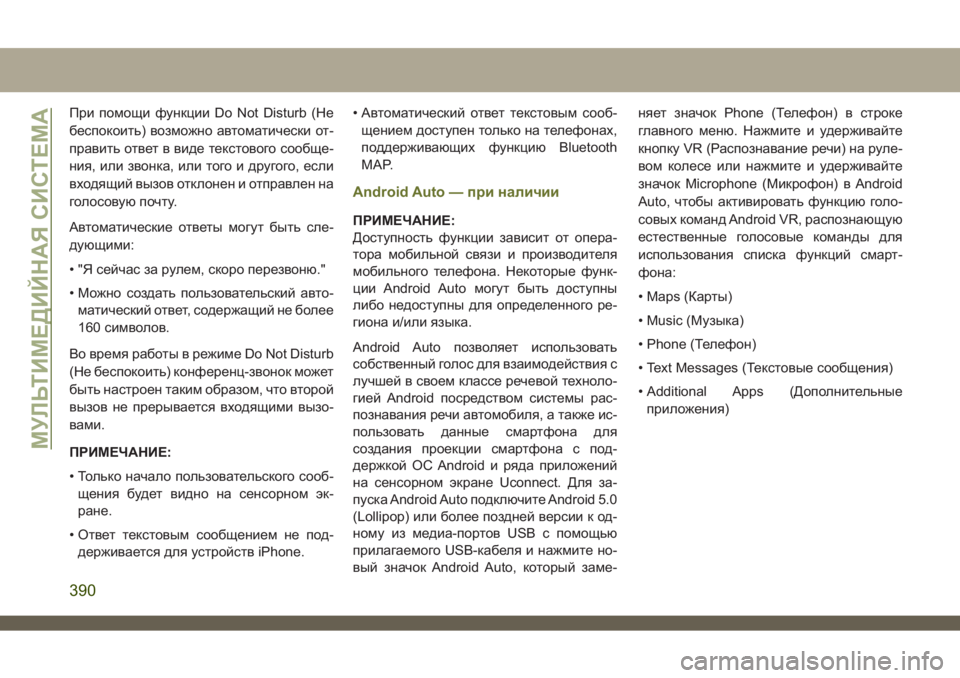
пуска Android Auto подключите Android 5.0
(Lollipop) или более поздней версии к од-
ному из медиа-портов USB с помощью
прилагаемого USB-кабеля и нажмите но-
вый значок Android Auto, который заме-няет значок Phone (Телефон) в строке
главного меню. Нажмите и удерживайте
кнопку VR (Распознавание речи) на руле-
вом колесе или нажмите и удерживайте
значок Microphone (Микрофон) в Android
Auto, чтобы активировать функцию голо-
совых команд Android VR, распознающую
естественные голосовые команды для
использования списка функций смарт-
фона:
• Maps (Карты)
• Music (Музыка)
• Phone (Телефон)
• Text Messages (Текстовые сообщения)
• Additional Apps (Дополнительные
приложения)
МУЛЬТИМЕДИЙНАЯ СИСТЕМА
390
Page 393 of 428
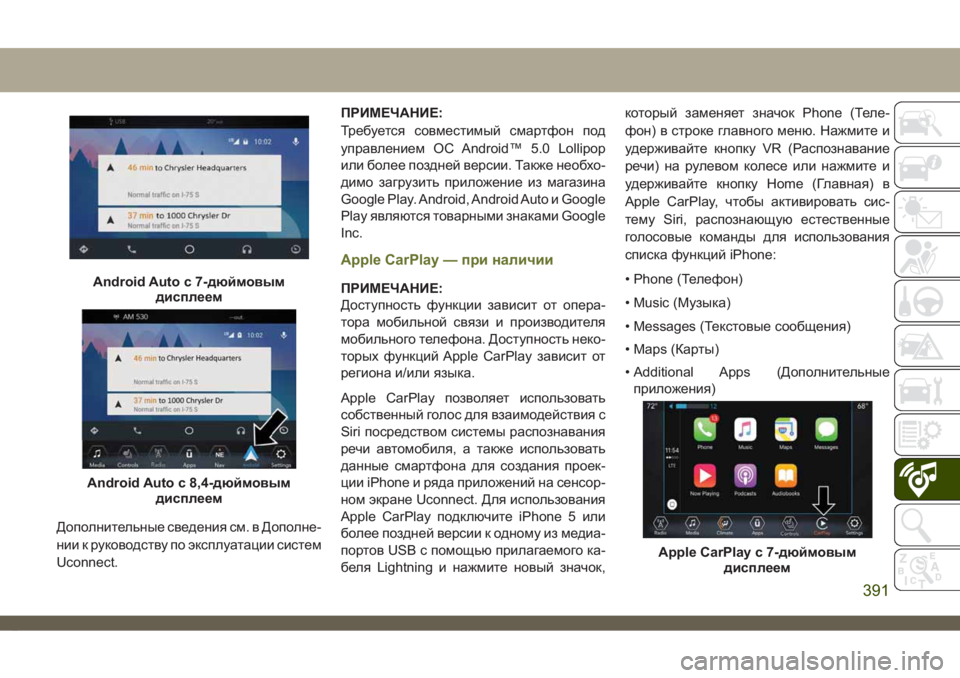
Дополнительные сведения см. в Дополне-
нии к руководству по эксплуатации систем
Uconnect.ПРИМЕЧАНИЕ:
Требуется совместимый смартфон под
управлением ОС Android™ 5.0 Lollipop
или более поздней версии. Также необхо-
димо загрузить приложение из магазина
Google Play. Android, Android Auto и Google
Play являются товарными знаками Google
яc.
Apple CarPlay — при наличии
ПРИМЕЧАНИЕ:
Доступность функции зависит от опера-
тора мобильной связи и производителя
мобильного телефона. Доступность неко-
торых функций Apple CarPlay зависит от
региона и/или языка.
Apple CarPlay позволяет использовать
собственный голос для взаимодействия с
Siri посредством системы распознавания
речи автомобиля, а также использовать
данные смартфона для создания проек-
ции iPhone и ряда приложений на сенсор-
ном экране Uconnect. Для использования
Apple CarPlay подключите iPhone 5 или
более поздней версии к одному из медиа-
портов USB с помощью прилагаемого ка-
беля Lightning и нажмите новый значок,который заменяет значок Phone (Теле-
фон) в строке главного меню. Нажмите и
удерживайте кнопку VR (Распознавание
речи) на рулевом колесе или нажмите и
удерживайте кнопку Home (Главная) в
Apple CarPlay, чтобы активировать сис-
тему Siri, распознающую естественные
голосовые команды для использования
списка функций iPhone:
• Phone (Телефон)
• Music (Музыка)
• Messages (Текстовые сообщения)
• Maps (Карты)
• Additional Apps (Дополнительные
приложения)Android Auto с 7-дюймовым
дисплеем
Android Auto с 8,4-дюймовым
дисплеем
Apple CarPlay с 7-дюймовым
дисплеем
391
Page 425 of 428
Фары,
автоматические.............39
автоматическое включение
дальнего света..............38
ближнего света..............39
ближний свет...............39
Фары
дальнего света..............38
Фары,
дальний свет...............38
задержка выключения.........40
переключатель..............37
переключатель дальнего/ ближнего
света ....................38
переключатель дальнего/ближнего
света ....................38
противотуманные..........41, 87
система регулировки..........41
функция автоматического
включения фар при включении
стеклоочистителей...........40
Фары автоматические...........39
Фильтр системы кондиционирования
воздуха...................58
Фильтры,
масляные................330система кондиционирования
воздуха...................58
Фонари,
габаритные..............39, 89
дневные ходовые............38
Функция автоматического включения
дальнего света..............38
Функция "Не беспокоить".....379, 389
Функция памяти (сиденья с
функцией памяти)..........27, 28
Хранение автомобиля...........57
Цепи противоскольжения
(колесные цепи).............314
Чтобы открыть капот............63
Шины............175, 303, 310, 311
Шины,
безопасность..............303
давление воздуха...........303
давление воздуха в шинах.....305
замена............254, 303, 308
запасные колеса......310, 311, 312
зимние шины..............310
индикаторы износа проектора . . .307
компактные запасные.........311
момент затяжки колесных гаек . . .323
общие сведения......303, 310, 311
подъем домкратом.......254, 303пробуксовка колес...........307
радиальные..............
.306
ротация..................315
система контроля давления в
шинах (TPMS)..........
.85, 117
скоростные...............305
Шины
Срок службы..............308
Старение (срок службы).......308
Шины,
цепи противоскольжения.......314
Щетки стеклоочистителя.........299
Щиток приборов,
дисплей..................74
описание..................89
элементы меню.............75
Экраны радиоприемника.....343, 351
Эксплуатация в условиях низких
температур................180
Экстренная ситуация
вызов службы экстренной помощи
SOS-Emergency............238
порядок действий...........238
Электрическая
розетка (вспомогательная
электрическая розетка)........69
Электрические розетки...........69
423