phone JEEP CHEROKEE 2019 Руководство по эксплуатации и техобслуживанию (in Russian)
[x] Cancel search | Manufacturer: JEEP, Model Year: 2019, Model line: CHEROKEE, Model: JEEP CHEROKEE 2019Pages: 428, PDF Size: 6.99 MB
Page 337 of 428
МУЛЬТИМЕДИЙНАЯ СИСТЕМА
ИНФОРМАЦИОННАЯ БЕЗОПАС-
НОСТЬ ...................337
UCONNECT 3 С 5-ДЮЙМОВЫМ
ДИСПЛЕЕМ - ПРИ НАЛИЧИИ. . . .338
Быстрое знакомство с Uconnect 3 с
5-дюймовым дисплеем..........338
Настройки часов..............339
Настройка аудиосистемы........339
Режим радиоприемника.........340
Голосовой ответ на текстовое
сообщение (не совместимо
с iPhone)...................341
Приложения — при наличии......342
UCONNECT 4 С 7-ДЮЙМОВЫМ
ДИСПЛЕЕМ................343
Быстрое знакомство с Uconnect 4 . . .343
Панель меню перетаскивания и
вставки....................345
Радиоприемник..............346
Android Auto — при наличии.......347
Интеграция Apple CarPlay — при
наличии....................349
Приложения — при наличии......350
СИСТЕМА UCONNECT 4C/4C NAV
С 8,4-ДЮЙМОВЫМ ДИСПЛЕЕМ . .351
Быстрое знакомство с Uconnect
4C/4C NAV..................351
Панель меню перетаскивания и
вставки....................352
Радиоприемник..............353
Android Auto — при наличии.......354
Интеграция Apple CarPlay — при
наличии....................358
Приложения — при наличии......361
НАСТРОЙКИ СИСТЕМЫ
UCONNECT................361
СОВЕТЫ, ОРГАНЫ УПРАВЛЕНИЯ
И ОБЩАЯ ИНФОРМАЦИЯ......362
Органы управления акустической
системой на рулевом колесе......362
УПРАВЛЕНИЕ AUX/USB/MP3 —
ПРИ НАЛИЧИИ.............363
НАВИГАЦИЯ — ПРИ НАЛИЧИИ . .364
Изменение громкости голосовых
подсказок системы навигации.....364Поиск достопримечательностей. . . .366
Поиск объекта по буквам названия . .366
Одноэтапный голосовой ввод пункта
назначения..................366
Настройка местоположения "Home"
(Дом) .....................366
Дом ......................367
Добавление остановки..........369
Объезд ....................369
Обновление карты.............369
СИСТЕМА UCONNECT PHONE . .370
Uconnect Phone (вызовы без помощи
рук через Bluetooth)............370
Подсоединение (беспроводное
подключение) мобильного телефона
к системе Uconnect............373
Обычные телефонные команды
(примеры)..................378
Отключение (включение) звука
микрофона во время вызова......378
Перенос текущего вызова между
трубкой телефона и автомобилем . . .378
МУЛЬТИМЕДИЙНАЯ СИСТЕМА
335
Page 338 of 428
Телефонная книга.............378
Советы по использованию системы
распознавания голосовых команд . .378
Изменение громкости звука.......378
Использование функции Do Not
Disturb (Не беспокоить).........379
Входящие текстовые сообщения . . .379
Полезные советы и часто
задаваемые вопросы для улучшения
работы Bluetooth с системой
Uconnect...................381СОВЕТЫ ПО ИСПОЛЬЗОВАНИЮ
СИСТЕМЫ РАСПОЗНАВАНИЯ
ГОЛОСОВЫХ КОМАНД
UCONNECT
................382
Обзор системы Uconnect.........382
Начало работы...............382
Основные голосовые команды.....383
Радиоприемник...............383
Медиа-проигрыватель..........384
Phone (Телефон)..............385
Преобразование голосового ответа в
текстовое сообщение...........386Климат-контроль..............388
Система навигации (4C NAV)......388
Система Siri Eyes Free — при
наличии...................389
Использование функции Do Not
Disturb (Не беспокоить)..........389
Android Auto — при наличии.......390
Apple CarPlay — при наличии......391
Дополнительные сведения.......392
МУЛЬТИМЕДИЙНАЯ СИСТЕМА
336
Page 340 of 428
UCONNECT 3 С 5-ДЮЙМОВЫМ ДИСПЛЕЕМ - ПРИ НАЛИЧИИ
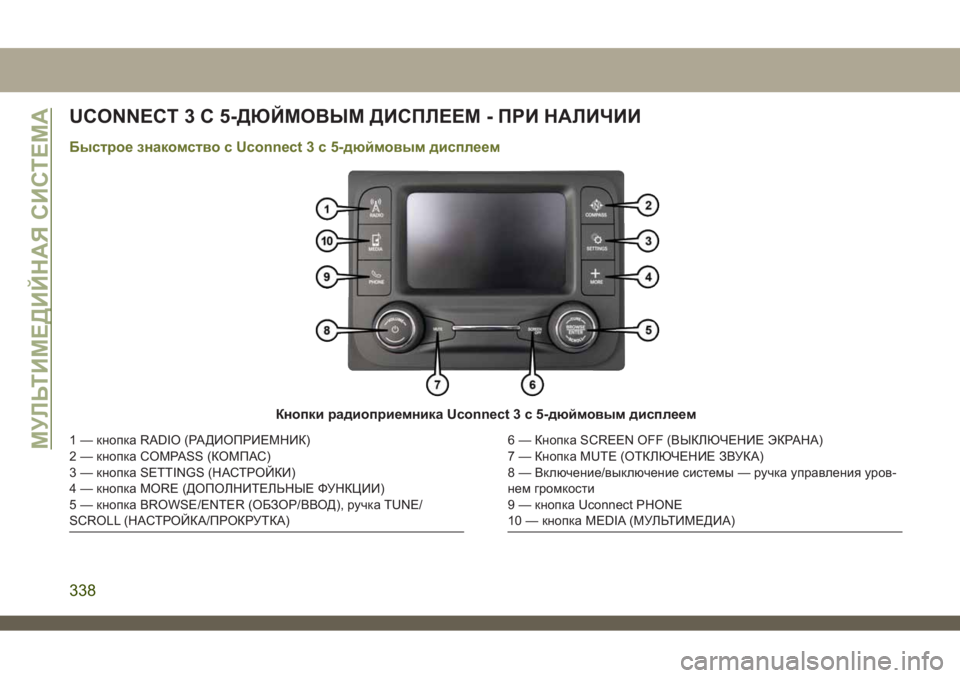
Быстрое знакомство с Uconnect 3 с 5-дюймовым дисплеем
Кнопки радиоприемника Uconnect 3 с 5-дюймовым дисплеем
1 — кнопка RADIO (РАДИОПРИЕМНИК)
2 — кнопка COMPASS (КОМПАС)
3 — кнопка SETTINGS (НАСТРОЙКИ)
4 — кнопка MORE (ДОПОЛНИТЕЛЬНЫЕ ФУНКЦИИ)
5 — кнопка BROWSE/ENTER (ОБЗОР/ВВОД), ручка TUNE/
SCROLL (НАСТРОЙКА/ПРОКРУТКА)6 — Кнопка SCREEN OFF (ВЫКЛЮЧЕНИЕ ЭКРАНА)
7 — Кнопка MUTE (ОТКЛЮЧЕНИЕ ЗВУКА)
8 — Включение/выключение системы — ручка управления уров-
нем громкости
9 — кнопка Uconnect PHONE
10 — кнопка MEDIA (МУЛЬТИМЕДИА)МУЛЬТИМЕДИЙНАЯ СИСТЕМА
338
Page 343 of 428
Кнопки Seek Next/Previous (Поиск
предыдущего/следующего)
• Нажмите кнопку Seek up (Поиск вперед)
или кнопку Seek down (Поиск назад) для
поиска по радиостанциям в диапазонах
радиочастот AM, FM или DAB.
• Чтобы пропускать радиостанции без ос-
тановки, удерживайте нажатой любую
кнопку.
Голосовой ответ на текстовое
сообщение (не совместимо с
iPhone)
После сопряжения Uconnect с совмести-
мым мобильным устройством, система
может сообщить о новом входящем текс-
товом сообщении, а также прочитать его с
помощью аудиосистемы автомобиля.
Можно отвечать на сообщения посредс-
твом системы распознавания голоса, вы-
брав или сказав одно из 18 предвари-
тельно заданных сообщений.Ниже описан порядок действий:
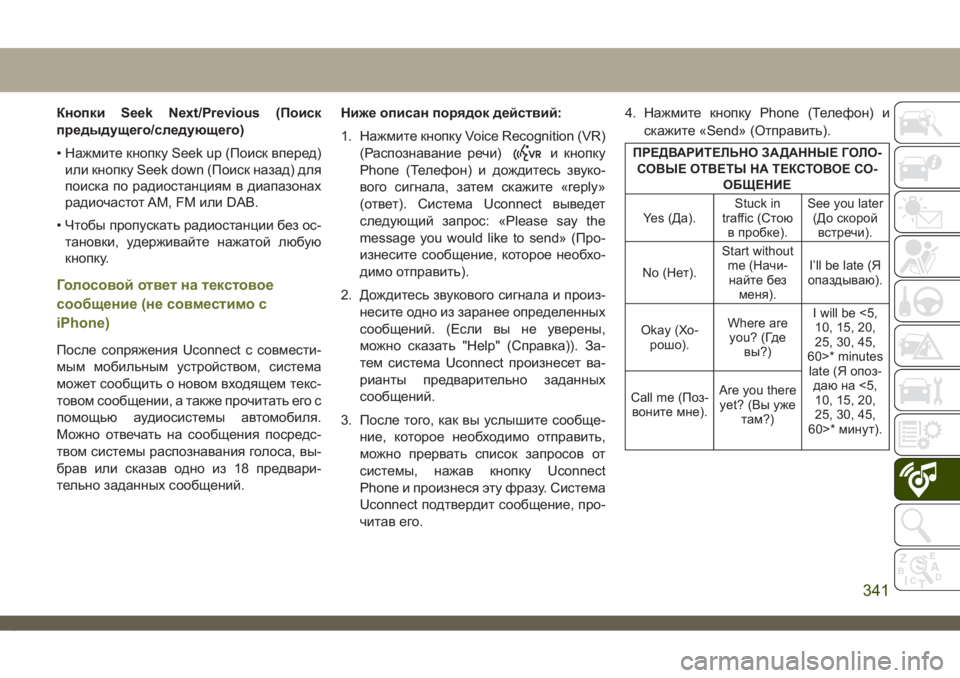
1. Нажмите кнопку Voice Recognition (VR)
(Распознавание речи)
и кнопку
Phone (Телефон) и дождитесь звуко-
вого сигнала, затем скажите «reply»
(ответ). Система Uconnect выведет
следующий запрос: «Please say the
message you would like to send» (Про-
изнесите сообщение, которое необхо-
димо отправить).
2. Дождитесь звукового сигнала и произ-
несите одно из заранее определенных
сообщений. (Если вы не уверены,
можно сказать "Help" (Справка)). За-
тем система Uconnect произнесет ва-
рианты предварительно заданных
сообщений.
3. После того, как вы услышите сообще-
ние, которое необходимо отправить,
можно прервать список запросов от
системы, нажав кнопку Uconnect
Phone и произнеся эту фразу. Система
Uconnect подтвердит сообщение, про-
читав его.4. Нажмите кнопку Phone (Телефон) и
скажите «Send» (Отправить).ПРЕДВАРИТЕЛЬНО ЗАДАННЫЕ ГОЛО-
СОВЫЕ ОТВЕТЫ НА ТЕКСТОВОЕ СО-
ОБЩЕНИЕ
Yes (Да).Stuck in
traffic (Стою
в пробке).See you later
(До скорой
встречи).
No (Нет).Start without
me (Начи-
найте без
меня).I’ll be late (Я
опаздываю).
Okay (Хо-
рошо).Where are
you? (Где
вы?)I will be <5,
10, 15, 20,
25, 30, 45,
60>* minutes
late (Я опоз-
даю на <5,
10, 15, 20,
25, 30, 45,
60>* минут). Call me (Поз-
воните мне).Are you there
yet? (Вы уже
там?)
341
Page 344 of 428
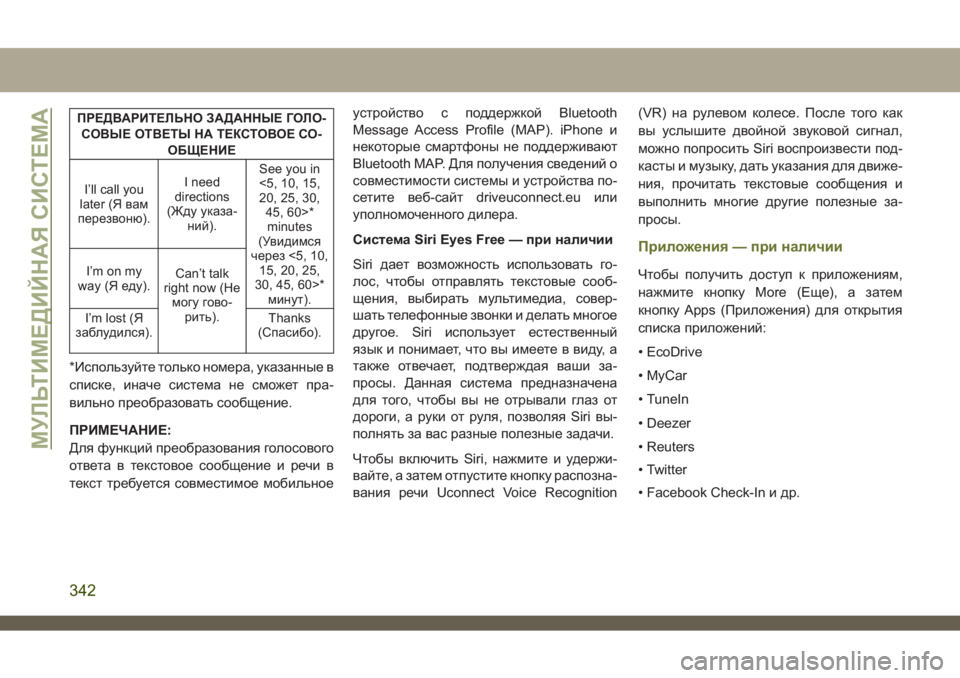
ПРЕДВАРИТЕЛЬНО ЗАДАННЫЕ ГОЛО-
СОВЫЕ ОТВЕТЫ НА ТЕКСТОВОЕ СО-
ОБЩЕНИЕ
I’ll call you
later (Я вам
перезвоню).I need
directions
(Жду указа-
ний).See you in
<5, 10, 15,
20, 25, 30,
45, 60>*
minutes
(Увидимся
через <5, 10,
15, 20, 25,
30, 45, 60>*
минут). I’m on my
way (Я еду).Can’t talk
right now (Не
могу гово-
рить).
I’m lost (Я
заблудился).Thanks
(Спасибо).
*Используйте только номера, указанные в
списке, иначе система не сможет пра-
вильно преобразовать сообщение.
ПРИМЕЧАНИЕ:
Для функций преобразования голосового
ответа в текстовое сообщение и речи в
текст требуется совместимое мобильноеустройство с поддержкой Bluetooth
Message Access Profile (MAP). iPhone и
некоторые смартфоны не поддерживают
Bluetooth MAP. Для получения сведений о
совместимости системы и устройства по-
сетите веб-сайт driveuconnect.eu или
уполномоченного дилера.
Система Siri Eyes Free — при наличии
Siri дает возможность использовать го-
лос, чтобы отправлять текстовые сооб-
щения, выбирать мультимедиа, совер-
шать телефонные звонки и делать многое
другое. Siri использует естественный
язык и понимает, что вы имеете в виду, а
также отвечает, подтверждая ваши за-
просы. Данная система предназначена
для того, чтобы вы не отрывали глаз от
дороги, а руки от руля, позволяя Siri вы-
полнять за вас разные полезные задачи.
Чтобы включить Siri, нажмите и удержи-
вайте, а затем отпустите кнопку распозна-
вания речи Uconnect Voice Recognition(VR) на рулевом колесе. После того как
вы услышите двойной звуковой сигнал,
можно попросить Siri воспроизвести под-
касты и музыку, дать указания для движе-
ния, прочитать текстовые сообщения и
выполнить многие другие полезные за-
просы.
Приложения — при наличии
Чтобы получить доступ к приложениям,
нажмите кнопку More (Еще), а затем
кнопку Apps (Приложения) для открытия
списка приложений:
• EcoDrive
• MyCar
• Tuneя
• Deezer
• Reuters
• Twitter
• Facebook Check-я и др.
МУЛЬТИМЕДИЙНАЯ СИСТЕМА
342
Page 351 of 428
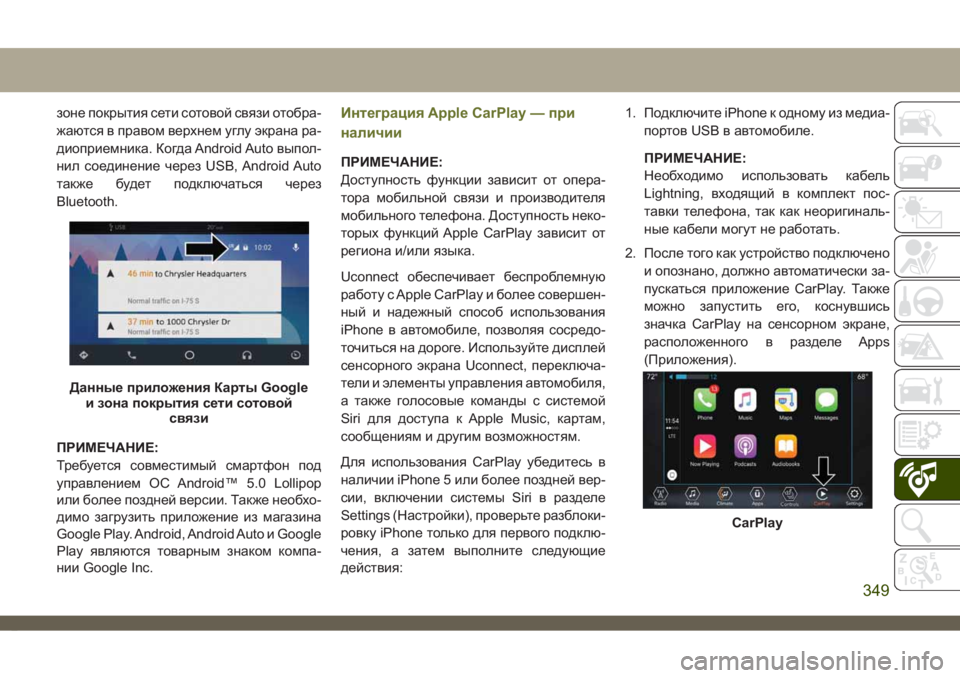
зоне покрытия сети сотовой связи отобра-
жаются в правом верхнем углу экрана ра-
диоприемника. Когда Android Auto выпол-
нил соединение через USB, Android Auto
также будет подключаться через
Bluetooth.
ПРИМЕЧАНИЕ:
Требуется совместимый смартфон под
управлением ОС Android™ 5.0 Lollipop
или более поздней версии. Также необхо-
димо загрузить приложение из магазина
Google Play. Android, Android Auto и Google
Play являются товарным знаком компа-
нии Google яc.Интеграция Apple CarPlay — при
наличии
ПРИМЕЧАНИЕ:
Доступность функции зависит от опера-
тора мобильной связи и производителя
мобильного телефона. Доступность неко-
торых функций Apple CarPlay зависит от
региона и/или языка.
Uconnect обеспечивает беспроблемную
работу с Apple CarPlay и более совершен-
ный и надежный способ использования
iPhone в автомобиле, позволяя сосредо-
точиться на дороге. Используйте дисплей
сенсорного экрана Uconnect, переключа-
тели и элементы управления автомобиля,
а также голосовые команды с системой
Siri для доступа к Apple Music, картам,
сообщениям и другим возможностям.
Для использования CarPlay убедитесь в
наличии iPhone 5 или более поздней вер-
сии, включении системы Siri в разделе
Settings (Настройки), проверьте разблоки-
ровку iPhone только для первого подклю-
чения, а затем выполните следующие
действия:1. Подключите iPhone к одному из медиа-
портов USB в автомобиле.
ПРИМЕЧАНИЕ:
Необходимо использовать кабель
Lightning, входящий в комплект пос-
тавки телефона, так как неоригиналь-
ные кабели могут не работать.
2. После того как устройство подключено
и опознано, должно автоматически за-
пускаться приложение CarPlay. Также
можно запустить его, коснувшись
значка CarPlay на сенсорном экране,
расположенного в разделе Apps
(Приложения).
Данные приложения Карты Google
и зона покрытия сети сотовой
связи
CarPlay
349
Page 352 of 428
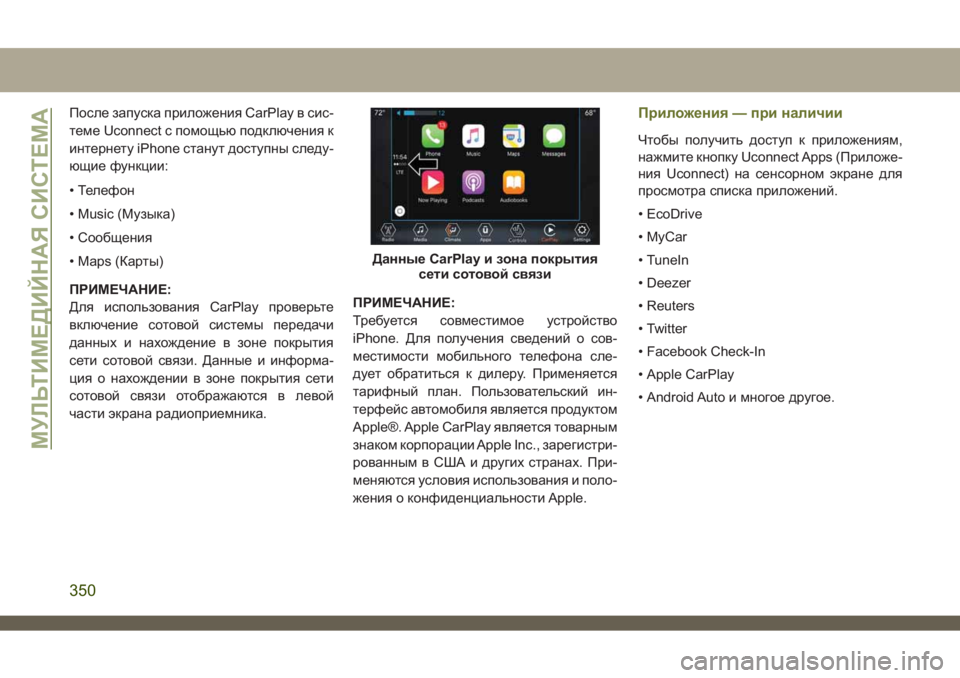
После запуска приложения CarPlay в сис-
теме Uconnect с помощью подключения к
интернету iPhone станут доступны следу-
ющие функции:
• Телефон
• Music (Музыка)
• Сообщения
• Maps (Карты)
ПРИМЕЧАНИЕ:
Для использования CarPlay проверьте
включение сотовой системы передачи
данных и нахождение в зоне покрытия
сети сотовой связи. Данные и информа-
ция о нахождении в зоне покрытия сети
сотовой связи отображаются в левой
части экрана радиоприемника.ПРИМЕЧАНИЕ:
Требуется совместимое устройство
iPhone. Для получения сведений о сов-
местимости мобильного телефона сле-
дует обратиться к дилеру. Применяется
тарифный план. Пользовательский ин-
терфейс автомобиля является продуктом
Apple®. Apple CarPlay является товарным
знаком корпорации Apple яc., зарегистри-
рованным в СШАи других странах. При-
меняются условия использования и поло-
жения о конфиденциальности Apple.Приложения — при наличии
Чтобы получить доступ к приложениям,
нажмите кнопку Uconnect Apps (Приложе-
ния Uconnect) на сенсорном экране для
просмотра списка приложений.
• EcoDrive
• MyCar
• Tuneя
• Deezer
• Reuters
• Twitter
• Facebook Check-я
• Apple CarPlay
• Android Auto и многое другое.
Данные CarPlay и зона покрытия
сети сотовой связи
МУЛЬТИМЕДИЙНАЯ СИСТЕМА
350
Page 360 of 428
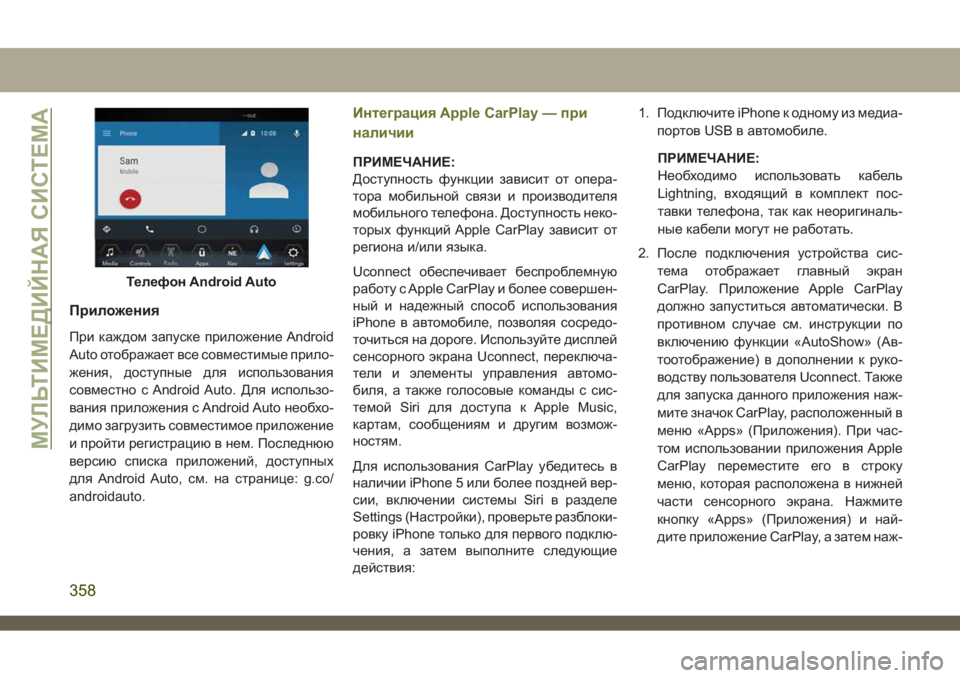
Приложения
При каждом запуске приложение Android
Auto отображает все совместимые прило-
жения, доступные для использования
совместно с Android Auto. Для использо-
вания приложения с Android Auto необхо-
димо загрузить совместимое приложение
и пройти регистрацию в нем. Последнюю
версию списка приложений, доступных
для Android Auto, см. на странице: g.co/
androidauto.
Интеграция Apple CarPlay — при
наличии
ПРИМЕЧАНИЕ:
Доступность функции зависит от опера-
тора мобильной связи и производителя
мобильного телефона. Доступность неко-
торых функций Apple CarPlay зависит от
региона и/или языка.
Uconnect обеспечивает беспроблемную
работу с Apple CarPlay и более совершен-
ный и надежный способ использования
iPhone в автомобиле, позволяя сосредо-
точиться на дороге. Используйте дисплей
сенсорного экрана Uconnect, переключа-
тели и элементы управления автомо-
биля, а также голосовые команды с сис-
темой Siri для доступа к Apple Music,
картам, сообщениям и другим возмож-
ностям.
Для использования CarPlay убедитесь в
наличии iPhone 5 или более поздней вер-
сии, включении системы Siri в разделе
Settings (Настройки), проверьте разблоки-
ровку iPhone только для первого подклю-
чения, а затем выполните следующие
действия:1. Подключите iPhone к одному из медиа-
портов USB в автомобиле.
ПРИМЕЧАНИЕ:
Необходимо использовать кабель
Lightning, входящий в комплект пос-
тавки телефона, так как неоригиналь-
ные кабели могут не работать.
2. После подключения устройства сис-
тема отображает главный экран
CarPlay. Приложение Apple CarPlay
должно запуститься автоматически. В
противном случае см. инструкции по
включению функции «AutoShow» (Ав-
тоотображение) в дополнении к руко-
водству пользователя Uconnect. Также
для запуска данного приложения наж-
мите значок CarPlay, расположенный в
меню «Apps» (Приложения). При час-
том использовании приложения Apple
CarPlay переместите его в строку
меню, которая расположена в нижней
части сенсорного экрана. Нажмите
кнопку «Apps» (Приложения) и най-
дите приложение CarPlay, а затем наж-
Телефон Android Auto
МУЛЬТИМЕДИЙНАЯ СИСТЕМА
358
Page 361 of 428
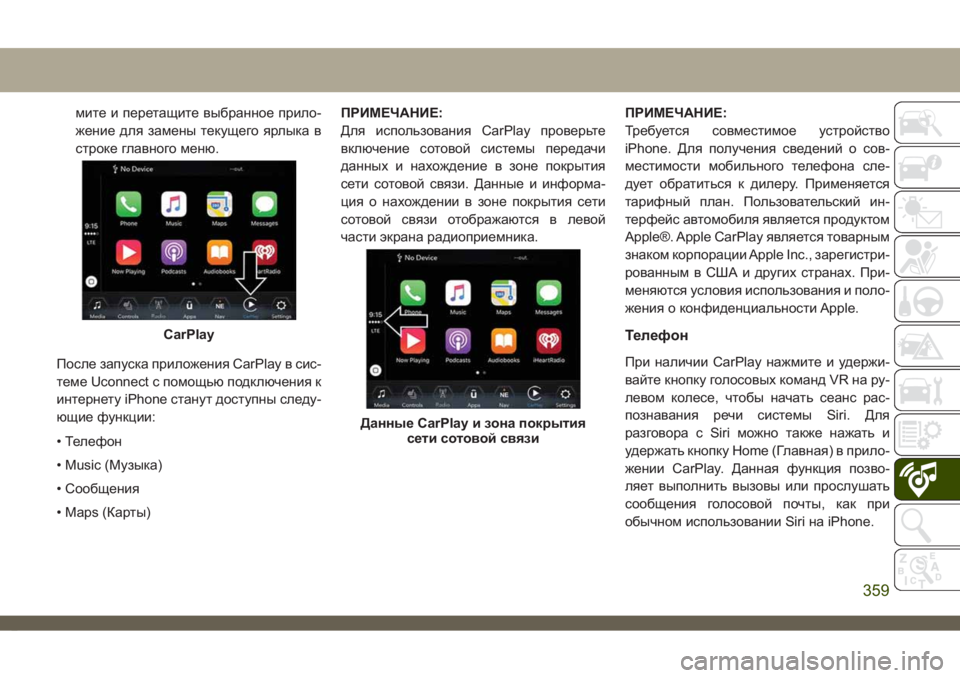
мите и перетащите выбранное прило-
жение для замены текущего ярлыка в
строке главного меню.
После запуска приложения CarPlay в сис-
теме Uconnect с помощью подключения к
интернету iPhone станут доступны следу-
ющие функции:
• Телефон
• Music (Музыка)
• Сообщения
• Maps (Карты)ПРИМЕЧАНИЕ:
Для использования CarPlay проверьте
включение сотовой системы передачи
данных и нахождение в зоне покрытия
сети сотовой связи. Данные и информа-
ция о нахождении в зоне покрытия сети
сотовой связи отображаются в левой
части экрана радиоприемника.ПРИМЕЧАНИЕ:
Требуется совместимое устройство
iPhone. Для получения сведений о сов-
местимости мобильного телефона сле-
дует обратиться к дилеру. Применяется
тарифный план. Пользовательский ин-
терфейс автомобиля является продуктом
Apple®. Apple CarPlay является товарным
знаком корпорации Apple яc., зарегистри-
рованным в СШАи других странах. При-
меняются условия использования и поло-
жения о конфиденциальности Apple.
Телефон
При наличии CarPlay нажмите и удержи-
вайте кнопку голосовых команд VR на ру-
левом колесе, чтобы начать сеанс рас-
познавания речи системы Siri. Для
разговора с Siri можно также нажать и
удержать кнопку Home (Главная) в прило-
жении CarPlay. Данная функция позво-
ляет выполнить вызовы или прослушать
сообщения голосовой почты, как при
обычном использовании Siri на iPhone.
CarPlay
Данные CarPlay и зона покрытия
сети сотовой связи
359
Page 362 of 428
ПРИМЕЧАНИЕ:
Временное нажатие кнопки VR (Распоз-
навание речи) на рулевом колесе приве-
дет к запуску встроенного сеанса VR, а не
сеанса Siri, и совместное использование
с CarPlay будет недоступно.
Music (Музыка)
CarPlay предоставляет доступ ко всем ва-
шим исполнителям, спискам воспроизве-
дения и музыки в iTunes. С помощью та-
рифного плана iPhone можно выбрать
сторонние аудиоприложения, включая от-
носящиеся к музыке, новостям, спорту,
подкастам и прочие.
Сообщения
Подобно вашему iPhone, CarPlay позво-
ляет использовать Siri для отправки текс-
товых сообщений или ответа на них. Пос-
кольку все действия выполняются с
помощью голосовых команд, Siri также
может прочитать входящие текстовые со-
общения за вас.
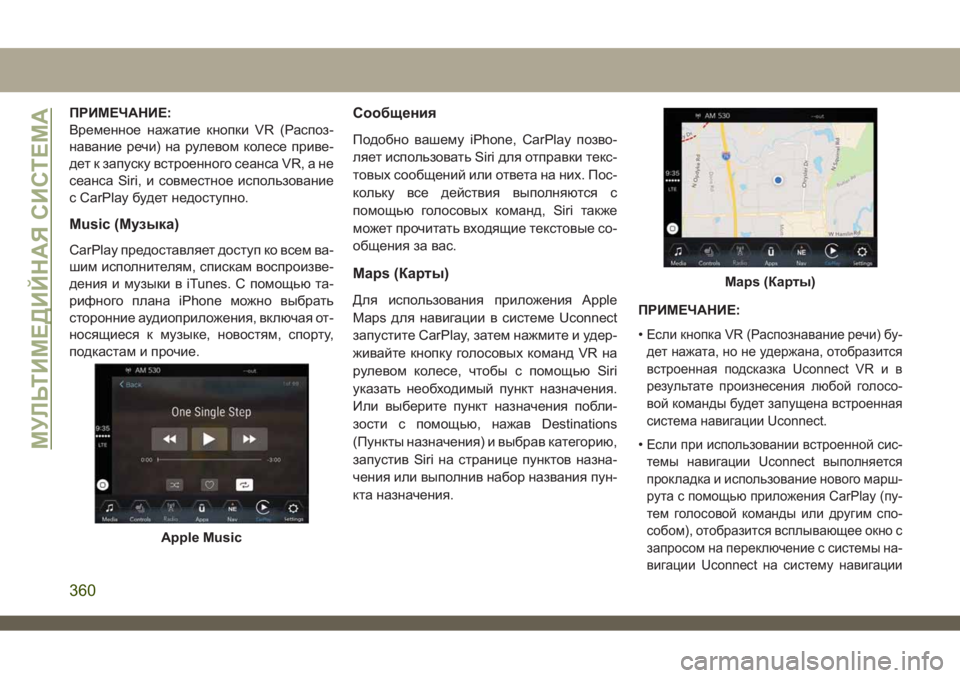
Maps (Карты)
Для использования приложения Apple
Maps для навигации в системе Uconnect
запустите CarPlay, затем нажмите и удер-
живайте кнопку голосовых команд VR на
рулевом колесе, чтобы с помощью Siri
указать необходимый пункт назначения.
Или выберите пункт назначения побли-
зости с помощью, нажав Destinations
(Пункты назначения) и выбрав категорию,
запустив Siri на странице пунктов назна-
чения или выполнив набор названия пун-
кта назначения.ПРИМЕЧАНИЕ:
•
Если кнопка VR (Распознавание речи) бу-
дет нажата, но не удержана, отобразится
встроенная подсказка Uconnect VR и в
результате произнесения любой голосо-
вой команды будет запущена встроенная
система навигации Uconnect.
•Если при использовании встроенной сис-
темы навигации Uconnect выполняется
прокладка и использование нового марш-
рута с помощью приложения CarPlay (пу-
тем голосовой команды или другим спо-
собом), отобразится всплывающее окно с
запросом на переключение с системы на-
вигации Uconnect на систему навигации
Apple Music
Maps (Карты)
МУЛЬТИМЕДИЙНАЯ СИСТЕМА
360