android auto JEEP CHEROKEE 2020 Betriebsanleitung (in German)
[x] Cancel search | Manufacturer: JEEP, Model Year: 2020, Model line: CHEROKEE, Model: JEEP CHEROKEE 2020Pages: 386, PDF-Größe: 9.54 MB
Page 332 of 386
MULTIMEDIA
330
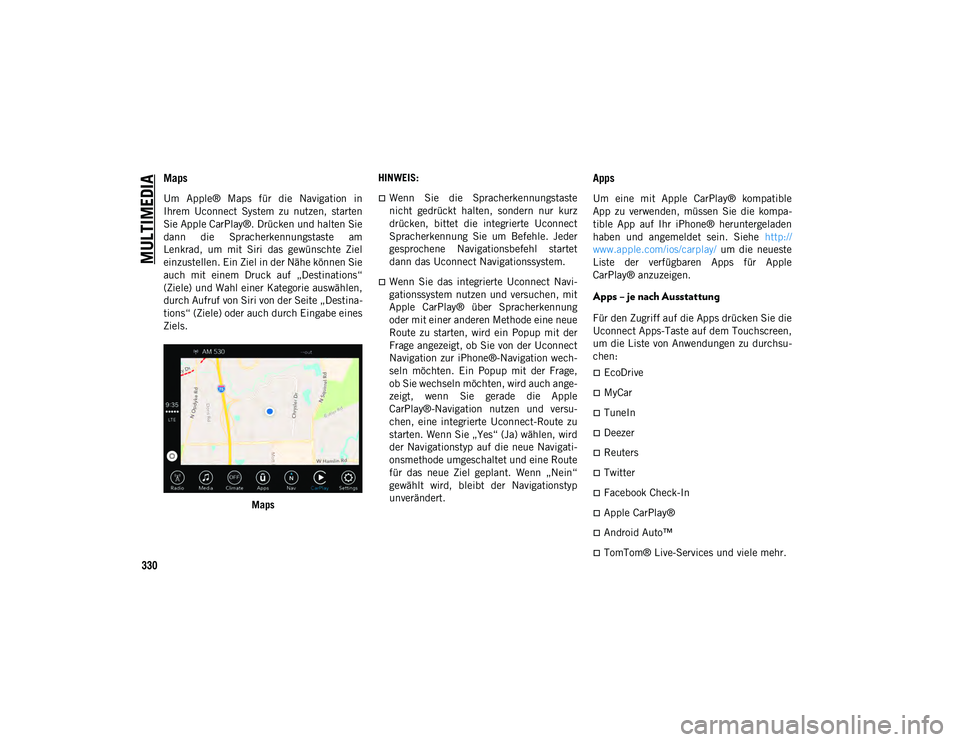
Maps
Um Apple® Maps für die Navigation in
Ihrem Uconnect System zu nutzen, starten
Sie Apple CarPlay®. Drücken und halten Sie
dann die Spracherkennungstaste am
Lenkrad, um mit Siri das gewünschte Ziel
einzustellen. Ein Ziel in der Nähe können Sie
auch mit einem Druck auf „Destinations“
(Ziele) und Wahl einer Kategorie auswählen,
durch Aufruf von Siri von der Seite „Destina-
tions“ (Ziele) oder auch durch Eingabe eines
Ziels.Maps HINWEIS:Wenn Sie die Spracherkennungstaste
nicht gedrückt halten, sondern nur kurz
drücken, bittet die integrierte Uconnect
Spracherkennung Sie um Befehle. Jeder
gesprochene Navigationsbefehl startet
dann das Uconnect Navigationssystem.
Wenn Sie das integrierte Uconnect Navi-
gationssystem nutzen und versuchen, mit
Apple CarPlay® über Spracherkennung
oder mit einer anderen Methode eine neue
Route zu starten, wird ein Popup mit der
Frage angezeigt, ob Sie von der Uconnect
Navigation zur iPhone®-Navigation wech-
seln möchten. Ein Popup mit der Frage,
ob Sie wechseln möchten, wird auch ange-
zeigt, wenn Sie gerade die Apple
CarPlay®-Navigation nutzen und versu-
chen, eine integrierte Uconnect-Route zu
starten. Wenn Sie „Yes“ (Ja) wählen, wird
der Navigationstyp auf die neue Navigati-
onsmethode umgeschaltet und eine Route
für das neue Ziel geplant. Wenn „Nein“
gewählt wird, bleibt der Navigationstyp
unverändert.
Apps
Um eine mit Apple CarPlay® kompatible
App zu verwenden, müssen Sie die kompa-
tible App auf Ihr iPhone® heruntergeladen
haben und angemeldet sein. Siehe
http://
www.apple.com/ios/carplay/ um die neueste
Liste der verfügbaren Apps für Apple
CarPlay® anzuzeigen.
Apps – je nach Ausstattung
Für den Zugriff auf die Apps drücken Sie die
Uconnect Apps-Taste auf dem Touchscreen,
um die Liste von Anwendungen zu durchsu-
chen:
EcoDrive
MyCar
TuneIn
Deezer
Reuters
Twitter
Facebook Check-In
Apple CarPlay®
Android Auto™
TomTom® Live-Services und viele mehr.
2020_JEEP_CHEROKEE_UG_LHD_EE.book Page 330
Page 343 of 386
341
Auswahl der Prioritätsstufe des iPhone®
Wenn der Kopplungsvorgang erfolgreich
abgeschlossen wurde, werden Sie gefragt, ob
dies Ihr bevorzugtes Mobiltelefon ist. Wählen
Sie „Yes“ (Ja), damit dieses Mobiltelefon die
höchste Priorität erhält. Dieses Mobiltelefon
hat immer Vorrang vor anderen mit dem
System gekoppelten Mobiltelefonen in
Reichweite und stellt automatisch eine
Verbindung mit dem Uconnect-System her,
wenn Sie in das Fahrzeug einsteigen. Immer
nur ein Mobiltelefon und/oder ein Blue-
tooth® Audiogerät kann mit dem Ucon-
nect-System verbunden werden. Wurde „No“
(Nein) ausgewählt, wählen Sie im Blue-
tooth®-Bildschirm des Mobiltelefons/Audio-
geräts einfach „Uconnect“ aus, und das
Uconnect-System wird die Verbindung zum
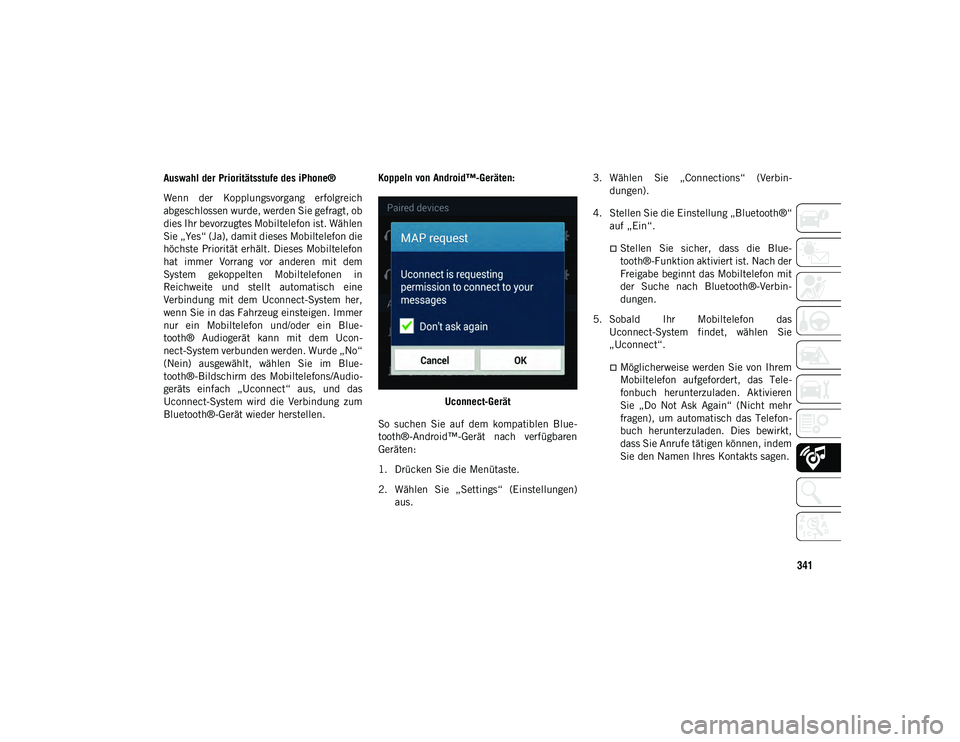
Bluetooth®-Gerät wieder herstellen.Koppeln von Android™-Geräten:
Uconnect-Gerät
So suchen Sie auf dem kompatiblen Blue-
tooth®-Android™-Gerät nach verfügbaren
Geräten:
1. Drücken Sie die Menütaste.
2. Wählen Sie „Settings“ (Einstellungen) aus. 3. Wählen Sie „Connections“ (Verbin-
dungen).
4. Stellen Sie die Einstellung „Bluetooth®“ auf „Ein“.
Stellen Sie sicher, dass die Blue-
tooth®-Funktion aktiviert ist. Nach der
Freigabe beginnt das Mobiltelefon mit
der Suche nach Bluetooth®-Verbin-
dungen.
5. Sobald Ihr Mobiltelefon das Uconnect-System findet, wählen Sie
„Uconnect“.
Möglicherweise werden Sie von Ihrem
Mobiltelefon aufgefordert, das Tele-
fonbuch herunterzuladen. Aktivieren Sie „Do Not Ask Again“ (Nicht mehr
fragen), um automatisch das Telefon-buch herunterzuladen. Dies bewirkt,dass Sie Anrufe tätigen können, indem
Sie den Namen Ihres Kontakts sagen.
2020_JEEP_CHEROKEE_UG_LHD_EE.book Page 341
Page 344 of 386
MULTIMEDIA
342
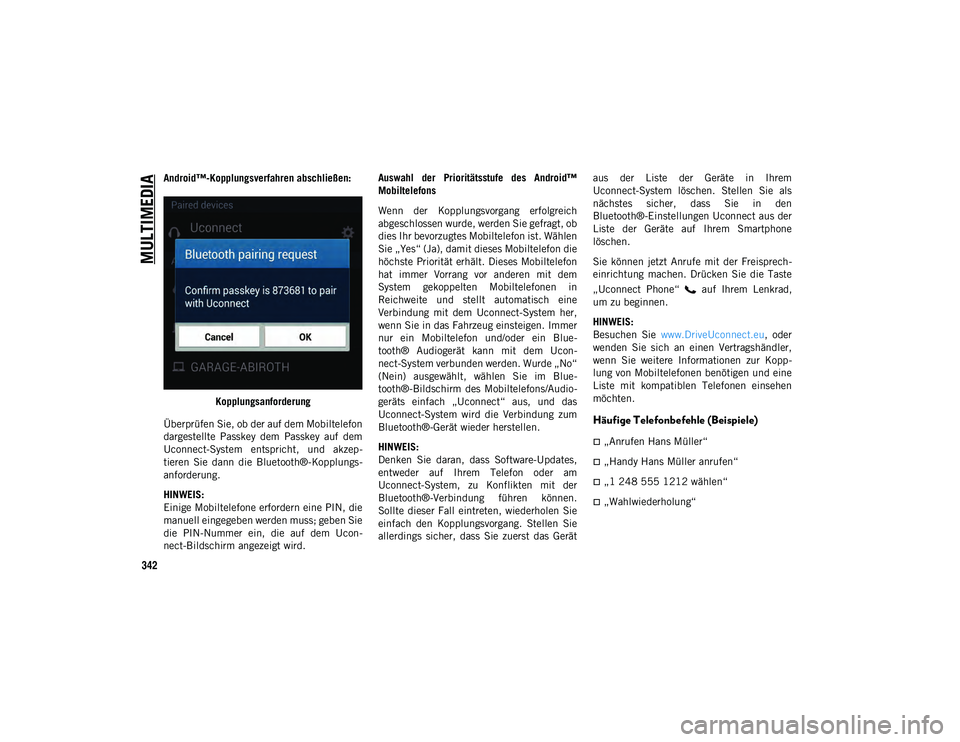
Android™-Kopplungsverfahren abschließen:Kopplungsanforderung
Überprüfen Sie, ob der auf dem Mobiltelefon
dargestellte Passkey dem Passkey auf dem
Uconnect-System entspricht, und akzep-
tieren Sie dann die Bluetooth®-Kopplungs-
anforderung.
HINWEIS:
Einige Mobiltelefone erfordern eine PIN, die
manuell eingegeben werden muss; geben Sie
die PIN-Nummer ein, die auf dem Ucon-
nect-Bildschirm angezeigt wird. Auswahl der Prioritätsstufe des Android™
Mobiltelefons
Wenn der Kopplungsvorgang erfolgreich
abgeschlossen wurde, werden Sie gefragt, ob
dies Ihr bevorzugtes Mobiltelefon ist. Wählen
Sie „Yes“ (Ja), damit dieses Mobiltelefon die
höchste Priorität erhält. Dieses Mobiltelefon
hat immer Vorrang vor anderen mit dem
System gekoppelten Mobiltelefonen in
Reichweite und stellt automatisch eine
Verbindung mit dem Uconnect-System her,
wenn Sie in das Fahrzeug einsteigen. Immer
nur ein Mobiltelefon und/oder ein Blue-
tooth® Audiogerät kann mit dem Ucon-
nect-System verbunden werden. Wurde „No“
(Nein) ausgewählt, wählen Sie im Blue-
tooth®-Bildschirm des Mobiltelefons/Audio-
geräts einfach „Uconnect“ aus, und das
Uconnect-System wird die Verbindung zum
Bluetooth®-Gerät wieder herstellen.
HINWEIS:
Denken Sie daran, dass Software-Updates,
entweder auf Ihrem Telefon oder am
Uconnect-System, zu Konflikten mit der
Bluetooth®-Verbindung führen können.
Sollte dieser Fall eintreten, wiederholen Sie
einfach den Kopplungsvorgang. Stellen Sie
allerdings sicher, dass Sie zuerst das Gerät
aus der Liste der Geräte in Ihrem
Uconnect-System löschen. Stellen Sie als
nächstes sicher, dass Sie in den
Bluetooth®-Einstellungen Uconnect aus der
Liste der Geräte auf Ihrem Smartphone
löschen.
Sie können jetzt Anrufe mit der Freisprech-
einrichtung machen. Drücken Sie die Taste
„Uconnect Phone“ auf Ihrem Lenkrad,
um zu beginnen.
HINWEIS:
Besuchen Sie
www.DriveUconnect.eu , oder
wenden Sie sich an einen Vertragshändler,
wenn Sie weitere Informationen zur Kopp-
lung von Mobiltelefonen benötigen und eine
Liste mit kompatiblen Telefonen einsehen
möchten.
Häufige Telefonbefehle (Beispiele)
„Anrufen Hans Müller“
„Handy Hans Müller anrufen“
„1 248 555 1212 wählen“
„Wahlwiederholung“
2020_JEEP_CHEROKEE_UG_LHD_EE.book Page 342
Page 356 of 386
MULTIMEDIA
354
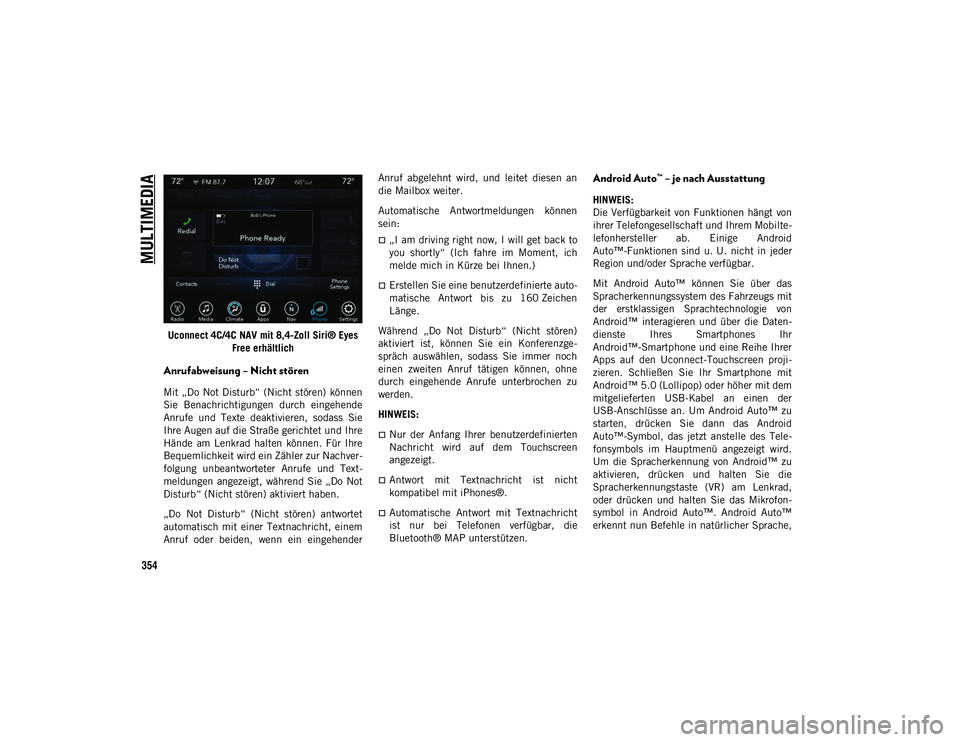
Uconnect 4C/4C NAV mit 8,4-Zoll Siri® Eyes Free erhältlich
Anrufabweisung – Nicht stören
Mit „Do Not Disturb“ (Nicht stören) können
Sie Benachrichtigungen durch eingehende
Anrufe und Texte deaktivieren, sodass Sie
Ihre Augen auf die Straße gerichtet und Ihre
Hände am Lenkrad halten können. Für Ihre
Bequemlichkeit wird ein Zähler zur Nachver-
folgung unbeantworteter Anrufe und Text-
meldungen angezeigt, während Sie „Do Not
Disturb“ (Nicht stören) aktiviert haben.
„Do Not Disturb“ (Nicht stören) antwortet
automatisch mit einer Textnachricht, einem
Anruf oder beiden, wenn ein eingehender Anruf abgelehnt wird, und leitet diesen an
die Mailbox weiter.
Automatische Antwortmeldungen können
sein:
„I am driving right now, I will get back to
you shortly“ (Ich fahre im Moment, ich
melde mich in Kürze bei Ihnen.)
Erstellen Sie eine benutzerdefinierte auto-
matische Antwort bis zu 160 Zeichen
Länge.
Während „Do Not Disturb“ (Nicht stören)
aktiviert ist, können Sie ein Konferenzge-
spräch auswählen, sodass Sie immer noch
einen zweiten Anruf tätigen können, ohne
durch eingehende Anrufe unterbrochen zu
werden.
HINWEIS:
Nur der Anfang Ihrer benutzerdefinierten
Nachricht wird auf dem Touchscreen
angezeigt.
Antwort mit Textnachricht ist nicht
kompatibel mit iPhones®.
Automatische Antwort mit Textnachricht
ist nur bei Telefonen verfügbar, die
Bluetooth® MAP unterstützen.
Android Auto™ – je nach Ausstattung
HINWEIS:
Die Verfügbarkeit von Funktionen hängt von
ihrer Telefongesellschaft und Ihrem Mobilte-
lefonhersteller ab. Einige Android
Auto™-Funktionen sind u. U. nicht in jeder
Region und/oder Sprache verfügbar.
Mit Android Auto™ können Sie über das
Spracherkennungssystem des Fahrzeugs mit
der erstklassigen Sprachtechnologie von
Android™ interagieren und über die Daten-
dienste Ihres Smartphones Ihr
Android™-Smartphone und eine Reihe Ihrer
Apps auf den Uconnect-Touchscreen proji-
zieren. Schließen Sie Ihr Smartphone mit
Android™ 5.0 (Lollipop) oder höher mit dem
mitgelieferten USB-Kabel an einen der
USB-Anschlüsse an. Um Android Auto™ zu
starten, drücken Sie dann das Android
Auto™-Symbol, das jetzt anstelle des Tele-
fonsymbols im Hauptmenü angezeigt wird.
Um die Spracherkennung von Android™ zu
aktivieren, drücken und halten Sie die
Spracherkennungstaste (VR) am Lenkrad,
oder drücken und halten Sie das Mikrofon-
symbol in Android Auto™. Android Auto™
erkennt nun Befehle in natürlicher Sprache,
2020_JEEP_CHEROKEE_UG_LHD_EE.book Page 354
Page 357 of 386
355
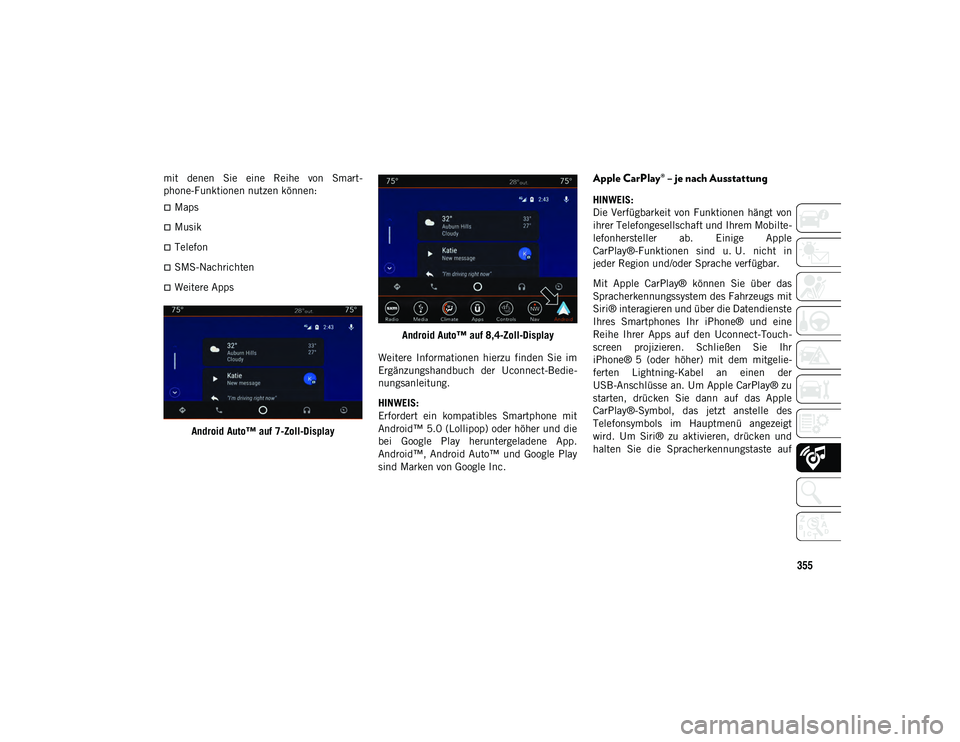
mit denen Sie eine Reihe von Smart-
phone-Funktionen nutzen können:
Maps
Musik
Telefon
SMS-Nachrichten
Weitere AppsAndroid Auto™ auf 7-Zoll-Display Android Auto™ auf 8,4-Zoll-Display
Weitere Informationen hierzu finden Sie im
Ergänzungshandbuch der Uconnect-Bedie-
nungsanleitung.
HINWEIS:
Erfordert ein kompatibles Smartphone mit
Android™ 5.0 (Lollipop) oder höher und die
bei Google Play heruntergeladene App.
Android™, Android Auto™ und Google Play
sind Marken von Google Inc.
Apple CarPlay® – je nach Ausstattung
HINWEIS:
Die Verfügbarkeit von Funktionen hängt von
ihrer Telefongesellschaft und Ihrem Mobilte-
lefonhersteller ab. Einige Apple
CarPlay®-Funktionen sind u. U. nicht in
jeder Region und/oder Sprache verfügbar.
Mit Apple CarPlay® können Sie über das
Spracherkennungssystem des Fahrzeugs mit
Siri® interagieren und über die Datendienste
Ihres Smartphones Ihr iPhone® und eine
Reihe Ihrer Apps auf den Uconnect-Touch-
screen projizieren. Schließen Sie Ihr
iPhone® 5 (oder höher) mit dem mitgelie-
ferten Lightning-Kabel an einen der
USB-Anschlüsse an. Um Apple CarPlay® zu
starten, drücken Sie dann auf das Apple
CarPlay®-Symbol, das jetzt anstelle des
Telefonsymbols im Hauptmenü angezeigt
wird. Um Siri® zu aktivieren, drücken und
halten Sie die Spracherkennungstaste auf
2020_JEEP_CHEROKEE_UG_LHD_EE.book Page 355
Page 377 of 386
375
STICHWORTVERZEICHNIS
A
Abgase ............................................. 308
Ablagen im Fahrzeug............................ 51
Abschleppen des Fahrzeugs ........ 209, 249
Fahrzeug außer Betrieb ................... 249
Freizeit.......................................... 211
Gewicht ......................................... 209
Leitfaden....................................... 209
Abstandstempomat (ACC) ................... 185
ABS-Warnleuchte ................................ 75
Additive, Kraftstoff ............................ 299
Airbag Airbag, Betrieb............................... 126
Airbag-Warnleuchte ........................ 123
Auslösung des Airbag-Systems......... 130
Ereignisdatenspeicher (EDR) ........... 252
Erweiterter Unfallschutz.......... 131 , 252
Front-Airbags ................................. 124
Knieschutzpolster........................... 126 Redundante Airbag-Warnleuchte ...... 124
Transport von Haustieren ................ 152
Wartung ........................................ 132
Wartung des Airbag-Systems ........... 132
Airbag, Warnleuchte..............71 , 123 , 154
Aktiver Geschwindigkeitsbegrenzer ...... 182 Alarm
Deaktivieren der Diebstahlsicherung ....................... 20
Diebstahlwarnanlage ...................20 , 74
Scharfschalten der Diebstahlwarnanlage ..................... 20
Allradantrieb ..................................... 171
Android Auto...................... 318 , 324 , 354
Apps ............................................. 328
Kommunikation ............................. 327
Maps ............................................ 326
Musik ........................................... 327
Anhänger-Gewicht ............................. 209
Anhänger-Schlingerstabilisierung .......... 98
Anlassen........................................... 157 Fern- .............................................. 18
Taste .............................................. 16
Anlassen des Motors .......................... 157
Ansatzpunkte für den
Wagenheber ...................................... 225
Antiblockiersystem (ABS) ..................... 85
Antriebsschlupfregelung ....................... 93
Antriebsschlupfregelung, Schalter ......... 93 Apple CarPlay ............................ 320
, 355
Apps .............................................330 Maps .............................................330Meldungen.....................................329
Musik ............................................329Telefon ..........................................329
Audioregelung am Lenkrad ..................331
Audiosysteme (Radio) ................. 310 , 313
Auflösen einer Verdrehung,
Sicherheitsgurt ..................................117
Auswahl des Kühlmittels
(Frostschutzmittel) .............................304
Außenleuchten ............................ 33 , 156
Automatikgetriebe ...................... 166 , 168
Auffüllen des Vorratsbehälters..........307 Flüssigkeitsstand prüfen..................274
Flüssigkeitstyp ...............................307
Automatische
Heckklappenentriegelung ......................34
Automatische Hochfahrfunktion,
elektrische Fensterheber .......................53
Automatisches Fahrlicht .......................35
Automatisches Fernlicht .......................59
AutoStick ..........................................169
AUX-Kabel ........................................332
2020_JEEP_CHEROKEE_UG_LHD_EE.book Page 375