Znak JEEP CHEROKEE 2020 Instrukcja obsługi (in Polish)
[x] Cancel search | Manufacturer: JEEP, Model Year: 2020, Model line: CHEROKEE, Model: JEEP CHEROKEE 2020Pages: 392, PDF Size: 9.77 MB
Page 338 of 392
MULTIMEDIA
336
USTAWIENIA SYSTEMU
UCONNECT
System Uconnect umożliwia dostęp do funkcji
ustawień użytkownika za pomocą przycisków
na ekranie dotykowym, np. Language (Język),
Display (Wyświetlacz), Units (Jednostki),
Voice (Polecenia głosowe), Clock (Czas),
Camera (Kamera), Safety & Driving
Assistance (Bezpieczeństwo i pomoc podczas
jazdy), Mirrors & Wipers (Lusterka i wycie-
raczki), Lights (Światła), Doors & Locks (Drzwi
i zamki), Auto-On Comfort (Udogodnienia
związane z automatycznym włączaniem
funkcji), AUX Switches (Przełączniki AUX),
Engine Off Options (Opcje związane z wyłą -
czaniem silnika), Audio (Dźwięk), Phone/
Bluetooth® (Telefon/Bluetooth®), Radio Setup
(Konfiguracja radioodtwarzacza), Restore
Settings (Przywróć ustawienia) oraz System
Information (Informacje o systemie pojazdu).
Nacisnąć przycisk SETTINGS (Ustawienia)
(Uconnect 3) lub przycisk Apps (Aplikacje)
(Uconnect 4 lub 4C/4C NAV), znajdujący się
w pobliżu dolnej części ekranu dotykowego,
a następnie nacisnąć przycisk Settings
(Ustawienia) na ekranie dotykowym, aby
przejść do ekranu Settings (Ustawienia).
Dokonując wyboru, należy przewinąć listę w
górę lub w dół, aby podświetlić żądane usta
-
wienie, a następnie nacisnąć je, aby przy
tym ustawieniu pojawił się znak zazna -
czenia.
UWAGA:
Ustawienia funkcji mogą różnić się w zależ -
ności od dostępnych opcji pojazdu.
Więcej informacji dostępnych jest w
instrukcji obsługi w rozdziale „Ustawienia
urządzenia Uconnect” w części „Multi -
media”.
PRZYCISKI NA
KIEROWNICY STERUJĄCE
SYSTEMEM AUDIO —
ZALEŻNIE OD
WYPOSAŻENIA
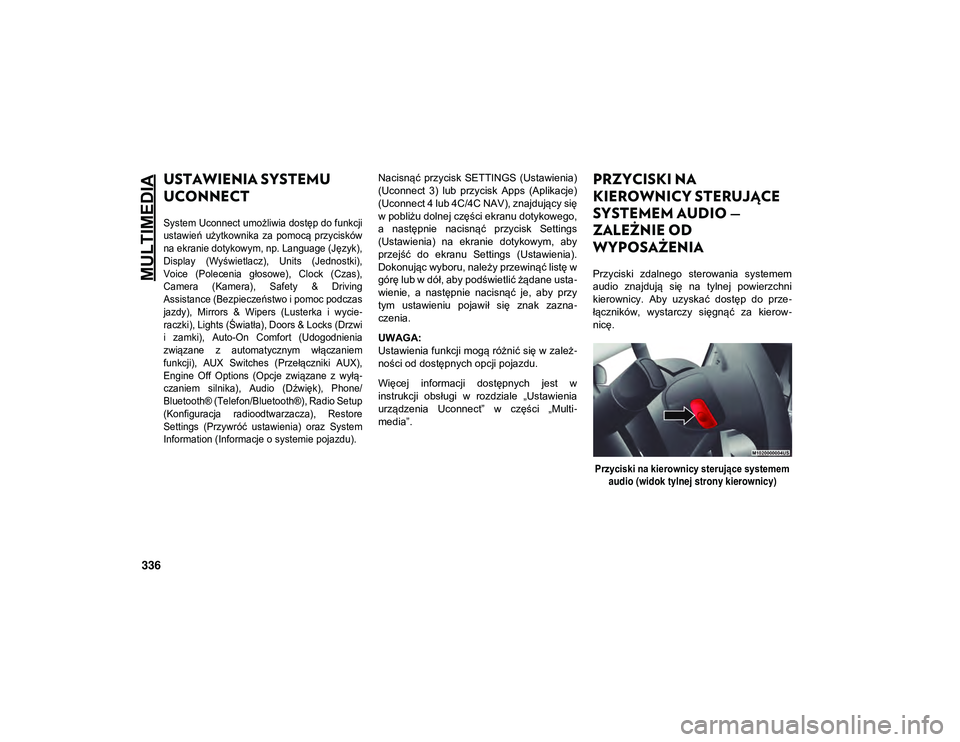
Przyciski zdalnego sterowania systemem
audio znajdują się na tylnej powierzchni
kierownicy. Aby uzyskać dostęp do prze -
łączników, wystarczy sięgnąć za kierow -
nicę.
Przyciski na kierownicy sterujące systemem audio (widok tylnej strony kierownicy)
2020_JEEP_CHEROKEE_UG_LHD_PL.book Page 336
Page 352 of 392
MULTIMEDIA
350
Aby włączyć funkcję Do Not Disturb (Nie
przeszkadzać), należy wybrać opcję Pairing
(Parowanie) na pasku menu telefonu, a
następnie opcję Do Not Disturb (Nie prze-
szkadzać) w menu Settings (Ustawienia).
Można ją także włączyć, używając przycisku
Do Not Disturb (Nie przeszkadzać) w górnej
części każdego ekranu telefonu.
Funkcja „Do Not Disturb” (Nie przeszka -
dzać) umożliwia automatycznie wysłanie
tekstowej wiadomości zwrotnej, nawiązanie
połączenia lub wykonanie obydwu tych
czynności w przypadku odrzucenia połą -
czenia przychodzącego i konieczności prze -
kierowania jej na pocztę głosową.
Funkcja umożliwia wysłanie następujących
komunikatów zwrotnych:
“I am driving right now, I will get back to
you shortly” (W tej chwili prowadzę,
wkrótce oddzwonię).
Funkcja umożliwia tworzenie komuni -
katów zwrotnych o maksymalnej liczbie
160 znaków. Przy włączonej funkcji „Do Not Disturb” (Nie
przeszkadzać) aktywna jest funkcja połą
-
czeń konferencyjnych, co umożliwia wyko -
nanie drugiego połączenia bez konieczności
odbierania połączeń przychodzących.
UWAGA:
Na ekranie dotykowym będzie widoczny
jedynie początek komunikatu.
Funkcja wysyłania tekstowych komuni -
katów zwrotnych nie jest dostępna na
telefonach iPhone®.
Funkcja automatycznego wysyłania
komunikatów zwrotnych jest dostępna
wyłącznie w telefonach obsługujących
funkcję Bluetooth® MAP.
Przychodzące wiadomości tekstowe
Po sparowaniu systemu Uconnect ze
zgodnym urządzeniem mobilnym z łączno -
ścią Bluetooth® i profilem dostępu do
wiadomości (MAP) system Uconnect może
informować o wiadomościach przychodzą -
cych i odczytywać je za pośrednictwem
systemu audio pojazdu. Aby odsłuchać przychodzące wiadomości
SMS lub wiadomości w telefonie komór
-
kowym, należy wybrać menu „Messages”
(Wiadomości) i nacisnąć przycisk Listen
(Odsłuchaj) obok wiadomości do odsłu -
chania.
UWAGA:
Wyświetlane lub odczytywane mogą być
tylko wiadomości przychodzące nadesłane
w bieżącym cyklu włączenie-wyłączenie
zapłonu.
Aby włączyć przychodzące wiadomości
tekstowe:
Telefon iPhone®
1. Nacisnąć przycisk ustawień telefonu komórkowego.
2. Wybrać „Bluetooth®”.Sprawdzić, czy jest włączona łącz -
ność Bluetooth®, a telefon komór -
kowy jest sparowany z systemem
Uconnect.
3. Wybrać ikonę znajdującą się pod pozycją DEVICES (Urządzenia) obok
Uconnect.
2020_JEEP_CHEROKEE_UG_LHD_PL.book Page 350
Page 362 of 392
MULTIMEDIA
360
Funkcja umożliwia wysłanie następujących
komunikatów zwrotnych:
„I am driving right now, I will get back to
you shortly” (W tej chwili prowadzę,
wkrótce oddzwonię).
Funkcja umożliwia tworzenie komuni-
katów zwrotnych o maksymalnej liczbie
160 znaków.
Przy włączonej funkcji „Do Not Disturb” (Nie
przeszkadzać) aktywna jest funkcja połą -
czeń konferencyjnych, co umożliwia wyko -
nanie drugiego połączenia bez konieczności
odbierania połączeń przychodzących.
UWAGA:
Na ekranie dotykowym będzie widoczny
jedynie początek komunikatu.
Funkcja wysyłania tekstowych komuni -
katów zwrotnych nie jest dostępna na
telefonach iPhone®.
Funkcja automatycznego wysyłania
komunikatów zwrotnych jest dostępna
wyłącznie w telefonach obsługujących
funkcję Bluetooth® MAP.
Android Auto™ — zależnie od wyposażenia
UWAGA:
Dostępność funkcji zależy od operatora
sieci komórkowej i producenta telefonu.
Niektóre funkcje aplikacji Android Auto™ są
dostępne lub niedostępne dla danego
regionu i/lub języka.
Android Auto™ umożliwia za pomocą głosu
i systemu rozpoznawania mowy w pojeździe
interakcję z najlepszą w swojej klasie tech -
nologią głosową systemu Android™, a
ponadto zapewnia dostęp do smartfona z
systemem Android™ oraz do wielu zainsta -
lowanych na nim aplikacji poprzez wyświe -
tlacz dotykowy systemu Uconnect z
wykorzystaniem planu taryfowego smart -
fona. Aby rozpocząć korzystanie z aplikacji
Android Auto™, należy podłączyć smartfon
z systemem Android™ 5.0 (Lollipop) lub
nowszy do jednego z portów USB za
pomocą dostarczonego fabrycznego kabla
ze złączem USB, a następnie nacisnąć
nową ikonę Android Auto™, która pojawi się
w miejscu ikony „Phone” (Telefon) na pasku
menu głównego. Nacisnąć i przytrzymać
przycisk VR (Rozpoznawanie) na kierow -
nicy lub nacisnąć i przytrzymać ikonę mikro -fonu w aplikacji Android Auto™, aby
aktywować funkcję rozpoznawania mowy
systemu Android™, która rozpoznaje w
naturalny sposób wypowiadane polecenia
głosowe i umożliwia za ich pomocą obsługę
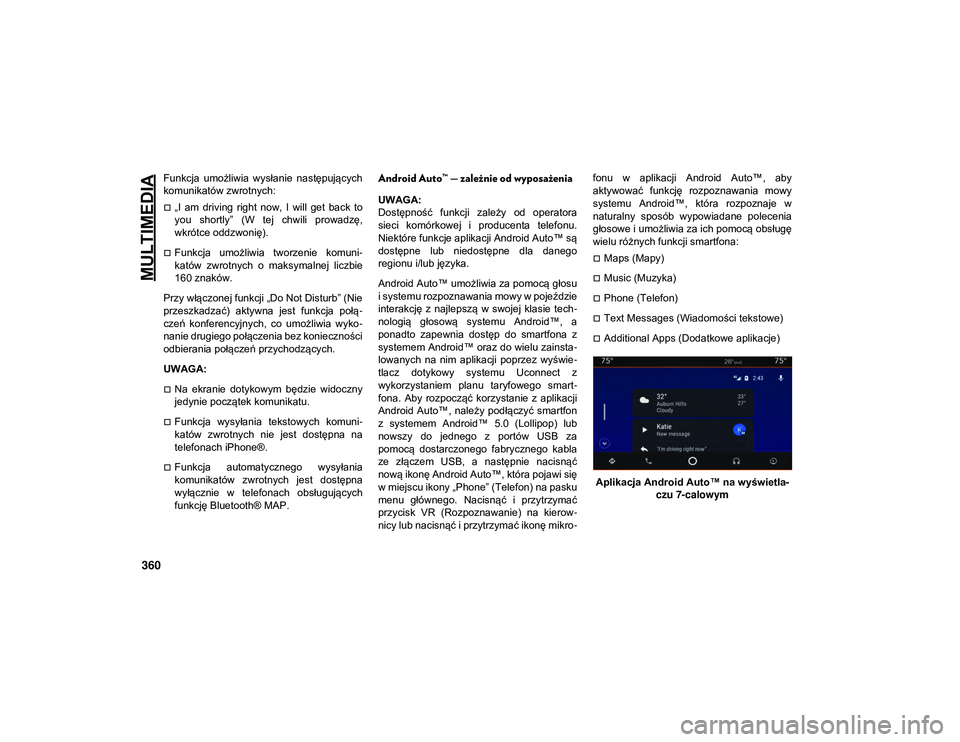
wielu różnych funkcji smartfona:
Maps (Mapy)
Music (Muzyka)
Phone (Telefon)
Text Messages (Wiadomości tekstowe)
Additional Apps (Dodatkowe aplikacje)
Aplikacja Android Auto™ na wyświetla -
czu 7-calowym
2020_JEEP_CHEROKEE_UG_LHD_PL.book Page 360
Page 363 of 392
361
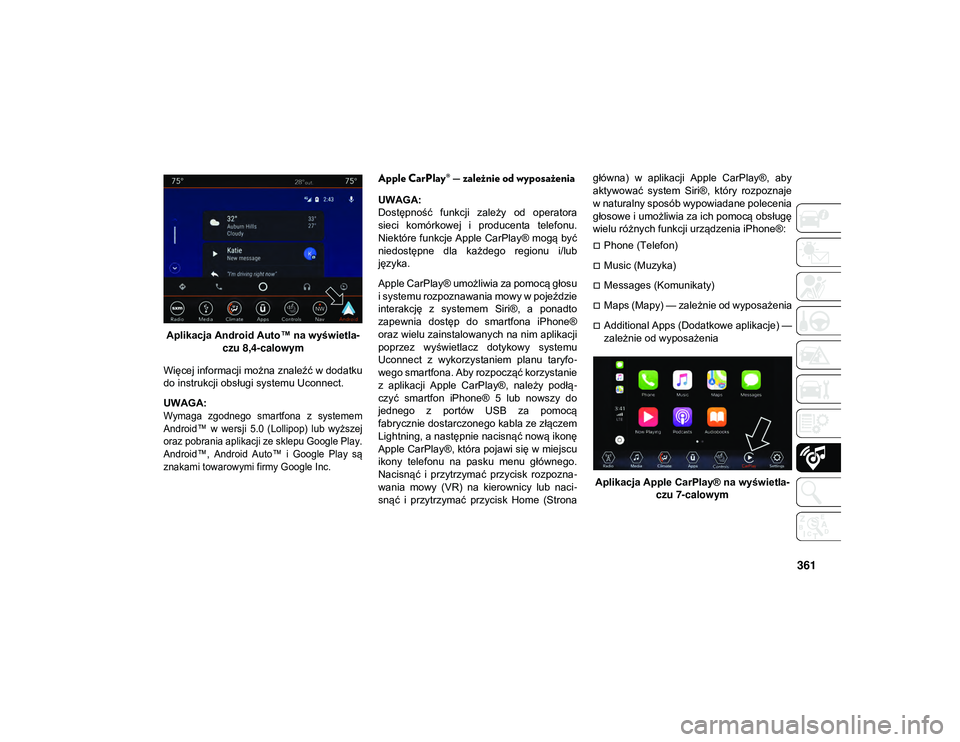
Aplikacja Android Auto™ na wyświetla-
czu 8,4-calowym
Więcej informacji można znaleźć w dodatku
do instrukcji obsługi systemu Uconnect.
UWAGA:
Wymaga zgodnego smartfona z systemem
Android™ w wersji 5.0 (Lollipop) lub wyższej
oraz pobrania aplikacji ze sklepu Google Play.
Android™, Android Auto™ i Google Play są
znakami towarowymi firmy Google Inc.
Apple CarPlay® — zależnie od wyposażenia
UWAGA:
Dostępność funkcji zależy od operatora
sieci komórkowej i producenta telefonu.
Niektóre funkcje Apple CarPlay® mogą być
niedostępne dla każdego regionu i/lub
języka.
Apple CarPlay® umożliwia za pomocą głosu
i systemu rozpoznawania mowy w pojeździe
interakcję z systemem Siri®, a ponadto
zapewnia dostęp do smartfona iPhone®
oraz wielu zainstalowanych na nim aplikacji
poprzez wyświetlacz dotykowy systemu
Uconnect z wykorzystaniem planu taryfo -
wego smartfona. Aby rozpocząć korzystanie
z aplikacji Apple CarPlay®, należy podłą -
czyć smartfon iPhone® 5 lub nowszy do
jednego z portów USB za pomocą
fabrycznie dostarczonego kabla ze złączem
Lightning, a następnie nacisnąć nową ikonę
Apple CarPlay®, która pojawi się w miejscu
ikony telefonu na pasku menu głównego.
Nacisnąć i przytrzymać przycisk rozpozna -
wania mowy (VR) na kierownicy lub naci -
snąć i przytrzymać przycisk Home (Strona główna) w aplikacji Apple CarPlay®, aby
aktywować system Siri®, który rozpoznaje
w naturalny sposób wypowiadane polecenia
głosowe i umożliwia za ich pomocą obsługę
wielu różnych funkcji urządzenia iPhone®:
Phone (Telefon)
Music (Muzyka)
Messages (Komunikaty)
Maps (Mapy) — zależnie od wyposażenia
Additional Apps (Dodatkowe aplikacje) —
zależnie od wyposażenia
Aplikacja Apple CarPlay® na wyświetla -
czu 7-calowym
2020_JEEP_CHEROKEE_UG_LHD_PL.book Page 361
Page 364 of 392
MULTIMEDIA
362
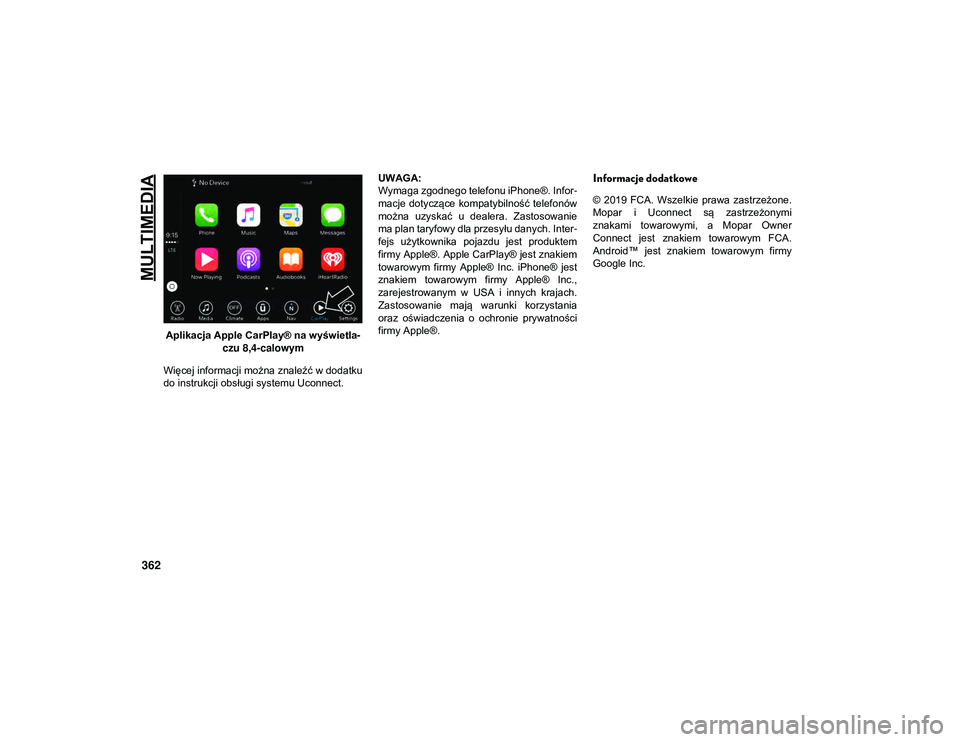
Aplikacja Apple CarPlay® na wyświetla-
czu 8,4-calowym
Więcej informacji można znaleźć w dodatku
do instrukcji obsługi systemu Uconnect. UWAGA:
Wymaga zgodnego telefonu iPhone®. Infor
-
macje dotyczące kompatybilność telefonów
można uzyskać u dealera. Zastosowanie
ma plan taryfowy dla przesyłu danych. Inter -
fejs użytkownika pojazdu jest produktem
firmy Apple®. Apple CarPlay® jest znakiem
towarowym firmy Apple® Inc. iPhone® jest
znakiem towarowym firmy Apple® Inc.,
zarejestrowanym w USA i innych krajach.
Zastosowanie mają warunki korzystania
oraz oświadczenia o ochronie prywatności
firmy Apple®.
Informacje dodatkowe
© 2019 FCA. Wszelkie prawa zastrzeżone.
Mopar i Uconnect są zastrzeżonymi
znakami towarowymi, a Mopar Owner
Connect jest znakiem towarowym FCA.
Android™ jest znakiem towarowym firmy
Google Inc.
2020_JEEP_CHEROKEE_UG_LHD_PL.book Page 362
Page 392 of 392
20_KL_UG_PL_EU
Cherokee
Pierwsze wydanie
Podręcznik użytkownika
©2019 FCA US LLC. Wszelkie prawa zastrzeżone.
Jeep jest zarejestrowanym znakiem towarowym należącym do firmy FCA US LLC.
App Store jest zarejestrowanym znakiem towarowym firmy Apple Inc.
Google Play Store jest zarejestrowanym znakiem towarowym firmy Google.