radio JEEP CHEROKEE 2020 Käyttö- ja huolto-ohjekirja (in in Finnish)
[x] Cancel search | Manufacturer: JEEP, Model Year: 2020, Model line: CHEROKEE, Model: JEEP CHEROKEE 2020Pages: 328, PDF Size: 8.91 MB
Page 267 of 328
265
Ääniasetukset
Painamalla kosketusnäytön Audio (Ääni)
-painiketta voit avata Audio (Ääni) -asetus-
näytön ja säätää asetuksia Balance\Fade
(Tasapaino/vaimennus), Equalizer (Korjain),
Speed Adjusted Volume (Äänenvoimak-
kuuden säätö nopeuden mukaan), Surround
Sound (Tilaääni), Loudness (Bassonko-
rostus), AUX Volume Offset (AUX-laitteen
äänenvoimakkuuden poikkeama), Auto Play
(Automaattinen toisto) ja Radio Off With
Door (Oven avaaminen sammuttaa radion).
Voit palata radionäyttöön painamalla
ylhäällä oikealla olevaa X-painiketta.
Balance/Fade (Tasapaino/vaimennus)
Painamalla kosketusnäytön Balance/Fade
(Tasapaino/vaimennus) -painiketta voit
tasapainottaa etukaiuttimien äänen tai
vaimentaa äänen taka- ja etukaiuttimien
välillä.
Säädä tasapainoa/vaimennusta paina-
malla kosketusnäytön Front (Etu)-, Rear
(Taka)-, Left (Vasen)- tai Right (Oikea)
-painikkeita tai painamalla ja vetämällä
Speaker (Kaiutin) -kuvaketta. Equalizer (Korjain)
Painamalla kosketusnäytön Equalizer
(Korjain) -painiketta voit aktivoida korjain-
näytön.
Paina kosketusnäytön painikkeita + tai –,
tai paina ja vedä tasopalkkia korjaimen
kunkin taajuuden kohdalla. Tasoarvo,
jonka alue on ±9, näkyy kunkin taajuuden
alaosassa.
Speed Adjusted Volume (Äänenvoimakkuuden
säätö nopeuden mukaan)
Painamalla kosketusnäytön Speed Adjusted
Volume (Äänenvoimakkuuden säätö nopeuden
mukaan) -painiketta voit avata äänenvoimak-
kuuden säätönäytön. Nopeuden mukaan
säätyvää äänenvoimakkuutta säädetään äänen-
voimakkuuden ilmaisinta painamalla. Tämä
muuttaa äänenvoimakkuuden automaattista
säätöä auton nopeuden mukaan.
Loudness (Bassonkorostus) – lisävaruste
Painamalla kosketusnäytön On (Käytössä)
-painiketta voit ottaa Loudness (Bassonko-
rostus) -tilan käyttöön. Poista toiminto
käytöstä painamalla Off (Pois) -painiketta.
Loudness (Bassonkorostus) parantaa
äänenlaatua matalilla äänenvoimakkuuk-
silla. AUX Volume Offset (AUX-laitteen äänenvoimak-
kuuden poikkeama)
Painamalla kosketusnäytön AUX Volume
Offset (AUX-laitteen äänenvoimakkuuden
poikkeama) -painiketta voit avata
AUX-laitteen äänenvoimakkuuden poik-
keamanäytön. AUX-laitteen äänenvoimak-
kuuden poikkeamaa säädetään painamalla
painikkeita + ja –. Tämä muuttaa
AUX-laitetulon äänenvoimakkuutta. Taso-
arvo, jonka alue on ±3, näkyy säätöpalkin
yläpuolella.
Auto Play (Automaattinen toisto) – lisävaruste
Aktivoi Auto Play (Automaattinen toisto)
-näyttö painamalla kosketusnäytön Auto
Play (Automaattinen toisto) -painiketta.
Auto Play (Automaattinen toisto) -toimin-
nolla on kaksi asetusta: On (Käytössä) ja
Off (Pois). Jos toiminto on käytössä,
musiikin toisto alkaa yhdistetystä lait-
teesta heti, kun laite on yhdistetty
radioon.
2020_JEEP_CHEROKEE_UG_LHD_EE.book Page 265
Page 268 of 328
MULTIMEDIA
266
Auto On Radio (Radion automaattikytkentä) –
lisävaruste
Radio kytkeytyy automaattisesti käyttöön,
kun auto on ON/RUN (Virta/ajo) -tilassa,
tai radio muistaa, oliko se käytössä vai
poissa käytöstä viimeisimmässä virran
sammutuksessa.
Radio Off With Door (Oven avaaminen
sammuttaa radion – lisävaruste
Avaa Radio Off With Door (Oven avaa-
minen sammuttaa radion) -näyttö paina-
malla kosketusnäytön Radio Off With Door
(Oven avaaminen sammuttaa radion)
-painiketta. Kun Radio Off With Door
(Oven avaaminen sammuttaa radion)
-toiminto on käytössä, radiossa pysyy virta,
kunnes kuljettajan tai matkustajan ovi
avataan tai kunnes radion sammutuksen
viiveaika on kulunut loppuun.
Vetäminen ja pudottaminen
valikkopalkkiin
Päävalikkopalkin Uconnect-toimintoja ja
-palveluja voi muuttaa helposti. Toimi
seuraavasti:
Uconnect 4, jossa 7 tuuman päävalikko
1. Avaa sovellusnäyttö painamalla Apps (Sovellukset) -painiketta .
2. Pidä valittua sovellusta painettuna ja vedä se päävalikkopalkissa olevan pika-
valinnan paikalle.
Uusi sovelluksen pikavalinta, joka vedettiin
päävalikkopalkkiin, on nyt aktiivinen
sovellus/pikavalinta. HUOMAUTUS:
Toiminto on käytössä vain, kun vaihteenva-
litsin on P-asennossa.Radio
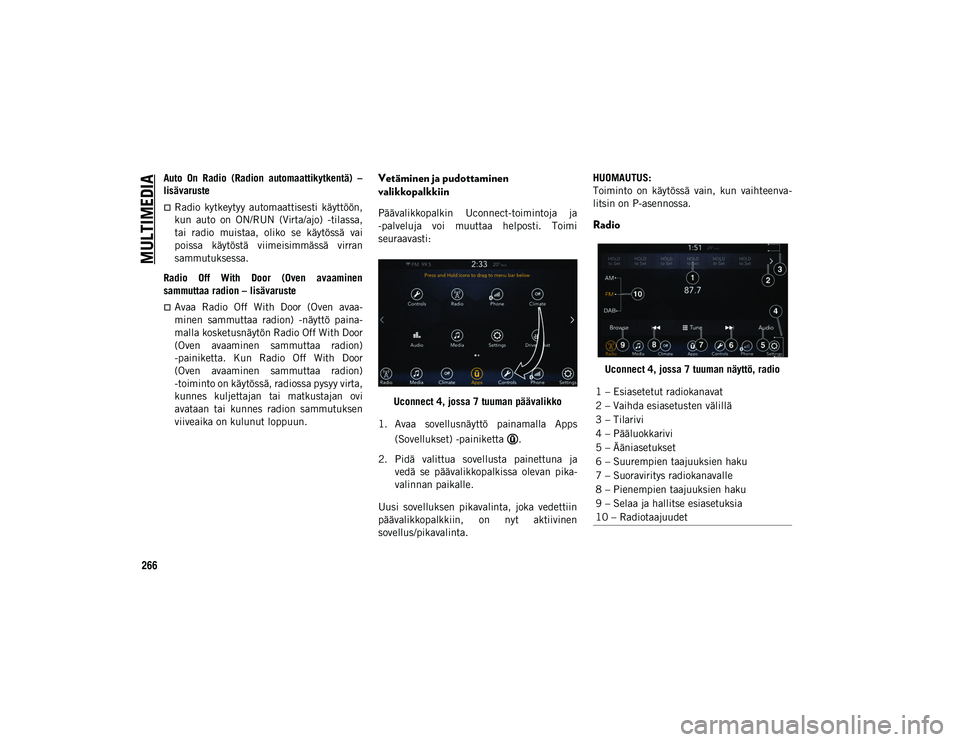
Uconnect 4, jossa 7 tuuman näyttö, radio
1 – Esiasetetut radiokanavat
2 – Vaihda esiasetusten välillä
3 – Tilarivi
4 – Pääluokkarivi
5 – Ääniasetukset
6 – Suurempien taajuuksien haku
7 – Suoraviritys radiokanavalle
8 – Pienempien taajuuksien haku
9 – Selaa ja hallitse esiasetuksia
10 – Radiotaajuudet
2020_JEEP_CHEROKEE_UG_LHD_EE.book Page 266
Page 269 of 328
267
Voit käyttää radiotilaa painamalla koske-
tusnäytön Radio-painiketta.
Radiokanavien valitseminen
Paina haluamasi radiotaajuuden (AM, FM
tai DAB) painiketta kosketusnäytössä.
Seek Up (Haku eteenpäin) / Seek Down (Haku
taaksepäin)
Voit hakea radiokanavia painamalla eteen-
ja taaksepäin haun nuolipainikkeita koske-
tusnäytössä alle kahden sekunnin ajan.
Jos pidät painiketta painettuna yli kahden
sekunnin ajan, kanavat ohitetaan pysähty-
mättä. Radio pysähtyy seuraavaan kuun-
neltavissa olevaan kanavaan, kun
kosketusnäytön nuolipainike vapautetaan. Suoraviritys
Voit virittää suoraan radiokanavalle paina-
malla näytön Tune (Viritys) -painiketta ja
antamalla haluamasi kanavan numeron.
Radion esiasetusten manuaalinen tallenta-
minen
Radioon voi tallentaa 36 esiasetettua
kanavaa eli 12 kanavaa taajuutta kohti (AM,
FM ja DAB). Ne näytetään radionäytön
yläreunassa. Voit nähdä 12 taajuuskohtaista
esiasetettua kanavaa painamalla nuolipaini-
ketta kosketusnäytön oikeassa yläkulmassa
ja vaihtelemalla kuuden esiasetuksen
sarjojen välillä.
Tallenna radion esiasetukset manuaalisesti
seuraavasti:
1. Viritä haluamallesi kanavalle.
2. Pidä haluamaasi kosketusnäytön nume- ropainiketta painettuna yli kahden
sekunnin ajan tai kunnes kuulet piip-
pauksen.
Android Auto™ – lisävaruste
HUOMAUTUS:
Toiminnon saatavuus määräytyy mobiili-
verkko-operaattorin ja matkapuhelinvalmis-
tajan mukaan. Jotkin Android Auto™
-toiminnot eivät välttämättä ole saatavana
kaikilla alueilla ja/tai kielillä.
Android Auto™ on Uconnect-järjestelmän
toiminto, jonka käyttö edellyttää vähintään
Android™ 5.0 Lollipop -käyttöjärjestelmällä
varustettua älypuhelinta ja verkkoyhteyttä. Sovel-
luksen avulla voit näyttää Android-älypuhelimen
sisällön ja eri sovelluksia Uconnect-kosketusnäy-
tössä. Android Auto™ tuo saatavillesi hyödyllisiä
tietoja ja järjestää ne yksinkertaisiksi korteiksi,
jotka tulevat näkyviin juuri oikealla hetkellä. Kun
käytössäsi on Android Auto -sovellus, voit käyttää
eri sovelluksia Googlen kehittyneellä puheteknolo-
gialla, ohjauspyörän säätimillä, radion etupa-
neelin säätönupeilla ja painikkeilla sekä radion
kosketusnäytöllä. Käytä Android Auto™ -sovel-
lusta seuraavasti:
1. Lataa Android Auto -sovellus Google Play-kaupasta Android™-puhelimeesi.
2. Liitä Android™-puhelimesi auton USB-mediaporttiin. Jos et ole ladannut
Android Auto™ -sovellusta älypuhelimeesi
ennen laitteen kytkemistä ensimmäistä
kertaa, sovellus aloittaa latauksen.
VAROITUS!
Huolehdi AINA ajoturvallisuudesta. Pidä
kädet ratissa ajon aikana. Kannat itse täyden
vastuun Uconnect-toimintojen käytöstä ja
siihen mahdollisesti liittyvistä riskeistä tässä
autossa. Käytä Uconnect-järjestelmää vain
silloin, kun voit tehdä sen turvallisuutta
vaarantamatta. Muuten saatat aiheuttaa
vakavan onnettomuuden tai jopa
kuolemanvaaran.
2020_JEEP_CHEROKEE_UG_LHD_EE.book Page 267
Page 270 of 328
MULTIMEDIA
268
HUOMAUTUS:
Käytä puhelimesi mukana toimitettua
USB-johtoa, sillä erikseen hankittavat johdot
eivät välttämättä toimi.
Puhelimesi voi pyytää hyväksymään Android
Auto™ -sovelluksen käytön, ennen kuin voit
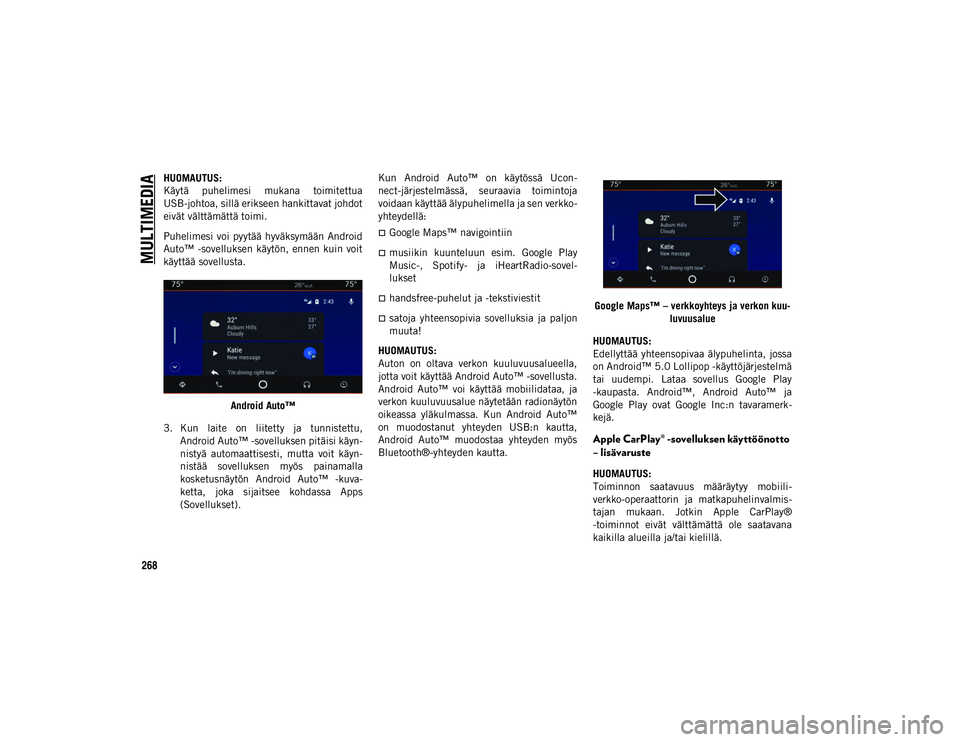
käyttää sovellusta.Android Auto™
3. Kun laite on liitetty ja tunnistettu, Android Auto™ -sovelluksen pitäisi käyn-
nistyä automaattisesti, mutta voit käyn-
nistää sovelluksen myös painamalla
kosketusnäytön Android Auto™ -kuva-
ketta, joka sijaitsee kohdassa Apps
(Sovellukset). Kun Android Auto™ on käytössä Ucon-
nect-järjestelmässä, seuraavia toimintoja
voidaan käyttää älypuhelimella ja sen verkko-
yhteydellä:
Google Maps™ navigointiin
musiikin kuunteluun esim. Google Play
Music-, Spotify- ja iHeartRadio-sovel-
lukset
handsfree-puhelut ja -tekstiviestit
satoja yhteensopivia sovelluksia ja paljon
muuta!
HUOMAUTUS:
Auton on oltava verkon kuuluvuusalueella,
jotta voit käyttää Android Auto™ -sovellusta.
Android Auto™ voi käyttää mobiilidataa, ja
verkon kuuluvuusalue näytetään radionäytön
oikeassa yläkulmassa. Kun Android Auto™
on muodostanut yhteyden USB:n kautta,
Android Auto™ muodostaa yhteyden myös
Bluetooth®-yhteyden kautta. Google Maps™ – verkkoyhteys ja verkon kuu-
luvuusalue
HUOMAUTUS:
Edellyttää yhteensopivaa älypuhelinta, jossa
on Android™ 5.0 Lollipop -käyttöjärjestelmä
tai uudempi. Lataa sovellus Google Play
-kaupasta. Android™, Android Auto™ ja
Google Play ovat Google Inc:n tavaramerk-
kejä.
Apple CarPlay® -sovelluksen käyttöönotto
– lisävaruste
HUOMAUTUS:
Toiminnon saatavuus määräytyy mobiili-
verkko-operaattorin ja matkapuhelinvalmis-
tajan mukaan. Jotkin Apple CarPlay®
-toiminnot eivät välttämättä ole saatavana
kaikilla alueilla ja/tai kielillä.
2020_JEEP_CHEROKEE_UG_LHD_EE.book Page 268
Page 271 of 328
269
Uconnect toimii saumattomasti yhdessä Apple
CarPlay® -sovelluksen kanssa. Sen avulla voit
käyttää iPhone®-puhelinta turvallisemmin
autossa ilman, että keskittymisesi liikenteessä
heikkenee. Voit käyttää esimerkiksi Apple
Music®-, Maps- ja Messages-toimintoja Ucon-
nect-järjestelmän kosketusnäytön, auton sääti-
mien ja Siri®-järjestelmän äänikomentojen
avulla.
Kun haluat käyttää Apple CarPlay® -sovel-
lusta, varmista, että käytössäsi on vähintään
iPhone® 5, Siri® on asetettu käyttöön
asetuksissa ja että iPhone®-puhelimen
lukitus on avattu ensimmäistä liittämistä
varten. Toimi tämän jälkeen seuraavasti:
1. Liitä iPhone® auton USB-mediaporttiin.
HUOMAUTUS:
Käytä puhelimesi mukana toimitettua Light-
ning-johtoa, sillä erikseen hankittavat johdot
eivät välttämättä toimi.
2. Kun laite on liitetty ja tunnistettu, AppleCarPlay® -sovelluksen pitäisi käynnistyä
automaattisesti, mutta voit käynnistää
sovelluksen myös painamalla kosketus-
näytön Apple CarPlay® -kuvaketta, joka
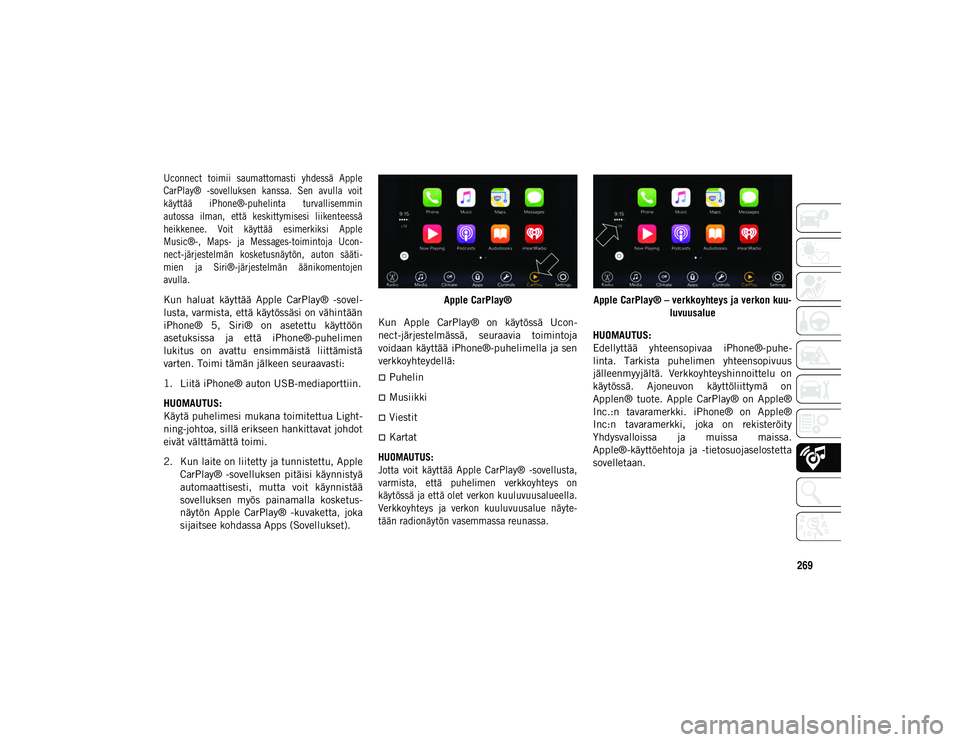
sijaitsee kohdassa Apps (Sovellukset). Apple CarPlay®
Kun Apple CarPlay® on käytössä Ucon-
nect-järjestelmässä, seuraavia toimintoja
voidaan käyttää iPhone®-puhelimella ja sen
verkkoyhteydellä:
Puhelin
Musiikki
Viestit
Kartat
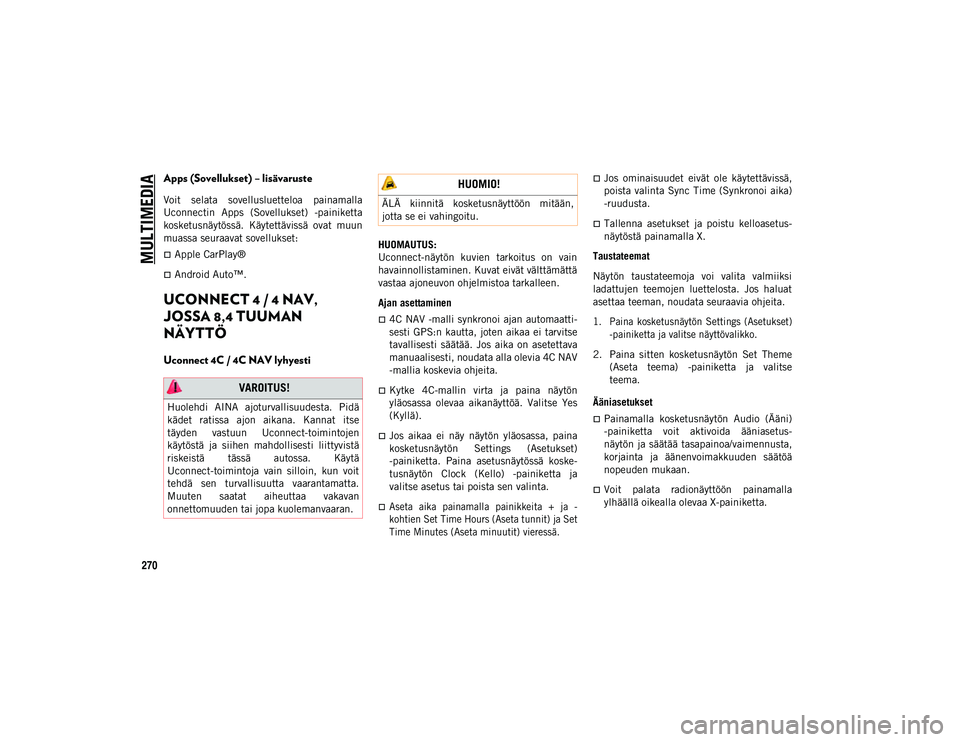
HUOMAUTUS:
Jotta voit käyttää Apple CarPlay® -sovellusta,
varmista, että puhelimen verkkoyhteys on
käytössä ja että olet verkon kuuluvuusalueella.
Verkkoyhteys ja verkon kuuluvuusalue näyte-
tään radionäytön vasemmassa reunassa.
Apple CarPlay® – verkkoyhteys ja verkon kuu-
luvuusalue
HUOMAUTUS:
Edellyttää yhteensopivaa iPhone®-puhe-
linta. Tarkista puhelimen yhteensopivuus
jälleenmyyjältä. Verkkoyhteyshinnoittelu on
käytössä. Ajoneuvon käyttöliittymä on
Applen® tuote. Apple CarPlay® on Apple®
Inc.:n tavaramerkki. iPhone® on Apple®
Inc:n tavaramerkki, joka on rekisteröity
Yhdysvalloissa ja muissa maissa.
Apple®-käyttöehtoja ja -tietosuojaselostetta
sovelletaan.
2020_JEEP_CHEROKEE_UG_LHD_EE.book Page 269
Page 272 of 328
MULTIMEDIA
270
Apps (Sovellukset) – lisävaruste
Voit selata sovellusluetteloa painamalla
Uconnectin Apps (Sovellukset) -painiketta
kosketusnäytössä. Käytettävissä ovat muun
muassa seuraavat sovellukset:
Apple CarPlay®
Android Auto™.
UCONNECT 4 / 4 NAV,
JOSSA 8,4 TUUMAN
NÄYTTÖ
Uconnect 4C / 4C NAV lyhyesti
HUOMAUTUS:
Uconnect-näytön kuvien tarkoitus on vain
havainnollistaminen. Kuvat eivät välttämättä
vastaa ajoneuvon ohjelmistoa tarkalleen.
Ajan asettaminen
4C NAV -malli synkronoi ajan automaatti-
sesti GPS:n kautta, joten aikaa ei tarvitse
tavallisesti säätää. Jos aika on asetettava
manuaalisesti, noudata alla olevia 4C NAV
-mallia koskevia ohjeita.
Kytke 4C-mallin virta ja paina näytön
yläosassa olevaa aikanäyttöä. Valitse Yes
(Kyllä).
Jos aikaa ei näy näytön yläosassa, paina
kosketusnäytön Settings (Asetukset)
-painiketta. Paina asetusnäytössä koske-
tusnäytön Clock (Kello) -painiketta ja
valitse asetus tai poista sen valinta.
Aseta aika painamalla painikkeita + ja -
kohtien Set Time Hours (Aseta tunnit) ja Set
Time Minutes (Aseta minuutit) vieressä.
Jos ominaisuudet eivät ole käytettävissä,
poista valinta Sync Time (Synkronoi aika)
-ruudusta.
Tallenna asetukset ja poistu kelloasetus-
näytöstä painamalla X.
Taustateemat
Näytön taustateemoja voi valita valmiiksi
ladattujen teemojen luettelosta. Jos haluat
asettaa teeman, noudata seuraavia ohjeita.
1. Paina kosketusnäytön Settings (Asetukset) -painiketta ja valitse näyttövalikko.
2. Paina sitten kosketusnäytön Set Theme (Aseta teema) -painiketta ja valitse
teema.
Ääniasetukset
Painamalla kosketusnäytön Audio (Ääni)
-painiketta voit aktivoida ääniasetus-
näytön ja säätää tasapainoa/vaimennusta,
korjainta ja äänenvoimakkuuden säätöä
nopeuden mukaan.
Voit palata radionäyttöön painamalla
ylhäällä oikealla olevaa X-painiketta.
VAROITUS!
Huolehdi AINA ajoturvallisuudesta. Pidä
kädet ratissa ajon aikana. Kannat itse
täyden vastuun Uconnect-toimintojen
käytöstä ja siihen mahdollisesti liittyvistä
riskeistä tässä autossa. Käytä
Uconnect-toimintoja vain silloin, kun voit
tehdä sen turvallisuutta vaarantamatta.
Muuten saatat aiheuttaa vakavan
onnettomuuden tai jopa kuolemanvaaran.
HUOMIO!
ÄLÄ kiinnitä kosketusnäyttöön mitään,
jotta se ei vahingoitu.
2020_JEEP_CHEROKEE_UG_LHD_EE.book Page 270
Page 273 of 328
271
Balance/Fade (Tasapaino/vaimennus)
Painamalla kosketusnäytön Balance/Fade
(Tasapaino/vaimennus) -painiketta voit
tasapainottaa etukaiuttimien äänen tai
vaimentaa äänen taka- ja etukaiuttimien
välillä.
Säädä tasapainoa/vaimennusta paina-
malla kosketusnäytön Front (Etu)-, Rear
(Taka)-, Left (Vasen)- tai Right (Oikea)
-painikkeita tai painamalla ja vetämällä
Speaker (Kaiutin) -kuvaketta.
Equalizer (Korjain)
Painamalla kosketusnäytön Equalizer
(Korjain) -painiketta voit aktivoida korjain-
näytön.
Paina kosketusnäytön painikkeita + tai -
tai paina ja vedä tasopalkkia korjaimen
kunkin taajuuden kohdalla. Tasoarvo,
jonka alue on ±9, näkyy kunkin taajuuden
alaosassa.
Speed Adjusted Volume (Äänenvoimakkuuden
säätö nopeuden mukaan)
Painamalla kosketusnäytön Speed
Adjusted Volume (Äänenvoimakkuuden
säätö nopeuden mukaan) -painiketta voit
avata äänenvoimakkuuden säätönäytön.
Nopeuden mukaan säätyvää äänenvoimak- kuutta säädetään äänenvoimakkuuden
ilmaisinta painamalla. Tämä muuttaa
äänenvoimakkuuden automaattista säätöä
auton nopeuden mukaan.
Vetäminen ja pudottaminen
valikkopalkkiin
Päävalikkopalkin Uconnect-toimintoja ja
-palveluja voi muuttaa helposti. Toimi
seuraavasti:
1. Avaa sovellusnäyttö painamalla Apps
(Sovellukset) -painiketta .
2. Pidä valittua sovellusta painettuna ja vedä se päävalikkopalkissa olevan pika-
valinnan paikalle.
Uusi sovelluksen pikavalinta, joka vedet-
tiin päävalikkopalkkiin, on nyt aktiivinen
sovellus/pikavalinta.
HUOMAUTUS:
Toiminto on käytössä vain, kun vaihteenva-
litsin on P-asennossa.
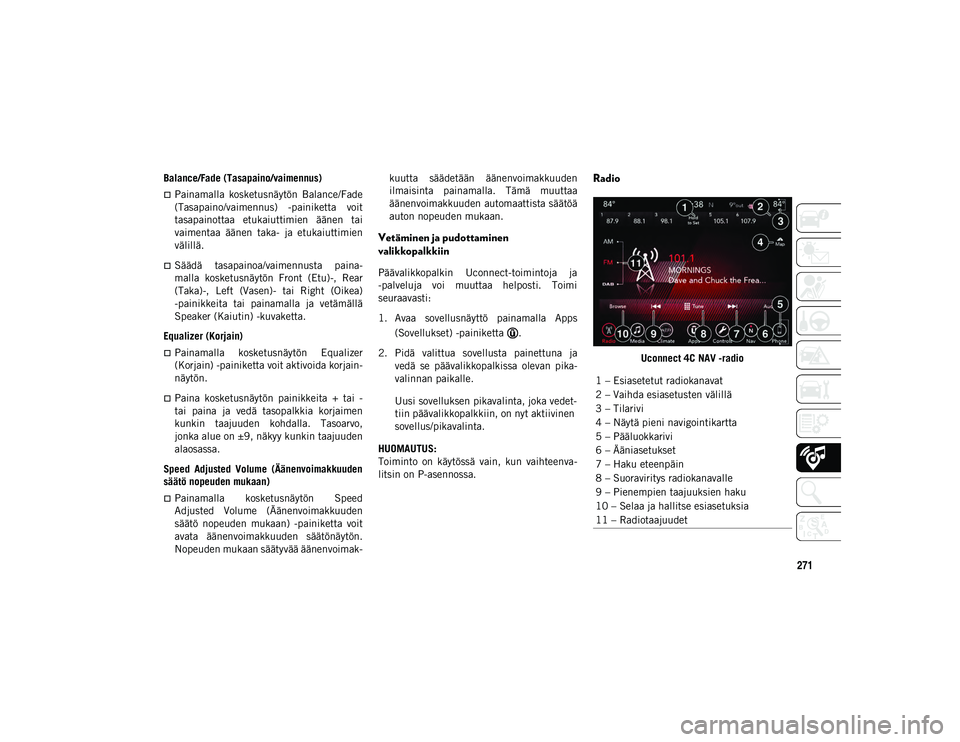
Radio
Uconnect 4C NAV -radio
1 – Esiasetetut radiokanavat
2 – Vaihda esiasetusten välillä
3 – Tilarivi
4 – Näytä pieni navigointikartta
5 – Pääluokkarivi
6 – Ääniasetukset
7 – Haku eteenpäin
8 – Suoraviritys radiokanavalle
9 – Pienempien taajuuksien haku
10 – Selaa ja hallitse esiasetuksia
11 – Radiotaajuudet
2020_JEEP_CHEROKEE_UG_LHD_EE.book Page 271
Page 274 of 328
MULTIMEDIA
272
Voit käyttää radiotilaa painamalla koske-
tusnäytön Radio-painiketta.
Radiokanavien valitseminen
Paina haluamasi radiotaajuuden (AM, FM
tai DAB) painiketta kosketusnäytössä.
Seek Up (Haku eteenpäin) / Seek Down (Haku
taaksepäin)
Voit hakea radiokanavia painamalla eteen-
ja taaksepäin haun nuolipainikkeita koske-
tusnäytössä alle kahden sekunnin ajan.
Jos pidät painiketta painettuna yli kahden
sekunnin ajan, kanavat ohitetaan pysähty-
mättä. Radio pysähtyy seuraavaan kuun-
neltavissa olevaan kanavaan, kun
kosketusnäytön nuolipainike vapautetaan. Suoraviritys
Voit virittää suoraan radiokanavalle paina-
malla näytön Tune (Viritys) -painiketta ja
antamalla haluamasi kanavan numeron.
Radion esiasetusten manuaalinen tallenta-
minen
Radioon voi tallentaa 36 esiasetettua
kanavaa eli 12 kanavaa taajuutta kohti (AM,
FM ja DAB). Ne näytetään radionäytön
yläreunassa. Voit nähdä 12 taajuuskohtaista
esiasetettua kanavaa painamalla nuolipaini-
ketta kosketusnäytön oikeassa yläkulmassa
ja vaihtelemalla kuuden esiasetuksen
sarjojen välillä.
Tallenna radion esiasetukset manuaalisesti
seuraavasti:
1. Viritä haluamallesi kanavalle.
2. Pidä haluamaasi kosketusnäytön nume-
ropainiketta painettuna yli kahden
sekunnin ajan tai kunnes kuulet piip-
pauksen.Android Auto™ – lisävaruste
HUOMAUTUS:
Toiminnon saatavuus määräytyy mobiili-
verkko-operaattorin ja matkapuhelinvalmis- tajan mukaan. Jotkin Android Auto™
-toiminnot eivät välttämättä ole saatavana
kaikilla alueilla ja/tai kielillä.
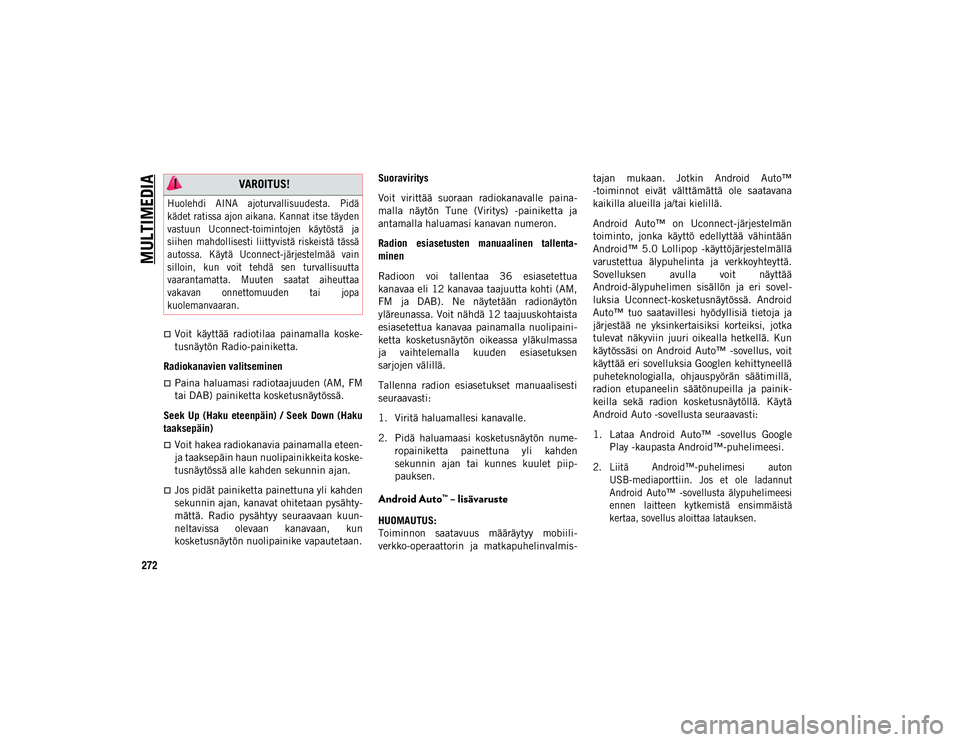
Android Auto™ on Uconnect-järjestelmän
toiminto, jonka käyttö edellyttää vähintään
Android™ 5.0 Lollipop -käyttöjärjestelmällä
varustettua älypuhelinta ja verkkoyhteyttä.
Sovelluksen avulla voit näyttää
Android-älypuhelimen sisällön ja eri sovel-
luksia Uconnect-kosketusnäytössä. Android
Auto™ tuo saatavillesi hyödyllisiä tietoja ja
järjestää ne yksinkertaisiksi korteiksi, jotka
tulevat näkyviin juuri oikealla hetkellä. Kun
käytössäsi on Android Auto™ -sovellus, voit
käyttää eri sovelluksia Googlen kehittyneellä
puheteknologialla, ohjauspyörän säätimillä,
radion etupaneelin säätönupeilla ja painik-
keilla sekä radion kosketusnäytöllä. Käytä
Android Auto -sovellusta seuraavasti:
1. Lataa Android Auto™ -sovellus Google
Play -kaupasta Android™-puhelimeesi.
2. Liitä Android™-puhelimesi auton USB-mediaporttiin. Jos et ole ladannut
Android Auto™ -sovellusta älypuhelimeesi
ennen laitteen kytkemistä ensimmäistä
kertaa, sovellus aloittaa latauksen.
VAROITUS!
Huolehdi AINA ajoturvallisuudesta. Pidä
kädet ratissa ajon aikana. Kannat itse täyden
vastuun Uconnect-toimintojen käytöstä ja
siihen mahdollisesti liittyvistä riskeistä tässä
autossa. Käytä Uconnect-järjestelmää vain
silloin, kun voit tehdä sen turvallisuutta
vaarantamatta. Muuten saatat aiheuttaa
vakavan onnettomuuden tai jopa
kuolemanvaaran.
2020_JEEP_CHEROKEE_UG_LHD_EE.book Page 272
Page 275 of 328
273
HUOMAUTUS:
Käytä puhelimesi mukana toimitettua
USB-johtoa, sillä erikseen hankittavat johdot
eivät välttämättä toimi.
Puhelimesi voi pyytää hyväksymään Android
Auto™ -sovelluksen käytön, ennen kuin voit
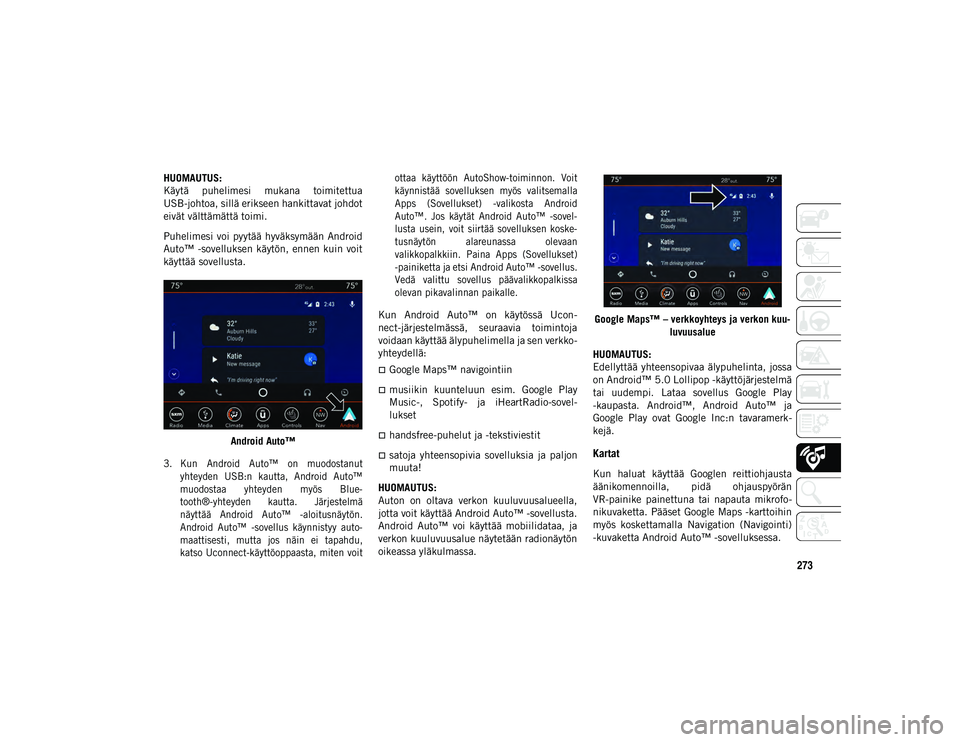
käyttää sovellusta.Android Auto™
3. Kun Android Auto™ on muodostanut yhteyden USB:n kautta, Android Auto™
muodostaa yhteyden myös Blue-
tooth®-yhteyden kautta. Järjestelmä
näyttää Android Auto™ -aloitusnäytön.
Android Auto™ -sovellus käynnistyy auto-
maattisesti, mutta jos näin ei tapahdu,
katso Uconnect-käyttöoppaasta, miten voit ottaa käyttöön AutoShow-toiminnon. Voit
käynnistää sovelluksen myös valitsemalla
Apps (Sovellukset) -valikosta Android
Auto™. Jos käytät Android Auto™ -sovel-
lusta usein, voit siirtää sovelluksen koske-
tusnäytön alareunassa olevaan
valikkopalkkiin. Paina Apps (Sovellukset)
-painiketta ja etsi Android Auto™ -sovellus.
Vedä valittu sovellus päävalikkopalkissa
olevan pikavalinnan paikalle.
Kun Android Auto™ on käytössä Ucon-
nect-järjestelmässä, seuraavia toimintoja
voidaan käyttää älypuhelimella ja sen verkko-
yhteydellä:
Google Maps™ navigointiin
musiikin kuunteluun esim. Google Play
Music-, Spotify- ja iHeartRadio-sovel-
lukset
handsfree-puhelut ja -tekstiviestit
satoja yhteensopivia sovelluksia ja paljon
muuta!
HUOMAUTUS:
Auton on oltava verkon kuuluvuusalueella,
jotta voit käyttää Android Auto™ -sovellusta.
Android Auto™ voi käyttää mobiilidataa, ja
verkon kuuluvuusalue näytetään radionäytön
oikeassa yläkulmassa. Google Maps™ – verkkoyhteys ja verkon kuu-
luvuusalue
HUOMAUTUS:
Edellyttää yhteensopivaa älypuhelinta, jossa
on Android™ 5.0 Lollipop -käyttöjärjestelmä
tai uudempi. Lataa sovellus Google Play
-kaupasta. Android™, Android Auto™ ja
Google Play ovat Google Inc:n tavaramerk-
kejä.Kartat
Kun haluat käyttää Googlen reittiohjausta
äänikomennoilla, pidä ohjauspyörän
VR-painike painettuna tai napauta mikrofo-
nikuvaketta. Pääset Google Maps -karttoihin
myös koskettamalla Navigation (Navigointi)
-kuvaketta Android Auto™ -sovelluksessa.
2020_JEEP_CHEROKEE_UG_LHD_EE.book Page 273
Page 276 of 328
MULTIMEDIA
274
HUOMAUTUS:
Jos VR-painiketta painetaan vain kerran,
mutta sitä ei pidetä painettuna, mikä
tahansa navigoinnin äänikomento käynnistää
auton Uconnect-navigointijärjestelmän.
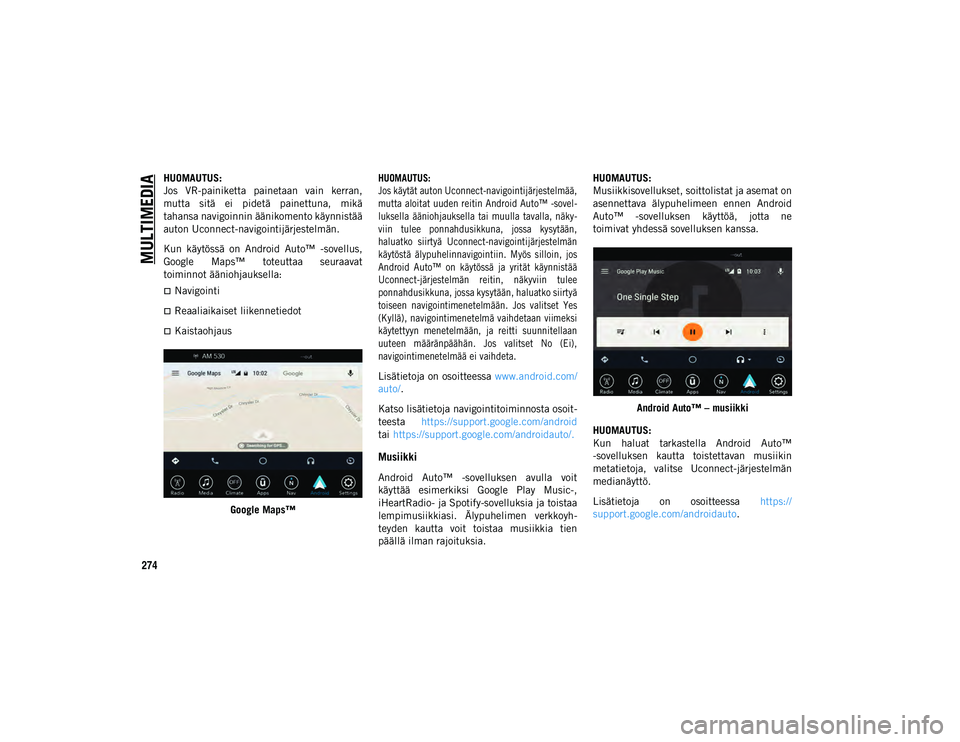
Kun käytössä on Android Auto™ -sovellus,
Google Maps™ toteuttaa seuraavat
toiminnot ääniohjauksella:
Navigointi
Reaaliaikaiset liikennetiedot
KaistaohjausGoogle Maps™
HUOMAUTUS:
Jos käytät auton Uconnect-navigointijärjestelmää,
mutta aloitat uuden reitin Android Auto™ -sovel-
luksella ääniohjauksella tai muulla tavalla, näky-
viin tulee ponnahdusikkuna, jossa kysytään,
haluatko siirtyä Uconnect-navigointijärjestelmän
käytöstä älypuhelinnavigointiin. Myös silloin, jos
Android Auto™ on käytössä ja yrität käynnistää
Uconnect-järjestelmän reitin, näkyviin tulee
ponnahdusikkuna, jossa kysytään, haluatko siirtyä
toiseen navigointimenetelmään. Jos valitset Yes
(Kyllä), navigointimenetelmä vaihdetaan viimeksi
käytettyyn menetelmään, ja reitti suunnitellaan
uuteen määränpäähän. Jos valitset No (Ei),
navigointimenetelmää ei vaihdeta.
Lisätietoja on osoitteessa
www.android.com/
auto/ .
Katso lisätietoja navigointitoiminnosta osoit-
teesta https://support.google.com/android
tai https://support.google.com/androidauto/.
Musiikki
Android Auto™ -sovelluksen avulla voit
käyttää esimerkiksi Google Play Music-,
iHeartRadio- ja Spotify-sovelluksia ja toistaa
lempimusiikkiasi. Älypuhelimen verkkoyh-
teyden kautta voit toistaa musiikkia tien
päällä ilman rajoituksia. HUOMAUTUS:
Musiikkisovellukset, soittolistat ja asemat on
asennettava älypuhelimeen ennen Android
Auto™ -sovelluksen käyttöä, jotta ne
toimivat yhdessä sovelluksen kanssa.
Android Auto™ – musiikki
HUOMAUTUS:
Kun haluat tarkastella Android Auto™
-sovelluksen kautta toistettavan musiikin
metatietoja, valitse Uconnect-järjestelmän
medianäyttö.
Lisätietoja on osoitteessa https://
support.google.com/androidauto .
2020_JEEP_CHEROKEE_UG_LHD_EE.book Page 274