display JEEP COMPASS 2018 Betriebsanleitung (in German)
[x] Cancel search | Manufacturer: JEEP, Model Year: 2018, Model line: COMPASS, Model: JEEP COMPASS 2018Pages: 404, PDF-Größe: 6.06 MB
Page 311 of 404
MULTIMEDIA
INTERNETSICHERHEIT........311
HINWEISE ZU BEDIENELEMENTEN
UND ALLGEMEINE INFORMATIO-
NEN......................312
Audioregelungen am Lenkrad.......312
Empfangsbedingungen...........313
Pflege und Wartung.............313
Diebstahlschutz...............313
UCONNECT 3 MIT 5-ZOLL-
DISPLAY – JE NACH AUSSTAT-
TUNG.....................313
Uconnect 3 mit 5-Zoll-Display auf einen
Blick......................314
Einstellung der Uhrzeit...........315
Audio-Einstellungen............315
Radiobetrieb.................316
USB-/Audioeingang (AUX)/Bluetooth-
Betrieb....................316
Beantworten von SMS-Nachrichten über
Spracheingabe (nicht kompatibel mit
iPhone)....................318
Apps – je nach Ausstattung........319
UCONNECT 4 mit 7-Zoll-Display.319
Uconnect 4 auf einen Blick.......319
Drag- & Drop-Menüleiste..........322
Radio.....................323
Medien-Schnittstelle – USB-/Audioeingang
(AUX) – Je nach Ausstattung.......324
Android Auto – je nach Ausstattung . . .326
Einbindung von Apple CarPlay – je nach
Ausstattung..................328
Apps – je nach Ausstattung........328
UCONNECT 4C/4C NAV MIT 8,4–
ZOLL-DISPLAY.............329
Uconnect 4/4C NAV Übersicht......329
Drag- & Drop-Menüleiste..........331
Radio.....................332
Medien-Schnittstelle – USB-/Audioeingang
(AUX) – Je nach Ausstattung.......333
Android Auto – je nach Ausstattung . . .335
Einbindung von Apple CarPlay – je nach
Ausstattung..................339
Apps – je nach Ausstattung........341
Jeep Skills..................342
UCONNECT-EINSTELLUNGEN . .342
NAVIGATION – JE NACH AUSSTAT-
TUNG....................343
Änderung der Sprachmeldungslautstärke
des Navigationssystems..........343
Points of Interest suchen.........345
Eingeben eines Orts durch
Buchstabieren................345
Spracheingabe eines neuen Ziels in einem
Schritt....................345
Einstellung der Heimatadresse......346
Home (Nach Hause)............346
Einen Stopp hinzufügen..........348
Umleitung..................348
Kartenaktualisierung............348
UCONNECT PHONE.........348
Uconnect Phone (Bluetooth-
Freisprechanruf)..............349
Kopplung (Aufbau einer drahtlosen
Verbindung) Ihres Mobiltelefons mit dem
Uconnect-System..............352
Häufige Telefonbefehle (Beispiele) . . .357
MULTIMEDIA
309
Page 315 of 404
Rechter Schalter
• Drücken Sie den Schalter nach oben oder
unten, um die Lautstärke zu erhöhen bzw.
zu verringern.
• Drücken Sie die Taste in der Mitte, um das
Radio stumm zu schalten.
Empfangsbedingungen
Die Empfangsbedingungen ändern sich stän-
dig während der Fahrt. Der Empfang kann
durch das Vorhandensein von Bergen, Gebäu-
den oder Brücken beeinträchtigt werden, be-
sonders wenn Sie sich weit entfernt vom
Sender befinden.
Die Lautstärke kann beim Empfang von Ver-
kehrsmeldungen und Nachrichten erhöht
werden.
Pflege und Wartung
Beachten Sie die folgenden Vorsichtsmaß-
nahmen, um sicherzustellen, dass das Sys-
tem voll funktionsfähig ist:• Die Display-Linse darf nicht mit spitzen
oder harten Gegenständen in Kontakt kom-
men, welche die Oberfläche beschädigen
könnten. Verwenden Sie ein weiches, tro-
ckenes antistatisches Tuch zur Reinigung,
und drücken Sie nicht zu fest.
• Verwenden Sie keinen Alkohol, Gas oder
Derivate zur Reinigung der Display-Linse.
• Verhindern Sie, dass Flüssigkeiten in das
System gelangen. Es kann dadurch irrepa-
rabel beschädigt werden.
Diebstahlschutz
Das System ist mit einem Diebstahlschutz
ausgerüstet, der auf dem Austausch von In-
formationen mit der elektronischen Steuer-
einheit (Karosseriecomputer) des Fahrzeugs
basiert.Dies garantiert höchste Sicherheit und ver-
hindert, dass der Geheimcode eingegeben
wird, wenn die Stromversorgung unterbro-
chen worden ist.
Wenn die Überprüfung ein positives Ergebnis
hat, nimmt das System den Betrieb auf.
Wenn aber die Vergleichscodes nicht iden-
tisch sind oder wenn die elektronische Steu-
ereinheit (Karosseriecomputer) ausgetauscht
worden ist, fordert das System vom Benutzer
die Eingabe eines Geheimcodes. Weitere In-
formationen erhalten Sie bei einem Vertrags-
händler.
313
Page 316 of 404
UCONNECT 3 MIT 5-ZOLL-DISPLAY – JE NACH AUSSTATTUNG
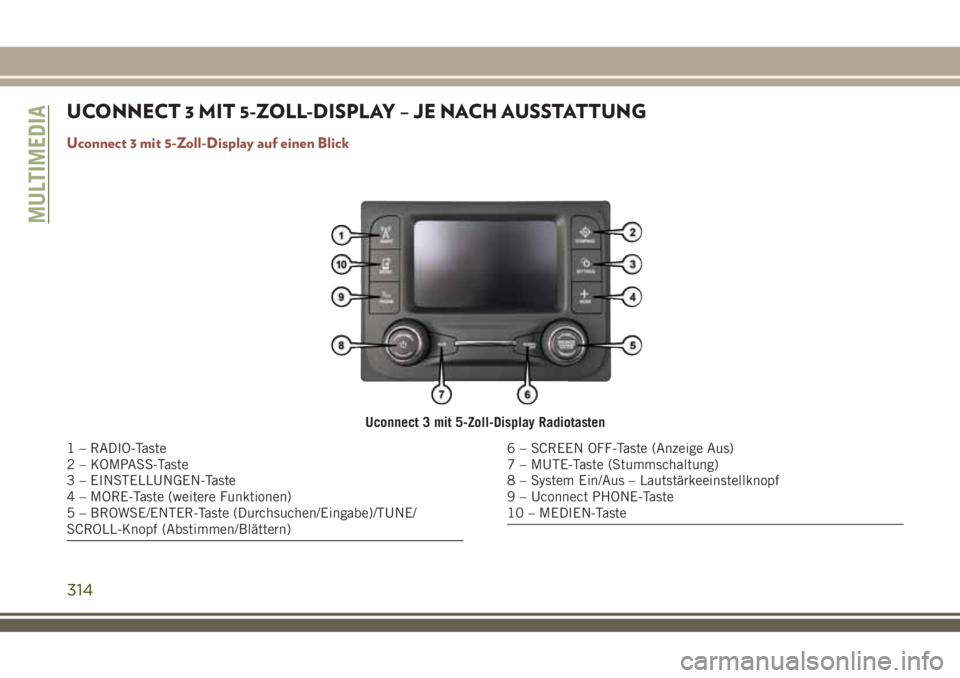
Uconnect 3 mit 5-Zoll-Display auf einen Blick
Uconnect 3 mit 5-Zoll-Display Radiotasten
1 – RADIO-Taste
2 – KOMPASS-Taste
3 – EINSTELLUNGEN-Taste
4 – MORE-Taste (weitere Funktionen)
5 – BROWSE/ENTER-Taste (Durchsuchen/Eingabe)/TUNE/
SCROLL-Knopf (Abstimmen/Blättern)6 – SCREEN OFF-Taste (Anzeige Aus)
7 – MUTE-Taste (Stummschaltung)
8 – System Ein/Aus – Lautstärkeeinstellknopf
9 – Uconnect PHONE-Taste
10 – MEDIEN-Taste
MULTIMEDIA
314
Page 317 of 404
ACHTUNG!
Befestigen Sie KEINE Gegenstände am
Touchscreen. Dadurch kann der Touch-
screen beschädigt werden.
Einstellung der Uhrzeit
Starten der Uhrzeit-Einstellung:
1. Drücken Sie die Taste „Settings“ auf der
Frontplatte und dann die Taste „Uhrzeit
und Datum“.
2. Drücken Sie auf dem Touchscreen die
Schaltfläche „Set Time“ (Uhrzeit
einstellen).
3. Drücken Sie die Pfeiltasten „Up“ (nach
oben) oder „Down“ (nach unten), um die
Stunden oder Minuten einzustellen, und
wählen Sie dann die Schaltfläche „AM“
oder „PM“ auf dem Touchscreen aus. Sie
können auch das 12- oder 24-
Stundenformat durch Drücken der ge-
wünschten Schaltfläche auf dem Touch-
screen wählen.
4. Nachdem die Uhrzeit eingestellt wurde,
drücken Sie die Schaltfläche „Done“ (Be-
enden) auf dem Touchscreen, um die Uhr-
zeitanzeige zu verlassen.HINWEIS:
Im Menü „Clock Setting“ (Einstellung der
Uhrzeit) können Sie auch „Display Clock“
(Uhr anzeigen) auswählen. Mit „Display
Clock“ (Uhr anzeigen) wird die Uhranzeige in
der Statusleiste ein- oder ausgeschaltet.
Audio-Einstellungen
1. Drücken Sie die Taste „Settings“ (Einstel-
lungen) auf der Frontplatte.
2. Blättern Sie nach unten, und drücken Sie
die Taste „Audio“ auf dem Touchscreen,
um das Audiomenü zu öffnen.
3. Das Audiomenü bietet folgende Optionen,
um Ihre Audio-Einstellungen anzupassen.
Equalizer
Drücken Sie die Touchscreen-Taste „Equali-
zer“, um den Bass sowie die Mitten und
Höhen einzustellen. Verwenden Sie die
Touchscreen-Tasten „+“ oder „-“, um den
Equalizer wie gewünscht einzustellen.
Balance/Fade (Balance/Überblendung)
Drücken Sie die Touchscreen-Schaltfläche
„Balance/Fade“ (Balance/Überblendung), um die
Audioausgabe der Lautsprecher anzupassen. Ver-wenden Sie die Pfeiltasten auf den Touchscreen,
um die Lautstärke der Lautsprecher auf der rech-
ten und linken Seite vorn und hinten anzupassen.
Drücken Sie die mittlere „C“-Taste auf den Touch-
screen, um Balance und Überblendung auf die
Werkeinstellung zurückzusetzen.
Geschwindigkeitsabhängige Lautstärke – je
nach Ausstattung
Drücken Sie die Touchscreen-Taste „Speed Ad-
justed Volume“ (Geschwindigkeitsabhängige
Lautstärke), um zwischen „OFF“ (Aus), 1, 2 oder
3 zu wählen. Mit dieser Funktion wird die Laut-
stärke des Radios in Abhängigkeit einer Fahrge-
schwindigkeitsabnahme verringert.
Loudness (Lautstärke) – je nach Ausstattung
Drücken Sie die Touchscreen-Taste „Loud-
ness“ (Lautstärke), um die Lautstärkefunk-
tion auszuwählen. Wenn diese Funktion akti-
viert ist, verbessert sie die Klangqualität bei
niedrigen Lautstärken.
Surround Sound – je nach Ausstattung
Drücken Sie die Schaltfläche „Surround Sound“
auf dem Touchscreen, drücken Sie „On“ (Ein)
oder „Off“ (Aus) und anschließend die
Touchscreen-Schaltfläche „Pfeil zurück“. Wenn
diese Funktion aktiviert ist, simuliert sie einen
Surround-Sound im Fahrgastraum.
315
Page 318 of 404
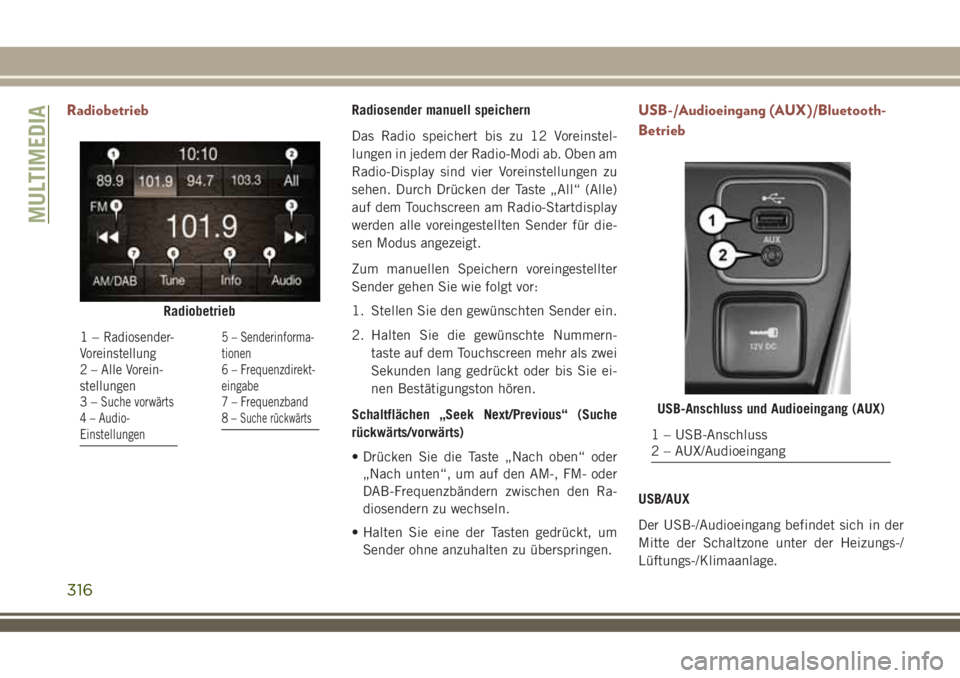
RadiobetriebRadiosender manuell speichern
Das Radio speichert bis zu 12 Voreinstel-
lungen in jedem der Radio-Modi ab. Oben am
Radio-Display sind vier Voreinstellungen zu
sehen. Durch Drücken der Taste „All“ (Alle)
auf dem Touchscreen am Radio-Startdisplay
werden alle voreingestellten Sender für die-
sen Modus angezeigt.
Zum manuellen Speichern voreingestellter
Sender gehen Sie wie folgt vor:
1. Stellen Sie den gewünschten Sender ein.
2. Halten Sie die gewünschte Nummern-
taste auf dem Touchscreen mehr als zwei
Sekunden lang gedrückt oder bis Sie ei-
nen Bestätigungston hören.
Schaltflächen „Seek Next/Previous“ (Suche
rückwärts/vorwärts)
• Drücken Sie die Taste „Nach oben“ oder
„Nach unten“, um auf den AM-, FM- oder
DAB-Frequenzbändern zwischen den Ra-
diosendern zu wechseln.
• Halten Sie eine der Tasten gedrückt, um
Sender ohne anzuhalten zu überspringen.USB-/Audioeingang (AUX)/Bluetooth-
Betrieb
USB/AUX
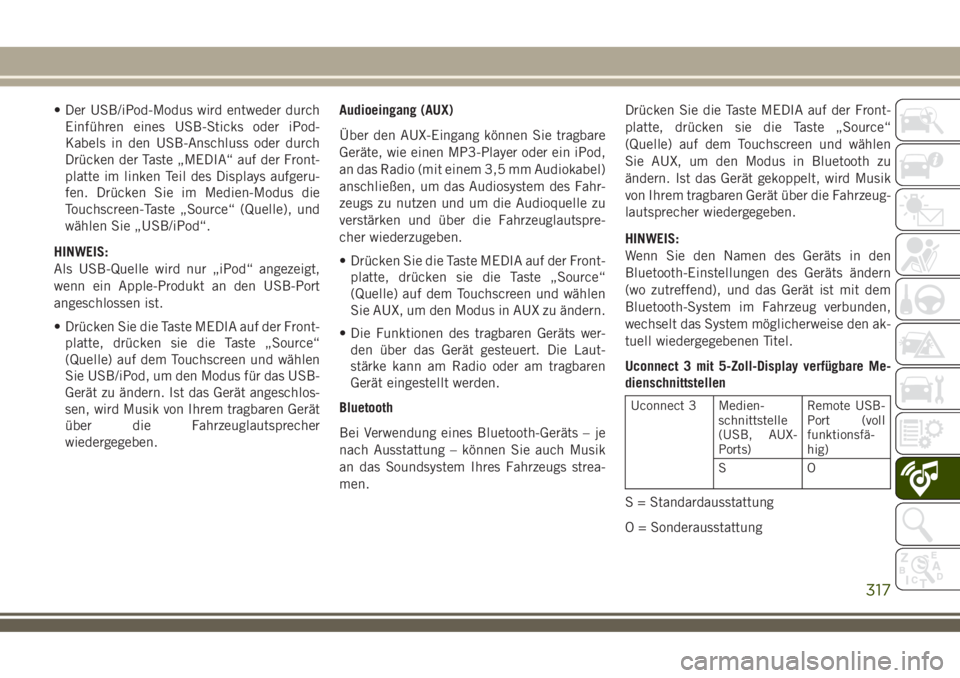
Der USB-/Audioeingang befindet sich in der
Mitte der Schaltzone unter der Heizungs-/
Lüftungs-/Klimaanlage.
Radiobetrieb
1–Radiosender-
Voreinstellung
2 – Alle Vorein-
stellungen
3–
Suche vorwärts
4 – Audio-
Einstellungen
5 – Senderinforma-
tionen
6 – Frequenzdirekt-
eingabe
7 – Frequenzband
8–
Suche rückwärtsUSB-Anschluss und Audioeingang (AUX)
1 – USB-Anschluss
2 – AUX/Audioeingang
MULTIMEDIA
316
Page 319 of 404
• Der USB/iPod-Modus wird entweder durch
Einführen eines USB-Sticks oder iPod-
Kabels in den USB-Anschluss oder durch
Drücken der Taste „MEDIA“ auf der Front-
platte im linken Teil des Displays aufgeru-
fen. Drücken Sie im Medien-Modus die
Touchscreen-Taste „Source“ (Quelle), und
wählen Sie „USB/iPod“.
HINWEIS:
Als USB-Quelle wird nur „iPod“ angezeigt,
wenn ein Apple-Produkt an den USB-Port
angeschlossen ist.
• Drücken Sie die Taste MEDIA auf der Front-
platte, drücken sie die Taste „Source“
(Quelle) auf dem Touchscreen und wählen
Sie USB/iPod, um den Modus für das USB-
Gerät zu ändern. Ist das Gerät angeschlos-
sen, wird Musik von Ihrem tragbaren Gerät
über die Fahrzeuglautsprecher
wiedergegeben.Audioeingang (AUX)
Über den AUX-Eingang können Sie tragbare
Geräte, wie einen MP3-Player oder ein iPod,
an das Radio (mit einem 3,5 mm Audiokabel)
anschließen, um das Audiosystem des Fahr-
zeugs zu nutzen und um die Audioquelle zu
verstärken und über die Fahrzeuglautspre-
cher wiederzugeben.
• Drücken Sie die Taste MEDIA auf der Front-
platte, drücken sie die Taste „Source“
(Quelle) auf dem Touchscreen und wählen
Sie AUX, um den Modus in AUX zu ändern.
• Die Funktionen des tragbaren Geräts wer-
den über das Gerät gesteuert. Die Laut-
stärke kann am Radio oder am tragbaren
Gerät eingestellt werden.
Bluetooth
Bei Verwendung eines Bluetooth-Geräts – je
nach Ausstattung – können Sie auch Musik
an das Soundsystem Ihres Fahrzeugs strea-
men.Drücken Sie die Taste MEDIA auf der Front-
platte, drücken sie die Taste „Source“
(Quelle) auf dem Touchscreen und wählen
Sie AUX, um den Modus in Bluetooth zu
ändern. Ist das Gerät gekoppelt, wird Musik
von Ihrem tragbaren Gerät über die Fahrzeug-
lautsprecher wiedergegeben.
HINWEIS:
Wenn Sie den Namen des Geräts in den
Bluetooth-Einstellungen des Geräts ändern
(wo zutreffend), und das Gerät ist mit dem
Bluetooth-System im Fahrzeug verbunden,
wechselt das System möglicherweise den ak-
tuell wiedergegebenen Titel.
Uconnect 3 mit 5-Zoll-Display verfügbare Me-
dienschnittstellen
Uconnect 3 Medien-
schnittstelle
(USB, AUX-
Ports)Remote USB-
Port (voll
funktionsfä-
hig)
SO
S = Standardausstattung
O = Sonderausstattung
317
Page 321 of 404
HINWEIS:
Für die Funktionen „Voice Text Reply“ (Ant-
wort auf Sprachnachricht) und „Voice Tex-
ting“ (Sprachnachricht) ist ein kompatibles
Gerät mit Bluetooth-MAP (Message Access
Profile) erforderlich. iPhones und einige an-
dere Smartphones unterstützen Bluetooth-
MAP derzeit nicht. Informationen zur
System- und Gerätekompatibilität finden Sie
unter UconnectPhone.com.
Siri Eyes Free – je nach Ausstattung
Mit Siri können Sie mit Ihrer Stimme Text-
nachrichten senden, Medien auswählen, An-
rufe tätigen und vieles mehr. Siri verwendet
Ihre natürliche Sprache, um zu verstehen,
was Sie meinen und antwortet, um Ihre An-
fragen zu bestätigen. Das System ist so kon-
struiert, dass Sie Ihre Augen auf die Straße
konzentrieren und Ihre Händen am Lenkrad
halten können. Lassen Sie Siri bei der Durch-
führung nützlicher Aufgaben helfen.
Zur Aktivierung von Siri drücken Sie lang die
Uconnect-Spracherkennungstaste (VR) am
Lenkrad, und lassen Sie sie wieder los. Nach-
dem Sie einen zweifachen Signalton hören,
können Sie Siri auffordern, Podcasts undMusik wiederzugeben, eine Wegbeschrei-
bung zu erhalten, Textnachrichten zu lesen
und viele andere nützliche Anfragen zu bear-
beiten.
Apps – je nach Ausstattung
Für den Zugriff auf die Apps drücken Sie die
Taste „More“ (Mehr) und die „Apps“-Taste,
um die Liste von Anwendungen zu durchsu-
chen:
• EcoDrive
• MyCar
• TuneIn
• Deezer
• Reuters
• Twitter
• Facebook Check-In und viele mehr.
UCONNECT 4 mit
7-Zoll-Display
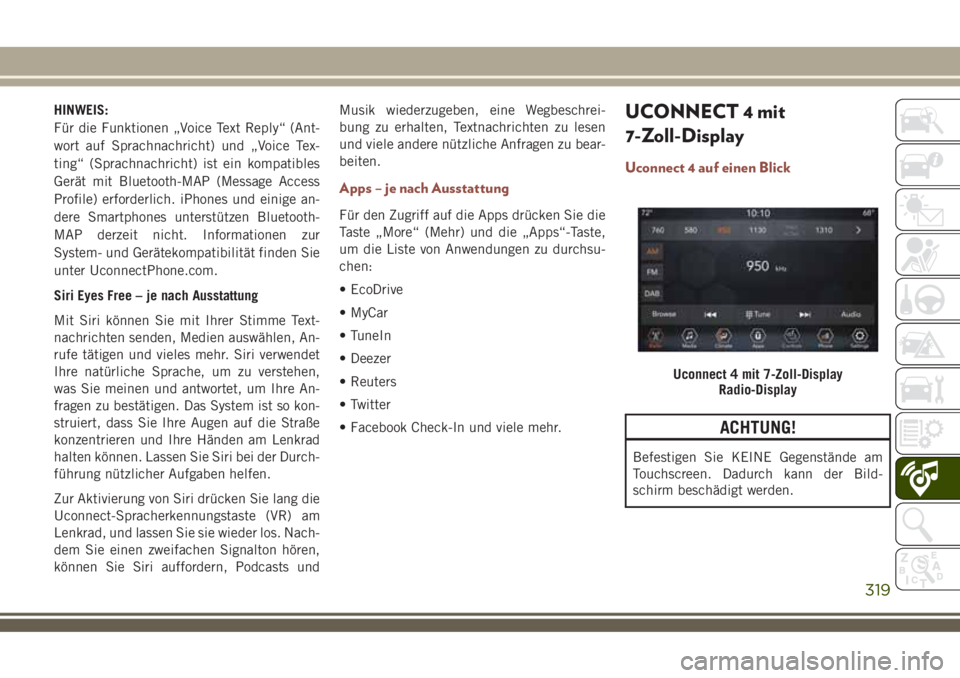
Uconnect 4 auf einen Blick
ACHTUNG!
Befestigen Sie KEINE Gegenstände am
Touchscreen. Dadurch kann der Bild-
schirm beschädigt werden.
Uconnect 4 mit 7-Zoll-Display
Radio-Display
319
Page 322 of 404
HINWEIS:
Abbildungen des Uconnect-Bildschirms die-
nen nur zur Veranschaulichung und spiegeln
eventuell nicht die genaue Software für Ihr
Fahrzeug wider.
Uhrzeit einstellen
• Für Uconnect 4 schalten Sie die Einheit
ein, drücken Sie dann die Zeitanzeige oben
am Bildschirm. Drücken Sie „Yes“ (Ja).
• Wenn die Zeit nicht oben auf dem Bild-
schirm angezeigt wird, drücken Sie die
Schaltfläche „Settings“ (Einstellungen)
auf dem Touchscreen. Drücken Sie im Bild-
schirm „Settings“ (Einstellungen) die
Schaltfläche „Clock & Date“ (Uhrzeit und
Datum) auf dem Touchscreen, und aktivie-
ren bzw. deaktivieren Sie diese Option.
• Drücken Sie neben „Set Time Hours“
(Stunden einstellen) bzw. „Set Time Minu-
tes“ (Minuten einstellen) die Tasten „+“
oder „–“, um die Uhrzeit einzustellen.
• Wenn diese Funktionen nicht verfügbar
sind, deaktivieren Sie das Feld „Sync
Time“ (Zeit synchronisieren).• Drücken Sie „X“, um die Einstellungen zu
speichern und den Bildschirm zum Einstel-
len der Uhr zu verlassen.
Audio-Einstellungen
• Drücken Sie auf dem Touchscreen die Taste
„Audio“, um den Bildschirm „Audio-
Einstellungen“ zu aktivieren und die Funk-
tionen „Balance/Fade“ (Balance und Über-
blendung), „Equalizer“ (Equalizer),
„Speed Adjusted Volume“ (Geschwindig-
keitsabhängige Lautstärke), „AUX Volume
Offset“ (AUX-Lautstärkeanpassung), „Au-
toPlay“ und „Radio Off With Door“ (Radio
aus mit Tür) anzupassen.
• Sie können durch Drücken von X rechts
oben zum Radio-Display zurückkehren.
Balance/Fade (Balance/Überblendung)
• Drücken Sie auf dem Touchscreen die Taste
„Balance/Fade“ (Balance und Überblen-
dung), um die Balance zwischen den vor-
deren Lautsprechern bzw. das Überblen-
den zwischen den hinteren und vorderen
Lautsprechern einzustellen.• Drücken Sie die Schaltflächen „Front“
(Vorn), „Rear“ (Hinten), „Left“ (Links) oder
„Right“ (Rechts) auf dem Touchscreen,
oder ziehen Sie das Lautsprechersymbol,
um die Balance und Überblendung
einzustellen.
Equalizer
• Drücken Sie auf dem Touchscreen die Taste
„Equalizer“, um das Equalizer-Display zu
aktivieren.
• Drücken Sie die Tasten „+“ oder „–“ auf
dem Touchscreen bzw. drücken und ziehen
Sie die Pegelleiste für jedes Equalizer-
Band. Der Pegelwert im Bereich zwischen
plus und minus 9 wird unten an den ein-
zelnen Frequenzbändern angezeigt.
MULTIMEDIA
320
Page 323 of 404
Speed Adjusted Volume (Geschwindigkeitsab-
hängige Lautstärke)
• Drücken Sie auf dem Touchscreen die Taste
„Speed Adjusted Volume“ (Geschwindig-
keitsabhängige Lautstärke), um das Dis-
play „Speed Adjusted Volume“ (Geschwin-
digkeitsabhängige Lautstärke) zu
aktivieren. Die geschwindigkeitsabhängige
Lautstärke wird durch Drücken der Laut-
stärkeanzeige eingestellt. Dadurch wird die
automatische Lautstärkeeinstellung mit
Veränderung der Fahrgeschwindigkeit
verändert.
Loudness (Lautstärke) – je nach Ausstattung
• Drücken Sie auf dem Touchscreen die Taste
„On“ (Ein), um die Tonstärke zu aktivieren.
Drücken Sie die Taste „Off“ (Aus) zum
Deaktivieren dieser Funktion. Bei einge-
schalteter Tonstärke wird die Klangqualität
bei geringen Lautstärken verbessert.AUX Volume Offset (AUX-Lautstärkeanpassung)
• Drücken Sie auf dem Touchscreen die Taste
„AUX Volume Offset“ (AUX-
Lautstärkeanpassung), um den Bildschirm
der AUX-Lautstärkeanpassung zu aktivie-
ren. Die AUX-Lautstärkeanpassung erfolgt
durch Drücken der Tasten „+“ und „-“.
Dadurch wird die Audiolautstärke am AUX-
Eingang verändert. Der Pegelwert im Be-
reich zwischen plus und minus drei, wird
über dem Einstellungsbalken angezeigt.
Automatische Wiedergabe — je nach Ausstat-
tung
• Drücken Sie die Taste „Auto Play“ (Auto-
matische Wiedergabe) auf dem Touch-
screen, um das Display für die automa-
tische Wiedergabe zu aktivieren. Die
Funktion automatische Wiedergabe hat
zwei Einstellungen „On“ (an) und „Off“
(aus). Ist die automatische Wiedergabe ak-
tiviert, beginnt die Musikwiedergabe, so-
bald das Gerät mit dem Radio verbunden
ist.Automatische Radioeinschaltung — je nach
Ausstattung
• Das Radio schaltet sich automatisch ein,
wenn der Zündschlüssel in die Position
RUN (Betrieb) gestellt wird, oder speichert,
ob es beim letzten Ausschalten der Zün-
dung ein- oder ausgeschaltet war.
Radioabschaltung bei Türöffnung — je nach
Ausstattung
• Drücken Sie die Schaltfläche „Radio Off
With Door“ (Radio aus bei Türöffnung) auf
dem Touchscreen, um den Bildschirm „Ra-
dio Off With Door“ (Radio aus bei Türöff-
nung) zu aktivieren. Wenn die Funktion
Radio aus bei Türöffnung aktiviert ist,
bleibt das Radio eingeschaltet, bis die
Fahrer- oder Beifahrertür geöffnet wird,
oder wenn die gewählte Zeitspanne für
„Radio Off Delay“ (Ausschaltverzögerung
Radio) abgelaufen ist.
321
Page 325 of 404
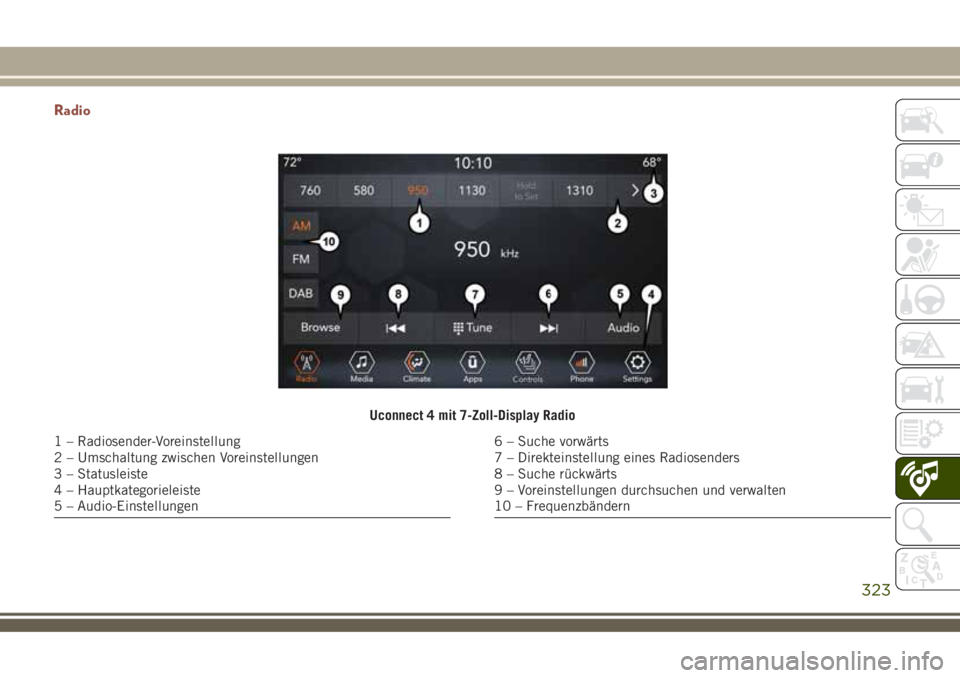
Radio
Uconnect 4 mit 7-Zoll-Display Radio
1 – Radiosender-Voreinstellung
2 – Umschaltung zwischen Voreinstellungen
3 – Statusleiste
4 – Hauptkategorieleiste
5 – Audio-Einstellungen6 – Suche vorwärts
7 – Direkteinstellung eines Radiosenders
8 – Suche rückwärts
9 – Voreinstellungen durchsuchen und verwalten
10 – Frequenzbändern
323