phone JEEP COMPASS 2018 Instrukcja obsługi (in Polish)
[x] Cancel search | Manufacturer: JEEP, Model Year: 2018, Model line: COMPASS, Model: JEEP COMPASS 2018Pages: 414, PDF Size: 6.3 MB
Page 352 of 414
UWAGA:
Należy korzystać tylko z kabla ze złą-
czem Lightning dostarczonego fabrycz-
nie wraz ze smartfonem, inne kable do-
stępne jako zmienniki mogą nie działać.
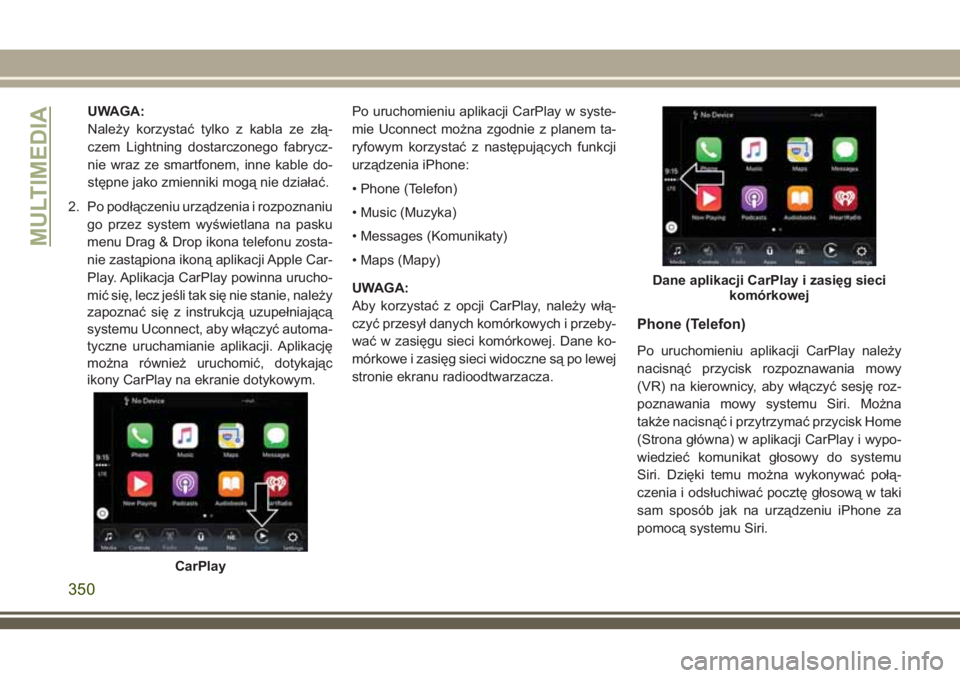
2. Po podłączeniu urządzenia i rozpoznaniu
go przez system wyświetlana na pasku
menu Drag & Drop ikona telefonu zosta-
nie zastąpiona ikoną aplikacji Apple Car-
Play. Aplikacja CarPlay powinna urucho-
mić się, lecz jeśli tak się nie stanie, należy
zapoznać się z instrukcją uzupełniającą
systemu Uconnect, aby włączyć automa-
tyczne uruchamianie aplikacji. Aplikację
można również uruchomić, dotykając
ikony CarPlay na ekranie dotykowym.Po uruchomieniu aplikacji CarPlay w syste-
mie Uconnect można zgodnie z planem ta-
ryfowym korzystać z następujących funkcji
urządzenia iPhone:
• Phone (Telefon)
• Music (Muzyka)
• Messages (Komunikaty)
• Maps (Mapy)
UWAGA:
Aby korzystać z opcji CarPlay, należy włą-
czyć przesył danych komórkowych i przeby-
wać w zasięgu sieci komórkowej. Dane ko-
mórkowe i zasięg sieci widoczne są po lewej
stronie ekranu radioodtwarzacza.
Phone (Telefon)
Po uruchomieniu aplikacji CarPlay należy
nacisnąć przycisk rozpoznawania mowy
(VR) na kierownicy, aby włączyć sesję roz-
poznawania mowy systemu Siri. Można
także nacisnąć i przytrzymać przycisk Home
(Strona główna) w aplikacji CarPlay i wypo-
wiedzieć komunikat głosowy do systemu
Siri. Dzięki temu można wykonywać połą-
czenia i odsłuchiwać pocztę głosową w taki
sam sposób jak na urządzeniu iPhone za
pomocą systemu Siri.
CarPlay
Dane aplikacji CarPlay i zasięg sieci
komórkowej
MULTIMEDIA
350
Page 353 of 414
UWAGA:
Naciśnięcie przycisku rozpoznawania mowy
(VR) na kierownicy jedynie tymczasowo uru-
chamia sesję wbudowanego rozpoznawania
mowy, a nie sesję systemu Siri, jednakże nie
działa to w przypadku aplikacji CarPlay.
Music (Muzyka)
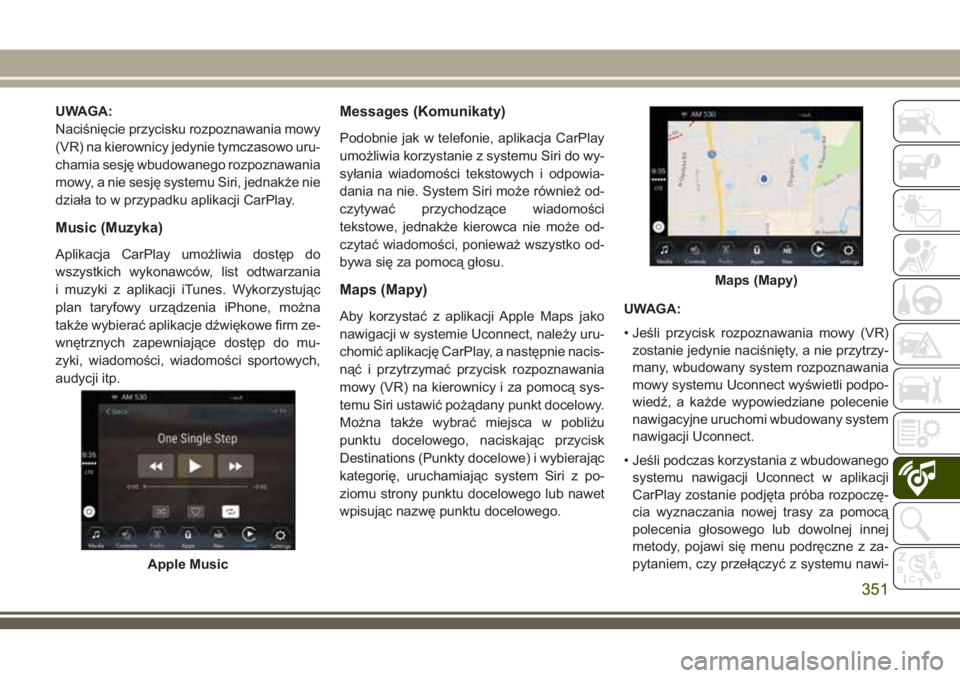
Aplikacja CarPlay umożliwia dostęp do
wszystkich wykonawców, list odtwarzania
i muzyki z aplikacji iTunes. Wykorzystując
plan taryfowy urządzenia iPhone, można
także wybierać aplikacje dźwiękowe firm ze-
wnętrznych zapewniające dostęp do mu-
zyki, wiadomości, wiadomości sportowych,
audycji itp.
Messages (Komunikaty)
Podobnie jak w telefonie, aplikacja CarPlay
umożliwia korzystanie z systemu Siri do wy-
syłania wiadomości tekstowych i odpowia-
dania na nie. System Siri może również od-
czytywać przychodzące wiadomości
tekstowe, jednakże kierowca nie może od-
czytać wiadomości, ponieważ wszystko od-
bywa się za pomocą głosu.
Maps (Mapy)
Aby korzystać z aplikacji Apple Maps jako
nawigacji w systemie Uconnect, należy uru-
chomić aplikację CarPlay, a następnie nacis-
nąć i przytrzymać przycisk rozpoznawania
mowy (VR) na kierownicy i za pomocą sys-
temu Siri ustawić pożądany punkt docelowy.
Można także wybrać miejsca w pobliżu
punktu docelowego, naciskając przycisk
Destinations (Punkty docelowe) i wybierając
kategorię, uruchamiając system Siri z po-
ziomu strony punktu docelowego lub nawet
wpisując nazwę punktu docelowego.UWAGA:
• Jeśli przycisk rozpoznawania mowy (VR)
zostanie jedynie naciśnięty, a nie przytrzy-
many, wbudowany system rozpoznawania
mowy systemu Uconnect wyświetli podpo-
wiedź, a każde wypowiedziane polecenie
nawigacyjne uruchomi wbudowany system
nawigacji Uconnect.
• Jeśli podczas korzystania z wbudowanego
systemu nawigacji Uconnect w aplikacji
CarPlay zostanie podjęta próba rozpoczę-
cia wyznaczania nowej trasy za pomocą
polecenia głosowego lub dowolnej innej
metody, pojawi się menu podręczne z za-
pytaniem, czy przełączyć z systemu nawi-
Apple Music
Maps (Mapy)
351
Page 354 of 414
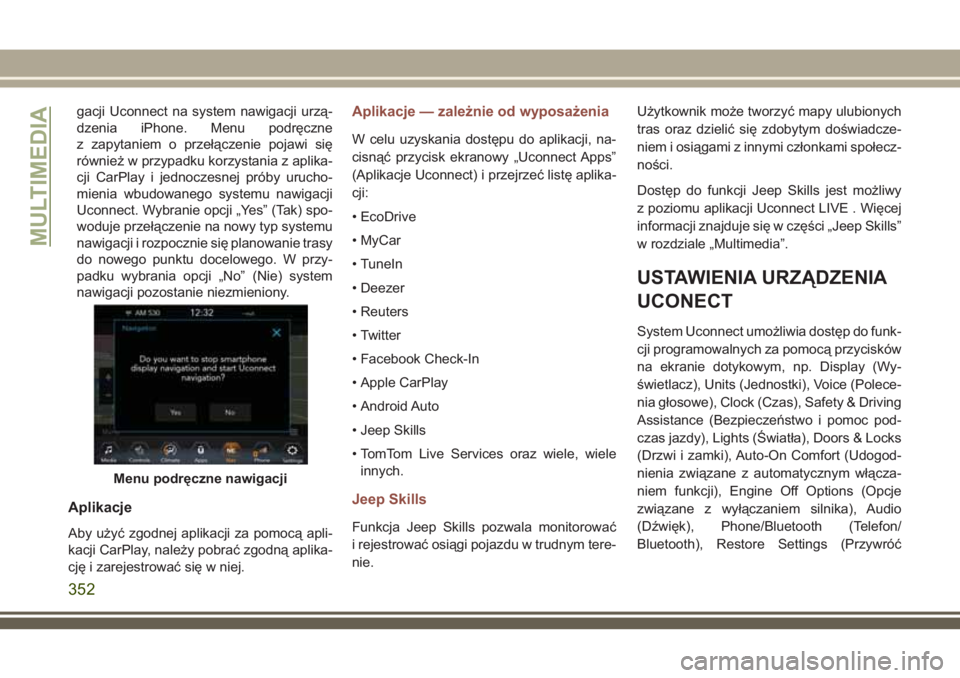
gacji Uconnect na system nawigacji urzą-
dzenia iPhone. Menu podręczne
z zapytaniem o przełączenie pojawi się
również w przypadku korzystania z aplika-
cji CarPlay i jednoczesnej próby urucho-
mienia wbudowanego systemu nawigacji
Uconnect. Wybranie opcji „Yes” (Tak) spo-
woduje przełączenie na nowy typ systemu
nawigacji i rozpocznie się planowanie trasy
do nowego punktu docelowego. W przy-
padku wybrania opcji „No” (Nie) system
nawigacji pozostanie niezmieniony.
Aplikacje
Aby użyć zgodnej aplikacji za pomocą apli-
kacji CarPlay, należy pobrać zgodną aplika-
cję i zarejestrować się w niej.
Aplikacje — zależnie od wyposażenia
W celu uzyskania dostępu do aplikacji, na-
cisnąć przycisk ekranowy „Uconnect Apps”
(Aplikacje Uconnect) i przejrzeć listę aplika-
cji:
• EcoDrive
• MyCar
• TuneIn
• Deezer
• Reuters
• Twitter
• Facebook Check-In
• Apple CarPlay
• Android Auto
• Jeep Skills
• TomTom Live Services oraz wiele, wiele
innych.
Jeep Skills
Funkcja Jeep Skills pozwala monitorować
i rejestrować osiągi pojazdu w trudnym tere-
nie.Użytkownik może tworzyć mapy ulubionych
tras oraz dzielić się zdobytym doświadcze-
niem i osiągami z innymi członkami społecz-
ności.
Dostęp do funkcji Jeep Skills jest możliwy
z poziomu aplikacji Uconnect LIVE . Więcej
informacji znajduje się w części „Jeep Skills”
w rozdziale „Multimedia”.
USTAWIENIA URZĄDZENIA
UCONECT
System Uconnect umożliwia dostęp do funk-
cji programowalnych za pomocą przycisków
na ekranie dotykowym, np. Display (Wy-
świetlacz), Units (Jednostki), Voice (Polece-
nia głosowe), Clock (Czas), Safety & Driving
Assistance (Bezpieczeństwo i pomoc pod-
czas jazdy), Lights (Światła), Doors & Locks
(Drzwi i zamki), Auto-On Comfort (Udogod-
nienia związane z automatycznym włącza-
niem funkcji), Engine Off Options (Opcje
związane z wyłączaniem silnika), Audio
(Dźwięk), Phone/Bluetooth (Telefon/
Bluetooth), Restore Settings (Przywróć
Menu podręczne nawigacji
MULTIMEDIA
352
Page 355 of 414
ustawienia), Clear Personal Data (Wyczyść
dane osobiste) oraz System Information (In-
formacje o systemie pojazdu).
Nacisnąć przycisk SETTINGS (Ustawienia)
(Uconnect 3 z 5-calowym wyświetlaczem
i Uconnect 4 z 7-calowym wyświetlaczem)
lub nacisnąć przycisk „Apps” (Aplikacje)
(Uconnect 4C/4C NAV z 8,4-calowym wy-
świetlaczem) znajdujący się w pobliżu dolnej
części ekranu dotykowego, a następnie na-
cisnąć przycisk „Settings” (Ustawienia) na
ekranie dotykowym, aby przejść do ekranu
Settings (Ustawienia). Dokonując wyboru,
należy przewinąć listę w górę lub w dół, aby
podświetlić żądane ustawienie, a następnie
nacisnąć je, aby przy tym ustawieniu pojawił
się znak zaznaczenia. Dostępne są nastę-
pujące ustawienia funkcji:
• Language (Język) • Auto-On Comfort &
Remote Start (Udo-
godnienia związane
z automatycznym
włączaniem funkcji
i układ zdalnego uru-
chamiania) — zależ-
nie od wyposażenia• Display (Wyświet-
lacz)• Engine Off Options
(Opcje związane
z wyłączaniem sil-
nika)
• Units (Jednostki) • Audio (System au-
dio)
• Voice (Głos) • Radio Setup (Usta-
wienie radioodtwa-
rzacza)
• Clock (Zegar) lub
Time & Date (Go-
dzina i data)• Phone/Bluetooth
(Telefon/Bluetooth)
• Safety & Driving
Assistance (Bezpie-
czeństwo i pomoc
podczas jazdy)• Restore Settings
(Przywróć ustawie-
nia)
• Brakes (Hamulce) • Clear Personal Data
(Wyczyść dane oso-
biste)
• Lights (Światła) • System Information
(Informacje o syste-
mie)
• Doors & Locks
(Drzwi i zamki)
UWAGA:
Ustawienia funkcji mogą różnić się w zależ-
ności od dostępnych opcji pojazdu.Więcej informacji dostępnych jest w instruk-
cji obsługi w rozdziale „Ustawienia urządze-
nia Uconnect” w części „Multimedia”.
NAWIGACJA — ZALEŻNIE
OD WYPOSAŻENIA
• Informacje w poniższej części mają zasto-
sowanie wyłącznie w przypadku systemu
4C NAV.
Nacisnąć przycisk „Nav” na pasku menu na
ekranie dotykowym, aby przejść do systemu
nawigacji.
Zmiana poziomu głośności
wskazówek głosowych systemu
nawigacji
1. Nacisnąć przycisk ekranowy „Settings”
(Ustawienia) w prawym dolnym rogu
ekranu.
2. W menu Settings (Ustawienia) nacisnąć
przycisk „Guidance” (Wskazówki
głosowe).
3. W menu Guidance (Wskazówki głosowe)
dostosować poziom głośności systemu
nawigacji, naciskając przycisk „+” lub „-”.
353
Page 361 of 414
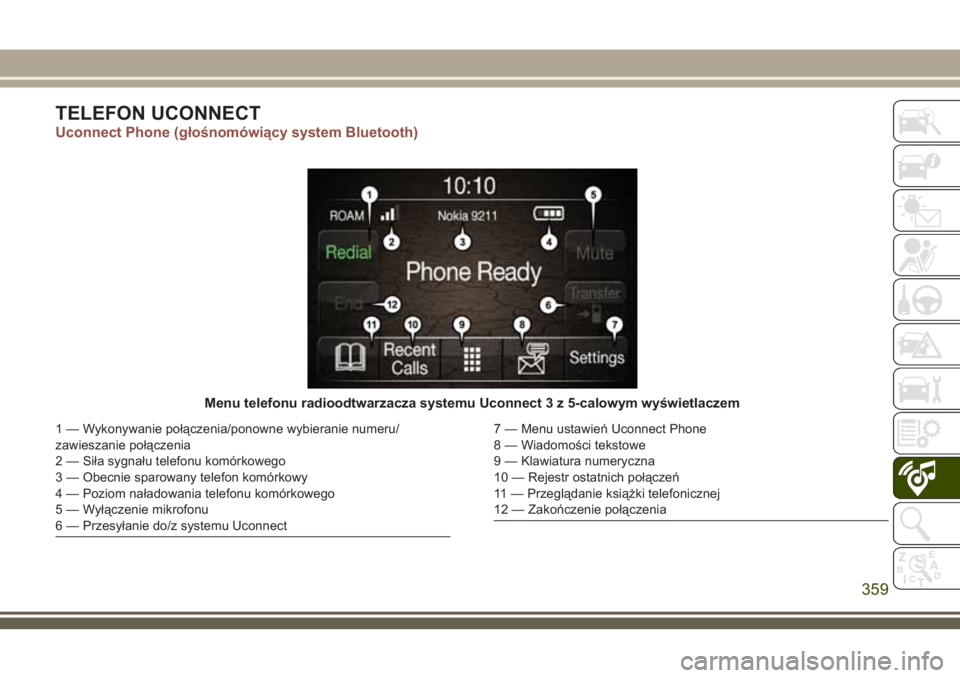
TELEFON UCONNECT
Uconnect Phone (głośnomówiący system Bluetooth)
Menu telefonu radioodtwarzacza systemu Uconnect 3 z 5-calowym wyświetlaczem
1 — Wykonywanie połączenia/ponowne wybieranie numeru/
zawieszanie połączenia
2 — Siła sygnału telefonu komórkowego
3 — Obecnie sparowany telefon komórkowy
4 — Poziom naładowania telefonu komórkowego
5 — Wyłączenie mikrofonu
6 — Przesyłanie do/z systemu Uconnect7 — Menu ustawień Uconnect Phone
8 — Wiadomości tekstowe
9 — Klawiatura numeryczna
10 — Rejestr ostatnich połączeń
11 — Przeglądanie książki telefonicznej
12 — Zakończenie połączenia
359
Page 364 of 414
Funkcja Uconnect Phone umożliwia wyko-
nywanie i odbieranie połączeń z wykorzysta-
niem zestawu głośnomówiącego. Kierowca
może również wykonać połączenie za po-
mocą polecenia głosowego lub przycisków
na ekranie dotykowym (patrz rozdział Pole-
cenie głosowe).
Funkcja wykonywania połączeń z wykorzy-
staniem zestawu głośnomówiącego używa
technologii Bluetooth – globalnego stan-
dardu łączności, który umożliwia bezprze-
wodowe połączenie różnych urządzeń elek-
tronicznych.
Jeśli na kierownicy znajduje się przycisk
Uconnect Phone
, pojazd jest wyposa-
żony w funkcje Uconnect Phone.
UWAGA:
• System Uconnect Phone współpracuje
z telefonami komórkowymi obsługującymi
„profil głośnomówiący” Bluetooth w wersji
1.0 lub wyższej.• Większość telefonów komórkowych/
urządzeń współpracuje z systemem
Uconnect. Niemniej jednak niektóre tele-
fony komórkowe/urządzenia mogą nie być
wyposażone w funkcje wymagane do ob-
sługi systemu Uconnect.
• Informacje na temat wsparcia klienta
Uconnect:
• Strona internetowa: UconnectPhone.com
Parowanie (bezprzewodowe
nawiązywanie połączenia) telefonu
komórkowego z systemem Uconnect
Parowanie telefonu komórkowego polega
na ustanowieniu bezprzewodowego połą-
czenia pomiędzy telefonem a systemem
Uconnect.UWAGA:
• Aby możliwe było korzystanie z opcji
Uconnect Phone, należy najpierw określić,
czy telefon komórkowy i oprogramowanie
są kompatybilne z systemem Uconnect.
Szczegółowe informacje na temat kompa-
tybilności telefonów komórkowych znaj-
dują się na stronach internetowych
UconnectPhone.com
i www.DriveUconnect.eu lub są dostępne
u autoryzowanego dealera.
• Funkcja parowania telefonu komórkowego
jest niedostępna podczas jazdy.
• Z systemem Uconnect można sparować
maksymalnie dziesięć telefonów
komórkowych.
MULTIMEDIA
362
Page 365 of 414
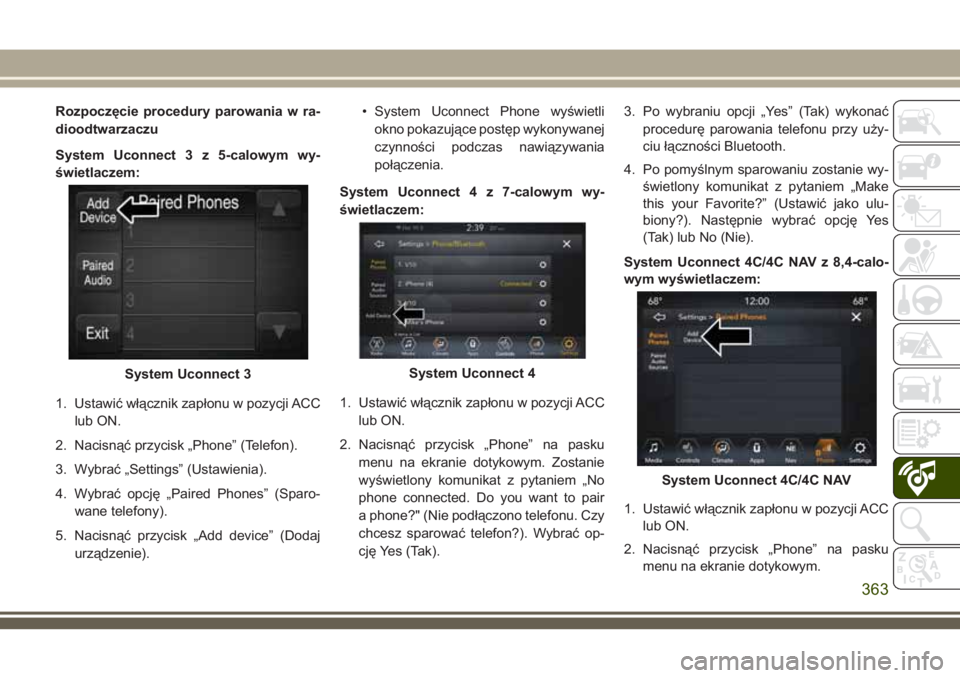
Rozpoczęcie procedury parowania w ra-
dioodtwarzaczu
System Uconnect 3 z 5-calowym wy-
świetlaczem:
1. Ustawić włącznik zapłonu w pozycji ACC
lub ON.
2. Nacisnąć przycisk „Phone” (Telefon).
3. Wybrać „Settings” (Ustawienia).
4. Wybrać opcję „Paired Phones” (Sparo-
wane telefony).
5. Nacisnąć przycisk „Add device” (Dodaj
urządzenie).• System Uconnect Phone wyświetli
okno pokazujące postęp wykonywanej
czynności podczas nawiązywania
połączenia.
System Uconnect 4 z 7-calowym wy-
świetlaczem:
1. Ustawić włącznik zapłonu w pozycji ACC
lub ON.
2. Nacisnąć przycisk „Phone” na pasku
menu na ekranie dotykowym. Zostanie
wyświetlony komunikat z pytaniem „No
phone connected. Do you want to pair
a phone?" (Nie podłączono telefonu. Czy
chcesz sparować telefon?). Wybrać op-
cję Yes (Tak).3. Po wybraniu opcji „Yes” (Tak) wykonać
procedurę parowania telefonu przy uży-
ciu łączności Bluetooth.
4. Po pomyślnym sparowaniu zostanie wy-
świetlony komunikat z pytaniem „Make
this your Favorite?” (Ustawić jako ulu-
biony?). Następnie wybrać opcję Yes
(Tak) lub No (Nie).
System Uconnect 4C/4C NAV z 8,4-calo-
wym wyświetlaczem:
1. Ustawić włącznik zapłonu w pozycji ACC
lub ON.
2. Nacisnąć przycisk „Phone” na pasku
menu na ekranie dotykowym.
System Uconnect 3System Uconnect 4
System Uconnect 4C/4C NAV
363
Page 366 of 414
• Zostanie wyświetlony komunikat z py-
taniem „No Phone Connected. Would
you like to pair a phone?" (Nie podłą-
czono telefonu. Czy chcesz sparować
telefon?). Wybrać opcję Yes (Tak). Po
naciśnięciu przycisku Yes (Tak) radio-
telefon wyświetli monit o wykonanie
kroków w celu podłączenia telefonu za
pośrednictwem łączności Bluetooth.
• System Uconnect Phone wyświetli
okno pokazujące postęp wykonywanej
czynności podczas nawiązywania po-
łączenia. Po pomyślnym sparowaniu
pojawi się komunikat: „Bluetooth pair-
ing successful: The device supports
Phone and Audio” (Parowanie
Bluetooth powiodło się: Urządzenie
obsługuje telefon i dźwięk). Kliknąć
przycisk „OK”.
3. Wybrać „Settings” (Ustawienia).
4. Wybrać opcję „Phone/Bluetooth”
(Telefon/Bluetooth), a następnie wybrać
opcję „Paired Phones and Audio Devi-
ces” (Sparowane telefony i urządzenia
audio).5. Opcja „Add Device” (Dodaj urządzenie)
zostanie wyświetlona w sekcji „Paired
Phones” (Sparowane telefony).
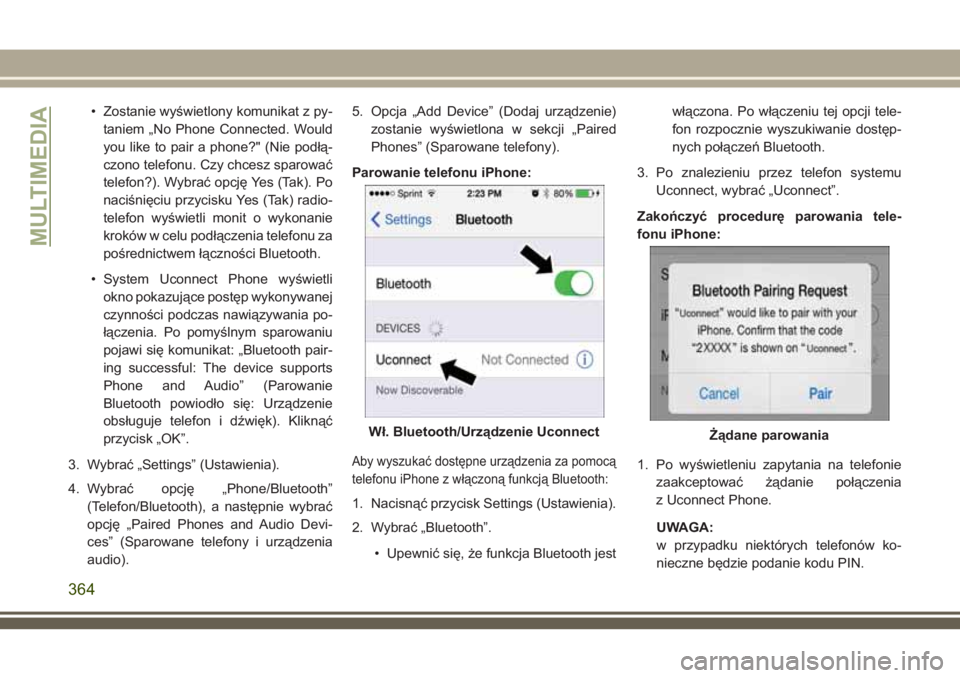
Parowanie telefonu iPhone:
Aby wyszukać dostępne urządzenia za pomocą
telefonu iPhone z włączoną funkcją Bluetooth:
1. Nacisnąć przycisk Settings (Ustawienia).
2. Wybrać „Bluetooth”.
• Upewnić się, że funkcja Bluetooth jestwłączona. Po włączeniu tej opcji tele-
fon rozpocznie wyszukiwanie dostęp-
nych połączeń Bluetooth.
3. Po znalezieniu przez telefon systemu
Uconnect, wybrać „Uconnect”.
Zakończyć procedurę parowania tele-
fonu iPhone:
1. Po wyświetleniu zapytania na telefonie
zaakceptować żądanie połączenia
z Uconnect Phone.
UWAGA:
w przypadku niektórych telefonów ko-
nieczne będzie podanie kodu PIN.
Wł. Bluetooth/Urządzenie UconnectŻądane parowania
MULTIMEDIA
364
Page 367 of 414
Wybór poziomu ważności telefonu
iPhone
Po zakończeniu parowania system poprosi
o zdecydowanie, czy połączony telefon ko-
mórkowy ma być domyślnym urządzeniem.
Wybranie „Yes” (Tak) spowoduje, że telefon
komórkowy będzie miał najwyższy priorytet.
Wybrany telefon komórkowy będzie miał
pierwszeństwo przy nawiązywaniu połącze-
nia, jeżeli w zasięgu działania systemu będą
się znajdować inne sparowane telefony; te-
lefon będzie się także automatycznie łączył
z systemem Uconnect po wejściu do po-
jazdu. Jednocześnie do systemu Uconnect
może być podłączony tylko jeden telefon
komórkowy i/lub jedno urządzenie audio
Bluetooth. Jeżeli wybrano opcję „No” (Nie),
w celu ponownego podłączenia urządzenia
Bluetooth do systemu Uconnect należy wy-
brać „Uconnect” na ekranie Bluetooth tele-
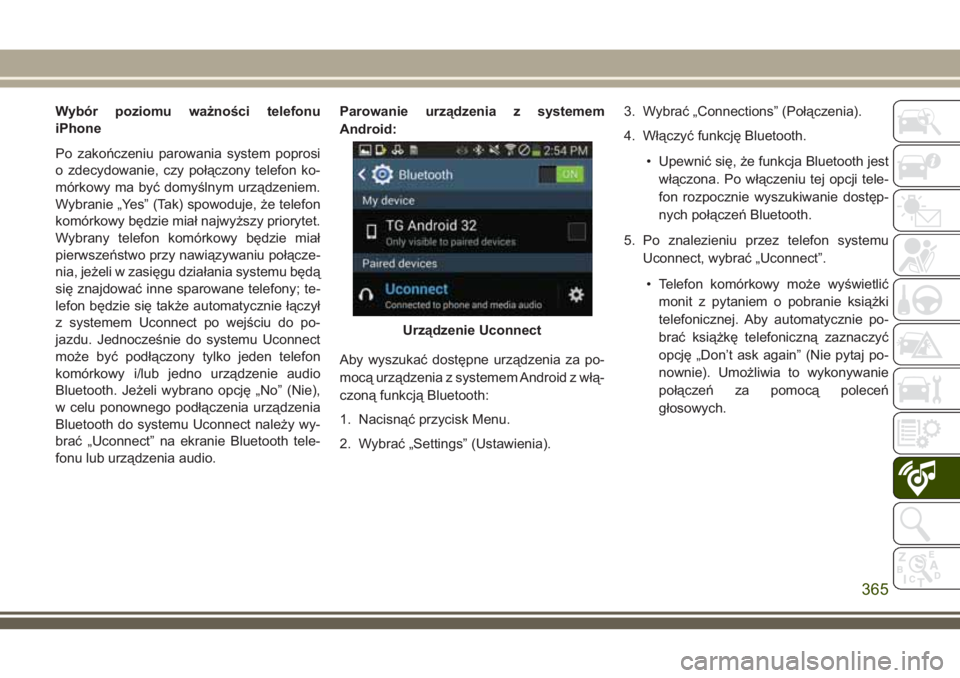
fonu lub urządzenia audio.Parowanie urządzenia z systemem
Android:
Aby wyszukać dostępne urządzenia za po-
mocą urządzenia z systemem Android z włą-
czoną funkcją Bluetooth:
1. Nacisnąć przycisk Menu.
2. Wybrać „Settings” (Ustawienia).3. Wybrać „Connections” (Połączenia).
4. Włączyć funkcję Bluetooth.
• Upewnić się, że funkcja Bluetooth jest
włączona. Po włączeniu tej opcji tele-
fon rozpocznie wyszukiwanie dostęp-
nych połączeń Bluetooth.
5. Po znalezieniu przez telefon systemu
Uconnect, wybrać „Uconnect”.
• Telefon komórkowy może wyświetlić
monit z pytaniem o pobranie książki
telefonicznej. Aby automatycznie po-
brać książkę telefoniczną zaznaczyć
opcję „Don’t ask again” (Nie pytaj po-
nownie). Umożliwia to wykonywanie
połączeń za pomocą poleceń
głosowych.
Urządzenie Uconnect
365
Page 368 of 414
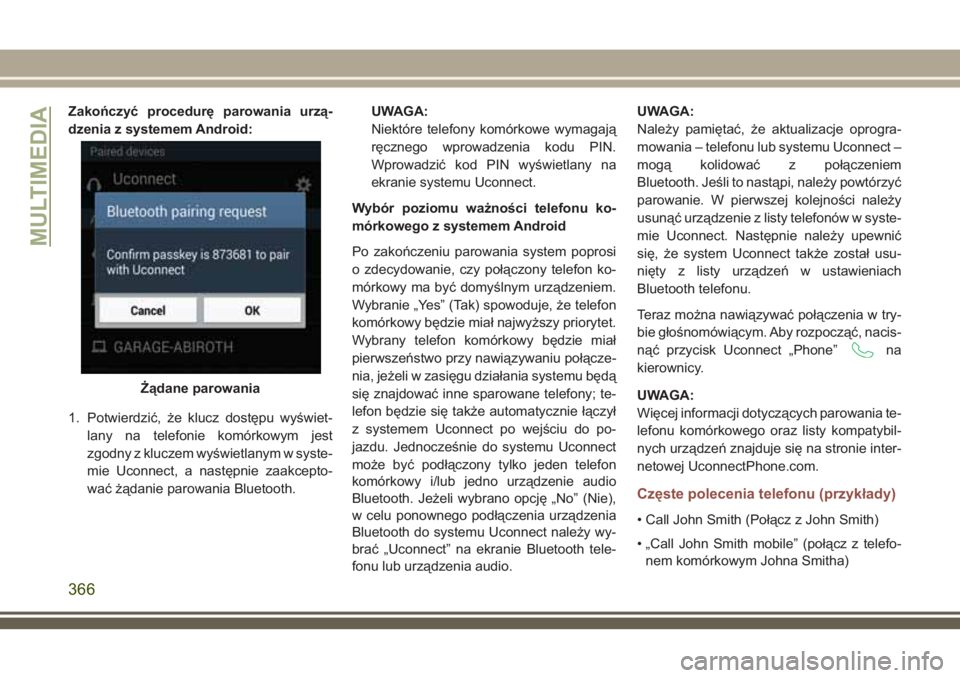
Zakończyć procedurę parowania urzą-
dzenia z systemem Android:
1. Potwierdzić, że klucz dostępu wyświet-
lany na telefonie komórkowym jest
zgodny z kluczem wyświetlanym w syste-
mie Uconnect, a następnie zaakcepto-
wać żądanie parowania Bluetooth.UWAGA:
Niektóre telefony komórkowe wymagają
ręcznego wprowadzenia kodu PIN.
Wprowadzić kod PIN wyświetlany na
ekranie systemu Uconnect.
Wybór poziomu ważności telefonu ko-
mórkowego z systemem Android
Po zakończeniu parowania system poprosi
o zdecydowanie, czy połączony telefon ko-
mórkowy ma być domyślnym urządzeniem.
Wybranie „Yes” (Tak) spowoduje, że telefon
komórkowy będzie miał najwyższy priorytet.
Wybrany telefon komórkowy będzie miał
pierwszeństwo przy nawiązywaniu połącze-
nia, jeżeli w zasięgu działania systemu będą
się znajdować inne sparowane telefony; te-
lefon będzie się także automatycznie łączył
z systemem Uconnect po wejściu do po-
jazdu. Jednocześnie do systemu Uconnect
może być podłączony tylko jeden telefon
komórkowy i/lub jedno urządzenie audio
Bluetooth. Jeżeli wybrano opcję „No” (Nie),
w celu ponownego podłączenia urządzenia
Bluetooth do systemu Uconnect należy wy-
brać „Uconnect” na ekranie Bluetooth tele-
fonu lub urządzenia audio.UWAGA:
Należy pamiętać, że aktualizacje oprogra-
mowania – telefonu lub systemu Uconnect –
mogą kolidować z połączeniem
Bluetooth. Jeśli to nastąpi, należy powtórzyć
parowanie. W pierwszej kolejności należy
usunąć urządzenie z listy telefonów w syste-
mie Uconnect. Następnie należy upewnić
się, że system Uconnect także został usu-
nięty z listy urządzeń w ustawieniach
Bluetooth telefonu.
Teraz można nawiązywać połączenia w try-
bie głośnomówiącym. Aby rozpocząć, nacis-
nąć przycisk Uconnect „Phone”
na
kierownicy.
UWAGA:
Więcej informacji dotyczących parowania te-
lefonu komórkowego oraz listy kompatybil-
nych urządzeń znajduje się na stronie inter-
netowej UconnectPhone.com.
Częste polecenia telefonu (przykłady)
• Call John Smith (Połącz z John Smith)
• „Call John Smith mobile” (połącz z telefo-
nem komórkowym Johna Smitha)
Żądane parowania
MULTIMEDIA
366