phone JEEP COMPASS 2018 Instrukcja obsługi (in Polish)
[x] Cancel search | Manufacturer: JEEP, Model Year: 2018, Model line: COMPASS, Model: JEEP COMPASS 2018Pages: 414, PDF Size: 6.3 MB
Page 369 of 414
• „Dial 1 248 555 1212” (połącz z numerem
1 248 555 1212)
• Redial (ponowne wybieranie numeru)
Wyciszanie (lub ponowne włączanie)
mikrofonu podczas połączenia
• Podczas połączenia nacisnąć przycisk
„Mute” (Wycisz) na ekranie głównym tele-
fonu, który pojawia się tylko podczas połą-
czenia, aby wyciszyć lub wyłączyć wyci-
szenie połączenia.
Przekazywanie trwającego połączenia
między zestawem głośnomówiącym
a systemem audio pojazdu
• Podczas trwającego połączenia nacisnąć
przycisk „Transfer” (Przekazanie) na ekra-
nie głównym telefonu, aby przekazać trwa-
jące połączenie między zestawem głośno-
mówiącym a systemem audio pojazdu.
Phonebook (Książka telefoniczna)
System Uconnect automatycznie synchroni-
zuje książkę ze sparowanym telefonem, jeśli
funkcja ta jest obsługiwana przez telefon.
Kontakty książki telefonicznej są aktualizo-
wane za każdym razem po podłączeniu te-lefonu. Wpisy książki telefonicznej są wy-
świetlane w menu Contacts (Kontakty).
Jeżeli pozycje książki adresowej telefonu nie
pojawiają się w systemie, sprawdzić usta-
wienia telefonu. W niektórych telefonach
trzeba ręcznie uruchomić tę funkcję.
• Książkę telefoniczną można przeglądać na
ekranie dotykowym systemu Uconnect,
lecz edytować kontakty można wyłącznie
za pomocą telefonu. Aby przeglądać, na-
cisnąć przycisk „Phone” (Telefon), a na-
stępnie przycisk „Phonebook” (Książka
telefoniczna).
Ulubione pozycje w książce telefonicznej
można zapisać jako Favorites (Ulubione)
w celu ułatwienia dostępu. Ulubione są wy-
świetlane w menu Favorites (Ulubione).
Wskazówki dotyczące poleceń
głosowych
• Wymowa całego imienia i nazwiska (tj. Za-
dzwoń do Johna Doe a Zadzwoń do Johna)
zwiększa dokładność systemu.• Polecenia można ze sobą łączyć, aby przy-
spieszyć ich wykonywanie. Można na przy-
kład powiedzieć „Call John Doe, mobile”
(połącz z Johnem Doe, telefon komór-
kowy).
• W przypadku słuchania dostępnych pole-
ceń głosowych nie ma konieczności słu-
chania całej listy. W przypadku usłyszenia
żądanego polecenia głosowego nacisnąć
przycisk
na kierownicy, poczekać na
sygnał dźwiękowy i wydać polecenie.
Zmiana poziomu głośności
• Rozpocząć dialog poprzez naciśnięcie
przycisku rozpoznawania głosu (VR)
,
a następnie wypowiedzieć polecenie. Np.
„Help” (Pomoc).
• Ustawić głośność systemu Uconnect na
dogodnym poziomie za pomocą pokrętła
VOLUME/MUTE (GŁOŚNOŚĆ/
WYCISZENIE) radioodtwarzacza.
UWAGA:
Ustawienie poziomu głośności w systemie
Uconnect różni się od ustawienia poziomu
głośności systemu audio.
367
Page 370 of 414
UWAGA:
Aby przejść do ekranu pomocy, nacisnąć
przycisk rozpoznawania mowy (VR)
na
kierownicy i wypowiedzieć polecenie „Help”
(Pomoc). Nacisnąć przycisk rozpoznawania
mowy (VR)
i wypowiedzieć polecenie
„Cancel” (Anuluj), aby wyłączyć ekran po-
mocy.
Korzystanie z funkcji Do Not Disturb
(Nie przeszkadzać)
Funkcja „Do Not Disturb” (Nie przeszka-
dzać) umożliwia wyłączenie komunikatów
informujących o przychodzących połącze-
niach i wiadomościach tekstowych. Dzięki
temu kierowca może skoncentrować się na
prowadzeniu pojazdu i nie musi odrywać rąk
od kierownicy. Aby zapewnić większą funk-
cjonalność, specjalny licznik wskazuje liczbę
nieodebranych połączeń i wiadomości teks-
towych przy włączonej funkcji „Do Not
Disturb” (Nie przeszkadzać).
Aby włączyć funkcję „Do Not Disturb” (Nie
przeszkadzać), należy wybrać opcję „Pair-
ing” (Parowanie) na pasku menu telefonu,
a następnie opcję „Do Not Disturb” (Nie
przeszkadzać) w menu Settings (Ustawie-nia). Można ją także włączyć, używając
przycisku „Do Not Disturb” (Nie przeszka-
dzać) w górnej części każdego ekranu tele-
fonu.
Funkcja „Do Not Disturb” (Nie przeszka-
dzać) umożliwia automatycznie wysłanie
tekstowej wiadomości zwrotnej, nawiązanie
połączenia lub wykonanie obydwu tych
czynności w przypadku odrzucenia połącze-
nia przychodzącego i konieczności przekie-
rowania jej na pocztę głosową.
Funkcja umożliwia wysłanie następujących
komunikatów zwrotnych:
• “I am driving right now, I will get back to you
shortly” (W tej chwili prowadzę, wkrótce
oddzwonię).
• Funkcja umożliwia tworzenie komunikatów
zwrotnych o maksymalnej liczbie
160 znaków.
Przy włączonej funkcji „Do Not Disturb” (Nie
przeszkadzać) aktywna jest funkcja połą-
czeń konferencyjnych, co umożliwia wyko-
nanie drugiego połączenia bez konieczności
odbierania połączeń przychodzących.UWAGA:
• Na ekranie dotykowym będzie widoczny
jedynie początek komunikatu.
• Funkcja wysyłania tekstowych komunika-
tów zwrotnych nie jest dostępna na telefo-
nach iPhone.
• Funkcja automatycznego wysyłania komu-
nikatów zwrotnych jest dostępna wyłącznie
w telefonach obsługujących funkcję
Bluetooth MAP.Przychodzące wiadomości tekstowe
Po sparowaniu systemu Uconnect ze zgod-
nym urządzeniem mobilnym z włączoną
łącznością Bluetooth i profilem dostępu do
wiadomości (MAP) system Uconnect może
informować o wiadomościach przychodzą-
cych i odczytywać je za pośrednictwem sys-
temu audio pojazdu.
Aby odsłuchać przychodzące wiadomości
SMS lub wiadomości w telefonie komórko-
wym, należy wybrać menu „Messages”
(Wiadomości) i nacisnąć przycisk „Listen”
(Odsłuchaj) obok wiadomości do odsłucha-
nia.
MULTIMEDIA
368
Page 371 of 414
UWAGA:
Wyświetlane lub odczytywane mogą być
tylko wiadomości przychodzące nadesłane
w bieżącym cyklu włączenie-wyłączenie za-
płonu.
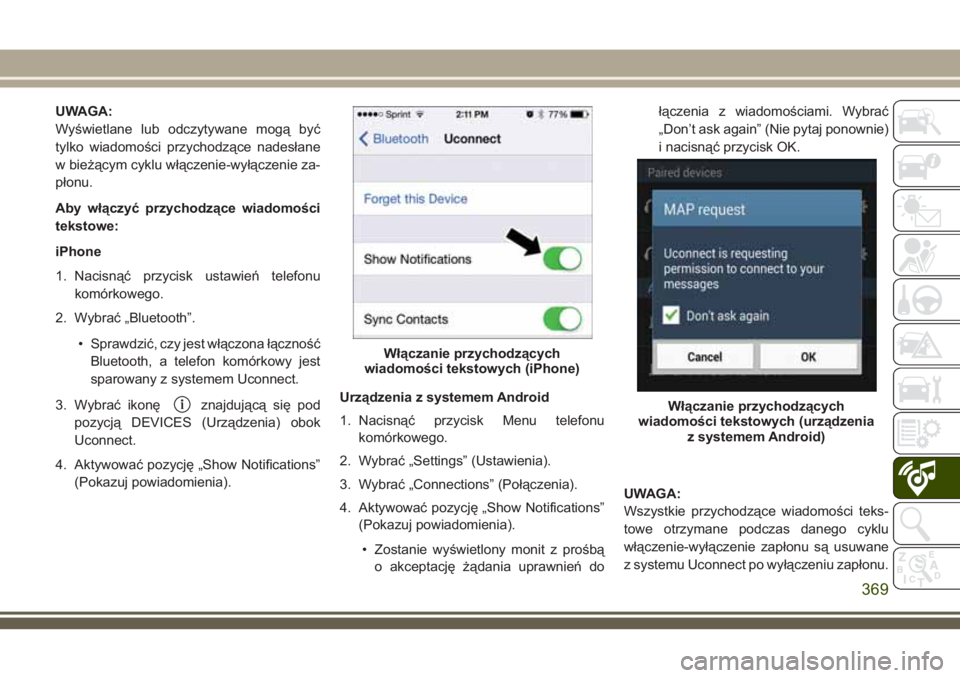
Aby włączyć przychodzące wiadomości
tekstowe:
iPhone
1. Nacisnąć przycisk ustawień telefonu
komórkowego.
2. Wybrać „Bluetooth”.
• Sprawdzić, czy jest włączona łączność
Bluetooth, a telefon komórkowy jest
sparowany z systemem Uconnect.
3. Wybrać ikonę
znajdującą się pod
pozycją DEVICES (Urządzenia) obok
Uconnect.
4. Aktywować pozycję „Show Notifications”
(Pokazuj powiadomienia).Urządzenia z systemem Android
1. Nacisnąć przycisk Menu telefonu
komórkowego.
2. Wybrać „Settings” (Ustawienia).
3. Wybrać „Connections” (Połączenia).
4. Aktywować pozycję „Show Notifications”
(Pokazuj powiadomienia).
• Zostanie wyświetlony monit z prośbą
o akceptację żądania uprawnień dołączenia z wiadomościami. Wybrać
„Don’t ask again” (Nie pytaj ponownie)
i nacisnąć przycisk OK.
UWAGA:
Wszystkie przychodzące wiadomości teks-
towe otrzymane podczas danego cyklu
włączenie-wyłączenie zapłonu są usuwane
z systemu Uconnect po wyłączeniu zapłonu.
Włączanie przychodzących
wiadomości tekstowych (iPhone)
Włączanie przychodzących
wiadomości tekstowych (urządzenia
z systemem Android)
369
Page 373 of 414
KRÓTKIE PORADY
DOTYCZĄCE
ROZPOZNAWANIA
POLECEŃ GŁOSOWYCH
PRZEZ SYSTEM UCONNECT
Wprowadzenie do Uconnect
Poniższe wskazówki pomogą rozpocząć ko-
rzystanie z systemu rozpoznawania mowy
Uconnect. Przedstawiono tu podstawowe
polecenia głosowe oraz wskazówki, nie-
zbędne do sterowania systemami Uconnect
3, Uconnect 4 lub 4/4C NAV.
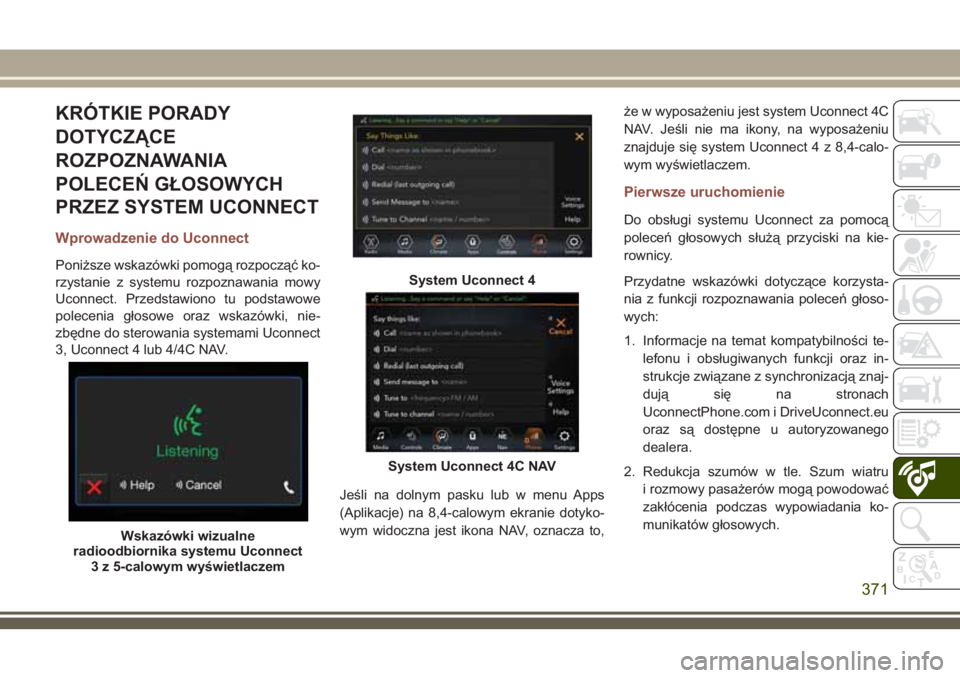
Jeśli na dolnym pasku lub w menu Apps
(Aplikacje) na 8,4-calowym ekranie dotyko-
wym widoczna jest ikona NAV, oznacza to,że w wyposażeniu jest system Uconnect 4C
NAV. Jeśli nie ma ikony, na wyposażeniu
znajduje się system Uconnect 4 z 8,4-calo-
wym wyświetlaczem.
Pierwsze uruchomienie
Do obsługi systemu Uconnect za pomocą
poleceń głosowych służą przyciski na kie-
rownicy.
Przydatne wskazówki dotyczące korzysta-
nia z funkcji rozpoznawania poleceń głoso-
wych:
1. Informacje na temat kompatybilności te-
lefonu i obsługiwanych funkcji oraz in-
strukcje związane z synchronizacją znaj-
dują się na stronach
UconnectPhone.com i DriveUconnect.eu
oraz są dostępne u autoryzowanego
dealera.
2. Redukcja szumów w tle. Szum wiatru
i rozmowy pasażerów mogą powodować
zakłócenia podczas wypowiadania ko-
munikatów głosowych.
Wskazówki wizualne
radioodbiornika systemu Uconnect
3 z 5-calowym wyświetlaczem
System Uconnect 4
System Uconnect 4C NAV
371
Page 376 of 414
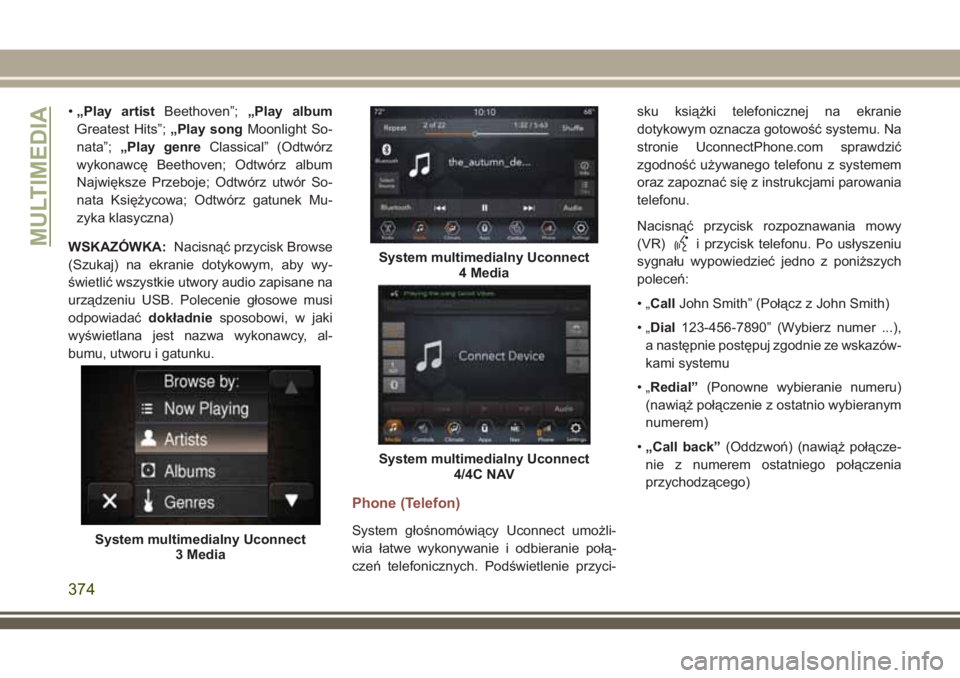
•„Play artistBeethoven”;„Play album
Greatest Hits”;„Play songMoonlight So-
nata”;„Play genreClassical” (Odtwórz
wykonawcę Beethoven; Odtwórz album
Największe Przeboje; Odtwórz utwór So-
nata Księżycowa; Odtwórz gatunek Mu-
zyka klasyczna)
WSKAZÓWKA:Nacisnąć przycisk Browse
(Szukaj) na ekranie dotykowym, aby wy-
świetlić wszystkie utwory audio zapisane na
urządzeniu USB. Polecenie głosowe musi
odpowiadaćdokładniesposobowi, w jaki
wyświetlana jest nazwa wykonawcy, al-
bumu, utworu i gatunku.
Phone (Telefon)
System głośnomówiący Uconnect umożli-
wia łatwe wykonywanie i odbieranie połą-
czeń telefonicznych. Podświetlenie przyci-sku książki telefonicznej na ekranie
dotykowym oznacza gotowość systemu. Na
stronie UconnectPhone.com sprawdzić
zgodność używanego telefonu z systemem
oraz zapoznać się z instrukcjami parowania
telefonu.
Nacisnąć przycisk rozpoznawania mowy
(VR)
i przycisk telefonu. Po usłyszeniu
sygnału wypowiedzieć jedno z poniższych
poleceń:
•„CallJohn Smith” (Połącz z John Smith)
•„Dial123-456-7890” (Wybierz numer ...),
a następnie postępuj zgodnie ze wskazów-
kami systemu
•„Redial”(Ponowne wybieranie numeru)
(nawiąż połączenie z ostatnio wybieranym
numerem)
•„Call back”(Oddzwoń) (nawiąż połącze-
nie z numerem ostatniego połączenia
przychodzącego)
System multimedialny Uconnect
3 Media
System multimedialny Uconnect
4 Media
System multimedialny Uconnect
4/4C NAV
MULTIMEDIA
374
Page 377 of 414
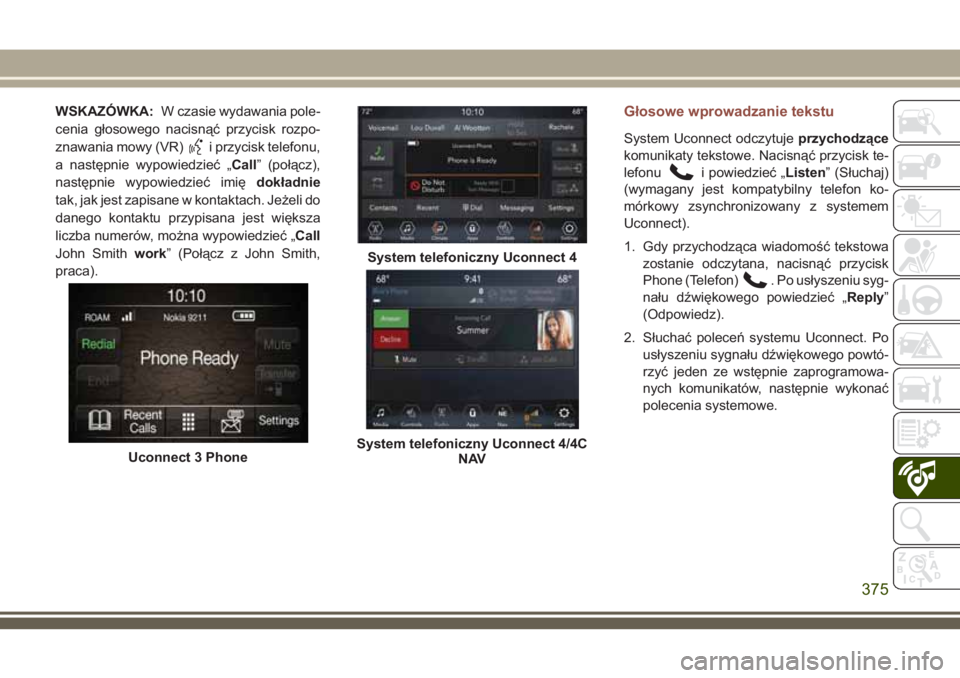
WSKAZÓWKA:W czasie wydawania pole-
cenia głosowego nacisnąć przycisk rozpo-
znawania mowy (VR)
i przycisk telefonu,
a następnie wypowiedzieć „Call” (połącz),
następnie wypowiedzieć imiędokładnie
tak, jak jest zapisane w kontaktach. Jeżeli do
danego kontaktu przypisana jest większa
liczba numerów, można wypowiedzieć „Call
John Smithwork” (Połącz z John Smith,
praca).
Głosowe wprowadzanie tekstu
System Uconnect odczytujeprzychodzące
komunikaty tekstowe. Nacisnąć przycisk te-
lefonu
i powiedzieć „Listen” (Słuchaj)
(wymagany jest kompatybilny telefon ko-
mórkowy zsynchronizowany z systemem
Uconnect).
1. Gdy przychodząca wiadomość tekstowa
zostanie odczytana, nacisnąć przycisk
Phone (Telefon)
. Po usłyszeniu syg-
nału dźwiękowego powiedzieć „Reply”
(Odpowiedz).
2. Słuchać poleceń systemu Uconnect. Po
usłyszeniu sygnału dźwiękowego powtó-
rzyć jeden ze wstępnie zaprogramowa-
nych komunikatów, następnie wykonać
polecenia systemowe.
Uconnect 3 Phone
System telefoniczny Uconnect 4
System telefoniczny Uconnect 4/4C
NAV
375
Page 378 of 414
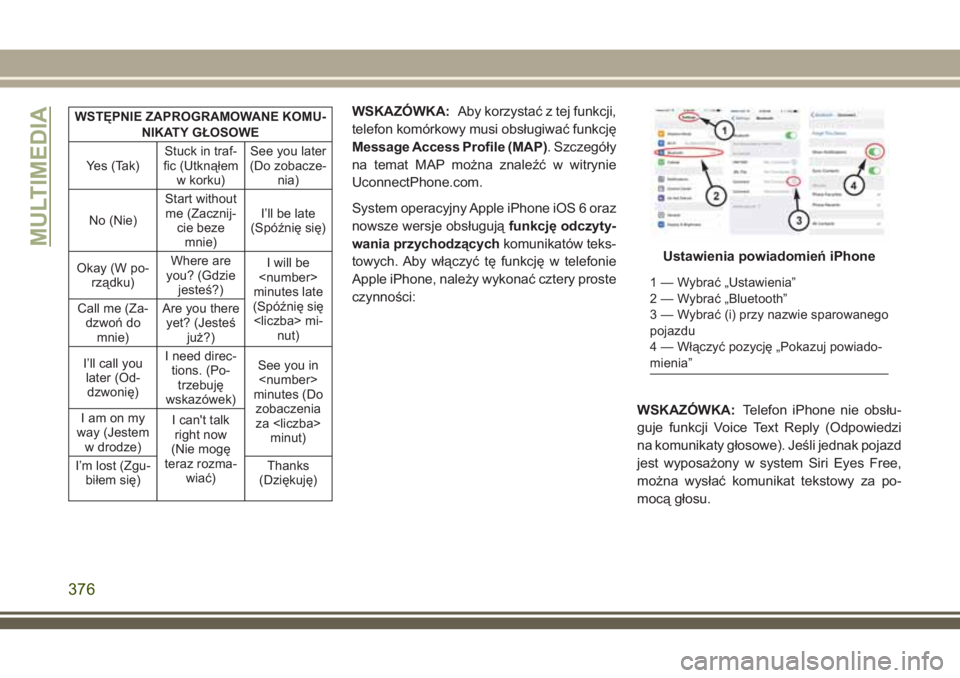
WSTĘPNIE ZAPROGRAMOWANE KOMU-
NIKATY GŁOSOWE
Yes (Tak)Stuck in traf-
fic (Utknąłem
w korku)See you later
(Do zobacze-
nia)
No (Nie)Start without
me (Zacznij-
cie beze
mnie)I’ll be late
(Spóźnię się)
Okay (W po-
rządku)Where are
you? (Gdzie
jesteś?)I will be
minutes late
(Spóźnię się
nut) Call me (Za-
dzwoń do
mnie)Are you there
yet? (Jesteś
już?)
I’ll call you
later (Od-
dzwonię)I need direc-
tions. (Po-
trzebuję
wskazówek)See you in
minutes (Do
zobaczenia
za
minut) Iamonmy
way (Jestem
w drodze)I can't talk
right now
(Nie mogę
teraz rozma-
wiać) I’m lost (Zgu-
biłem się)Thanks
(Dziękuję)WSKAZÓWKA:Aby korzystać z tej funkcji,
telefon komórkowy musi obsługiwać funkcję
Message Access Profile (MAP). Szczegóły
na temat MAP można znaleźć w witrynie
UconnectPhone.com.
System operacyjny Apple iPhone iOS 6 oraz
nowsze wersje obsługująfunkcję odczyty-
wania przychodzącychkomunikatów teks-
towych. Aby włączyć tę funkcję w telefonie
Apple iPhone, należy wykonać cztery proste
czynności:
WSKAZÓWKA:Telefon iPhone nie obsłu-
guje funkcji Voice Text Reply (Odpowiedzi
na komunikaty głosowe). Jeśli jednak pojazd
jest wyposażony w system Siri Eyes Free,
można wysłać komunikat tekstowy za po-
mocą głosu.
Ustawienia powiadomień iPhone
1 — Wybrać „Ustawienia”
2 — Wybrać „Bluetooth”
3 — Wybrać (i) przy nazwie sparowanego
pojazdu
4 — Włączyć pozycję „Pokazuj powiado-
mienia”
MULTIMEDIA
376
Page 381 of 414
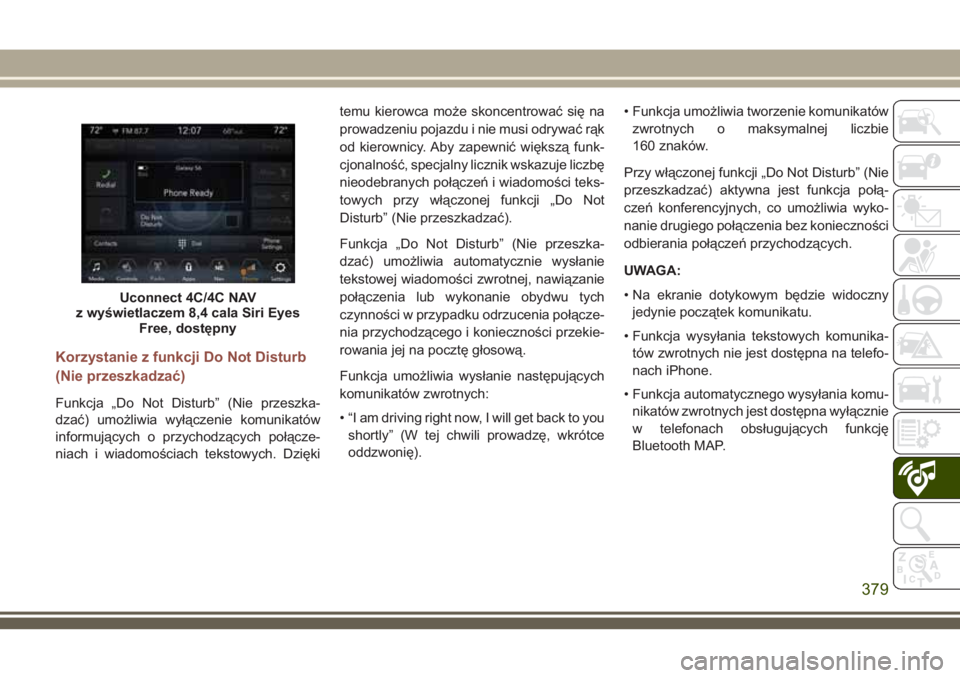
Korzystanie z funkcji Do Not Disturb
(Nie przeszkadzać)
Funkcja „Do Not Disturb” (Nie przeszka-
dzać) umożliwia wyłączenie komunikatów
informujących o przychodzących połącze-
niach i wiadomościach tekstowych. Dziękitemu kierowca może skoncentrować się na
prowadzeniu pojazdu i nie musi odrywać rąk
od kierownicy. Aby zapewnić większą funk-
cjonalność, specjalny licznik wskazuje liczbę
nieodebranych połączeń i wiadomości teks-
towych przy włączonej funkcji „Do Not
Disturb” (Nie przeszkadzać).
Funkcja „Do Not Disturb” (Nie przeszka-
dzać) umożliwia automatycznie wysłanie
tekstowej wiadomości zwrotnej, nawiązanie
połączenia lub wykonanie obydwu tych
czynności w przypadku odrzucenia połącze-
nia przychodzącego i konieczności przekie-
rowania jej na pocztę głosową.
Funkcja umożliwia wysłanie następujących
komunikatów zwrotnych:
• “I am driving right now, I will get back to you
shortly” (W tej chwili prowadzę, wkrótce
oddzwonię).• Funkcja umożliwia tworzenie komunikatów
zwrotnych o maksymalnej liczbie
160 znaków.
Przy włączonej funkcji „Do Not Disturb” (Nie
przeszkadzać) aktywna jest funkcja połą-
czeń konferencyjnych, co umożliwia wyko-
nanie drugiego połączenia bez konieczności
odbierania połączeń przychodzących.
UWAGA:
• Na ekranie dotykowym będzie widoczny
jedynie początek komunikatu.
• Funkcja wysyłania tekstowych komunika-
tów zwrotnych nie jest dostępna na telefo-
nach iPhone.
• Funkcja automatycznego wysyłania komu-
nikatów zwrotnych jest dostępna wyłącznie
w telefonach obsługujących funkcję
Bluetooth MAP.
Uconnect 4C/4C NAV
z wyświetlaczem 8,4 cala Siri Eyes
Free, dostępny
379
Page 382 of 414
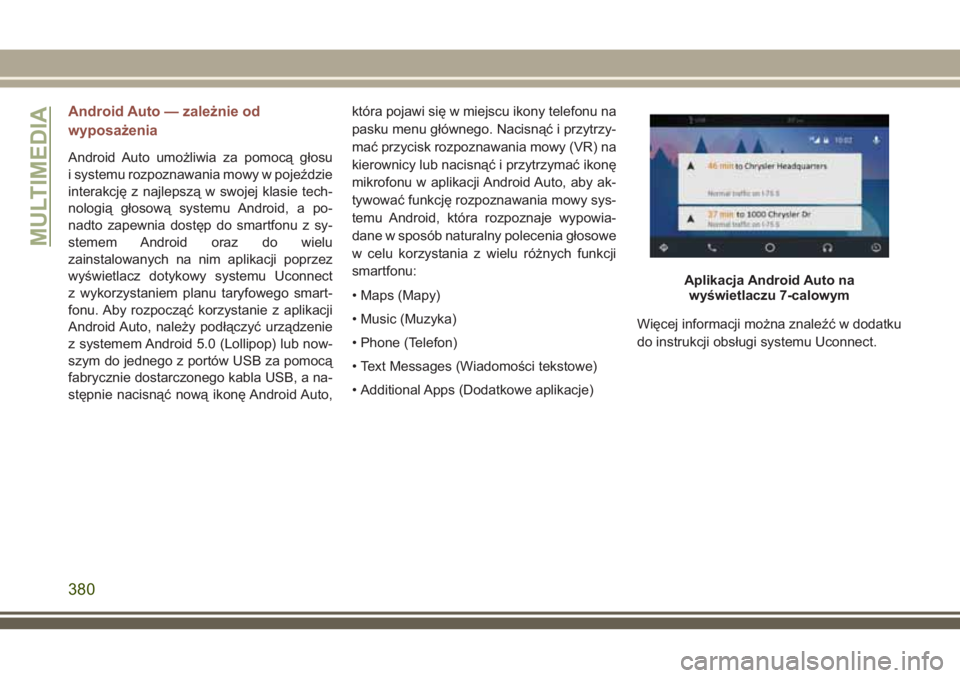
Android Auto — zależnie od
wyposażenia
Android Auto umożliwia za pomocą głosu
i systemu rozpoznawania mowy w pojeździe
interakcję z najlepszą w swojej klasie tech-
nologią głosową systemu Android, a po-
nadto zapewnia dostęp do smartfonu z sy-
stemem Android oraz do wielu
zainstalowanych na nim aplikacji poprzez
wyświetlacz dotykowy systemu Uconnect
z wykorzystaniem planu taryfowego smart-
fonu. Aby rozpocząć korzystanie z aplikacji
Android Auto, należy podłączyć urządzenie
z systemem Android 5.0 (Lollipop) lub now-
szym do jednego z portów USB za pomocą
fabrycznie dostarczonego kabla USB, a na-
stępnie nacisnąć nową ikonę Android Auto,która pojawi się w miejscu ikony telefonu na
pasku menu głównego. Nacisnąć i przytrzy-
mać przycisk rozpoznawania mowy (VR) na
kierownicy lub nacisnąć i przytrzymać ikonę
mikrofonu w aplikacji Android Auto, aby ak-
tywować funkcję rozpoznawania mowy sys-
temu Android, która rozpoznaje wypowia-
dane w sposób naturalny polecenia głosowe
w celu korzystania z wielu różnych funkcji
smartfonu:
• Maps (Mapy)
• Music (Muzyka)
• Phone (Telefon)
• Text Messages (Wiadomości tekstowe)
• Additional Apps (Dodatkowe aplikacje)Więcej informacji można znaleźć w dodatku
do instrukcji obsługi systemu Uconnect.
Aplikacja Android Auto na
wyświetlaczu 7-calowym
MULTIMEDIA
380
Page 383 of 414
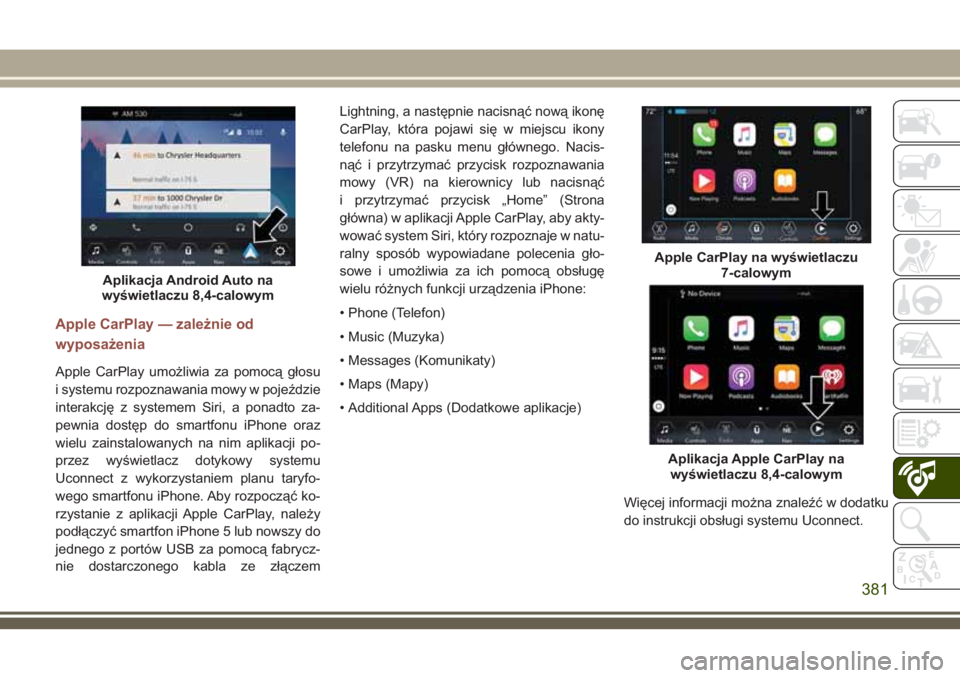
Apple CarPlay — zależnie od
wyposażenia
Apple CarPlay umożliwia za pomocą głosu
i systemu rozpoznawania mowy w pojeździe
interakcję z systemem Siri, a ponadto za-
pewnia dostęp do smartfonu iPhone oraz
wielu zainstalowanych na nim aplikacji po-
przez wyświetlacz dotykowy systemu
Uconnect z wykorzystaniem planu taryfo-
wego smartfonu iPhone. Aby rozpocząć ko-
rzystanie z aplikacji Apple CarPlay, należy
podłączyć smartfon iPhone 5 lub nowszy do
jednego z portów USB za pomocą fabrycz-
nie dostarczonego kabla ze złączemLightning, a następnie nacisnąć nową ikonę
CarPlay, która pojawi się w miejscu ikony
telefonu na pasku menu głównego. Nacis-
nąć i przytrzymać przycisk rozpoznawania
mowy (VR) na kierownicy lub nacisnąć
i przytrzymać przycisk „Home” (Strona
główna) w aplikacji Apple CarPlay, aby akty-
wować system Siri, który rozpoznaje w natu-
ralny sposób wypowiadane polecenia gło-
sowe i umożliwia za ich pomocą obsługę
wielu różnych funkcji urządzenia iPhone:
• Phone (Telefon)
• Music (Muzyka)
• Messages (Komunikaty)
• Maps (Mapy)
• Additional Apps (Dodatkowe aplikacje)
Więcej informacji można znaleźć w dodatku
do instrukcji obsługi systemu Uconnect.
Aplikacja Android Auto na
wyświetlaczu 8,4-calowym
Apple CarPlay na wyświetlaczu
7-calowym
Aplikacja Apple CarPlay na
wyświetlaczu 8,4-calowym
381