android auto JEEP COMPASS 2018 Knjižica za upotrebu i održavanje (in Serbian)
[x] Cancel search | Manufacturer: JEEP, Model Year: 2018, Model line: COMPASS, Model: JEEP COMPASS 2018Pages: 386, PDF Size: 5.9 MB
Page 299 of 386
MULTIMEDIJA
BEZBEDNOST NA MREŽI.......299
SAVETI, KONTROLE I OPŠTE
INFORMACIJE...............300
Komande zvuka na upravljaču......300
Kvalitet prijema signala...........300
Nega i održavanje..............300
Zaštita od krađe...............300
UCONNECT 3 SA EKRANOM OD
5 INČA — AKO JE U OPREMI. . . .301
Uconnect 3 sa ekranom od 5 inča –
brzi pregled..................301
Podešavanje sata..............302
Podešavanje zvuka.............302
Rad radio uređaja..............303
Rad USB/audio priključka (AUX) /
Bluetooth-a..................304
Odgovor glasom na SMS (nije
kompatibilno sa mobilnim telefonima
iPhone)....................305
Aplikacije — ako su u opremi.......306
UCONNECT 4 SA EKRANOM OD
7 INČA....................306
Uconnect 4 – brzi pregled.........306
Prevlačenje i spuštanje aplikacija na
traku menija.................308
Radio.....................309
Centar za multimediju — USB/Audio
priključak (AUX) — ako je u opremi . . .310
Android Auto — ako je u opremi.....312
Integracija sistema Apple CarPlay —
ako je u opremi...............314
Aplikacije — ako su u opremi.......314
UCONNECT 4C/4C NAV SA
EKRANOM OD 8,4 INČA........315
Uconnect 4/4C NAV – brzi pregled . . .315
Prevlačenje i spuštanje aplikacija
na traku menija...............316
Radio.....................317
Centar za multimediju — USB/Audio
priključak (AUX) — ako je u opremi . . .318
Android Auto — ako je u opremi.....320Integracija sistema Apple CarPlay —
ako je u opremi...............323
Aplikacije — ako su u opremi.......326
Jeep Skills..................326
PODEŠAVANJA SISTEMA
UCONNECT................327
NAVIGACIJA — AKO JE U
OPREMI...................328
Promena jačine zvuka glasovnih
uputstava navigacije............328
Pronalaženje tačaka od interesa.....330
Pronalaženje mesta unosom imena . . .330
Unos odredišta glasom iz jednog
koraka....................330
Podešavanje kućne adrese........330
Home (Kuća).................331
Dodavanje mesta za zaustavljanje. . . .332
Zaobilazak utvrđene rute puta......332
Ažuriranje mape...............332
MULTIMEDIJA
297
Page 300 of 386
UCONNECT PHONE..........333
Uconnect Phone (Hendsfri telefoniranje
preko Bluetooth veze)...........333
Uparivanje (bežično povezivanje) mobilnog
telefona sa sistemom Uconnect.....336
Najčešće komande telefona (primeri) . .340
Isključivanje (ili uključivanje) mikrofona
tokom poziva................340
Prebacivanje tekućeg poziva sa
telefona na vozilo..............340
Telefonski imenik..............340
Saveti za glasovne komande.......341
Menjanje jačine zvuka...........341
Funkcija „Do Not Disturb“ (Ne
uznemiravaj).................341
Dolazne tekstualne poruke........342
Korisni saveti i česta pitanja za
poboljšavanje performansi Bluetooth
veze na sistemu Uconnect.........343
KRATKI SAVETI U VEZI SA
PREPOZNAVANJEM GLASA NA
SISTEMU UCONNECT.........344
Osnove sistema Uconnect.........344
Početak....................345
Osnovne glasovne komande.......346
Radio.....................346
Mediji.....................347
Telefon.....................348
Odgovor glasom na SMS.........349
Klima......................350
Navigacija (4C NAV)............350
Siri Eyes Free – ako je u opremi.....351
Korišćenje funkcije „Do Not Disturb“
(Ne uznemiravaj)..............351
Android Auto — ako je u opremi.....352
Apple CarPlay — ako je u opremi. . . .353
Dodatne informacije.............353
MULTIMEDIJA
298
Page 314 of 386
Ovaj proces je potreban da bi se omogućila
potpuna upotreba funkcija i odigrava se samo
prilikom prvog povezivanja. Nakon prvog
puta, proces očitavanja uređaja trajaće znatno
kraće, osim ako niste uneli promene ili dodali
nove pesme na listu za reprodukciju.
Prenos i reprodukcija muzike preko
Bluetooth veze
•
Ako u opremi imate glasovne komande
sistema Uconnect Voice, vaš uređaj koji
podržava Bluetooth će možda moći da
strimuje muziku na zvučni sistem vozila.
Povezani uređaj mora da bude kompatibilan
sa tehnologijom Bluetooth vašeg sistema i
uparen sa njim (uputstva za uparivanje
potražite u odeljku „Uconnect Phone“).
Možete da pristupite muzici sa povezanog
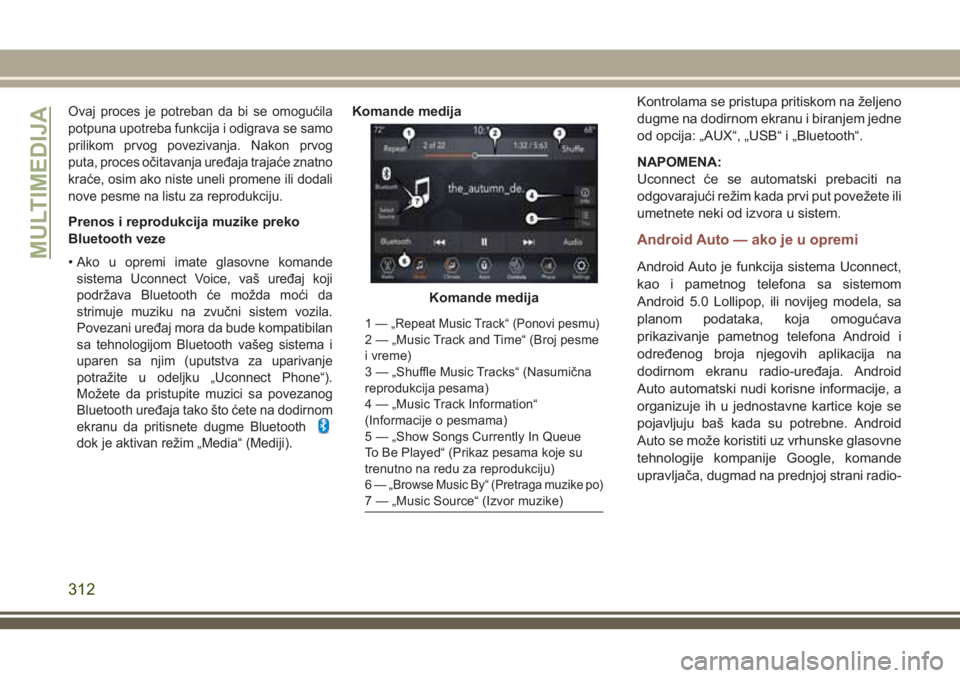
Bluetooth uređaja tako što ćete na dodirnom
ekranu da pritisnete dugme Bluetooth
dok je aktivan režim „Media“ (Mediji).
Komande medijaKontrolama se pristupa pritiskom na željeno
dugme na dodirnom ekranu i biranjem jedne
od opcija: „AUX“, „USB“ i „Bluetooth“.
NAPOMENA:
Uconnect će se automatski prebaciti na
odgovarajući režim kada prvi put povežete ili
umetnete neki od izvora u sistem.
Android Auto — ako je u opremi
Android Auto je funkcija sistema Uconnect,
kao i pametnog telefona sa sistemom
Android 5.0 Lollipop, ili novijeg modela, sa
planom podataka, koja omogućava
prikazivanje pametnog telefona Android i
određenog broja njegovih aplikacija na
dodirnom ekranu radio-uređaja. Android
Auto automatski nudi korisne informacije, a
organizuje ih u jednostavne kartice koje se
pojavljuju baš kada su potrebne. Android
Auto se može koristiti uz vrhunske glasovne
tehnologije kompanije Google, komande
upravljača, dugmad na prednjoj strani radio-
Komande medija
1— „Repeat Music Track“ (Ponovi pesmu)2 — „Music Track and Time“ (Broj pesme
i vreme)
3 — „Shuffle Music Tracks“ (Nasumična
reprodukcija pesama)
4 — „Music Track Information“
(Informacije o pesmama)
5 — „Show Songs Currently In Queue
To Be Played“ (Prikaz pesama koje su
trenutno na redu za reprodukciju)
6
— „Browse Music By“ (Pretraga muzike po)7 — „Music Source“ (Izvor muzike)
MULTIMEDIJA
312
Page 315 of 386
uređaja, kao i dodirni ekran radio-uređaja
za upravljanje mnogim vašim aplikacijama.
Da biste koristili Android Auto, pratite
sledeće korake:
1.
Preuzmite aplikaciju Android Auto sa
Google Play prodavnice na vašem
pametnom telefonu sa sistemom Android.
2. Povežite pametni telefon sa sistemom
Android na jedan od USB priključaka
za medije u vozilu. Ako niste preuzeli
aplikaciju Android Auto na svoj pametni
telefon pre priključivanja uređaja prvi put,
počeće preuzimanje aplikacije.
NAPOMENA:
Postarajte se da koristite originalni USB
kabl koji ste dobili uz telefon jer
postprodajni kablovi možda neće
raditi.Vaš telefon će možda zatražiti da
pre korišćenja odobrite upotrebu
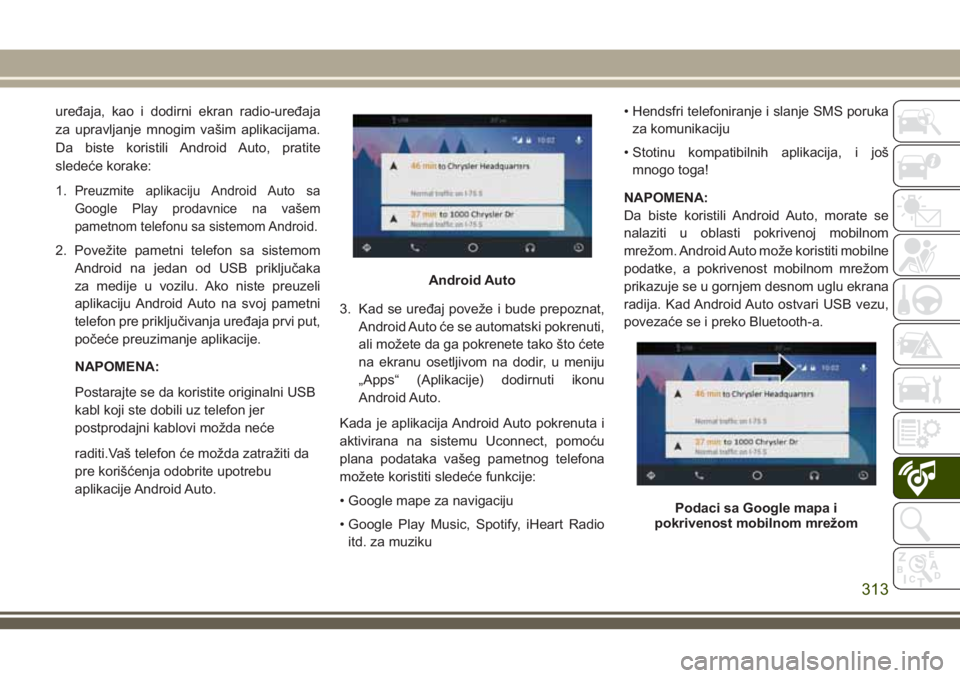
aplikacije Android Auto.3. Kad se uređaj poveže i bude prepoznat,
Android Auto će se automatski pokrenuti,
ali možete da ga pokrenete tako što ćete
na ekranu osetljivom na dodir, u meniju
„Apps“ (Aplikacije) dodirnuti ikonu
Android Auto.
Kada je aplikacija Android Auto pokrenuta i
aktivirana na sistemu Uconnect, pomoću
plana podataka vašeg pametnog telefona
možete koristiti sledeće funkcije:
• Google mape za navigaciju
• Google Play Music, Spotify, iHeart Radio
itd. za muziku• Hendsfri telefoniranje i slanje SMS poruka
za komunikaciju
• Stotinu kompatibilnih aplikacija, i još
mnogo toga!
NAPOMENA:
Da biste koristili Android Auto, morate se
nalaziti u oblasti pokrivenoj mobilnom
mrežom. Android Auto može koristiti mobilne
podatke, a pokrivenost mobilnom mrežom
prikazuje se u gornjem desnom uglu ekrana
radija. Kad Android Auto ostvari USB vezu,
povezaće se i preko Bluetooth-a.
Android Auto
Podaci sa Google mapa i
pokrivenost mobilnom mrežom
313
Page 317 of 386
• Deezer
• Reuters
• Twitter
• Facebook Check-In
• Apple CarPlay
• Android Auto i mnoge druge.
UCONNECT 4C/4C NAV SA
EKRANOM OD 8,4 INČA
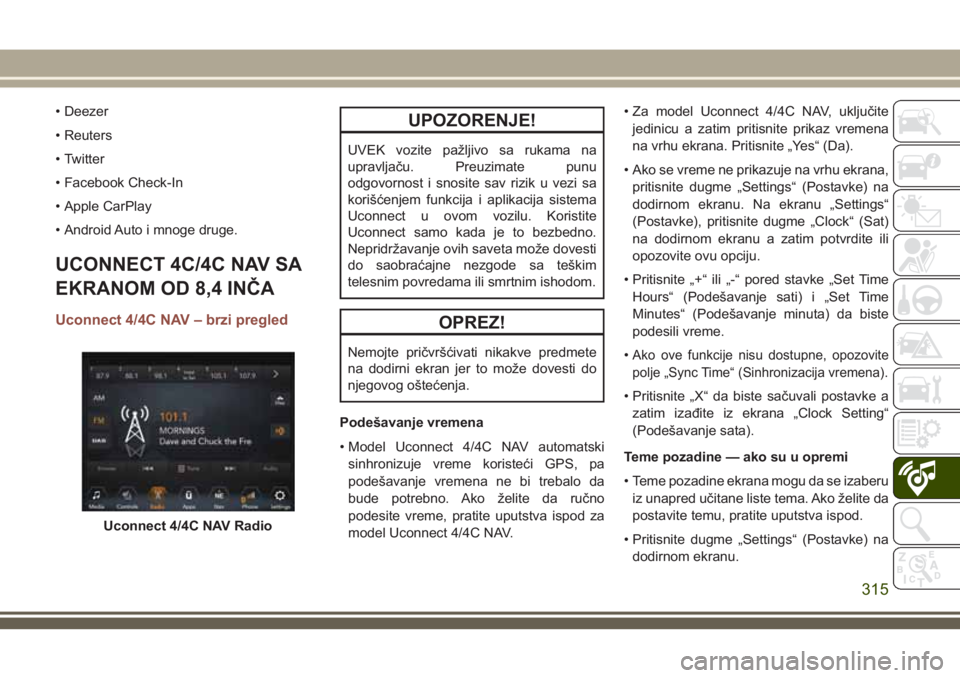
Uconnect 4/4C NAV – brzi pregled
UPOZORENJE!
UVEK vozite pažljivo sa rukama na
upravljaču. Preuzimate punu
odgovornost i snosite sav rizik u vezi sa
korišćenjem funkcija i aplikacija sistema
Uconnect u ovom vozilu. Koristite
Uconnect samo kada je to bezbedno.
Nepridržavanje ovih saveta može dovesti
do saobraćajne nezgode sa teškim
telesnim povredama ili smrtnim ishodom.
OPREZ!
Nemojte pričvršćivati nikakve predmete
na dodirni ekran jer to može dovesti do
njegovog oštećenja.
Podešavanje vremena
• Model Uconnect 4/4C NAV automatski
sinhronizuje vreme koristeći GPS, pa
podešavanje vremena ne bi trebalo da
bude potrebno. Ako želite da ručno
podesite vreme, pratite uputstva ispod za
model Uconnect 4/4C NAV.• Za model Uconnect 4/4C NAV, uključite
jedinicu a zatim pritisnite prikaz vremena
na vrhu ekrana. Pritisnite „Yes“ (Da).
• Ako se vreme ne prikazuje na vrhu ekrana,
pritisnite dugme „Settings“ (Postavke) na
dodirnom ekranu. Na ekranu „Settings“
(Postavke), pritisnite dugme „Clock“ (Sat)
na dodirnom ekranu a zatim potvrdite ili
opozovite ovu opciju.
• Pritisnite „+“ ili „-“ pored stavke „Set Time
Hours“ (Podešavanje sati) i „Set Time
Minutes“ (Podešavanje minuta) da biste
podesili vreme.
•Ako ove funkcije nisu dostupne, opozovite
polje „Sync Time“ (Sinhronizacija vremena).
• Pritisnite „X“ da biste sačuvali postavke a
zatim izađite iz ekrana „Clock Setting“
(Podešavanje sata).
Teme pozadine — ako su u opremi
• Teme pozadine ekrana mogu da se izaberu
iz unapred učitane liste tema. Ako želite da
postavite temu, pratite uputstva ispod.
• Pritisnite dugme „Settings“ (Postavke) na
dodirnom ekranu.
Uconnect 4/4C NAV Radio
315
Page 322 of 386
Ovaj proces je potreban da bi se omogućila
potpuna upotreba funkcija i odigrava se samo
prilikom prvog povezivanja. Nakon prvog
puta, proces očitavanja uređaja trajaće znatno
kraće, osim ako niste uneli promene ili dodali
nove pesme na listu za reprodukciju.
Prenos i reprodukcija muzike preko
Bluetooth veze
• Ako u opremi imate glasovne komande
sistema Uconnect Voice, vaš uređaj koji
podržava Bluetooth će možda moći da
strimuje muziku na zvučni sistem vozila.
Povezani uređaj mora da bude
kompatibilan sa tehnologijom Bluetooth
vašeg sistema i uparen sa njim (uputstva
za uparivanje potražite u odeljku
„Uconnect Phone“). Možete da pristupite
muzici sa povezanog Bluetooth uređaja
tako što ćete na dodirnom ekranu da
pritisnete dugme Bluetooth
dok je
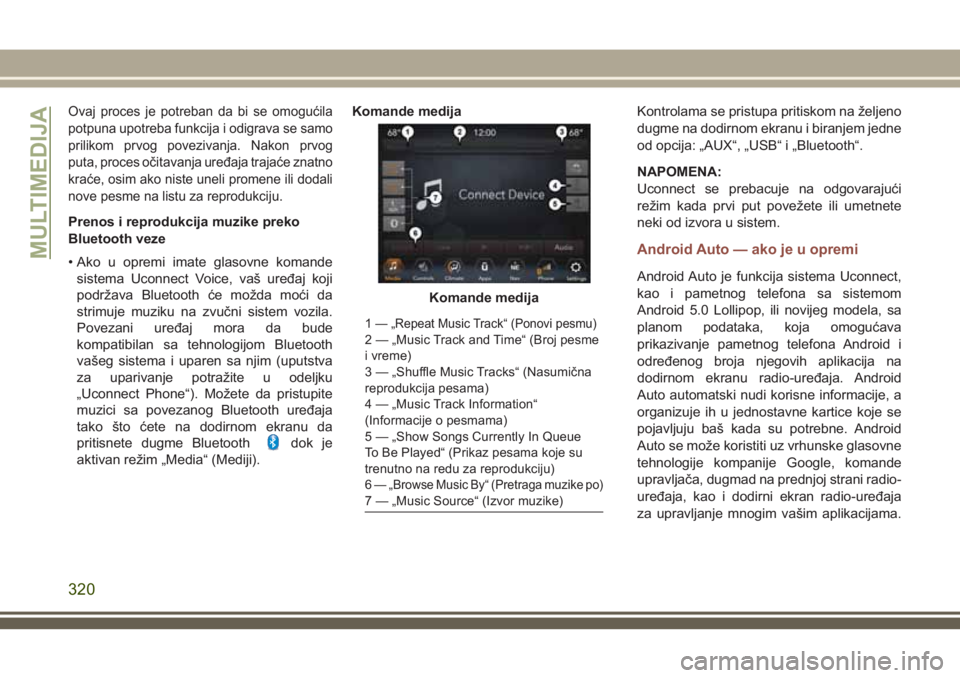
aktivan režim „Media“ (Mediji).Komande medijaKontrolama se pristupa pritiskom na željeno
dugme na dodirnom ekranu i biranjem jedne
od opcija: „AUX“, „USB“ i „Bluetooth“.
NAPOMENA:
Uconnect se prebacuje na odgovarajući
režim kada prvi put povežete ili umetnete
neki od izvora u sistem.
Android Auto — ako je u opremi
Android Auto je funkcija sistema Uconnect,
kao i pametnog telefona sa sistemom
Android 5.0 Lollipop, ili novijeg modela, sa
planom podataka, koja omogućava
prikazivanje pametnog telefona Android i
određenog broja njegovih aplikacija na
dodirnom ekranu radio-uređaja. Android
Auto automatski nudi korisne informacije, a
organizuje ih u jednostavne kartice koje se
pojavljuju baš kada su potrebne. Android
Auto se može koristiti uz vrhunske glasovne
tehnologije kompanije Google, komande
upravljača, dugmad na prednjoj strani radio-
uređaja, kao i dodirni ekran radio-uređaja
za upravljanje mnogim vašim aplikacijama.
Komande medija
1— „Repeat Music Track“ (Ponovi pesmu)2 — „Music Track and Time“ (Broj pesme
i vreme)
3 — „Shuffle Music Tracks“ (Nasumična
reprodukcija pesama)
4 — „Music Track Information“
(Informacije o pesmama)
5 — „Show Songs Currently In Queue
To Be Played“ (Prikaz pesama koje su
trenutno na redu za reprodukciju)
6
— „Browse Music By“ (Pretraga muzike po)7 — „Music Source“ (Izvor muzike)
MULTIMEDIJA
320
Page 323 of 386
Da biste koristili Android Auto postupite na
sledeći način:
1.
Preuzmite aplikaciju Android Auto sa
Google Play prodavnice na vašem
pametnom telefonu sa sistemom Android.
2.Povežite pametni telefon sa sistemom
Android na jedan od USB priključaka za
medije u vozilu. Ako niste preuzeli aplikaciju
Android Auto, kada prvi put priključite vaš
uređaj, počeće preuzimanje aplikacije.
NAPOMENA:
Postarajte se da koristite originalni USB
kabl koji ste dobili uz telefon jer
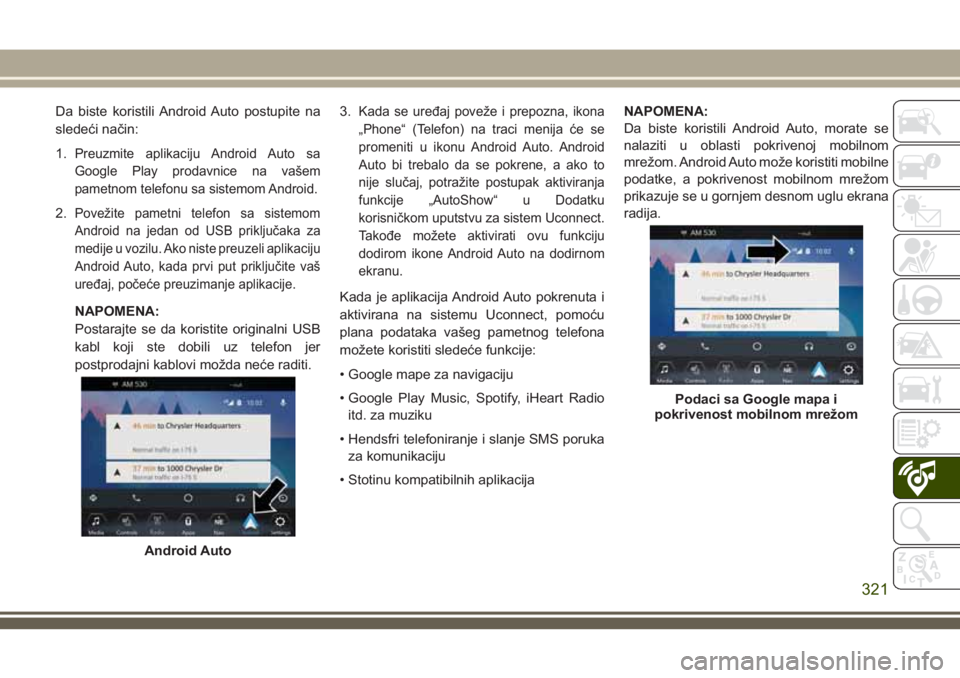
postprodajni kablovi možda neće raditi.3.
Kada se uređaj poveže i prepozna, ikona
„Phone“ (Telefon) na traci menija će se
promeniti u ikonu Android Auto. Android
Auto bi trebalo da se pokrene, a ako to
nije slučaj, potražite postupak aktiviranja
funkcije „AutoShow“ u Dodatku
korisničkom uputstvu za sistem Uconnect.
Takođe možete aktivirati ovu funkciju
dodirom ikone Android Auto na dodirnom
ekranu.
Kada je aplikacija Android Auto pokrenuta i
aktivirana na sistemu Uconnect, pomoću
plana podataka vašeg pametnog telefona
možete koristiti sledeće funkcije:
• Google mape za navigaciju
• Google Play Music, Spotify, iHeart Radio
itd. za muziku
• Hendsfri telefoniranje i slanje SMS poruka
za komunikaciju
• Stotinu kompatibilnih aplikacijaNAPOMENA:
Da biste koristili Android Auto, morate se
nalaziti u oblasti pokrivenoj mobilnom
mrežom. Android Auto može koristiti mobilne
podatke, a pokrivenost mobilnom mrežom
prikazuje se u gornjem desnom uglu ekrana
radija.
Android Auto
Podaci sa Google mapa i
pokrivenost mobilnom mrežom
321
Page 324 of 386
„Maps“ (Mape)
Pritisnite i zadržite dugme VR na upravljaču
ili dodirnite ikonu mikrofona da biste zatražili
da vas Google glasom uputi na željenu
lokaciju. Takođe možete dodirnuti ikonu za
navigaciju u okviru funkcije Android Auto
kako biste pristupili Google mapama.
NAPOMENA:
Ako ne zadržite dugme VR, već ga samo
pritisnete, usmeravaće vas ugrađeni
Uconnect VR, a svaka izgovorena
navigacijska komanda aktiviraće ugrađeni
navigacioni sistem Uconnect.
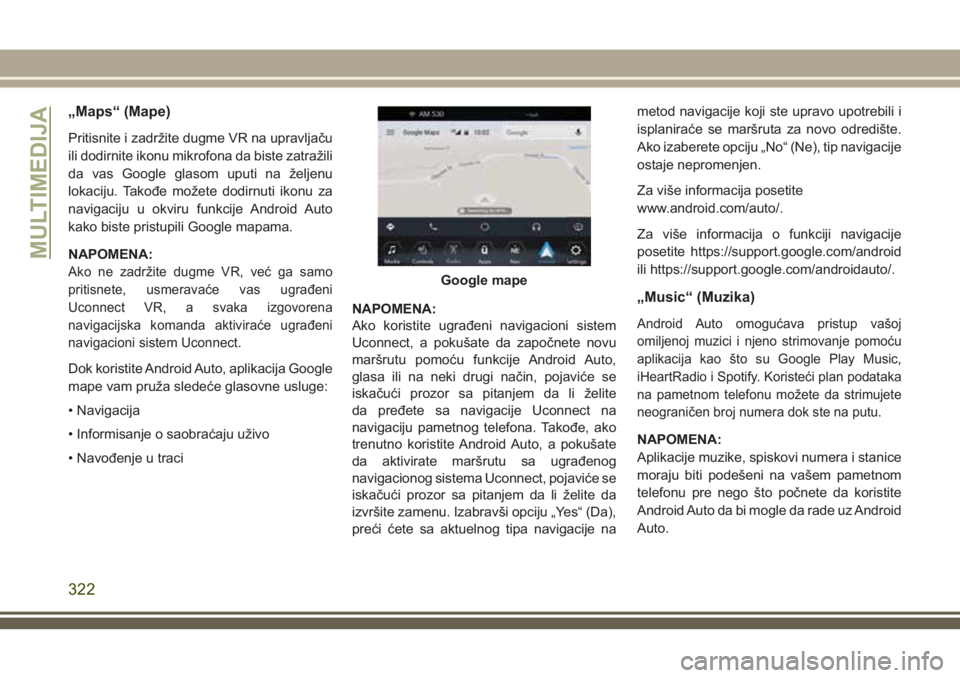
Dok koristite Android Auto, aplikacija Google
mape vam pruža sledeće glasovne usluge:
• Navigacija
• Informisanje o saobraćaju uživo
• Navođenje u traciNAPOMENA:
Ako koristite ugrađeni navigacioni sistem
Uconnect, a pokušate da započnete novu
maršrutu pomoću funkcije Android Auto,
glasa ili na neki drugi način, pojaviće se
iskačući prozor sa pitanjem da li želite
da pređete sa navigacije Uconnect na
navigaciju pametnog telefona. Takođe, ako
trenutno koristite Android Auto, a pokušate
da aktivirate maršrutu sa ugrađenog
navigacionog sistema Uconnect, pojaviće se
iskačući prozor sa pitanjem da li želite da
izvršite zamenu. Izabravši opciju „Yes“ (Da),
preći ćete sa aktuelnog tipa navigacije nametod navigacije koji ste upravo upotrebili i
isplaniraće se maršruta za novo odredište.
Ako izaberete opciju „No“ (Ne), tip navigacije
ostaje nepromenjen.
Za više informacija posetite
www.android.com/auto/.
Za više informacija o funkciji navigacije
posetite https://support.google.com/android
ili https://support.google.com/androidauto/.
„Music“ (Muzika)
Android Auto omogućava pristup vašoj
omiljenoj muzici i njeno strimovanje pomoću
aplikacija kao što su Google Play Music,
iHeartRadio i Spotify. Koristeći plan podataka
na pametnom telefonu možete da strimujete
neograničen broj numera dok ste na putu.
NAPOMENA:
Aplikacije muzike, spiskovi numera i stanice
moraju biti podešeni na vašem pametnom
telefonu pre nego što počnete da koristite
Android Auto da bi mogle da rade uz Android
Auto.
Google mape
MULTIMEDIJA
322
Page 325 of 386
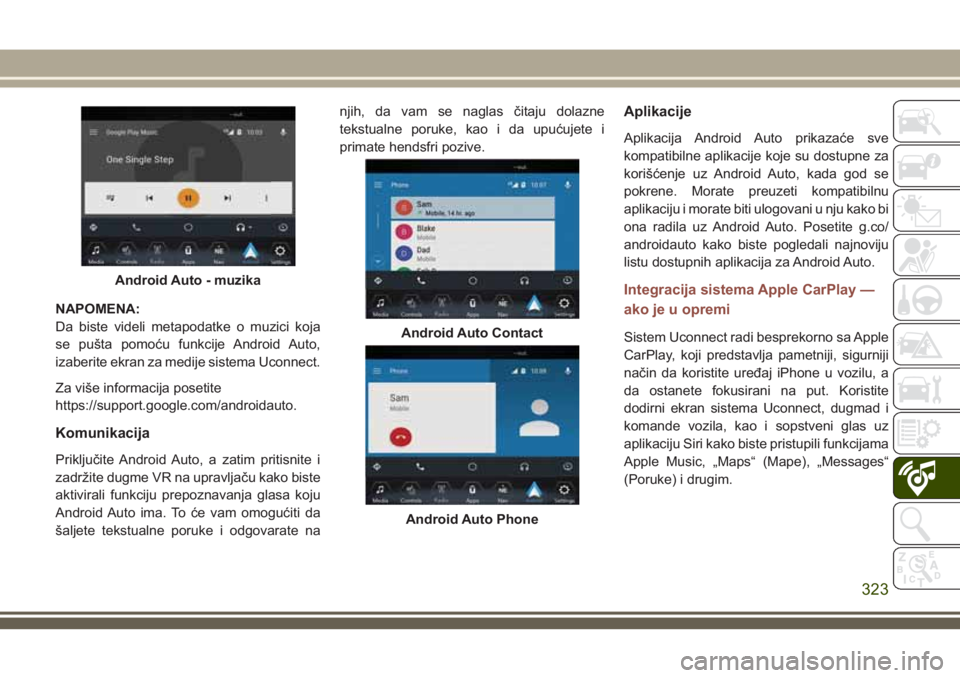
NAPOMENA:
Da biste videli metapodatke o muzici koja
se pušta pomoću funkcije Android Auto,
izaberite ekran za medije sistema Uconnect.
Za više informacija posetite
https://support.google.com/androidauto.
Komunikacija
Priključite Android Auto, a zatim pritisnite i
zadržite dugme VR na upravljaču kako biste
aktivirali funkciju prepoznavanja glasa koju
Android Auto ima. To će vam omogućiti da
šaljete tekstualne poruke i odgovarate nanjih, da vam se naglas čitaju dolazne
tekstualne poruke, kao i da upućujete i
primate hendsfri pozive.
Aplikacije
Aplikacija Android Auto prikazaće sve
kompatibilne aplikacije koje su dostupne za
korišćenje uz Android Auto, kada god se
pokrene. Morate preuzeti kompatibilnu
aplikaciju i morate biti ulogovani u nju kako bi
ona radila uz Android Auto. Posetite g.co/
androidauto kako biste pogledali najnoviju
listu dostupnih aplikacija za Android Auto.
Integracija sistema Apple CarPlay —
ako je u opremi
Sistem Uconnect radi besprekorno sa Apple
CarPlay, koji predstavlja pametniji, sigurniji
način da koristite uređaj iPhone u vozilu, a
da ostanete fokusirani na put. Koristite
dodirni ekran sistema Uconnect, dugmad i
komande vozila, kao i sopstveni glas uz
aplikaciju Siri kako biste pristupili funkcijama
Apple Music, „Maps“ (Mape), „Messages“
(Poruke) i drugim.
Android Auto - muzika
Android Auto Contact
Android Auto Phone
323
Page 328 of 386
NAPOMENA:
• Ako ne zadržite dugme VR, već ga samo
pritisnete, usmeravaće vas ugrađeni
Uconnect VR, a svaka izgovorena
navigacijska komanda aktiviraće ugrađeni
navigacioni sistem Uconnect.
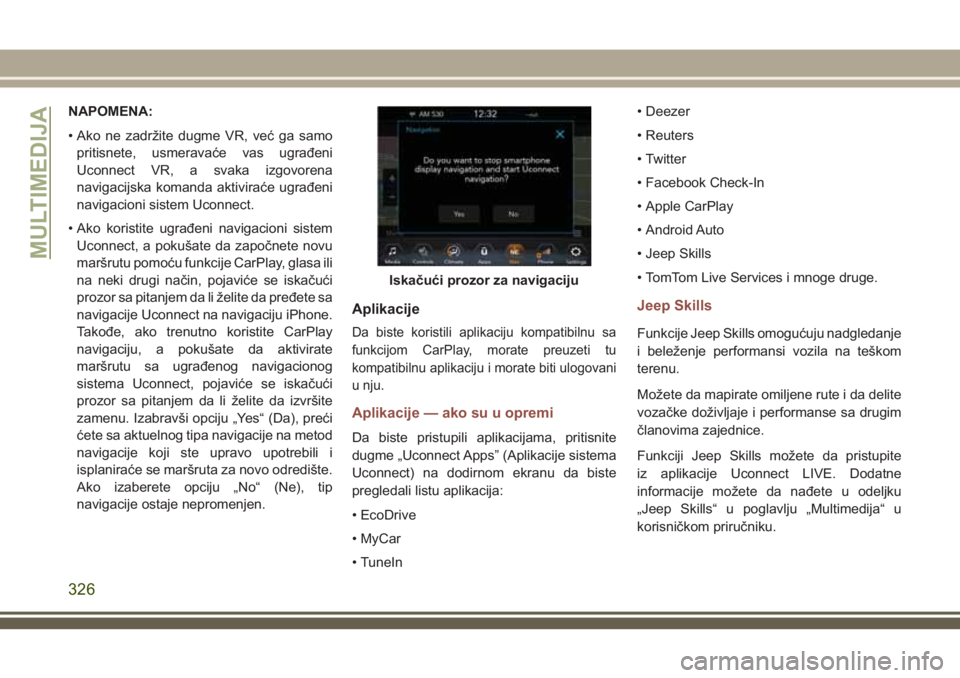
• Ako koristite ugrađeni navigacioni sistem
Uconnect, a pokušate da započnete novu
maršrutu pomoću funkcije CarPlay, glasa ili
na neki drugi način, pojaviće se iskačući
prozor sa pitanjem da li želite da pređete sa
navigacije Uconnect na navigaciju iPhone.
Takođe, ako trenutno koristite CarPlay
navigaciju, a pokušate da aktivirate
maršrutu sa ugrađenog navigacionog
sistema Uconnect, pojaviće se iskačući
prozor sa pitanjem da li želite da izvršite
zamenu. Izabravši opciju „Yes“ (Da), preći
ćete sa aktuelnog tipa navigacije na metod
navigacije koji ste upravo upotrebili i
isplaniraće se maršruta za novo odredište.
Ako izaberete opciju „No“ (Ne), tip
navigacije ostaje nepromenjen.
Aplikacije
Da biste koristili aplikaciju kompatibilnu sa
funkcijom CarPlay, morate preuzeti tu
kompatibilnu aplikaciju i morate biti ulogovani
u nju.
Aplikacije — ako su u opremi
Da biste pristupili aplikacijama, pritisnite
dugme „Uconnect Apps” (Aplikacije sistema
Uconnect) na dodirnom ekranu da biste
pregledali listu aplikacija:
• EcoDrive
• MyCar
• TuneIn• Deezer
• Reuters
• Twitter
• Facebook Check-In
• Apple CarPlay
• Android Auto
• Jeep Skills
• TomTom Live Services i mnoge druge.
Jeep Skills
Funkcije Jeep Skills omogućuju nadgledanje
i beleženje performansi vozila na teškom
terenu.
Možete da mapirate omiljene rute i da delite
vozačke doživljaje i performanse sa drugim
članovima zajednice.
Funkciji Jeep Skills možete da pristupite
iz aplikacije Uconnect LIVE. Dodatne
informacije možete da nađete u odeljku
„Jeep Skills“ u poglavlju „Multimedija“ u
korisničkom priručniku.
Iskačući prozor za navigaciju
MULTIMEDIJA
326