phone JEEP COMPASS 2018 Knjižica za upotrebu i održavanje (in Serbian)
[x] Cancel search | Manufacturer: JEEP, Model Year: 2018, Model line: COMPASS, Model: JEEP COMPASS 2018Pages: 386, PDF Size: 5.9 MB
Page 299 of 386
MULTIMEDIJA
BEZBEDNOST NA MREŽI.......299
SAVETI, KONTROLE I OPŠTE
INFORMACIJE...............300
Komande zvuka na upravljaču......300
Kvalitet prijema signala...........300
Nega i održavanje..............300
Zaštita od krađe...............300
UCONNECT 3 SA EKRANOM OD
5 INČA — AKO JE U OPREMI. . . .301
Uconnect 3 sa ekranom od 5 inča –
brzi pregled..................301
Podešavanje sata..............302
Podešavanje zvuka.............302
Rad radio uređaja..............303
Rad USB/audio priključka (AUX) /
Bluetooth-a..................304
Odgovor glasom na SMS (nije
kompatibilno sa mobilnim telefonima
iPhone)....................305
Aplikacije — ako su u opremi.......306
UCONNECT 4 SA EKRANOM OD
7 INČA....................306
Uconnect 4 – brzi pregled.........306
Prevlačenje i spuštanje aplikacija na
traku menija.................308
Radio.....................309
Centar za multimediju — USB/Audio
priključak (AUX) — ako je u opremi . . .310
Android Auto — ako je u opremi.....312
Integracija sistema Apple CarPlay —
ako je u opremi...............314
Aplikacije — ako su u opremi.......314
UCONNECT 4C/4C NAV SA
EKRANOM OD 8,4 INČA........315
Uconnect 4/4C NAV – brzi pregled . . .315
Prevlačenje i spuštanje aplikacija
na traku menija...............316
Radio.....................317
Centar za multimediju — USB/Audio
priključak (AUX) — ako je u opremi . . .318
Android Auto — ako je u opremi.....320Integracija sistema Apple CarPlay —
ako je u opremi...............323
Aplikacije — ako su u opremi.......326
Jeep Skills..................326
PODEŠAVANJA SISTEMA
UCONNECT................327
NAVIGACIJA — AKO JE U
OPREMI...................328
Promena jačine zvuka glasovnih
uputstava navigacije............328
Pronalaženje tačaka od interesa.....330
Pronalaženje mesta unosom imena . . .330
Unos odredišta glasom iz jednog
koraka....................330
Podešavanje kućne adrese........330
Home (Kuća).................331
Dodavanje mesta za zaustavljanje. . . .332
Zaobilazak utvrđene rute puta......332
Ažuriranje mape...............332
MULTIMEDIJA
297
Page 300 of 386
UCONNECT PHONE..........333
Uconnect Phone (Hendsfri telefoniranje
preko Bluetooth veze)...........333
Uparivanje (bežično povezivanje) mobilnog
telefona sa sistemom Uconnect.....336
Najčešće komande telefona (primeri) . .340
Isključivanje (ili uključivanje) mikrofona
tokom poziva................340
Prebacivanje tekućeg poziva sa
telefona na vozilo..............340
Telefonski imenik..............340
Saveti za glasovne komande.......341
Menjanje jačine zvuka...........341
Funkcija „Do Not Disturb“ (Ne
uznemiravaj).................341
Dolazne tekstualne poruke........342
Korisni saveti i česta pitanja za
poboljšavanje performansi Bluetooth
veze na sistemu Uconnect.........343
KRATKI SAVETI U VEZI SA
PREPOZNAVANJEM GLASA NA
SISTEMU UCONNECT.........344
Osnove sistema Uconnect.........344
Početak....................345
Osnovne glasovne komande.......346
Radio.....................346
Mediji.....................347
Telefon.....................348
Odgovor glasom na SMS.........349
Klima......................350
Navigacija (4C NAV)............350
Siri Eyes Free – ako je u opremi.....351
Korišćenje funkcije „Do Not Disturb“
(Ne uznemiravaj)..............351
Android Auto — ako je u opremi.....352
Apple CarPlay — ako je u opremi. . . .353
Dodatne informacije.............353
MULTIMEDIJA
298
Page 303 of 386
UCONNECT 3 SA EKRANOM OD 5 INČA — AKO JE U OPREMI
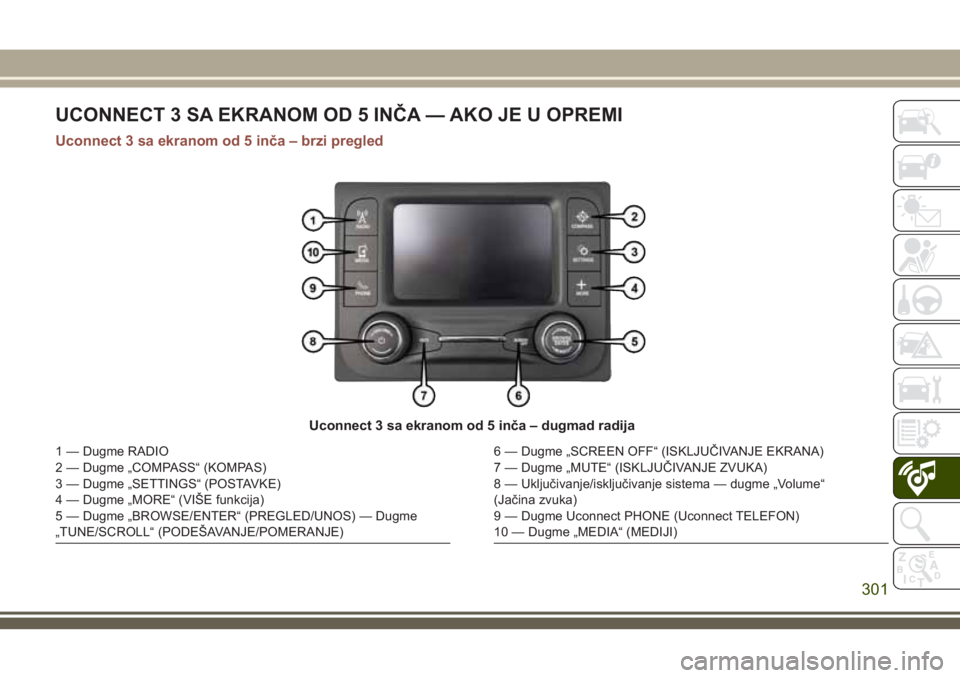
Uconnect 3 sa ekranom od 5 inča – brzi pregled
Uconnect 3 sa ekranom od 5 inča – dugmad radija
1 — Dugme RADIO
2 — Dugme „COMPASS“ (KOMPAS)
3 — Dugme „SETTINGS“ (POSTAVKE)
4 — Dugme „MORE“ (VIŠE funkcija)
5 — Dugme „BROWSE/ENTER“ (PREGLED/UNOS) — Dugme
„TUNE/SCROLL“ (PODEŠAVANJE/POMERANJE)6 — Dugme „SCREEN OFF“ (ISKLJUČIVANJE EKRANA)
7 — Dugme „MUTE“ (ISKLJUČIVANJE ZVUKA)
8 — Uključivanje/isključivanje sistema — dugme „Volume“
(Jačina zvuka)
9 — Dugme Uconnect PHONE (Uconnect TELEFON)
10 — Dugme „MEDIA“ (MEDIJI)
301
Page 307 of 386
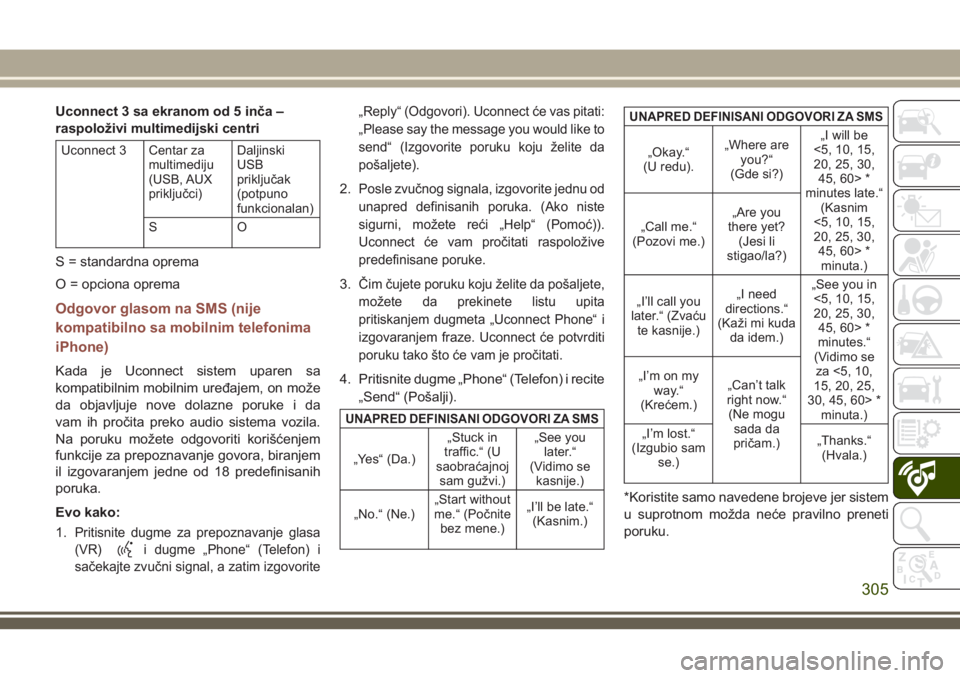
Uconnect 3 sa ekranom od 5 inča –
raspoloživi multimedijski centri
Uconnect 3 Centar za
multimediju
(USB, AUX
priključci)Daljinski
USB
priključak
(potpuno
funkcionalan)
SO
S = standardna oprema
O = opciona oprema
Odgovor glasom na SMS (nije
kompatibilno sa mobilnim telefonima
iPhone)
Kada je Uconnect sistem uparen sa
kompatibilnim mobilnim uređajem, on može
da objavljuje nove dolazne poruke i da
vam ih pročita preko audio sistema vozila.
Na poruku možete odgovoriti korišćenjem
funkcije za prepoznavanje govora, biranjem
il izgovaranjem jedne od 18 predefinisanih
poruka.
Evo kako:
1.
Pritisnite dugme za prepoznavanje glasa
(VR)
i dugme „Phone“ (Telefon) i
sačekajte zvučni signal, a zatim izgovorite„Reply“ (Odgovori). Uconnect će vas pitati:
„Please say the message you would like to
send“ (Izgovorite poruku koju želite da
pošaljete).
2.Posle zvučnog signala, izgovorite jednu od
unapred definisanih poruka. (Ako niste
sigurni, možete reći „Help“ (Pomoć)).
Uconnect će vam pročitati raspoložive
predefinisane poruke.
3.Čim čujete poruku koju želite da pošaljete,
možete da prekinete listu upita
pritiskanjem dugmeta „Uconnect Phone“ i
izgovaranjem fraze. Uconnect će potvrditi
poruku tako što će vam je pročitati.
4. Pritisnite dugme „Phone“ (Telefon) i recite
„Send“ (Pošalji).
UNAPRED DEFINISANI ODGOVORI ZA SMS
„Yes“ (Da.)„Stuck in
traffic.“ (U
saobraćajnoj
sam gužvi.)„See you
later.“
(Vidimo se
kasnije.)
„No.“ (Ne.)„Start without
me.“ (Počnite
bez mene.)„I’ll be late.“
(Kasnim.)
UNAPRED DEFINISANI ODGOVORI ZA SMS
„Okay.“
(U redu).„Where are
you?“
(Gde si?)„I will be
<5, 10, 15,
20, 25, 30,
45, 60> *
minutes late.“
(Kasnim
<5, 10, 15,
20, 25, 30,
45, 60> *
minuta.) „Call me.“
(Pozovi me.)„Are you
there yet?
(Jesi li
stigao/la?)
„I’ll call you
later.“ (Zvaću
te kasnije.)„I need
directions.“
(Kaži mi kuda
da idem.)„See you in
<5, 10, 15,
20, 25, 30,
45, 60> *
minutes.“
(Vidimo se
za <5, 10,
15, 20, 25,
30, 45, 60> *
minuta.) „I’m on my
way.“
(Krećem.)„Can’t talk
right now.“
(Ne mogu
sada da
pričam.) „I’m lost.“
(Izgubio sam
se.)„Thanks.“
(Hvala.)
*Koristite samo navedene brojeve jer sistem
u suprotnom možda neće pravilno preneti
poruku.
305
Page 308 of 386
NAPOMENA:
Za odgovaranje glasom na tekstualne
poruke i pretvaranje glasa u tekstualne
poruke potreban je kompatibilni mobilni
uređaj sa Bluetooth MAP profilom (Message
Access Profile – MAP). Neki pametni telefoni
i iPhone trenutno ne podržavaju Bluetooth
MAP. Posetite UconnectPhone.com da biste
videli informacije o kompatibilnosti.
Siri Eyes Free – ako je u opremi
Funkcija Siri vam omogućava slanje
tekstualnih poruka, izbor medija, obavljanje
telefonskih poziva i mnogo više. Funkcija Siri
koristi vaš izvorni jezik za razumevanje
onoga što ste mislili i uzvratiće odgovorom
da bi potvrdila vaše zahteve. Svrha sistema
je da vam pogled bude usredsređen na put,
a ruke da ostanu na upravljaču tako što
dopušta da vam Siri pomogne da izvršite
određene korisne zadatke.
Da biste omogućili funkciju Siri, pritisnite i
zadržite pa zatim otpustite dugme (VR) za
prepoznavanje glasa u sistemu Uconnectkoje se nalazi na upravljaču. Nakon što
čujete dvostruki kratki zvučni signal možete
zatražiti od funkcije Siri da reprodukuje
podkastove i muziku, traži put, pročita
tekstualne poruke i mnoge druge korisne
zahteve.
Aplikacije — ako su u opremi
Da biste pristupili aplikacijama, pritisnite
dugme „More” (više) pa pritisnite dugme
„Apps” (Aplikacije) da biste pregledali listu
aplikacija:
• EcoDrive
• MyCar
• TuneIn
• Deezer
• Reuters
• Twitter
• Facebook Check-In i mnoge druge.
UCONNECT 4 SA EKRANOM
OD 7 INČA
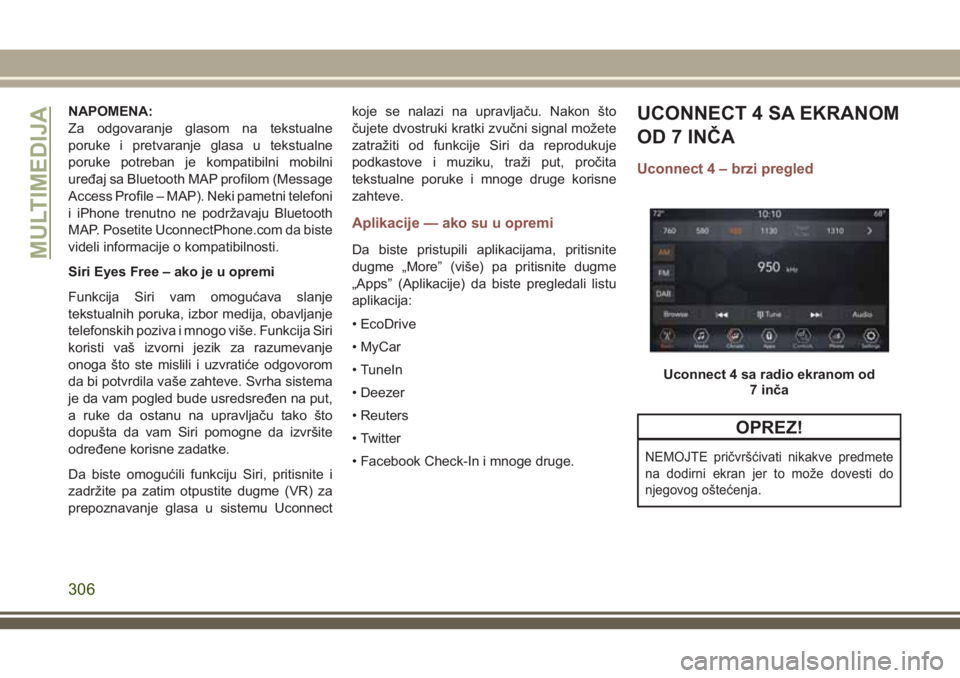
Uconnect 4 – brzi pregled
OPREZ!
NEMOJTE pričvršćivati nikakve predmete
na dodirni ekran jer to može dovesti do
njegovog oštećenja.
Uconnect 4 sa radio ekranom od
7 inča
MULTIMEDIJA
306
Page 314 of 386
Ovaj proces je potreban da bi se omogućila
potpuna upotreba funkcija i odigrava se samo
prilikom prvog povezivanja. Nakon prvog
puta, proces očitavanja uređaja trajaće znatno
kraće, osim ako niste uneli promene ili dodali
nove pesme na listu za reprodukciju.
Prenos i reprodukcija muzike preko
Bluetooth veze
•
Ako u opremi imate glasovne komande
sistema Uconnect Voice, vaš uređaj koji
podržava Bluetooth će možda moći da
strimuje muziku na zvučni sistem vozila.
Povezani uređaj mora da bude kompatibilan
sa tehnologijom Bluetooth vašeg sistema i
uparen sa njim (uputstva za uparivanje
potražite u odeljku „Uconnect Phone“).
Možete da pristupite muzici sa povezanog
Bluetooth uređaja tako što ćete na dodirnom
ekranu da pritisnete dugme Bluetooth
dok je aktivan režim „Media“ (Mediji).
Komande medijaKontrolama se pristupa pritiskom na željeno
dugme na dodirnom ekranu i biranjem jedne
od opcija: „AUX“, „USB“ i „Bluetooth“.
NAPOMENA:
Uconnect će se automatski prebaciti na
odgovarajući režim kada prvi put povežete ili
umetnete neki od izvora u sistem.
Android Auto — ako je u opremi
Android Auto je funkcija sistema Uconnect,
kao i pametnog telefona sa sistemom
Android 5.0 Lollipop, ili novijeg modela, sa
planom podataka, koja omogućava
prikazivanje pametnog telefona Android i
određenog broja njegovih aplikacija na
dodirnom ekranu radio-uređaja. Android
Auto automatski nudi korisne informacije, a
organizuje ih u jednostavne kartice koje se
pojavljuju baš kada su potrebne. Android
Auto se može koristiti uz vrhunske glasovne
tehnologije kompanije Google, komande
upravljača, dugmad na prednjoj strani radio-
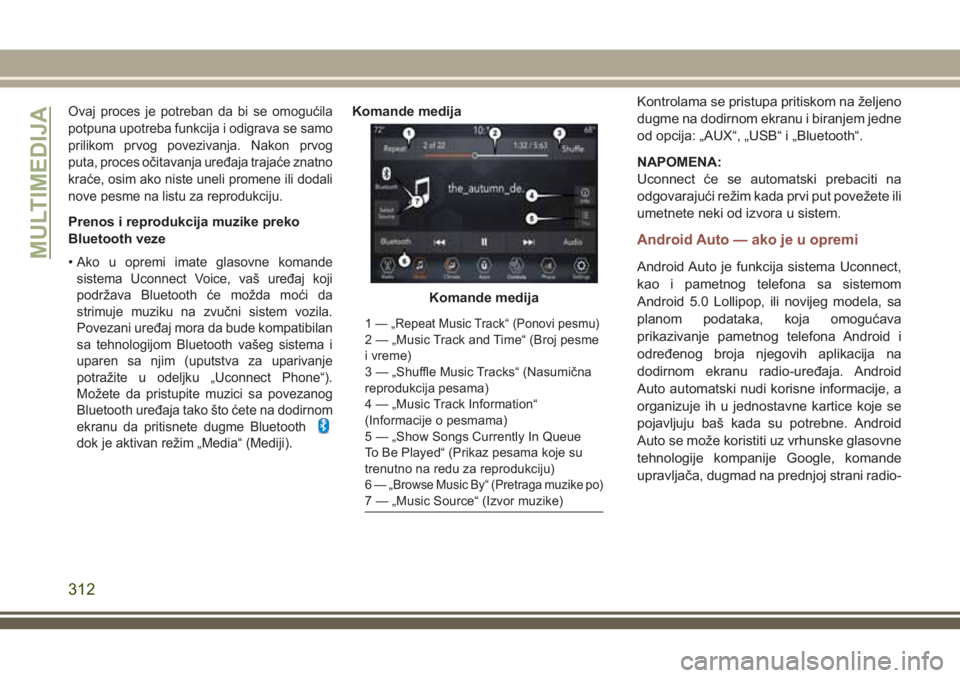
Komande medija
1— „Repeat Music Track“ (Ponovi pesmu)2 — „Music Track and Time“ (Broj pesme
i vreme)
3 — „Shuffle Music Tracks“ (Nasumična
reprodukcija pesama)
4 — „Music Track Information“
(Informacije o pesmama)
5 — „Show Songs Currently In Queue
To Be Played“ (Prikaz pesama koje su
trenutno na redu za reprodukciju)
6
— „Browse Music By“ (Pretraga muzike po)7 — „Music Source“ (Izvor muzike)
MULTIMEDIJA
312
Page 316 of 386
Integracija sistema Apple CarPlay —
ako je u opremi
Sistem Uconnect radi besprekorno sa Apple
CarPlay, koji predstavlja pametniji, sigurniji
način da koristite uređaj iPhone u vozilu,
a da ostanete fokusirani na put. Koristite
dodirni ekran sistema Uconnect, dugmad i
komande vozila, kao i sopstveni glas uz
aplikaciju Siri kako biste pristupili funkcijama
Apple Music, „Maps“ (Mape), „Messages“
(Poruke) i drugim.
Da biste koristili CarPlay, postarajte se da
koristite iPhone 5 ili noviji model uređaja,
aktivirajte Siri u podešavanjima i postarajte
se da je vaš iPhone otključan i to samo za
prvo povezivanje, a zatim postupite na
sledeći način:
1. Povežite iPhone sa jednim od USB
priključaka za medije u vašem vozilu.
NAPOMENA:
Postarajte se da koristite originalni
Lightning kabl koji ste dobili uz telefon jer
postprodajni kablovi možda neće raditi.2. Kad se uređaj poveže i bude prepoznat,
CarPlay će se automatski pokrenuti, ali
možete da ga pokrenete tako što ćete
na dodirnom ekranu, u meniju „Apps“
(Aplikacije) dodirnuti ikonu CarPlay.
Kada je aplikacija CarPlay pokrenuta i
aktivirana na sistemu Uconnect, pomoću
plana podataka iPhone telefona možete
koristiti sledeće funkcije:
• „Phone“ (Telefon)
• „Music“ (Muzika)
• „Messages“ (Poruke)
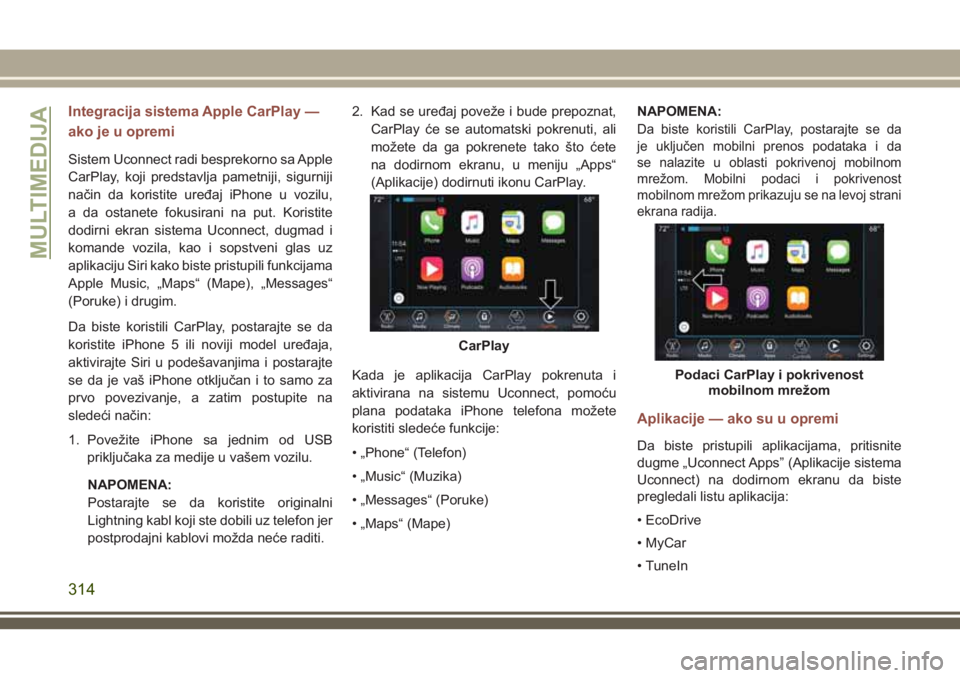
• „Maps“ (Mape)NAPOMENA:
Da biste koristili CarPlay, postarajte se da
je uključen mobilni prenos podataka i da
se nalazite u oblasti pokrivenoj mobilnom
mrežom. Mobilni podaci i pokrivenost
mobilnom mrežom prikazuju se na levoj strani
ekrana radija.
Aplikacije — ako su u opremi
Da biste pristupili aplikacijama, pritisnite
dugme „Uconnect Apps” (Aplikacije sistema
Uconnect) na dodirnom ekranu da biste
pregledali listu aplikacija:
• EcoDrive
• MyCar
• TuneIn
CarPlay
Podaci CarPlay i pokrivenost
mobilnom mrežom
MULTIMEDIJA
314
Page 322 of 386
Ovaj proces je potreban da bi se omogućila
potpuna upotreba funkcija i odigrava se samo
prilikom prvog povezivanja. Nakon prvog
puta, proces očitavanja uređaja trajaće znatno
kraće, osim ako niste uneli promene ili dodali
nove pesme na listu za reprodukciju.
Prenos i reprodukcija muzike preko
Bluetooth veze
• Ako u opremi imate glasovne komande
sistema Uconnect Voice, vaš uređaj koji
podržava Bluetooth će možda moći da
strimuje muziku na zvučni sistem vozila.
Povezani uređaj mora da bude
kompatibilan sa tehnologijom Bluetooth
vašeg sistema i uparen sa njim (uputstva
za uparivanje potražite u odeljku
„Uconnect Phone“). Možete da pristupite
muzici sa povezanog Bluetooth uređaja
tako što ćete na dodirnom ekranu da
pritisnete dugme Bluetooth
dok je
aktivan režim „Media“ (Mediji).Komande medijaKontrolama se pristupa pritiskom na željeno
dugme na dodirnom ekranu i biranjem jedne
od opcija: „AUX“, „USB“ i „Bluetooth“.
NAPOMENA:
Uconnect se prebacuje na odgovarajući
režim kada prvi put povežete ili umetnete
neki od izvora u sistem.
Android Auto — ako je u opremi
Android Auto je funkcija sistema Uconnect,
kao i pametnog telefona sa sistemom
Android 5.0 Lollipop, ili novijeg modela, sa
planom podataka, koja omogućava
prikazivanje pametnog telefona Android i
određenog broja njegovih aplikacija na
dodirnom ekranu radio-uređaja. Android
Auto automatski nudi korisne informacije, a
organizuje ih u jednostavne kartice koje se
pojavljuju baš kada su potrebne. Android
Auto se može koristiti uz vrhunske glasovne
tehnologije kompanije Google, komande
upravljača, dugmad na prednjoj strani radio-
uređaja, kao i dodirni ekran radio-uređaja
za upravljanje mnogim vašim aplikacijama.
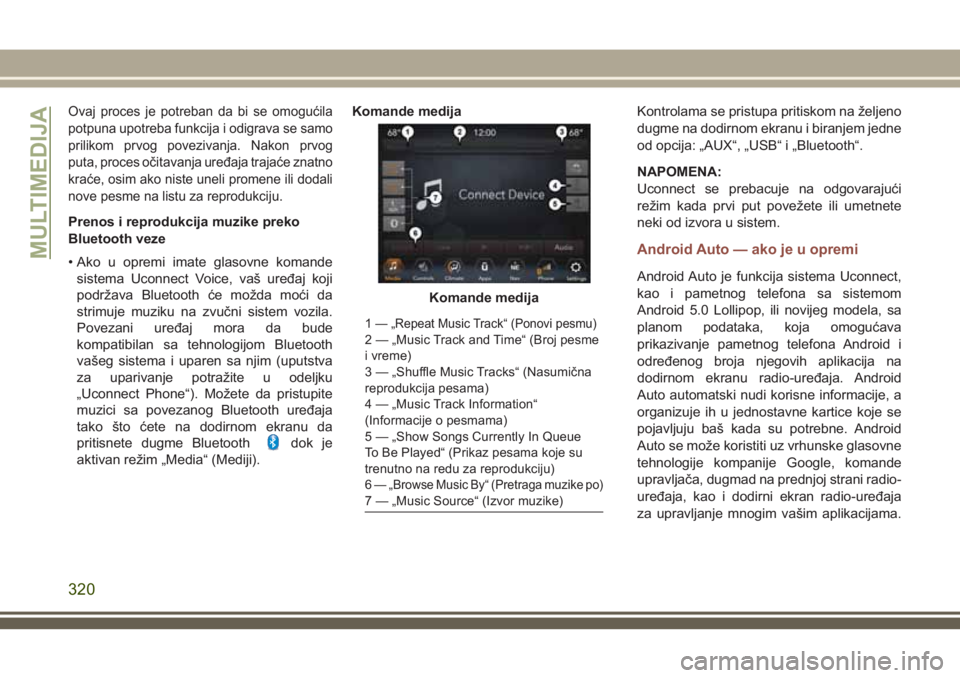
Komande medija
1— „Repeat Music Track“ (Ponovi pesmu)2 — „Music Track and Time“ (Broj pesme
i vreme)
3 — „Shuffle Music Tracks“ (Nasumična
reprodukcija pesama)
4 — „Music Track Information“
(Informacije o pesmama)
5 — „Show Songs Currently In Queue
To Be Played“ (Prikaz pesama koje su
trenutno na redu za reprodukciju)
6
— „Browse Music By“ (Pretraga muzike po)7 — „Music Source“ (Izvor muzike)
MULTIMEDIJA
320
Page 323 of 386
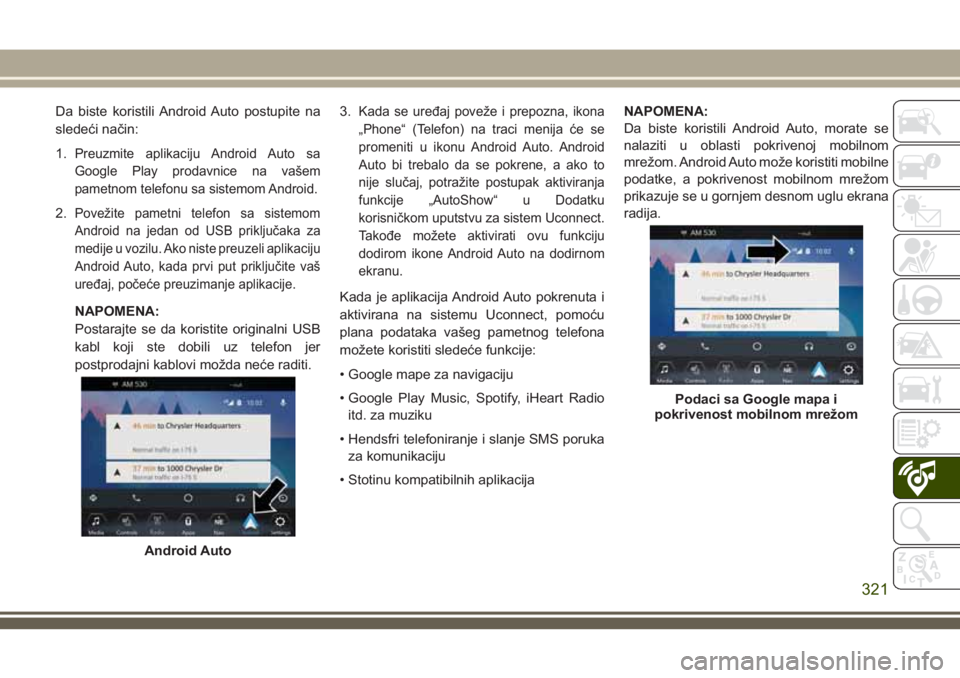
Da biste koristili Android Auto postupite na
sledeći način:
1.
Preuzmite aplikaciju Android Auto sa
Google Play prodavnice na vašem
pametnom telefonu sa sistemom Android.
2.Povežite pametni telefon sa sistemom
Android na jedan od USB priključaka za
medije u vozilu. Ako niste preuzeli aplikaciju
Android Auto, kada prvi put priključite vaš
uređaj, počeće preuzimanje aplikacije.
NAPOMENA:
Postarajte se da koristite originalni USB
kabl koji ste dobili uz telefon jer
postprodajni kablovi možda neće raditi.3.
Kada se uređaj poveže i prepozna, ikona
„Phone“ (Telefon) na traci menija će se
promeniti u ikonu Android Auto. Android
Auto bi trebalo da se pokrene, a ako to
nije slučaj, potražite postupak aktiviranja
funkcije „AutoShow“ u Dodatku
korisničkom uputstvu za sistem Uconnect.
Takođe možete aktivirati ovu funkciju
dodirom ikone Android Auto na dodirnom
ekranu.
Kada je aplikacija Android Auto pokrenuta i
aktivirana na sistemu Uconnect, pomoću
plana podataka vašeg pametnog telefona
možete koristiti sledeće funkcije:
• Google mape za navigaciju
• Google Play Music, Spotify, iHeart Radio
itd. za muziku
• Hendsfri telefoniranje i slanje SMS poruka
za komunikaciju
• Stotinu kompatibilnih aplikacijaNAPOMENA:
Da biste koristili Android Auto, morate se
nalaziti u oblasti pokrivenoj mobilnom
mrežom. Android Auto može koristiti mobilne
podatke, a pokrivenost mobilnom mrežom
prikazuje se u gornjem desnom uglu ekrana
radija.
Android Auto
Podaci sa Google mapa i
pokrivenost mobilnom mrežom
321
Page 325 of 386
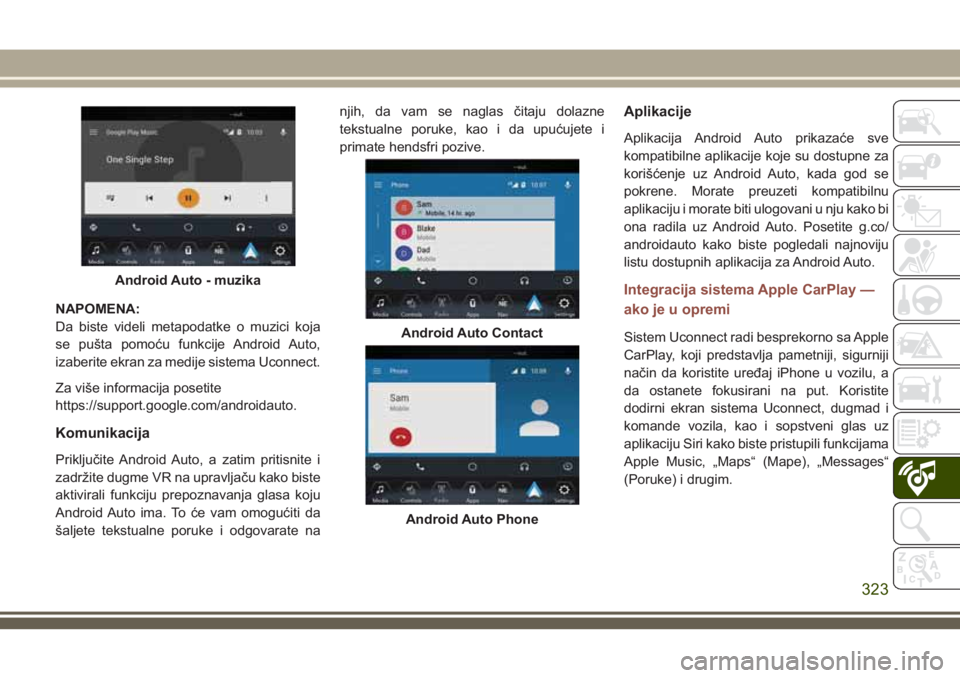
NAPOMENA:
Da biste videli metapodatke o muzici koja
se pušta pomoću funkcije Android Auto,
izaberite ekran za medije sistema Uconnect.
Za više informacija posetite
https://support.google.com/androidauto.
Komunikacija
Priključite Android Auto, a zatim pritisnite i
zadržite dugme VR na upravljaču kako biste
aktivirali funkciju prepoznavanja glasa koju
Android Auto ima. To će vam omogućiti da
šaljete tekstualne poruke i odgovarate nanjih, da vam se naglas čitaju dolazne
tekstualne poruke, kao i da upućujete i
primate hendsfri pozive.
Aplikacije
Aplikacija Android Auto prikazaće sve
kompatibilne aplikacije koje su dostupne za
korišćenje uz Android Auto, kada god se
pokrene. Morate preuzeti kompatibilnu
aplikaciju i morate biti ulogovani u nju kako bi
ona radila uz Android Auto. Posetite g.co/
androidauto kako biste pogledali najnoviju
listu dostupnih aplikacija za Android Auto.
Integracija sistema Apple CarPlay —
ako je u opremi
Sistem Uconnect radi besprekorno sa Apple
CarPlay, koji predstavlja pametniji, sigurniji
način da koristite uređaj iPhone u vozilu, a
da ostanete fokusirani na put. Koristite
dodirni ekran sistema Uconnect, dugmad i
komande vozila, kao i sopstveni glas uz
aplikaciju Siri kako biste pristupili funkcijama
Apple Music, „Maps“ (Mape), „Messages“
(Poruke) i drugim.
Android Auto - muzika
Android Auto Contact
Android Auto Phone
323