USB JEEP COMPASS 2018 Návod na použitie a údržbu (in Slovakian)
[x] Cancel search | Manufacturer: JEEP, Model Year: 2018, Model line: COMPASS, Model: JEEP COMPASS 2018Pages: 392, veľkosť PDF: 5.99 MB
Page 224 of 392
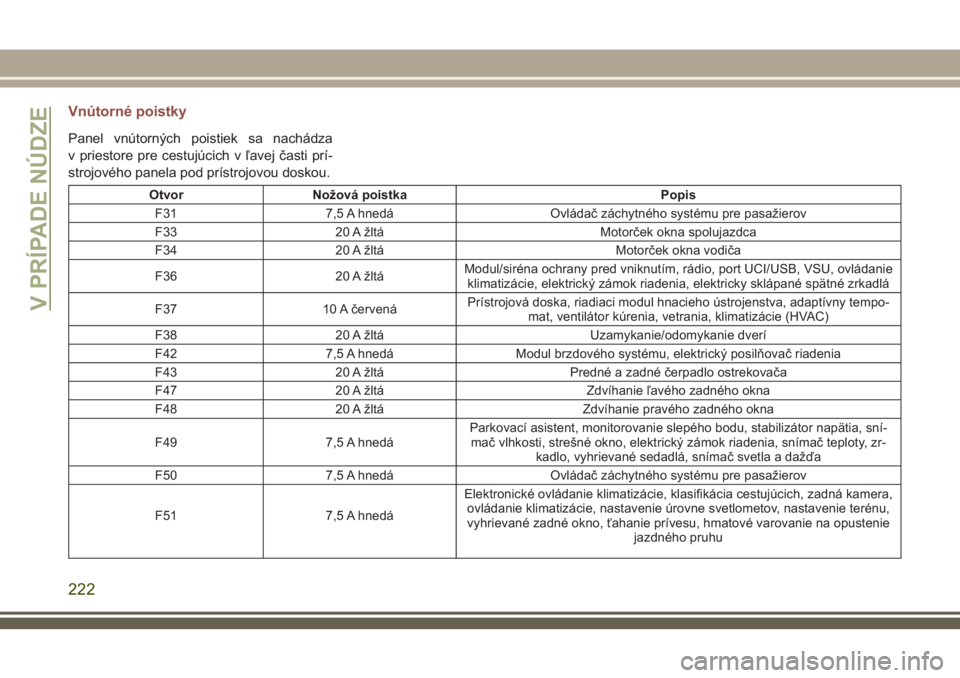
Vnútorné poistky
Panel vnútorných poistiek sa nachádza
v priestore pre cestujúcich v ľavej časti prí-
strojového panela pod prístrojovou doskou.
Otvor Nožová poistka Popis
F31 7,5 A hnedá Ovládač záchytného systému pre pasažierov
F33 20 A žltá Motorček okna spolujazdca
F34 20 A žltá Motorček okna vodiča
F36 20 A žltáModul/siréna ochrany pred vniknutím, rádio, port UCI/USB, VSU, ovládanie
klimatizácie, elektrický zámok riadenia, elektricky sklápané spätné zrkadlá
F37 10 A červenáPrístrojová doska, riadiaci modul hnacieho ústrojenstva, adaptívny tempo-
mat, ventilátor kúrenia, vetrania, klimatizácie (HVAC)
F38 20 A žltá Uzamykanie/odomykanie dverí
F42 7,5 A hnedá Modul brzdového systému, elektrický posilňovač riadenia
F43 20 A žltá Predné a zadné čerpadlo ostrekovača
F47 20 A žltá Zdvíhanie ľavého zadného okna
F48 20 A žltá Zdvíhanie pravého zadného okna
F49 7,5 A hnedáParkovací asistent, monitorovanie slepého bodu, stabilizátor napätia, sní-
mač vlhkosti, strešné okno, elektrický zámok riadenia, snímač teploty, zr-
kadlo, vyhrievané sedadlá, snímač svetla a dažďa
F50 7,5 A hnedá Ovládač záchytného systému pre pasažierov
F51 7,5 A hnedáElektronické ovládanie klimatizácie, klasifikácia cestujúcich, zadná kamera,
ovládanie klimatizácie, nastavenie úrovne svetlometov, nastavenie terénu,
vyhrievané zadné okno, ťahanie prívesu, hmatové varovanie na opustenie
jazdného pruhu
V PRÍPADE NÚDZE
222
Page 301 of 392
MULTIMÉDIÁ
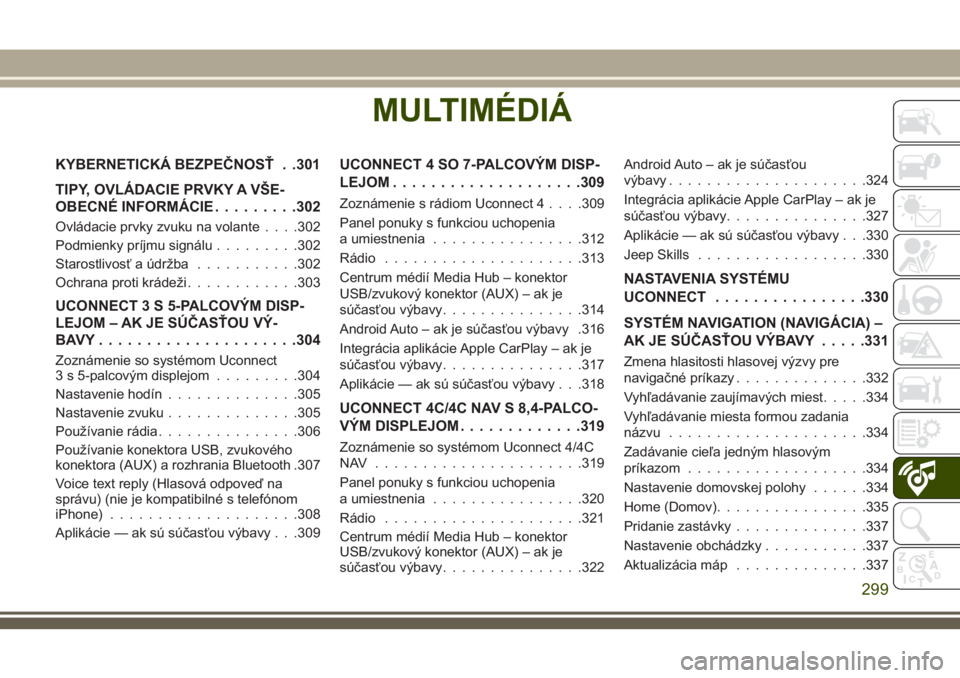
KYBERNETICKÁ BEZPEČNOSŤ . .301
TIPY, OVLÁDACIE PRVKY A VŠE-
OBECNÉ INFORMÁCIE.........302
Ovládacie prvky zvuku na volante. . . .302
Podmienky príjmu signálu.........302
Starostlivosť a údržba...........302
Ochrana proti krádeži............303
UCONNECT 3 S 5-PALCOVÝM DISP-
LEJOM – AK JE SÚČASŤOU VÝ-
BAVY.....................304
Zoznámenie so systémom Uconnect
3 s 5-palcovým displejom.........304
Nastavenie hodín..............305
Nastavenie zvuku..............305
Používanie rádia...............306
Používanie konektora USB, zvukového
konektora (AUX) a rozhrania Bluetooth .307
Voice text reply (Hlasová odpoveď na
správu) (nie je kompatibilné s telefónom
iPhone)....................308
Aplikácie — ak sú súčasťou výbavy . . .309
UCONNECT 4 SO 7-PALCOVÝM DISP-
LEJOM....................309
Zoznámenie s rádiom Uconnect 4. . . .309
Panel ponuky s funkciou uchopenia
a umiestnenia................312
Rádio.....................313
Centrum médií Media Hub – konektor
USB/zvukový konektor (AUX) – ak je
súčasťou výbavy...............314
Android Auto – ak je súčasťou výbavy .316
Integrácia aplikácie Apple CarPlay – ak je
súčasťou výbavy...............317
Aplikácie — ak sú súčasťou výbavy . . .318
UCONNECT 4C/4C NAV S 8,4-PALCO-
VÝM DISPLEJOM.............319
Zoznámenie so systémom Uconnect 4/4C
NAV ......................319
Panel ponuky s funkciou uchopenia
a umiestnenia................320
Rádio.....................321
Centrum médií Media Hub – konektor
USB/zvukový konektor (AUX) – ak je
súčasťou výbavy...............322Android Auto – ak je súčasťou
výbavy.....................324
Integrácia aplikácie Apple CarPlay – ak je
súčasťou výbavy...............327
Aplikácie — ak sú súčasťou výbavy . . .330
Jeep Skills..................330
NASTAVENIA SYSTÉMU
UCONNECT................330
SYSTÉM NAVIGATION (NAVIGÁCIA) –
AK JE SÚČASŤOU VÝBAVY.....331
Zmena hlasitosti hlasovej výzvy pre
navigačné príkazy..............332
Vyhľadávanie zaujímavých miest.....334
Vyhľadávanie miesta formou zadania
názvu.....................334
Zadávanie cieľa jedným hlasovým
príkazom...................334
Nastavenie domovskej polohy......334
Home (Domov)................335
Pridanie zastávky..............337
Nastavenie obchádzky...........337
Aktualizácia máp..............337
MULTIMÉDIÁ
299
Page 303 of 392
KYBERNETICKÁ
BEZPEČNOSŤ
Vaše vozidlo môže obsahovať počítačové
pripojenia a môže byť vybavené drôtovými
a bezdrôtovými sieťami. Pomocou týchto
sietí môže vozidlo odosielať a prijímať infor-
mácie. Na základe týchto informácií je
možná správna funkcia vozidla a jeho systé-
mov.
Vaše vozidlo môže byť vybavené určitými
funkciami zabezpečenia na zníženie rizika
nepovoleného a neoprávneného prístupu
k systémom vozidla a bezdrôtovej komuni-
kácii. Technológia softvéru vozidla sa v prie-
behu času vyvíja a spoločnosť FCA US LLC
v spolupráci so svojimi dodávateľmi vyhod-
nocuje a podľa potreby prijíma potrebné
kroky. Podobne ako v prípade počítačov
alebo iných zariadení môže aj vaše vozidlo
vyžadovať aktualizácie softvéru na zlepše-
nie využiteľnosti a funkcie systémov alebo
zníženie potenciálneho rizika nepovoleného
a neoprávneného prístupu k systémom vo-
zidla.Riziko nepovoleného a neoprávneného prí-
stupu k systémom vozidla môže stále exis-
tovať, aj keď je nainštalovaná najaktuálnej-
šia verzia softvéru vozidla (napríklad softvér
systému Uconnect).
VAROVANIE!
• Nie je možné poznať ani predpokladať
všetky možné dôsledky narušenia sys-
témov vozidla. Môžu byť nepriaznivo
ovplyvnené systémy vozidla vrátane
systémov týkajúcich sa bezpečnosti
a môže dôjsť k strate kontroly nad vo-
zidlom a nehode s vážnym alebo smr-
teľným zranením.
• K vozidlu pripájajte LEN médiá (napr.
zariadenie USB, karta SD alebo disk
CD), ktoré pochádzajú z dôveryhod-
ného zdroja. Médiá neznámeho pôvodu
môžu obsahovať škodlivý softvér, a ak
sa nainštaluje do vozidla, môže zvýšiť
pravdepodobnosť narušenia systémov
vozidla.
• Ako vždy, ak zaznamenáte nezvyčajné
správanie vozidla, okamžite ho do-
VAROVANIE!
pravte k najbližšiemu autorizovanému
predajcovi.
POZNÁMKA:
• Spoločnosť FCA US LLC alebo váš pre-
dajca vás môžu priamo kontaktovať v sú-
vislosti s aktualizáciami softvéru.
• Na ďalšie zlepšenie zabezpečenia vozidla
a minimalizovanie potenciálneho rizika na-
rušenia zabezpečenia je potrebné, aby
vlastníci vozidla:
– pravidelne kontrolovali informácie
o dostupných aktualizáciách softvéru
Uconnect na adrese
https://www.driveuconnect.eu,
– pripájali a používali len dôveryhodné
mediálne zariadenia (napríklad
osobné mobilné telefóny, zariadenia
USB, disky CD).
Nie je možné zaručiť ochranu súkromia pri
akejkoľvek komunikácii, či bezdrôtovej alebo
po drôte. Tretie strany môžu neoprávnene
zachytiť informácie a súkromnú komunikáciu
bez vášho súhlasu. Ďalšie informácie náj-
dete v odseku „Zber údajov a ochrana súkro-
301
Page 309 of 392
Používanie konektora USB,
zvukového konektora (AUX)
a rozhrania BluetoothUSB/AUX
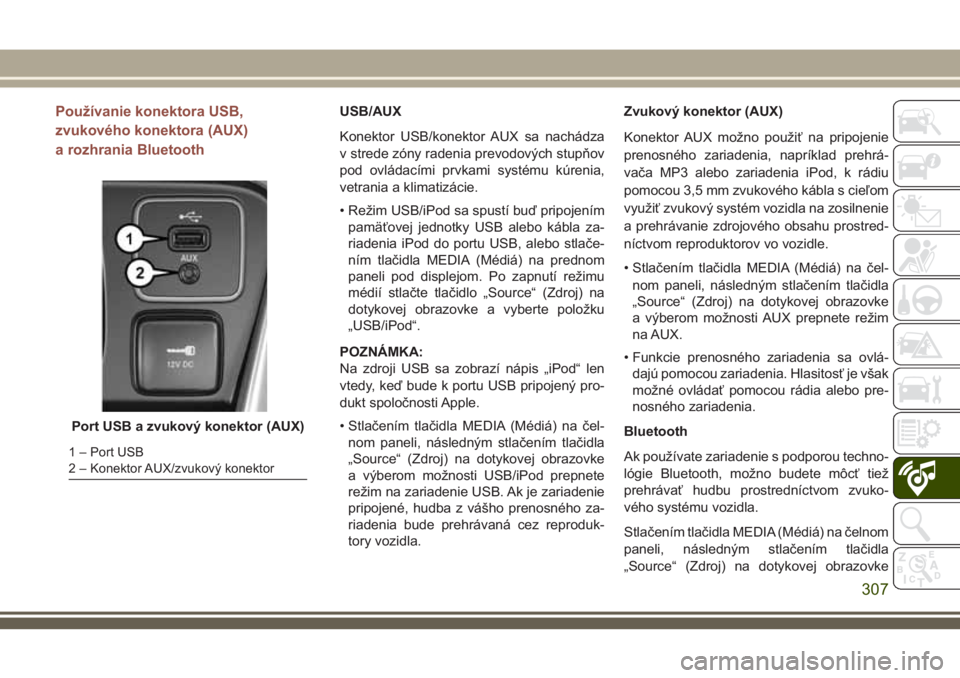
Konektor USB/konektor AUX sa nachádza
v strede zóny radenia prevodových stupňov
pod ovládacími prvkami systému kúrenia,
vetrania a klimatizácie.
• Režim USB/iPod sa spustí buď pripojením
pamäťovej jednotky USB alebo kábla za-
riadenia iPod do portu USB, alebo stlače-
ním tlačidla MEDIA (Médiá) na prednom
paneli pod displejom. Po zapnutí režimu
médií stlačte tlačidlo „Source“ (Zdroj) na
dotykovej obrazovke a vyberte položku
„USB/iPod“.
POZNÁMKA:
Na zdroji USB sa zobrazí nápis „iPod“ len
vtedy, keď bude k portu USB pripojený pro-
dukt spoločnosti Apple.
• Stlačením tlačidla MEDIA (Médiá) na čel-
nom paneli, následným stlačením tlačidla
„Source“ (Zdroj) na dotykovej obrazovke
a výberom možnosti USB/iPod prepnete
režim na zariadenie USB. Ak je zariadenie
pripojené, hudba z vášho prenosného za-
riadenia bude prehrávaná cez reproduk-
tory vozidla.Zvukový konektor (AUX)
Konektor AUX možno použiť na pripojenie
prenosného zariadenia, napríklad prehrá-
vača MP3 alebo zariadenia iPod, k rádiu
pomocou 3,5 mm zvukového kábla s cieľom
využiť zvukový systém vozidla na zosilnenie
a prehrávanie zdrojového obsahu prostred-
níctvom reproduktorov vo vozidle.
• Stlačením tlačidla MEDIA (Médiá) na čel-
nom paneli, následným stlačením tlačidla
„Source“ (Zdroj) na dotykovej obrazovke
a výberom možnosti AUX prepnete režim
na AUX.
• Funkcie prenosného zariadenia sa ovlá-
dajú pomocou zariadenia. Hlasitosť je však
možné ovládať pomocou rádia alebo pre-
nosného zariadenia.
Bluetooth
Ak používate zariadenie s podporou techno-
lógie Bluetooth, možno budete môcť tiež
prehrávať hudbu prostredníctvom zvuko-
vého systému vozidla.
Stlačením tlačidla MEDIA (Médiá) na čelnom
paneli, následným stlačením tlačidla
„Source“ (Zdroj) na dotykovej obrazovke
Port USB a zvukový konektor (AUX)
1 – Port USB
2 – Konektor AUX/zvukový konektor
307
Page 310 of 392
a výberom možnosti Bluetooth prepnete re-
žim na Bluetooth. Ak je zariadenie spáro-
vané, hudba z vášho prenosného zariadenia
bude prehrávaná cez reproduktory vozidla.
POZNÁMKA:
Ak meníte názov zariadenia v nastaveniach
rozhrania Bluetooth svojho zariadenia (ak je
to aplikovateľné) a zariadenie je pripojené
k systému Bluetooth vozidla, systém môžete
zmeniť aktuálne prehrávanú skladbu.
Dostupné centrá médií systému
Uconnect 3 s 5-palcovým displejom
Uconnect 3 Centrum mé-
dií (port USB,
AUX)Vzdialený
port USB
(plne
funkčný)
SO
S = štandardné vybavenie
O = voliteľné príslušenstvo
Voice text reply (Hlasová odpoveď na
správu) (nie je kompatibilné
s telefónom iPhone)
Keď je systém Uconnect spárovaný s kom-
patibilným mobilným zariadením, môže vám
oznámiť novú prichádzajúcu textovú správu
a prečítať vám ju prostredníctvom zvuko-
vého systému vozidla. Na správu môžete
odpovedať prostredníctvom systému roz-
poznávania hlasu výberom alebo vyslove-
ním jednej z 18 vopred definovaných správ.
Postup:
1. Stlačte tlačidlo Voice Recognition (Roz-
poznávanie hlasu) (VR)
a tlačidlo
Phone (Telefón), počkajte, kým zaznie
pípnutie. Potom vyslovte „reply“ (odpove-
dať). Systém Uconnect vám poskytne
nasledujúcu výzvu: „Please say the mes-
sage you would like to send.” (Vyslovte
správu, ktorú chcete poslať).
2. Počkajte na pípnutie a potom vyslovte
jednu z vopred definovaných správ. (Ak si
nie istí, vyslovte „help“ (pomocník)). Sys-
tém Uconnect potom prečíta povolené
vopred definované správy.3. Keď budete počuť správu, ktorú chcete
poslať, môžete prerušiť zoznam výziev
stlačením tlačidla Uconnect Phone (Tele-
fón) a vyslovením danej frázy. Systém
Uconnect potvrdí správa tak, že vám ju
prečíta.
4. Stlačte tlačidlo Phone (Telefón) a vy-
slovte „Send“ (Odoslať).
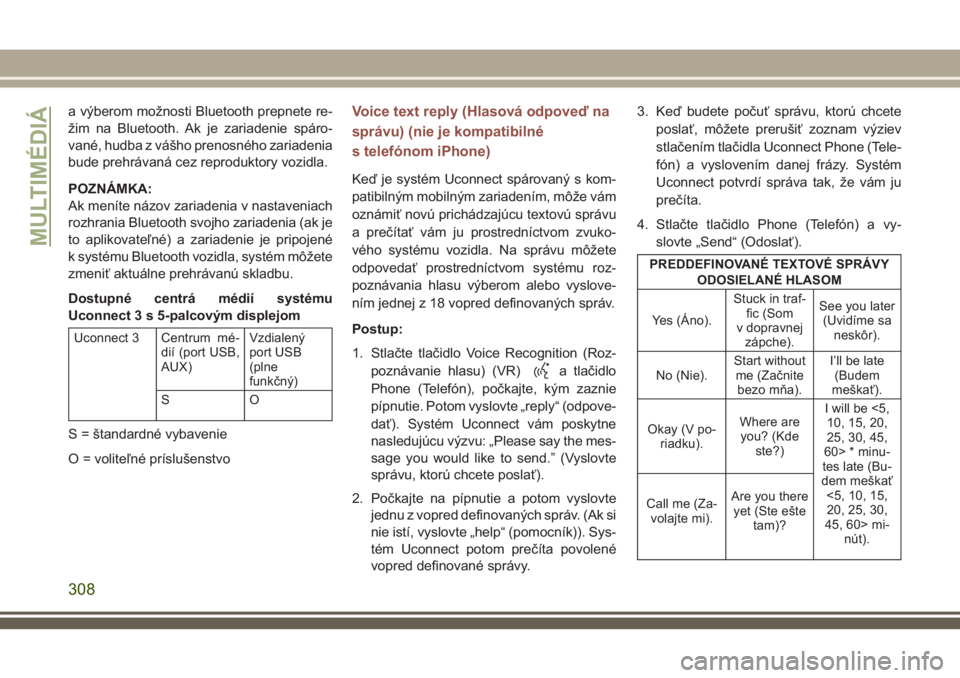
PREDDEFINOVANÉ TEXTOVÉ SPRÁVY
ODOSIELANÉ HLASOM
Yes (Áno).Stuck in traf-
fic (Som
v dopravnej
zápche).See you later
(Uvidíme sa
neskôr).
No (Nie).Start without
me (Začnite
bezo mňa).I’ll be late
(Budem
meškať).
Okay (V po-
riadku).Where are
you? (Kde
ste?)I will be <5,
10, 15, 20,
25, 30, 45,
60> * minu-
tes late (Bu-
dem meškať
<5, 10, 15,
20, 25, 30,
45, 60> mi-
nút). Call me (Za-
volajte mi).Are you there
yet (Ste ešte
tam)?
MULTIMÉDIÁ
308
Page 316 of 392
VAROVANIE!
VŽDY šoférujte bezpečne s rukami na
volante. Máte plnú zodpovednosť a pre-
beráte všetky riziká týkajúce sa používa-
nia funkcií systému Uconnect a aplikácií
vo vozidle. Systém Uconnect používajte,
len keď je to bezpečné. V opačnom prí-
pade hrozí riziko nehody s vážnym alebo
smrteľným zranením.
• Ak chcete prejsť do režimu rádia, stlačte
tlačidlo „Radio“ (Rádio) na dotykovej
obrazovke.
Ladenie rozhlasových staníc
• Stlačte tlačidlo požadovaného rádiového
pásma (AM, FM alebo DAB) na dotykovej
obrazovke.
Seek Up (Vyhľadávanie nahor)/Seek
Down (Vyhľadávanie nadol)
• Ak chcete vyhľadávať rozhlasové stanice,
stlačte tlačidlo Seek Up (Vyhľadávanie na-
hor) alebo Seek Down (Vyhľadávanie na-
dol) na dotykovej obrazovke kratšie ako
dve sekundy.• Ak chcete stanice počas vyhľadávania vy-
nechávať, stlačte a podržte ktorékoľvek tla-
čidlo so šípkami na dotykovej obrazovke
dlhšie ako dve sekundy. Keď uvoľníte tla-
čidlo so šípkami na dotykovej obrazovke,
rádio sa zastaví na nasledujúcej rozhlaso-
vej stanici, ktorú je možné počúvať.
Direct Tune (Priame ladenie)
• Ak chcete priamo naladiť stanicu, stlačte
tlačidlo „Tune“ (Ladenie) na obrazovke
a zadajte číslo požadovanej stanice.
Manuálne uloženie predvolieb rádia
V rádiu je možné uložiť celkovo 36 predvo-
lených staníc, 12 predvolieb na pásmo (AM,
FM a DAB). Zobrazia sa v hornej časti obra-
zovky rádia. Ak chcete zobraziť 12 predvole-
ných staníc na pásmo, stlačením tlačidla so
šípkou na dotykovej obrazovke, ktoré sa na-
chádza v pravej hornej časti obrazovky, pre-
pínajte medzi dvoma zostavami šiestich
predvolieb.
Ak chcete uložiť rozhlasovú predvoľbu ma-
nuálne, použite nasledujúci postup:
1. Nalaďte požadovanú stanicu.2. Stlačte tlačidlo s požadovaným číslom na
dotykovej obrazovke a podržte ho stla-
čené dlhšie než dve sekundy alebo kým
nezaznie potvrdzujúce pípnutie.
Centrum médií Media Hub – konektor
USB/zvukový konektor (AUX) – ak je
súčasťou výbavy
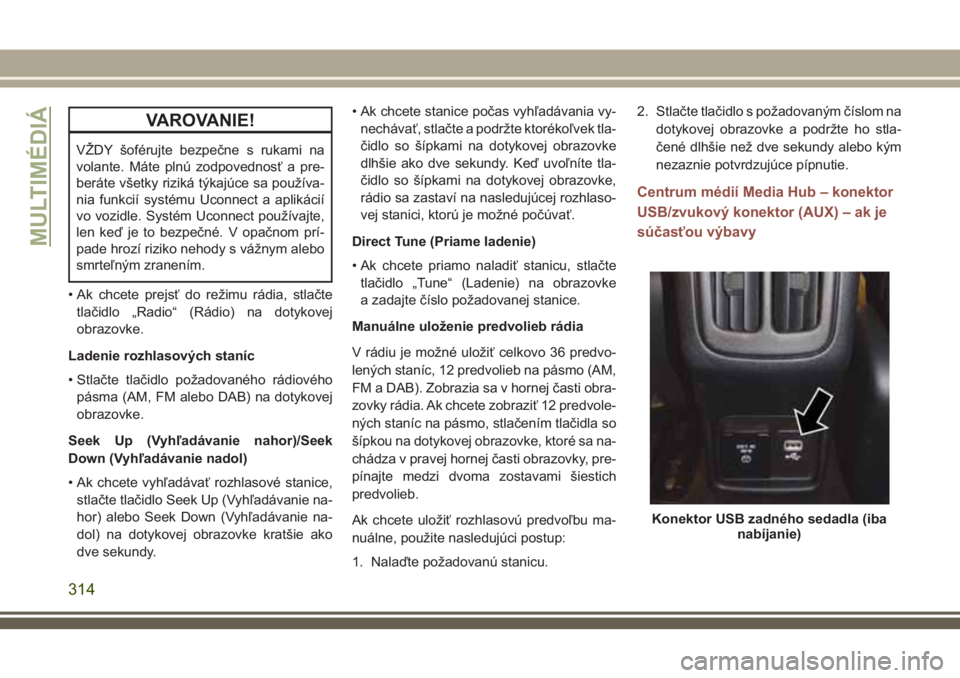
Konektor USB zadného sedadla (iba
nabíjanie)
MULTIMÉDIÁ
314
Page 317 of 392
Pomocou zvukového systému vozidla mô-
žete mnohými spôsobmi prehrávať hudbu
z prehrávačov MP3 alebo zariadení USB.
Stlačte tlačidlo Media (Médiá) na dotykovej
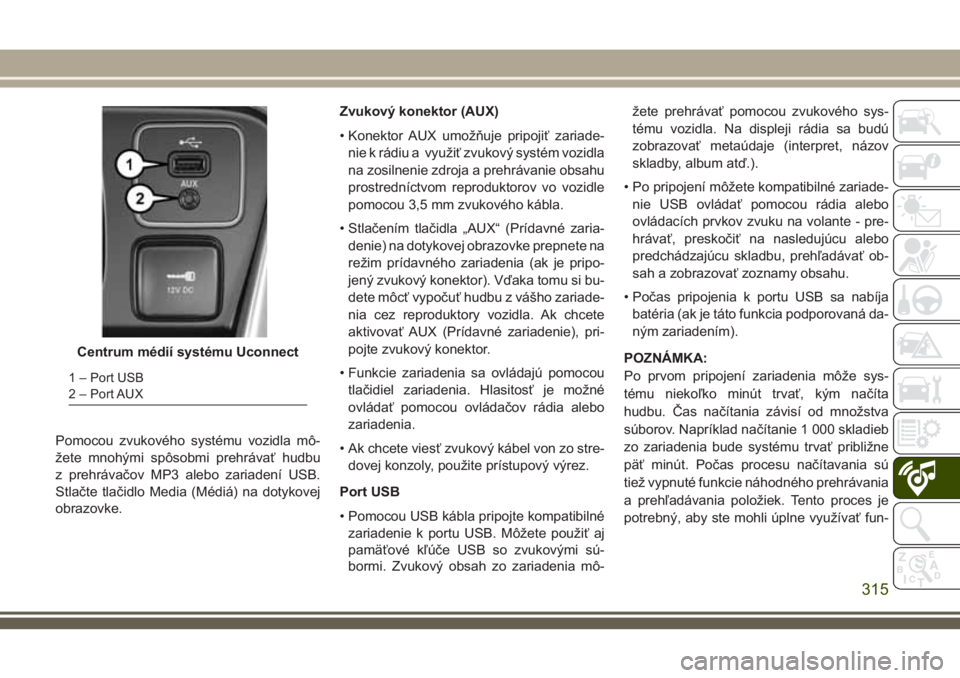
obrazovke.Zvukový konektor (AUX)
• Konektor AUX umožňuje pripojiť zariade-
nie k rádiu a využiť zvukový systém vozidla
na zosilnenie zdroja a prehrávanie obsahu
prostredníctvom reproduktorov vo vozidle
pomocou 3,5 mm zvukového kábla.
• Stlačením tlačidla „AUX“ (Prídavné zaria-
denie) na dotykovej obrazovke prepnete na
režim prídavného zariadenia (ak je pripo-
jený zvukový konektor). Vďaka tomu si bu-
dete môcť vypočuť hudbu z vášho zariade-
nia cez reproduktory vozidla. Ak chcete
aktivovať AUX (Prídavné zariadenie), pri-
pojte zvukový konektor.
• Funkcie zariadenia sa ovládajú pomocou
tlačidiel zariadenia. Hlasitosť je možné
ovládať pomocou ovládačov rádia alebo
zariadenia.
• Ak chcete viesť zvukový kábel von zo stre-
dovej konzoly, použite prístupový výrez.
Port USB
• Pomocou USB kábla pripojte kompatibilné
zariadenie k portu USB. Môžete použiť aj
pamäťové kľúče USB so zvukovými sú-
bormi. Zvukový obsah zo zariadenia mô-žete prehrávať pomocou zvukového sys-
tému vozidla. Na displeji rádia sa budú
zobrazovať metaúdaje (interpret, názov
skladby, album atď.).
• Po pripojení môžete kompatibilné zariade-
nie USB ovládať pomocou rádia alebo
ovládacích prvkov zvuku na volante - pre-
hrávať, preskočiť na nasledujúcu alebo
predchádzajúcu skladbu, prehľadávať ob-
sah a zobrazovať zoznamy obsahu.
• Počas pripojenia k portu USB sa nabíja
batéria (ak je táto funkcia podporovaná da-
ným zariadením).
POZNÁMKA:
Po prvom pripojení zariadenia môže sys-
tému niekoľko minút trvať, kým načíta
hudbu. Čas načítania závisí od množstva
súborov. Napríklad načítanie 1 000 skladieb
zo zariadenia bude systému trvať približne
päť minút. Počas procesu načítavania sú
tiež vypnuté funkcie náhodného prehrávania
a prehľadávania položiek. Tento proces je
potrebný, aby ste mohli úplne využívať fun-
Centrum médií systému Uconnect
1 – Port USB
2 – Port AUX
315
Page 318 of 392
kcie a prebieha len pri jeho prvom pripojení.
Pri ďalšom pripojení bude proces načítania
zariadenia trvať omnoho kratšie, ak neboli
vykonané zmeny alebo pridané nové
skladby do zoznamu skladieb.
Prenos zvuku cez Bluetooth
• Ak je vozidlo vybavené systémom hlaso-
vého ovládania Uconnect, vaše zariadenie
s podporou rozhrania Bluetooth môže vy-
sielať hudbu do zvukového systému vo-
zidla. Vaše pripojené zariadenie musí byť
kompatibilné s rozhraním Bluetooth a spá-
rované so systémom (pokyny na spárova-
nie nájdete v časti o systéme Uconnect
Phone). Prístup k hudbe z pripojeného za-
riadenia s rozhraním Bluetooth získate
stlačením tlačidla Bluetooth
na dotyko-
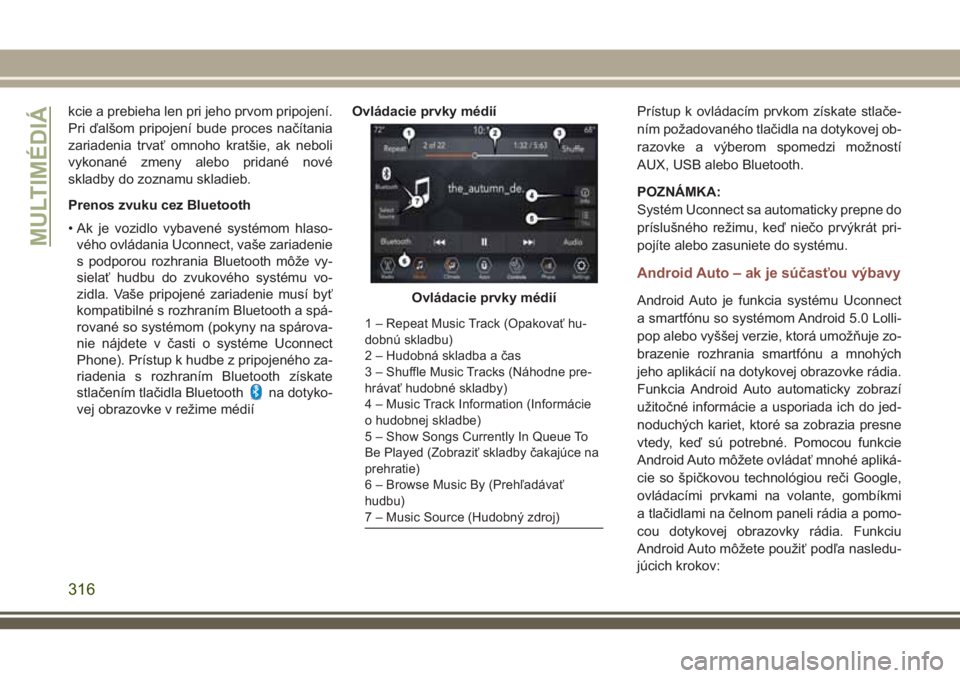
vej obrazovke v režime médiíOvládacie prvky médiíPrístup k ovládacím prvkom získate stlače-
ním požadovaného tlačidla na dotykovej ob-
razovke a výberom spomedzi možností
AUX, USB alebo Bluetooth.
POZNÁMKA:
Systém Uconnect sa automaticky prepne do
príslušného režimu, keď niečo prvýkrát pri-
pojíte alebo zasuniete do systému.
Android Auto – ak je súčasťou výbavy
Android Auto je funkcia systému Uconnect
a smartfónu so systémom Android 5.0 Lolli-
pop alebo vyššej verzie, ktorá umožňuje zo-
brazenie rozhrania smartfónu a mnohých
jeho aplikácií na dotykovej obrazovke rádia.
Funkcia Android Auto automaticky zobrazí
užitočné informácie a usporiada ich do jed-
noduchých kariet, ktoré sa zobrazia presne
vtedy, keď sú potrebné. Pomocou funkcie
Android Auto môžete ovládať mnohé apliká-
cie so špičkovou technológiou reči Google,
ovládacími prvkami na volante, gombíkmi
a tlačidlami na čelnom paneli rádia a pomo-
cou dotykovej obrazovky rádia. Funkciu
Android Auto môžete použiť podľa nasledu-
júcich krokov:Ovládacie prvky médií
1 – Repeat Music Track (Opakovať hu-
dobnú skladbu)
2 – Hudobná skladba a čas
3 – Shuffle Music Tracks (Náhodne pre-
hrávať hudobné skladby)
4 – Music Track Information (Informácie
o hudobnej skladbe)
5 – Show Songs Currently In Queue To
Be Played (Zobraziť skladby čakajúce na
prehratie)
6 – Browse Music By (Prehľadávať
hudbu)
7 – Music Source (Hudobný zdroj)
MULTIMÉDIÁ
316
Page 319 of 392
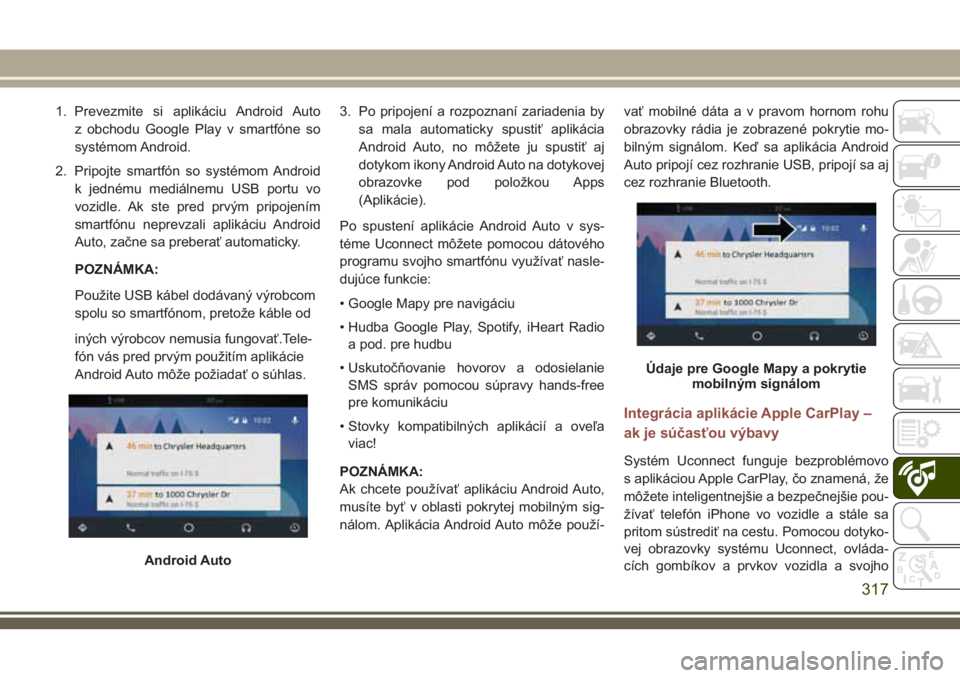
1. Prevezmite si aplikáciu Android Auto
z obchodu Google Play v smartfóne so
systémom Android.
2. Pripojte smartfón so systémom Android
k jednému mediálnemu USB portu vo
vozidle. Ak ste pred prvým pripojením
smartfónu neprevzali aplikáciu Android
Auto, začne sa preberať automaticky.
POZNÁMKA:
Použite USB kábel dodávaný výrobcom
spolu so smartfónom, pretože káble od
iných výrobcov nemusia fungovať.Tele-
fón vás pred prvým použitím aplikácie
Android Auto môže požiadať o súhlas.3. Po pripojení a rozpoznaní zariadenia by
sa mala automaticky spustiť aplikácia
Android Auto, no môžete ju spustiť aj
dotykom ikony Android Auto na dotykovej
obrazovke pod položkou Apps
(Aplikácie).
Po spustení aplikácie Android Auto v sys-
téme Uconnect môžete pomocou dátového
programu svojho smartfónu využívať nasle-
dujúce funkcie:
• Google Mapy pre navigáciu
• Hudba Google Play, Spotify, iHeart Radio
a pod. pre hudbu
• Uskutočňovanie hovorov a odosielanie
SMS správ pomocou súpravy hands-free
pre komunikáciu
• Stovky kompatibilných aplikácií a oveľa
viac!
POZNÁMKA:
Ak chcete používať aplikáciu Android Auto,
musíte byť v oblasti pokrytej mobilným sig-
nálom. Aplikácia Android Auto môže použí-vať mobilné dáta a v pravom hornom rohu
obrazovky rádia je zobrazené pokrytie mo-
bilným signálom. Keď sa aplikácia Android
Auto pripojí cez rozhranie USB, pripojí sa aj
cez rozhranie Bluetooth.
Integrácia aplikácie Apple CarPlay –
ak je súčasťou výbavy
Systém Uconnect funguje bezproblémovo
s aplikáciou Apple CarPlay, čo znamená, že
môžete inteligentnejšie a bezpečnejšie pou-
žívať telefón iPhone vo vozidle a stále sa
pritom sústrediť na cestu. Pomocou dotyko-
vej obrazovky systému Uconnect, ovláda-
cích gombíkov a prvkov vozidla a svojho
Android Auto
Údaje pre Google Mapy a pokrytie
mobilným signálom
317
Page 320 of 392
hlasu s asistentkou Siri môžete získať prí-
stup k hudbe, mapám, správam a iným fun-
kciám od spoločnosti Apple.
Ak chcete používať aplikáciu CarPlay, mu-
síte mať zariadenie iPhone 5 alebo novšiu
verziu, zapnutú funkciu Siri v nastaveniach,
len pri prvom pripojení odomknuté zariade-
nie iPhone a potom postupovať podľa nasle-
dujúcich krokov:
1. Pripojte telefón iPhone k jednému me-
diálnemu USB portu vo vozidle.
POZNÁMKA:
Použite kábel Lightning dodávaný výrob-
com spolu so smartfónom, pretože káble
od iných výrobcov nemusia fungovať.
2. Po pripojení a rozpoznaní zariadenia by
sa mala automaticky spustiť aplikácia
CarPlay, no môžete ju spustiť aj dotykom
ikony CarPlay na dotykovej obrazovke
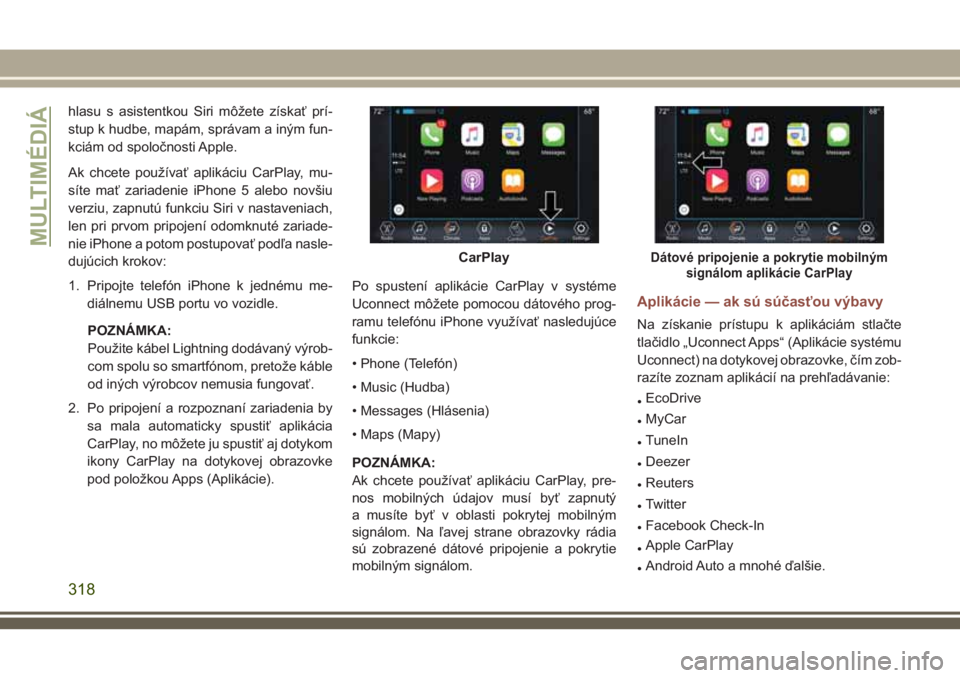
pod položkou Apps (Aplikácie).Po spustení aplikácie CarPlay v systéme
Uconnect môžete pomocou dátového prog-
ramu telefónu iPhone využívať nasledujúce
funkcie:
• Phone (Telefón)
• Music (Hudba)
• Messages (Hlásenia)
• Maps (Mapy)
POZNÁMKA:
Ak chcete používať aplikáciu CarPlay, pre-
nos mobilných údajov musí byť zapnutý
a musíte byť v oblasti pokrytej mobilným
signálom. Na ľavej strane obrazovky rádia
sú zobrazené dátové pripojenie a pokrytie
mobilným signálom.
Aplikácie — ak sú súčasťou výbavy
Na získanie prístupu k aplikáciám stlačte
tlačidlo „Uconnect Apps“ (Aplikácie systému
Uconnect) na dotykovej obrazovke, čím zob-
razíte zoznam aplikácií na prehľadávanie:
•EcoDrive
•MyCar
•TuneIn
•Deezer
•Reuters
•Twitter
•Facebook Check-In
•Apple CarPlay
•Android Auto a mnohé ďalšie.
CarPlayDátové pripojenie a pokrytie mobilným
signálom aplikácie CarPlayMULTIMÉDIÁ
318