phone JEEP COMPASS 2019 Brugs- og vedligeholdelsesvejledning (in Danish)
[x] Cancel search | Manufacturer: JEEP, Model Year: 2019, Model line: COMPASS, Model: JEEP COMPASS 2019Pages: 388, PDF Size: 6.66 MB
Page 13 of 388
INDVENDIGE DELE................... 276Sæder og stofdele ................ 276
Plastdele og overfladebehandlede dele .... 277
Læderdele ..................... 277
Glasflader ..................... 277
TEKNISKE SPECIFIKATIONER
IDENTIFIKATIONSDATA ................. 278Køretøjets chassisnummer ........... 278
SPECIFIKATIONER FOR HJULENES OG DÆKKENES
TILSPÆNDINGSMOMENT............... 279
Specifikation af tilspændingsmomenter . . . 279
MÅL ........................... 280
HJUL.......................... 283
VÆGT .......................... 284
BRÆNDSTOFKRAV – BENZINMOTORER ....... 285
1,4 l turbobenzinmotor............. 285
2,4 l benzinmotor ................ 286
Ethanol ....................... 286
Materialer tilsat brændstof ........... 286
Brændstofikonidentifikation overholder
EN16942 ..................... 286
Forholdsregler for brændstofsystem ...... 288
Advarsler om kulilte ............... 289
BRÆNDSTOFKRAV – DIESELMOTOR ......... 289Dieselmotor.................... 289
Brændstofikonidentifikation overholder
EN16942 ..................... 290
VÆSKEKAPACITETER ................. 292
VÆSKER OG SMØREMIDLER ............. 294
Motor........................ 294
Chassis ....................... 297
BRÆNDSTOFFORBRUG OG CO2-EMISSION ..... 298
MOPAR-TILBEHØR ................... 299
Godkendt tilbehør fra Mopar .......... 299
MULTIMEDIER
CYBERSIKKERHED................... 301
UCONNECT 3 MED 5" SKÆRM – HVIS MONTERET . 301
Overblik over Uconnect 3 med 5" skærm . . 302
Clock Setting (Indstilling af ur) ........ 303
Lydindstilling ................... 303
Betjening af radio ................ 304
Anvendelse af USB/lydstik (AUX)/Bluetooth . 304
Voice Text Reply (Stemmetekstsvar) (ikke
kompatibel med iPhone) ............ 305
Apps - hvis tilgængelige ............. 307
UCONNECT 4 MED 7" SKÆRM ............ 307Overblik over Uconnect 4........... 307
Træk og slip-menulinje ............. 309
Radio ....................... 310
Mediehub – USB-/Audio-stik (AUX) – hvis
monteret ...................... 312
Android Auto – ekstraudstyr .......... 313
Integration af Apple CarPlay – ekstraudstyr . 315
Apps - hvis tilgængelige ............. 316
UCONNECT 4C/4C NAV MED 8,4" SKÆRM ..... 316Uconnect 4C/4C NAV Overblik........ 316
Træk og slip-menulinje ............. 318
Radio ........................ 319
Mediehub – USB-/Audio-stik (AUX) – hvis
monteret ...................... 320
Android Auto – ekstraudstyr .......... 322
Integration af Apple CarPlay – ekstraudstyr . 325
Apps - hvis tilgængelige ............. 328
Jeep Skills ..................... 328
UCONNECT-INDSTILLINGER .............. 328
TIPS TIL BETJENING OG GENEREL INFORMATION . . 329
Lydbetjeningsknapper på rat .......... 329Modtageforhold
.................. 330
Pleje og vedligeholdelse ............. 330
Tyveribeskyttelse ................. 330
NAVIGATION – EKSTRAUDSTYR ............ 330Ændring af lydstyrke for navigationsstemmens
meddelelser.................... 330
Sådan finder du interessepunkter ....... 332
Sådan finder du et sted ved at stave til
navnet ....................... 332
Et-trins stemmedestinationsindtastning . . . 332
Indstilling af din hjemmelokalitet ....... 332
Home (Startside) ................. 333
Sådan tilføjes et stop .............. 335
Sådan kører du en omvej ............ 335
Kortopdatering .................. 335
UCONNECT PHONE (telefon) ............. 336Uconnect Phone (håndfri opkald med
Bluetooth)..................... 336
Parring (trådløs forbindelse) af din mobiltelefon
med Uconnect-systemet ............ 339
Almindelige telefonkommandoer
(eksempler) .................... 343
Slå mikrofonen til (eller fra) under opkald . 343
Sådan omstilles igangværende opkald mellem
håndsæt og køretøj ................ 343
Phonebook (Telefonbog) ............ 343
Tips til stemmekommando ........... 343
Sådan ændres lydstyrken ............ 344
Brug af Do Not Disturb (Forstyr ikke) .... 344
Indgående sms-beskeder ............ 344
Nyttige tips og ofte stillede spørgsmål for at
forbedre Bluetooth-ydeevnen for dit
Uconnect-system ................. 346
HURTIGE TIPS TIL UCONNECT-
STEMMEGENKENDELSE ................ 346
11
Page 304 of 388
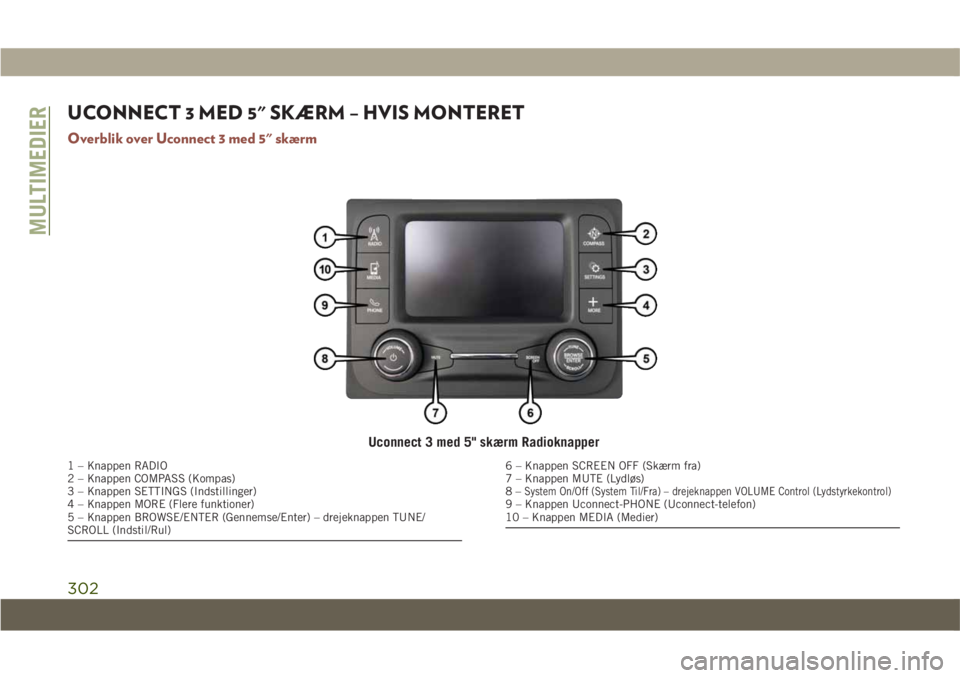
UCONNECT 3 MED 5" SKÆRM – HVIS MONTERET
Overblik over Uconnect 3 med 5" skærm
Uconnect 3 med 5" skærm Radioknapper
1 – Knappen RADIO
2 – Knappen COMPASS (Kompas)
3 – Knappen SETTINGS (Indstillinger)
4 – Knappen MORE (Flere funktioner)
5 – Knappen BROWSE/ENTER (Gennemse/Enter) – drejeknappen TUNE/
SCROLL (Indstil/Rul)6 – Knappen SCREEN OFF (Skærm fra)
7 – Knappen MUTE (Lydløs)
8–
System On/Off (System Til/Fra) – drejeknappen VOLUME Control (Lydstyrkekontrol)9 – Knappen Uconnect-PHONE (Uconnect-telefon)
10 – Knappen MEDIA (Medier)
MULTIMEDIER
302
Page 307 of 388
• USB/iPod-tilstand aktiveres ved enten atindsætte et USB Jump Drive eller et iPod-
kabel i USB-porten eller ved at trykke på
knappen MEDIA (Medier) på frontpladen
under displayet. I tilstanden Media (Me-
dier) skal du trykke på knappen "Source"
(Kilde) på berøringsskærmen og vælge
USB/iPod.
BEMÆRK:
USB-kilden siger kun "iPod", når det er et
Apple-produkt, der er tilsluttet USB-porten.
• Tryk på knappen MEDIA (Medier) på front- pladen, tryk på knappen "Source" (Kilde) på
den berøringsfølsomme skærm, og vælg
derefter USB/iPod for at ændre tilstanden
på USB-enheden. Hvis enheden er tilslut-
tet, afspilles musik fra din bærbare enhed
via køretøjets højttalere.
Audio-stik (AUX)
AUX-stikket gør det muligt at tilslutte en
bærbar enhed som f.eks. en MP3-afspiller
eller en iPod til radioen og bruge køretøjets
lydsystem ved hjælp af et 3,5 mm lydkabel til
at forstærke kilden og afspille gennem køre-
tøjets højttalere. • Tryk på knappen MEDIA (Medier) på front-
pladen, tryk på knappen "Source" (Kilde) på
den berøringsfølsomme skærm, og vælg
derefter "AUX" for at ændre tilstanden til
AUX.
• Den bærbare enheds funktioner styres ved hjælp af enheden. Lydstyrken kan dog kon-
trolleres ved hjælp af enten radioen eller
den bærbare enhed.
Bluetooth
Hvis du bruger en Bluetooth-kompatibel en-
hed, kan du også streame musik til din bils
lydsystem.
Tryk på knappen MEDIA (Medier) på frontpla-
den, tryk på knappen "Source" (Kilde) på den
berøringsfølsomme skærm, og vælg derefter
"Bluetooth" for at ændre tilstanden til
Bluetooth. Hvis enheden er parret, afspilles
musik fra din bærbare enhed via køretøjets
højttalere. BEMÆRK:
Hvis du ændrer navnet på enheden under
Bluetooth-indstillingerne på din enhed (hvis
relevant), og enheden er tilsluttet køretøjets
Bluetooth-system, kan systemet ændre, hvil-
ket nummer der spilles.
Uconnect 3 med 5" skærm Tilgængelige medie-
hubs
Uconnect 3 Mediehub
(USB/AUX-
porte) Ekstern USB-
port (fuldt
funktionsdyg-
tig)
SO
S = Standardudstyr
O = Ekstraudstyr
Voice Text Reply (Stemmetekstsvar) (ikke
kompatibel med iPhone)
Når dit Uconnect-system er parret med en
kompatibel mobiltelefon, kan systemet an-
noncere en ny indgående tekstbesked og
læse den op for dig over køretøjets lydanlæg.
Du kan besvare beskeden ved hjælp af stem-
megenkendelse ved at vælge eller sige en af
de 18 foruddefinerede beskeder.
305
Page 308 of 388
Sådan gør du:
1. Tryk på knappen Voice Recognition (VR)(Stemmegenkendelse)
eller Phone
(Telefon), og vent på bippet. Sig derefter
"reply" (svar). Uconnect vil give følgende
besked: "Please say the message you
would like to send" (Sig venligst den be-
sked, du ønsker at sende).
2. Vent på bippet, og sig en af de foruddefi- nerede meddelelser. (Hvis du ikke er sik-
ker, kan du sige "help" (hjælp)). Uconnect
vil så læse de foruddefinerede beskeder.
3. Så snart du hører den besked, du vil sende, kan du afbryde listen over beske-
der ved at trykke på knappen Uconnect
Phone og sige sætningen. Uconnect vil
bekræfte beskeden ved at læse den op for
dig.
4. Tryk på Phone-knappen, og sig "Send".
FORUDDEFINEREDE STEMMETEKSTSVAR
Yes (Ja). Stuck in traf-
fic (Sidder
fast i trafik- ken). See you later
(Vi ses se- nere).
FORUDDEFINEREDE STEMMETEKSTSVAR
No (Nej). Start without
me (Start
uden mig). I’ll be late
(Jeg er forsin- ket).
Okay (Helt i orden). Where are
you? (Hvor er du?) I will be <5,
10, 15, 20,
25, 30, 45,
60 * minutes late (Jeg er
<5, 10, 15,
20, 25, 30, 45, 60> *
minutter for- sinket).
Call me (Ring
til mig). Are you there
yet? (Er du
ankommet?)
I'll call you
later (Jeg rin- ger til digsenere). I need direc-
tions (Jeg har brug for kør- selsvejled- ning). See you in
<5, 10, 15,
20, 25, 30, 45, 60>*
minutes (Vi ses om <5,
10, 15, 20,
25, 30, 45,
60>* minut- ter).
I'm on my
way (Jeg er på vej). I can't talk
right now
(Jeg kan ikke tale lige nu).
I'm lost (Jeg
er faret vild). Thanks (Tak).
*Brug kun den nummerering, der er angivet,
ellers kan systemet ikke omsætte beskeden
korrekt. BEMÆRK:
Funktionerne Voice Text Reply (Stemme-
tekstsvar) og Voice Texting (Stemmetekst)
kræver en kompatibel mobiltelefon med
Bluetooth Message Access Profile (MAP).
iPhone og nogle andre smartphones under-
støtter ikke Bluetooth MAP i øjeblikket. Be-
søg driveuconnect.eu eller en autoriseret for-
handler for oplysninger om
enhedskompatibilitet.
Siri Eyes Free – ekstraudstyr
Siri lader dig bruge din stemme til at sende
sms-beskeder, vælge medier, foretage tele-
fonopkald og meget mere. Siri bruger naturlig
tale til at forstå, hvad du mener, og svarer dig
for at bekræfte dine anmodninger. Systemet
er designet til, at du kan holde øjnene på
vejen og hænderne på rattet ved at lade Siri
hjælpe dig med at udføre nyttige opgaver.
For at aktivere Siri skal du trykke på, holde
inde og derefter slippe knappen Uconnect
Voice Recognition (Uconnect-
stemmegenkendelse) (VR) på rattet. Når du
MULTIMEDIER
306
Page 315 of 388
gang, enheden forbindes. Efter første gang
tager processen med at læse enheden meget
kortere tid, medmindre der foretages æn-
dringer, eller nye sange føjes til
afspilningslisten.
Bluetooth Streaming Audio
• Hvis din Bluetooth-enhed er udstyret medUconnect-stemmekommando, kan den
også streame musik til køretøjets lydsy-
stem. Din tilsluttede enhed skal være
Bluetooth-kompatibel og parret med dit sy-
stem (se Uconnect-telefon for parringsin-
struktioner). Du kan få adgang til musikken
fra din tilsluttede Bluetooth-enhed ved at
trykke på Bluetooth-knappen
på berø-
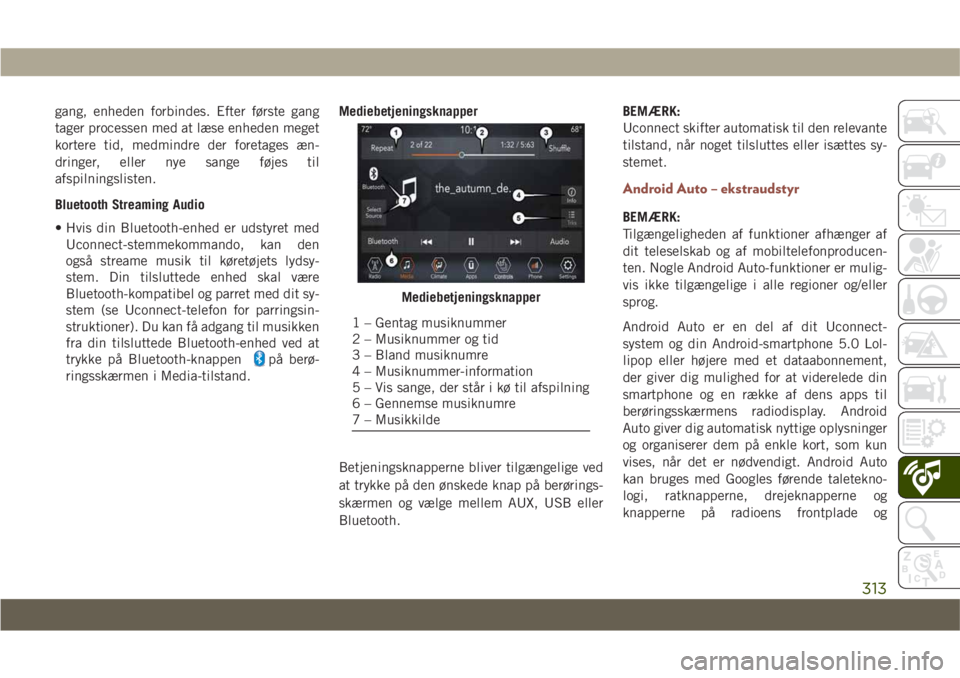
ringsskærmen i Media-tilstand. Mediebetjeningsknapper
Betjeningsknapperne bliver tilgængelige ved
at trykke på den ønskede knap på berørings-
skærmen og vælge mellem AUX, USB eller
Bluetooth. BEMÆRK:
Uconnect skifter automatisk til den relevante
tilstand, når noget tilsluttes eller isættes sy-
stemet.
Android Auto – ekstraudstyr
BEMÆRK:
Tilgængeligheden af funktioner afhænger af
dit teleselskab og af mobiltelefonproducen-
ten. Nogle Android Auto-funktioner er mulig-
vis ikke tilgængelige i alle regioner og/eller
sprog.
Android Auto er en del af dit Uconnect-
system og din Android-smartphone 5.0 Lol-
lipop eller højere med et dataabonnement,
der giver dig mulighed for at viderelede din
smartphone og en række af dens apps til
berøringsskærmens radiodisplay. Android
Auto giver dig automatisk nyttige oplysninger
og organiserer dem på enkle kort, som kun
vises, når det er nødvendigt. Android Auto
kan bruges med Googles førende taletekno-
logi, ratknapperne, drejeknapperne og
knapperne på radioens frontplade og
Mediebetjeningsknapper
1 – Gentag musiknummer
2 – Musiknummer og tid
3 – Bland musiknumre
4 – Musiknummer-information
5 – Vis sange, der står i kø til afspilning
6 – Gennemse musiknumre
7 – Musikkilde
313
Page 316 of 388
radiodisplayets berøringsskærm til at styre
mange af dine apps. Benyt følgende trin for
at bruge Android Auto:
1. Download Android Auto-appen fra GooglePlay Butik på din Android-smartphone.
2. Slut din Android-smartphone til en af USB-medieportene i dit køretøj. Hvis du
ikke har downloadet Android Auto-appen
til din smartphone, når du tilslutter enhe-
den første gang, begynder appen begyn-
der at downloade.
BEMÆRK:
Sørg for at bruge det USB-kabel, der
fulgte med telefonen, da separat købte
kabler muligvis ikke fungerer.
Din telefon beder dig muligvis om at
godkende brugen af Android Auto-appen
før brug. 3. Når enheden er tilsluttet og registreret,
bør Android Auto starte automatisk, men
du kan også starte den ved at trykke på
ikonet Auto Android på berøringsskærmen
under Apps.
Når Android Auto kører på Uconnect-
systemet, kan følgende funktioner anvendes
via din smartphones dataabonnement:
• Google Maps til navigation
• Google Play Musik, Spotify, iHeart Radio osv. til afspilning af musik
• Håndfri opkald og sms til kommunikation
• Hundredvis af kompatible apps, og mange flere! BEMÆRK:
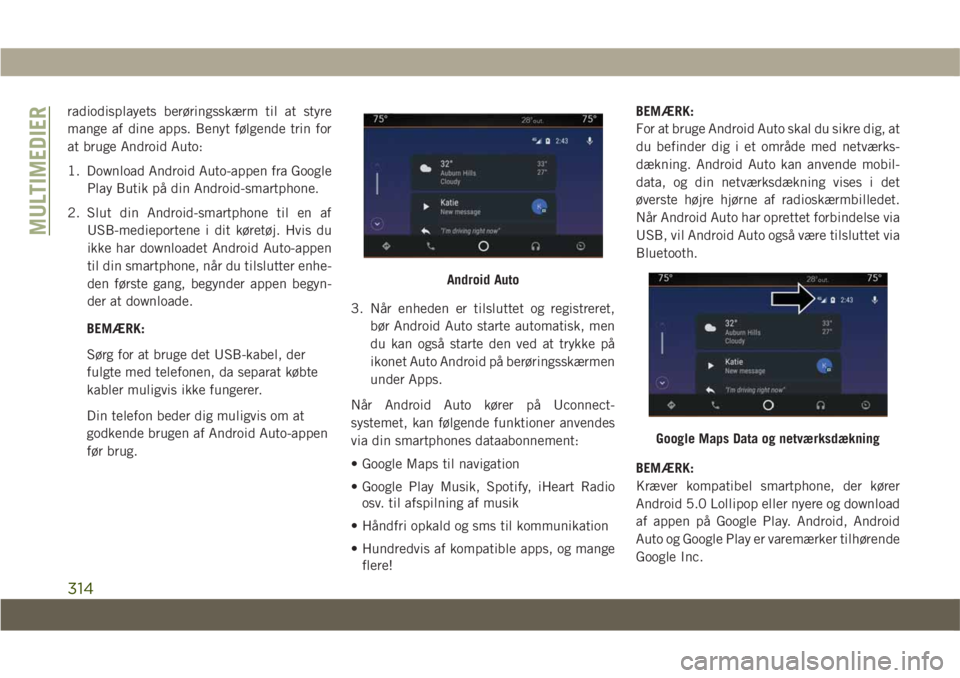
For at bruge Android Auto skal du sikre dig, at
du befinder dig i et område med netværks-
dækning. Android Auto kan anvende mobil-
data, og din netværksdækning vises i det
øverste højre hjørne af radioskærmbilledet.
Når Android Auto har oprettet forbindelse via
USB, vil Android Auto også være tilsluttet via
Bluetooth.
BEMÆRK:
Kræver kompatibel smartphone, der kører
Android 5.0 Lollipop eller nyere og download
af appen på Google Play. Android, Android
Auto og Google Play er varemærker tilhørende
Google Inc.
Android Auto
Google Maps Data og netværksdækning
MULTIMEDIER
314
Page 317 of 388
Integration af Apple CarPlay –
ekstraudstyr
BEMÆRK:
Tilgængeligheden af funktioner afhænger af
dit teleselskab og af mobiltelefonproducen-
ten. Nogle Apple CarPlay-funktioner er mu-
ligvis ikke tilgængelige i alle regioner og/eller
på alle sprog.
Uconnect fungerer problemfrit med Apple
CarPlay, den smartere og mere sikre måde at
bruge din iPhone i bilen og holde fokus på
vejen. Brug din Uconnect-berøringsskærms
display, bilens drejeknapper og betjeningsan-
ordninger samt din stemme med Siri til at få
adgang til Apple Music, kort, beskeder m.m.
For at bruge CarPlay skal du sikre dig, at du
anvender en iPhone 5 eller nyere, har aktive-
ret Siri i indstillingerne, at din iPhone er låst
op for kun den allerførste forbindelse, og
anvend så følgende fremgangsmåde:
1. Slut din iPhone til en af USB-medieportene i din bil. BEMÆRK:
Sørg for at bruge det Lightning-kabel, der
fulgte med telefonen, idet separat købte
kabler muligvis ikke fungerer.
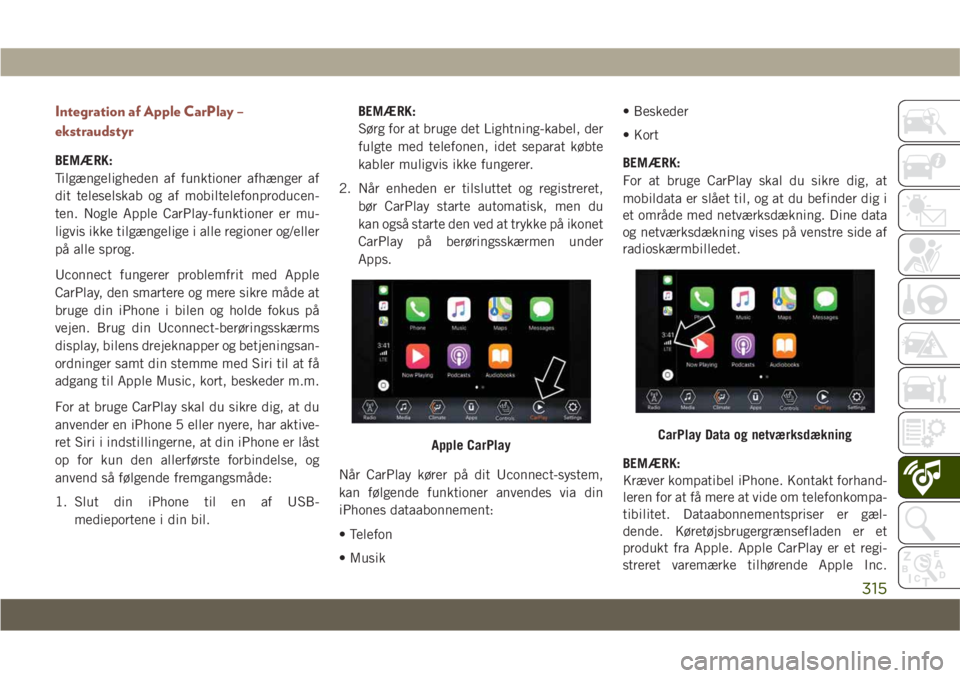
2. Når enheden er tilsluttet og registreret, bør CarPlay starte automatisk, men du
kan også starte den ved at trykke på ikonet
CarPlay på berøringsskærmen under
Apps.
Når CarPlay kører på dit Uconnect-system,
kan følgende funktioner anvendes via din
iPhones dataabonnement:
• Telefon
• Musik • Beskeder
• Kort
BEMÆRK:
For at bruge CarPlay skal du sikre dig, at
mobildata er slået til, og at du befinder dig i
et område med netværksdækning. Dine data
og netværksdækning vises på venstre side af
radioskærmbilledet.
BEMÆRK:
Kræver kompatibel iPhone. Kontakt forhand-
leren for at få mere at vide om telefonkompa-
tibilitet. Dataabonnementspriser er gæl-
dende. Køretøjsbrugergrænsefladen er et
produkt fra Apple. Apple CarPlay er et regi-
streret varemærke tilhørende Apple Inc.
Apple CarPlayCarPlay Data og netværksdækning
315
Page 318 of 388
iPhone er et registreret varemærke tilhørende
Apple Inc., registreret i USA og andre
lande. Apples vilkår for anvendelse og beskyt-
telse af personlige oplysninger er gældende.
Apps - hvis tilgængelige
For at få adgang til apps skal du trykke på
knappen "Uconnect Apps" (Uconnect-apps)
på berøringsskærmen for at gennemse listen
over programmer:
• EcoDrive
• MyCar
• TuneIn
• Deezer
• Reuters
• Twitter
• Facebook Check-In
• Apple CarPlay
• Android Auto og mange flere.
UCONNECT 4C/4C NAV
MED 8,4" SKÆRM
Uconnect 4C/4C NAV Overblik
ADVARSEL!
Kør ALTID sikkert med hænderne på rat-
tet. Du har det fulde ansvar og bærer alle
risici, der er relateret til brugen af
Uconnect-funktionerne og -anvendelserne
i dette køretøj. Brug kun Uconnect, når det
ADVARSEL!
er sikkert at gøre det. I modsat fald kan det
medføre en ulykke, der resulterer i alvorlig
personskade eller dødsfald.
FORSIGTIG!
Der må ikke fastgøres genstande på berø-
ringsskærmen, da dette kan få berørings-
skærmen til at gå i stykker.
Indstilling af tid
• Model Uconnect 4C/4C NAV synkroniserer tiden automatisk via GPS, så det skulle ikke
være nødvendigt at justere den. Hvis du får
brug for at indstille tiden manuelt, skal du
følge nedenstående vejledning for
Uconnect 4C/4C NAV-modellen.
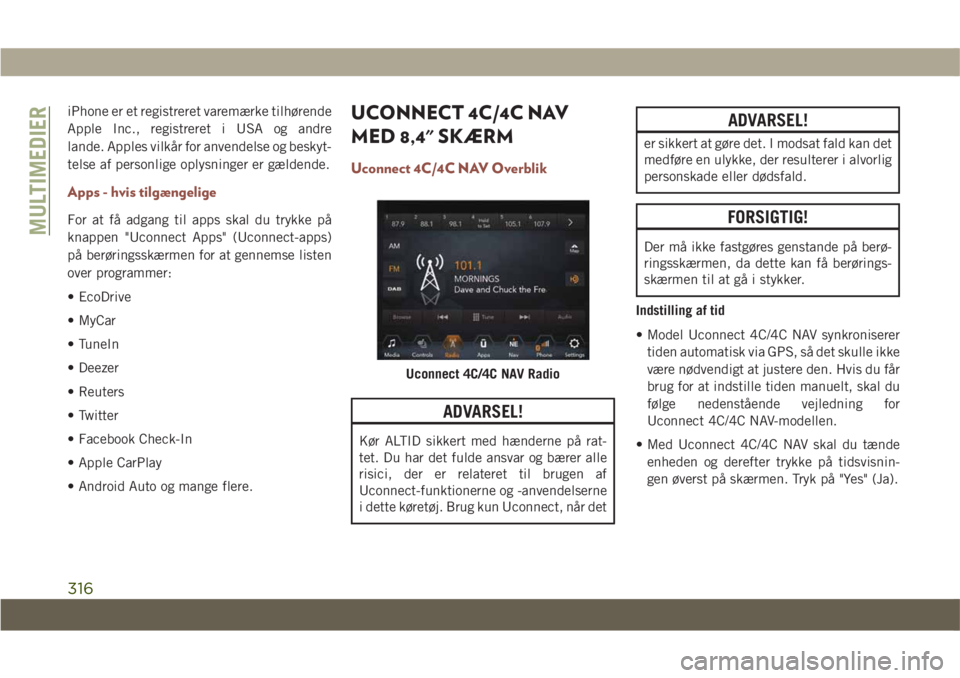
• Med Uconnect 4C/4C NAV skal du tænde enheden og derefter trykke på tidsvisnin-
gen øverst på skærmen. Tryk på "Yes" (Ja).
Uconnect 4C/4C NAV Radio
MULTIMEDIER
316
Page 324 of 388
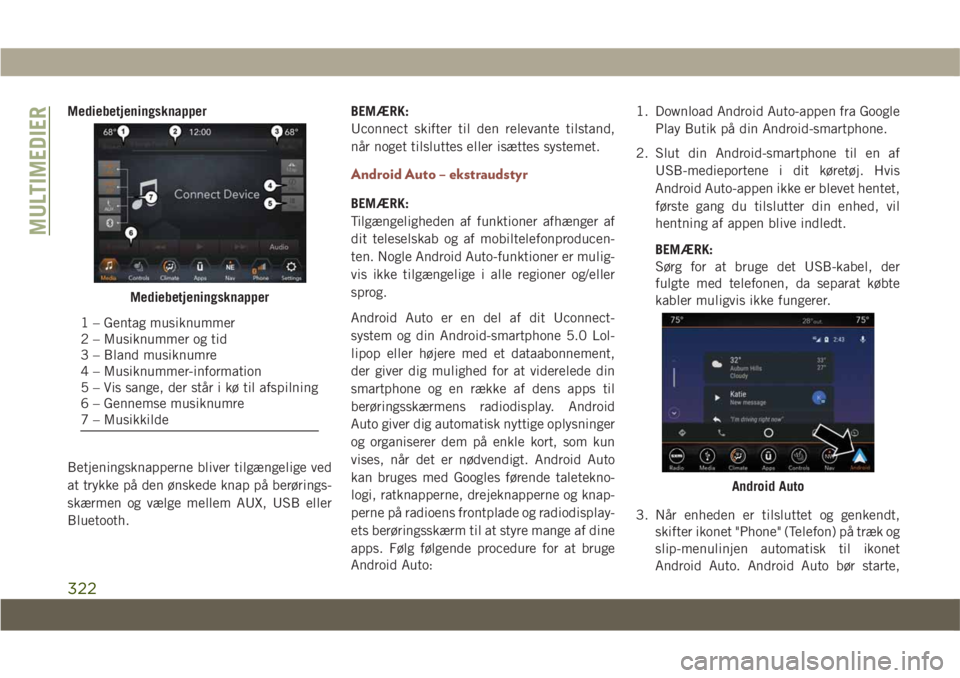
Mediebetjeningsknapper
Betjeningsknapperne bliver tilgængelige ved
at trykke på den ønskede knap på berørings-
skærmen og vælge mellem AUX, USB eller
Bluetooth.BEMÆRK:
Uconnect skifter til den relevante tilstand,
når noget tilsluttes eller isættes systemet.
Android Auto – ekstraudstyr
BEMÆRK:
Tilgængeligheden af funktioner afhænger af
dit teleselskab og af mobiltelefonproducen-
ten. Nogle Android Auto-funktioner er mulig-
vis ikke tilgængelige i alle regioner og/eller
sprog.
Android Auto er en del af dit Uconnect-
system og din Android-smartphone 5.0 Lol-
lipop eller højere med et dataabonnement,
der giver dig mulighed for at viderelede din
smartphone og en række af dens apps til
berøringsskærmens radiodisplay. Android
Auto giver dig automatisk nyttige oplysninger
og organiserer dem på enkle kort, som kun
vises, når det er nødvendigt. Android Auto
kan bruges med Googles førende taletekno-
logi, ratknapperne, drejeknapperne og knap-
perne på radioens frontplade og radiodisplay-
ets berøringsskærm til at styre mange af dine
apps. Følg følgende procedure for at bruge
Android Auto: 1. Download Android Auto-appen fra Google
Play Butik på din Android-smartphone.
2. Slut din Android-smartphone til en af USB-medieportene i dit køretøj. Hvis
Android Auto-appen ikke er blevet hentet,
første gang du tilslutter din enhed, vil
hentning af appen blive indledt.
BEMÆRK:
Sørg for at bruge det USB-kabel, der
fulgte med telefonen, da separat købte
kabler muligvis ikke fungerer.
3. Når enheden er tilsluttet og genkendt, skifter ikonet "Phone" (Telefon) på træk og
slip-menulinjen automatisk til ikonet
Android Auto. Android Auto bør starte,
Mediebetjeningsknapper
1 – Gentag musiknummer
2 – Musiknummer og tid
3 – Bland musiknumre
4 – Musiknummer-information
5 – Vis sange, der står i kø til afspilning
6 – Gennemse musiknumre
7 – Musikkilde
Android Auto
MULTIMEDIER
322
Page 325 of 388
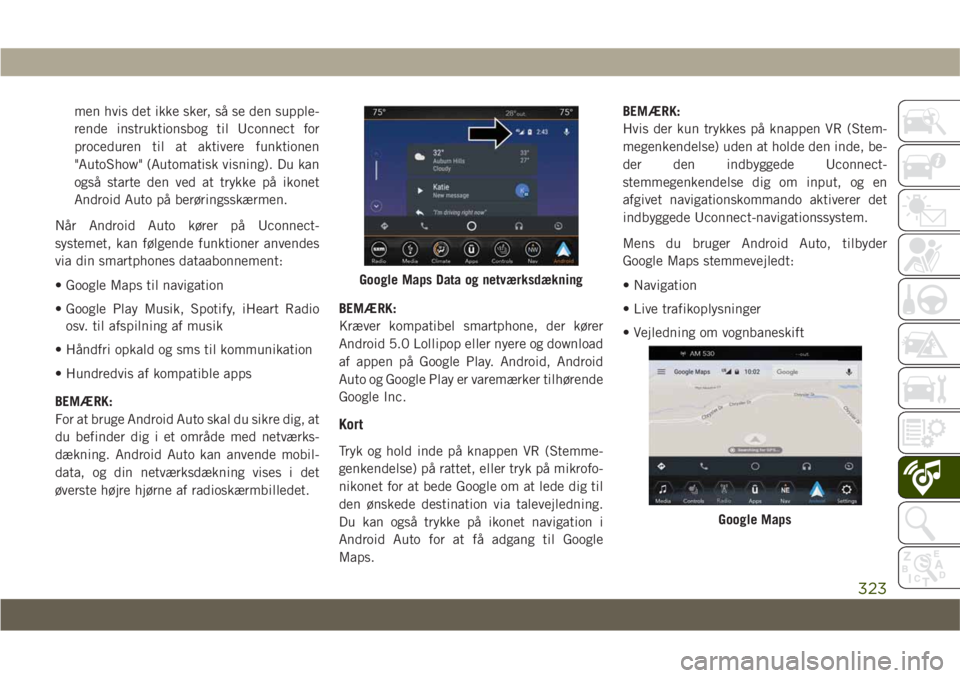
men hvis det ikke sker, så se den supple-
rende instruktionsbog til Uconnect for
proceduren til at aktivere funktionen
"AutoShow" (Automatisk visning). Du kan
også starte den ved at trykke på ikonet
Android Auto på berøringsskærmen.
Når Android Auto kører på Uconnect-
systemet, kan følgende funktioner anvendes
via din smartphones dataabonnement:
• Google Maps til navigation
• Google Play Musik, Spotify, iHeart Radio osv. til afspilning af musik
• Håndfri opkald og sms til kommunikation
• Hundredvis af kompatible apps
BEMÆRK:
For at bruge Android Auto skal du sikre dig, at
du befinder dig i et område med netværks-
dækning. Android Auto kan anvende mobil-
data, og din netværksdækning vises i det
øverste højre hjørne af radioskærmbilledet. BEMÆRK:
Kræver kompatibel smartphone, der kører
Android 5.0 Lollipop eller nyere og download
af appen på Google Play. Android, Android
Auto og Google Play er varemærker tilhørende
Google Inc.
Kort
Tryk og hold inde på knappen VR (Stemme-
genkendelse) på rattet, eller tryk på mikrofo-
nikonet for at bede Google om at lede dig til
den ønskede destination via talevejledning.
Du kan også trykke på ikonet navigation i
Android Auto for at få adgang til Google
Maps.BEMÆRK:
Hvis der kun trykkes på knappen VR (Stem-
megenkendelse) uden at holde den inde, be-
der den indbyggede Uconnect-
stemmegenkendelse dig om input, og en
afgivet navigationskommando aktiverer det
indbyggede Uconnect-navigationssystem.
Mens du bruger Android Auto, tilbyder
Google Maps stemmevejledt:
• Navigation
• Live trafikoplysninger
• Vejledning om vognbaneskift
Google Maps Data og netværksdækning
Google Maps
323