USB JEEP COMPASS 2019 Drift- och underhållshandbok (in Swedish)
[x] Cancel search | Manufacturer: JEEP, Model Year: 2019, Model line: COMPASS, Model: JEEP COMPASS 2019Pages: 372, PDF Size: 6.42 MB
Page 303 of 372
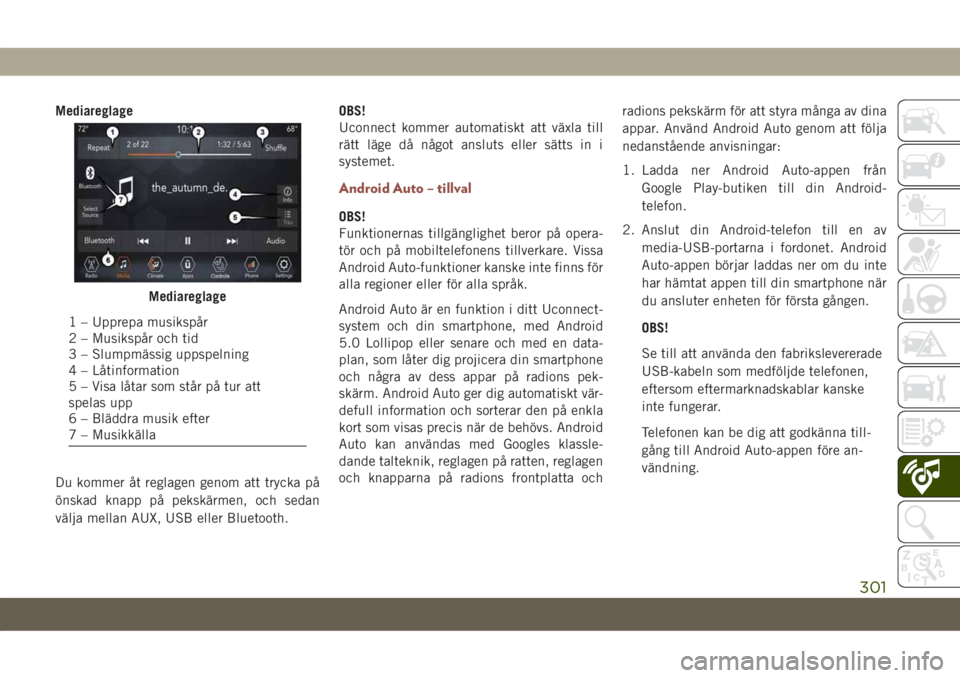
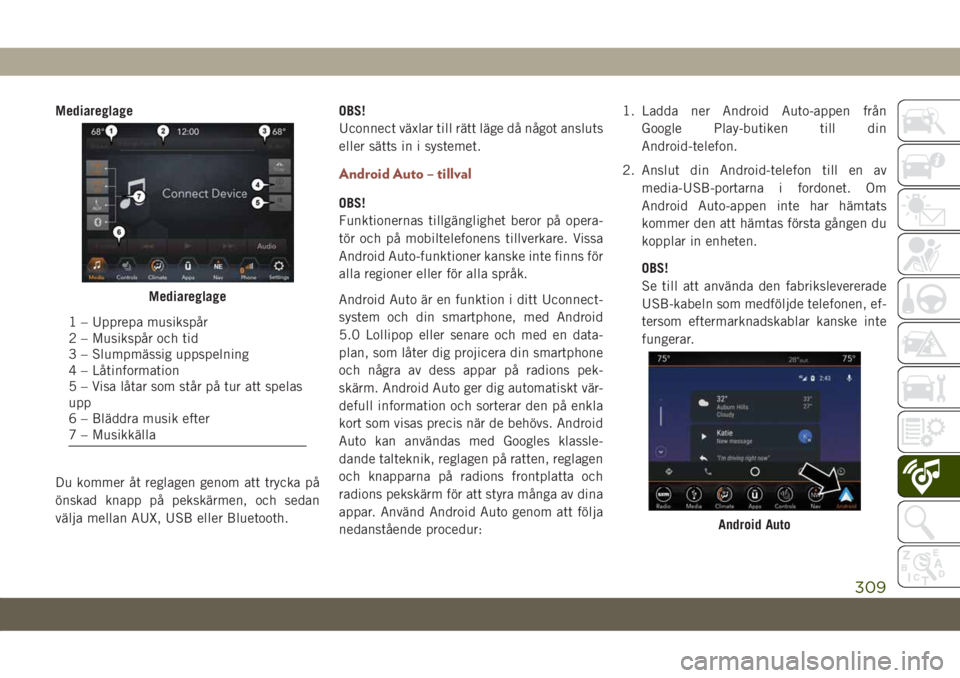
Mediareglage
Du kommer åt reglagen genom att trycka på
önskad knapp på pekskärmen, och sedan
välja mellan AUX, USB eller Bluetooth.OBS!
Uconnect kommer automatiskt att växla till
rätt läge då något ansluts eller sätts in i
systemet.
Android Auto – tillval
OBS!
Funktionernas tillgänglighet beror på opera-
tör och på mobiltelefonens tillverkare. Vissa
Android Auto-funktioner kanske inte finns för
alla regioner eller för alla språk.
Android Auto är en funktion i ditt Uconnect-
system och din smartphone, med Android
5.0 Lollipop eller senare och med en data-
plan, som låter dig projicera din smartphone
och några av dess appar på radions pek-
skärm. Android Auto ger dig automatiskt vär-
defull information och sorterar den på enkla
kort som visas precis när de behövs. Android
Auto kan användas med Googles klassle-
dande talteknik, reglagen på ratten, reglagen
och knapparna på radions frontplatta ochradions pekskärm för att styra många av dina
appar. Använd Android Auto genom att följa
nedanstående anvisningar:
1. Ladda ner Android Auto-appen från
Google Play-butiken till din Android-
telefon.
2. Anslut din Android-telefon till en av
media-USB-portarna i fordonet. Android
Auto-appen börjar laddas ner om du inte
har hämtat appen till din smartphone när
du ansluter enheten för första gången.
OBS!
Se till att använda den fabrikslevererade
USB-kabeln som medföljde telefonen,
eftersom eftermarknadskablar kanske
inte fungerar.
Telefonen kan be dig att godkänna till-
gång till Android Auto-appen före an-
vändning.
Mediareglage
1 – Upprepa musikspår
2 – Musikspår och tid
3 – Slumpmässig uppspelning
4 – Låtinformation
5 – Visa låtar som står på tur att
spelas upp
6 – Bläddra musik efter
7 – Musikkälla
301
Page 304 of 372
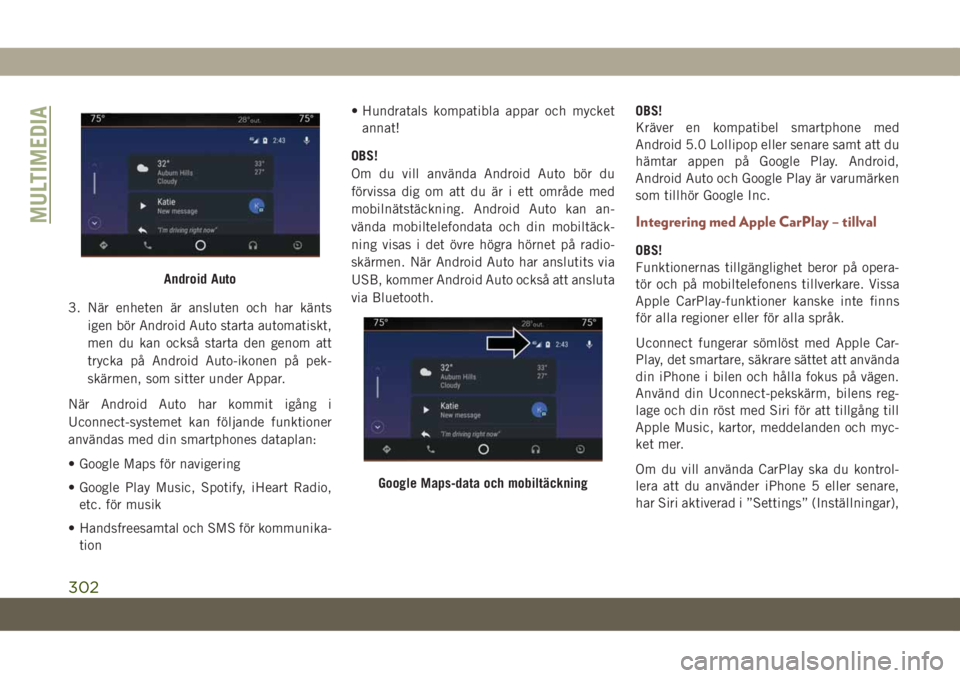
3. När enheten är ansluten och har känts
igen bör Android Auto starta automatiskt,
men du kan också starta den genom att
trycka på Android Auto-ikonen på pek-
skärmen, som sitter under Appar.
När Android Auto har kommit igång i
Uconnect-systemet kan följande funktioner
användas med din smartphones dataplan:
• Google Maps för navigering
• Google Play Music, Spotify, iHeart Radio,
etc. för musik
• Handsfreesamtal och SMS för kommunika-
tion• Hundratals kompatibla appar och mycket
annat!
OBS!
Om du vill använda Android Auto bör du
förvissa dig om att du är i ett område med
mobilnätstäckning. Android Auto kan an-
vända mobiltelefondata och din mobiltäck-
ning visas i det övre högra hörnet på radio-
skärmen. När Android Auto har anslutits via
USB, kommer Android Auto också att ansluta
via Bluetooth.OBS!
Kräver en kompatibel smartphone med
Android 5.0 Lollipop eller senare samt att du
hämtar appen på Google Play. Android,
Android Auto och Google Play är varumärken
som tillhör Google Inc.
Integrering med Apple CarPlay – tillval
OBS!
Funktionernas tillgänglighet beror på opera-
tör och på mobiltelefonens tillverkare. Vissa
Apple CarPlay-funktioner kanske inte finns
för alla regioner eller för alla språk.
Uconnect fungerar sömlöst med Apple Car-
Play, det smartare, säkrare sättet att använda
din iPhone i bilen och hålla fokus på vägen.
Använd din Uconnect-pekskärm, bilens reg-
lage och din röst med Siri för att tillgång till
Apple Music, kartor, meddelanden och myc-
ket mer.
Om du vill använda CarPlay ska du kontrol-
lera att du använder iPhone 5 eller senare,
har Siri aktiverad i ”Settings” (Inställningar),
Android Auto
Google Maps-data och mobiltäckning
MULTIMEDIA
302
Page 305 of 372
se till att din iPhone är upplåst under den
allra första anslutningen och sedan använda
följande procedur:
1. Anslut din iPhone till en av media-USB-
portarna på ditt fordon.
OBS!
Se till att använda den fabrikslevererade
Lightning-kabeln som medföljde tele-
fonen, eftersom eftermarknadskablar kan-
ske inte fungerar.
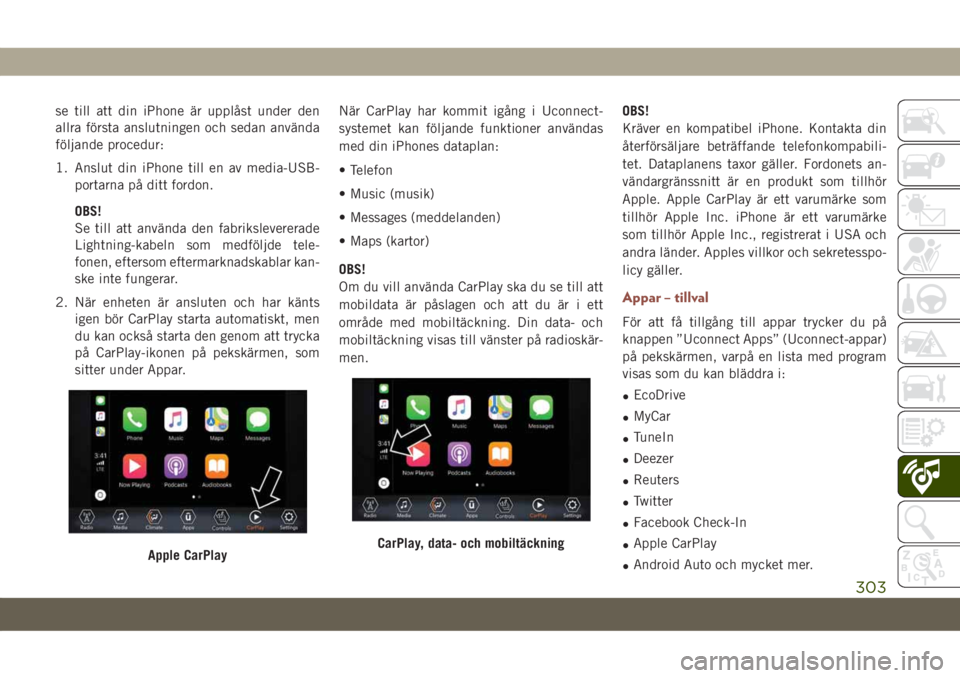
2. När enheten är ansluten och har känts
igen bör CarPlay starta automatiskt, men
du kan också starta den genom att trycka
på CarPlay-ikonen på pekskärmen, som
sitter under Appar.När CarPlay har kommit igång i Uconnect-
systemet kan följande funktioner användas
med din iPhones dataplan:
• Telefon
• Music (musik)
• Messages (meddelanden)
• Maps (kartor)
OBS!
Om du vill använda CarPlay ska du se till att
mobildata är påslagen och att du är i ett
område med mobiltäckning. Din data- och
mobiltäckning visas till vänster på radioskär-
men.OBS!
Kräver en kompatibel iPhone. Kontakta din
återförsäljare beträffande telefonkompabili-
tet. Dataplanens taxor gäller. Fordonets an-
vändargränssnitt är en produkt som tillhör
Apple. Apple CarPlay är ett varumärke som
tillhör Apple Inc. iPhone är ett varumärke
som tillhör Apple Inc., registrerat i USA och
andra länder. Apples villkor och sekretesspo-
licy gäller.
Appar – tillval
För att få tillgång till appar trycker du på
knappen ”Uconnect Apps” (Uconnect-appar)
på pekskärmen, varpå en lista med program
visas som du kan bläddra i:
•EcoDrive
•MyCar
•TuneIn
•Deezer
•Reuters
•Twitter
•Facebook Check-In
•Apple CarPlay
•Android Auto och mycket mer.
Apple CarPlayCarPlay, data- och mobiltäckning
303
Page 309 of 372
VARNING!
Kör ALLTID säkert och med händerna på
ratten. Du har det fullständiga ansvaret
och tar på dig alla risker relaterade till
användning av Uconnect-funktionerna och
programmen i det här fordonet. Använd
bara Uconnect när det kan ske på ett
säkert sätt. Följden kan annars bli allvar-
liga skador eller dödsfall.
• För att gå till radioläget, tryck på knappen
”Radio” på pekskärmen.
Välja radiokanaler
• Tryck på önskad radiobandsknapp (AM, FM
eller DAB) på pekskärmen.
Sök uppåt/Sök nedåt
• Håll ned sökpilknapparna på pekskärmen i
mindre än två sekunder för att söka igenom
radiokanalerna.
• Håll kvar en av pilknapparna på pek-
skärmen i mer än två sekunder för att gå
förbi stationer utan att stoppa. Radion stop-
par på nästa lyssningsbara station när pil-
knappen på pekskärmen släpps.Direktinställning
• Gå direkt till en radiokanal genom att trycka
på ”Tune”-knappen på skärmen och ange
önskat kanalnummer.
Lagra förinställningar på radion manuellt
Radion kan lagra totalt 36 förinställda statio-
ner, 12 förinställningar per band (AM, FM
och DAB). De visas längst upp på radioskär-
men. Om du vill visa de 12 förinställda sta-
tionerna per band trycker du på pilknappen
på pekskärmen längst upp till höger på
skärmen för att bläddra mellan de två upp-
sättningarna om sex förinställningar.
För att spara en förinställd radiokanal manu-
ellt, följ anvisningarna nedan:
1. Ställ in önskad station.
2. Tryck och håll in önskad nummerknapp på
pekskärmen under mer än två sekunder
eller tills det hörs en bekräftelseton.
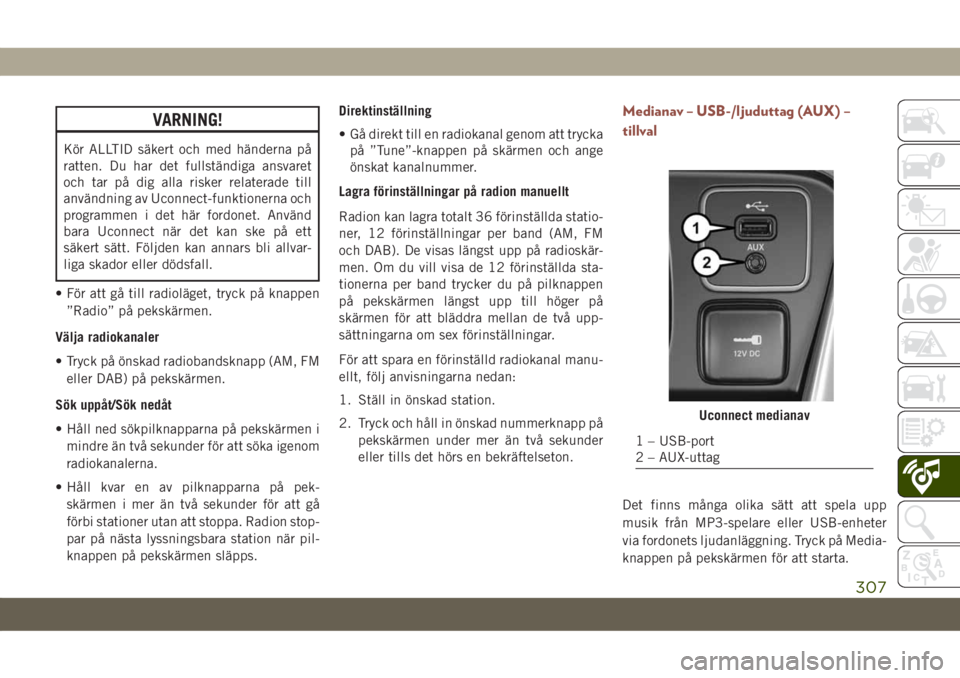
Medianav – USB-/ljuduttag (AUX) –
tillval
Det finns många olika sätt att spela upp
musik från MP3-spelare eller USB-enheter
via fordonets ljudanläggning. Tryck på Media-
knappen på pekskärmen för att starta.
Uconnect medianav
1 – USB-port
2 – AUX-uttag
307
Page 310 of 372
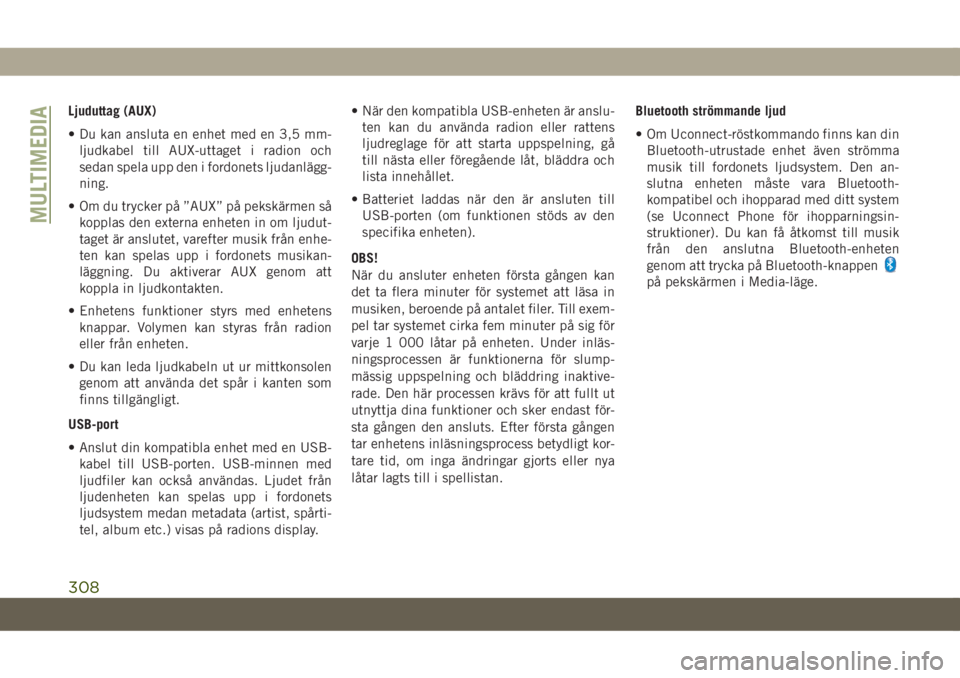
Ljuduttag (AUX)
• Du kan ansluta en enhet med en 3,5 mm-
ljudkabel till AUX-uttaget i radion och
sedan spela upp den i fordonets ljudanlägg-
ning.
• Om du trycker på ”AUX” på pekskärmen så
kopplas den externa enheten in om ljudut-
taget är anslutet, varefter musik från enhe-
ten kan spelas upp i fordonets musikan-
läggning. Du aktiverar AUX genom att
koppla in ljudkontakten.
• Enhetens funktioner styrs med enhetens
knappar. Volymen kan styras från radion
eller från enheten.
• Du kan leda ljudkabeln ut ur mittkonsolen
genom att använda det spår i kanten som
finns tillgängligt.
USB-port
• Anslut din kompatibla enhet med en USB-
kabel till USB-porten. USB-minnen med
ljudfiler kan också användas. Ljudet från
ljudenheten kan spelas upp i fordonets
ljudsystem medan metadata (artist, spårti-
tel, album etc.) visas på radions display.• När den kompatibla USB-enheten är anslu-
ten kan du använda radion eller rattens
ljudreglage för att starta uppspelning, gå
till nästa eller föregående låt, bläddra och
lista innehållet.
• Batteriet laddas när den är ansluten till
USB-porten (om funktionen stöds av den
specifika enheten).
OBS!
När du ansluter enheten första gången kan
det ta flera minuter för systemet att läsa in
musiken, beroende på antalet filer. Till exem-
pel tar systemet cirka fem minuter på sig för
varje 1 000 låtar på enheten. Under inläs-
ningsprocessen är funktionerna för slump-
mässig uppspelning och bläddring inaktive-
rade. Den här processen krävs för att fullt ut
utnyttja dina funktioner och sker endast för-
sta gången den ansluts. Efter första gången
tar enhetens inläsningsprocess betydligt kor-
tare tid, om inga ändringar gjorts eller nya
låtar lagts till i spellistan.Bluetooth strömmande ljud
• Om Uconnect-röstkommando finns kan din
Bluetooth-utrustade enhet även strömma
musik till fordonets ljudsystem. Den an-
slutna enheten måste vara Bluetooth-
kompatibel och ihopparad med ditt system
(se Uconnect Phone för ihopparningsin-
struktioner). Du kan få åtkomst till musik
från den anslutna Bluetooth-enheten
genom att trycka på Bluetooth-knappen
på pekskärmen i Media-läge.
MULTIMEDIA
308
Page 311 of 372
Mediareglage
Du kommer åt reglagen genom att trycka på
önskad knapp på pekskärmen, och sedan
välja mellan AUX, USB eller Bluetooth.OBS!
Uconnect växlar till rätt läge då något ansluts
eller sätts in i systemet.
Android Auto – tillval
OBS!
Funktionernas tillgänglighet beror på opera-
tör och på mobiltelefonens tillverkare. Vissa
Android Auto-funktioner kanske inte finns för
alla regioner eller för alla språk.
Android Auto är en funktion i ditt Uconnect-
system och din smartphone, med Android
5.0 Lollipop eller senare och med en data-
plan, som låter dig projicera din smartphone
och några av dess appar på radions pek-
skärm. Android Auto ger dig automatiskt vär-
defull information och sorterar den på enkla
kort som visas precis när de behövs. Android
Auto kan användas med Googles klassle-
dande talteknik, reglagen på ratten, reglagen
och knapparna på radions frontplatta och
radions pekskärm för att styra många av dina
appar. Använd Android Auto genom att följa
nedanstående procedur:1. Ladda ner Android Auto-appen från
Google Play-butiken till din
Android-telefon.
2. Anslut din Android-telefon till en av
media-USB-portarna i fordonet. Om
Android Auto-appen inte har hämtats
kommer den att hämtas första gången du
kopplar in enheten.
OBS!
Se till att använda den fabrikslevererade
USB-kabeln som medföljde telefonen, ef-
tersom eftermarknadskablar kanske inte
fungerar.
Mediareglage
1 – Upprepa musikspår
2 – Musikspår och tid
3 – Slumpmässig uppspelning
4 – Låtinformation
5 – Visa låtar som står på tur att spelas
upp
6 – Bläddra musik efter
7 – Musikkälla
Android Auto
309
Page 314 of 372
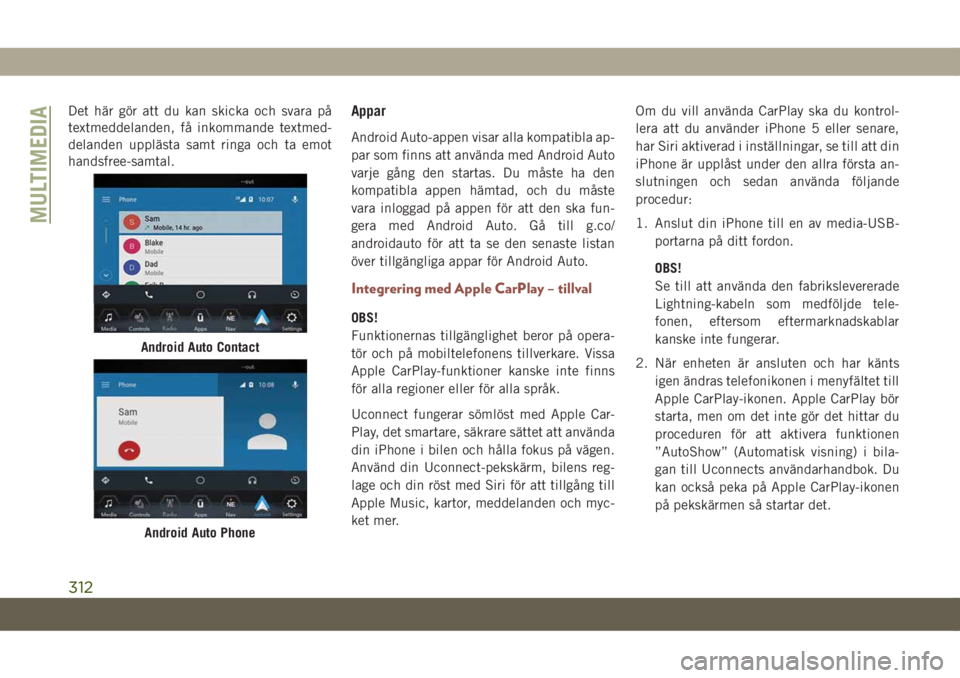
Det här gör att du kan skicka och svara på
textmeddelanden, få inkommande textmed-
delanden upplästa samt ringa och ta emot
handsfree-samtal.Appar
Android Auto-appen visar alla kompatibla ap-
par som finns att använda med Android Auto
varje gång den startas. Du måste ha den
kompatibla appen hämtad, och du måste
vara inloggad på appen för att den ska fun-
gera med Android Auto. Gå till g.co/
androidauto för att ta se den senaste listan
över tillgängliga appar för Android Auto.
Integrering med Apple CarPlay – tillval
OBS!
Funktionernas tillgänglighet beror på opera-
tör och på mobiltelefonens tillverkare. Vissa
Apple CarPlay-funktioner kanske inte finns
för alla regioner eller för alla språk.
Uconnect fungerar sömlöst med Apple Car-
Play, det smartare, säkrare sättet att använda
din iPhone i bilen och hålla fokus på vägen.
Använd din Uconnect-pekskärm, bilens reg-
lage och din röst med Siri för att tillgång till
Apple Music, kartor, meddelanden och myc-
ket mer.Om du vill använda CarPlay ska du kontrol-
lera att du använder iPhone 5 eller senare,
har Siri aktiverad i inställningar, se till att din
iPhone är upplåst under den allra första an-
slutningen och sedan använda följande
procedur:
1. Anslut din iPhone till en av media-USB-
portarna på ditt fordon.
OBS!
Se till att använda den fabrikslevererade
Lightning-kabeln som medföljde tele-
fonen, eftersom eftermarknadskablar
kanske inte fungerar.
2. När enheten är ansluten och har känts
igen ändras telefonikonen i menyfältet till
Apple CarPlay-ikonen. Apple CarPlay bör
starta, men om det inte gör det hittar du
proceduren för att aktivera funktionen
”AutoShow” (Automatisk visning) i bila-
gan till Uconnects användarhandbok. Du
kan också peka på Apple CarPlay-ikonen
på pekskärmen så startar det.
Android Auto Contact
Android Auto Phone
MULTIMEDIA
312
Page 337 of 372
Media
Uconnect erbjuder anslutningar via USB,
Bluetooth och aux-portar (tillval). Röst-
styrning är endast tillgänglig för anslutna
USB- och AUX-enheter. (Fjärrstyrd CD-
spelare är tillval och finns inte i alla fordon.)
Tryck på VR-knappen
. Efter pipet, säg ett
av följande kommandon och följ anvisning-
arna för att byta mediakälla eller välja en
artist.
•”Change source toBluetooth” (Byt källa till
Bluetooth)
•”Change source toAUX” (Byt källa till AUX)•”Change source toUSB”(Byt källa till USB)
•”Play artist (spela upp artist)Beethoven”;
”Play album (spela album)Greatest Hits”;
”Play song (spela upp låt)Moonlight So-
nata”; ”Play genre (spela genre)Classical
(klassiskt)”
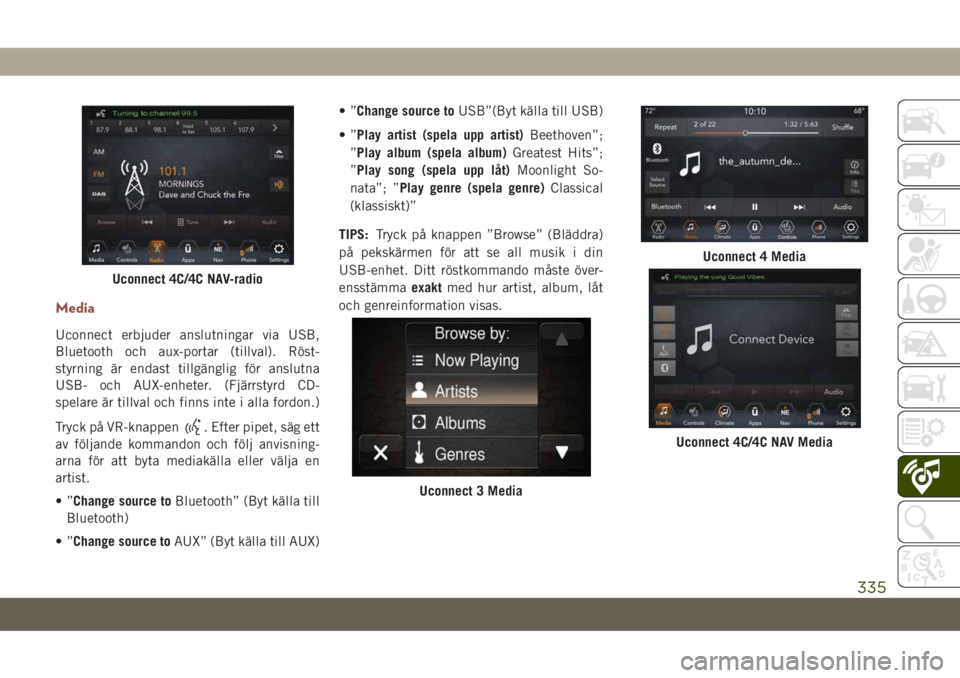
TIPS:Tryck på knappen ”Browse” (Bläddra)
på pekskärmen för att se all musik i din
USB-enhet. Ditt röstkommando måste över-
ensstämmaexaktmed hur artist, album, låt
och genreinformation visas.
Uconnect 4C/4C NAV-radio
Uconnect 3 Media
Uconnect 4 Media
Uconnect 4C/4C NAV Media
335
Page 342 of 372
• Svar med textmeddelande är inte kompati-
belt med iPhone.
• Automatiskt svar med textmeddelande är
endast tillgängligt på telefoner som stöder
Bluetooth MAP.
Android Auto – tillval
OBS!
Funktionernas tillgänglighet beror på opera-
tör och på mobiltelefonens tillverkare. Vissa
Android Auto-funktioner kanske inte finns för
alla regioner eller för alla språk.
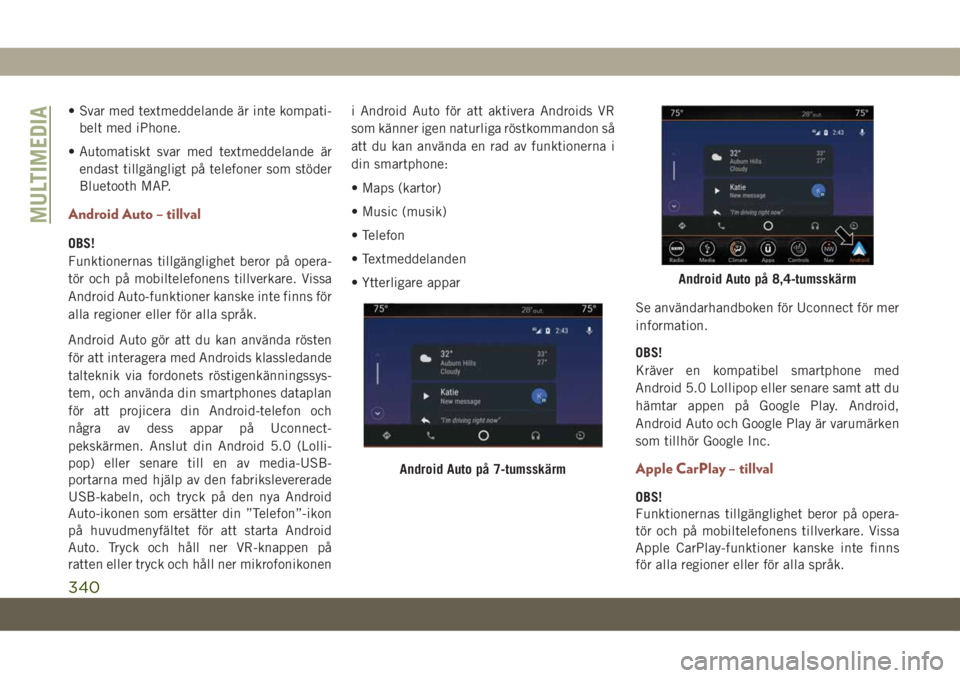
Android Auto gör att du kan använda rösten
för att interagera med Androids klassledande
talteknik via fordonets röstigenkänningssys-
tem, och använda din smartphones dataplan
för att projicera din Android-telefon och
några av dess appar på Uconnect-
pekskärmen. Anslut din Android 5.0 (Lolli-
pop) eller senare till en av media-USB-
portarna med hjälp av den fabrikslevererade
USB-kabeln, och tryck på den nya Android
Auto-ikonen som ersätter din ”Telefon”-ikon
på huvudmenyfältet för att starta Android
Auto. Tryck och håll ner VR-knappen på
ratten eller tryck och håll ner mikrofonikoneni Android Auto för att aktivera Androids VR
som känner igen naturliga röstkommandon så
att du kan använda en rad av funktionerna i
din smartphone:
• Maps (kartor)
• Music (musik)
• Telefon
• Textmeddelanden
• Ytterligare appar
Se användarhandboken för Uconnect för mer
information.
OBS!
Kräver en kompatibel smartphone med
Android 5.0 Lollipop eller senare samt att du
hämtar appen på Google Play. Android,
Android Auto och Google Play är varumärken
som tillhör Google Inc.
Apple CarPlay – tillval
OBS!
Funktionernas tillgänglighet beror på opera-
tör och på mobiltelefonens tillverkare. Vissa
Apple CarPlay-funktioner kanske inte finns
för alla regioner eller för alla språk.
Android Auto på 7-tumsskärm
Android Auto på 8,4-tumsskärm
MULTIMEDIA
340
Page 343 of 372
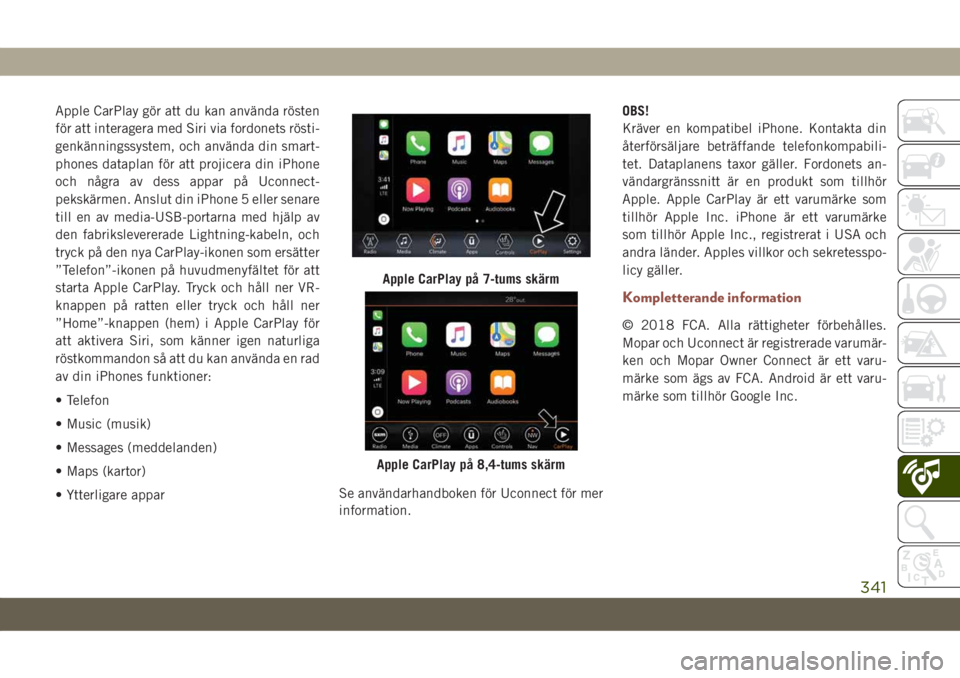
Apple CarPlay gör att du kan använda rösten
för att interagera med Siri via fordonets rösti-
genkänningssystem, och använda din smart-
phones dataplan för att projicera din iPhone
och några av dess appar på Uconnect-
pekskärmen. Anslut din iPhone 5 eller senare
till en av media-USB-portarna med hjälp av
den fabrikslevererade Lightning-kabeln, och
tryck på den nya CarPlay-ikonen som ersätter
”Telefon”-ikonen på huvudmenyfältet för att
starta Apple CarPlay. Tryck och håll ner VR-
knappen på ratten eller tryck och håll ner
”Home”-knappen (hem) i Apple CarPlay för
att aktivera Siri, som känner igen naturliga
röstkommandon så att du kan använda en rad
av din iPhones funktioner:
• Telefon
• Music (musik)
• Messages (meddelanden)
• Maps (kartor)
• Ytterligare apparSe användarhandboken för Uconnect för mer
information.OBS!
Kräver en kompatibel iPhone. Kontakta din
återförsäljare beträffande telefonkompabili-
tet. Dataplanens taxor gäller. Fordonets an-
vändargränssnitt är en produkt som tillhör
Apple. Apple CarPlay är ett varumärke som
tillhör Apple Inc. iPhone är ett varumärke
som tillhör Apple Inc., registrerat i USA och
andra länder. Apples villkor och sekretesspo-
licy gäller.
Kompletterande information
© 2018 FCA. Alla rättigheter förbehålles.
Mopar och Uconnect är registrerade varumär-
ken och Mopar Owner Connect är ett varu-
märke som ägs av FCA. Android är ett varu-
märke som tillhör Google Inc.
Apple CarPlay på 7-tums skärm
Apple CarPlay på 8,4-tums skärm
341