bluetooth JEEP COMPASS 2019 Instrukcja obsługi (in Polish)
[x] Cancel search | Manufacturer: JEEP, Model Year: 2019, Model line: COMPASS, Model: JEEP COMPASS 2019Pages: 427, PDF Size: 6.95 MB
Page 376 of 427
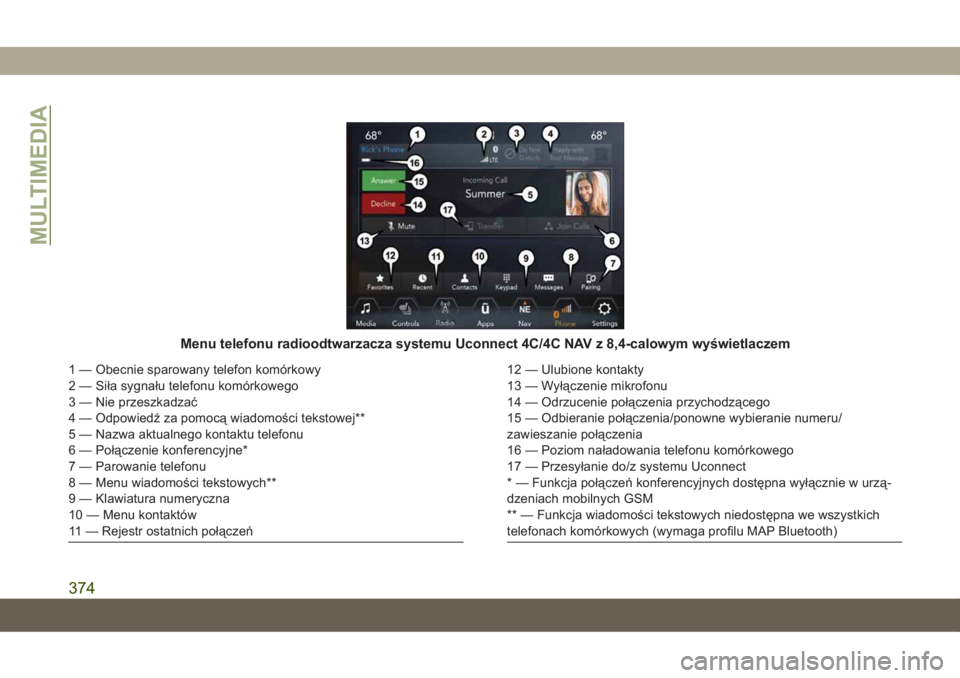
Menu telefonu radioodtwarzacza systemu Uconnect 4C/4C NAV z 8,4-calowym wyświetlaczem
1 — Obecnie sparowany telefon komórkowy
2 — Siła sygnału telefonu komórkowego
3 — Nie przeszkadzać
4 — Odpowiedź za pomocą wiadomości tekstowej**
5 — Nazwa aktualnego kontaktu telefonu
6 — Połączenie konferencyjne*
7 — Parowanie telefonu
8 — Menu wiadomości tekstowych**
9 — Klawiatura numeryczna
10 — Menu kontaktów
11 — Rejestr ostatnich połączeń12 — Ulubione kontakty
13 — Wyłączenie mikrofonu
14 — Odrzucenie połączenia przychodzącego
15 — Odbieranie połączenia/ponowne wybieranie numeru/
zawieszanie połączenia
16 — Poziom naładowania telefonu komórkowego
17 — Przesyłanie do/z systemu Uconnect
* — Funkcja połączeń konferencyjnych dostępna wyłącznie w urzą-
dzeniach mobilnych GSM
** — Funkcja wiadomości tekstowych niedostępna we wszystkich
telefonach komórkowych (wymaga profilu MAP Bluetooth)
MULTIMEDIA
374
Page 377 of 427
Funkcja Uconnect Phone umożliwia wyko-
nywanie i odbieranie połączeń z wykorzysta-
niem zestawu głośnomówiącego. Kierowca
może również wykonać połączenie za po-
mocą polecenia głosowego lub przycisków
na ekranie dotykowym (patrz rozdział Pole-
cenie głosowe).
Funkcja wykonywania połączeń z wykorzy-
staniem zestawu głośnomówiącego używa
technologii Bluetooth – globalnego stan-
dardu łączności, który umożliwia bezprze-
wodowe połączenie różnych urządzeń elek-
tronicznych.
Jeśli na kierownicy znajduje się przycisk
Uconnect Phone
, pojazd jest wyposa-
żony w funkcje Uconnect Phone.
UWAGA:
• System Uconnect Phone współpracuje
z telefonami komórkowymi obsługującymi
„profil głośnomówiący” Bluetooth w wersji
1.0 lub wyższej.• Większość telefonów komórkowych/
urządzeń współpracuje z systemem
Uconnect. Niemniej jednak niektóre tele-
fony komórkowe/urządzenia mogą nie być
wyposażone w funkcje wymagane do ob-
sługi systemu Uconnect.
• Informacje na temat wsparcia klienta
Uconnect:
• Patrz strona: DriveUconnect.eu
• Należy skontaktować się z autoryzowanym
dealerem.
Parowanie (bezprzewodowe
nawiązywanie połączenia) telefonu
komórkowego z systemem Uconnect
Parowanie telefonu komórkowego polega
na ustanowieniu bezprzewodowego połą-
czenia pomiędzy telefonem a systemem
Uconnect.UWAGA:
• Aby możliwe było korzystanie z opcji
Uconnect Phone, należy najpierw określić,
czy telefon komórkowy i oprogramowanie
są kompatybilne z systemem Uconnect.
Szczegółowe informacje na temat kompa-
tybilności telefonów komórkowych znaj-
dują się na stronie internetowej
www.DriveUconnect.eu lub są dostępne
u autoryzowanego dealera.
• Funkcja parowania telefonu komórkowego
jest niedostępna podczas jazdy.
•
Z systemem Uconnect można sparować mak-
symalnie dziesięć telefonów komórkowych.
375
Page 378 of 427
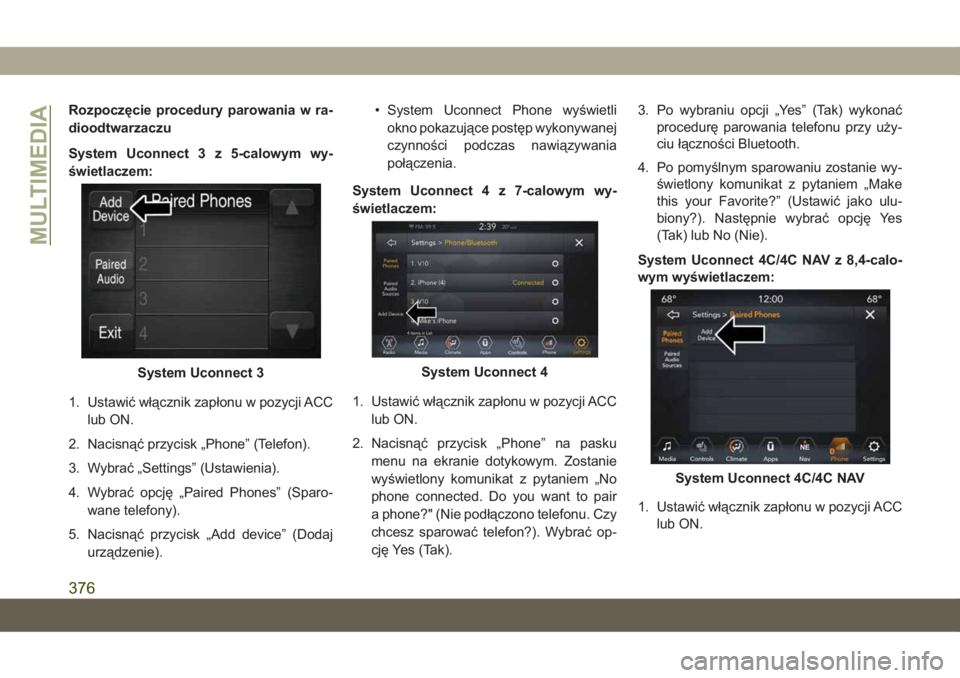
Rozpoczęcie procedury parowania w ra-
dioodtwarzaczu
System Uconnect 3 z 5-calowym wy-
świetlaczem:
1. Ustawić włącznik zapłonu w pozycji ACC
lub ON.
2. Nacisnąć przycisk „Phone” (Telefon).
3. Wybrać „Settings” (Ustawienia).
4. Wybrać opcję „Paired Phones” (Sparo-
wane telefony).
5. Nacisnąć przycisk „Add device” (Dodaj
urządzenie).• System Uconnect Phone wyświetli
okno pokazujące postęp wykonywanej
czynności podczas nawiązywania
połączenia.
System Uconnect 4 z 7-calowym wy-
świetlaczem:
1. Ustawić włącznik zapłonu w pozycji ACC
lub ON.
2. Nacisnąć przycisk „Phone” na pasku
menu na ekranie dotykowym. Zostanie
wyświetlony komunikat z pytaniem „No
phone connected. Do you want to pair
a phone?" (Nie podłączono telefonu. Czy
chcesz sparować telefon?). Wybrać op-
cję Yes (Tak).3. Po wybraniu opcji „Yes” (Tak) wykonać
procedurę parowania telefonu przy uży-
ciu łączności Bluetooth.
4. Po pomyślnym sparowaniu zostanie wy-
świetlony komunikat z pytaniem „Make
this your Favorite?” (Ustawić jako ulu-
biony?). Następnie wybrać opcję Yes
(Tak) lub No (Nie).
System Uconnect 4C/4C NAV z 8,4-calo-
wym wyświetlaczem:
1. Ustawić włącznik zapłonu w pozycji ACC
lub ON.
System Uconnect 3System Uconnect 4
System Uconnect 4C/4C NAV
MULTIMEDIA
376
Page 379 of 427
2. Nacisnąć przycisk „Phone” na pasku
menu na ekranie dotykowym.
• Zostanie wyświetlony komunikat z py-
taniem „No Phone Connected. Would
you like to pair a phone?" (Nie podłą-
czono telefonu. Czy chcesz sparować
telefon?). Wybrać opcję Yes (Tak). Po
naciśnięciu przycisku Yes (Tak) radio-
telefon wyświetli monit o wykonanie
kroków w celu podłączenia telefonu za
pośrednictwem łączności Bluetooth.
•
System Uconnect Phone wyświetli okno
pokazujące postęp wykonywanej czyn-
ności podczas nawiązywania połącze-
nia. Po pomyślnym sparowaniu pojawi
się komunikat: „Bluetooth pairing suc-
cessful: The device supports Phone and
Audio” (Parowanie Bluetooth powiodło
się: Urządzenie obsługuje telefon
i dźwięk). Kliknąć przycisk „OK”.
3. Wybrać „Settings” (Ustawienia).
4.
Wybrać opcję „Phone/Bluetooth” (Telefon/
Bluetooth), a następnie wybrać opcję „Pai-
red Phones and Audio Devices” (Sparo-
wane telefony i urządzenia audio).
5. Opcja „Add Device” (Dodaj urządzenie)
zostanie wyświetlona w sekcji „Paired
Phones” (Sparowane telefony).
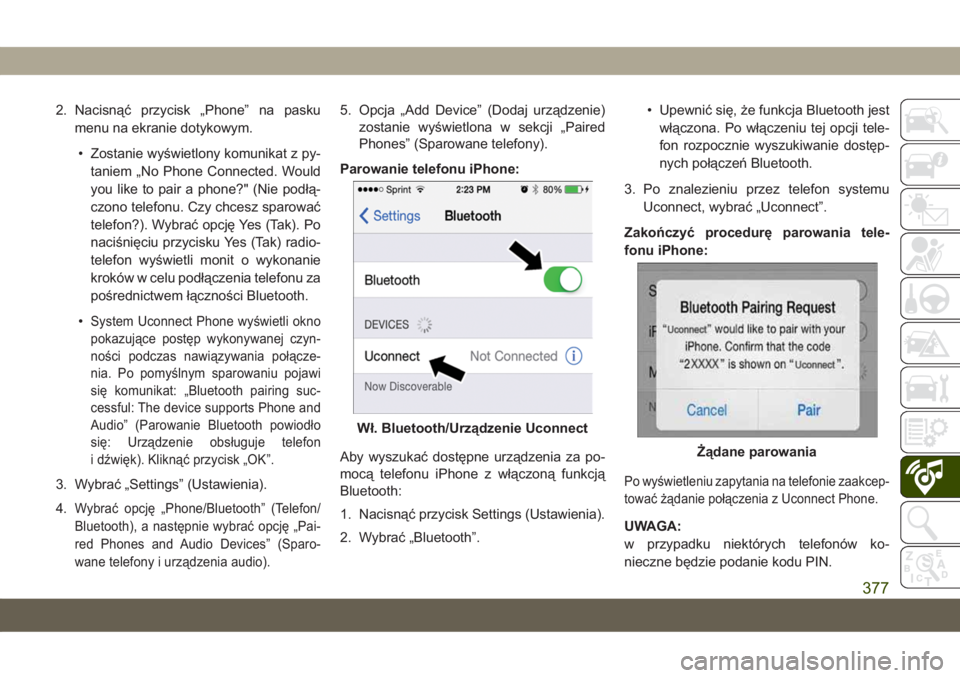
Parowanie telefonu iPhone:
Aby wyszukać dostępne urządzenia za po-
mocą telefonu iPhone z włączoną funkcją
Bluetooth:
1. Nacisnąć przycisk Settings (Ustawienia).
2. Wybrać „Bluetooth”.• Upewnić się, że funkcja Bluetooth jest
włączona. Po włączeniu tej opcji tele-
fon rozpocznie wyszukiwanie dostęp-
nych połączeń Bluetooth.
3. Po znalezieniu przez telefon systemu
Uconnect, wybrać „Uconnect”.
Zakończyć procedurę parowania tele-
fonu iPhone:
Po wyświetleniu zapytania na telefonie zaakcep-
tować żądanie połączenia z Uconnect Phone.
UWAGA:
w przypadku niektórych telefonów ko-
nieczne będzie podanie kodu PIN.
Wł. Bluetooth/Urządzenie Uconnect
Żądane parowania
377
Page 380 of 427
Wybór poziomu ważności telefonu
iPhone
Po zakończeniu parowania system poprosi
o zdecydowanie, czy połączony telefon ko-
mórkowy ma być domyślnym urządzeniem.
Wybranie „Yes” (Tak) spowoduje, że telefon
komórkowy będzie miał najwyższy priorytet.
Wybrany telefon komórkowy będzie miał
pierwszeństwo przy nawiązywaniu połącze-
nia, jeżeli w zasięgu działania systemu będą
się znajdować inne sparowane telefony; te-
lefon będzie się także automatycznie łączył
z systemem Uconnect po wejściu do po-
jazdu. Jednocześnie do systemu Uconnect
może być podłączony tylko jeden telefon
komórkowy i/lub jedno urządzenie audio
Bluetooth. Jeżeli wybrano opcję „No” (Nie),
w celu ponownego podłączenia urządzenia
Bluetooth do systemu Uconnect należy wy-
brać „Uconnect” na ekranie Bluetooth tele-
fonu lub urządzenia audio.Parowanie urządzenia z systemem
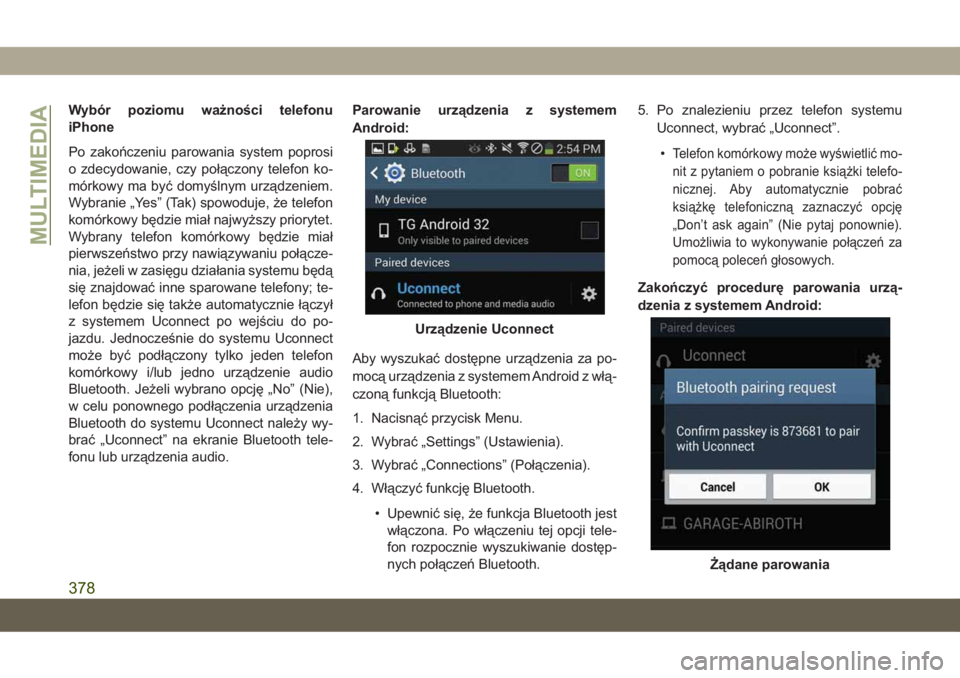
Android:
Aby wyszukać dostępne urządzenia za po-
mocą urządzenia z systemem Android z włą-
czoną funkcją Bluetooth:
1. Nacisnąć przycisk Menu.
2. Wybrać „Settings” (Ustawienia).
3. Wybrać „Connections” (Połączenia).
4. Włączyć funkcję Bluetooth.
• Upewnić się, że funkcja Bluetooth jest
włączona. Po włączeniu tej opcji tele-
fon rozpocznie wyszukiwanie dostęp-
nych połączeń Bluetooth.5. Po znalezieniu przez telefon systemu
Uconnect, wybrać „Uconnect”.
•
Telefon komórkowy może wyświetlić mo-
nit z pytaniem o pobranie książki telefo-
nicznej. Aby automatycznie pobrać
książkę telefoniczną zaznaczyć opcję
„Don’t ask again” (Nie pytaj ponownie).
Umożliwia to wykonywanie połączeń za
pomocą poleceń głosowych.
Zakończyć procedurę parowania urzą-
dzenia z systemem Android:
Urządzenie Uconnect
Żądane parowania
MULTIMEDIA
378
Page 381 of 427
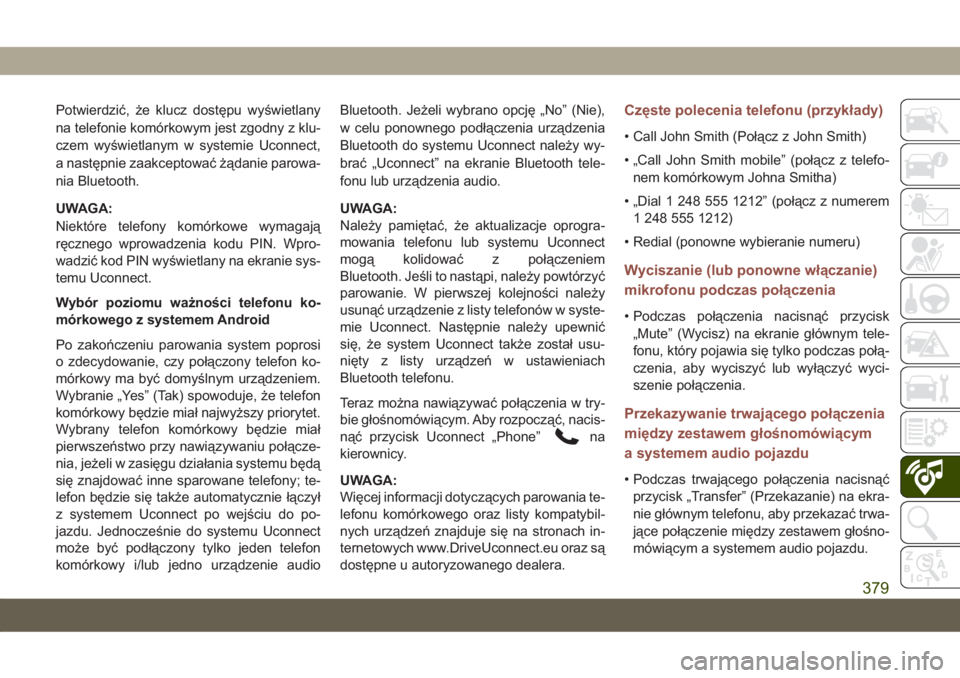
Potwierdzić, że klucz dostępu wyświetlany
na telefonie komórkowym jest zgodny z klu-
czem wyświetlanym w systemie Uconnect,
a następnie zaakceptować żądanie parowa-
nia Bluetooth.
UWAGA:
Niektóre telefony komórkowe wymagają
ręcznego wprowadzenia kodu PIN. Wpro-
wadzić kod PIN wyświetlany na ekranie sys-
temu Uconnect.
Wybór poziomu ważności telefonu ko-
mórkowego z systemem Android
Po zakończeniu parowania system poprosi
o zdecydowanie, czy połączony telefon ko-
mórkowy ma być domyślnym urządzeniem.
Wybranie „Yes” (Tak) spowoduje, że telefon
komórkowy będzie miał najwyższy priorytet.
Wybrany telefon komórkowy będzie miał
pierwszeństwo przy nawiązywaniu połącze-
nia, jeżeli w zasięgu działania systemu będą
się znajdować inne sparowane telefony; te-
lefon będzie się także automatycznie łączył
z systemem Uconnect po wejściu do po-
jazdu. Jednocześnie do systemu Uconnect
może być podłączony tylko jeden telefon
komórkowy i/lub jedno urządzenie audioBluetooth. Jeżeli wybrano opcję „No” (Nie),
w celu ponownego podłączenia urządzenia
Bluetooth do systemu Uconnect należy wy-
brać „Uconnect” na ekranie Bluetooth tele-
fonu lub urządzenia audio.
UWAGA:
Należy pamiętać, że aktualizacje oprogra-
mowania telefonu lub systemu Uconnect
mogą kolidować z połączeniem
Bluetooth. Jeśli to nastąpi, należy powtórzyć
parowanie. W pierwszej kolejności należy
usunąć urządzenie z listy telefonów w syste-
mie Uconnect. Następnie należy upewnić
się, że system Uconnect także został usu-
nięty z listy urządzeń w ustawieniach
Bluetooth telefonu.
Teraz można nawiązywać połączenia w try-
bie głośnomówiącym. Aby rozpocząć, nacis-
nąć przycisk Uconnect „Phone”
na
kierownicy.
UWAGA:
Więcej informacji dotyczących parowania te-
lefonu komórkowego oraz listy kompatybil-
nych urządzeń znajduje się na stronach in-
ternetowych www.DriveUconnect.eu oraz są
dostępne u autoryzowanego dealera.
Częste polecenia telefonu (przykłady)
• Call John Smith (Połącz z John Smith)
• „Call John Smith mobile” (połącz z telefo-
nem komórkowym Johna Smitha)
• „Dial 1 248 555 1212” (połącz z numerem
1 248 555 1212)
• Redial (ponowne wybieranie numeru)
Wyciszanie (lub ponowne włączanie)
mikrofonu podczas połączenia
• Podczas połączenia nacisnąć przycisk
„Mute” (Wycisz) na ekranie głównym tele-
fonu, który pojawia się tylko podczas połą-
czenia, aby wyciszyć lub wyłączyć wyci-
szenie połączenia.
Przekazywanie trwającego połączenia
między zestawem głośnomówiącym
a systemem audio pojazdu
• Podczas trwającego połączenia nacisnąć
przycisk „Transfer” (Przekazanie) na ekra-
nie głównym telefonu, aby przekazać trwa-
jące połączenie między zestawem głośno-
mówiącym a systemem audio pojazdu.
379
Page 383 of 427
Korzystanie z funkcji Do Not Disturb
(Nie przeszkadzać)
Funkcja „Do Not Disturb” (Nie przeszka-
dzać) umożliwia wyłączenie komunikatów
informujących o przychodzących połącze-
niach i wiadomościach tekstowych. Dzięki
temu kierowca może skoncentrować się na
prowadzeniu pojazdu i nie musi odrywać rąk
od kierownicy. Aby zapewnić większą funk-
cjonalność, specjalny licznik wskazuje liczbę
nieodebranych połączeń i wiadomości teks-
towych przy włączonej funkcji „Do Not
Disturb” (Nie przeszkadzać).
Aby włączyć funkcję „Do Not Disturb” (Nie
przeszkadzać), należy wybrać opcję „Pair-
ing” (Parowanie) na pasku menu telefonu,
a następnie opcję „Do Not Disturb” (Nie
przeszkadzać) w menu Settings (Ustawie-
nia). Można ją także włączyć, używając przy-
cisku „Do Not Disturb” (Nie przeszkadzać)
w górnej części każdego ekranu telefonu.
Funkcja „Do Not Disturb” (Nie przeszka-
dzać) umożliwia automatycznie wysłanie
tekstowej wiadomości zwrotnej, nawiązanie
połączenia lub wykonanie obydwu tychczynności w przypadku odrzucenia połącze-
nia przychodzącego i konieczności przekie-
rowania jej na pocztę głosową.
Funkcja umożliwia wysłanie następujących
komunikatów zwrotnych:
• “I am driving right now, I will get back to you
shortly” (W tej chwili prowadzę, wkrótce
oddzwonię).
• Funkcja umożliwia tworzenie komunikatów
zwrotnych o maksymalnej liczbie
160 znaków.
Przy włączonej funkcji „Do Not Disturb” (Nie
przeszkadzać) aktywna jest funkcja połą-
czeń konferencyjnych, co umożliwia wyko-
nanie drugiego połączenia bez konieczności
odbierania połączeń przychodzących.
UWAGA:
• Na ekranie dotykowym będzie widoczny
jedynie początek komunikatu.
• Funkcja wysyłania tekstowych komunika-
tów zwrotnych nie jest dostępna na telefo-
nach iPhone.• Funkcja automatycznego wysyłania komu-
nikatów zwrotnych jest dostępna wyłącznie
w telefonach obsługujących funkcję
Bluetooth MAP.
Przychodzące wiadomości tekstowe
Po sparowaniu systemu Uconnect ze zgod-
nym urządzeniem mobilnym z włączoną
łącznością Bluetooth i profilem dostępu do
wiadomości (MAP) system Uconnect może
informować o wiadomościach przychodzą-
cych i odczytywać je za pośrednictwem sys-
temu audio pojazdu.
Aby odsłuchać przychodzące wiadomości
SMS lub wiadomości w telefonie komórko-
wym, należy wybrać menu „Messages”
(Wiadomości) i nacisnąć przycisk „Listen”
(Odsłuchaj) obok wiadomości do odsłucha-
nia.
UWAGA:
Wyświetlane lub odczytywane mogą być
tylko wiadomości przychodzące nadesłane
w bieżącym cyklu włączenie-wyłączenie za-
płonu.
381
Page 384 of 427
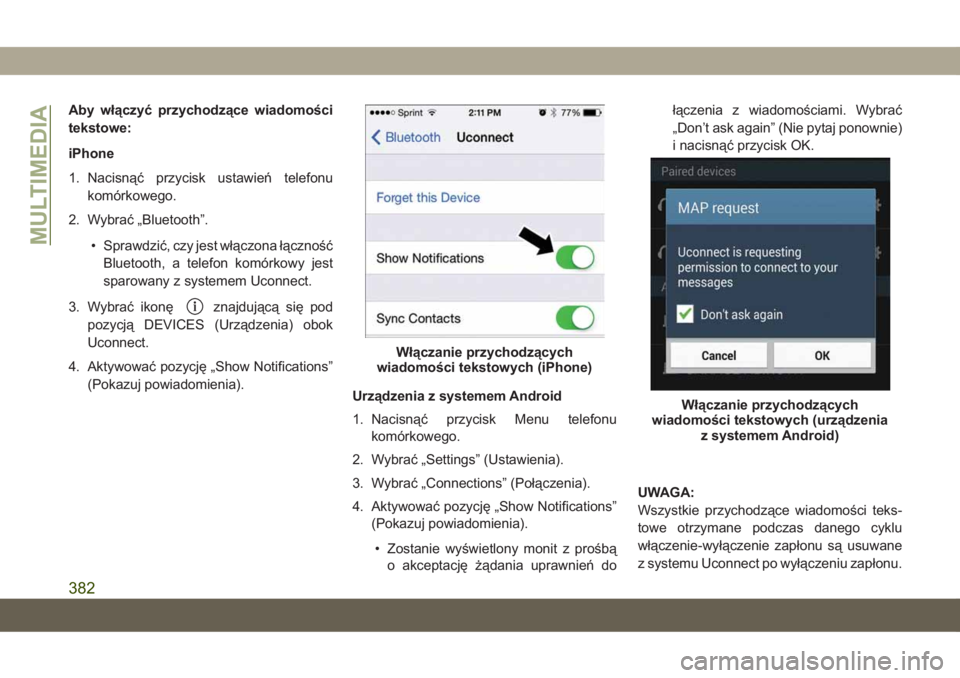
Aby włączyć przychodzące wiadomości
tekstowe:
iPhone
1. Nacisnąć przycisk ustawień telefonu
komórkowego.
2. Wybrać „Bluetooth”.
• Sprawdzić, czy jest włączona łączność
Bluetooth, a telefon komórkowy jest
sparowany z systemem Uconnect.
3. Wybrać ikonę
znajdującą się pod
pozycją DEVICES (Urządzenia) obok
Uconnect.
4. Aktywować pozycję „Show Notifications”
(Pokazuj powiadomienia).
Urządzenia z systemem Android
1. Nacisnąć przycisk Menu telefonu
komórkowego.
2. Wybrać „Settings” (Ustawienia).
3. Wybrać „Connections” (Połączenia).
4. Aktywować pozycję „Show Notifications”
(Pokazuj powiadomienia).
• Zostanie wyświetlony monit z prośbą
o akceptację żądania uprawnień dołączenia z wiadomościami. Wybrać
„Don’t ask again” (Nie pytaj ponownie)
i nacisnąć przycisk OK.
UWAGA:
Wszystkie przychodzące wiadomości teks-
towe otrzymane podczas danego cyklu
włączenie-wyłączenie zapłonu są usuwane
z systemu Uconnect po wyłączeniu zapłonu.
Włączanie przychodzących
wiadomości tekstowych (iPhone)
Włączanie przychodzących
wiadomości tekstowych (urządzenia
z systemem Android)
MULTIMEDIA
382
Page 385 of 427
Przydatne wskazówki i często
zadawane pytania dotyczące
polepszenia łączności Bluetooth
z systemem Uconnect
Telefon komórkowy nie łączy się ponow-
nie z systemem po sparowaniu:
• Wybrać opcję automatycznego łączenia
lub ustawić telefon komórkowy jako za-
ufane urządzenie w ustawieniach
Bluetooth (urządzenia marki Blackberry).
•
Wiele telefonów komórkowych nie nawiązuje
automatycznie połączenia po ponownym uru-
chomieniu (twarde resetowanie). Nadal ist-
nieje możliwość ręcznego nawiązania połą-
czenia. Zamknąć wszystkie działające
aplikacje (zapoznać się z instrukcją obsługi
telefonu komórkowego) i postępować zgod-
nie z instrukcjami zamieszczonymi w części
„Parowanie (bezprzewodowe nawiązywanie
połączenia) telefonu komórkowego z syste-
mem Uconnect”.
• Przywrócić ustawienia fabryczne telefonu
komórkowego. Skontaktować się z produ-
centem telefonu komórkowego lub do-
stawcą sieci w celu otrzymania instrukcji.
Ta czynność powinna być wykonywana
tylko w ostateczności.
Nie można sparować telefonu komórko-
wego z systemem:
• Usunąć historię parowania w telefonie ko-
mórkowym oraz systemie Uconnect; za-
zwyczaj znajdującą się w ustawieniach
łączności Bluetooth.
• Sprawdzić, czy system „Uconnect” został
wybrany w wykrytych urządzeniach
Bluetooth w telefonie komórkowym.
• Domyślny kod pin wygenerowany przez
pojazd to 0000.
• Przeprowadzić twarde resetowanie tele-
fonu komórkowego poprzez wyciągnięcie
baterii (jeśli można ją wyciągnąć –– patrz
instrukcja obsługi telefonu komórkowego).
Ta czynność powinna być wykonywana
tylko w ostateczności.Nie można pobrać książki telefonicznej:
• Zaznaczyć opcję „Don’t ask again” (Nie
pytaj ponownie), a następnie zaakcepto-
wać żądanie „pobierania książki telefonicz-
nej” w telefonie komórkowym.
• Do książki telefonicznej systemu Uconnect
4C/4C NAV można pobrać do 5000 kontak-
tów zawierających po 4 numery telefonu.
• Do książki telefonicznej systemu Uconnect
4 można pobrać do 2000 kontaktów zawie-
rających po 6 numerów telefonu.
Nie można nawiązać połączenia konfe-
rencyjnego:
• Kodowanie CDMA (Code-Division Multiple
Access) uniemożliwia obsługę połączeń
konferencyjnych. Więcej informacji znaj-
duje się w instrukcji obsługi telefonu
komórkowego.
383
Page 386 of 427
Wykonywanie połączeń przy podłączeniu
do złącza AUX:
• Podłączenie telefonu komórkowego do
złącza AUX przy nawiązanym połączeniu
Bluetooth spowoduje wyłączenie funkcji
zestawu głośnomówiącego. Nie wykony-
wać połączeń, gdy telefon komórkowy jest
podłączony do złącza AUX.
KRÓTKIE PORADY
DOTYCZĄCE
ROZPOZNAWANIA
POLECEŃ GŁOSOWYCH
PRZEZ SYSTEM UCONNECT
Wprowadzenie do Uconnect
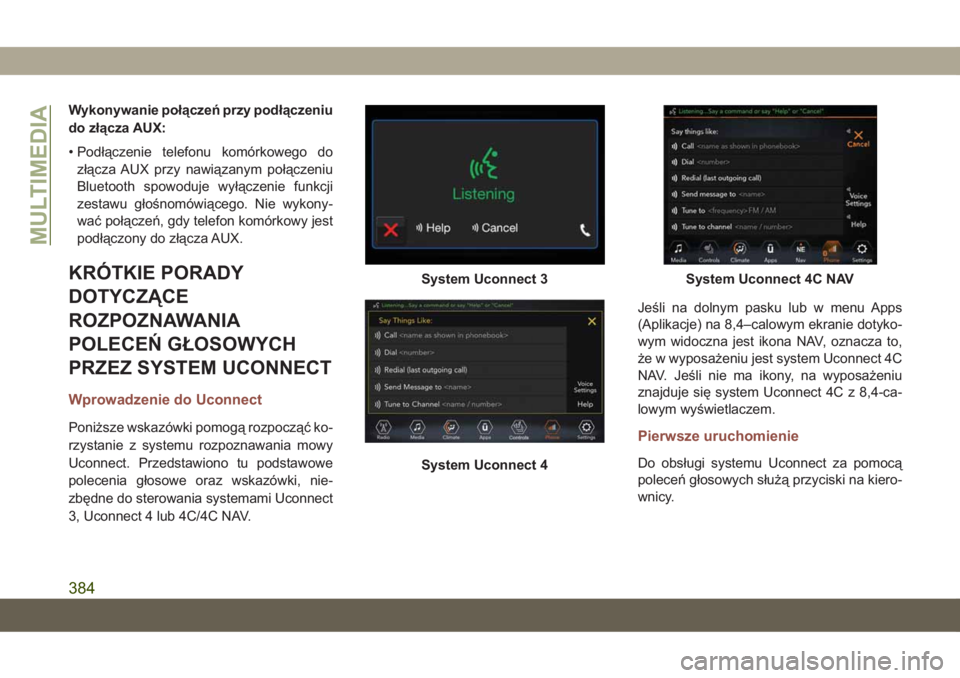
Poniższe wskazówki pomogą rozpocząć ko-
rzystanie z systemu rozpoznawania mowy
Uconnect. Przedstawiono tu podstawowe
polecenia głosowe oraz wskazówki, nie-
zbędne do sterowania systemami Uconnect
3, Uconnect 4 lub 4C/4C NAV.Jeśli na dolnym pasku lub w menu Apps
(Aplikacje) na 8,4–calowym ekranie dotyko-
wym widoczna jest ikona NAV, oznacza to,
że w wyposażeniu jest system Uconnect 4C
NAV. Jeśli nie ma ikony, na wyposażeniu
znajduje się system Uconnect 4C z 8,4-ca-
lowym wyświetlaczem.Pierwsze uruchomienie
Do obsługi systemu Uconnect za pomocą
poleceń głosowych służą przyciski na kiero-
wnicy.
System Uconnect 3
System Uconnect 4
System Uconnect 4C NAV
MULTIMEDIA
384