USB JEEP COMPASS 2019 Instrukcja obsługi (in Polish)
[x] Cancel search | Manufacturer: JEEP, Model Year: 2019, Model line: COMPASS, Model: JEEP COMPASS 2019Pages: 427, PDF Size: 6.95 MB
Page 14 of 427

Podwozie..................... 331
ZUŻYCIE PALIWA — EMISJE CO2....... 332
AKCESORIA FIRMY MOPAR.......... 332
Autentyczne akcesoria firmy Mopar..... 332
MULTIMEDIA
CYBERBEZPIECZEŃSTWO........... 334
SYSTEM UCONNECT 3 Z 5-CALOWYM
WYŚWIETLACZEM — ZALEŻNIE OD
WYPOSAŻENIA.................. 334
System Uconnect 3 z 5-calowym
wyświetlaczem.................. 335
Clock Setting (Ustawianie zegara)...... 336
Ustawienia audio................. 336
Radioodtwarzacz................ 337
Obsługa źródła USB/AUX (gniazda
audio)/Bluetooth................. 338
Odpowiedzi na komunikaty głosowe (usługa nie
jest zgodna z telefonami iPhone)....... 339
Aplikacje — zależnie od wyposażenia.... 340
SYSTEM UCONNECT 4 Z 7-CALOWYM
WYŚWIETLACZEM................. 341
System Uconnect 4............... 341
Pasek menu Drag & Drop........... 343
Radioodtwarzacz................ 344
Gniazdo multimedialne — gniazdo USB/Audio
(AUX) — zależnie od wyposażenia...... 346
Android Auto — zależnie od wyposażenia . 348
Integracja Apple CarPlay — zależnie od
wyposażenia................... 349
Aplikacje — zależnie od wyposażenia.... 350
UCONNECT 4C/4C NAV Z WYŚWIETLACZEM
8,4 CALA....................... 351
Przegląd systemu Uconnect 4C/4C NAV . . 351
Pasek menu Drag & Drop........... 353Radioodtwarzacz................ 354
Gniazdo multimedialne — gniazdo USB/Audio
(AUX) — zależnie od wyposażenia...... 356
Android Auto — zależnie od wyposażenia . 358
Integracja Apple CarPlay — zależnie od
wyposażenia................... 361
Aplikacje — zależnie od wyposażenia.... 364
Jeep Skills..................... 365
USTAWIENIA URZĄDZENIA UCONECT.... 365
WSKAZÓWKI DOTYCZĄCE OBSŁUGI
I INFORMACJE OGÓLNE............ 366
Elementy sterowania audio w kierownicy . . 366
Warunki odbioru................. 366
Obsługa i konserwacja............. 367
Układ zabezpieczenia przed kradzieżą . . . 367
SYSTEM NAWIGACJI — ZALEŻNIE OD
WYPOSAŻENIA................... 367
Zmiana poziomu głośności wskazówek
głosowych systemu nawigacji......... 367
Wyszukiwanie punktów POI.......... 369
Wyszukiwanie miejsca poprzez przeliterowanie
nazwy....................... 369
Wprowadzanie pojedynczego miejsca
docelowego.................... 369
Ustawianie lokalizacji domowej........ 369
Home (Menu główne).............. 370
Dodawanie miejsca postoju.......... 371
Wybór objazdu.................. 371
Aktualizacja map................. 371
UCONNECT PHONE............... 372Uconnect Phone (głośnomówiący system
Bluetooth)..................... 372
Parowanie (bezprzewodowe nawiązywanie
połączenia) telefonu komórkowego z systemem
Uconnect..................... 375Częste polecenia telefonu (przykłady).... 379
Wyciszanie (lub ponowne włączanie) mikrofonu
podczas połączenia............... 379
Przekazywanie trwającego połączenia między
zestawem głośnomówiącym a systemem audio
pojazdu...................... 379
Książka telefoniczna.............. 380
Wskazówki dotyczące poleceń głosowych . 380
Zmiana poziomu głośności........... 380
Korzystanie z funkcji Do Not Disturb (Nie
przeszkadzać).................. 381
Przychodzące wiadomości tekstowe.... 381
Przydatne wskazówki i często zadawane pytania
dotyczące polepszenia łączności Bluetooth
z systemem Uconnect............. 383
KRÓTKIE PORADY DOTYCZĄCE
ROZPOZNAWANIA POLECEŃ GŁOSOWYCH
PRZEZ SYSTEM UCONNECT.......... 384
Wprowadzenie do Uconnect.......... 384
Pierwsze uruchomienie............. 384
Podstawowe polecenia głosowe....... 385
Radioodtwarzacz................ 385
Multimedia.................... 386
Phone (Telefon)................. 387
Głosowe wprowadzanie tekstu........ 388
Klimatyzacja................... 390
Nawigacja (4C NAV) – jeśli jest na
wyposażeniu................... 390
Siri Eyes Free — zależnie od
wyposażenia................... 391
Korzystanie z funkcji Do Not Disturb (Nie
przeszkadzać).................. 392
Android Auto — zależnie od wyposażenia . 392
Apple CarPlay — zależnie od wyposażenia . 393
Informacje dodatkowe.............. 394
SPIS TREŚCI
12
Page 17 of 427
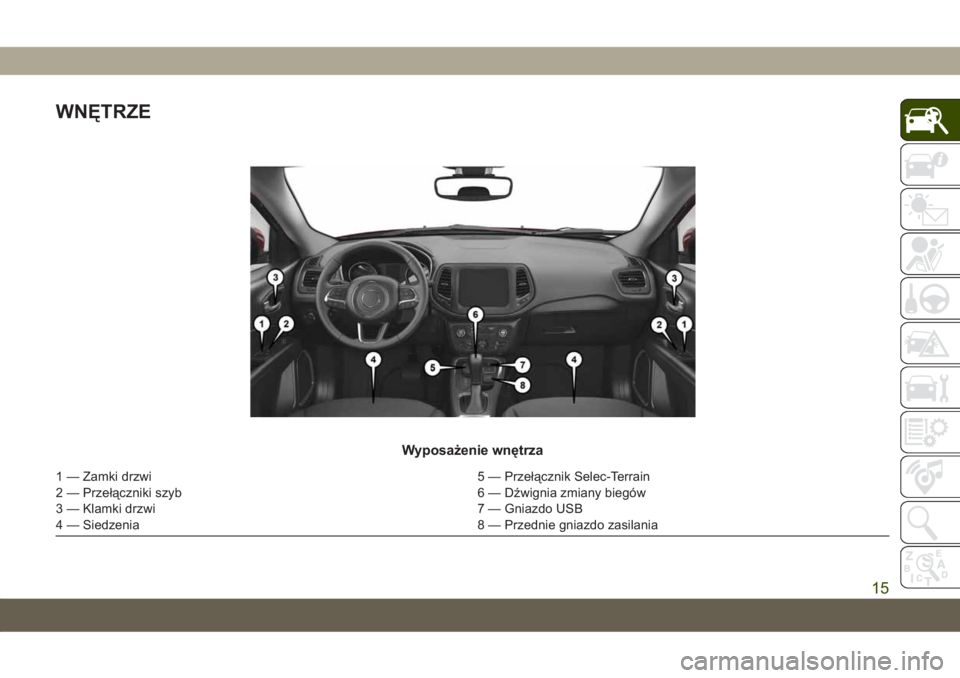
WNĘTRZE
Wyposażenie wnętrza
1 — Zamki drzwi 5 — Przełącznik Selec-Terrain
2 — Przełączniki szyb 6 — Dźwignia zmiany biegów
3 — Klamki drzwi 7 — Gniazdo USB
4 — Siedzenia 8 — Przednie gniazdo zasilania
15
Page 240 of 427
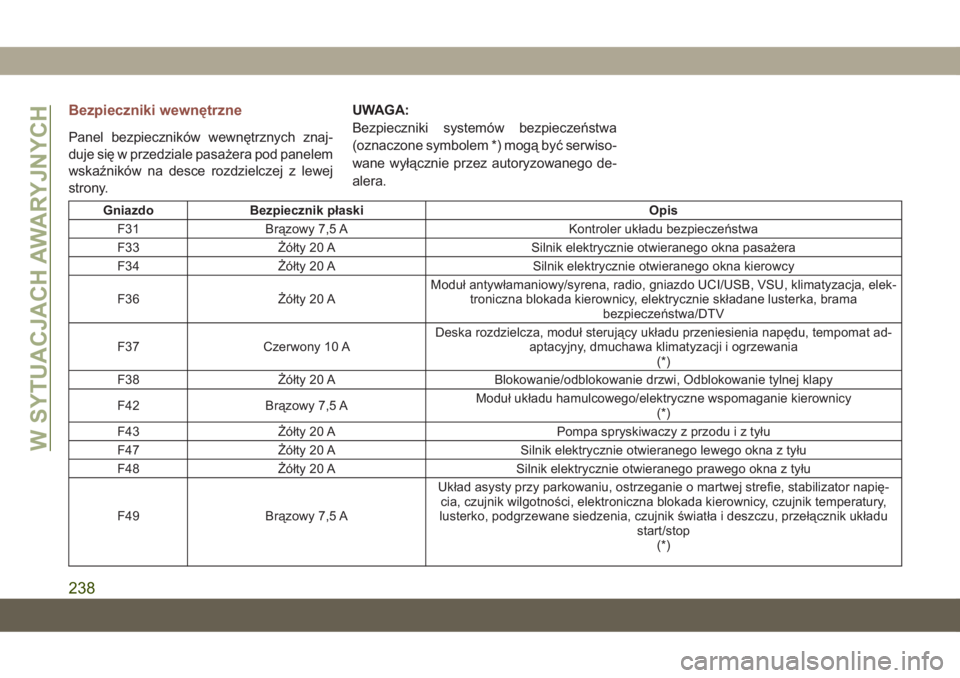
Bezpieczniki wewnętrzne
Panel bezpieczników wewnętrznych znaj-
duje się w przedziale pasażera pod panelem
wskaźników na desce rozdzielczej z lewej
strony.UWAGA:
Bezpieczniki systemów bezpieczeństwa
(oznaczone symbolem *) mogą być serwiso-
wane wyłącznie przez autoryzowanego de-
alera.
Gniazdo Bezpiecznik płaski Opis
F31 Brązowy 7,5 A Kontroler układu bezpieczeństwa
F33 Żółty 20 A Silnik elektrycznie otwieranego okna pasażera
F34 Żółty 20 A Silnik elektrycznie otwieranego okna kierowcy
F36 Żółty 20 AModuł antywłamaniowy/syrena, radio, gniazdo UCI/USB, VSU, klimatyzacja, elek-
troniczna blokada kierownicy, elektrycznie składane lusterka, brama
bezpieczeństwa/DTV
F37 Czerwony 10 ADeska rozdzielcza, moduł sterujący układu przeniesienia napędu, tempomat ad-
aptacyjny, dmuchawa klimatyzacji i ogrzewania
(*)
F38 Żółty 20 A Blokowanie/odblokowanie drzwi, Odblokowanie tylnej klapy
F42 Brązowy 7,5 AModuł układu hamulcowego/elektryczne wspomaganie kierownicy
(*)
F43 Żółty 20 A Pompa spryskiwaczy z przodu i z tyłu
F47 Żółty 20 A Silnik elektrycznie otwieranego lewego okna z tyłu
F48 Żółty 20 A Silnik elektrycznie otwieranego prawego okna z tyłu
F49 Brązowy 7,5 AUkład asysty przy parkowaniu, ostrzeganie o martwej strefie, stabilizator napię-
cia, czujnik wilgotności, elektroniczna blokada kierownicy, czujnik temperatury,
lusterko, podgrzewane siedzenia, czujnik światła i deszczu, przełącznik układu
start/stop
(*)
W SYTUACJACH AWARYJNYCH
238
Page 336 of 427
CYBERBEZPIECZEŃSTWO
Pojazd może być pojazdem z możliwością
podłączenia do sieci przewodowej i bez-
przewodowej. Sieci te umożliwiają pojaz-
dowi wysyłanie i odbieranie informacji. Infor-
macje te umożliwiają układom i funkcjom
pojazdu prawidłowe działanie.
Pojazd może być wyposażony w funkcje bez-
pieczeństwa, które ograniczają ryzyko nieupo-
ważnionego lub nielegalnego dostępu do ukła-
dów pojazdu i komunikacji bezprzewodowej.
Technologia oprogramowania pojazdów jest
wciąż rozwijana i firma FCA wspólnie ze swoimi
dostawcami ocenia jej działanie oraz w razie
potrzeby podejmuje odpowiednie działania.
Podobnie do komputera i innych urządzeń, po-
jazd może wymagać aktualizacji oprogramo-
wania, aby poprawić użyteczność i wydajność
układów lub w celu zmniejszenia ryzyka nie-
upoważnionego lub nielegalnego dostępu do
układów pojazdu.
Ryzyko nieuprawnionego lub nielegalnego
dostępu do układów pojazdu istnieje nawet
wtedy, gdy zainstalowane jest oprogramo-
wanie pojazdu w najnowszej wersji (np.
oprogramowanie Uconnect).
OSTRZEŻENIE!
• W przypadku ingerencji w układy po-
jazdu nie ma możliwości przewidzenia
wszystkich potencjalnych zagrożeń. Ist-
nieje możliwość naruszenia sprawności
układów pojazdu (w tym układów za-
pewniających bezpieczeństwo) lub
prawdopodobieństwo utraty kontroli
nad pojazdem, doprowadzając tym sa-
mym do wypadku i odniesienia obrażeń
ciała lub utraty życia.
• W pojeździe należy używać nośników
multimedialnych (np. pamięci USB, kart
SD oraz płyt CD) WYŁĄCZNIE z zaufa-
nego źródła. Multimedia nieznanego
pochodzenia mogą zawierać szkodliwe
oprogramowanie, które po zainstalowa-
niu zwiększa ryzyko ingerencji w układy
pojazdu przez osoby niepożądane.
• Podobnie jak w innych przypadkach,
jeśli użytkownik odczuje nietypowe za-
chowanie pojazdu, należy bezzwłocz-
nie przekazać go najbliższemu autory-
zowanemu dealerowi.UWAGA:
• Firma FCA lub sprzedawca mogą kontak-
tować się Państwem bezpośrednio w spra-
wach dotyczących aktualizacji oprogramo-
wania.
• Aby pomóc w dalszym rozwoju bezpie-
czeństwa pojazdu i zminimalizowaniu po-
tencjalnego ryzyka złamania zabezpie-
czeń, właściciel pojazdu powinien:
– Używać i łączyć się wyłącznie z zaufa-
nymi urządzeniami multimedialnymi
(np. telefonem komórkowym, nośni-
kami USB i płytami CD).
Nie można zagwarantować prywatności po-
łączeń przewodowych i bezprzewodowych.
Osoby trzecie mogą nielegalnie przechwyty-
wać prywatne informacje bez zgody właści-
ciela. Więcej informacji można uzyskać
w części „Cyberbezpieczeństwo pokłado-
wego układu diagnostyki (OBD II)” rozdziału
„Prezentacja deski rozdzielczej” w instrukcji
obsługi.
MULTIMEDIA
334
Page 340 of 427
•Przytrzymać dowolny z przycisków wyszuki-
wania, aby pomijać stacje bez
zatrzymywania.
Obsługa źródła USB/AUX (gniazda
audio)/Bluetooth
USB/AUX
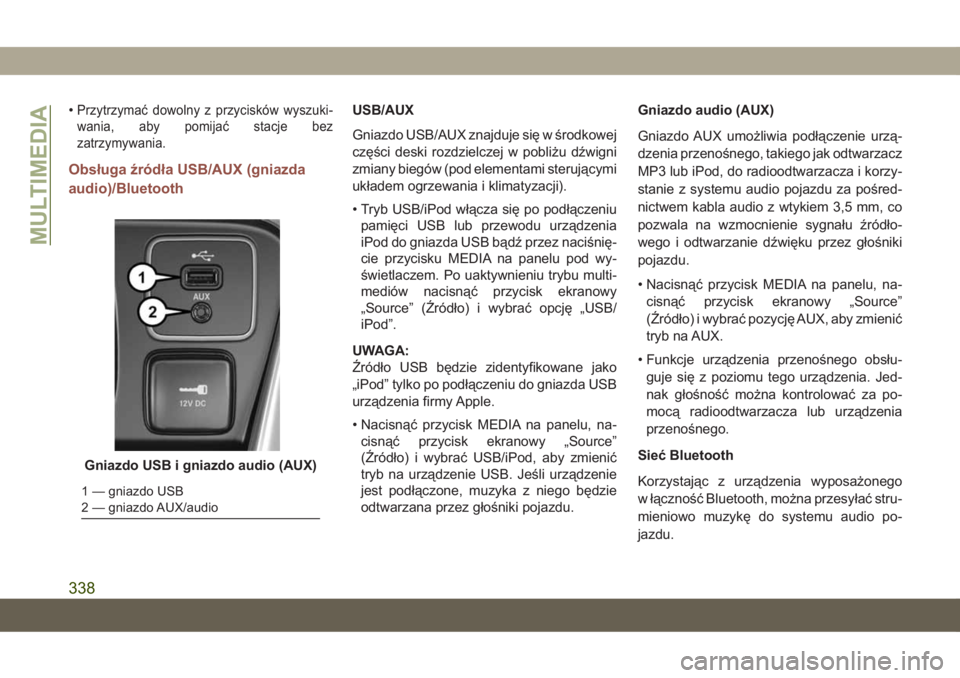
Gniazdo USB/AUX znajduje się w środkowej
części deski rozdzielczej w pobliżu dźwigni
zmiany biegów (pod elementami sterującymi
układem ogrzewania i klimatyzacji).
• Tryb USB/iPod włącza się po podłączeniu
pamięci USB lub przewodu urządzenia
iPod do gniazda USB bądź przez naciśnię-
cie przycisku MEDIA na panelu pod wy-
świetlaczem. Po uaktywnieniu trybu multi-
mediów nacisnąć przycisk ekranowy
„Source” (Źródło) i wybrać opcję „USB/
iPod”.
UWAGA:
Źródło USB będzie zidentyfikowane jako
„iPod” tylko po podłączeniu do gniazda USB
urządzenia firmy Apple.
• Nacisnąć przycisk MEDIA na panelu, na-
cisnąć przycisk ekranowy „Source”
(Źródło) i wybrać USB/iPod, aby zmienić
tryb na urządzenie USB. Jeśli urządzenie
jest podłączone, muzyka z niego będzie
odtwarzana przez głośniki pojazdu.Gniazdo audio (AUX)
Gniazdo AUX umożliwia podłączenie urzą-
dzenia przenośnego, takiego jak odtwarzacz
MP3 lub iPod, do radioodtwarzacza i korzy-
stanie z systemu audio pojazdu za pośred-
nictwem kabla audio z wtykiem 3,5 mm, co
pozwala na wzmocnienie sygnału źródło-
wego i odtwarzanie dźwięku przez głośniki
pojazdu.
• Nacisnąć przycisk MEDIA na panelu, na-
cisnąć przycisk ekranowy „Source”
(Źródło) i wybrać pozycję AUX, aby zmienić
tryb na AUX.
• Funkcje urządzenia przenośnego obsłu-
guje się z poziomu tego urządzenia. Jed-
nak głośność można kontrolować za po-
mocą radioodtwarzacza lub urządzenia
przenośnego.
Sieć Bluetooth
Korzystając z urządzenia wyposażonego
w łączność Bluetooth, można przesyłać stru-
mieniowo muzykę do systemu audio po-
jazdu.
Gniazdo USB i gniazdo audio (AUX)
1 — gniazdo USB
2 — gniazdo AUX/audio
MULTIMEDIA
338
Page 341 of 427
Nacisnąć przycisk MEDIA na panelu, nacis-
nąć przycisk ekranowy „Source” (Źródło)
i wybrać pozycję Bluetooth, aby zmienić tryb
na Bluetooth. Jeśli urządzenie jest sparo-
wane, muzyka z niego będzie odtwarzana
przez głośniki pojazdu.
UWAGA:
W przypadku zmiany nazwy urządzenia
w jego ustawieniach Bluetooth (jeśli doty-
czy), gdy urządzenie jest połączone z syste-
mem Bluetooth w pojeździe, system może
zmienić odtwarzany utwór.
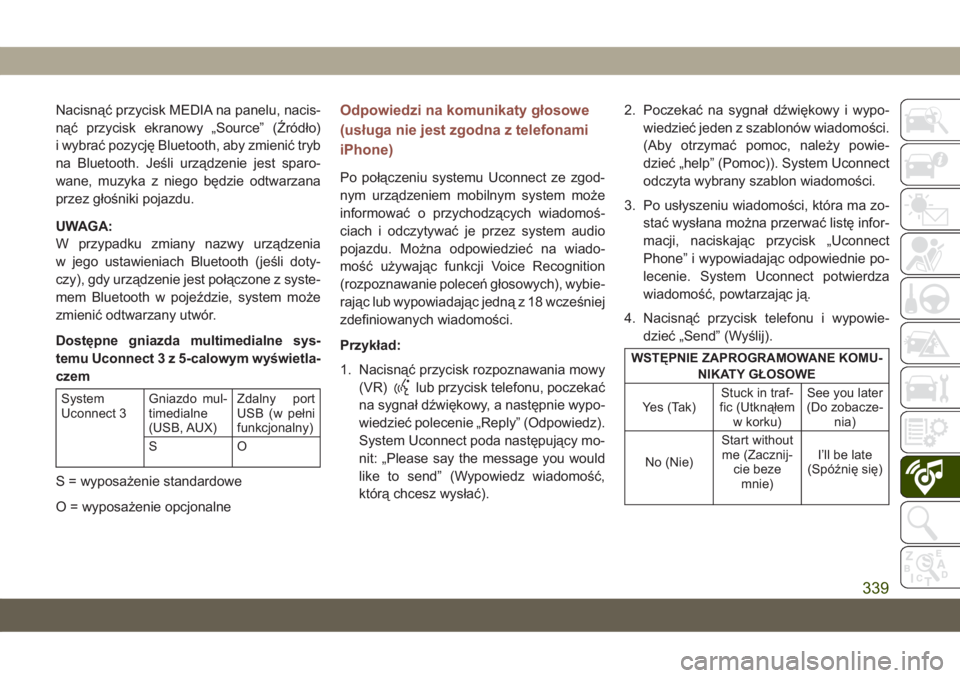
Dostępne gniazda multimedialne sys-
temu Uconnect 3 z 5-calowym wyświetla-
czem
System
Uconnect 3Gniazdo mul-
timedialne
(USB, AUX)Zdalny port
USB (w pełni
funkcjonalny)
SO
S = wyposażenie standardowe
O = wyposażenie opcjonalne
Odpowiedzi na komunikaty głosowe
(usługa nie jest zgodna z telefonami
iPhone)
Po połączeniu systemu Uconnect ze zgod-
nym urządzeniem mobilnym system może
informować o przychodzących wiadomoś-
ciach i odczytywać je przez system audio
pojazdu. Można odpowiedzieć na wiado-
mość używając funkcji Voice Recognition
(rozpoznawanie poleceń głosowych), wybie-
rając lub wypowiadając jedną z 18 wcześniej
zdefiniowanych wiadomości.
Przykład:
1. Nacisnąć przycisk rozpoznawania mowy
(VR)
lub przycisk telefonu, poczekać
na sygnał dźwiękowy, a następnie wypo-
wiedzieć polecenie „Reply” (Odpowiedz).
System Uconnect poda następujący mo-
nit: „Please say the message you would
like to send” (Wypowiedz wiadomość,
którą chcesz wysłać).2. Poczekać na sygnał dźwiękowy i wypo-
wiedzieć jeden z szablonów wiadomości.
(Aby otrzymać pomoc, należy powie-
dzieć „help” (Pomoc)). System Uconnect
odczyta wybrany szablon wiadomości.
3. Po usłyszeniu wiadomości, która ma zo-
stać wysłana można przerwać listę infor-
macji, naciskając przycisk „Uconnect
Phone” i wypowiadając odpowiednie po-
lecenie. System Uconnect potwierdza
wiadomość, powtarzając ją.
4. Nacisnąć przycisk telefonu i wypowie-
dzieć „Send” (Wyślij).
WSTĘPNIE ZAPROGRAMOWANE KOMU-
NIKATY GŁOSOWE
Yes (Tak)Stuck in traf-
fic (Utknąłem
w korku)See you later
(Do zobacze-
nia)
No (Nie)Start without
me (Zacznij-
cie beze
mnie)I’ll be late
(Spóźnię się)
339
Page 348 of 427
Gniazdo multimedialne — gniazdo
USB/Audio (AUX) — zależnie od
wyposażeniaIstnieje wiele sposobów odtwarzania muzyki
z odtwarzaczy MP3 lub USB przez systemu
audio pojazdu. Aby rozpocząć, nacisnąć
przycisk „Media” (Multimedia) na ekranie do-
tykowym.
Gniazdo audio (AUX)
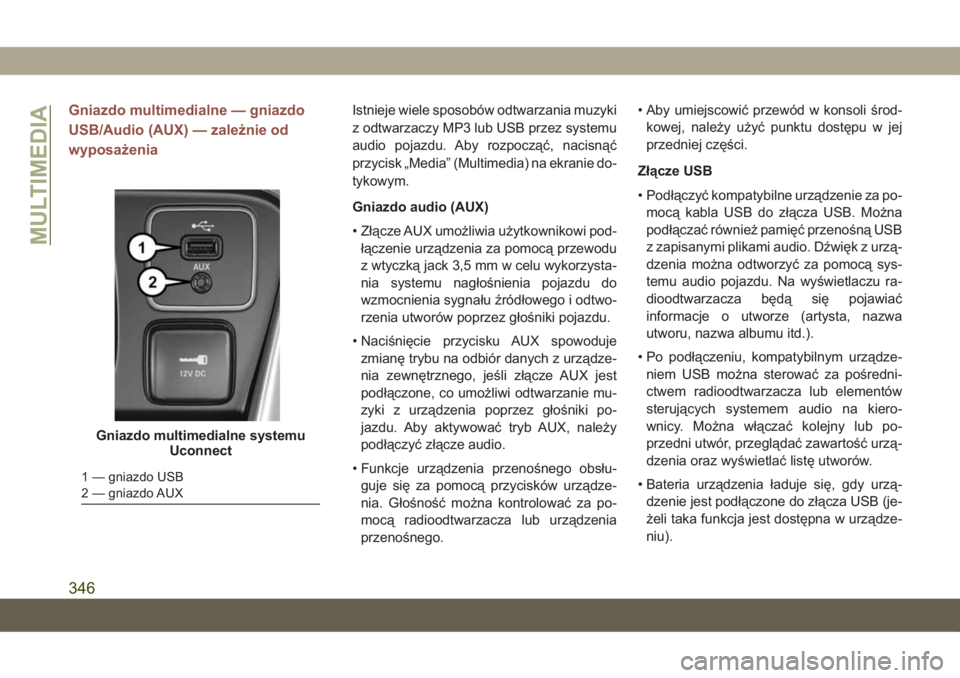
• Złącze AUX umożliwia użytkownikowi pod-
łączenie urządzenia za pomocą przewodu
z wtyczką jack 3,5 mm w celu wykorzysta-
nia systemu nagłośnienia pojazdu do
wzmocnienia sygnału źródłowego i odtwo-
rzenia utworów poprzez głośniki pojazdu.
• Naciśnięcie przycisku AUX spowoduje
zmianę trybu na odbiór danych z urządze-
nia zewnętrznego, jeśli złącze AUX jest
podłączone, co umożliwi odtwarzanie mu-
zyki z urządzenia poprzez głośniki po-
jazdu. Aby aktywować tryb AUX, należy
podłączyć złącze audio.
• Funkcje urządzenia przenośnego obsłu-
guje się za pomocą przycisków urządze-
nia. Głośność można kontrolować za po-
mocą radioodtwarzacza lub urządzenia
przenośnego.• Aby umiejscowić przewód w konsoli środ-
kowej, należy użyć punktu dostępu w jej
przedniej części.
Złącze USB
• Podłączyć kompatybilne urządzenie za po-
mocą kabla USB do złącza USB. Można
podłączać również pamięć przenośną USB
z zapisanymi plikami audio. Dźwięk z urzą-
dzenia można odtworzyć za pomocą sys-
temu audio pojazdu. Na wyświetlaczu ra-
dioodtwarzacza będą się pojawiać
informacje o utworze (artysta, nazwa
utworu, nazwa albumu itd.).
• Po podłączeniu, kompatybilnym urządze-
niem USB można sterować za pośredni-
ctwem radioodtwarzacza lub elementów
sterujących systemem audio na kiero-
wnicy. Można włączać kolejny lub po-
przedni utwór, przeglądać zawartość urzą-
dzenia oraz wyświetlać listę utworów.
• Bateria urządzenia ładuje się, gdy urzą-
dzenie jest podłączone do złącza USB (je-
żeli taka funkcja jest dostępna w urządze-
niu).
Gniazdo multimedialne systemu
Uconnect
1 — gniazdo USB
2 — gniazdo AUX
MULTIMEDIA
346
Page 349 of 427
UWAGA:
W przypadku podłączania urządzenia po raz
pierwszy system może odczytywać zawar-
tość pamięci przez kilka minut. Czas oczeki-
wania zależy od ilości przechowywanych
w pamięci utworów. Na przykład odczyt za-
wartości przez system może zająć około pię-
ciu minut w przypadku 1000 utworów znaj-
dujących się w pamięci urządzenia. Podczas
odczytywania funkcje Shuffle (Losowa kolej-
ność odtwarzania) i Browse (Przeglądanie)
są nieaktywne. Jest to konieczne, aby za-
pewnić pełne wykorzystanie funkcji urządze-
nia przy jego pierwszym podłączeniu. Przy
podłączaniu urządzenia w przyszłości od-
czytywanie zawartości będzie trwało znacz-
nie krócej, chyba że do pamięci urządzenia
zostaną dodane nowe utwory lub nastąpi ich
zmiana.Odtwarzanie dźwięku za pomocą techno-
logii Bluetooth
• Jeżeli pojazd jest wyposażony w system
Uconnect Voice Command (Polecenia gło-
sowe), niektóre urządzenia z obsługą połą-
czeń Bluetooth mogą przesyłać sygnał au-
dio w czasie rzeczywistym do systemu
audio pojazdu. Podłączone urządzenie
musi obsługiwać technologię Bluetooth
i zostać sparowane z systemem (więcej
informacji znajduje się w części Uconnect
Phone). Dostęp do utworów znajdujących
się w pamięci podłączonego urządzenia
można uzyskać, naciskając przycisk
Bluetooth
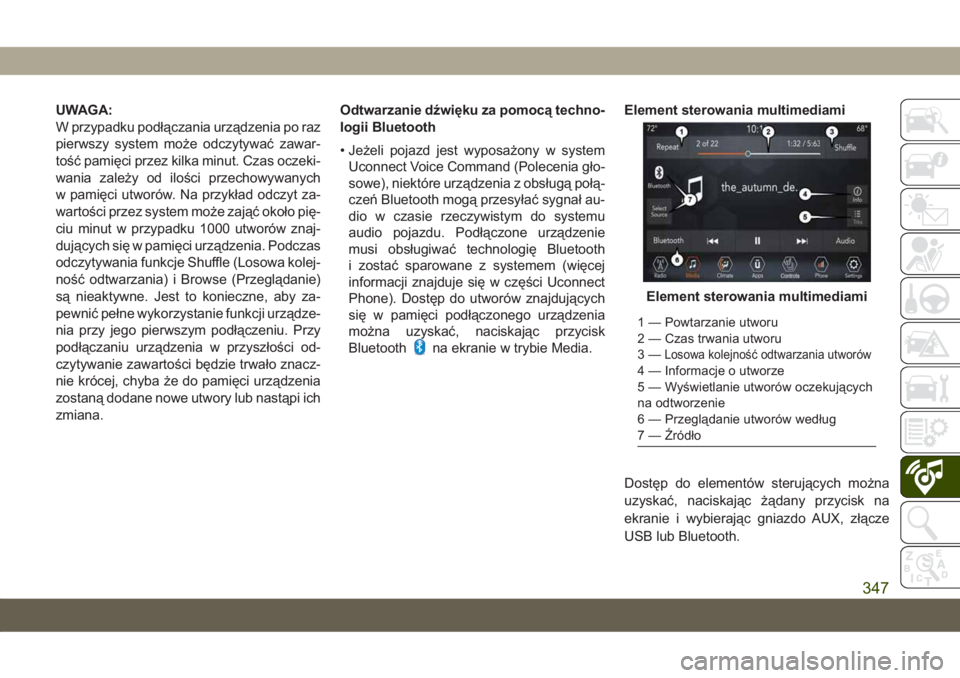
na ekranie w trybie Media.Element sterowania multimediami
Dostęp do elementów sterujących można
uzyskać, naciskając żądany przycisk na
ekranie i wybierając gniazdo AUX, złącze
USB lub Bluetooth.
Element sterowania multimediami
1 — Powtarzanie utworu
2 — Czas trwania utworu
3—
Losowa kolejność odtwarzania utworów4 — Informacje o utworze
5 — Wyświetlanie utworów oczekujących
na odtworzenie
6 — Przeglądanie utworów według
7 — Źródło
347
Page 350 of 427
UWAGA:
System Uconnect automatycznie włącza od-
powiedni tryb, gdy dane urządzenie lub noś-
nik zostanie po raz pierwszy podłączony do
systemu.
Android Auto — zależnie od
wyposażenia
UWAGA:
Dostępność funkcji zależy od operatora sieci
komórkowej i producenta telefonu. Niektóre
funkcje Android Auto są dostępne lub niedo-
stępne dla danego regionu i/lub języka.
Android Auto jest funkcją systemu Uconnect
i smartfonów z systemem Android 5.0 lub
nowszym (z wykorzystaniem planu taryfo-
wego smartfonu), umożliwiającą wyświetla-
nie smartfonu i wielu zainstalowanych na
nim aplikacji na ekranie dotykowym radiood-
twarzacza. Funkcja Android Auto automa-
tycznie wyświetla użyteczne informacje i or-
ganizuje je w łatwe w użyciu karty,
wyświetlane w razie potrzeby. Funkcja
Android Auto wykorzystuje najlepszą w swo-
jej klasie technologię rozpoznawania mowy
firmy Google, przyciski na kierownicy, po-
krętła i przyciski panelu radioodtwarzaczaoraz wyświetlacz radioodtwarzacza do ste-
rowania wieloma aplikacjami smartfonu.
Funkcja Android Auto jest dostępna tylko po
wykonaniu następujących kroków:
1. Pobrać aplikację Android Auto ze sklepu
Google Play i zainstalować na smartfonie
z systemem Android.
2. Podłączyć smartfon z systemem Android
za pomocą jednego z dostępnych portów
USB w pojeździe. Jeżeli nie pobrano apli-
kacji Android Auto na smartfona przed
jego pierwszym podłączeniem do sys-
temu, wówczas rozpocznie się pobiera-
nie aplikacji.
UWAGA:
Należy korzystać tylko z kabla dostarczo-
nego fabrycznie wraz ze smartfonem,
inne kable dostępne jako zmienniki mogą
nie działać.
System telefonu może poprosić o za-
twierdzenie aplikacji Android Auto przed
jej użyciem.3. Po podłączeniu urządzenia i rozpoznaniu
go przez system, aplikacja Android Auto
powinna uruchomić się automatycznie,
ale można także uruchomić ją ręcznie,
wybierając z sekcji Apps (Aplikacje) na
ekranie dotykowym ikonę Android Auto.
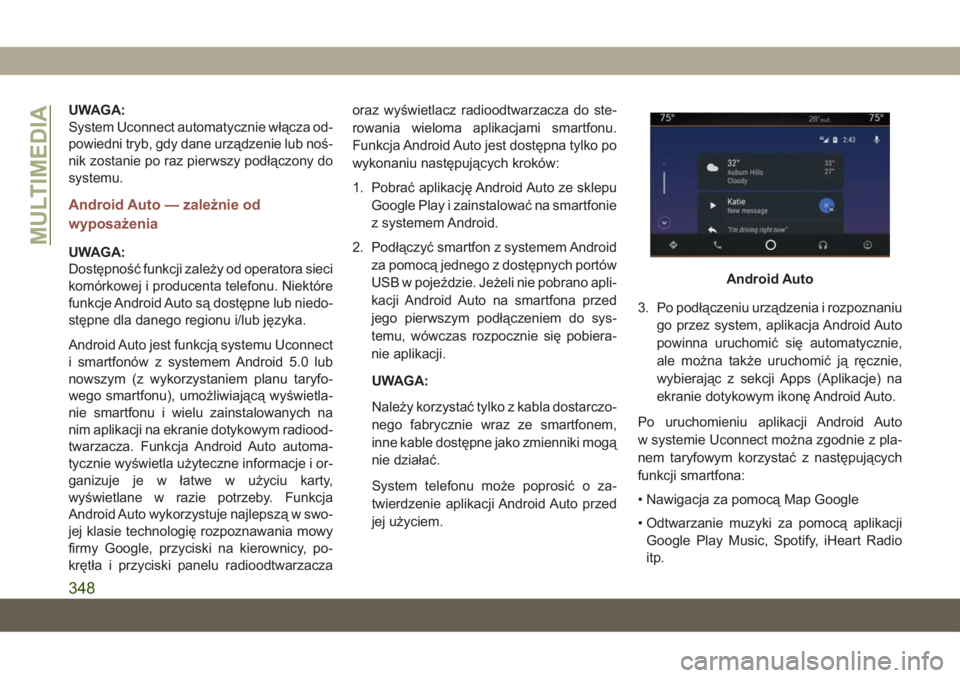
Po uruchomieniu aplikacji Android Auto
w systemie Uconnect można zgodnie z pla-
nem taryfowym korzystać z następujących
funkcji smartfona:
• Nawigacja za pomocą Map Google
• Odtwarzanie muzyki za pomocą aplikacji
Google Play Music, Spotify, iHeart Radio
itp.
Android Auto
MULTIMEDIA
348
Page 351 of 427
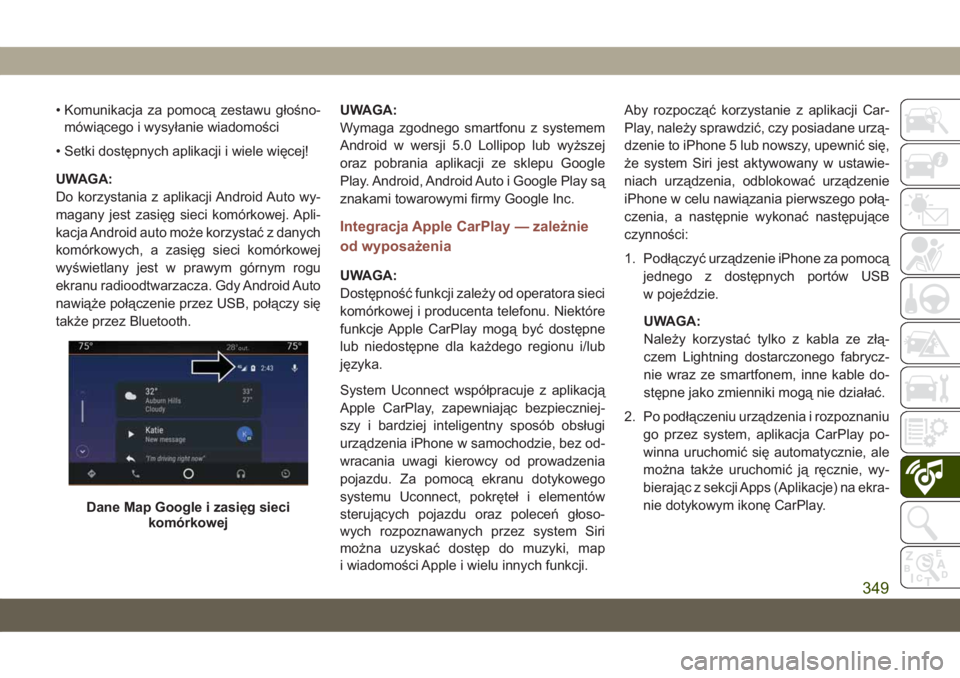
• Komunikacja za pomocą zestawu głośno-
mówiącego i wysyłanie wiadomości
• Setki dostępnych aplikacji i wiele więcej!
UWAGA:
Do korzystania z aplikacji Android Auto wy-
magany jest zasięg sieci komórkowej. Apli-
kacja Android auto może korzystać z danych
komórkowych, a zasięg sieci komórkowej
wyświetlany jest w prawym górnym rogu
ekranu radioodtwarzacza. Gdy Android Auto
nawiąże połączenie przez USB, połączy się
także przez Bluetooth.UWAGA:
Wymaga zgodnego smartfonu z systemem
Android w wersji 5.0 Lollipop lub wyższej
oraz pobrania aplikacji ze sklepu Google
Play. Android, Android Auto i Google Play są
znakami towarowymi firmy Google Inc.
Integracja Apple CarPlay — zależnie
od wyposażenia
UWAGA:
Dostępność funkcji zależy od operatora sieci
komórkowej i producenta telefonu. Niektóre
funkcje Apple CarPlay mogą być dostępne
lub niedostępne dla każdego regionu i/lub
języka.
System Uconnect współpracuje z aplikacją
Apple CarPlay, zapewniając bezpieczniej-
szy i bardziej inteligentny sposób obsługi
urządzenia iPhone w samochodzie, bez od-
wracania uwagi kierowcy od prowadzenia
pojazdu. Za pomocą ekranu dotykowego
systemu Uconnect, pokręteł i elementów
sterujących pojazdu oraz poleceń głoso-
wych rozpoznawanych przez system Siri
można uzyskać dostęp do muzyki, map
i wiadomości Apple i wielu innych funkcji.Aby rozpocząć korzystanie z aplikacji Car-
Play, należy sprawdzić, czy posiadane urzą-
dzenie to iPhone 5 lub nowszy, upewnić się,
że system Siri jest aktywowany w ustawie-
niach urządzenia, odblokować urządzenie
iPhone w celu nawiązania pierwszego połą-
czenia, a następnie wykonać następujące
czynności:
1. Podłączyć urządzenie iPhone za pomocą
jednego z dostępnych portów USB
w pojeździe.
UWAGA:
Należy korzystać tylko z kabla ze złą-
czem Lightning dostarczonego fabrycz-
nie wraz ze smartfonem, inne kable do-
stępne jako zmienniki mogą nie działać.
2. Po podłączeniu urządzenia i rozpoznaniu
go przez system, aplikacja CarPlay po-
winna uruchomić się automatycznie, ale
można także uruchomić ją ręcznie, wy-
bierając z sekcji Apps (Aplikacje) na ekra-
nie dotykowym ikonę CarPlay.
Dane Map Google i zasięg sieci
komórkowej
349