USB JEEP COMPASS 2019 Instrukcja obsługi (in Polish)
[x] Cancel search | Manufacturer: JEEP, Model Year: 2019, Model line: COMPASS, Model: JEEP COMPASS 2019Pages: 427, PDF Size: 6.95 MB
Page 358 of 427
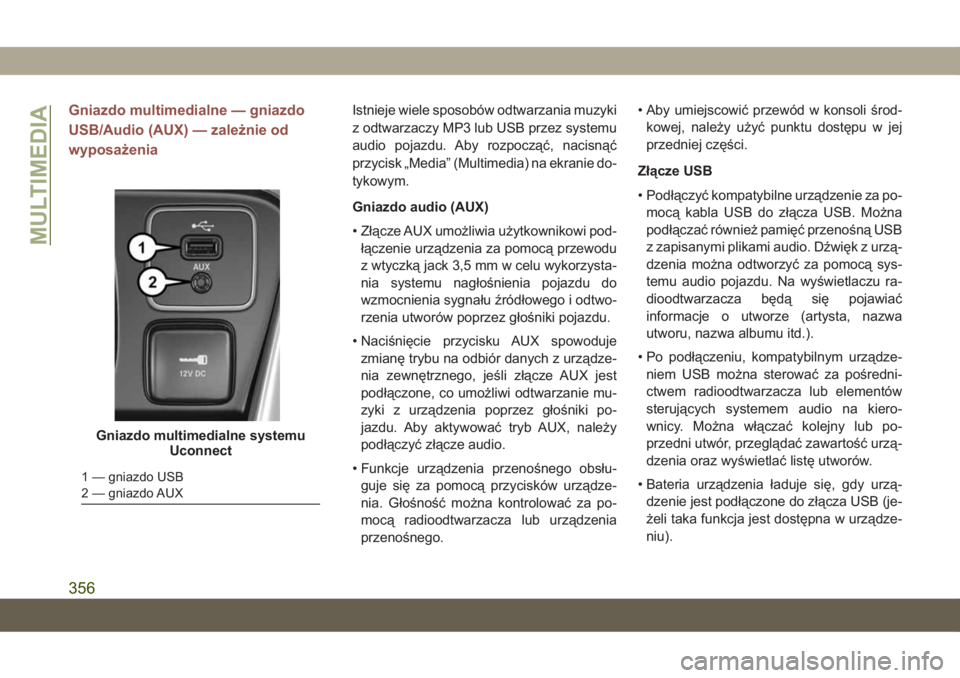
Gniazdo multimedialne — gniazdo
USB/Audio (AUX) — zależnie od
wyposażeniaIstnieje wiele sposobów odtwarzania muzyki
z odtwarzaczy MP3 lub USB przez systemu
audio pojazdu. Aby rozpocząć, nacisnąć
przycisk „Media” (Multimedia) na ekranie do-
tykowym.
Gniazdo audio (AUX)
• Złącze AUX umożliwia użytkownikowi pod-
łączenie urządzenia za pomocą przewodu
z wtyczką jack 3,5 mm w celu wykorzysta-
nia systemu nagłośnienia pojazdu do
wzmocnienia sygnału źródłowego i odtwo-
rzenia utworów poprzez głośniki pojazdu.
• Naciśnięcie przycisku AUX spowoduje
zmianę trybu na odbiór danych z urządze-
nia zewnętrznego, jeśli złącze AUX jest
podłączone, co umożliwi odtwarzanie mu-
zyki z urządzenia poprzez głośniki po-
jazdu. Aby aktywować tryb AUX, należy
podłączyć złącze audio.
• Funkcje urządzenia przenośnego obsłu-
guje się za pomocą przycisków urządze-
nia. Głośność można kontrolować za po-
mocą radioodtwarzacza lub urządzenia
przenośnego.• Aby umiejscowić przewód w konsoli środ-
kowej, należy użyć punktu dostępu w jej
przedniej części.
Złącze USB
• Podłączyć kompatybilne urządzenie za po-
mocą kabla USB do złącza USB. Można
podłączać również pamięć przenośną USB
z zapisanymi plikami audio. Dźwięk z urzą-
dzenia można odtworzyć za pomocą sys-
temu audio pojazdu. Na wyświetlaczu ra-
dioodtwarzacza będą się pojawiać
informacje o utworze (artysta, nazwa
utworu, nazwa albumu itd.).
• Po podłączeniu, kompatybilnym urządze-
niem USB można sterować za pośredni-
ctwem radioodtwarzacza lub elementów
sterujących systemem audio na kiero-
wnicy. Można włączać kolejny lub po-
przedni utwór, przeglądać zawartość urzą-
dzenia oraz wyświetlać listę utworów.
• Bateria urządzenia ładuje się, gdy urzą-
dzenie jest podłączone do złącza USB (je-
żeli taka funkcja jest dostępna w urządze-
niu).
Gniazdo multimedialne systemu
Uconnect
1 — gniazdo USB
2 — gniazdo AUX
MULTIMEDIA
356
Page 359 of 427
UWAGA:
W przypadku podłączania urządzenia po raz
pierwszy system może odczytywać zawar-
tość pamięci przez kilka minut. Czas oczeki-
wania zależy od ilości przechowywanych
w pamięci utworów. Na przykład odczyt za-
wartości przez system może zająć około pię-
ciu minut w przypadku 1000 utworów znaj-
dujących się w pamięci urządzenia. Podczas
odczytywania funkcje Shuffle (Losowa kolej-
ność odtwarzania) i Browse (Przeglądanie)
są nieaktywne. Jest to konieczne, aby za-
pewnić pełne wykorzystanie funkcji urządze-
nia przy jego pierwszym podłączeniu. Przy
podłączaniu urządzenia w przyszłości od-
czytywanie zawartości będzie trwało znacz-
nie krócej, chyba że do pamięci urządzenia
zostaną dodane nowe utwory lub nastąpi ich
zmiana.Odtwarzanie dźwięku za pomocą techno-
logii Bluetooth
• Jeżeli pojazd jest wyposażony w system
Uconnect Voice Command (Polecenia gło-
sowe), niektóre urządzenia z obsługą połą-
czeń Bluetooth mogą przesyłać sygnał au-
dio w czasie rzeczywistym do systemu
audio pojazdu. Podłączone urządzenie
musi obsługiwać technologię Bluetooth
i zostać sparowane z systemem (więcej
informacji znajduje się w części Uconnect
Phone). Dostęp do utworów znajdujących
się w pamięci podłączonego urządzenia
można uzyskać, naciskając przycisk
Bluetooth
na ekranie w trybie Media.Element sterowania multimediami
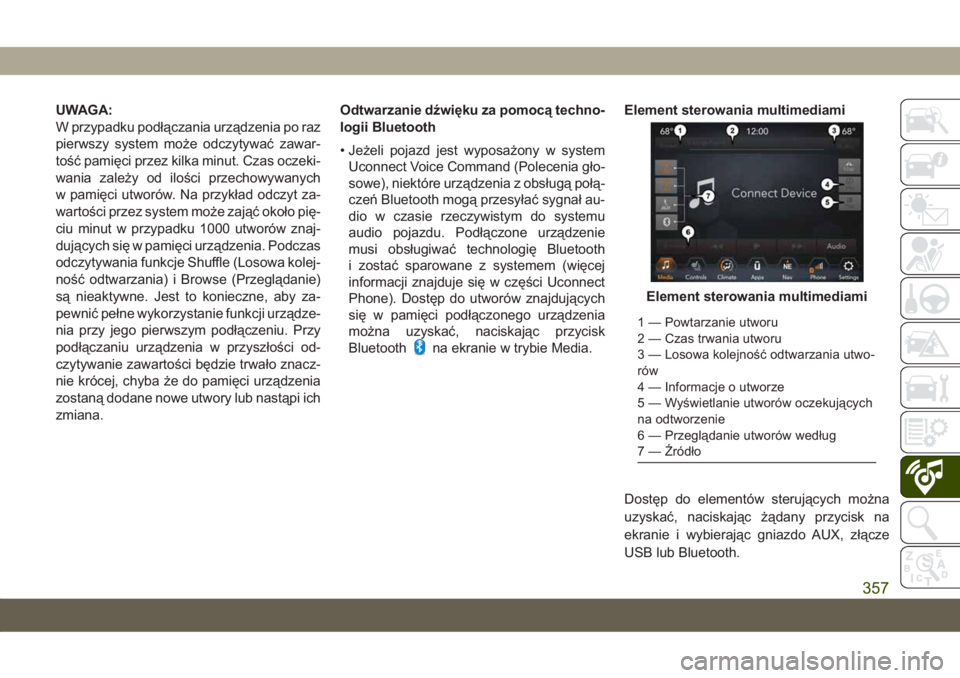
Dostęp do elementów sterujących można
uzyskać, naciskając żądany przycisk na
ekranie i wybierając gniazdo AUX, złącze
USB lub Bluetooth.
Element sterowania multimediami
1 — Powtarzanie utworu
2 — Czas trwania utworu
3 — Losowa kolejność odtwarzania utwo-
rów
4 — Informacje o utworze
5 — Wyświetlanie utworów oczekujących
na odtworzenie
6 — Przeglądanie utworów według
7 — Źródło
357
Page 360 of 427
UWAGA:
System Uconnect włącza odpowiedni tryb,
gdy dane urządzenie lub nośnik zostanie po
raz pierwszy podłączony do systemu.
Android Auto — zależnie od
wyposażenia
UWAGA:
Dostępność funkcji zależy od operatora sieci
komórkowej i producenta telefonu. Niektóre
funkcje Android Auto są dostępne lub niedo-
stępne dla danego regionu i/lub języka.
Android Auto jest funkcją systemu Uconnect
i smartfonów z systemem Android 5.0 lub
nowszym (z wykorzystaniem planu taryfo-
wego smartfonu), umożliwiającą wyświetla-
nie smartfonu i wielu zainstalowanych na
nim aplikacji na ekranie dotykowym radiood-
twarzacza. Funkcja Android Auto automa-
tycznie wyświetla użyteczne informacje i or-
ganizuje je w łatwe w użyciu karty,
wyświetlane w razie potrzeby. FunkcjaAndroid Auto wykorzystuje najlepszą w swo-
jej klasie technologię rozpoznawania mowy
firmy Google, przyciski na kierownicy, po-
krętła i przyciski panelu radioodtwarzacza
oraz wyświetlacz radioodtwarzacza do ste-
rowania wieloma aplikacjami smartfonu.
Funkcja Android Auto jest dostępna tylko po
wykonaniu następującej procedury:
1. Pobrać aplikację Android Auto ze sklepu
Google Play i zainstalować na smartfonie
z systemem Android.
2. Podłączyć smartfon z systemem Android
za pomocą jednego z dostępnych portów
USB w pojeździe. Jeśli nie udało się po-
brać aplikacji, pobieranie rozpocznie się
przy pierwszym podłączeniu urządzenia.
UWAGA:
Należy korzystać tylko z kabla dostarczo-
nego fabrycznie wraz ze smartfonem,
inne kable dostępne jako zmienniki mogą
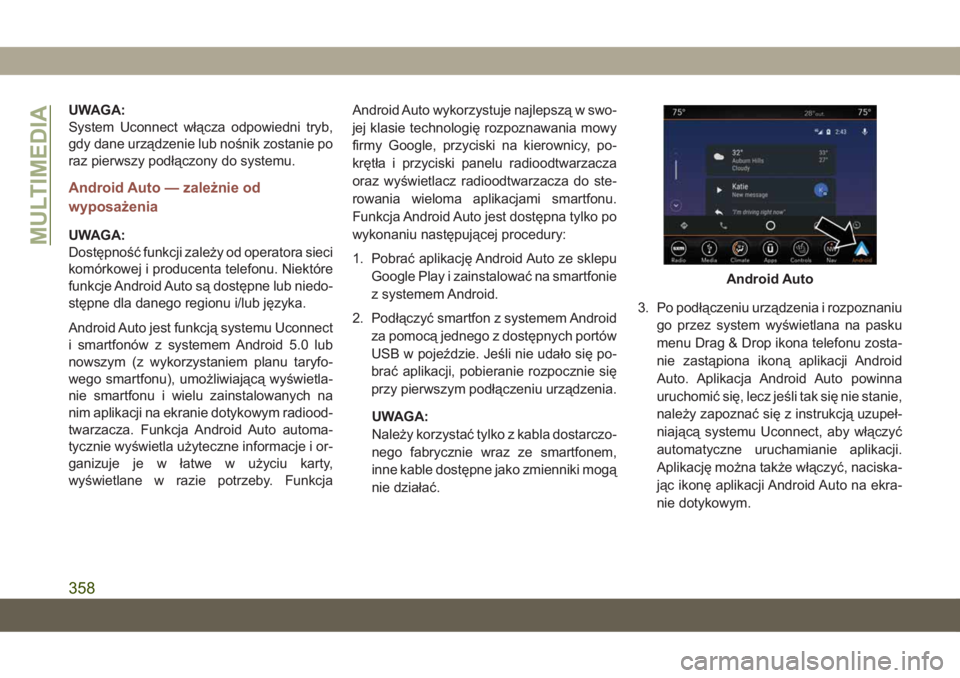
nie działać.3. Po podłączeniu urządzenia i rozpoznaniu
go przez system wyświetlana na pasku
menu Drag & Drop ikona telefonu zosta-
nie zastąpiona ikoną aplikacji Android
Auto. Aplikacja Android Auto powinna
uruchomić się, lecz jeśli tak się nie stanie,
należy zapoznać się z instrukcją uzupeł-
niającą systemu Uconnect, aby włączyć
automatyczne uruchamianie aplikacji.
Aplikację można także włączyć, naciska-
jąc ikonę aplikacji Android Auto na ekra-
nie dotykowym.
Android Auto
MULTIMEDIA
358
Page 364 of 427
odblokować urządzenie iPhone w celu na-
wiązania pierwszego połączenia, a następ-
nie wykonać następujące czynności:
1. Podłączyć urządzenie iPhone za pomocą
jednego z dostępnych portów USB
w pojeździe.
UWAGA:
Należy korzystać tylko z kabla ze złą-
czem Lightning dostarczonego fabrycz-
nie wraz ze smartfonem, inne kable do-
stępne jako zmienniki mogą nie działać.
2. Po podłączeniu urządzenia i rozpoznaniu
go przez system wyświetlana na pasku
menu Drag & Drop ikona telefonu zosta-
nie zastąpiona ikoną aplikacji Apple Car-
Play. Aplikacja CarPlay powinna urucho-
mić się, lecz jeśli tak się nie stanie, należy
zapoznać się z instrukcją uzupełniającą
systemu Uconnect, aby włączyć automa-
tyczne uruchamianie aplikacji. Aplikację
można również uruchomić, dotykając
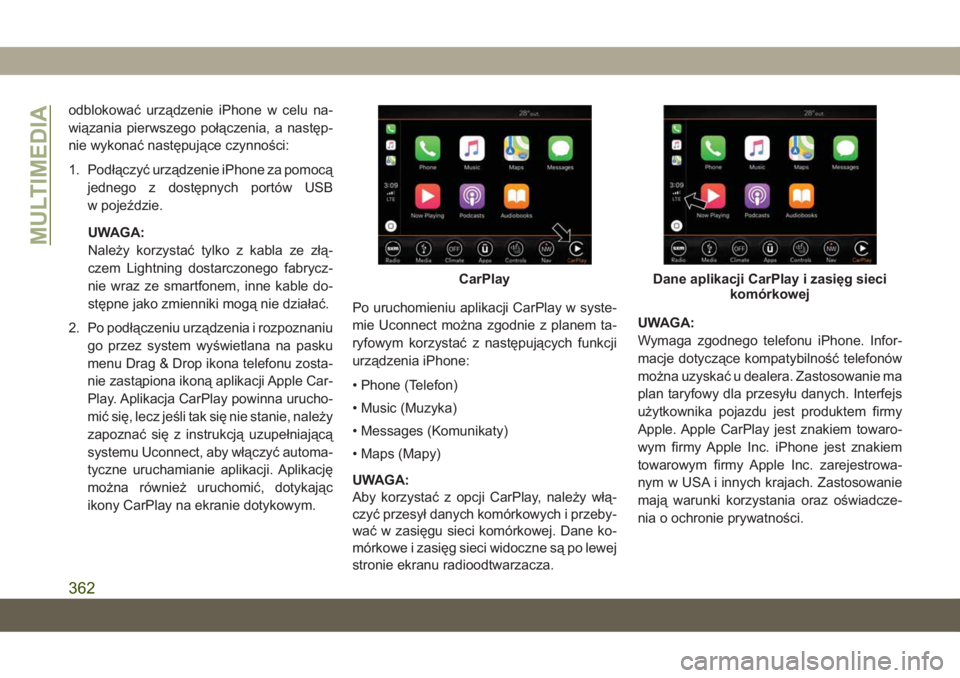
ikony CarPlay na ekranie dotykowym.Po uruchomieniu aplikacji CarPlay w syste-
mie Uconnect można zgodnie z planem ta-
ryfowym korzystać z następujących funkcji
urządzenia iPhone:
• Phone (Telefon)
• Music (Muzyka)
• Messages (Komunikaty)
• Maps (Mapy)
UWAGA:
Aby korzystać z opcji CarPlay, należy włą-
czyć przesył danych komórkowych i przeby-
wać w zasięgu sieci komórkowej. Dane ko-
mórkowe i zasięg sieci widoczne są po lewej
stronie ekranu radioodtwarzacza.UWAGA:
Wymaga zgodnego telefonu iPhone. Infor-
macje dotyczące kompatybilność telefonów
można uzyskać u dealera. Zastosowanie ma
plan taryfowy dla przesyłu danych. Interfejs
użytkownika pojazdu jest produktem firmy
Apple. Apple CarPlay jest znakiem towaro-
wym firmy Apple Inc. iPhone jest znakiem
towarowym firmy Apple Inc. zarejestrowa-
nym w USA i innych krajach. Zastosowanie
mają warunki korzystania oraz oświadcze-
nia o ochronie prywatności.
CarPlayDane aplikacji CarPlay i zasięg sieci
komórkowej
MULTIMEDIA
362
Page 388 of 427
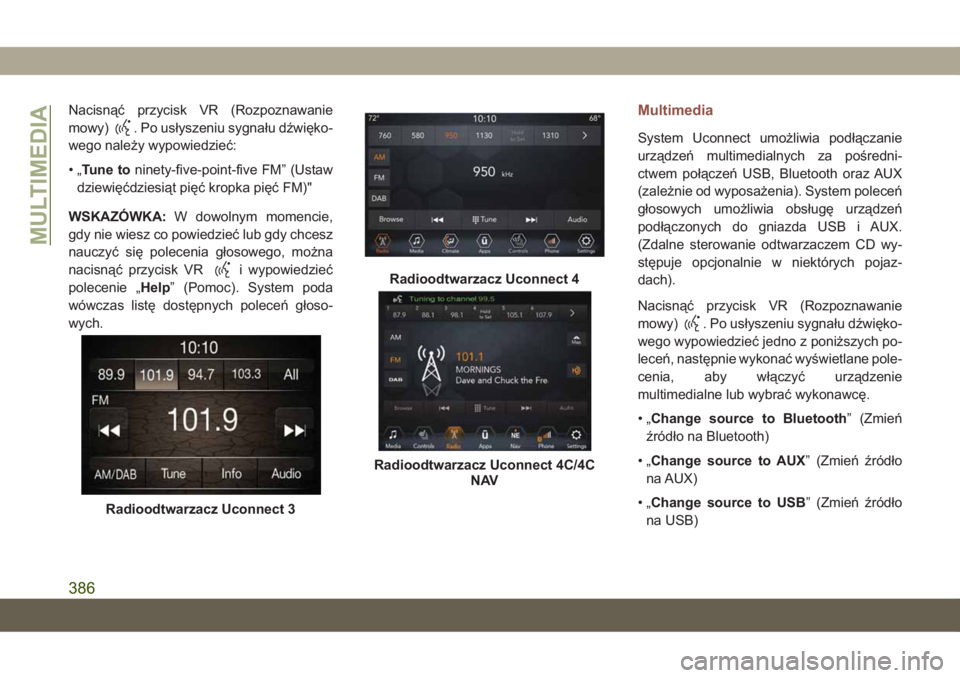
Nacisnąć przycisk VR (Rozpoznawanie
mowy)
. Po usłyszeniu sygnału dźwięko-
wego należy wypowiedzieć:
•„Tune toninety-five-point-five FM” (Ustaw
dziewięćdziesiąt pięć kropka pięć FM)"
WSKAZÓWKA:W dowolnym momencie,
gdy nie wiesz co powiedzieć lub gdy chcesz
nauczyć się polecenia głosowego, można
nacisnąć przycisk VR
i wypowiedzieć
polecenie „Help” (Pomoc). System poda
wówczas listę dostępnych poleceń głoso-
wych.
Multimedia
System Uconnect umożliwia podłączanie
urządzeń multimedialnych za pośredni-
ctwem połączeń USB, Bluetooth oraz AUX
(zależnie od wyposażenia). System poleceń
głosowych umożliwia obsługę urządzeń
podłączonych do gniazda USB i AUX.
(Zdalne sterowanie odtwarzaczem CD wy-
stępuje opcjonalnie w niektórych pojaz-
dach).
Nacisnąć przycisk VR (Rozpoznawanie
mowy)
. Po usłyszeniu sygnału dźwięko-
wego wypowiedzieć jedno z poniższych po-
leceń, następnie wykonać wyświetlane pole-
cenia, aby włączyć urządzenie
multimedialne lub wybrać wykonawcę.
•„Change source to Bluetooth” (Zmień
źródło na Bluetooth)
•„Change source to AUX” (Zmień źródło
na AUX)
•„Change source to USB” (Zmień źródło
na USB)
Radioodtwarzacz Uconnect 3
Radioodtwarzacz Uconnect 4
Radioodtwarzacz Uconnect 4C/4C
NAV
MULTIMEDIA
386
Page 389 of 427
•„Play artistBeethoven”;„Play album
Greatest Hits”;„Play songMoonlight So-
nata”;„Play genreClassical” (Odtwórz wy-
konawcę Beethoven; Odtwórz album Naj-
większe Przeboje; Odtwórz utwór Sonata
Księżycowa; Odtwórz gatunek Muzyka
klasyczna)
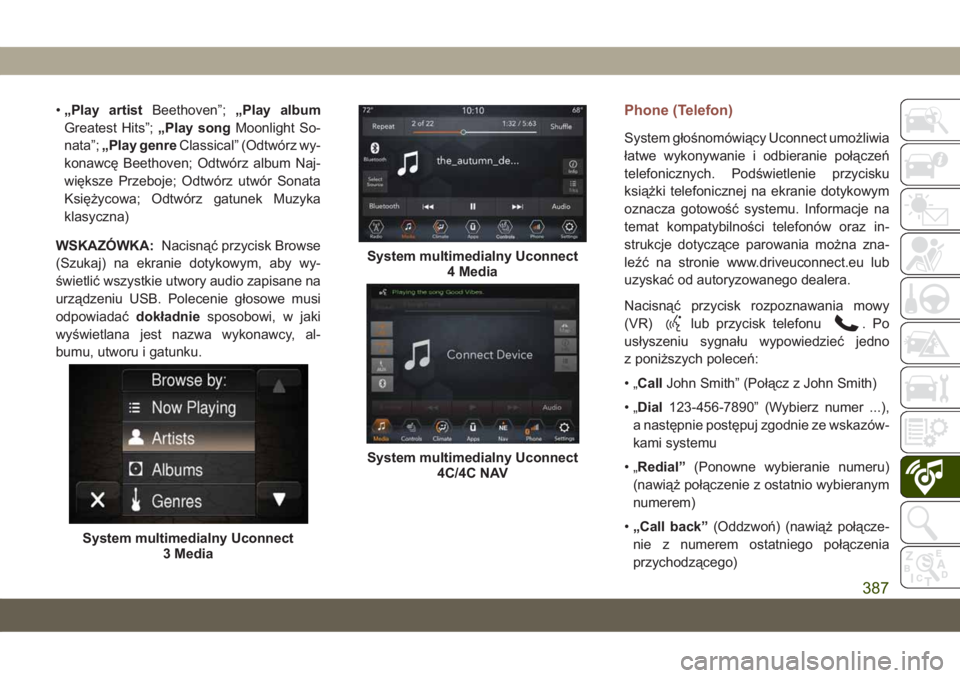
WSKAZÓWKA:Nacisnąć przycisk Browse
(Szukaj) na ekranie dotykowym, aby wy-
świetlić wszystkie utwory audio zapisane na
urządzeniu USB. Polecenie głosowe musi
odpowiadaćdokładniesposobowi, w jaki
wyświetlana jest nazwa wykonawcy, al-
bumu, utworu i gatunku.Phone (Telefon)
System głośnomówiący Uconnect umożliwia
łatwe wykonywanie i odbieranie połączeń
telefonicznych. Podświetlenie przycisku
książki telefonicznej na ekranie dotykowym
oznacza gotowość systemu. Informacje na
temat kompatybilności telefonów oraz in-
strukcje dotyczące parowania można zna-
leźć na stronie www.driveuconnect.eu lub
uzyskać od autoryzowanego dealera.
Nacisnąć przycisk rozpoznawania mowy
(VR)
lub przycisk telefonu.Po
usłyszeniu sygnału wypowiedzieć jedno
z poniższych poleceń:
•„CallJohn Smith” (Połącz z John Smith)
•„Dial123-456-7890” (Wybierz numer ...),
a następnie postępuj zgodnie ze wskazów-
kami systemu
•„Redial”(Ponowne wybieranie numeru)
(nawiąż połączenie z ostatnio wybieranym
numerem)
•„Call back”(Oddzwoń) (nawiąż połącze-
nie z numerem ostatniego połączenia
przychodzącego)
System multimedialny Uconnect
3 Media
System multimedialny Uconnect
4 Media
System multimedialny Uconnect
4C/4C NAV
387
Page 394 of 427
Korzystanie z funkcji Do Not Disturb
(Nie przeszkadzać)
Funkcja „Do Not Disturb” (Nie przeszka-
dzać) umożliwia wyłączenie komunikatów
informujących o przychodzących połącze-
niach i wiadomościach tekstowych. Dzięki
temu kierowca może skoncentrować się na
prowadzeniu pojazdu i nie musi odrywać rąk
od kierownicy. Aby zapewnić większą funk-
cjonalność, specjalny licznik wskazuje liczbę
nieodebranych połączeń i wiadomości teks-
towych przy włączonej funkcji „Do Not
Disturb” (Nie przeszkadzać).
Funkcja „Do Not Disturb” (Nie przeszka-
dzać) umożliwia automatyczne wysłanie
tekstowej wiadomości zwrotnej, nawiązanie
połączenia lub wykonanie obydwu tych
czynności w przypadku odrzucenia połącze-
nia przychodzącego i konieczności przekie-
rowania jej na pocztę głosową.Funkcja umożliwia wysłanie następujących
komunikatów zwrotnych:
• “I am driving right now, I will get back to you
shortly” (W tej chwili prowadzę, wkrótce
oddzwonię).
• Funkcja umożliwia tworzenie komunikatów
zwrotnych o maksymalnej liczbie
160 znaków.
Przy włączonej funkcji „Do Not Disturb” (Nie
przeszkadzać) aktywna jest funkcja połą-
czeń konferencyjnych, co umożliwia wyko-
nanie drugiego połączenia bez konieczności
odbierania połączeń przychodzących.
UWAGA:
• Na ekranie dotykowym będzie widoczny
jedynie początek komunikatu.
• Funkcja wysyłania tekstowych komunika-
tów zwrotnych nie jest dostępna na telefo-
nach iPhone.
• Funkcja automatycznego wysyłania komu-
nikatów zwrotnych jest dostępna wyłącznie
w telefonach obsługujących funkcję
Bluetooth MAP.
Android Auto — zależnie od
wyposażenia
UWAGA:
Dostępność funkcji zależy od operatora sieci
komórkowej i producenta telefonu. Niektóre
funkcje Android Auto są dostępne lub niedo-
stępne dla danego regionu i/lub języka.
Android Auto umożliwia za pomocą głosu i sys-
temu rozpoznawania mowy w pojeździe inter-
akcję z najlepszą w swojej klasie technologią
głosową systemu Android, a ponadto zapewnia
dostęp do smartfonu z systemem Android oraz
do wielu zainstalowanych na nim aplikacji po-
przez wyświetlacz dotykowy systemu
Uconnect z wykorzystaniem planu taryfowego
smartfonu. Aby rozpocząć korzystanie z aplika-
cji Android Auto, należy podłączyć urządzenie
z systemem Android 5.0 (Lollipop) lub now-
szym do jednego z portów USB za pomocą
fabrycznie dostarczonego kabla USB, a na-
stępnie nacisnąć nową ikonę Android Auto,
która pojawi się w miejscu ikony telefonu na
pasku menu głównego. Nacisnąć i przytrzymać
przycisk rozpoznawania mowy (VR) na kiero-
wnicy lub nacisnąć i przytrzymać ikonę mikro-
fonu w aplikacji Android Auto, aby aktywowaćMULTIMEDIA
392
Page 395 of 427
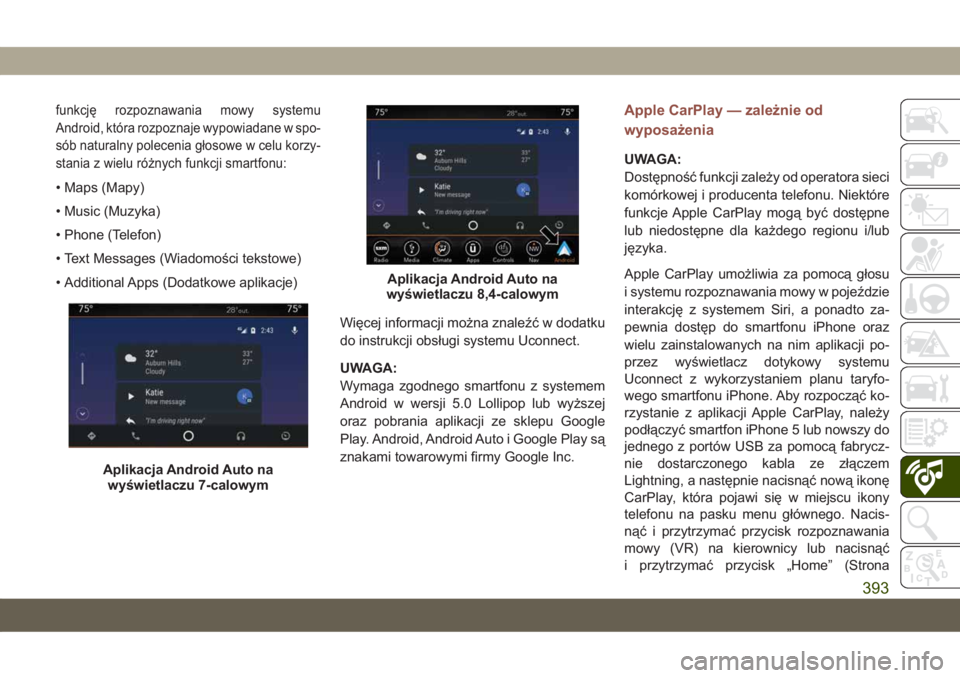
funkcję rozpoznawania mowy systemu
Android, która rozpoznaje wypowiadane w spo-
sób naturalny polecenia głosowe w celu korzy-
stania z wielu różnych funkcji smartfonu:
• Maps (Mapy)
• Music (Muzyka)
• Phone (Telefon)
• Text Messages (Wiadomości tekstowe)
• Additional Apps (Dodatkowe aplikacje)
Więcej informacji można znaleźć w dodatku
do instrukcji obsługi systemu Uconnect.
UWAGA:
Wymaga zgodnego smartfonu z systemem
Android w wersji 5.0 Lollipop lub wyższej
oraz pobrania aplikacji ze sklepu Google
Play. Android, Android Auto i Google Play są
znakami towarowymi firmy Google Inc.
Apple CarPlay — zależnie od
wyposażenia
UWAGA:
Dostępność funkcji zależy od operatora sieci
komórkowej i producenta telefonu. Niektóre
funkcje Apple CarPlay mogą być dostępne
lub niedostępne dla każdego regionu i/lub
języka.
Apple CarPlay umożliwia za pomocą głosu
i systemu rozpoznawania mowy w pojeździe
interakcję z systemem Siri, a ponadto za-
pewnia dostęp do smartfonu iPhone oraz
wielu zainstalowanych na nim aplikacji po-
przez wyświetlacz dotykowy systemu
Uconnect z wykorzystaniem planu taryfo-
wego smartfonu iPhone. Aby rozpocząć ko-
rzystanie z aplikacji Apple CarPlay, należy
podłączyć smartfon iPhone 5 lub nowszy do
jednego z portów USB za pomocą fabrycz-
nie dostarczonego kabla ze złączem
Lightning, a następnie nacisnąć nową ikonę
CarPlay, która pojawi się w miejscu ikony
telefonu na pasku menu głównego. Nacis-
nąć i przytrzymać przycisk rozpoznawania
mowy (VR) na kierownicy lub nacisnąć
i przytrzymać przycisk „Home” (Strona
Aplikacja Android Auto na
wyświetlaczu 7-calowym
Aplikacja Android Auto na
wyświetlaczu 8,4-calowym
393
Page 422 of 427
Układ monitorowania niskiego ciśnienia
w oponie..................109
Układ ogrzewania i klimatyzacji......46
Układ ParkSense
Przedni i tylny..............200
Układ przypominający o pasach
bezpieczeństwa..............77
Układ przypominający, pasy
bezpieczeństwa.............116
Układ przypominający, światła
włączone................39, 41
Układ transaxle
Automatyczny..............177
Praca...................177
Układ wspomagania hamulców......93
Układ wycieraczek wyczuwający deszcz. .44
Układ wydechowy...........161, 293
Układ zapobiegający blokowaniu kół przy
hamowaniu (ABS).............91
Uruchamianie..............21, 165
Automatyczna skrzynia biegów. . . .166
Przycisk...................18
Zdalne...................21
Uruchamianie z wykorzystaniem zewnętrz-
nego akumulatora............258
Uruchomienie i działanie..........165
USB...................346, 356Ustawienia zegara.............336
Usytuowanie podnośnika.........241
Uwalnianie ugrzęźniętego pojazdu. . . .262
Uzbrajanie systemu
Alarm bezpieczeństwa..........23
Uzupełnianie paliwa............214
Wentylowane fotele..............34
Wiadomości tekstowe........339, 381
Wielofunkcyjna dźwignia sterująca....39
Wprowadzenie.................1
Wskazówki..................366
Wskazówki odnośnie bezpieczeństwa .161
Wskaźniki poziomu
Olej (Silnik)................289
Wskaźniki zużycia bieżnika........302
Wskaźnik wymiany oleju...........70
Wybór czynnika chłodzącego
(niezamarzającego)...........328
Wycieki, płyn.................164
Wycieki płynów...............164
Wycieraczka/spryskiwacz szyby tylnej
klapy.....................45
Wycieraczki, automatycznie wykrywające
deszcz....................44
Wycieraczki szyby przedniej........43Wyłączanie poduszki powietrznej pasażera
(OFF)....................129
Wyłączanie poduszki powietrznej pasażera
(ON)....................129
Wymagania odnośnie oleju
napędowego...............324
Wymiana kluczyków.............18
Wymiana opon................303
Wymiana pióra wycieraczek........292
Wymiana przebitej opony.....
.241, 298
Wymiana żarówki..............225
Wymuszona zmiana położenia dźwigni
zmiany biegów..............261
Wysyłanie krótkich sygnałów
świetlnych...............39, 40
Wyświetlacze radioodbiornika . . .341, 351
Zaczepy holownicze............267
Zagłówki....................35
Zagłówki foteli.................35
Zakresy biegów............174, 180
Zamki
Kierownica.................20
Ochrona przed dziećmi.........28
Zaparowanie szyb..............55
Zapłon......................18
Wyłącznik.................18
INDEKS
420