display JEEP GRAND CHEROKEE 2015 Betriebsanleitung (in German)
[x] Cancel search | Manufacturer: JEEP, Model Year: 2015, Model line: GRAND CHEROKEE, Model: JEEP GRAND CHEROKEE 2015Pages: 500, PDF-Größe: 5.18 MB
Page 209 of 500
Display Brightness With Headlights OFF
(Displayhelligkeit bei ausgeschalteten
Scheinwerfern)
In diesem Display können Sie die Helligkeit des
gesamten Displays bei ausgeschalteten
Scheinwerfern auswählen. Stellen Sie die Hel-
ligkeit mit den Tasten + und - auf dem Touch-
screen ein oder indem Sie einen Punkt auf der
Skala zwischen den Tasten + und - auf dem
Touchscreen auswählen. Drücken Sie dann die
Taste „Pfeil zurück“ auf dem Touchscreen.
HINWEIS:
Wenn Sie Änderungen an der Einstellung
„Display Brightness With Headlights OFF“
(Displayhelligkeit bei ausgeschalteten
Scheinwerfern) vornehmen möchten, müs-
sen die Scheinwerfer eingeschaltet sein und
der Abblendschalter der Innenraumleuchten
darf sich nicht in der Stellung „Party“ oder
„Parade“ (Automatische Helligkeitsanhe-
bung) befinden.
Set Language (Sprache auswählen)
In diesem Display können Sie eine von mehre-
ren Sprachen
(Deutsch/English/Español/
Français/Italiano/Nederlands/Polski/Português/
Türkçe) für alle Bezeichnungen auf dem
Display einschließlich der Funktionen des Ta-
geskilometerzählers und des Navigationssys-
tems (je nach Ausstattung) auswählen. Drücken
Sie die Touchscreen-Taste „Set Language“
(Sprache auswählen) und dann die
Touchscreen-Taste für die gewünschte Spra-
che. Drücken Sie die Taste „Pfeil zurück“ auf
dem Touchscreen, um zum vorherigen Menü
zurückzukehren.
Units (Maßeinheiten)
In diesem Display können die Maßeinheiten
des Infodisplays
(DID), Kilometerzählers und
Navigationssystems (je nach Ausstattung) zwi-
schen US- und metrischen Einheiten umge-
schaltet werden. Drücken Sie auf „US“ (US-
amerikanisch) oder „Metric“ (Metrisch), um Ihre
Auswahl zu treffen. Drücken Sie die Taste „Pfeil
zurück“ auf dem Touchscreen, um zum vorhe-
rigen Menü zurückzukehren.
Voice Response Length (Länge von
Sprachantworten)
In diesem Display können Sie die Länge der
Sprachantworten ändern.
Um die „Voice Res-
ponse Length“ (Länge der Sprachantworten) zu
ändern, drücken Sie die Touchscrenn-Taste
„Brief“ (Kurz) oder „Detailed“ (Ausführlich), um
Ihre Auswahl zu treffen. Drücken Sie die Taste
„Pfeil zurück“ auf dem Touchscreen, um zum
vorherigen Menü zurückzukehren.
Show Command List (Befehlsliste zei-
gen)
In diesem Display können Sie wählen, den
T eleprompter
„Never / w/Help“ (Niemals / mit
Hilfe) oder „Always“ (Immer) während der
Spracherkennung mit möglichen Optionen an-
zuzeigen. Um die Einstellung für „Show Com-
mand List“ (Befehlsliste zeigen) zu ändern, drü-
cken Sie die Touchscreen-Taste „Never“
(Niemals), „w/Help“ (mit Hilfe) oder „Always“
(Immer), um Ihre Auswahl zu treffen. Drücken
Sie die Taste „Pfeil zurück“ auf dem Touch-
screen, um zum vorherigen Menü
zurückzukehren.
205
Page 210 of 500
Touchscreen Beep (Signalton Touch-
screen)
In diesem Display können Sie wählen, ob beim
Drücken einer Taste auf dem Touchscreen ein
Signalton ertönt. Drücken Sie die Touchscreen-
Taste „Touchscreen Beep“ (Signalton Touch-
screen), um Ihre Auswahl zu treffen. Drücken
Sie die Taste „Pfeil zurück“ auf dem Touch-
screen, um zum vorherigen Menü
zurückzukehren.
Clock & Date (Uhr & Datum)
Nach Drücken der Touchscreen-Taste „Clock“
(Uhr) stehen folgende Optionen zur Verfügung.
Set Time (Uhrzeit einstellen)
In dieser Anzeige können Sie die Uhrzeit und
das Format manuell einstellen. Drücken Sie die
Taste „Set Time“ (Uhrzeit einstellen), und wäh-
len Sie dann das 12-Stunden- oder 24-
Stunden-Format. Drücken Sie zum Einstellen
den entsprechenden Pfeil oberhalb und unter-
halb der aktuellen Uhrzeit, und wählen Sie dann
AM oder PM. Drücken Sie die Taste „Pfeil
zurück“ auf dem Touchscreen, um zum vorhe-
rigen Menü zurückzukehren.
Set Date (Datum einstellen)
In diesem Display können Sie das Datum ma-
nuell einstellen.
Drücken Sie die Taste „Set
Date“ (Datum einstellen) und zum Einstellen die
entsprechenden Pfeile oberhalb und unterhalb
des aktuellen Datums. Drücken Sie die Taste
„Pfeil zurück“ auf dem Touchscreen, um zum
vorherigen Menü zurückzukehren.
Safety/Assistance (Sicherheit/Hilfe)
Nach dem Drücken der Touchscreen-Taste
„Safety/Assistance“ (Sicherheit/Hilfe) stehen
die folgenden Einstellungen zur Verfügung:
ParkSense®
Das ParkSense®-System sucht den Bereich
hinter dem
Fahrzeug nach Hindernissen ab,
wenn der Rückwärtsgang eingelegt wird und
die Fahrgeschwindigkeit weniger als 18 km/h
(11 mph) beträgt. Es gibt eine Warnung aus
(akustisch oder optisch), um die Nähe zu ande-
ren Objekten anzugeben. Das System kann mit
„Nur Ton“ oder mit „Ton und Anzeige“ aktiviert
werden. Um den ParkSense®-Status zu än-
dern, drücken Sie kurz die Taste „Sound Only“
(Nur Ton) oder „Sounds and Display“ (Ton und
Anzeige). Drücken Sie dann die Taste „Pfeil zurück“ auf dem Touchscreen. Zur Funktion und
Bedienung des Systems siehe „ParkSense®“ in
„Erläuterung der Funktionen Ihres Fahrzeugs“.
Tilt Mirrors In Reverse (Spiegel-
Neigefunktion im
Rückwärtsgang)
Bei Auswahl dieser Funktion klappen die
Außenspiegel nach unten, wenn der Zünd-
schalter in der Stellung RUN (Betrieb) steht und
der Getriebeschalthebel auf REVERSE (Rück-
wärtsgang) steht. Wenn das Getriebe aus dem
Rückwärtsgang in einen anderen Gang ge-
schaltet wird, wechseln die Spiegel wieder in
ihre ursprüngliche Position. Um Ihre Auswahl zu
treffen, drücken Sie die Touchscreen-Taste „Tilt
Mirrors In Reverse“ (Spiegel-Neigefunktion im
Rückwärtsgang), und wählen Sie dann die ge-
wünschte Einstellung. Drücken Sie die Taste
„Pfeil zurück“ auf dem Touchscreen, um zum
vorherigen Menü zurückzukehren.
ParkView® Backup Camera Active Gui-
delines (Aktive
Leitlinien ParkView®-
Rückfahrkamera)
Ihr Fahrzeug kann mit dem ParkView®-
Rückfahrkamerasystem mit
aktiven Leitlinien
206
Page 211 of 500
ausgestattet werden. Das System zeigt Ihnen
aktive Leitlinien auf dem Kameradisplay der
ParkView-Rückfahrkamera, sobald der Rück-
wärtsgang eingelegt wird. Das Bild wird auf
dem Display des Radios zusammen mit einem
Hinweis „Check entire surroundings“ (Gesamte
Umgebung überprüfen) oben auf dem Display
angezeigt. Dieser Hinweis erlischt nach fünf
Sekunden. Um Ihre Auswahl zu treffen, drücken
Sie die Touchscreen-Taste „ParkView® Backup
Camera Active Guidelines“ (Aktive Leitlinien
ParkView®-Rückfahrkamera), und nehmen Sie
die gewünschte Einstellung vor. Drücken Sie
die Taste „Pfeil zurück“ auf dem Touchscreen,
um zum vorherigen Menü zurückzukehren.
ParkView® Backup Camera Delay (Ver-
zögerung der
ParkView®-Rückfahrkamera)
Wenn der Rückwärtsgang herausgenommen
wird (Kameraverzögerung ausgeschaltet), wird
der Rückfahrkamera-Modus beendet und es
erscheint wieder das Navigations- oder Audio-
display. Wenn der Rückwärtsgang herausge-
nommen wird (Kameraverzögerung eingeschal-
tet), wird das Rückspiegelbild mit dynamischen
Rasterlinien nach Herausnehmen des Rück- wärtsgangs für bis zu 10 Sekunden angezeigt,
außer wenn die Fahrgeschwindigkeit (vorwärts)
12 km/h (8 mph) überschreitet, der Schalthebel
in Stellung PARK gebracht wird oder die Zün-
dung ausgeschaltet wird. Um die ParkView®-
Rückfahrkamera-Verzögerung festzulegen,
drücken Sie die Taste „MORE“ (MEHR) auf der
Frontplatte, die Touchscreen-Taste „Settings“
(Einstellungen) und anschließend die
Touchscreen-Taste „Safety & Driving Assis-
tance“ (Sicherheits- und Fahrhilfe). Drücken Sie
die Taste „ParkView Backup camera“
(ParkView®-Rückfahrkamera) auf dem Touch-
screen, um das ParkView®-System ein- oder
auszuschalten.
Rain Sensing Auto Wipers (Automati-
sche Scheibenwischer
mit Regensensor)
Wenn diese Funktion gewählt wird, schaltet das
System automatisch die Frontscheibenwischer
ein, sobald das System feststellt, dass sich
Feuchtigkeit auf der Frontscheibe befindet. Um
Ihre Auswahl zu treffen, drücken Sie die
Touchscreen-Taste „Rain Sensing“ (Regensen-
sor), und wählen Sie dann die gewünschte Einstellung. Drücken Sie die Taste „Pfeil zurück“
auf dem Touchscreen, um zum vorherigen
Menü zurückzukehren.
Hill Start Assist (Berganfahrhilfe) – je
nach Ausstattung
W
enn diese Funktion ausgewählt ist, ist die
Berganfahrhilfe (HSA) aktiviert. Zur Funktion
und Bedienung des Systems siehe „Elektroni-
sche Bremsregelung“ in „Anlassen und Bedie-
nen des Fahrzeugs“. Um Ihre Auswahl zu tref-
fen, drücken Sie die Touchscreen-Taste „Hill
Start Assist“ (Berganfahrhilfe), und wählen Sie
dann die gewünschte Einstellung. Drücken Sie
die Taste „Pfeil zurück“ auf dem Touchscreen,
um zum vorherigen Menü zurückzukehren.
Beleuchtung
Nach dem Drücken der Taste „Lights“ (Beleuch-
tung) auf dem Touchscreen stehen die folgen-
den Einstellungen zur Verfügung.
Headlight Off Delay (Ausschaltverzöge-
rung der
Scheinwerfer)
Wenn diese Funktion ausgewählt wird, können
Sie festlegen,
wie lange die Scheinwerfer nach
Abschalten des Motors eingeschaltet bleiben
207
Page 216 of 500
werfer weitere 0, 30, 60 oder 90 Sekunden nach
Verlassen des Fahrzeugs eingeschaltet lässt.
Um den Status von „Headlight Off Delay“ (Aus-
schaltverzögerung der Scheinwerfer) zu än-
dern, drücken Sie die Taste + oder - auf dem
Touchscreen, um das gewünschte Zeitintervall
zu wählen. Drücken Sie die Taste „Pfeil zurück“
auf dem Touchscreen, um zum vorherigen
Menü zurückzukehren.
Compass Setting (Kompasseinstellung) –
je nach Ausstattung
Nach dem Drücken der Touchscreen-Taste
„Compass Setting“ (Kompasseinstellung) ste-
hen die folgenden Einstellungen zur Verfügung.
Kompassabweichung
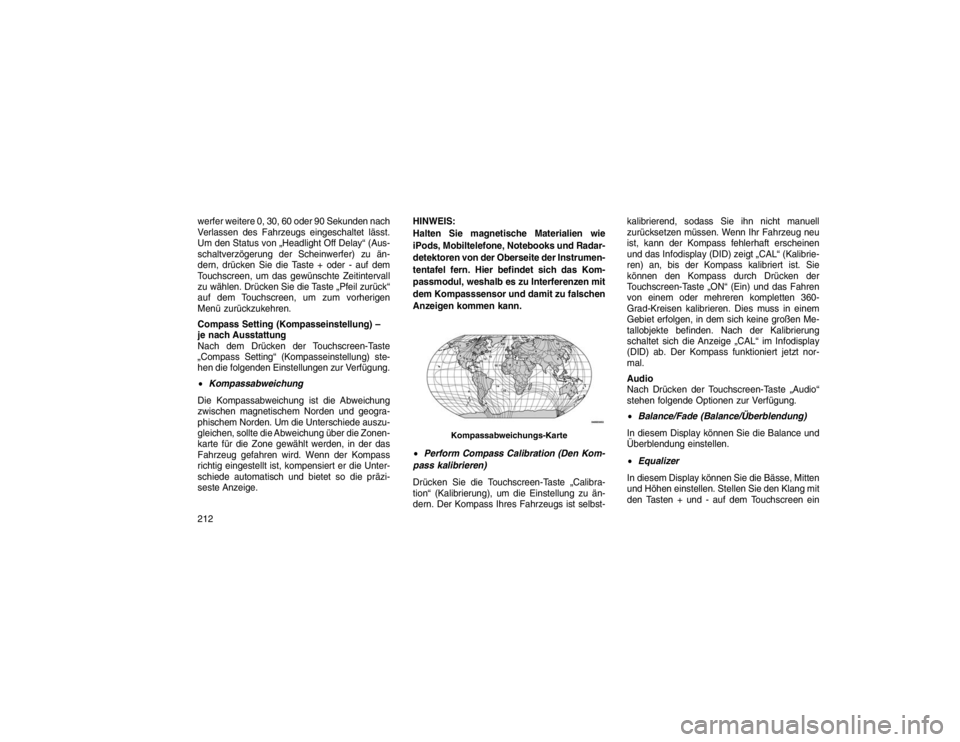
Die Kompassabweichung ist die Abweichung
zwischen magnetischem
Norden und geogra-
phischem Norden. Um die Unterschiede auszu-
gleichen, sollte die Abweichung über die Zonen-
karte für die Zone gewählt werden, in der das
Fahrzeug gefahren wird. Wenn der Kompass
richtig eingestellt ist, kompensiert er die Unter-
schiede automatisch und bietet so die präzi-
seste Anzeige. HINWEIS:
Halten Sie magnetische Materialien wie
iPods, Mobiltelefone, Notebooks und Radar-
detektoren von der Oberseite der Instrumen-
tentafel fern. Hier befindet sich das Kom-
passmodul, weshalb es zu Interferenzen mit
dem Kompasssensor und damit zu falschen
Anzeigen kommen kann.
Perform Compass Calibration (Den Kom-
pass kalibrieren)
Drücken
Sie die Touchscreen-Taste „Calibra-
tion“ (Kalibrierung), um die Einstellung zu än-
dern. Der Kompass Ihres Fahrzeugs ist selbst- kalibrierend, sodass Sie ihn nicht manuell
zurücksetzen müssen. Wenn Ihr Fahrzeug neu
ist, kann der Kompass fehlerhaft erscheinen
und das Infodisplay (DID) zeigt „CAL“ (Kalibrie-
ren) an, bis der Kompass kalibriert ist. Sie
können den Kompass durch Drücken der
Touchscreen-Taste „ON“ (Ein) und das Fahren
von einem oder mehreren kompletten 360-
Grad-Kreisen kalibrieren. Dies muss in einem
Gebiet erfolgen, in dem sich keine großen Me-
tallobjekte befinden. Nach der Kalibrierung
schaltet sich die Anzeige „CAL“ im Infodisplay
(DID) ab. Der Kompass funktioniert jetzt nor-
mal.
Audio
Nach Drücken der Touchscreen-Taste „Audio“
stehen folgende Optionen zur Verfügung.
Balance/Fade (Balance/Überblendung)
In diesem Display können Sie die Balance und
Überblendung einstellen.
Equalizer
In
diesem Display können Sie die Bässe, Mitten
und Höhen
einstellen. Stellen Sie den Klang mit
den Tasten + und - auf dem Touchscreen ein
Kompassabweichungs-Karte
212
Page 218 of 500
Exit“ (Automatischer Ein-/Ausstieg), drücken
Sie „On“ (Ein) oder „Off“ (Aus) und anschlie-
ßend die Touchscreen-Taste „Pfeil zurück“.
Displaymeldungen der Luftfederung
Wenn „All“ (Alle) ausgewählt wird, werden alle
Luftfederungsalarme angezeigt.
Wenn „War-
nings Only“ (Nur Warnungen) ausgewählt wird,
werden nur die Luftfederungswarnungen
angezeigt.
Reifen-/Wagenhebermodus
Wenn diese Funktion ausgewählt wird, wird das
Luftfederungssystem deaktiviert, um automati-
sche Niveauregulierung der Radaufhängung zu
verhindern, während das Fahrzeug zum Rad-
wechsel auf einem Wagenheber steht. Um Ihre
Auswahl zu treffen, drücken Sie die
Touchscreen-Taste „Tire Jack Mode“ (Reifen-/
Wagenhebermodus), drücken Sie „On“ (Ein)
oder „Off“ (Aus) und anschließend die
Touchscreen-Taste „Pfeil zurück“.
Transportmodus
Wenn diese Funktion ausgewählt wird, wird das
Luftfederungssystem deaktiviert,
um das Ab-schleppen mit einem Abschleppwagen zu un-
terstützen. Um Ihre Auswahl zu treffen, drücken
Sie die Touchscreen-Taste „Transport Mode“
(Transportmodus), drücken Sie „On“ (Ein) oder
„Off“ (Aus) und anschließend die Touchscreen-
Taste „Pfeil zurück“.
Radeinstellungsmodus
Diese Funktion verhindert automatische Ni-
veauregulierung der
Luftfederung während eine
Radeinstellung durchgeführt wird. Bevor Sie
eine Radeinstellung durchführen, muss dieser
Modus aktiviert werden. Weitere Informationen
erhalten Sie bei Ihrem Vertragshändler.
Radio Setup (Radioeinstellung) – je nach
Ausstattung
Nach dem Drücken der Taste „Radio Setup“
(Radioeinstellung) auf dem Touchscreen stehen
die folgenden Einstellungen zur Verfügung.
Regional
Wenn diese Funktion ausgewählt wird, erzwingt
sie regionales
„Service Following“, wodurch au-
tomatischer Wechsel auf stärkere Netzwerksta-
tionen möglich ist. Zur Änderung der regionalen
Einstellung drücken Sie die „Off“ (Aus) oder „On“ (Ein) auf dem Touchscreen. Drücken Sie
dann die Taste „Pfeil zurück“ auf dem Touch-
screen.
Restore Settings (Einstellungen
wiederherstellen)
Nach dem Drücken der Taste „Restore Settings“
(Einstellungen wiederherstellen) auf dem
Touchscreen stehen die folgenden Einstel-
lungen zur Verfügung:
Restore Settings (Einstellungen wieder-
herstellen)
Wenn diese Funktion ausgewählt wird, setzt sie
die Anzeige-,
Uhr-, Audio- und Radioeinstellun-
gen auf ihre Standardeinstellungen zurück.
Drücken Sie die Taste „Restore Settings“ (Ein-
stellungen wiederherstellen), um die Einstel-
lungen auf ihre Standardwerte zurückzusetzen.
In der daraufhin angezeigten Meldung werden
Sie gefragt, ob Sie die Einstellungen wirklich
auf die Standardwerte zurücksetzen möchten.
Wählen Sie „Yes“ (Ja), um die Einstellungen
zurückzusetzen, oder „Cancel“ (Abbrechen),
um die Meldung zu schließen. Nach dem Zu-
rücksetzen der Einstellungen wird eine entspre-
chende Bestätigungsmeldung angezeigt. Drü-
214
Page 219 of 500
cken Sie die Taste „OK“ auf dem Touchscreen,
um die Funktion zu beenden.
Clear Personal Data (Persönliche Daten
löschen)
Nach dem Drücken der Taste „Clear Personal
Data“ (Persönliche Daten löschen) auf dem
Touchscreen stehen die folgenden Einstel-
lungen zur Verfügung:
Clear Personal Data (Persönliche Daten
löschen)
Wenn diese Funktion ausgewählt wird, werden
persönliche Daten,
einschließlich Bluetooth®-
Geräte und Voreinstellungen, entfernt. Um per-
sönliche Informationen zu löschen, drücken Sie
die Taste „Clear Personal Data“ (Persönliche
Daten löschen). Sie werden gefragt, ob Sie
wirklich alle persönlichen Daten löschen möch-
ten. Wählen Sie „OK“, um mit dem Löschvor-
gang fortzufahren, oder „Cancel“ (Abbrechen),
um den Vorgang abzubrechen. Nach dem Lö-
schen der Daten wird der Vorgang in einer
Popup-Meldung bestätigt. Drücken Sie die
Taste „Pfeil zurück“ auf dem Touchscreen, um
zum vorherigen Menü zurückzukehren.
Durch den Kunden programmierbare
Funktionen – Einstellungen für
Uconnect® 8.4Drücken Sie die Taste „Settings“ (Einstellungen)
auf dem Touchscreen, um das Display mit
Menüeinstellungen anzuzeigen. In diesem Mo-
dus erhalten Sie über das Uconnect®-System
Zugriff auf programmierbare Funktionen wie
zum Beispiel Anzeige, Uhr, Sicherheit/Hilfe, Be-
leuchtung, Türen und Schlösser, Automatische
Einschaltung Komfortmodus, Motor abstellen,
Audio und Telefon/Bluetooth.
HINWEIS:
Es kann jeweils nur ein Touchscreen-
Bereich ausgewählt werden.
Um eine Funktion auszuwählen, drücken Sie
die entsprechende Taste auf dem Touchscreen,
um den gewünschten Modus zu öffnen. Drü-
cken Sie im gewünschten Modus kurz die be-
vorzugte Einstellung, bis durch ein Häkchen
neben der Einstellung angezeigt wird, dass
diese ausgewählt wurde. Drücken Sie nach der
Einstellung entweder die Taste „Pfeil zurück“
oder die Taste „Back“ (Zurück) auf der Front-
platte, um zum vorherigen Menü zurückzukeh- ren, oder die Taste „X“ auf dem Touchscreen,
um das Display „Einstellungen“ zu verlassen.
Mit den Tasten „Pfeil nach oben“ bzw. „Pfeil
nach unten“ im Touchscreen auf der rechten
Seite des Displays können Sie zwischen den
verfügbaren Einstellungen wechseln.
HINWEIS:
Einstellungen sollten nur bei eingeschalte-
ter Zündung (Stellung RUN [Start]) geändert
werden.
Bildschirmdisplay
Nach dem Drücken der Taste „Display“ (An-
zeige) auf dem Touchscreen stehen die folgen-
den Einstellungen zur Verfügung.
Display Mode (Displaymodus)
In diesem Display können Sie eine der automa-
tischen Displayeinstellungen
auswählen. Um
die Betriebsart zu ändern, drücken Sie kurz die
Taste „Day“ (Tag), „Night“ (Nacht) oder „Auto“
(Automatisch) auf dem Touchscreen. Drücken
Sie dann die Taste „Pfeil zurück“ auf dem
Touchscreen.
215
Page 220 of 500
HINWEIS:
Wenn für den Displaymodus „Day“ (Tag)
oder „Night“ (Nacht) ausgewäht ist, dann
aktiviert das Radio die automatische Hellig-
keitsanhebung die Steuerung „Display
Brightness With Headlights OFF“ (Display-
helligkeit bei ausgeschalteten Scheinwer-
fern) auch, wenn die Scheinwerfer einge-
schaltet sind.
Display Brightness With Headlights ON
(Displayhelligkeit bei
eingeschalteten
Scheinwerfern)
In diesem Display können Sie die Helligkeit bei
eingeschalteten Scheinwerfern auswählen.
Stellen Sie die Helligkeit mit den Tasten + und -
auf dem Touchscreen ein oder indem Sie einen
Punkt auf der Skala zwischen den Tasten + und
- auf dem Touchscreen auswählen. Drücken Sie
dann die Taste „Pfeil zurück“ auf dem Touch-
screen. HINWEIS:
Wenn Sie Änderungen an der Einstellung
„Display Brightness With Headlights ON“
(Displayhelligkeit bei eingeschalteten
Scheinwerfern) vornehmen möchten, müs-
sen die Scheinwerfer eingeschaltet sein und
der Abblendschalter der Innenraumleuchten
darf sich nicht in der Stellung „Party“ oder
„Parade“ (Automatische Helligkeitsanhe-
bung) befinden.
Display Brightness With Headlights OFF
(Displayhelligkeit bei
ausgeschalteten
Scheinwerfern)
In diesem Display können Sie die Helligkeit bei
ausgeschalteten Scheinwerfern auswählen.
Stellen Sie die Helligkeit mit den Tasten + und -
auf dem Touchscreen ein oder indem Sie einen
Punkt auf der Skala zwischen den Tasten + und
- auf dem Touchscreen auswählen. Drücken Sie
dann die Taste „Pfeil zurück“ auf dem Touch-
screen. HINWEIS:
Wenn Sie Änderungen an der Einstellung
„Display Brightness With Headlights OFF“
(Displayhelligkeit bei ausgeschalteten
Scheinwerfern) vornehmen möchten, müs-
sen die Scheinwerfer eingeschaltet sein und
der Abblendschalter der Innenraumleuchten
darf sich nicht in der Stellung „Party“ oder
„Parade“ (Automatische Helligkeitsanhe-
bung) befinden.
Set Language (Sprache auswählen)
Hier können Sie eine von elf verfügbaren Spra-
chen für
alle Anzeigemeldungen wählen. Drü-
cken Sie die Taste „Set Language“ (Sprache
auswählen) auf dem Touchscreen und wählen
Sie dann eine der verfügbaren Sprachen
(Brasileiro/ Deutsch/ English/ Español/
Français/ Italiano/ Nederlands/ Polski/
Português/ Türk/ P). Ein Häkchen neben
einer Sprache zeigt an, dass diese Sprache
ausgewählt wurde. Drücken Sie die Taste „Pfeil
zurück“ auf dem Touchscreen, um zum vorhe-
rigen Menü zurückzukehren.
216
Page 221 of 500
Units (Maßeinheiten)
In diesem Display können die Maßeinheiten
des Infodisplays (DID), Kilometerzählers und
Navigationssystems (je nach Ausstattung) zwi-
schen US- und metrischen Einheiten umge-
schaltet werden. Drücken Sie „US“ oder „Met-
ric“ (Metrisch), bis durch ein Häkchen neben der
Einstellung angezeigt wird, dass diese ausge-
wählt wurde. Drücken Sie die Taste „Pfeil zu-
rück“ auf dem Touchscreen, um zum vorherigen
Menü zurückzukehren.
Voice Response Length (Länge von
Sprachantworten)
In diesem Display können Sie die Länge der
Sprachantworten ändern.
Um die Länge der
Sprachantworten zu ändern, drücken Sie die
Taste „Brief“ (Kurz) oder „Detailed“ (Detailliert)
auf dem Touchscreen, bis durch ein Häkchen
neben der Einstellung angezeigt wird, dass
diese ausgewählt wurde. Drücken Sie die Taste
„Pfeil zurück“ auf dem Touchscreen, um zum
vorherigen Menü zurückzukehren.
Touchscreen Beep (Signalton Touch-
screen)
In diesem Display können Sie wählen, ob beim
Drücken einer
Taste auf dem Touchscreen ein
Signalton ertönt. Drücken Sie die Taste „Touch-
screen Beep“ (Signalton Touchscreen) auf dem
Touchscreen, bis durch ein Häkchen neben der
Einstellung angezeigt wird, dass diese ausge-
wählt wurde. Drücken Sie die Taste „Pfeil zu-
rück“ auf dem Touchscreen, um zum vorherigen
Menü zurückzukehren.
Control Screen Time-Out (Display-
Zeitsperre)
In diesem Display können Sie eine Display-
Zeitsperre aktivieren
oder deaktivieren. Um
diese Funktion zu aktivieren, drücken Sie die
Taste „Controls Screen Time-Out“ (Display-
Zeitsperre) auf dem Touchscreen, bis durch ein
Häkchen neben der Einstellung angezeigt wird,
dass diese ausgewählt wurde. Drücken Sie die
Taste „Pfeil zurück“ auf dem Touchscreen, um
zum vorherigen Menü zurückzukehren.
Navigation Turn-By-Turn in Cluster (Na-
vigation mit
Detailanzeige im Kombiinstru-
ment) – je nach Ausstattung
Um diese Funktion zu aktivieren, drücken Sie
die T aste „Navigation Turn-By-Turn in Cluster“
(Navigation mit Detailanzeige im Kombiinstru-
ment) auf dem Touchscreen, bis durch ein Häk-
chen neben der Einstellung angezeigt wird,
dass diese ausgewählt wurde. Drücken Sie die
Taste „Pfeil zurück“ auf dem Touchscreen, um
zum vorherigen Menü zurückzukehren.
Set Theme (Schema auswählen)
Mit dieser Funktion können Sie ein Farbschema
für das
Display auswählen. Mit dem Farb-
schema werden die Hintergrundfarbe, die Her-
vorhebungsfarbe und die Tastenfarbe des Dis-
plays festgelegt.
Uhr
Nach dem Drücken der Taste „Clock“ (Uhr) auf
dem Touchscreen stehen die folgenden Einstel-
lungen zur Verfügung.
217
Page 222 of 500
Sync Time with GPS (Uhrzeit mit GPS
synchronisieren) – je nach Ausstattung
In diesem Display können Sie wählen, ob die
Uhrzeit vom Radio synchronisiert werden soll.
Um die Einstellung für die Zeitsynchronisierung
zu ändern, drücken Sie die Taste „Sync Time
with GPS“ (Uhrzeit mit GPS synchronisieren)
auf dem Touchscreen, bis durch ein Häkchen
neben der Einstellung angezeigt wird, dass
diese ausgewählt wurde. Drücken Sie die Taste
„Pfeil zurück“ auf dem Touchscreen, um zum
vorherigen Menü zurückzukehren.
Set Time Hours (Stunden einstellen)
In diesem Display können Sie die Stunden
einstellen. Die Taste „Sync with GPS Time“
(Uhrzeit mit GPS synchronisieren) auf dem
Touchscreen muss deaktiviert sein. Drücken
Sie die Tasten + oder - auf dem Touchscreen,
um die Stunden nach oben oder unten einzu-
stellen. Drücken Sie die Taste „Pfeil zurück“ auf
dem Touchscreen, um zum vorherigen Menü
zurückzukehren, oder drücken Sie die Taste X
auf dem Touchscreen, um den Einstellungsbild-
schirm zu schließen.
Set Time Minutes (Minuten einstellen)
In diesem Display können Sie die Minuten
einstellen. Die
Taste „Sync with GPS Time“
(Uhrzeit mit GPS synchronisieren) auf dem
Touchscreen muss deaktiviert sein. Drücken
Sie die Tasten + oder - auf dem Touchscreen,
um die Minuten nach oben oder unten einzu-
stellen. Drücken Sie die Taste „Pfeil zurück“ auf
dem Touchscreen, um zum vorherigen Menü
zurückzukehren, oder drücken Sie die Taste X
auf dem Touchscreen, um den Einstellungsbild-
schirm zu schließen.
Time Format (Uhrzeitformat)
In diesem Display können Sie die Uhrzeitfor-
mateinstellungen auswählen.
Um diese Funk-
tion zu aktivieren, drücken Sie die Taste „Time
Format“ (Uhrzeitformat) auf dem Touchscreen,
bis durch ein Häkchen neben der Einstellung für
das 12- oder 24-Stunden-Format angezeigt
wird, dass dieses Format ausgewählt wurde.
Drücken Sie die Taste „Pfeil zurück“ auf dem
Touchscreen, um zum vorherigen Menü
zurückzukehren. Safety & Driving Assistance (Sicherheits-
und Fahrhilfe)
Nach dem Drücken der Taste „Safety & Driving
Assistance“ (Sicherheits- und Fahrhilfe) auf
dem Touchscreen stehen die folgenden Einstel-
lungen zur Verfügung:
Kollisionswarnsystem – je nach Ausstat-
tung
Das Kollisionswarnsystem (FCW) liefert eine
akustische und/oder
optische Warnung vor
möglichen Frontalaufprällen. Die Funktion kann
auf „Far“ (Fern) oder „Near“ (Nah) eingestellt
werden. Die Standardeinstellung des Kollisi-
onswarnsystems (FCW) ist „Far“ (Fern). Dies
bedeutet, dass das System Sie vor einem mög-
lichen Zusammenstoß warnen kann, wenn das
vorausfahrende Fahrzeug noch weiter entfernt
ist. Dies gibt Ihnen die maximale Reaktionszeit.
Wenn eine dynamischere Fahrweise ge-
wünscht ist, wählen Sie die Einstellung „Near“
(Nah). Dabei werden Sie vor einem möglichen
Zusammenstoß mit dem vorausfahrenden
Fahrzeug gewarnt, wenn der Abstand zu gering
ist. Um den Status des Kollisionswarnsystems
(FCW) zu ändern, drücken Sie kurz die Taste
218
Page 223 of 500
„Near“ (Nah) oder „Far“ (Fern). Drücken Sie
dann die Taste „Pfeil zurück“ auf dem Touch-
screen.
Weitere Informationen dazu finden Sie unter
„Abstandstempomat (ACC)“ in „Erläuterung der
Funktionen Ihres Fahrzeugs“.
Forward Collision Warning (Kollisions-
warnsystem) (FCW)
– Active Braking
Das Kollisionswarnsystem (FCW) enthält den
erweiterten Bremsassistenten (ABA). Wenn
diese Funktion ausgewählt ist, wendet der ABA
zusätzlichen Bremsdruck an, wenn der Fahrer
unzureichenden Bremsdruck anfordert, um ei-
nen potenziellen Frontalaufprall zu vermeiden.
Das ABA-System wird bei 8 km/h (5 mph)
aktiviert. Um diese Funktion zu aktivieren, drü-
cken Sie die Taste „Forward Collision Warning
(FCW) with Mitigation – Active Braking“ (Kollisi-
onswarnsystem (FCW) mit Schutz – Active Bra-
king) auf dem Touchscreen, bis durch ein Häk-
chen neben der Einstellung angezeigt wird,
dass diese ausgewählt wurde. Drücken Sie die
Taste „Pfeil zurück“ auf dem Touchscreen, um
zum vorherigen Menü zurückzukehren. Weitere
Informationen finden Sie unter „Kollisionswarn- system (FCW) mit Schutz“ in „Erläuterung der
Funktionen Ihres Fahrzeugs“.
ParkSense®
Das ParkSense®-System sucht den Bereich
hinter dem
Fahrzeug nach Hindernissen ab,
wenn der Rückwärtsgang eingelegt wird und
die Fahrgeschwindigkeit weniger als 11 mph
(18 km/h) beträgt. Es gibt eine Warnung aus
(akustisch oder optisch), um die Nähe zu ande-
ren Objekten anzugeben. Das System kann mit
„Nur Ton“ oder mit „Ton und Anzeige“ aktiviert
werden. Um den ParkSense®-Status zu än-
dern, drücken Sie kurz die Taste „Sound Only“
(Nur Ton) oder „Sounds and Display“ (Ton und
Anzeige). Drücken Sie dann die Taste „Pfeil
zurück“ auf dem Touchscreen. Zur Funktion und
Bedienung des Systems siehe „ParkSense®“ in
„Erläuterung der Funktionen Ihres Fahrzeugs“.
Front ParkSense® Chime Volume
(W arnton-Lautstärke
ParkSense® vorn) – je
nach Ausstattung
Die Warnton-Lautstärke für ParkSense® vorn
kann aus
dem Fahrerinformations-Display
(DID) oder dem Uconnect®-System ausgewählt werden (je nach Ausstattung). Die Warnton-
Lautstärke kann auf LOW, MEDIUM und HIGH
(leise, mittel und laut) eingestellt werden. Die
werkseitige Einstellung ist MEDIUM (mittel).
Um diese Funktion zu aktivieren, berühren Sie
die Taste „ParkSense® Front Chime Volume“
(Warnton-Lautstärke ParkSense® vorn) auf
dem Touchscreen, bis durch ein Häkchen ne-
ben der Einstellung angezeigt wird, dass diese
ausgewählt wurde. Drücken Sie die Taste „Pfeil
zurück“ auf dem Touchscreen, um zum vorhe-
rigen Menü zurückzukehren. ParkSense® spei-
chert seinen letzten bekannten Konfigurations-
zustand beim Einschalten der Zündung.
Rear ParkSense® Chime Volume
(W arnton-Lautstärke
ParkSense® hinten) –
je nach Ausstattung
Die Warnton-Lautstärke für ParkSense® hinten
kann aus dem DID oder dem Uconnect®-
System ausgewählt werden (je nach Ausstat-
tung). Die Warnton-Lautstärke kann auf LOW,
MEDIUM und HIGH (leise, mittel und laut) ein-
gestellt werden. Die werkseitige Einstellung ist
MEDIUM (mittel). Um diese Funktion zu aktivie-
ren, berühren Sie die Taste „ParkSense® Rear
219