audio JEEP GRAND CHEROKEE 2017 Manual de Empleo y Cuidado (in Spanish)
[x] Cancel search | Manufacturer: JEEP, Model Year: 2017, Model line: GRAND CHEROKEE, Model: JEEP GRAND CHEROKEE 2017Pages: 422, tamaño PDF: 6.24 MB
Page 355 of 422
• Lights (Luces) • Radio Setup (Confi-
guración de radio)
• Doors & Locks
(Puertas y cerradu-
ras)• Restore Settings
(Restablecer confi-
guración)
• Auto-On Comfort &
Remote Start (Co-
modidad automá-
tica y arranque re-
moto)• Clear Personal Data
(Borrar datos perso-
nales)
• Compass (Brújula)
(Uconnect 5.0)• System Information
(Información del
sistema)
NOTA:
En función de las opciones del vehículo,
pueden variar los ajustes de las funciones.
Consulte "Configuración de Uconnect" en
"Multimedia" en el manual del propietario en
www.mopar.eu/owner para obtener más infor-
mación.
CONTROL DEL
IPOD/USB/TARJETA
SD/REPRODUCTOR
MULTIMEDIA
Hay muchas maneras de reproducir música
desde reproductores MP3, dispositivos USB
o tarjetas SD a través el sistema de sonido del
vehículo. Pulse el botón "Media" (Medios) en
la pantalla táctil para empezar.
Toma de audio (AUX)
• La toma AUX permite conectar un dispo-
sitivo a la radio y utilizar el sistema de
sonido del vehículo con un cable de audio
de 3,5 mm para amplificar la fuente y
reproducir a través de los altavoces del
vehículo.
• En la pantalla táctil, al pulsar el botón
"AUX" cambiará el modo al dispositivo
auxiliar si está conectada la toma de au-
dio, permitiendo escuchar la música de su
dispositivo a través de los altavoces del
vehículo. Para activar la toma AUX, co-
necte la toma de audio.
• Las funciones del dispositivo se controlan
con los botones del dispositivo. El volu-
men puede controlarse utilizando la radio
o el dispositivo.
• Para sacar el cable de audio de la consola
central, utilice el recorte de acceso de la
parte delantera de la consola.
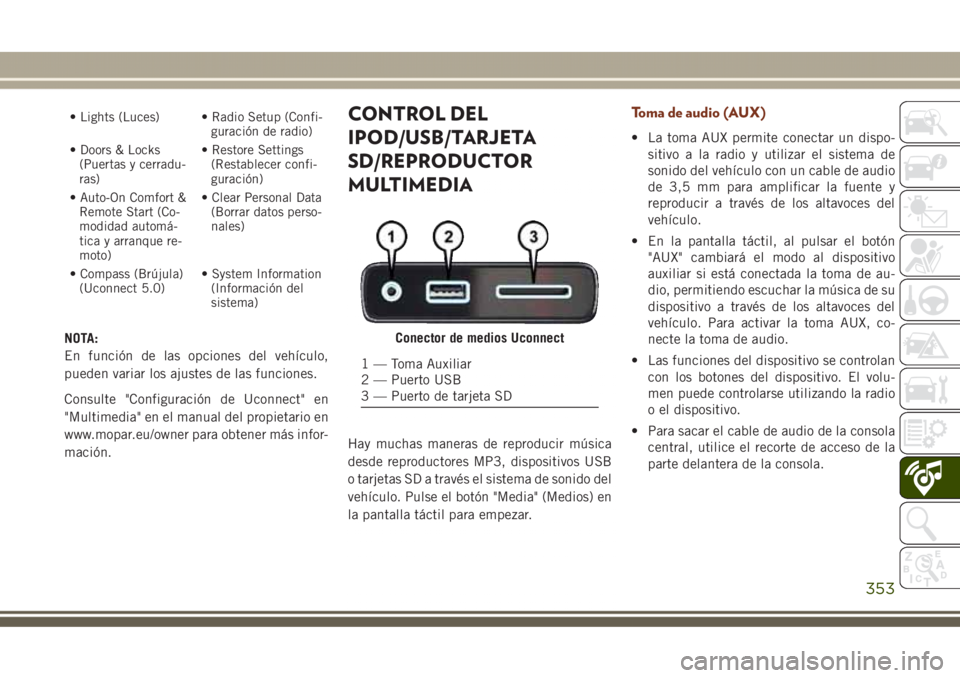
Conector de medios Uconnect
1 — Toma Auxiliar
2 — Puerto USB
3 — Puerto de tarjeta SD
353
Page 356 of 422
Puerto de USB
• Conecte dispositivos compatibles inser-
tando un cable USB en el puerto USB.
También se pueden utilizar dispositivos
USB con archivos de audio. Se puede
reproducir el audio del dispositivo en el
sistema de sonido del vehículo y visualizar
la información en la pantalla de la radio
(artista, título de la pista, álbum, etc.).
• Una vez conectado, el dispositivo USB
compatible se controla a través de la radio
o los controles de audio en el volante de
dirección para reproducir música, pasar a
la pista siguiente o anterior, examinar y ver
la lista de contenidos.
• La batería del dispositivo se carga cuando
está conectada al puerto USB (si lo admite
el dispositivo específico).
• Para sacar el cable USB de la consola
central, utilice el recorte de acceso.NOTA:
Cuando conecte el dispositivo por primera
vez, el sistema puede tardar varios minutos
en leer la música, dependiendo del número
de archivos. Por ejemplo, el sistema tardará
aproximadamente 5 minutos por cada
1.000 canciones almacenadas en el disposi-
tivo. Por lo tanto, durante el proceso de
lectura, las funciones Shuffle (Selección al
azar) y Browse (Examinar) no estarán dispo-
nibles. Este proceso es necesario para asegu-
rarnos de que se utilizan todas las funciones
del dispositivo y sólo se produce la primera
vez que se conecta. Después de esta primera
vez, el tiempo de lectura de la música será
mucho menor, a menos que se realicen cam-
bios o se introduzcan nuevas canciones en la
lista de reproducción.
Tarjeta SD
• Reproduzca canciones almacenadas en
una tarjeta SD insertada en la ranura para
tarjetas SD.• La reproducción de la canción puede con-
trolarse a través de la radio o los controles
de audio en el volante para reproducir
música, pasar a la pista siguiente o ante-
rior, examinar y ver la lista de contenidos.
Transmisión de audio Bluetooth
Si utiliza un dispositivo equipado con
Bluetooth también podrá transmitir música
al sistema de sonido del vehículo. El dispo-
sitivo conectado tiene que ser compatible
con Bluetooth y estar emparejado con el
sistema (consulte Uconnect Phone para ob-
tener instrucciones detalladas del empareja-
miento). Puede acceder a la música de su
dispositivo Bluetooth conectado pulsando el
botón Bluetooth de la pantalla táctil mientras
está en modo Media (Medios).MULTIMEDIA
354
Page 357 of 422
SISTEMA DE
ENTRETENIMIENTO DE
ASIENTO TRASERO (RSE)
UCONNECT — SI ESTÁ
EQUIPADO
El sistema de entretenimiento de asiento
trasero está diseñado para brindar a su fami-
lia años de disfrute. Puede reproducir sus
CD, DVD o Blu-ray favoritos, escuchar audio a
través de los auriculares inalámbricos o en-
chufar y reproducir una gran variedad de
videojuegos y dispositivos de audio estándar.
Primeros pasos
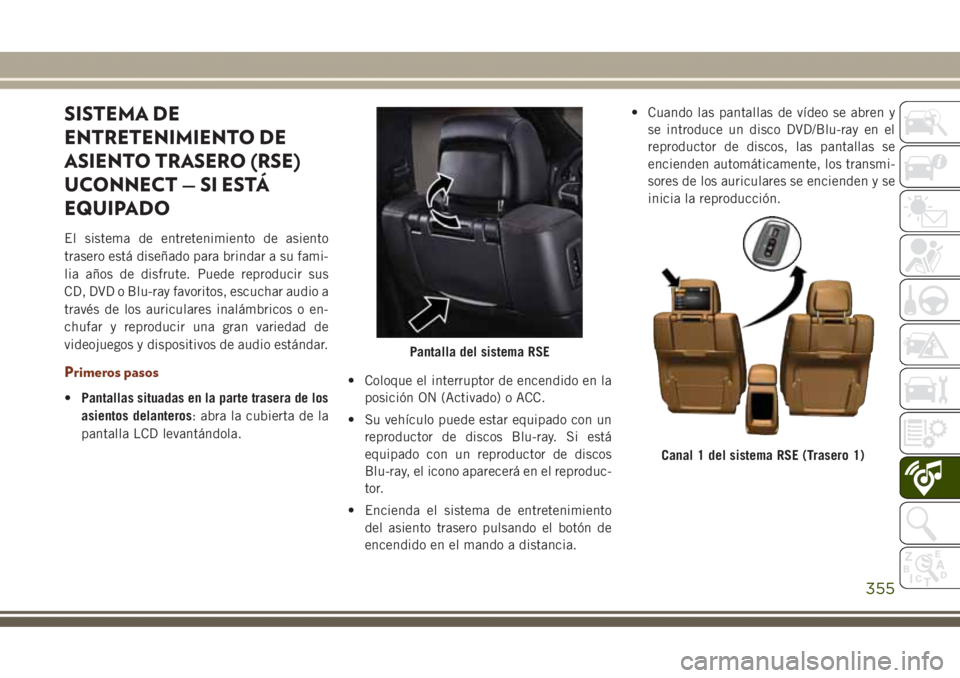
•Pantallas situadas en la parte trasera de los
asientos delanteros: abra la cubierta de la
pantalla LCD levantándola.• Coloque el interruptor de encendido en la
posición ON (Activado) o ACC.
• Su vehículo puede estar equipado con un
reproductor de discos Blu-ray. Si está
equipado con un reproductor de discos
Blu-ray, el icono aparecerá en el reproduc-
tor.
• Encienda el sistema de entretenimiento
del asiento trasero pulsando el botón de
encendido en el mando a distancia.• Cuando las pantallas de vídeo se abren y
se introduce un disco DVD/Blu-ray en el
reproductor de discos, las pantallas se
encienden automáticamente, los transmi-
sores de los auriculares se encienden y se
inicia la reproducción.
Pantalla del sistema RSE
Canal 1 del sistema RSE (Trasero 1)
355
Page 360 of 422
3.RSE Mute (Silenciar RSE)
Permite silenciar los auriculares traseros
durante el ciclo de encendido actual. Si
se pulsa el botón de silencio de nuevo, se
cancelará el silencio de los auriculares
traseros.
4.RSE Remote Control Lock Out (Desbloqueo
del mando a distancia de RSE)
Pulse para activar/desactivar funciones
del mando a distancia.
5.RSE Channel 2 Mode (Modo de Canal 2 RSE)
Indica la fuente actual para la Pantalla
2/Canal 2. Este botón se resaltará cuando
la pantalla/el canal activo es el que está
siendo controlado por el usuario delan-
tero. Si este botón no se resalta, selec-
cione el botón para acceder a los contro-
les de la fuente de Pantalla 2/Canal 2.
6.Radio Full Screen Mode (Modo de pantalla
completa de radio)
Seleccione este botón para cambiar al
modo de pantalla completa.7.Cabin Audio Mode (Modo de audio de la
cabina)
Seleccione este botón para cambiar el
audio de la cabina a la fuente de entrete-
nimiento trasera que se muestra actual-
mente en la pantalla de control multime-
dia trasera.
8.RSE Mode (Modo RSE)
Seleccione este botón para cambiar la
fuente de la Pantalla/Canal trasero (resal-
tado) activo en la pantalla de control
multimedia trasera.
• Pulse el botón Media (Multimedia) en la
pantalla táctil y, a continuación, pulse el
botón Rear Media (Multimedia trasero) en
la pantalla táctil.
• Pulse el botón OK (Aceptar) en la pantalla
táctil para comenzar la reproducción del
disco Blu-ray en la radio de pantalla táctil.
Uso del mando a distancia
•
Seleccione un canal de audio (Trasero
1 para la pantalla trasera del lado del con-
ductor y Trasero 2 para la pantalla trasera
del lado del acompañante), a continuación,pulse la tecla Source (Fuente) y utilice las
flechas arriba y abajo, resalte el disco del
menú y pulse el botón OK (Aceptar).
• Pulse la tecla Popup/Menu para navegar
por el menú de disco y las opciones.
Reproducción de videojuegos
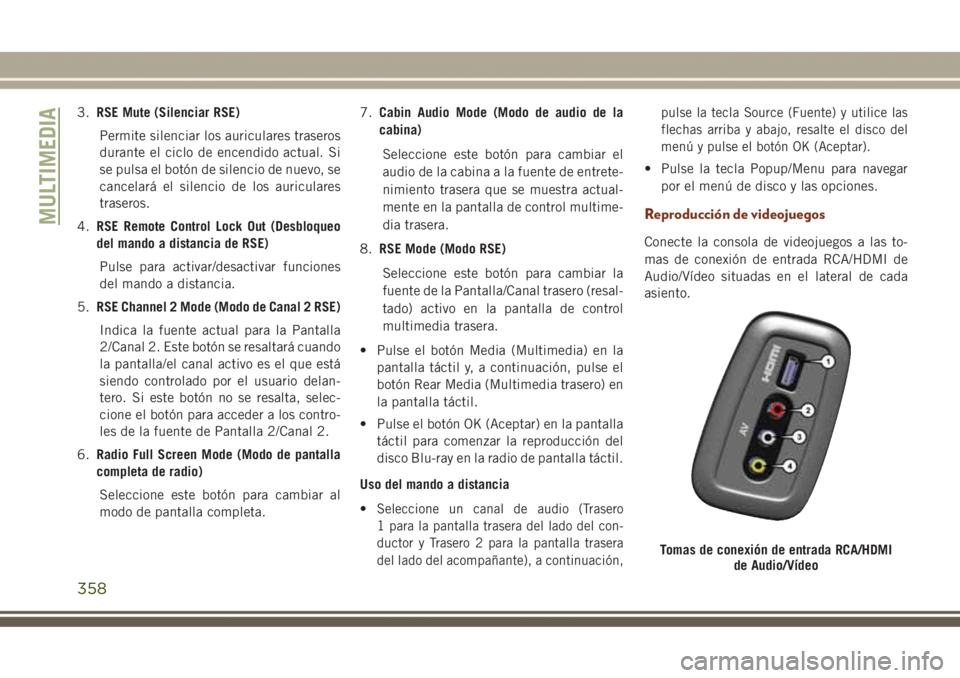
Conecte la consola de videojuegos a las to-
mas de conexión de entrada RCA/HDMI de
Audio/Vídeo situadas en el lateral de cada
asiento.
Tomas de conexión de entrada RCA/HDMI
de Audio/Vídeo
MULTIMEDIA
358
Page 361 of 422
Las tomas de conexión RCA/DHMI de Audio/
Vídeo (tomas AUX/HDMI) en el lateral de
cada asiento permiten que el monitor mues-
tre vídeo directamente desde una cámara de
vídeo, conectar videojuegos para ser vistos en
la pantalla, o reproducir música directa-
mente desde un reproductor de MP3.
Cuando conecte una fuente externa a la en-
trada AUX/HDMI, asegúrese de seguir la co-
dificación por color convencional para las
tomas de audio/vídeo:
1. Entrada HDMI.
2. Entrada de audio derecha (rojo).
3. Entrada de audio izquierda (blanco).
4. Entrada de vídeo (amarillo).
NOTA:
Ciertas consolas de videojuegos de gama alta
pueden superar el límite de alimentación del
inversor de potencia del vehículo.NAVEGACIÓN
• La información contenida en la siguiente
sección se aplica sólo si tiene el sistema
8.4 NAV o la navegación se ha activado su
sistema 8.4.
• Si tiene un sistema Uconnect 8.4, su radio
admite la navegación y puede equiparse
con un sistema de navegación por un coste
adicional. Acuda a su concesionario para
informarse.
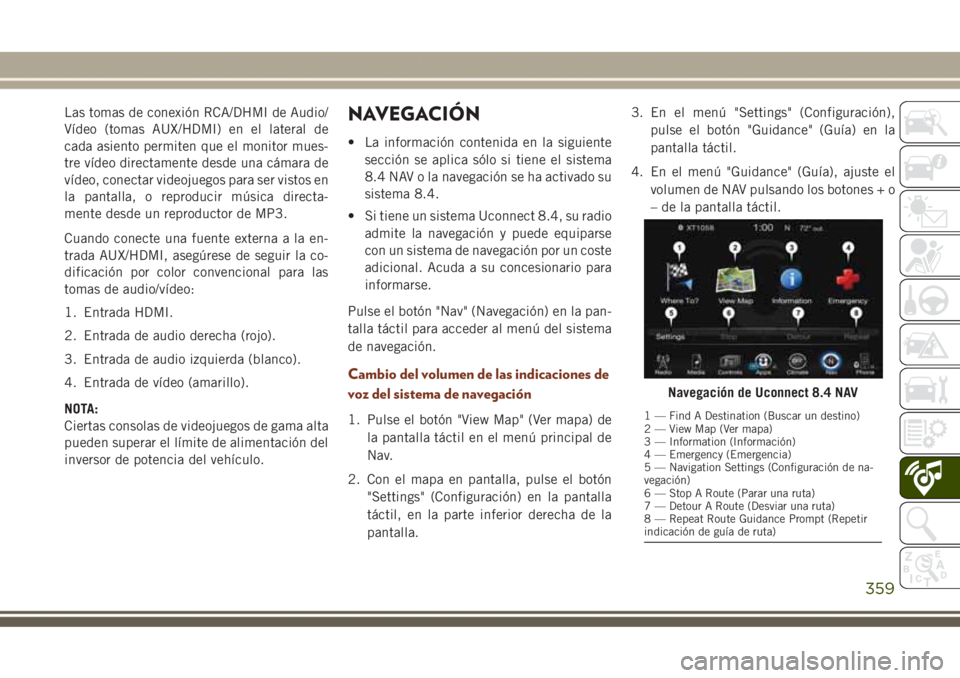
Pulse el botón "Nav" (Navegación) en la pan-
talla táctil para acceder al menú del sistema
de navegación.
Cambio del volumen de las indicaciones de
voz del sistema de navegación
1. Pulse el botón "View Map" (Ver mapa) de
la pantalla táctil en el menú principal de
Nav.
2. Con el mapa en pantalla, pulse el botón
"Settings" (Configuración) en la pantalla
táctil, en la parte inferior derecha de la
pantalla.3. En el menú "Settings" (Configuración),
pulse el botón "Guidance" (Guía) en la
pantalla táctil.
4. En el menú "Guidance" (Guía), ajuste el
volumen de NAV pulsando los botones + o
– de la pantalla táctil.
Navegación de Uconnect 8.4 NAV
1 — Find A Destination (Buscar un destino)
2 — View Map (Ver mapa)
3 — Information (Información)
4 — Emergency (Emergencia)
5 — Navigation Settings (Configuración de na-
vegación)
6 — Stop A Route (Parar una ruta)
7 — Detour A Route (Desviar una ruta)
8 — Repeat Route Guidance Prompt (Repetir
indicación de guía de ruta)
359
Page 368 of 422
Seleccione el nivel de prioridad del iPhone
Cuando el proceso de emparejamiento se ha
completado satisfactoriamente, el sistema le
pedirá que indique si este es su teléfono
móvil favorito. Si selecciona "Yes" (Sí), este
teléfono móvil será el prioritario. Este telé-
fono móvil tendrá preferencia sobre los telé-
fonos emparejados dentro del alcance y se
conectará al sistema Uconnect automática-
mente al acceder al vehículo. Sólo un telé-
fono móvil o dispositivo de audio Bluetooth
pueden conectarse a la vez al sistema
Uconnect. Si selecciona "No", sólo tiene que
seleccionar "Uconnect" en la pantalla del
dispositivo de audio/teléfono móvil
Bluetooth, y el sistema se volverá a conectar
al dispositivo Bluetooth.
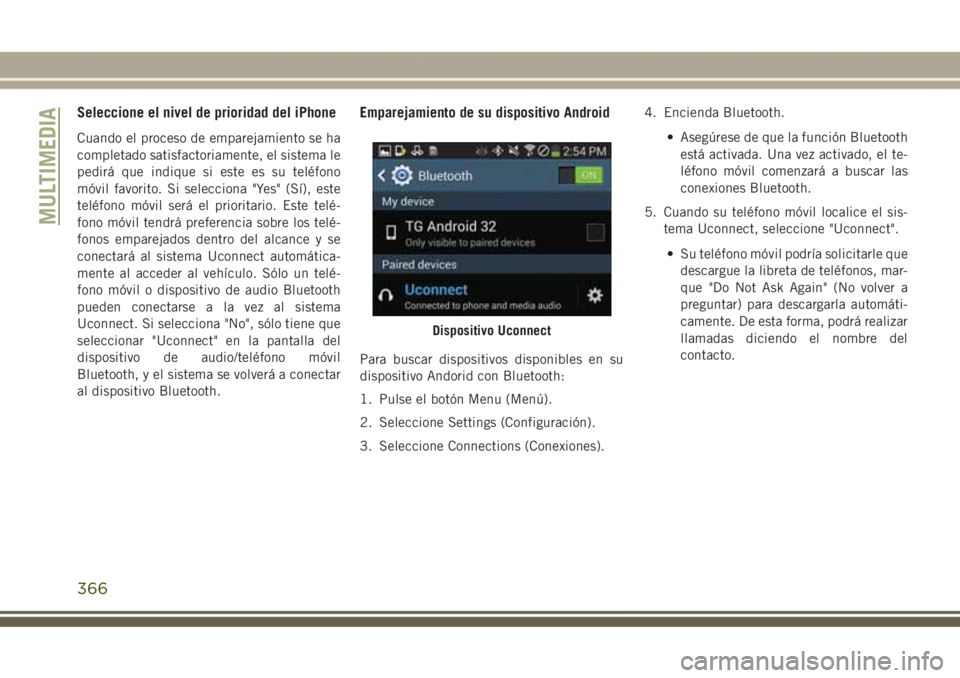
Emparejamiento de su dispositivo Android
Para buscar dispositivos disponibles en su
dispositivo Andorid con Bluetooth:
1. Pulse el botón Menu (Menú).
2. Seleccione Settings (Configuración).
3. Seleccione Connections (Conexiones).4. Encienda Bluetooth.
• Asegúrese de que la función Bluetooth
está activada. Una vez activado, el te-
léfono móvil comenzará a buscar las
conexiones Bluetooth.
5. Cuando su teléfono móvil localice el sis-
tema Uconnect, seleccione "Uconnect".
• Su teléfono móvil podría solicitarle que
descargue la libreta de teléfonos, mar-
que "Do Not Ask Again" (No volver a
preguntar) para descargarla automáti-
camente. De esta forma, podrá realizar
llamadas diciendo el nombre del
contacto.
Dispositivo Uconnect
MULTIMEDIA
366
Page 369 of 422
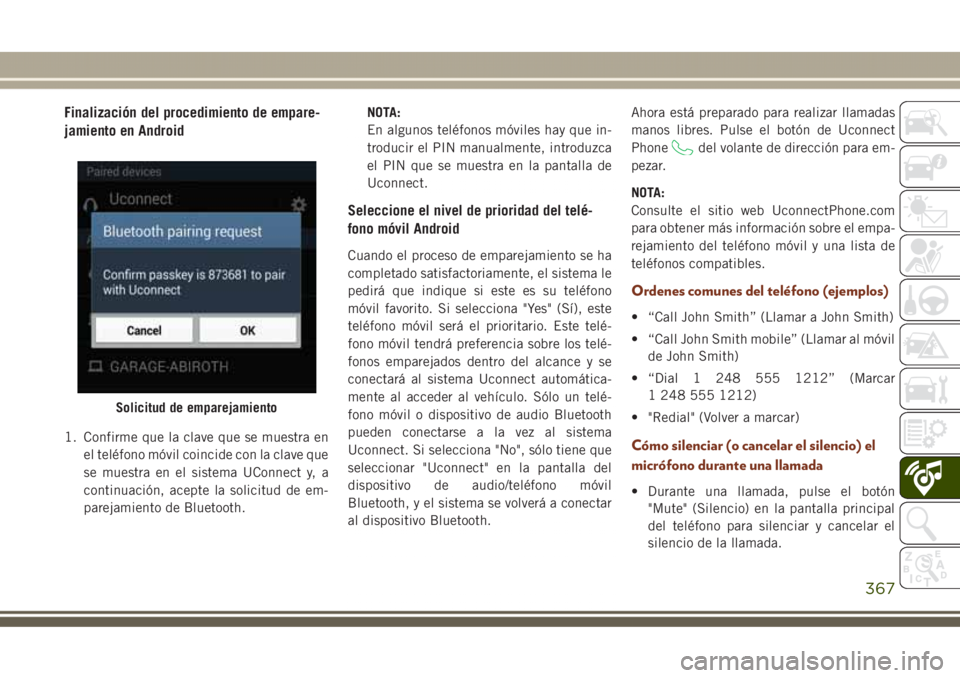
Finalización del procedimiento de empare-
jamiento en Android
1. Confirme que la clave que se muestra en
el teléfono móvil coincide con la clave que
se muestra en el sistema UConnect y, a
continuación, acepte la solicitud de em-
parejamiento de Bluetooth.NOTA:
En algunos teléfonos móviles hay que in-
troducir el PIN manualmente, introduzca
el PIN que se muestra en la pantalla de
Uconnect.
Seleccione el nivel de prioridad del telé-
fono móvil Android
Cuando el proceso de emparejamiento se ha
completado satisfactoriamente, el sistema le
pedirá que indique si este es su teléfono
móvil favorito. Si selecciona "Yes" (Sí), este
teléfono móvil será el prioritario. Este telé-
fono móvil tendrá preferencia sobre los telé-
fonos emparejados dentro del alcance y se
conectará al sistema Uconnect automática-
mente al acceder al vehículo. Sólo un telé-
fono móvil o dispositivo de audio Bluetooth
pueden conectarse a la vez al sistema
Uconnect. Si selecciona "No", sólo tiene que
seleccionar "Uconnect" en la pantalla del
dispositivo de audio/teléfono móvil
Bluetooth, y el sistema se volverá a conectar
al dispositivo Bluetooth.Ahora está preparado para realizar llamadas
manos libres. Pulse el botón de Uconnect
Phone
del volante de dirección para em-
pezar.
NOTA:
Consulte el sitio web UconnectPhone.com
para obtener más información sobre el empa-
rejamiento del teléfono móvil y una lista de
teléfonos compatibles.
Ordenes comunes del teléfono (ejemplos)
• “Call John Smith” (Llamar a John Smith)
• “Call John Smith mobile” (Llamar al móvil
de John Smith)
• “Dial 1 248 555 1212” (Marcar
1 248 555 1212)
• "Redial" (Volver a marcar)
Cómo silenciar (o cancelar el silencio) el
micrófono durante una llamada
• Durante una llamada, pulse el botón
"Mute" (Silencio) en la pantalla principal
del teléfono para silenciar y cancelar el
silencio de la llamada.
Solicitud de emparejamiento
367
Page 370 of 422
Cómo transferir la llamada en curso entre
el auricular y el vehículo
• Durante una llamada, pulse el botón
"Transfer" (Transferir) de la pantalla prin-
cipal del teléfono para transferir una lla-
mada en curso entre el auricular y el
vehículo.
Libreta de teléfonos
El sistema Uconnect sincronizará automáti-
camente su libreta de teléfonos del teléfono
emparejado, si el teléfono es compatible con
dicha función. Las entradas de la libreta de
teléfonos se actualizan cada vez que se co-
necte el teléfono. Si las entradas de su libreta
de teléfonos no aparecen, compruebe los
ajustes de su teléfono. Algunos teléfonos
requieren la activación de esta función ma-
nualmente.
• Puede examinar su libreta de teléfonos en
la pantalla táctil del sistema Uconnect,
pero sólo se puede editar en el teléfono.
Para examinarla, pulse el botón "Phone"
(Teléfono) y, a continuación, el botón
"Phonebook" (Libreta de teléfonos) de la
pantalla táctil.Las favoritas de la agenda pueden guardarse
como Favorites (Favoritos) para acceder más
rápidamente. Los favoritos se muestran en la
parte superior de la pantalla principal del
teléfono.
Consejos para las órdenes por voz
• Si dice los nombres completos (p. ej. "Lla-
mar a Juan Aguilera" en lugar de "Llamar a
Juan") el sistema será más preciso.
• Puede "encadenar" órdenes juntas para
obtener resultados más rápidos. Por ejem-
plo, diga "Call John Doe, mobile" (Llamar a
Juan Aguilera, móvil).
• Si está escuchando las opciones de órde-
nes por voz disponibles, no tiene que es-
cuchar toda la lista. Cuando oiga la orden
que necesita, pulse el botón
del
volante, espere al pitido y diga su orden.
Cambio de volumen
• Empiece un diálogo pulsando el botón del
teléfono
y, a continuación, diga una
orden, por ejemplo, "Help" (Ayuda).• Use la perilla giratoria ON/VOLUME
(Encendido/Volumen) para regular el volu-
men a un nivel cómodo mientras el sis-
tema Uconnect está hablando.
NOTA:
El ajuste de volumen para las órdenes por voz
es diferente al del sistema de audio.
NOTA:
Para acceder a la ayuda, pulse el botón de
Uconnect Phone
en el volante de la
dirección y diga "Help" (Ayuda). Pulse el
botón de descolgar de Uconnect Phone
o el botón VRy diga "Cancel" (Cancelar)
para cancelar la sesión de ayuda.
Uso de la función Do Not Disturb (No
molestar)
Con Do Not Disturb (No molestar), puede
desactivar las notificaciones de llamadas y
mensajes de texto recibidos para mantener la
vista en la carretera y las manos en el volante.
Para su comodidad, dispone de una pantalla
con contador que le permite realizar el segui-
miento de las llamadas y mensajes de texto
perdidos mientras utilizaba Do Not Disturb
(No molestar).
MULTIMEDIA
368
Page 371 of 422
Do Not Disturb (No molestar) puede respon-
der automáticamente con un mensaje de
texto, una llamada o ambos, al rechazar una
llamada entrante y enviarla al buzón de voz.
Los mensajes de respuesta automática pue-
den ser:
• “I am driving right now, I will get back to
you shortly.” (Estoy conduciendo en este
momento; en breve responderé a su lla-
mada.)
• Cree un mensaje de respuesta automática
con un máximo de 160 caracteres.
En el modo Do Not Disturb (No molestar), se
puede seleccionar una llamada en conferen-
cia de modo que puede realizar una segunda
llamada sin ser interrumpido por las llamadas
entrantes.
NOTA:
• En la pantalla táctil solo se verá el co-
mienzo de su mensaje.
• La respuesta con mensaje de texto no es
compatible con iPhone.• La respuesta automática con mensaje de
texto solo está disponible en los teléfonos
compatibles con Bluetooth MAP.
Mensajes de texto entrantes
Tras emparejar el sistema UConnect con un
dispositivo móvil con tecnología Bluetooth
con el perfil de acceso a mensajes (MAP), el
sistema UConnect puede anunciar un nuevo
mensaje de texto entrante y leérselo a través
del sistema de audio del vehículo.
NOTA:
Sólo se pueden ver/leer los mensajes de texto
entrantes recibidos durante el ciclo de en-
cendido actual.
NOTA:
Todos los mensajes de texto entrantes recibi-
dos durante el ciclo de encendido actual se
eliminarán del sistema UConnect cuando el
encendido se cambie a la posición OFF (Apa-
gado).Para habilitar los mensajes de texto entrantes:
iPhone
1. Pulse el botón Settings (Ajustes) de su
teléfono móvil.
2. Seleccione Bluetooth.
• Asegúrese de que Bluetooth está acti-
vado, y que el teléfono móvil está em-
parejado con el sistema UConnect.
3. Seleccione
situado bajo DEVICES
(Dispositivos) junto a Uconnect.
369
Page 372 of 422
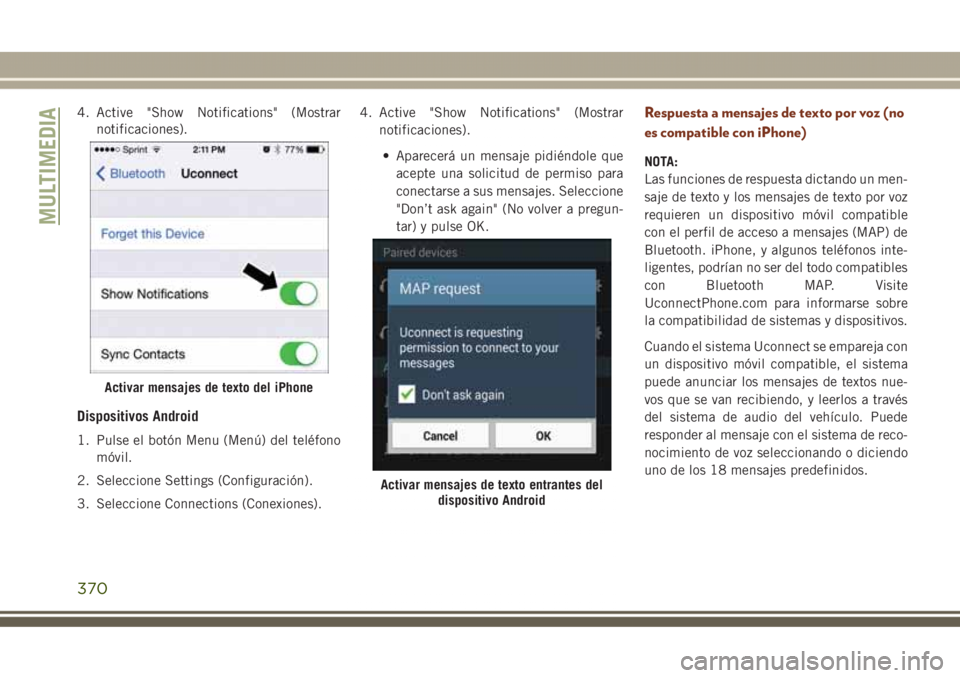
4. Active "Show Notifications" (Mostrar
notificaciones).
Dispositivos Android
1. Pulse el botón Menu (Menú) del teléfono
móvil.
2. Seleccione Settings (Configuración).
3. Seleccione Connections (Conexiones).4. Active "Show Notifications" (Mostrar
notificaciones).
• Aparecerá un mensaje pidiéndole que
acepte una solicitud de permiso para
conectarse a sus mensajes. Seleccione
"Don’t ask again" (No volver a pregun-
tar) y pulse OK.
Respuesta a mensajes de texto por voz (no
es compatible con iPhone)
NOTA:
Las funciones de respuesta dictando un men-
saje de texto y los mensajes de texto por voz
requieren un dispositivo móvil compatible
con el perfil de acceso a mensajes (MAP) de
Bluetooth. iPhone, y algunos teléfonos inte-
ligentes, podrían no ser del todo compatibles
con Bluetooth MAP. Visite
UconnectPhone.com para informarse sobre
la compatibilidad de sistemas y dispositivos.
Cuando el sistema Uconnect se empareja con
un dispositivo móvil compatible, el sistema
puede anunciar los mensajes de textos nue-
vos que se van recibiendo, y leerlos a través
del sistema de audio del vehículo. Puede
responder al mensaje con el sistema de reco-
nocimiento de voz seleccionando o diciendo
uno de los 18 mensajes predefinidos.
Activar mensajes de texto del iPhone
Activar mensajes de texto entrantes del
dispositivo Android
MULTIMEDIA
370