bluetooth JEEP GRAND CHEROKEE 2017 Руководство по эксплуатации и техобслуживанию (in Russian)
[x] Cancel search | Manufacturer: JEEP, Model Year: 2017, Model line: GRAND CHEROKEE, Model: JEEP GRAND CHEROKEE 2017Pages: 452, PDF Size: 6.68 MB
Page 380 of 452
Для завершения процесса соединения
см. руководство пользователя мобиль-
ного телефона. Для получения сведений
о совместимости мобильного телефона
посетите сайт UconnectPhone.com.
ПРИМЕЧАНИЕ:
• Для выполнения данной процедуры не-
обходимо включить функцию Bluetooth
на телефоне.
• Рычаг переключения передач должен
находиться в положении ПАРКОВКА.
1. Переведите ключ зажигания в положе-
ние ACC или ON.
2. Нажмите кнопку «PHONE» (Телефон)
на лицевой панели.
• Если телефон не подключен к сис-
теме, отобразится всплывающее
окно с запросом на подсоединение
мобильного телефона.
3. Выберите Yes (Да) для начала про-
цесса подсоединения.4. Найдите доступные устройств на мо-
бильном телефоне, поддерживающем
функцию Bluetooth.
• Нажмите кнопку Settings (На-
стройки) на мобильном телефоне.
• Выберите Bluetooth и убедитесь, что
данная функция включена. После
включения мобильный телефон на-
чнет поиск Bluetooth-подключений.
5. Если выбрано No (Нет) и все еще не-
обходимо подсоединить мобильный
телефон, нажмите кнопку Settings (На-
стройки) на главном экране Uconnect
Phone.
• Выберите Paired Phones (Подсоеди-
ненные телефоны), а затем наж-
мите на сенсорном экране кнопку
Add Device (Добавить устройство).
• Найдите доступные устройства на
мобильном телефоне с активиро-
ванной функцией Bluetooth (см.
ниже). При отображении запроса на
телефоне выберите Uconnect и при-
мите запрос на соединение.6. На дисплее Uconnect Phone будет
отображаться экран выполнения во
время подсоединения системы.
7. Когда телефон обнаружит систему
Uconnect, выберите Uconnect.
8. При отображении запроса на теле-
фоне примите запрос на соединение
от Uconnect Phone.
ПРИМЕЧАНИЕ:
На некоторых мобильных телефонах
необходимо ввести PIN-код.
9.
После завершения процесса соединения
система предложит установить телефон
в качестве избранного. При выборе Yes
(Да) для данного телефона будет уста-
новлен самый высокий приоритет. Этот
телефон будет иметь приоритет над дру-
гими подсоединенными телефонами в
пределах диапазона и будет подклю-
чаться к системе UConnect автомати-
чески при входе в салон автомобиля.
Только один мобильный телефон и/или
одно аудиоустройство с функцией
Bluetooth может быть подключено к сис-
теме Uconnect в каждый момент вре-
мени. Если выбрано No (Нет), просто вы-
МУЛЬТИМЕДИЙНАЯ СИСТЕМА
378
Page 381 of 452
берите Uconnect на экране мобильного
телефона/аудиоустройства с функцией
Bluetooth, затем система повторно под-
ключится к устройству Bluetooth.
Выполнение телефонного звонка
1. Нажмите кнопку «PHONE» (Телефон)
на рулевом колесе.
2. После короткого сигнала произнесите
«Dial» (Набор номера) (или «Call» (Вы-
зов) полное имя или номер телефона).
Устройство чтения SMS-сообщений
После соединения системы Uсonnect с
Bluetooth-совместимым мобильным уст-
ройством с помощью Message Access
Profile (MAP), система Uсonnect может со-
общить о новом входящем текстовом со-
общении и прочесть его вам через аудио-
систему автомобиля.ПРИМЕЧАНИЕ:
Возможен просмотр/чтение только тех
входящих текстовых сообщений, которые
получены во время текущего цикла зажи-
гания.
Активация входящих текстовых сооб-
щений:
iPhone
1. Нажмите кнопку "Settings" (Настройки)
на мобильном телефоне.
2. Выберите "Bluetooth".
•Проверьте, чтобы опция Bluetooth
была включена, а мобильный телефон
подсоединен к системе Uсonnect.
3. Выберите опцию,которая нахо-
дится под устройства рядом с Uсonnect.
4. Включите функцию "Показывать
уведомления".Устройства Android
1.
Нажмите меню на мобильном телефоне.
2. Выберите "Настройки".
3. Выберите "Подключения".
Активируйте функцию "Входящие
текстовые сообщения iPhone"
379
Page 387 of 452
Сохранение настроек радиостанций
вручную
Ваш радиоприемник может хранить всего 24
предварительно настроенных радиостан-
ций, по 12 настроек на каждый диапазон (AM
и FM). Они отображаются в верхней части
экрана вашего радиоприемника. Чтобы про-
смотреть 12 предварительно настроенных
радиостанций в каждом диапазоне, нажмите
кнопку со стрелкой на сенсорном экране в
верхней правой части экрана для переклю-
чения между двумя наборами по шесть стан-
ций.
Для того чтобы сохранить предваритель-
ную настройку радиостанции вручную,
выполните следующие действия:
1. Настройтесь на нужную станцию.
2. Нажмите и удерживайте нужную
кнопку с цифрой на сенсорном экране
более двух секунд или пока не услы-
шите сигнал подтверждения.
Режим воспроизведения
медиафайловДоступ к элементам управления осущест-
вляется нажатием нужной кнопки на сенсор-
ном экране и выбором между режимами
DISC, AUX, USB, Bluetooth или SD-карта.
ПРИМЕЧАНИЕ:
Система Uсonnect автоматически пере-
ключится в соответствующий режим при
первом подключении или первой уста-
новке носителя в систему.
НАСТРОЙКИ СИСТЕМЫ
UCONNECT
Система Uconnect позволяет получить дос-
туп к настройкам программируемых пользо-
вателем функций, в том числе: дисплей, го-
лосовое управление, часы, безопасность и
помощь, фары, двери и замки, автоматичес-
кое включение систем обеспечения ком-
форта, эксплуатация при выключенном дви-
гателе, настройки компаса, настройки аудио
и телефона/Bluetooth, подвеска, настройки
радиоприемника, восстановление настроек,
очистка персональных данных и системная
информация, – через кнопки на сенсорном
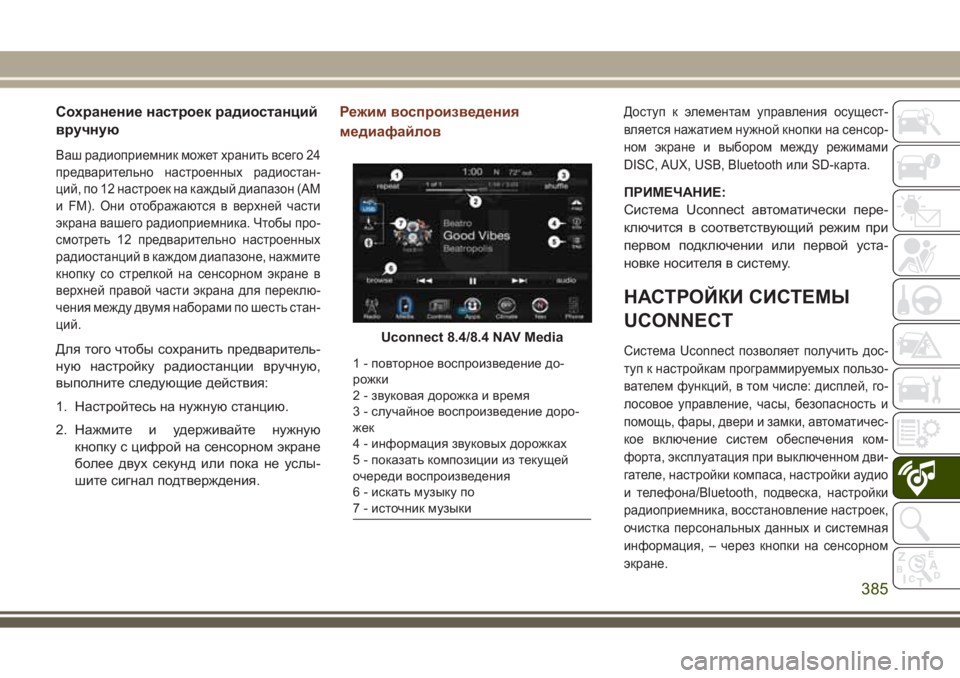
экране.Uconnect 8.4/8.4 NAV Media
1 - повторное воспроизведение до-
рожки
2 - звуковая дорожка и время
3 - случайное воспроизведение доро-
жек
4 - информация звуковых дорожках
5 - показать композиции из текущей
очереди воспроизведения
6 - искать музыку по
7 - источник музыки
385
Page 388 of 452
Нажмите кнопку настройки (Uсonnect 5.0)
или нажмите кнопку "Приложения" (сис-
тема Uсonnect 8.4), расположенную в
нижней части сенсорного экрана, затем
нажмите кнопку "Настройки" на сенсор-
ном экране для доступа к экрану на-
стройки. Выбирая параметры, выпол-
няйте прокрутку вверх или вниз, пока не
будет выделен нужный параметр на-
стройки, затем нажимайте нужную на-
стройку до тех пор, пока рядом с парамет-
ром настройки не появится флажок,
указывая, что выбор осуществлен. До-
ступны следующие настройки функций:
• дисплей • эксплуатация при
выключенном дви-
гателе
• голосовое управ-
ление• подвеска
• часы • Аудио
• безопасность и
помощь при дви-
жении• телефон/Bluetooth
• осветительные
приборы• настройка радио-
приемника
• двери и замки • восстановление
настроек• автоматическое
включение систем
обеспечения ком-
форта и дистанци-
онный запуск дви-
гателя• удаление личных
данных
• компас (Uсonnect
5.0)• системная инфор-
мация
ПРИМЕЧАНИЕ:
В зависимости от параметров автомоби-
лей настройки функции могут быть раз-
ными.
Дополнительную информацию см. в
главе "Настройки системы UConnect" в
разделе "Мультимедиа" Руководства
пользователя на www.mopar.eu/owner.
УПРАВЛЕНИЕ IPOD/USB/SD
CARD/MEDIA PLAYER
Существует множество способов для вос-
произведения музыки с MP3-плееров, ус-
тройств USB или SD-карт через аудиосис-
тему вашего автомобиля. Нажмите
кнопку Media (Медиа) на сенсорном эк-
ране, чтобы начать работу.
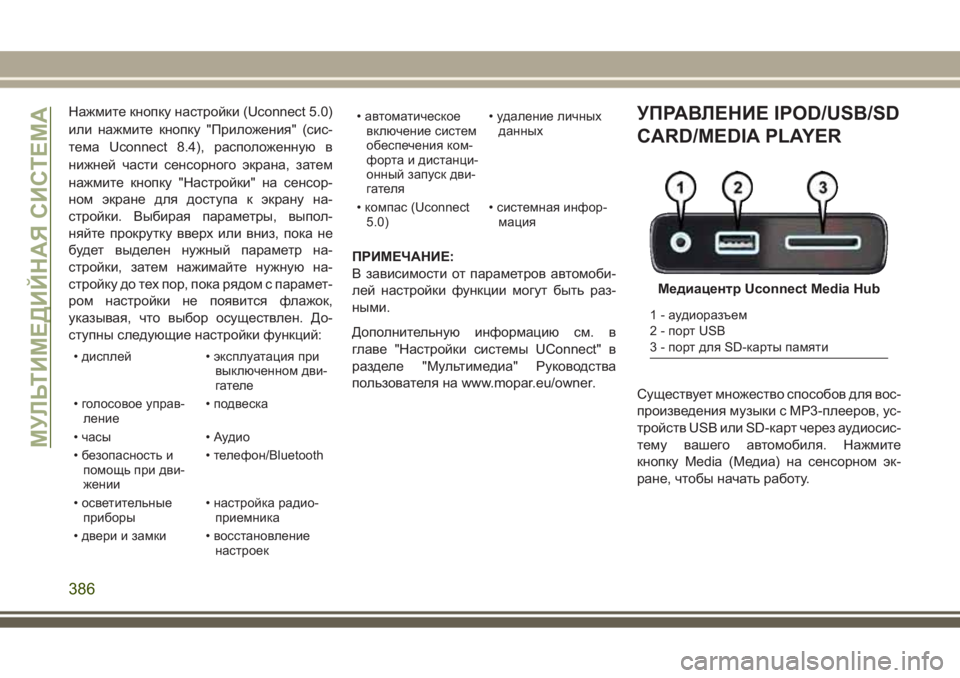
Медиацентр Uсonnect Media Hub
1 - аудиоразъем
2 - порт USB
3 - порт для SD-карты памяти
МУЛЬТИМЕДИЙНАЯ СИСТЕМА
386
Page 390 of 452
• Управление воспроизведением песен
можно с помощью радиоприемника
или органов управления аудиосисте-
мой, расположенные на рулевом ко-
лесе, в том числе воспроизведением,
переходом к следующей или предыду-
щей дорожке, обзором и выводом
списка контента.
Потоковое воспроизведение звука с
использованием технологии
Bluetooth
Если вы пользуетесь устройством с под-
держкой Bluetooth, то вы также можете
передавать музыку в аудиосистему ва-
шего автомобиля. Подключенное устрой-
ство должен быть совместимо с протоко-
лом Bluetooth и подсоединено к вашей
системе (см. порядок подсоединения те-
лефона в разделе "Система Uconnect
Phone"). Доступ к музыки можно получить
с подключенного устройства Bluetooth,
нажав кнопку "Bluetooth" на сенсорном эк-
ране во время работы в режиме "Медиа".
РАЗВЛЕКАТЕЛЬНАЯ
СИСТЕМА СИДЕНИЙ
ЗАДНЕГОРЯДА (RSE)
UCONNECT — ПРИ
НАЛИЧИИ
Развлекательная система сидений зад-
него ряда будет дарить вашей семье ра-
дость на протяжении многих лет. Можно
воспроизводить любимые CD, DVD или
Blu-ray диски, прослушивать аудио через
беспроводные наушники или подключать
множество ориентированных на простое
включение стандартных видеоигр или ау-
диоустройств.
Приступая к работе
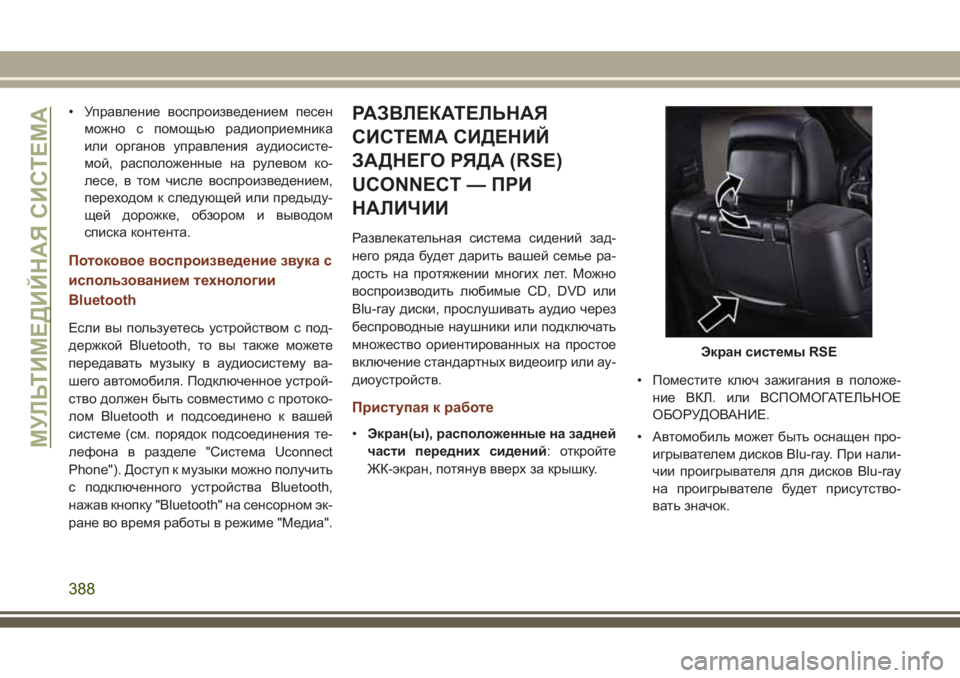
•Экран(ы), расположенные на задней
части передних сидений: откройте
ЖК-экран, потянув вверх за крышку.• Поместите ключ зажигания в положе-
ние ВКЛ. или ВСПОМОГАТЕЛЬНОЕ
ОБОРУДОВАНИЕ.
• Автомобиль может быть оснащен про-
игрывателем дисков Blu-ray. При нали-
чии проигрывателя для дисков Blu-ray
на проигрывателе будет присутство-
вать значок.
Экран системы RSE
МУЛЬТИМЕДИЙНАЯ СИСТЕМА
388
Page 398 of 452
СИСТЕМА UCONNECT
PHONE
Эксплуатация
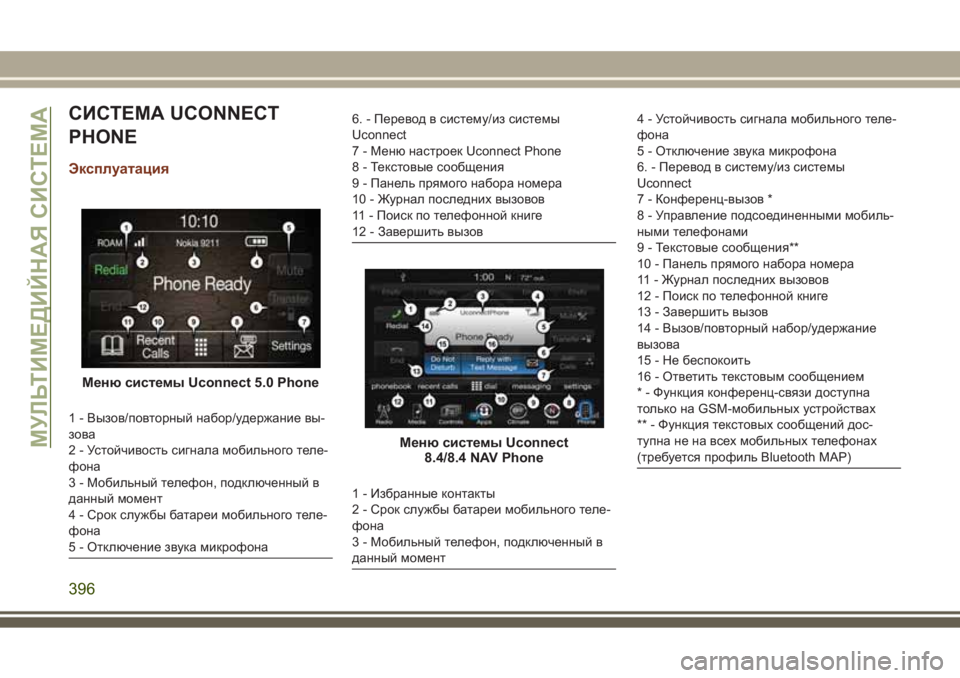
1 - Вызов/повторный набор/удержание вы-
зова
2 - Устойчивость сигнала мобильного теле-
фона
3 - Мобильный телефон, подключенный в
данный момент
4 - Срок службы батареи мобильного теле-
фона
5 - Отключение звука микрофона
6. - Перевод в систему/из системы
Uconnect
7 - Меню настроек Uconnect Phone
8 - Текстовые сообщения
9 - Панель прямого набора номера
10 - Журнал последних вызовов
11 - Поиск по телефонной книге
12 - Завершить вызов
1 - Избранные контакты
2 - Срок службы батареи мобильного теле-
фона
3 - Мобильный телефон, подключенный в
данный момент
4 - Устойчивость сигнала мобильного теле-
фона
5 - Отключение звука микрофона
6. - Перевод в систему/из системы
Uconnect
7 - Конференц-вызов *
8 - Управление подсоединенными мобиль-
ными телефонами
9 - Текстовые сообщения**
10 - Панель прямого набора номера
11 - Журнал последних вызовов
12 - Поиск по телефонной книге
13 - Завершить вызов
14 - Вызов/повторный набор/удержание
вызова
15 - Не беспокоить
16 - Ответить текстовым сообщением
* - Функция конференц-связи доступна
только на GSM-мобильных устройствах
** - Функция текстовых сообщений дос-
тупна не на всех мобильных телефонах
(требуется профиль Bluetooth MAP)
Меню системы Uconnect 5.0 Phone
Меню системы Uconnect
8.4/8.4 NAV PhoneМУЛЬТИМЕДИЙНАЯ СИСТЕМА
396
Page 399 of 452
Функции системы Uconnect Phone
Функция Uсonnect Phone позволяет со-
вершать и принимать вызовы мобильного
телефона без помощи рук. Водители
также могут совершать вызовы по мо-
бильному телефону при помощи голоса
или кнопок на сенсорном экране (см. раз-
дел "Голосовые команды" ).
Функция вызовов без помощи рук воз-
можна благодаря технологии Bluetooth –
международного стандарта, который поз-
воляет подсоединять различные элект-
ронные устройства друг к другу по бес-
проводному соединению.
Если на рулевом колесе есть кнопка
Uсonnect Phone
, то у вас предусмот-
рены функции Uсonnect Phone.
ПРИМЕЧАНИЕ:
• Для работы системы Uconnect Phone
требуется мобильный телефон, подде-
рживающий Bluetooth Hands-Free
Profile версии 1.0 или выше.• Большинство мобильных телефонов/
устройств совместимы с системой
Uсonnect, однако некоторые мобиль-
ные телефоны/устройства могут не
быть оснащены всеми необходимыми
функциями, чтобы использовать все
функциональные возможности сис-
темы Uсonnect.
Uconnect Phone (вызовы без
помощи рук через Bluetooth)
Функция Uсonnect Phone позволяет со-
вершать и принимать вызовы мобильного
телефона без помощи рук. Водители
также могут совершать вызовы по мо-
бильному телефону при помощи голоса
или кнопок на сенсорном экране (см. раз-
дел "Голосовые команды" ).
Функция вызовов без помощи рук воз-
можна благодаря технологии Bluetooth –
международного стандарта, который поз-
воляет подсоединять различные элект-
ронные устройства друг к другу по бес-
проводному соединению.Если на рулевом колесе есть кнопка
Uсonnect Phone
, то у вас предусмот-
рены функции Uсonnect Phone.
ПРИМЕЧАНИЕ:
• Для работы системы Uconnect Phone
требуется мобильный телефон, подде-
рживающий Bluetooth Hands-Free
Profile версии 1.0 или выше.
• Большинство мобильных телефонов/
устройств совместимы с системой
Uсonnect, однако некоторые мобиль-
ные телефоны/устройства могут не
быть оснащены всеми необходимыми
функциями, чтобы использовать все
функциональные возможности сис-
темы Uсonnect.
397
Page 401 of 452
4. Выберите "Paired Phones" (Подсоеди-
ненные телефоны).
5. Выберите "Add device" (Добавить
устройство).
• Uconnect Phone отобразит экран вы-
полнения в процессе подсоедине-
ния к системе.
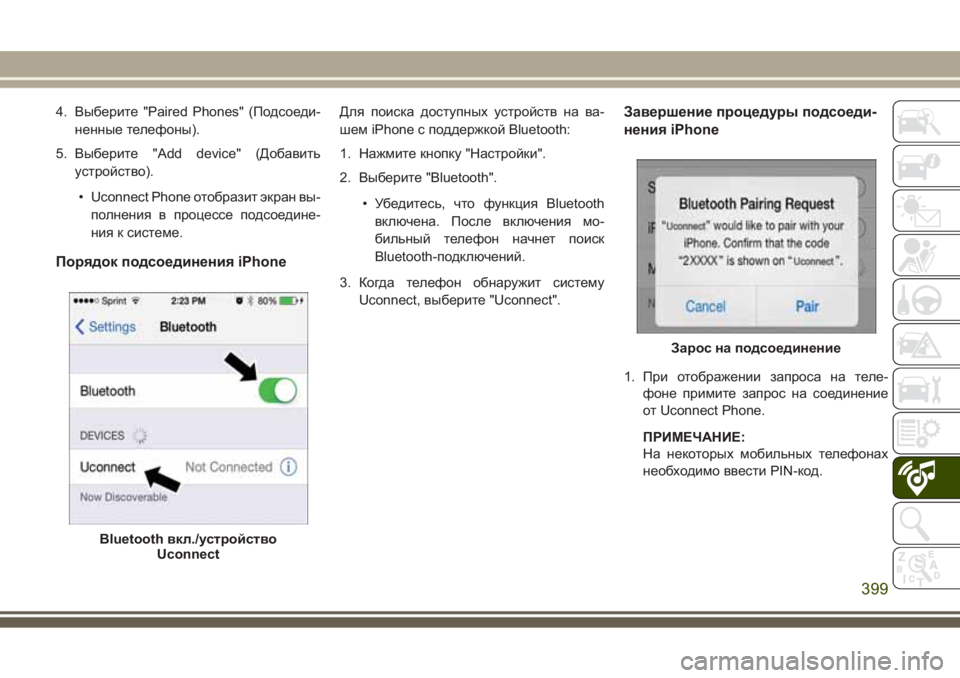
Порядок подсоединения iPhone
Для поиска доступных устройств на ва-
шем iPhone с поддержкой Bluetooth:
1. Нажмите кнопку "Настройки".
2. Выберите "Bluetooth".
• Убедитесь, что функция Bluetooth
включена. После включения мо-
бильный телефон начнет поиск
Bluetooth-подключений.
3. Когда телефон обнаружит систему
Uconnect, выберите "Uconnect".Завершение процедуры подсоеди-
нения iPhone
1. При отображении запроса на теле-
фоне примите запрос на соединение
от Uconnect Phone.
ПРИМЕЧАНИЕ:
На некоторых мобильных телефонах
необходимо ввести PIN-код.
Bluetooth вкл./устройство
Uconnect
Зарос на подсоединение
399
Page 402 of 452
Выбор уровня приоритета iPhone
После завершения процесса соединения
система предложит установить мобильный
телефон в качестве избранного. При выборе
Yes (Да) для данного мобильного телефона
будет установлен самый высокий приоритет.
Мобильный телефон будет иметь приоритет
над другими подсоединенными мобиль-
ными телефонами в пределах диапазона и
будет подключаться к системе Uсonnect ав-
томатически при входе в салон автомобиля.
Только один мобильный телефон и/или одно
аудиоустройство с функцией Bluetooth мо-
жет быть подключено к системе Uconnect в
каждый момент времени. Если выбрано No
(Нет), просто выберите Uconnect на экране
мобильного телефона/аудиоустройства с
функцией Bluetooth, затем система пов-
торно подключится к устройству Bluetooth.
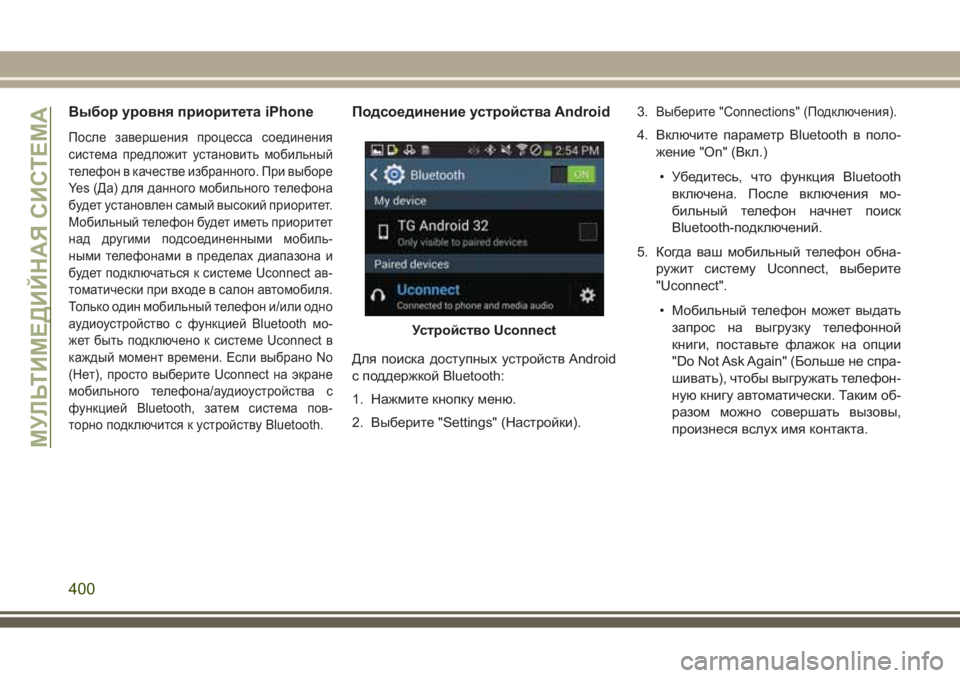
Подсоединение устройства Android
Для поиска доступных устройств Android
с поддержкой Bluetooth:
1. Нажмите кнопку меню.
2. Выберите "Settings" (Настройки).3.
Выберите "Connections" (Подключения).
4. Включите параметр Bluetooth в поло-
жение "On" (Вкл.)
• Убедитесь, что функция Bluetooth
включена. После включения мо-
бильный телефон начнет поиск
Bluetooth-подключений.
5. Когда ваш мобильный телефон обна-
ружит систему Uconnect, выберите
"Uconnect".
• Мобильный телефон может выдать
запрос на выгрузку телефонной
книги, поставьте флажок на опции
"Do Not Ask Again" (Больше не спра-
шивать), чтобы выгружать телефон-
ную книгу автоматически. Таким об-
разом можно совершать вызовы,
произнеся вслух имя контакта.
Устройство Uсonnect
МУЛЬТИМЕДИЙНАЯ СИСТЕМА
400
Page 403 of 452
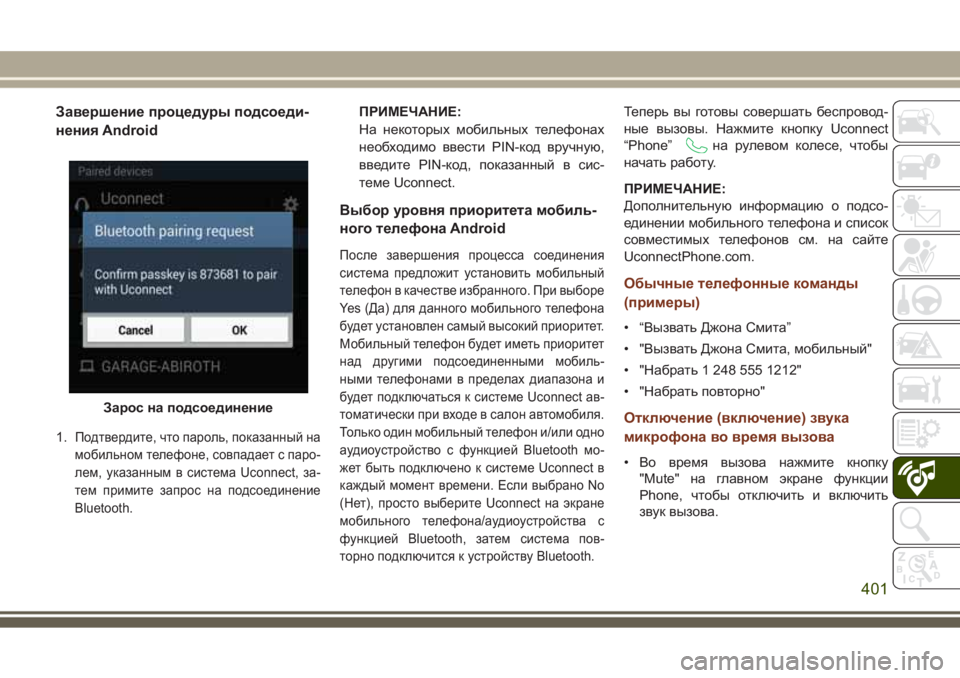
Завершение процедуры подсоеди-
нения Android
1.Подтвердите, что пароль, показанный на
мобильном телефоне, совпадает с паро-
лем, указанным в система Uсonnect, за-
тем примите запрос на подсоединение
Bluetooth.
ПРИМЕЧАНИЕ:
На некоторых мобильных телефонах
необходимо ввести PIN-код вручную,
введите PIN-код, показанный в сис-
теме Uconnect.
Выбор уровня приоритета мобиль-
ного телефона Android
После завершения процесса соединения
система предложит установить мобильный
телефон в качестве избранного. При выборе
Yes (Да) для данного мобильного телефона
будет установлен самый высокий приоритет.
Мобильный телефон будет иметь приоритет
над другими подсоединенными мобиль-
ными телефонами в пределах диапазона и
будет подключаться к системе Uсonnect ав-
томатически при входе в салон автомобиля.
Только один мобильный телефон и/или одно
аудиоустройство с функцией Bluetooth мо-
жет быть подключено к системе Uconnect в
каждый момент времени. Если выбрано No
(Нет), просто выберите Uconnect на экране
мобильного телефона/аудиоустройства с
функцией Bluetooth, затем система пов-
торно подключится к устройству Bluetooth.
Теперь вы готовы совершать беспровод-
ные вызовы. Нажмите кнопку Uconnect
“Phone”
на рулевом колесе, чтобы
начать работу.
ПРИМЕЧАНИЕ:
Дополнительную информацию о подсо-
единении мобильного телефона и список
совместимых телефонов см. на сайте
UconnectPhone.com.
Обычные телефонныекоманды
(примеры)
• “Вызвать Джона Смита”
• "Вызвать Джона Смита, мобильный"
• "Набрать 1 248 555 1212"
• "Набрать повторно"
Отключение (включение) звука
микрофона во время вызова
• Во время вызова нажмите кнопку
"Mute" на главном экране функции
Phone, чтобы отключить и включить
звук вызова.
Зарос на подсоединение
401