ad blue JEEP GRAND CHEROKEE 2018 Drift- och underhållshandbok (in Swedish)
[x] Cancel search | Manufacturer: JEEP, Model Year: 2018, Model line: GRAND CHEROKEE, Model: JEEP GRAND CHEROKEE 2018Pages: 378, PDF Size: 5.87 MB
Page 319 of 378
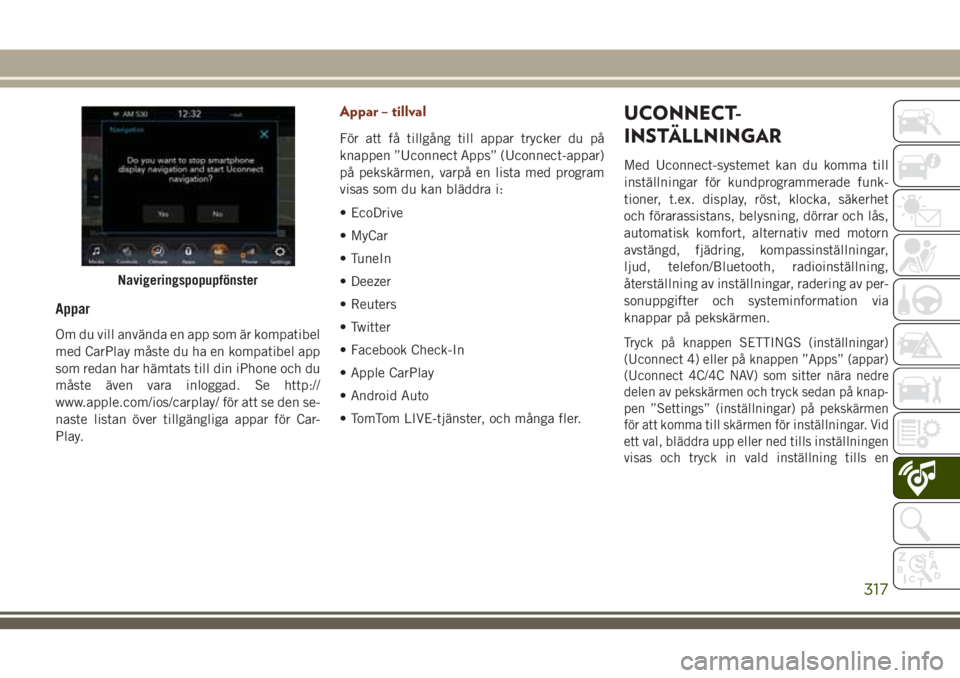
Appar
Om du vill använda en app som är kompatibel
med CarPlay måste du ha en kompatibel app
som redan har hämtats till din iPhone och du
måste även vara inloggad. Se http://
www.apple.com/ios/carplay/ för att se den se-
naste listan över tillgängliga appar för Car-
Play.
Appar – tillval
För att få tillgång till appar trycker du på
knappen ”Uconnect Apps” (Uconnect-appar)
på pekskärmen, varpå en lista med program
visas som du kan bläddra i:
• EcoDrive
• MyCar
• TuneIn
• Deezer
• Reuters
• Twitter
• Facebook Check-In
• Apple CarPlay
• Android Auto
• TomTom LIVE-tjänster, och många fler.
UCONNECT-
INSTÄLLNINGAR
Med Uconnect-systemet kan du komma till
inställningar för kundprogrammerade funk-
tioner, t.ex. display, röst, klocka, säkerhet
och förarassistans, belysning, dörrar och lås,
automatisk komfort, alternativ med motorn
avstängd, fjädring, kompassinställningar,
ljud, telefon/Bluetooth, radioinställning,
återställning av inställningar, radering av per-
sonuppgifter och systeminformation via
knappar på pekskärmen.
Tryck på knappen SETTINGS (inställningar)
(Uconnect 4) eller på knappen ”Apps” (appar)
(Uconnect 4C/4C NAV) som sitter nära nedre
delen av pekskärmen och tryck sedan på knap-
pen ”Settings” (inställningar) på pekskärmen
för att komma till skärmen för inställningar. Vid
ett val, bläddra upp eller ned tills inställningen
visas och tryck in vald inställning tills en
Navigeringspopupfönster
317
Page 320 of 378
markering visas intill inställningen som bekräf-
telse på att den är aktiverad. Följande funk-
tionsinställningar är tillgängliga:
• Display • Engine Off Options
(alternativ med
motorn avstängd)
• Units (enheter) • Camera (kamera)
• Voice (röst) •
Suspension (fjädring)
• Clock (klocka) • Ljud
•
Safety & Driving
Assistance (säkerhet
och förarassistans)• Phone/Bluetooth
(telefon/Bluetooth)
• Mirrors & Wipers
(Speglar & Torkare)• Accessibility (till-
gänglighet)
• Lights (lampor) • Radio Setup (radio-
inställning)
• Doors & Locks
(dörrar och lås)• Restore Settings
(återställa inställ-
ningar)
• Auto-On Comfort &
Remote Start (auto-
matisk komfort och
fjärrstart)• Clear Personal Data
(radera personupp-
gifter)
•
Compass (kompass) –
i förekommande fall• System Information
(systeminformation)
OBS!
Funktionsinställningarna kan variera bero-
ende på fordonets tillval.Se avsnittet ”Uconnect-inställningar” i
”Multimedia” i användarhandboken för mer
information.
STYRNING AV IPOD/USB/
SD-KORT/MEDIESPELARE
Det finns många olika sätt att spela upp
musik från MP3-spelare eller USB-enheter
via fordonets ljudanläggning. Tryck på Media-
knappen på pekskärmen för att starta.
Ljuduttag (AUX)
• Du kan ansluta en enhet med en 3,5 mm-
ljudkabel till AUX-uttaget i radion och
sedan spela upp den i fordonets ljudanlägg-
ning.
• Om du trycker på ”AUX” på pekskärmen så
kopplas den externa enheten in om ljudut-
taget är anslutet, varefter musik från enhe-
ten kan spelas upp i fordonets musikan-
läggning. Du aktiverar AUX genom att
koppla in ljudkontakten.
• Enhetens funktioner styrs med enhetens
knappar. Volymen kan styras från radion
eller från enheten.
USB-port
• Anslut din kompatibla enhet med en USB-
kabel till USB-porten. USB-minnen med
ljudfiler kan också användas. Ljudet från
ljudenheten kan spelas upp i fordonets
ljudsystem medan metadata (artist, spårti-
tel, album etc.) visas på radions display.Uconnect medianav
1 – USB-port 1
2 – Ljud-/AUX-uttag
3 – USB-port 2
MULTIMEDIA
318
Page 321 of 378
• När den kompatibla USB-enheten är anslu-
ten kan du använda radion eller rattens
ljudreglage för att starta uppspelning, gå
till nästa eller föregående låt, bläddra och
lista innehållet.
• Batteriet laddas när den är ansluten till
USB-porten (om funktionen stöds av den
specifika enheten).
• Du kan leda USB-kabeln ut ur mittkonsolen
genom att använda det spår i kanten som
finns tillgängligt.
OBS!
När du ansluter enheten första gången kan
det ta flera minuter för systemet att läsa in
musiken, beroende på antalet filer. Till exem-
pel tar systemet cirka fem minuter på sig för
varje 1 000 låtar på enheten. Under inläs-
ningsprocessen är funktionerna för slump-
mässig uppspelning och bläddring inaktive-
rade. Den här processen krävs för att fullt ut
utnyttja dina funktioner och sker endast för-
sta gången den ansluts. Efter första gången
tar enhetens inläsningsprocess betydligt kor-
tare tid, om inga ändringar gjorts eller nya
låtar lagts till i spellistan.Bluetooth strömmande ljud
Om du använder en Bluetooth-utrustad enhet
kan du även kan strömma musik till fordonets
ljudanläggning. Den anslutna enheten måste
vara Bluetooth-kompatibel och ihopparad
med ditt system (se Uconnect Phone för
ihopparningsinstruktioner). Du kan få åt-
komst till musik från den anslutna Bluetooth-
enheten genom att trycka på Bluetooth-
knappen på pekskärmen i Media-läge.
UCONNECT
BAKSÄTESUNDERHÅLLNING
(RSE) — TILLVAL
Underhållningssystemet i baksätet är utfor-
mat för att ge din familj åratal av underhåll-
ning. Du kan spela dina CD-, DVD- och Blu-
ray-skivor, lyssna med de trådlösa hörlurarna
eller ansluta en rad populära videospel och
ljudenheter med plug-and-play.
Komma igång
•Skärm(ar) på framsätenas baksidor: öppna
LCD-skärmskyddet genom att lyfta locket.
• Låt tändningen stå i läge On (på) eller ACC.
•
Fordonet kan vara utrustat med en Blu-ray-
spelare. Om fordonet har en Blu-ray-spelare
finns det en motsvarande ikon på spelaren.
• Slå på baksätets underhållningssystem
genom att trycka på strömknappen på fjärr-
kontrollen.
RSE-systemets skärm
319
Page 331 of 378
UCONNECT PHONE
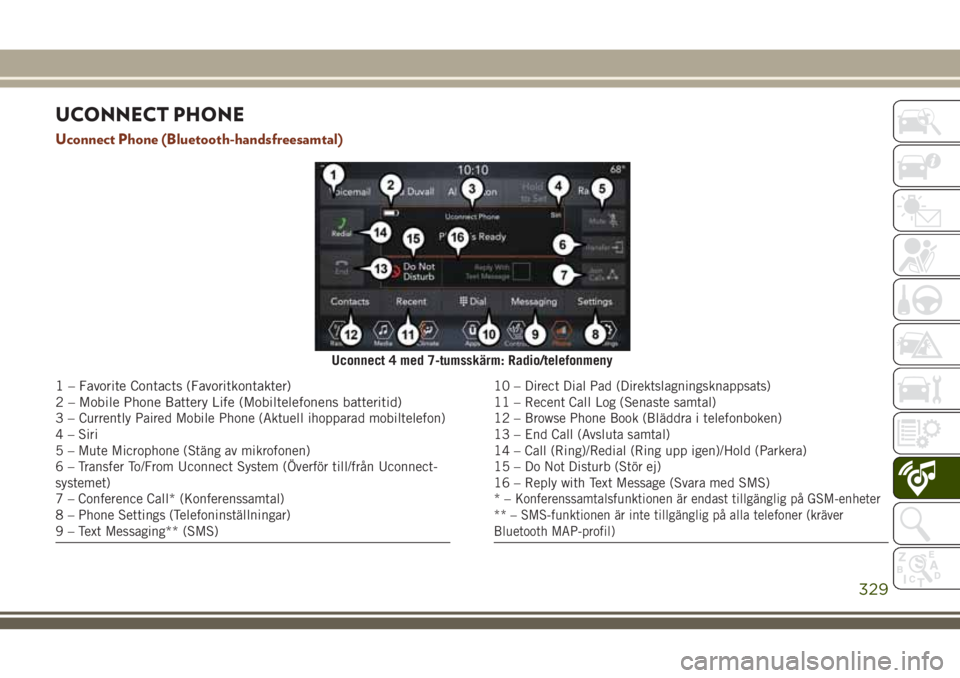
Uconnect Phone (Bluetooth-handsfreesamtal)
Uconnect 4 med 7-tumsskärm: Radio/telefonmeny
1 – Favorite Contacts (Favoritkontakter)
2 – Mobile Phone Battery Life (Mobiltelefonens batteritid)
3–
Currently Paired Mobile Phone (Aktuell ihopparad mobiltelefon)
4 – Siri
5 – Mute Microphone (Stäng av mikrofonen)
6 – Transfer To/From Uconnect System (Överför till/från Uconnect-
systemet)
7 – Conference Call* (Konferenssamtal)
8 – Phone Settings (Telefoninställningar)
9 – Text Messaging** (SMS)
10 – Direct Dial Pad (Direktslagningsknappsats)
11 – Recent Call Log (Senaste samtal)
12 – Browse Phone Book (Bläddra i telefonboken)
13 – End Call (Avsluta samtal)
14 – Call (Ring)/Redial (Ring upp igen)/Hold (Parkera)
15 – Do Not Disturb (Stör ej)
16 – Reply with Text Message (Svara med SMS)
*–
Konferenssamtalsfunktionen är endast tillgänglig på GSM-enheter
** – SMS-funktionen är inte tillgänglig på alla telefoner (kräver
Bluetooth MAP-profil)
329
Page 332 of 378
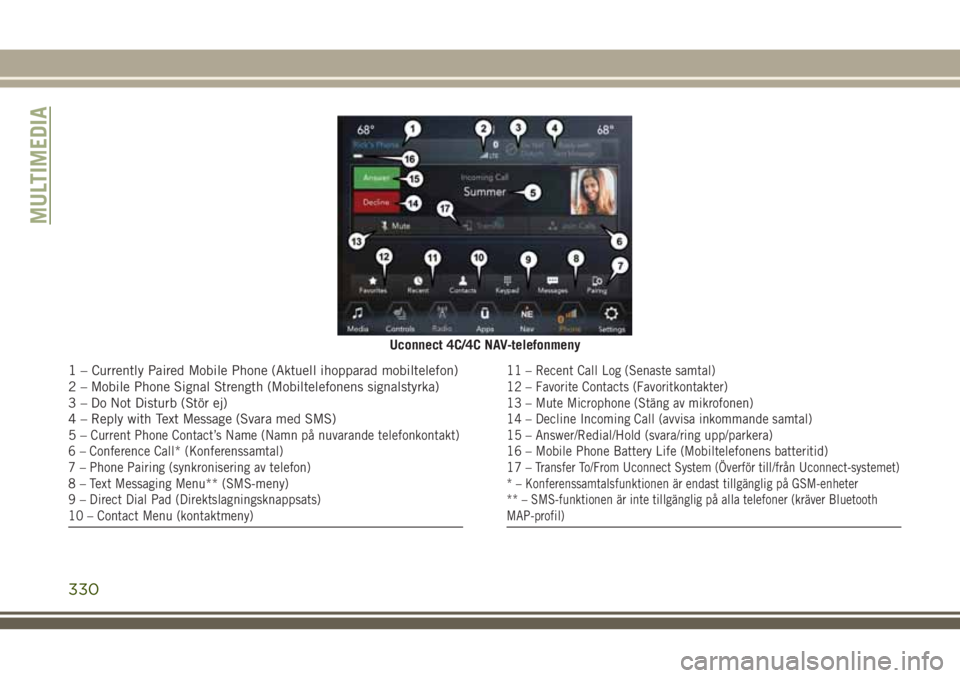
Uconnect 4C/4C NAV-telefonmeny
1–Currently Paired Mobile Phone (Aktuell ihopparad mobiltelefon)
2 – Mobile Phone Signal Strength (Mobiltelefonens signalstyrka)
3 – Do Not Disturb (Stör ej)
4 – Reply with Text Message (Svara med SMS)
5–
Current Phone Contact’s Name (Namn på nuvarande telefonkontakt)
6 – Conference Call* (Konferenssamtal)
7 – Phone Pairing (synkronisering av telefon)
8 – Text Messaging Menu** (SMS-meny)
9 – Direct Dial Pad (Direktslagningsknappsats)
10 – Contact Menu (kontaktmeny)
11 – Recent Call Log (Senaste samtal)
12 – Favorite Contacts (Favoritkontakter)
13 – Mute Microphone (Stäng av mikrofonen)
14 – Decline Incoming Call (avvisa inkommande samtal)
15 – Answer/Redial/Hold (svara/ring upp/parkera)
16 – Mobile Phone Battery Life (Mobiltelefonens batteritid)
17 –
Transfer To/From Uconnect System (Överför till/från Uconnect-systemet)
* – Konferenssamtalsfunktionen är endast tillgänglig på GSM-enheter
** – SMS-funktionen är inte tillgänglig på alla telefoner (kräver Bluetooth
MAP-profil)
MULTIMEDIA
330
Page 333 of 378
Med Uconnect Phone-funktionen kan du
ringa och ta emot mobiltelefonsamtal med
handsfree. Föraren kan även ringa mobiltele-
fonsamtal med hjälp av sin röst eller genom
att använda knapparna på pekskärmen (se
avsnittet Röstkommandon).
Handsfree-samtalsfunktionen är möjlig
genom Bluetooth-teknik – den globala stan-
dard som gör det möjligt för olika elektroniska
enheter att ansluta till varandra trådlöst.
Om Uconnect Phone-knappen
finns på
ratten har du tillgång till Uconnect Phone-
funktioner.
OBS!
• Telefonsystemet Uconnect Phone kräver en
mobiltelefon med handsfree-profil för
Bluetooth, version 1.0 eller högre.
• De flesta mobiltelefoner/enheter är kompa-
tibla med Uconnect-systemet, men vissa
mobiltelefoner/enheter är kanske inte ut-
rustade med alla de nödvändiga funktioner
som krävs för att använda alla Uconnect-
systemets funktioner.För Uconnects kundtjänst:
• Besök UconnectPhone.com eller ring
1-877-855-8400.
Para ihop (trådlös anslutning) din
mobiltelefon till Uconnect-systemet
Ihopparande är ett sätt att upprätta en trådlös
anslutning mellan en mobiltelefon och
Uconnect-systemet.
OBS!
• För att använda Uconnect Phone-
funktionen måste du först avgöra om din
mobiltelefon och programvara är kompa-
tibla med Uconnect-systemet. Besök gärna
UconnectPhone.com för fullständig infor-
mation om mobiltelefonkompabilitet.
• Mobiltelefonihopparning är inte tillgängligt
medan fordonet är i rörelse.
• Högst tio mobiltelefoner kan vara ihoppa-
rade med Uconnect-systemet.Starta ihopparningsproceduren på radion
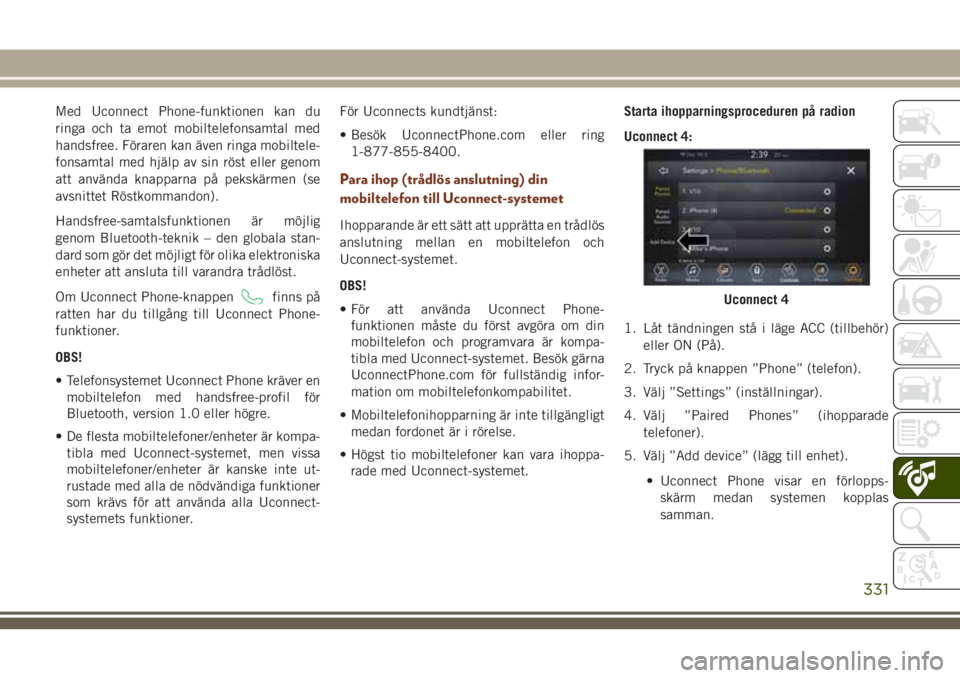
Uconnect 4:
1. Låt tändningen stå i läge ACC (tillbehör)
eller ON (På).
2. Tryck på knappen ”Phone” (telefon).
3. Välj ”Settings” (inställningar).
4. Välj ”Paired Phones” (ihopparade
telefoner).
5. Välj ”Add device” (lägg till enhet).
• Uconnect Phone visar en förlopps-
skärm medan systemen kopplas
samman.
Uconnect 4
331
Page 334 of 378
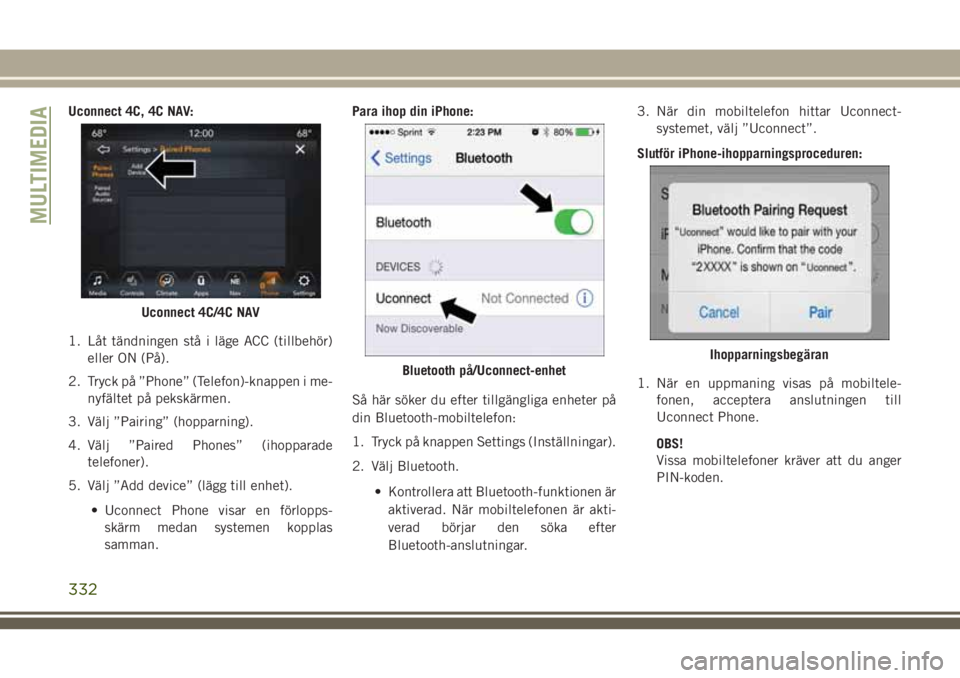
Uconnect 4C, 4C NAV:
1. Låt tändningen stå i läge ACC (tillbehör)
eller ON (På).
2. Tryck på ”Phone” (Telefon)-knappen i me-
nyfältet på pekskärmen.
3. Välj ”Pairing” (hopparning).
4. Välj ”Paired Phones” (ihopparade
telefoner).
5. Välj ”Add device” (lägg till enhet).
• Uconnect Phone visar en förlopps-
skärm medan systemen kopplas
samman.Para ihop din iPhone:
Så här söker du efter tillgängliga enheter på
din Bluetooth-mobiltelefon:
1. Tryck på knappen Settings (Inställningar).
2. Välj Bluetooth.
• Kontrollera att Bluetooth-funktionen är
aktiverad. När mobiltelefonen är akti-
verad börjar den söka efter
Bluetooth-anslutningar.3. När din mobiltelefon hittar Uconnect-
systemet, välj ”Uconnect”.
Slutför iPhone-ihopparningsproceduren:
1. När en uppmaning visas på mobiltele-
fonen, acceptera anslutningen till
Uconnect Phone.
OBS!
Vissa mobiltelefoner kräver att du anger
PIN-koden.
Uconnect 4C/4C NAV
Bluetooth på/Uconnect-enhetIhopparningsbegäran
MULTIMEDIA
332
Page 335 of 378
Välja iPhones prioritetsnivå
När hopparningsprocessen har avslutats får
du ett meddelande av systemet där du upp-
manas att välja om det här är din favorittele-
fon eller inte. Om du väljer ”Yes” (Ja) får den
aktuella telefonen högsta prioritet. Telefonen
har därmed företräde framför andra hop-
parade telefoner inom räckvidden och kom-
mer att automatiskt ansluta till Uconnect-
systemet när den tas in i fordonet. Endast en
telefon och/eller en Bluetooth-ljudenhet i ta-
get kan anslutas till Uconnect-systemet. Om
"No" (Nej) väljs, välj helt enkelt "Uconnect"
från mobiltelefonens/ljudenhetens
Bluetooth-skärm, så ansluter Uconnect-
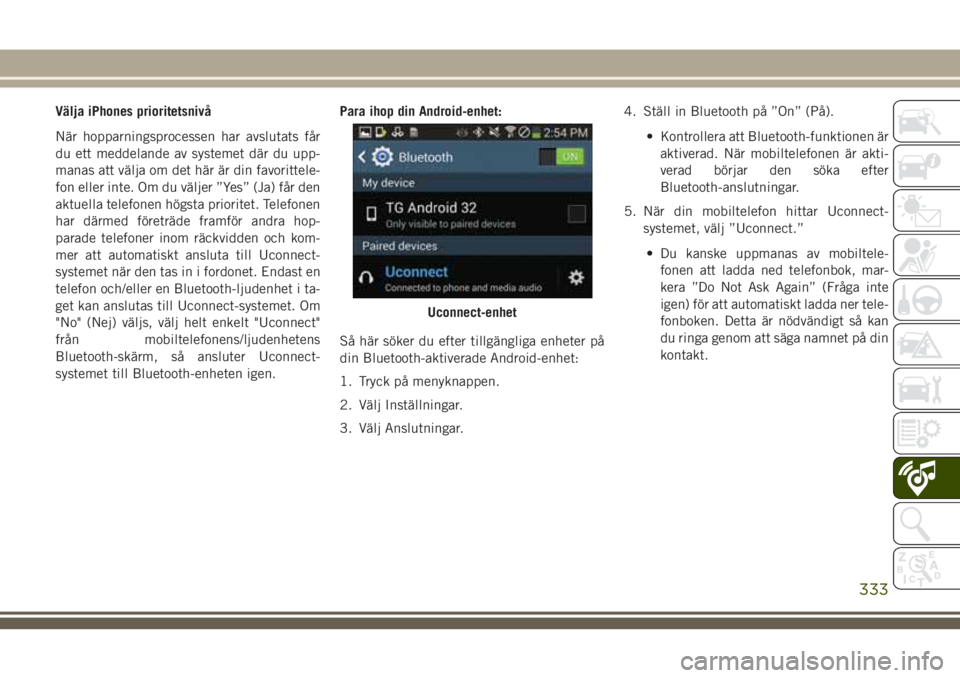
systemet till Bluetooth-enheten igen.Para ihop din Android-enhet:
Så här söker du efter tillgängliga enheter på
din Bluetooth-aktiverade Android-enhet:
1. Tryck på menyknappen.
2. Välj Inställningar.
3. Välj Anslutningar.4. Ställ in Bluetooth på ”On” (På).
• Kontrollera att Bluetooth-funktionen är
aktiverad. När mobiltelefonen är akti-
verad börjar den söka efter
Bluetooth-anslutningar.
5. När din mobiltelefon hittar Uconnect-
systemet, välj ”Uconnect.”
• Du kanske uppmanas av mobiltele-
fonen att ladda ned telefonbok, mar-
kera ”Do Not Ask Again” (Fråga inte
igen) för att automatiskt ladda ner tele-
fonboken. Detta är nödvändigt så kan
du ringa genom att säga namnet på din
kontakt.
Uconnect-enhet
333
Page 336 of 378
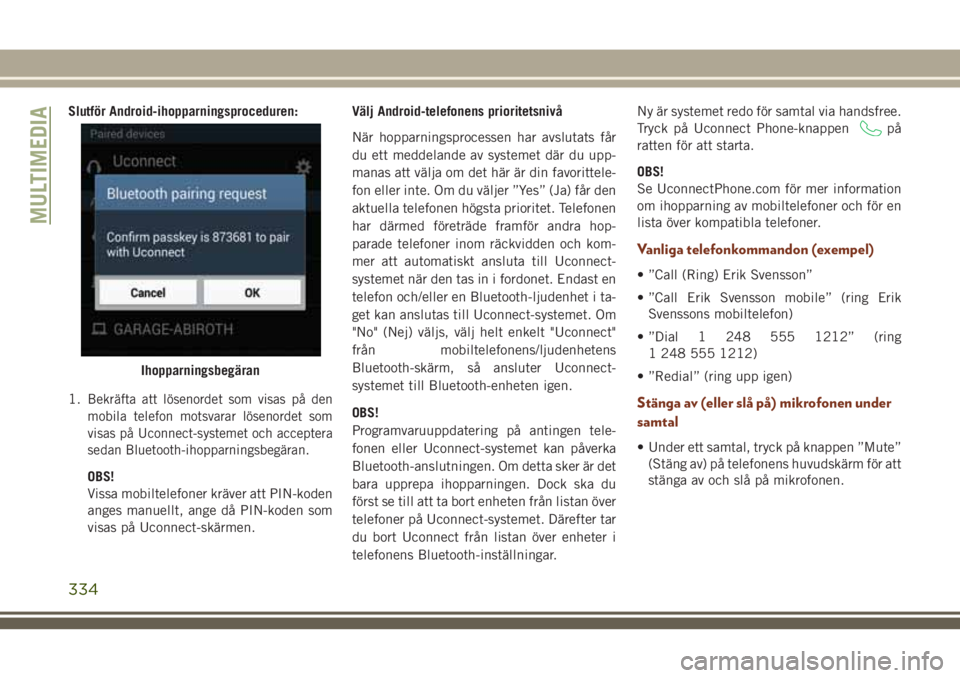
Slutför Android-ihopparningsproceduren:
1.
Bekräfta att lösenordet som visas på den
mobila telefon motsvarar lösenordet som
visas på Uconnect-systemet och acceptera
sedan Bluetooth-ihopparningsbegäran.
OBS!
Vissa mobiltelefoner kräver att PIN-koden
anges manuellt, ange då PIN-koden som
visas på Uconnect-skärmen.Välj Android-telefonens prioritetsnivå
När hopparningsprocessen har avslutats får
du ett meddelande av systemet där du upp-
manas att välja om det här är din favorittele-
fon eller inte. Om du väljer ”Yes” (Ja) får den
aktuella telefonen högsta prioritet. Telefonen
har därmed företräde framför andra hop-
parade telefoner inom räckvidden och kom-
mer att automatiskt ansluta till Uconnect-
systemet när den tas in i fordonet. Endast en
telefon och/eller en Bluetooth-ljudenhet i ta-
get kan anslutas till Uconnect-systemet. Om
"No" (Nej) väljs, välj helt enkelt "Uconnect"
från mobiltelefonens/ljudenhetens
Bluetooth-skärm, så ansluter Uconnect-
systemet till Bluetooth-enheten igen.
OBS!
Programvaruuppdatering på antingen tele-
fonen eller Uconnect-systemet kan påverka
Bluetooth-anslutningen. Om detta sker är det
bara upprepa ihopparningen. Dock ska du
först se till att ta bort enheten från listan över
telefoner på Uconnect-systemet. Därefter tar
du bort Uconnect från listan över enheter i
telefonens Bluetooth-inställningar.Ny är systemet redo för samtal via handsfree.
Tryck på Uconnect Phone-knappen
på
ratten för att starta.
OBS!
Se UconnectPhone.com för mer information
om ihopparning av mobiltelefoner och för en
lista över kompatibla telefoner.
Vanliga telefonkommandon (exempel)
• ”Call (Ring) Erik Svensson”
• ”Call Erik Svensson mobile” (ring Erik
Svenssons mobiltelefon)
• ”Dial 1 248 555 1212” (ring
1 248 555 1212)
• ”Redial” (ring upp igen)
Stänga av (eller slå på) mikrofonen under
samtal
• Under ett samtal, tryck på knappen ”Mute”
(Stäng av) på telefonens huvudskärm för att
stänga av och slå på mikrofonen.
Ihopparningsbegäran
MULTIMEDIA
334
Page 338 of 378
I Do Not Disturb kan konferenssamtal väljas
så att du kan ringa ett annat samtal utan att
avbrytas av inkommande samtal.
OBS!
• Bara början på ditt anpassade meddelande
visas på pekskärmen.
• Svar med textmeddelande är inte kompati-
belt med iPhone.
• Automatisk svar med textmeddelande är
endast tillgängligt på telefoner som stöder
Bluetooth MAP.
Inkommande SMS
Efter att ditt Uconnect-system kopplats ihop
med en Bluetooth-ansluten mobil enhet med
meddelandeåtkomstprofilen (MAP), kan
Uconnect-systemet presentera ett nytt in-
kommande textmeddelande och läsa upp det
i fordonets ljudsystem.
OBS!
Endast inkommande textmeddelanden som
mottagits under den aktuella tändningscy-
keln går att visa/läsa.Aktivera inkommande textmeddelanden:
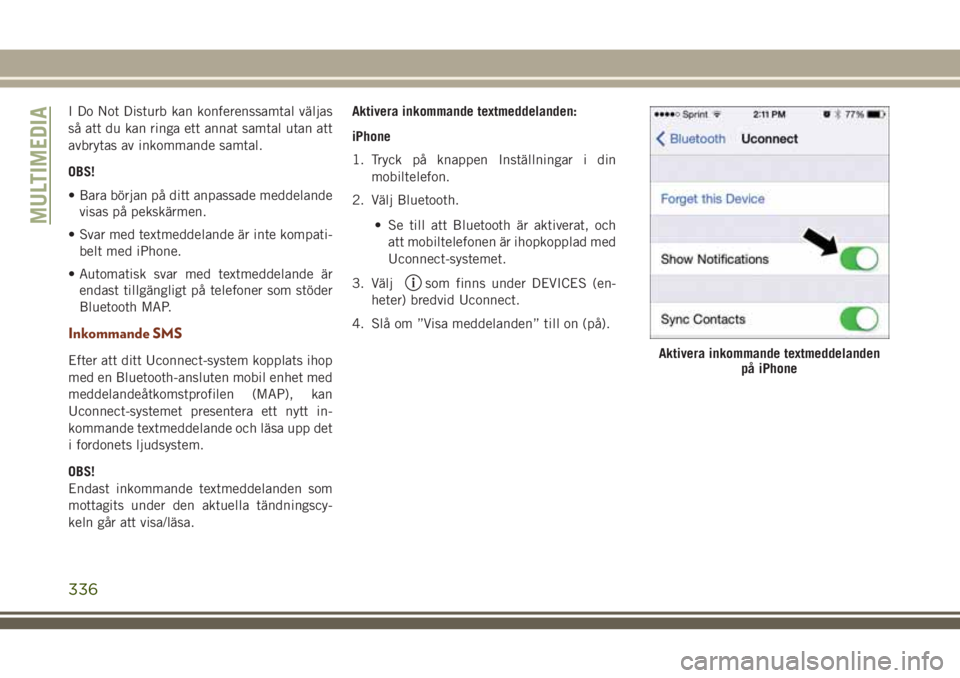
iPhone
1. Tryck på knappen Inställningar i din
mobiltelefon.
2. Välj Bluetooth.
• Se till att Bluetooth är aktiverat, och
att mobiltelefonen är ihopkopplad med
Uconnect-systemet.
3. Välj
som finns under DEVICES (en-
heter) bredvid Uconnect.
4. Slå om ”Visa meddelanden” till on (på).
Aktivera inkommande textmeddelanden
på iPhone
MULTIMEDIA
336