android auto JEEP GRAND CHEROKEE 2018 Käyttö- ja huolto-ohjekirja (in in Finnish)
[x] Cancel search | Manufacturer: JEEP, Model Year: 2018, Model line: GRAND CHEROKEE, Model: JEEP GRAND CHEROKEE 2018Pages: 382, PDF Size: 5.98 MB
Page 301 of 382
MULTIMEDIA
KYBERTURVALLISUUS.......301
OFF ROAD PAGES (MAASTOSIVUT)
– lisävaruste...............301
Off Road Pages (Maastosivut)
-tilapalkki...................302
Vehicle Dynamics (Ajoneuvon
dynamiikka).................302
Suspension (Jousitus)...........303
Pitch And Roll (Pituus- ja sivuttaiskallistus)
– lisävaruste.................304
Accessory Gauges (Lisämittarit).....304
Selec-Terrain – lisävaruste.........304
VINKKEJÄ JA YLEISIÄ TIE-
TOJA ....................305
Ohjauspyörän äänisäätimet........305
Vastaanoton olosuhteet...........305
Kunnossapito.................305
Varkaudenestojärjestelmä.........306
UCONNECT 4, JOSSA 7 TUUMAN
NÄYTTÖ..................306
Uconnect 4 lyhyesti............306Vetäminen ja pudottaminen
valikkopalkkiin................308
Radio.....................309
Android Auto – lisävaruste.........310
Apple CarPlay -sovelluksen käyttöönotto –
lisävaruste..................311
Apps (Sovellukset) – lisävaruste.....312
UCONNECT 4C / 4C NAV, JOSSA
8,4 TUUMAN NÄYTTÖ........313
Uconnect 4C / 4C NAV lyhyesti.....313
Vetäminen ja pudottaminen
valikkopalkkiin................314
Radio.....................315
Android Auto – lisävaruste.........316
Apple CarPlay -sovelluksen käyttöönotto –
lisävaruste..................319
Apps (Sovellukset) – lisävaruste.....322
UCONNECT-ASETUKSET......322
IPODIN/USB:N/MEDIASOITTIMEN
HALLINTA.................323
Ääniliitin (AUX)...............323
USB-liitäntä.................324Äänen Bluetooth-suoratoisto.......324
TAKAISTUINTEN UCONNECT-
VIIHDEJÄRJESTELMÄ – LISÄVA-
RUSTE ...................324
Aloittaminen.................324
Kaksoisvideonäyttö.............326
Blu-ray-levysoitin..............326
Videopelien pelaaminen..........328
NAVIGOINTI – LISÄVARUSTE . . .329
Navigoinnin ääniopastuksen voimakkuuden
muuttaminen.................329
Kiinnostavien paikkojen etsiminen. . . .331
Paikan etsiminen tavaamalla.......331
Määränpään antaminen puhumalla . . .331
Kotisijainnin asettaminen.........331
Home (Koti).................332
Pysähdyksen lisääminen..........333
Kiertotien valitseminen...........333
Kartan päivittäminen............333
UCONNECT PHONE.........334
Uconnect Phone (Bluetooth-handsfree-
puhelut)...................334
MULTIMEDIA
299
Page 302 of 382
Matkapuhelimen langaton liittäminen
Uconnect-järjestelmään..........336
Yleiset puhelinkomennot (esimerkkejä) .339
Mikrofonin vaimennus (tai vaimennuksen
poisto) puhelun aikana..........339
Meneillään olevan puhelun siirtäminen
puhelinlaitteen ja ajoneuvon välillä . . .339
Yhteystiedot.................339
Äänikomentovinkkejä............340
Äänenvoimakkuuden muuttaminen . . .340Do Not Disturb (Ei saa häiritä) -toiminnon
käyttö.....................340
Saapuvat tekstiviestit...........341
Hyödyllisiä vinkkejä ja yleisiä kysymyksiä,
jotka auttavat parantamaan Uconnect-
järjestelmän Bluetooth-toimintoa.....342
VINKKEJÄ UCONNECT-
ÄÄNENTUNNISTUSJÄRJESTELMÄN
KÄYTTÖÖN................342
Ota Uconnect käyttöön...........342
Aloittaminen.................343
Yleisimmät äänikomennot.........344Radio.....................345
Media.....................345
Puhelin....................346
Tekstiviestiin vastaaminen puhumalla . .347
Ilmastointi..................347
Navigointi (4C NAV).............348
Siri Eyes Free – lisävaruste........348
Do Not Disturb (Ei saa häiritä)......349
Android Auto – lisävaruste.........350
Apple CarPlay – lisävaruste........351
Lisätietoa...................351
MULTIMEDIA
300
Page 312 of 382
VAROITUS!
Huolehdi AINA ajoturvallisuudesta. Pidä
kädet ratissa ajon aikana. Kannat itse täy-
den vastuun Uconnect-toimintojen käy-
töstä ja siihen mahdollisesti liittyvistä ris-
keistä tässä autossa. Käytä Uconnect-
järjestelmää vain silloin, kun voit tehdä
sen turvallisuutta vaarantamatta. Muuten
saatat aiheuttaa vakavan onnettomuuden
tai jopa kuolemanvaaran.
• Voit käyttää radiotilaa painamalla kosketus-
näytön Radio-painiketta.
Radiokanavien valitseminen
• Paina haluamasi radiotaajuuden (AM, FM
tai DAB) painiketta kosketusnäytössä.
Suurempien/pienempien taajuuksien hakemi-
nen
• Voit hakea radiokanavia painamalla eteen-
ja taaksepäin haun nuolipainikkeita koske-
tusnäytössä alle kahden sekunnin ajan.• Jos pidät painiketta painettuna yli kahden
sekunnin ajan, kanavat ohitetaan pysähty-
mättä. Radio pysähtyy seuraavaan kuun-
neltavissa olevaan kanavaan, kun kosketus-
näytön nuolipainike vapautetaan.
Suoraviritys
• Voit virittää suoraan radiokanavalle paina-
malla näytön Tune (Viritys) -painiketta ja
antamalla haluamasi kanavan numeron.
Radion esiasetusten manuaalinen tallentami-
nen
Radioon voi tallentaa 36 esiasetettua kana-
vaa eli 12 kanavaa taajuutta kohti (AM, FM ja
DAB). Ne näytetään radionäytön yläreunassa.
Voit nähdä 12 taajuuskohtaista esiasetettua
kanavaa painamalla nuolipainiketta koske-
tusnäytön oikeassa yläkulmassa ja vaihtele-
malla kuuden esiasetuksen sarjojen välillä.
Tallenna radion esiasetukset manuaalisesti
seuraavasti:
1. Viritä haluamallesi kanavalle.
2. Pidä haluamaasi kosketusnäytön numero-
painiketta painettuna yli kahden sekun-
nin ajan tai kunnes kuulet piippauksen.
Android Auto – lisävaruste
Android Auto on Uconnect-järjestelmän toi-
minto, jonka käyttö edellyttää vähintään
Android 5.0 Lollipop -käyttöjärjestelmällä va-
rustettua älypuhelinta ja verkkoyhteyttä. So-
velluksen avulla voit näyttää Android-
älypuhelimen sisällön ja eri sovelluksia
Uconnect-kosketusnäytössä. Android Auto
tuo saatavillesi hyödyllisiä tietoja ja järjestää
ne yksinkertaisiksi korteiksi, jotka tulevat nä-
kyviin juuri oikealla hetkellä. Kun käytössäsi
on Android Auto -sovellus, voit käyttää eri
sovelluksia Googlen kehittyneellä puhetekno-
logialla, ohjauspyörän säätimillä, radion etu-
paneelin säätönupeilla ja painikkeilla sekä
radion kosketusnäytöllä. Käytä Android Auto
-sovellusta seuraavasti:
1. Lataa Android Auto -sovellus Google Play
-kaupasta Android-puhelimeesi.
2. Liitä Android-puhelimesi auton USB-
mediaporttiin. Jos et ole ladannut Android
Auto -sovellusta älypuhelimeesi ennen
laitteen kytkemistä ensimmäistä kertaa,
sovellus aloittaa latauksen.
MULTIMEDIA
310
Page 313 of 382
HUOMAUTUS:
Käytä puhelimesi mukana toimitettua
USB-johtoa, sillä erikseen hankittavat
johdot eivät välttämättä toimi.
Puhelimesi voi pyytää hyväksymään
Android Auto -sovelluksen käytön, ennen
kuin voit käyttää sovellusta.
3. Kun laite on liitetty ja tunnistettu,
Android Auto -sovelluksen pitäisi käynnis-
tyä automaattisesti, mutta voit käynnistää
sovelluksen myös painamalla kosketus-
näytön Android Auto -kuvaketta, joka si-
jaitsee kohdassa Apps (Sovellukset).Kun Android Auto on käytössä Uconnect-
järjestelmässä, seuraavia toimintoja voidaan
käyttää älypuhelimella ja sen verkkoyhtey-
dellä:
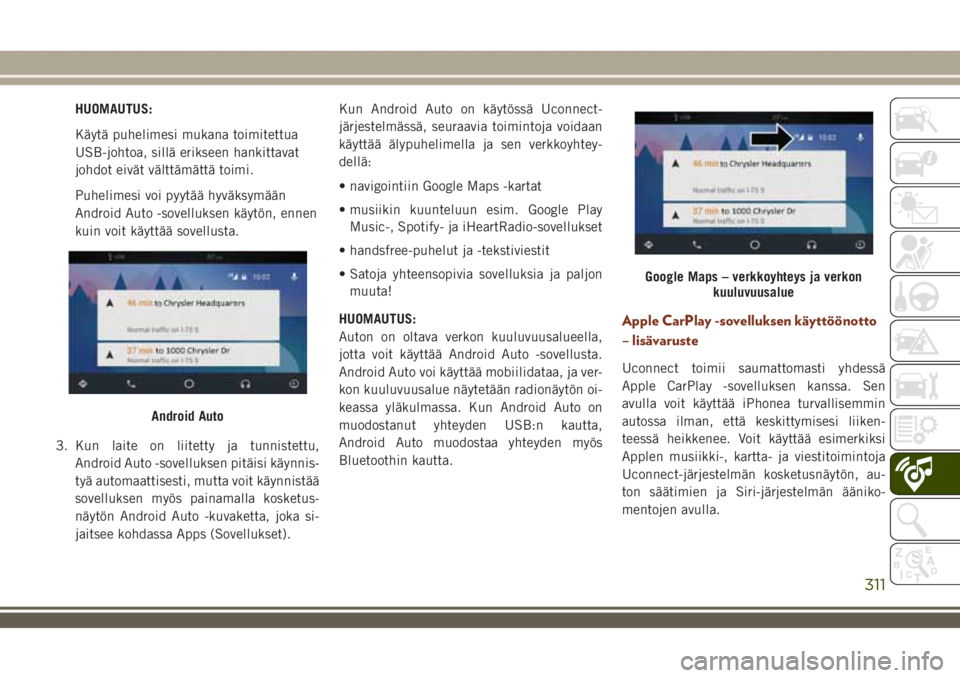
• navigointiin Google Maps -kartat
• musiikin kuunteluun esim. Google Play
Music-, Spotify- ja iHeartRadio-sovellukset
• handsfree-puhelut ja -tekstiviestit
• Satoja yhteensopivia sovelluksia ja paljon
muuta!
HUOMAUTUS:
Auton on oltava verkon kuuluvuusalueella,
jotta voit käyttää Android Auto -sovellusta.
Android Auto voi käyttää mobiilidataa, ja ver-
kon kuuluvuusalue näytetään radionäytön oi-
keassa yläkulmassa. Kun Android Auto on
muodostanut yhteyden USB:n kautta,
Android Auto muodostaa yhteyden myös
Bluetoothin kautta.
Apple CarPlay -sovelluksen käyttöönotto
– lisävaruste
Uconnect toimii saumattomasti yhdessä
Apple CarPlay -sovelluksen kanssa. Sen
avulla voit käyttää iPhonea turvallisemmin
autossa ilman, että keskittymisesi liiken-
teessä heikkenee. Voit käyttää esimerkiksi
Applen musiikki-, kartta- ja viestitoimintoja
Uconnect-järjestelmän kosketusnäytön, au-
ton säätimien ja Siri-järjestelmän ääniko-
mentojen avulla.
Android Auto
Google Maps – verkkoyhteys ja verkon
kuuluvuusalue
311
Page 315 of 382
• Apple CarPlay
• Android Auto.
UCONNECT 4C / 4C NAV,
JOSSA 8,4 TUUMAN
NÄYTTÖ
Uconnect 4C / 4C NAV lyhyesti
Huolehdi AINA ajoturvallisuudesta. Pidä kä-
det ratissa ajon aikana. Kannat itse täyden
vastuun Uconnect-toimintojen käytöstä, DAB
mukaan luettuna, ja siihen mahdollisesti liit-
tyvistä riskeistä tässä autossa. Käytä
Uconnect-toimintoja ja -palveluita vain sil-loin, kun voit tehdä sen turvallisuutta vaaran-
tamatta. Muuten saatat aiheuttaa vakavan
onnettomuuden tai jopa kuolemanvaaran.
HUOMAUTUS!
ÄLÄ kiinnitä kosketusnäyttöön mitään,
jotta se ei vahingoitu.
HUOMAUTUS:
Uconnect-näytön kuvien tarkoitus on vain ha-
vainnollistaminen. Kuvat eivät välttämättä
vastaa ajoneuvon ohjelmistoa tarkalleen.
Ajan asettaminen
• 4C NAV -malli synkronoi ajan automaatti-
sesti GPS:n kautta, joten aikaa ei tarvitse
tavallisesti säätää. Jos aika on asetettava
manuaalisesti, noudata alla olevia 4C NAV
-mallia koskevia ohjeita.
• Kytke 4C-mallin virta ja paina näytön ylä-
osassa olevaa aikanäyttöä. Valitse Yes
(Kyllä).• Jos aikaa ei näy näytön yläosassa, paina
kosketusnäytön Settings (Asetukset)
-painiketta. Paina asetusnäytössä koske-
tusnäytön Clock (Kello) -painiketta ja va-
litse asetus tai poista sen valinta.
• Aseta aika painamalla painikkeita + ja -
kohtien Set Time Hours (Aseta tunnit) ja
Set Time Minutes (Aseta minuutit) vie-
ressä.
• Jos ominaisuudet eivät ole käytettävissä,
poista valinta Sync Time (Synkronoi aika)
-ruudusta.
• Tallenna asetukset ja poistu kelloasetus-
näytöstä painamalla X.
Taustateemat
• Näytön taustateemoja voi valita valmiiksi
ladattujen teemojen luettelosta. Jos haluat
asettaa teeman, noudata seuraavia ohjeita.
• Paina kosketusnäytön Settings (Asetukset)
-painiketta ja valitse näyttövalikko.
• Paina sitten kosketusnäytön Set Theme
(Aseta teema) -painiketta ja valitse teema.
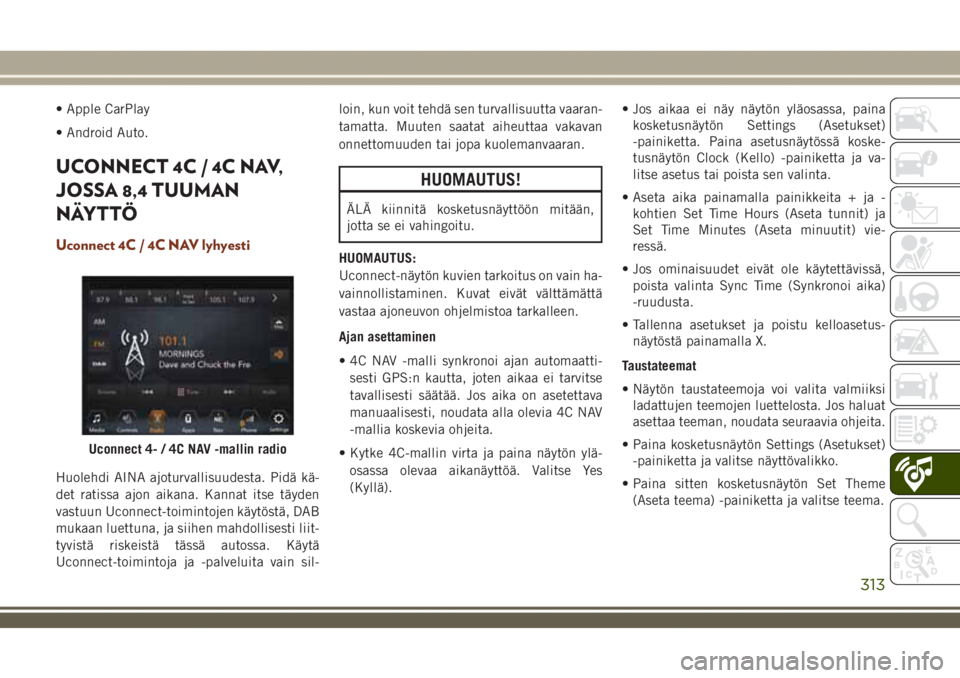
Uconnect 4- / 4C NAV -mallin radio
313
Page 318 of 382
VAROITUS!
Huolehdi AINA ajoturvallisuudesta. Pidä
kädet ratissa ajon aikana. Kannat itse täy-
den vastuun Uconnect-toimintojen käy-
töstä ja siihen mahdollisesti liittyvistä ris-
keistä tässä autossa. Käytä Uconnect-
järjestelmää vain silloin, kun voit tehdä
sen turvallisuutta vaarantamatta. Muuten
saatat aiheuttaa vakavan onnettomuuden
tai jopa kuolemanvaaran.
• Voit käyttää radiotilaa painamalla kosketus-
näytön Radio-painiketta.
Radiokanavien valitseminen
• Paina haluamasi radiotaajuuden (AM, FM
tai DAB) painiketta kosketusnäytössä.
Suurempien/pienempien taajuuksien hakemi-
nen
• Voit hakea radiokanavia painamalla eteen-
ja taaksepäin haun nuolipainikkeita koske-
tusnäytössä alle kahden sekunnin ajan.• Jos pidät painiketta painettuna yli kahden
sekunnin ajan, kanavat ohitetaan pysähty-
mättä. Radio pysähtyy seuraavaan kuun-
neltavissa olevaan kanavaan, kun kosketus-
näytön nuolipainike vapautetaan.
Suoraviritys
• Voit virittää suoraan radiokanavalle paina-
malla näytön Tune (Viritys) -painiketta ja
antamalla haluamasi kanavan numeron.
Radion esiasetusten manuaalinen tallentami-
nen
Radioon voi tallentaa 36 esiasetettua kana-
vaa eli 12 kanavaa taajuutta kohti (AM, FM ja
DAB). Ne näytetään radionäytön yläreunassa.
Voit nähdä 12 taajuuskohtaista esiasetettua
kanavaa painamalla nuolipainiketta koske-
tusnäytön oikeassa yläkulmassa ja vaihtele-
malla kuuden esiasetuksen sarjojen välillä.
Tallenna radion esiasetukset manuaalisesti
seuraavasti:
1. Viritä haluamallesi kanavalle.
2. Pidä haluamaasi kosketusnäytön numero-
painiketta painettuna yli kahden sekun-
nin ajan tai kunnes kuulet piippauksen.
Android Auto – lisävaruste
Android Auto on Uconnect-järjestelmän toi-
minto, jonka käyttö edellyttää vähintään
Android 5.0 Lollipop -käyttöjärjestelmällä va-
rustettua älypuhelinta ja verkkoyhteyttä. So-
velluksen avulla voit näyttää Android-
älypuhelimen sisällön ja eri sovelluksia
Uconnect-kosketusnäytössä. Android Auto
tuo saatavillesi hyödyllisiä tietoja ja järjestää
ne yksinkertaisiksi korteiksi, jotka tulevat nä-
kyviin juuri oikealla hetkellä. Kun käytössäsi
on Android Auto -sovellus, voit käyttää eri
sovelluksia Googlen kehittyneellä puhetekno-
logialla, ohjauspyörän säätimillä, radion etu-
paneelin säätönupeilla ja painikkeilla sekä
radion kosketusnäytöllä. Käytä Android Auto
-sovellusta seuraavasti:
1. Lataa Android Auto -sovellus Google Play
-kaupasta Android-puhelimeesi.
2. Liitä Android-puhelimesi auton USB-
mediaporttiin. Jos et ole ladannut Android
Auto -sovellusta älypuhelimeesi ennen
laitteen kytkemistä ensimmäistä kertaa,
sovellus aloittaa latauksen.
MULTIMEDIA
316
Page 319 of 382
HUOMAUTUS:
Käytä puhelimesi mukana toimitettua
USB-johtoa, sillä erikseen hankittavat
johdot eivät välttämättä toimi.
Puhelimesi voi pyytää hyväksymään
Android Auto -sovelluksen käytön, ennen
kuin voit käyttää sovellusta.
3. Kun Android Auto on muodostanut yhtey-
den USB:n kautta, Android Auto muodos-
taa yhteyden myös Bluetoothin kautta.
Järjestelmä näyttää Android Auto
-aloitusnäytön. Android Auto -sovelluksen
pitäisi käynnistyä automaattisesti, mutta
jos näin ei tapahdu, katso Uconnect-
käyttöoppaasta, miten voit ottaa käyttöönAutoShow-toiminnon. Voit käynnistää sen
myös painamalla Android Auto
-kuvaketta, joka sijaitsee Apps (Sovelluk-
set) -valikossa. Jos käytät Android Auto
-sovellusta usein, voit siirtää sovelluksen
kosketusnäytön alareunassa olevaan va-
likkopalkkiin. Paina Apps (Sovellukset)
-painiketta ja etsi Android Auto -sovellus.
Vedä valittu sovellus päävalikkopalkissa
olevan pikavalinnan paikalle.
Kun Android Auto on käytössä Uconnect-
järjestelmässä, seuraavia toimintoja voidaan
käyttää älypuhelimella ja sen verkkoyhtey-
dellä:
• navigointiin Google Maps -kartat
• musiikin kuunteluun esim. Google Play
Music-, Spotify- ja iHeartRadio-sovellukset
• handsfree-puhelut ja -tekstiviestit
• satoja yhteensopivia sovelluksia ja paljon
muuta!HUOMAUTUS:
Auton on oltava verkon kuuluvuusalueella,
jotta voit käyttää Android Auto -sovellusta.
Android Auto voi käyttää mobiilidataa, ja ver-
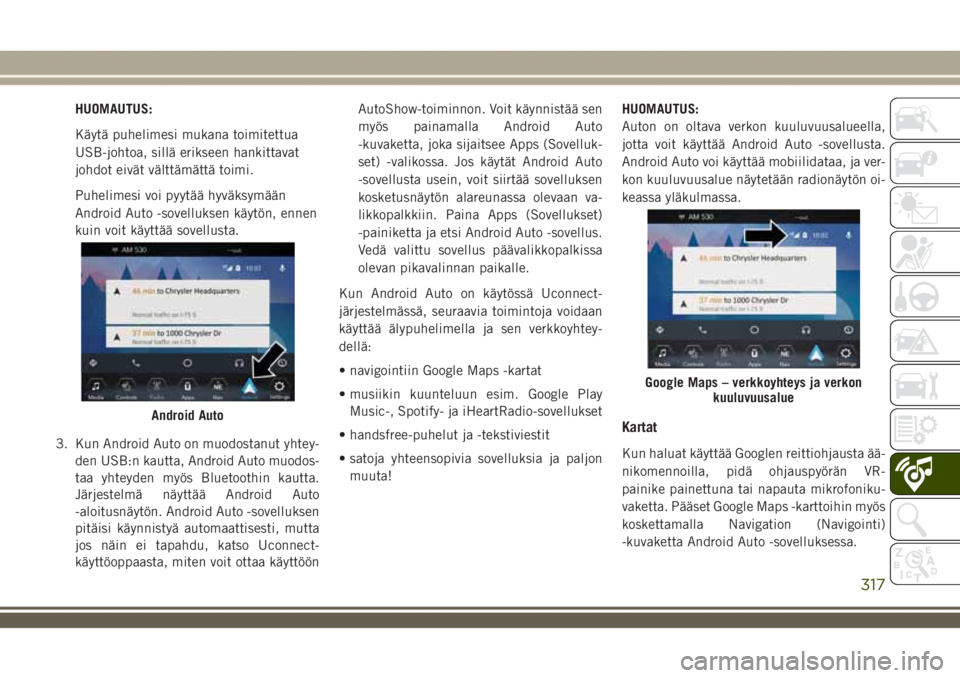
kon kuuluvuusalue näytetään radionäytön oi-
keassa yläkulmassa.
Kartat
Kun haluat käyttää Googlen reittiohjausta ää-
nikomennoilla, pidä ohjauspyörän VR-
painike painettuna tai napauta mikrofoniku-
vaketta. Pääset Google Maps -karttoihin myös
koskettamalla Navigation (Navigointi)
-kuvaketta Android Auto -sovelluksessa.
Android Auto
Google Maps – verkkoyhteys ja verkon
kuuluvuusalue
317
Page 320 of 382
HUOMAUTUS:
Jos VR-painiketta painetaan vain kerran,
mutta sitä ei pidetä painettuna, mikä tahansa
navigoinnin äänikomento käynnistää auton
Uconnect-navigointijärjestelmän.
Kun käytössä on Android Auto -sovellus,
Google Maps toteuttaa seuraavat toiminnot
ääniohjauksella:
• Navigointi
• Reaaliaikaiset liikennetiedot
• KaistaohjausHUOMAUTUS:
Jos käytät auton Uconnect-
navigointijärjestelmää, mutta aloitat uuden
reitin Android Auto -sovelluksella äänioh-
jauksella tai muulla tavalla, näkyviin tulee
ponnahdusikkuna, jossa kysytään, haluatko
siirtyä Uconnect-navigointijärjestelmän käy-
töstä älypuhelinnavigointiin. Myös silloin, jos
Android Auto on käytössä ja yrität käynnistää
Uconnect-järjestelmän reitin, näkyviin tulee
ponnahdusikkuna, jossa kysytään, haluatko
siirtyä toiseen navigointimenetelmään. Jos
valitset Yes (Kyllä), navigointimenetelmä
vaihdetaan viimeksi käytettyyn menetel-
mään, ja reitti suunnitellaan uuteen määrän-
päähän. Jos valitset No (Ei), navigointimene-
telmää ei vaihdeta.
Katso lisätietoja osoitteesta
www.android.com/auto/ (Yhdysvallat) tai
https://www.android.com/intl/en_ca/auto/
(Kanada).
Katso lisätietoja navigointitoiminnosta osoit-
teesta https://support.google.com/android tai
https://support.google.com/androidauto/.Musiikki
Android Auto -sovelluksen avulla voit käyttää
esimerkiksi Google Play Music-, iHeartRadio-
ja Spotify-sovelluksia ja toistaa lempimusiik-
kiasi. Älypuhelimen verkkoyhteyden kautta
voit toistaa musiikkia tien päällä ilman rajoi-
tuksia.
HUOMAUTUS:
Musiikkisovellukset, soittolistat ja asemat on
asennettava älypuhelimeen ennen Android
Auto -sovelluksen käyttöä, jotta ne toimivat
yhdessä sovelluksen kanssa.
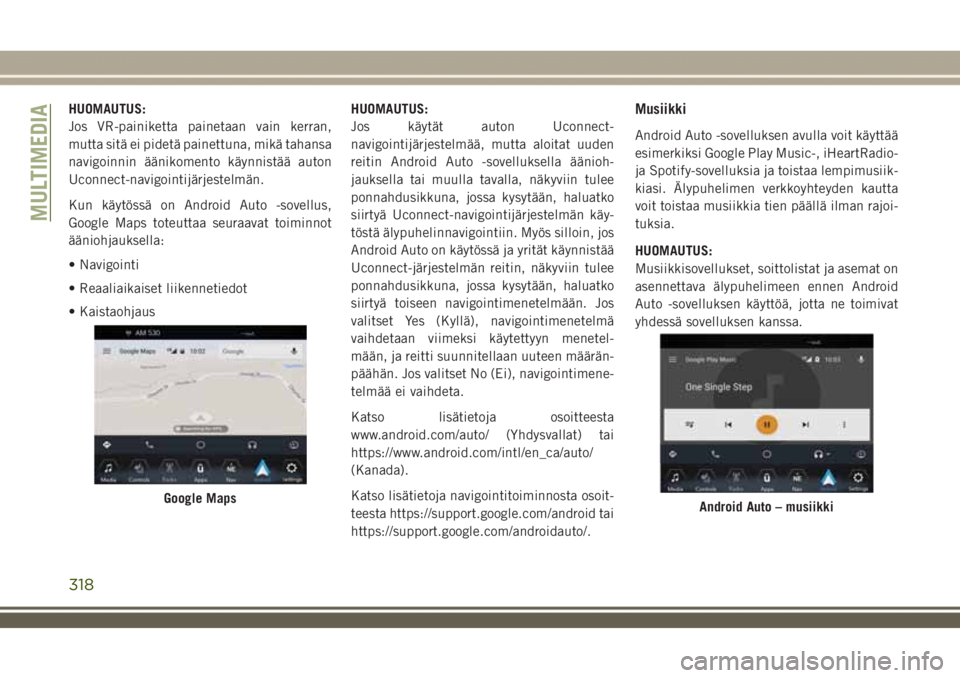
Google MapsAndroid Auto – musiikki
MULTIMEDIA
318
Page 321 of 382
HUOMAUTUS:
Kun haluat tarkastella Android Auto
-sovelluksen kautta toistettavan musiikin me-
tatietoja, valitse Uconnect-järjestelmän me-
dianäyttö.
Lisätietoja on osoitteessa
https://support.google.com/androidauto.
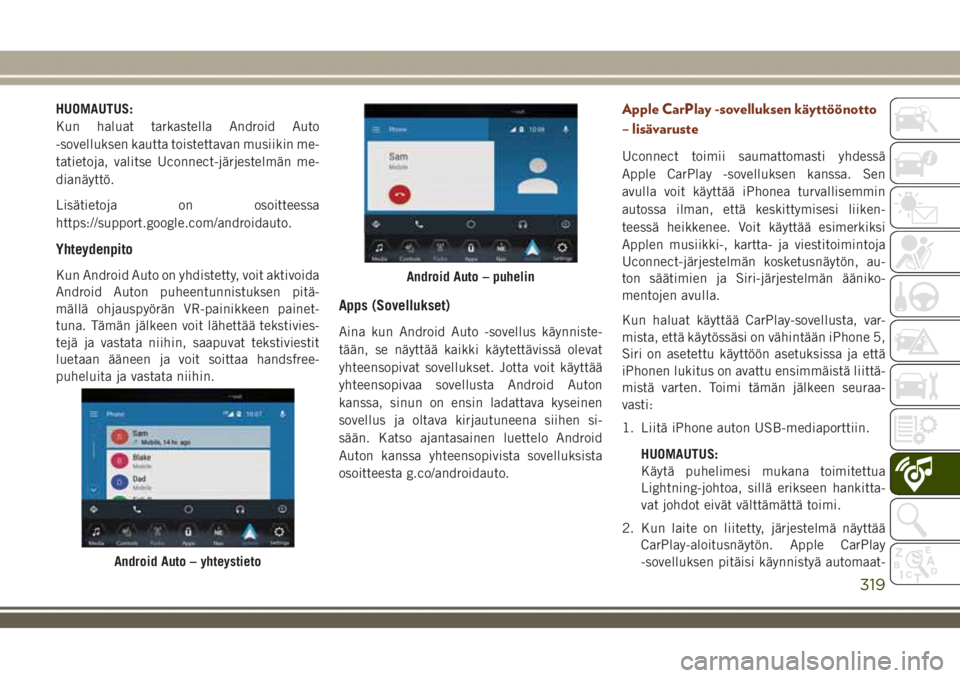
Yhteydenpito
Kun Android Auto on yhdistetty, voit aktivoida
Android Auton puheentunnistuksen pitä-
mällä ohjauspyörän VR-painikkeen painet-
tuna. Tämän jälkeen voit lähettää tekstivies-
tejä ja vastata niihin, saapuvat tekstiviestit
luetaan ääneen ja voit soittaa handsfree-
puheluita ja vastata niihin.
Apps (Sovellukset)
Aina kun Android Auto -sovellus käynniste-
tään, se näyttää kaikki käytettävissä olevat
yhteensopivat sovellukset. Jotta voit käyttää
yhteensopivaa sovellusta Android Auton
kanssa, sinun on ensin ladattava kyseinen
sovellus ja oltava kirjautuneena siihen si-
sään. Katso ajantasainen luettelo Android
Auton kanssa yhteensopivista sovelluksista
osoitteesta g.co/androidauto.
Apple CarPlay -sovelluksen käyttöönotto
– lisävaruste
Uconnect toimii saumattomasti yhdessä
Apple CarPlay -sovelluksen kanssa. Sen
avulla voit käyttää iPhonea turvallisemmin
autossa ilman, että keskittymisesi liiken-
teessä heikkenee. Voit käyttää esimerkiksi
Applen musiikki-, kartta- ja viestitoimintoja
Uconnect-järjestelmän kosketusnäytön, au-
ton säätimien ja Siri-järjestelmän ääniko-
mentojen avulla.
Kun haluat käyttää CarPlay-sovellusta, var-
mista, että käytössäsi on vähintään iPhone 5,
Siri on asetettu käyttöön asetuksissa ja että
iPhonen lukitus on avattu ensimmäistä liittä-
mistä varten. Toimi tämän jälkeen seuraa-
vasti:
1. Liitä iPhone auton USB-mediaporttiin.
HUOMAUTUS:
Käytä puhelimesi mukana toimitettua
Lightning-johtoa, sillä erikseen hankitta-
vat johdot eivät välttämättä toimi.
2. Kun laite on liitetty, järjestelmä näyttää
CarPlay-aloitusnäytön. Apple CarPlay
-sovelluksen pitäisi käynnistyä automaat-
Android Auto – yhteystieto
Android Auto – puhelin
319
Page 324 of 382
kirjautunut sisään. Katso ajantasainen luet-
telo CarPlayn kanssa yhteensopivista sovel-
luksista osoitteesta http://www.apple.com/
ios/carplay/.
Apps (Sovellukset) – lisävaruste
Voit selata sovellusluetteloa painamalla kos-
ketusnäytön Uconnect Apps -painiketta. Käy-
tettävissä ovat muun muassa seuraavat sovel-
lukset:
• EcoDrive
• MyCar
• TuneIn
• Deezer
• Reuters
• Twitter
• Facebook Check-In
• Apple CarPlay
• Android Auto
• TomTom Live Services.
UCONNECT-ASETUKSET
Uconnect-järjestelmässä pääset kosketus-
näytön painikkeiden kautta ohjelmoitaviin
toimintoihin, joita ovat mm. Display (Näyttö),
Voice (Puhe), Clock (Kello), Safety & Driving
Assistance (Turvallisuus ja avustus), Lights
(Valot), Doors & Locks (Ovet & lukot),
Auto-On Comfort (Mukavuusjärjestelmien
automaattikytkentä), Engine Off Options
(Toiminnot moottorin sammutuksen jälkeen),
Suspension (Jousitus), Compass Settings
(Kompassiasetukset), Audio (Ääni), Phone/
Bluetooth (Puhelin/Bluetooth), Radio Setup
(Radion asetukset), Restore Settings (Pa-
lauta asetukset), Clear Personal Data (Poista
henkilökohtaiset tiedot) ja System Informa-
tion (Järjestelmätietoja).
Paina kosketusnäytön alareunan lähellä ole-
vaa SETTINGS (Asetukset) -painiketta
(Uconnect 4) tai Apps (Sovellukset)
-painiketta (Uconnect 4C / 4C NAV) ja avaa
sitten Settings (Asetukset) -näyttö paina-
malla kosketusnäytön Settings (Asetukset)
-painiketta. Tee valinta selaamalla ylös- tai
alaspäin halutun asetuksen kohdalle ja pai-namalla sitten asetusta, kunnes sen vieressä
on valintamerkki, joka osoittaa valinnan. Käy-
tettävissä ovat seuraavat asetukset:
• Display (Näyttö) • Engine Off Options
(Toiminnot moottorin
sammutuksen jäl-
keen)
• Units (Mittayksiköt) • Camera (Kamera)
• Voice (Puhe) • Suspension
(Jousitus)
• Clock (Kello) • Audio (Ääni)
• Safety & Driving As-
sistance (Turvallisuus
ja avustus)• Phone/Bluetooth
(Puhelin/Bluetooth)
• Mirrors & Wipers
(Peilit ja pyyhkimet)• Accessibility (Käyt-
töapu)
• Lights (Valot) • Radio Setup (Ra-
dion asetukset)
• Doors & Locks (Ovet
& lukot)• Restore Settings
(Palauta asetukset)
• Auto-On Comfort &
Remote Start (Muka-
vuusjärjestelmien au-
tomaattikytkentä ja
kaukokäynnistys)• Clear Personal Data
(Poista henkilökohtai-
set tiedot)
• Compass
(Kompassi) – lisäva-
ruste• System Information
(Järjestelmätietoja)
MULTIMEDIA
322