ad blue JEEP GRAND CHEROKEE 2018 Libretto Uso Manutenzione (in Italian)
[x] Cancel search | Manufacturer: JEEP, Model Year: 2018, Model line: GRAND CHEROKEE, Model: JEEP GRAND CHEROKEE 2018Pages: 422, PDF Dimensioni: 6.21 MB
Page 357 of 422
2. Collegare lo smartphone a tecnologia
Android a una delle porte USB per sup-
porti multimediali della vettura. Se l'app
Android Auto non è stata scaricata per lo
smartphone, al primo collegamento del
dispositivo verrà scaricata
automaticamente.
NOTA:
utilizzare il cavo USB fornito dalla fab-
brica con il proprio telefono, in quanto i
cavi procurati in aftermarket potrebbero
non funzionare.
Prima di utilizzare l'app Android Auto, il
telefono potrebbe chiedere all'utente di
acconsentirne l'utilizzo.3. Una volta che Android Auto ha stabilito la
connessione tramite USB, si collegherà
anche tramite Bluetooth. Il sistema visua-
lizza la schermata iniziale di Android
Auto. Android Auto si avvia automatica-
mente, ma se ciò non accade fare riferi-
mento al Libretto di Uso e Manutenzione
integrativo di Uconnect per la procedura
di attivazione della funzione "AutoShow"
(Visualizzazione automatica). È inoltre
possibile avviarlo premendo la voce Car-
Play nel menu "Apps" (Applicazioni). Se si
utilizza spesso Android Auto, è possibile
spostare l’app nella barra dei menu nella
parte inferiore del touch screen. Premere
il pulsante "Apps" (Applicazioni) e indivi-
duare l’app Android Auto, quindi premere
e trascinare l’app selezionata per sosti-
tuire un collegamento esistente nella
barra del menu principale.
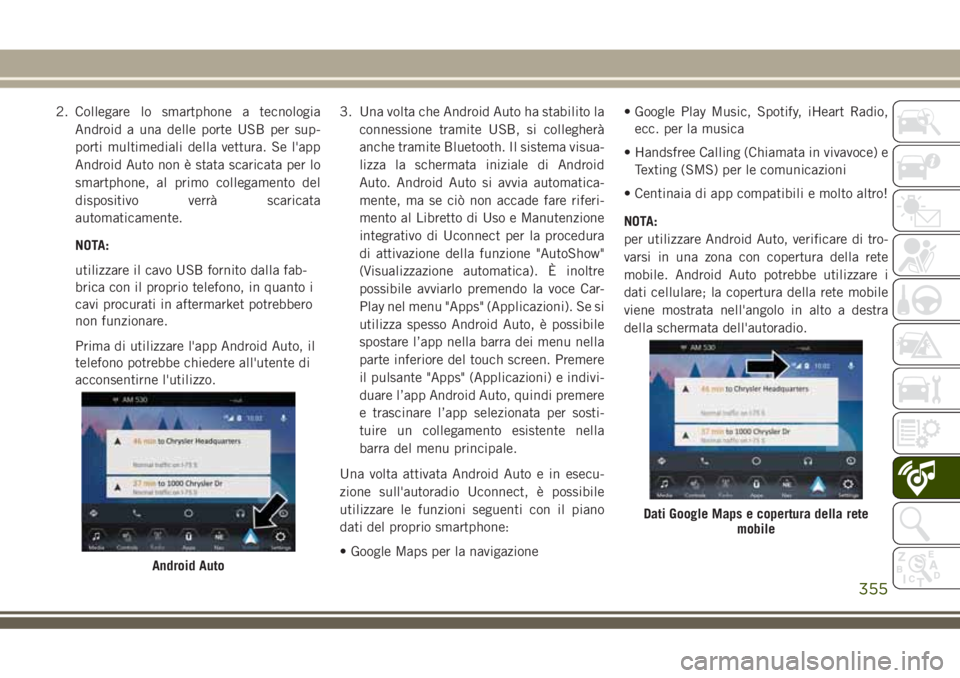
Una volta attivata Android Auto e in esecu-
zione sull'autoradio Uconnect, è possibile
utilizzare le funzioni seguenti con il piano
dati del proprio smartphone:
• Google Maps per la navigazione• Google Play Music, Spotify, iHeart Radio,
ecc. per la musica
• Handsfree Calling (Chiamata in vivavoce) e
Texting (SMS) per le comunicazioni
• Centinaia di app compatibili e molto altro!
NOTA:
per utilizzare Android Auto, verificare di tro-
varsi in una zona con copertura della rete
mobile. Android Auto potrebbe utilizzare i
dati cellulare; la copertura della rete mobile
viene mostrata nell'angolo in alto a destra
della schermata dell'autoradio.
Android Auto
Dati Google Maps e copertura della rete
mobile
355
Page 363 of 422
IMPOSTAZIONI
UCONNECT
Tramite i pulsanti sul touch screen, il sistema
Uconnect consente l'accesso alle imposta-
zioni delle funzioni programmabili dall'u-
tente, quali Display, Voice (Comandi vocali),
Clock (Orologio), Safety & Driving Assistance
(Assistenza alla guida e sicurezza), Lights
(Luci), Doors & Locks (Porte e serrature),
Auto-On Comfort (Comfort automatico), En-
gine Off Options (Opzioni utilizzatori a mo-
tore spento), Suspension (Sospensioni),
Compass Settings (Impostazioni bussola),
Audio (Impianto audio), Phone/Bluetooth
(Telefono/Bluetooth), Radio Setup (Configu-
razione autoradio), Restore Settings (Ripri-
stina impostazioni), Clear Personal Data
(Cancella dati personali) e System Informa-
tion (Informazioni sistema).
Premere il pulsante SETTINGS (Imposta-
zioni) (Uconnect 4) oppure il pulsante "Apps"
(Applicazioni) (Uconnect 4C/4C NAV) situato
nella parte inferiore del touch screen, quindi
premere il pulsante "Settings" (Impostazioni)
sul touch screen per accedere alla schermata
Settings (Impostazioni). Per effettuare unaselezione, scorrere verso l'alto o verso il basso
finché l'impostazione preferita non viene evi-
denziata, quindi premere l'impostazione pre-
ferita finché un segno di spunta non compare
vicino all'impostazione, a indicare che è stata
selezionata. Sono disponibili le seguenti im-
postazioni delle funzioni:
• Display • Engine Off Options
(Opzioni utilizzatori a
motore spento)
• Units (Unità di mi-
sura)• Camera (Teleca-
mera)
• Voice (Comandi
vocali)• Suspension (So-
spensioni)
• Clock (Orologio) • Audio (Impianto
audio)
• Safety & Driving
Assistance (Assi-
stenza alla guida e
sicurezza)• Phone/Bluetooth
(Telefono/Bluetooth)
• Mirrors & Wipers
(Specchi e tergicri-
stalli)• Accessibility (Ac-
cessibilità)
• Lights (Luci) • Radio Setup (Confi-
gurazione autoradio)• Doors & Locks
(Porte e serrature)• Restore Settings
(Ripristina imposta-
zioni)
• Auto-On Comfort &
Remote Start (Com-
fort automatico e
avviamento a di-
stanza)• Clear Personal Data
(Cancella dati perso-
nali)
• Compass (Bussola)
– se in dotazione• System Information
(Informazioni si-
stema)
NOTA:
A seconda delle opzioni delle vetture, le im-
postazioni delle funzioni possono variare.
Per ulteriori informazioni, fare riferimento a
"Impostazioni Uconnect" in "Supporti multi-
mediali" nel Libretto di Uso e Manutenzione.
361
Page 365 of 422
NOTA:
Quando si collega il dispositivo per la prima
volta, il sistema può impiegare alcuni minuti
per leggerne il contenuto, a seconda del nu-
mero dei file. Ad esempio, il sistema impiega
circa cinque minuti ogni 1.000 brani archi-
viati sul dispositivo. Inoltre, durante il pro-
cesso di lettura, le funzioni Shuffle (Riprodu-
zione casuale) e Browse (Sfoglia) sono
disattivate. Questo processo è necessario per
garantire il pieno utilizzo delle funzioni e si
verifica solo al primo collegamento del dispo-
sitivo. Dopo il primo collegamento, il pro-
cesso di lettura avrà una durata notevolmente
inferiore, a meno che non si modifichi il
contenuto del dispositivo o non si aggiungano
nuovi brani alla playlist.
Streaming audio Bluetooth
Se si utilizza un dispositivo dotato di
Bluetooth, è possibile ascoltare la musica in
streaming attraverso l'impianto audio della
vettura. Il dispositivo collegato deve essere
compatibile con Bluetooth e abbinato al si-
stema (vedere Uconnect Phone per le istru-
zioni di abbinamento). È possibile accedereai brani musicali dal dispositivo Bluetooth
collegato premendo il pulsante Bluetooth sul
touch screen in modalità Media (Supporti
multimediali).
SISTEMA DI
INTRATTENIMENTO SEDILI
POSTERIORI UCONNECT —
SE IN DOTAZIONE
Il sistema di intrattenimento sedili posteriori
è progettato per fare divertire l'intera fami-
glia. Permette di riprodurre i CD, i DVD o i
dischi Blu-ray preferiti, ascoltare l'audio tra-
mite le cuffie senza fili oppure connettere e
utilizzare varie apparecchiature tipiche per
giocare con i videogame o ascoltare musica.
Guida introduttiva
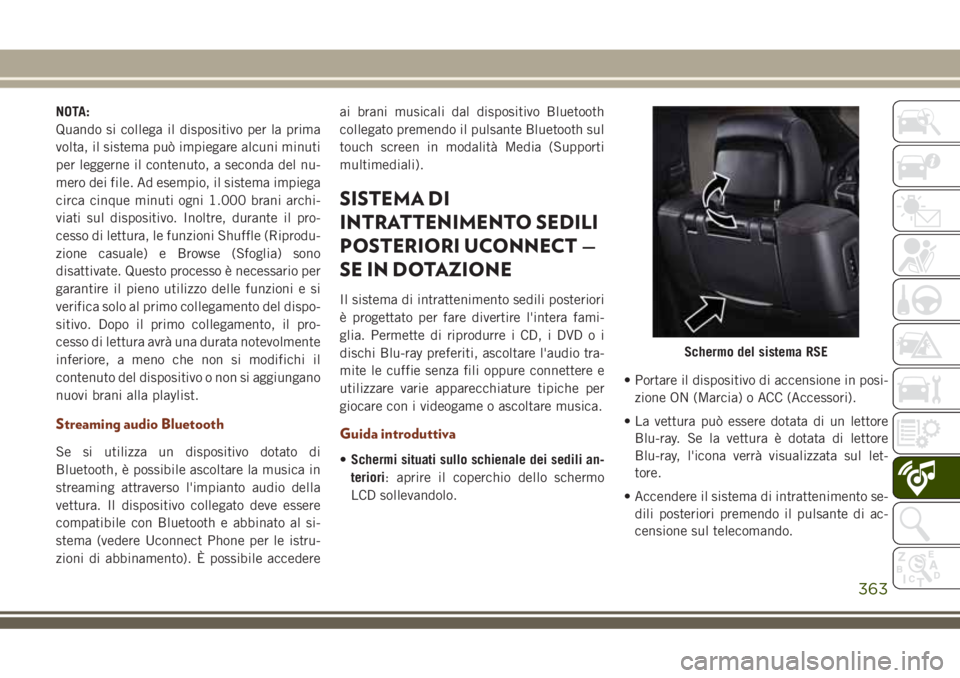
•Schermi situati sullo schienale dei sedili an-
teriori: aprire il coperchio dello schermo
LCD sollevandolo.• Portare il dispositivo di accensione in posi-
zione ON (Marcia) o ACC (Accessori).
• La vettura può essere dotata di un lettore
Blu-ray. Se la vettura è dotata di lettore
Blu-ray, l'icona verrà visualizzata sul let-
tore.
• Accendere il sistema di intrattenimento se-
dili posteriori premendo il pulsante di ac-
censione sul telecomando.
Schermo del sistema RSE
363
Page 376 of 422
UCONNECT PHONE
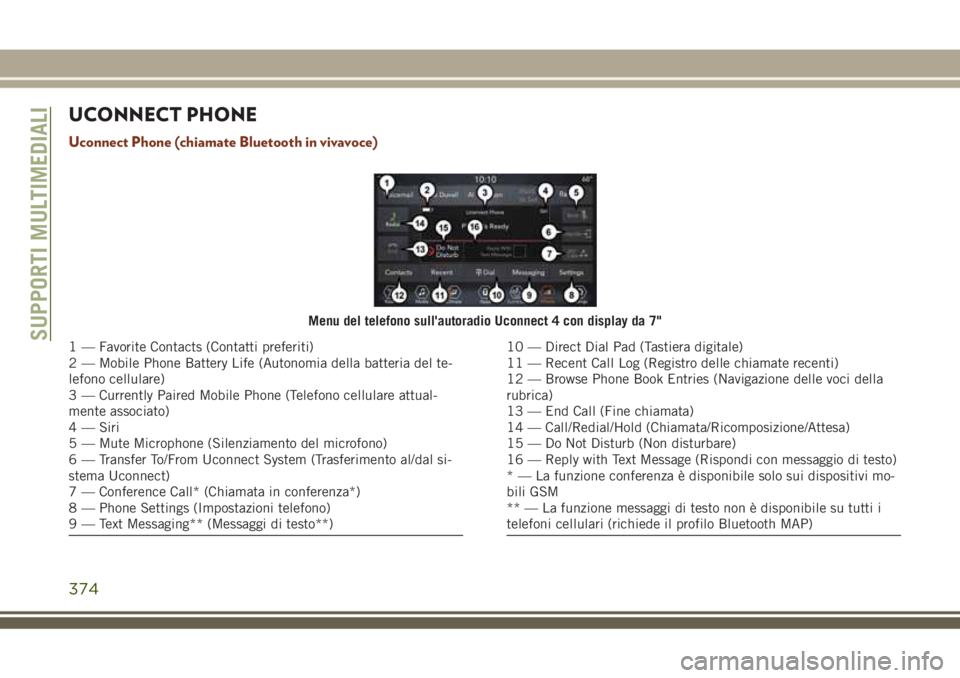
Uconnect Phone (chiamate Bluetooth in vivavoce)
Menu del telefono sull'autoradio Uconnect 4 con display da 7"
1 — Favorite Contacts (Contatti preferiti)
2 — Mobile Phone Battery Life (Autonomia della batteria del te-
lefono cellulare)
3 — Currently Paired Mobile Phone (Telefono cellulare attual-
mente associato)
4 — Siri
5 — Mute Microphone (Silenziamento del microfono)
6 — Transfer To/From Uconnect System (Trasferimento al/dal si-
stema Uconnect)
7 — Conference Call* (Chiamata in conferenza*)
8 — Phone Settings (Impostazioni telefono)
9 — Text Messaging** (Messaggi di testo**)10 — Direct Dial Pad (Tastiera digitale)
11 — Recent Call Log (Registro delle chiamate recenti)
12 — Browse Phone Book Entries (Navigazione delle voci della
rubrica)
13 — End Call (Fine chiamata)
14 — Call/Redial/Hold (Chiamata/Ricomposizione/Attesa)
15 — Do Not Disturb (Non disturbare)
16 — Reply with Text Message (Rispondi con messaggio di testo)
* — La funzione conferenza è disponibile solo sui dispositivi mo-
bili GSM
** — La funzione messaggi di testo non è disponibile su tutti i
telefoni cellulari (richiede il profilo Bluetooth MAP)SUPPORTI MULTIMEDIALI
374
Page 377 of 422
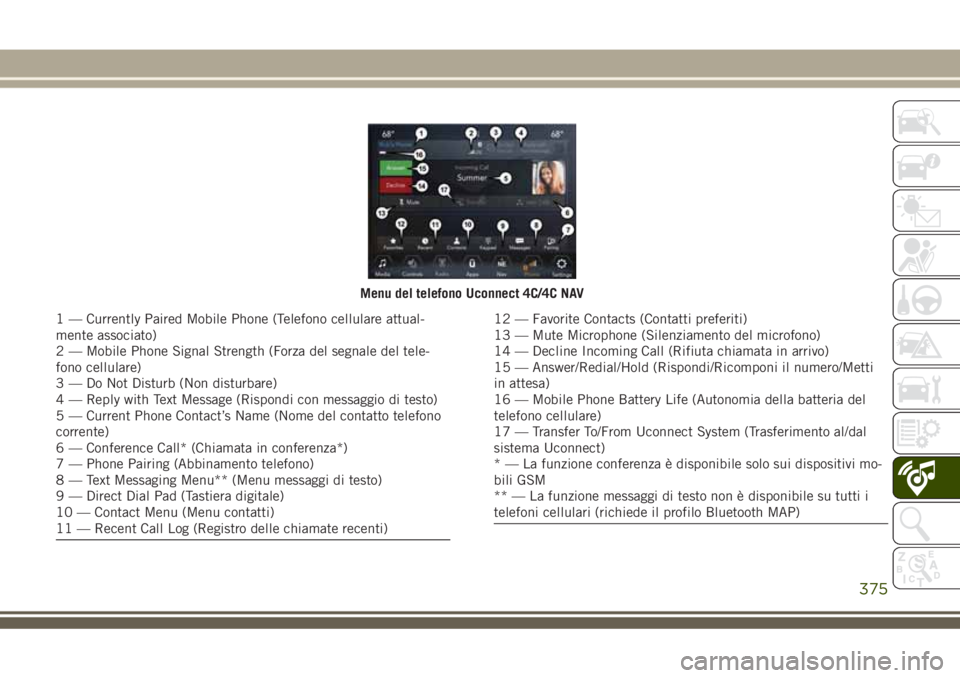
Menu del telefono Uconnect 4C/4C NAV
1 — Currently Paired Mobile Phone (Telefono cellulare attual-
mente associato)
2 — Mobile Phone Signal Strength (Forza del segnale del tele-
fono cellulare)
3 — Do Not Disturb (Non disturbare)
4 — Reply with Text Message (Rispondi con messaggio di testo)
5 — Current Phone Contact’s Name (Nome del contatto telefono
corrente)
6 — Conference Call* (Chiamata in conferenza*)
7 — Phone Pairing (Abbinamento telefono)
8 — Text Messaging Menu** (Menu messaggi di testo)
9 — Direct Dial Pad (Tastiera digitale)
10 — Contact Menu (Menu contatti)
11 — Recent Call Log (Registro delle chiamate recenti)12 — Favorite Contacts (Contatti preferiti)
13 — Mute Microphone (Silenziamento del microfono)
14 — Decline Incoming Call (Rifiuta chiamata in arrivo)
15 — Answer/Redial/Hold (Rispondi/Ricomponi il numero/Metti
in attesa)
16 — Mobile Phone Battery Life (Autonomia della batteria del
telefono cellulare)
17 — Transfer To/From Uconnect System (Trasferimento al/dal
sistema Uconnect)
* — La funzione conferenza è disponibile solo sui dispositivi mo-
bili GSM
** — La funzione messaggi di testo non è disponibile su tutti i
telefoni cellulari (richiede il profilo Bluetooth MAP)
375
Page 378 of 422
La funzione Uconnect Phone consente di
effettuare e ricevere chiamate telefoniche in
vivavoce. Il conducente può effettuare una
chiamata a un telefono cellulare utilizzando
la propria voce oppure i pulsanti sul touch
screen (vedere il capitolo "Comando vocale").
La funzione vivavoce è resa possibile dalla
tecnologia Bluetooth, lo standard globale che
consente la connessione tra dispositivi elet-
tronici diversi in modalità wireless.
La presenza del pulsante Uconnect Phone
sul volante indica che la vettura è dotata
delle funzioni Uconnect Phone.
NOTA:
• L'uso del sistema Uconnect Phone richiede
un telefono cellulare dotato di profilo viva-
voce Bluetooth, versione 1.0 o superiore.
• La maggior parte dei dispositivi/telefoni
cellulari è compatibile con il sistema
Uconnect; tuttavia, alcuni dispositivi/
telefoni cellulari potrebbero non essere do-
tati di tutte le funzioni necessarie per uti-
lizzare il sistema Uconnect.Per l'assistenza clienti Uconnect:
• Visitare UconnectPhone.com o chiamare
1-877-855-8400.
Abbinamento (connessione wireless) del
telefono cellulare al sistema Uconnect
L'abbinamento del telefono cellulare è il pro-
cesso con cui viene stabilita una connessione
wireless tra un telefono cellulare e il sistema
Uconnect.
NOTA:
• Per utilizzare la funzione Uconnect Phone,
è necessario prima stabilire se il proprio
telefono cellulare e il software sono compa-
tibili con il sistema Uconnect. Visitare
UconnectPhone.com per informazioni
complete sulla compatibilità dei telefoni
cellulari.
• L'abbinamento del telefono cellulare non è
disponibile quando la vettura è in movi-
mento.
• È possibile abbinare fino a dieci telefoni
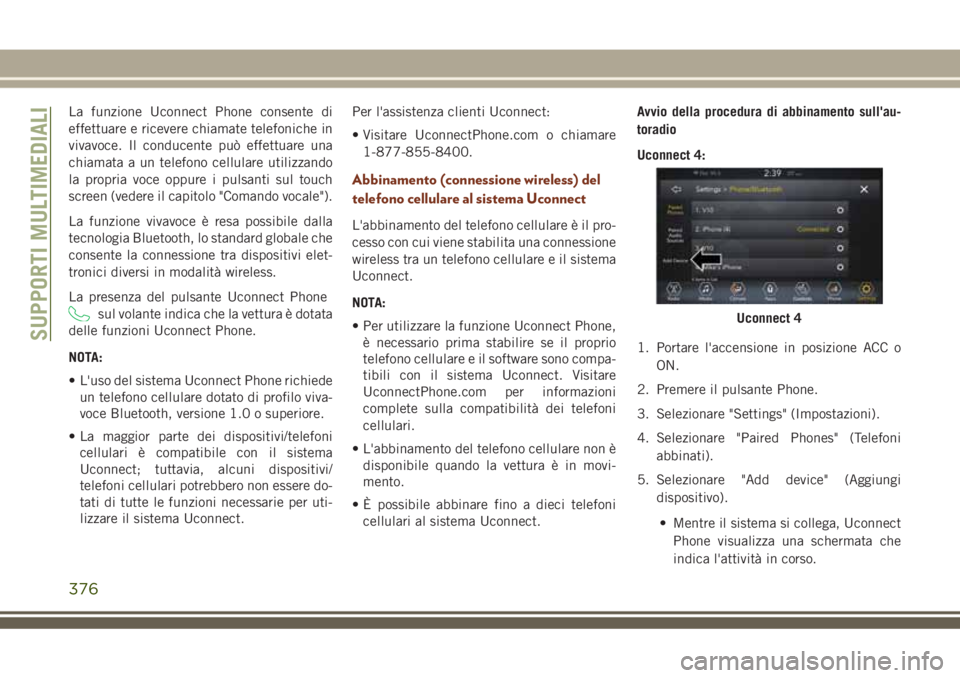
cellulari al sistema Uconnect.Avvio della procedura di abbinamento sull'au-
toradio
Uconnect 4:
1. Portare l'accensione in posizione ACC o
ON.
2. Premere il pulsante Phone.
3. Selezionare "Settings" (Impostazioni).
4. Selezionare "Paired Phones" (Telefoni
abbinati).
5. Selezionare "Add device" (Aggiungi
dispositivo).
• Mentre il sistema si collega, Uconnect
Phone visualizza una schermata che
indica l'attività in corso.
Uconnect 4
SUPPORTI MULTIMEDIALI
376
Page 379 of 422
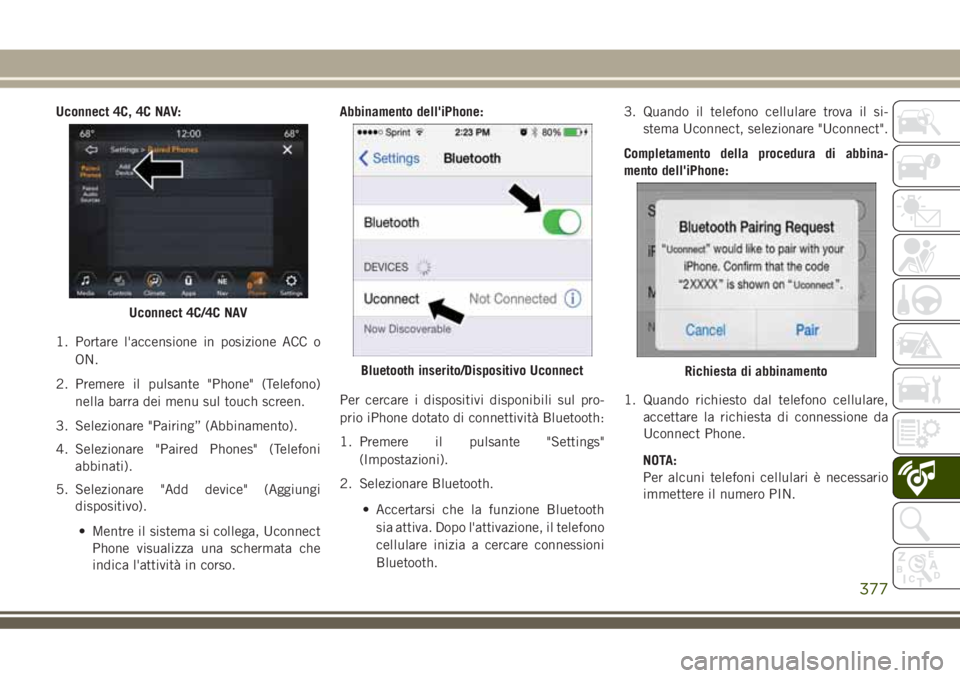
Uconnect 4C, 4C NAV:
1. Portare l'accensione in posizione ACC o
ON.
2. Premere il pulsante "Phone" (Telefono)
nella barra dei menu sul touch screen.
3. Selezionare "Pairing” (Abbinamento).
4. Selezionare "Paired Phones" (Telefoni
abbinati).
5. Selezionare "Add device" (Aggiungi
dispositivo).
• Mentre il sistema si collega, Uconnect
Phone visualizza una schermata che
indica l'attività in corso.Abbinamento dell'iPhone:
Per cercare i dispositivi disponibili sul pro-
prio iPhone dotato di connettività Bluetooth:
1. Premere il pulsante "Settings"
(Impostazioni).
2. Selezionare Bluetooth.
• Accertarsi che la funzione Bluetooth
sia attiva. Dopo l'attivazione, il telefono
cellulare inizia a cercare connessioni
Bluetooth.3. Quando il telefono cellulare trova il si-
stema Uconnect, selezionare "Uconnect".
Completamento della procedura di abbina-
mento dell'iPhone:
1. Quando richiesto dal telefono cellulare,
accettare la richiesta di connessione da
Uconnect Phone.
NOTA:
Per alcuni telefoni cellulari è necessario
immettere il numero PIN.
Uconnect 4C/4C NAV
Bluetooth inserito/Dispositivo UconnectRichiesta di abbinamento
377
Page 380 of 422
Selezione del livello di priorità dell'iPhone.
Al termine del processo di abbinamento, il
sistema chiede se si vuole scegliere il tele-
fono cellulare in uso come preferito. Se si
seleziona "Yes" (Sì), il telefono cellulare as-
sume la priorità massima. Questo telefono
cellulare avrà la precedenza sugli altri tele-
foni cellulari abbinati presenti nel raggio d'a-
zione e si collegherà al sistema Uconnect
automaticamente quando si entra nella vet-
tura. È possibile collegare al sistema
Uconnect un solo telefono cellulare e/o un
solo dispositivo audio Bluetooth alla volta. Se
è selezionato "No", è sufficiente selezionare
"Uconnect" nella schermata del telefono
cellulare/dispositivo audio Bluetooth per ri-
collegare il sistema Uconnect al dispositivo
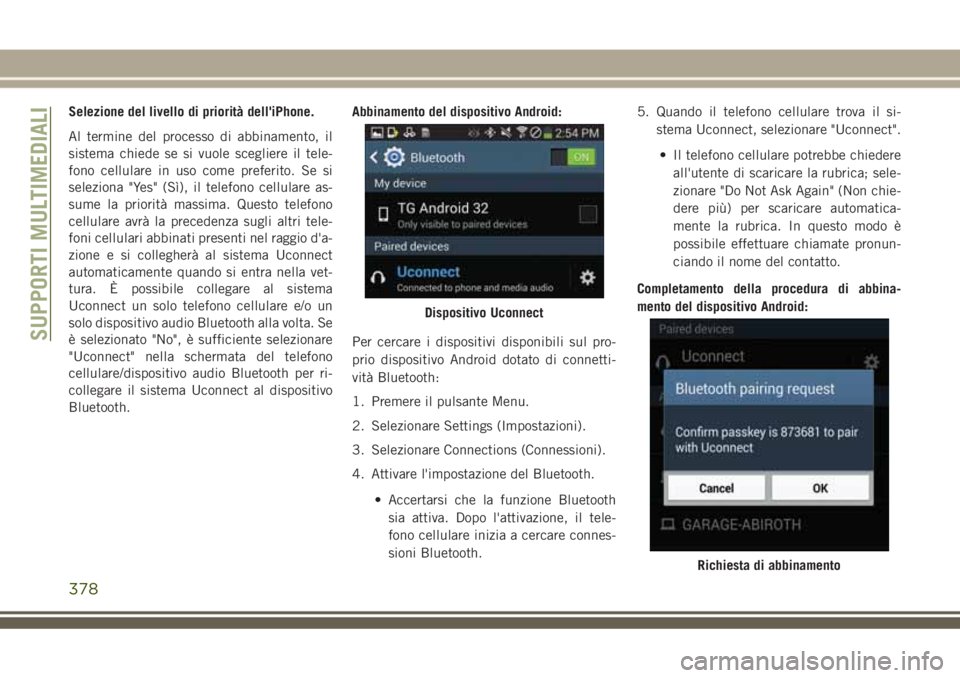
Bluetooth.Abbinamento del dispositivo Android:
Per cercare i dispositivi disponibili sul pro-
prio dispositivo Android dotato di connetti-
vità Bluetooth:
1. Premere il pulsante Menu.
2. Selezionare Settings (Impostazioni).
3. Selezionare Connections (Connessioni).
4. Attivare l'impostazione del Bluetooth.
• Accertarsi che la funzione Bluetooth
sia attiva. Dopo l'attivazione, il tele-
fono cellulare inizia a cercare connes-
sioni Bluetooth.5. Quando il telefono cellulare trova il si-
stema Uconnect, selezionare "Uconnect".
• Il telefono cellulare potrebbe chiedere
all'utente di scaricare la rubrica; sele-
zionare "Do Not Ask Again" (Non chie-
dere più) per scaricare automatica-
mente la rubrica. In questo modo è
possibile effettuare chiamate pronun-
ciando il nome del contatto.
Completamento della procedura di abbina-
mento del dispositivo Android:
Dispositivo Uconnect
Richiesta di abbinamento
SUPPORTI MULTIMEDIALI
378
Page 381 of 422
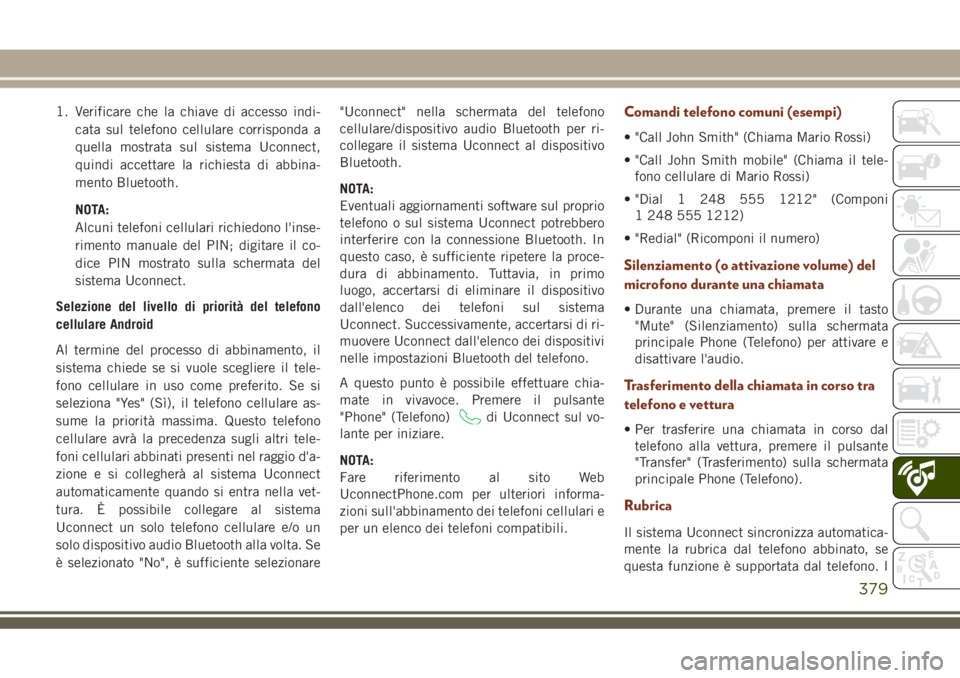
1. Verificare che la chiave di accesso indi-
cata sul telefono cellulare corrisponda a
quella mostrata sul sistema Uconnect,
quindi accettare la richiesta di abbina-
mento Bluetooth.
NOTA:
Alcuni telefoni cellulari richiedono l'inse-
rimento manuale del PIN; digitare il co-
dice PIN mostrato sulla schermata del
sistema Uconnect.
Selezione del livello di priorità del telefono
cellulare Android
Al termine del processo di abbinamento, il
sistema chiede se si vuole scegliere il tele-
fono cellulare in uso come preferito. Se si
seleziona "Yes" (Sì), il telefono cellulare as-
sume la priorità massima. Questo telefono
cellulare avrà la precedenza sugli altri tele-
foni cellulari abbinati presenti nel raggio d'a-
zione e si collegherà al sistema Uconnect
automaticamente quando si entra nella vet-
tura. È possibile collegare al sistema
Uconnect un solo telefono cellulare e/o un
solo dispositivo audio Bluetooth alla volta. Se
è selezionato "No", è sufficiente selezionare"Uconnect" nella schermata del telefono
cellulare/dispositivo audio Bluetooth per ri-
collegare il sistema Uconnect al dispositivo
Bluetooth.
NOTA:
Eventuali aggiornamenti software sul proprio
telefono o sul sistema Uconnect potrebbero
interferire con la connessione Bluetooth. In
questo caso, è sufficiente ripetere la proce-
dura di abbinamento. Tuttavia, in primo
luogo, accertarsi di eliminare il dispositivo
dall'elenco dei telefoni sul sistema
Uconnect. Successivamente, accertarsi di ri-
muovere Uconnect dall'elenco dei dispositivi
nelle impostazioni Bluetooth del telefono.
A questo punto è possibile effettuare chia-
mate in vivavoce. Premere il pulsante
"Phone" (Telefono)
di Uconnect sul vo-
lante per iniziare.
NOTA:
Fare riferimento al sito Web
UconnectPhone.com per ulteriori informa-
zioni sull'abbinamento dei telefoni cellulari e
per un elenco dei telefoni compatibili.
Comandi telefono comuni (esempi)
• "Call John Smith" (Chiama Mario Rossi)
• "Call John Smith mobile" (Chiama il tele-
fono cellulare di Mario Rossi)
• "Dial 1 248 555 1212" (Componi
1 248 555 1212)
• "Redial" (Ricomponi il numero)
Silenziamento (o attivazione volume) del
microfono durante una chiamata
• Durante una chiamata, premere il tasto
"Mute" (Silenziamento) sulla schermata
principale Phone (Telefono) per attivare e
disattivare l'audio.
Trasferimento della chiamata in corso tra
telefono e vettura
• Per trasferire una chiamata in corso dal
telefono alla vettura, premere il pulsante
"Transfer" (Trasferimento) sulla schermata
principale Phone (Telefono).
Rubrica
Il sistema Uconnect sincronizza automatica-
mente la rubrica dal telefono abbinato, se
questa funzione è supportata dal telefono. I
379
Page 383 of 422
I messaggi di risposta automatica possono
essere:
• "I am driving right now, I will get back to you
shortly" (Sto guidando, ti richiamo tra
poco).
• Creare un messaggio di risposta automatica
personalizzato con un massimo di
160 caratteri.
Mentre è attiva la funzione Do Not Disturb
(Non disturbare), è possibile selezionare Con-
ference Call (Conferenza) per poter effettuare
comunque una seconda chiamata senza es-
sere interrotti dalle chiamate in arrivo.
NOTA:
• Sul touch screen viene visualizzato solo
l'inizio del messaggio personalizzato.
• La risposta con messaggio di testo non è
compatibile con iPhone.
• La risposta automatica con messaggio di
testo è disponibile solo sui telefoni che
supportano Bluetooth MAP.Messaggi di testo in arrivo
Dopo aver abbinato il sistema Uconnect a un
dispositivo mobile compatibile Bluetooth con
MAP (Message Access Profile), il sistema
Uconnect può annunciare l'arrivo di un nuovo
messaggio di testo e leggerlo tramite l'im-
pianto audio della vettura.
NOTA:
È possibile visualizzare/leggere solo i mes-
saggi di testo ricevuti durante il ciclo di
accensione corrente.
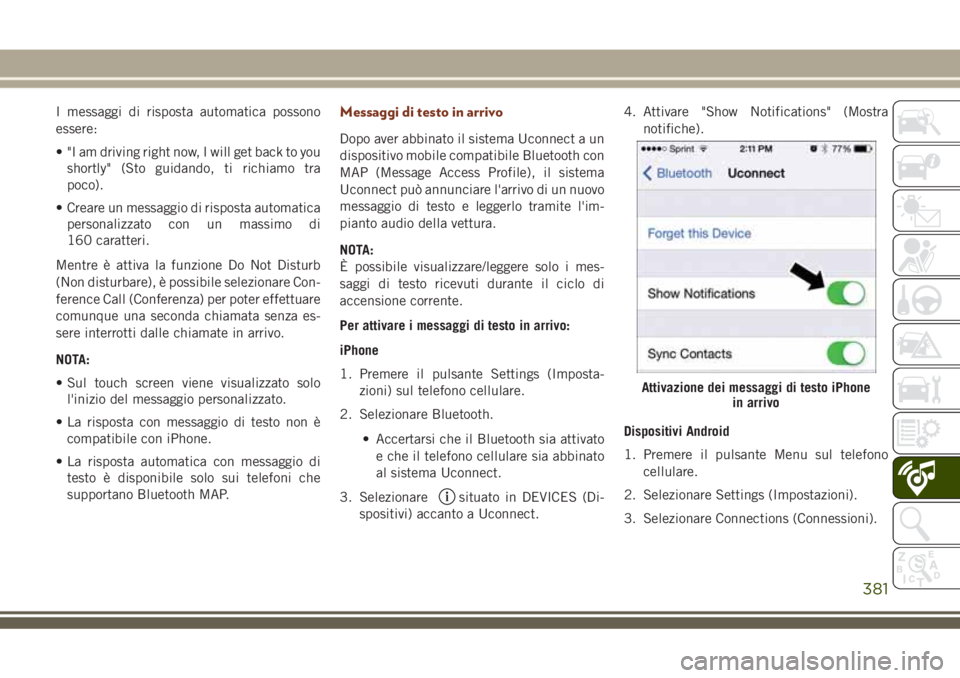
Per attivare i messaggi di testo in arrivo:
iPhone
1. Premere il pulsante Settings (Imposta-
zioni) sul telefono cellulare.
2. Selezionare Bluetooth.
• Accertarsi che il Bluetooth sia attivato
e che il telefono cellulare sia abbinato
al sistema Uconnect.
3. Selezionare
situato in DEVICES (Di-
spositivi) accanto a Uconnect.4. Attivare "Show Notifications" (Mostra
notifiche).
Dispositivi Android
1. Premere il pulsante Menu sul telefono
cellulare.
2. Selezionare Settings (Impostazioni).
3. Selezionare Connections (Connessioni).
Attivazione dei messaggi di testo iPhone
in arrivo
381