USB JEEP GRAND CHEROKEE 2018 Libretto Uso Manutenzione (in Italian)
[x] Cancel search | Manufacturer: JEEP, Model Year: 2018, Model line: GRAND CHEROKEE, Model: JEEP GRAND CHEROKEE 2018Pages: 422, PDF Dimensioni: 6.21 MB
Page 337 of 422
SUPPORTI MULTIMEDIALI
SICUREZZA INFORMATICA. . . .337
PAGINE FUORISTRADA — SE IN DO-
TAZIONE..................338
Barra di stato di Off Road Pages (Pagine
fuoristrada)..................338
Vehicle Dynamics (Dinamica della
vettura)....................339
Suspension (Sospensioni).........340
Pitch and Roll (Beccheggio e rollio) — se in
dotazione...................340
Indicatori degli accessori.........341
Selec-Terrain — se in dotazione.....341
SUGGERIMENTI PER I COMANDI E
INFORMAZIONI GENERALI. . . .342
Comandi audio al volante.........342
Condizioni di ricezione...........342
Cura e manutenzione............342
Protezione antifurto.............343
UCONNECT 4 CON DISPLAY DA
7".......................343
Panoramica di Uconnect 4........343Barra dei menu con funzione di
trascinamento................345
Autoradio...................346
Android Auto — Se in dotazione.....347
Integrazione di Apple CarPlay — se in
dotazione...................348
Apps (Applicazioni) – se in dotazione . .349
UCONNECT 4C/4C NAV CON DIS-
PLAY DA 8,4 POLLICI........350
Panoramica di Uconnect 4C/4C NAV . .350
Barra dei menu con funzione di
trascinamento................352
Radio (Autoradio)..............353
Android Auto — Se in dotazione.....354
Integrazione di Apple CarPlay — se in
dotazione...................358
Apps (Applicazioni) – se in dotazione . .360
IMPOSTAZIONI UCONNECT. . . .361
CONTROLLO IPOD/USB/MEDIA
PLAYER ..................362
Jack audio (AUX)..............362
Porta USB..................362Streaming audio Bluetooth........363
SISTEMA DI INTRATTENIMENTO
SEDILI POSTERIORI UCONNECT —
SE IN DOTAZIONE...........363
Guida introduttiva..............363
Sistema a doppio schermo.........365
Lettore Blu-ray................365
Riproduzione di videogiochi........367
SISTEMA DI NAVIGAZIONE – SE IN
DOTAZIONE...............368
Modifica del volume dei messaggi vocali di
navigazione..................368
Ricerca dei punti di interesse.......370
Ricerca di una località scrivendone il
nome.....................370
Immissione della destinazione con un unico
comando vocale...............370
Impostazione della località "casa". . . .371
Home (Casa).................371
Aggiunta di una meta intermedia.....373
Deviazione..................373
Map Update (Aggiornamento mappe) . .373
SUPPORTI MULTIMEDIALI
335
Page 339 of 422
SICUREZZA INFORMATICA
La vettura può essere collegata e dotata di
reti cablate e wireless. Queste reti consen-
tono l'invio e la ricezione di informazioni
dalla vettura. Tali informazioni assicurano il
corretto funzionamento dei sistemi e delle
funzionalità presenti sulla vettura.
La vettura può essere dotata di alcune fun-
zionalità di sicurezza che riducono il rischio
di accessi non autorizzati e non legali ai
sistemi e alle comunicazioni wireless della
vettura. La tecnologia software delle vetture è
in continua evoluzione e la FCA US LLC,
insieme ai suoi collaboratori, valuta e prende
decisioni appropriate in merito secondo ne-
cessità. Analogamente a un computer o simili
dispositivi, la vettura potrebbe richiedere ag-
giornamenti software per migliorare l'uso e le
prestazioni dei sistemi e per ridurre il rischio
potenziale di accessi non autorizzati e non
legali ai sistemi della vettura.
Il rischio di accessi non autorizzati e non
legali ai sistemi della vettura può sempre
sussistere, anche quando sia stata installata
la versione più recente del software (ad esem-
pio il software Uconnect).
ATTENZIONE!
• Non è possibile conoscere o prevedere
tutte le possibili conseguenze in caso di
violazione dei sistemi della vettura. Po-
trebbe succedere che i sistemi della vet-
tura, compresi i sistemi relativi alla si-
curezza, vengano compromessi o che si
perda il controllo della vettura provo-
cando un incidente con conseguenti le-
sioni gravi o incidenti letali.
• Inserire supporti multimediali (ad esem-
pio, chiavette USB, schede SD o CD)
nella vettura SOLO se provengono da
una fonte affidabile. I supporti multime-
diali di origine sconosciuta potrebbero
contenere software dannosi e, se instal-
lati sulla vettura, potrebbero aumentare
la possibilità di violazione dei sistemi.
• Come d'abitudine, se si notano compor-
tamenti anomali della vettura, rivolgersi
immediatamente alla Rete Assistenziale
più vicina.NOTA:
• FCA US LLC o il concessionario potrebbero
contattarvi direttamente in merito agli ag-
giornamenti del software.
• Per migliorare ulteriormente la sicurezza
della vettura e ridurre al minimo il rischio
potenziale di violazioni, i proprietari della
vettura devono:
– Controllare regolarmente il sito
www.driveuconnect.com/support/
software-update.html per verificare la
disponibilità di eventuali aggiorna-
menti al software Uconnect.
–
Collegare e utilizzare solo dispositivi mul-
timediali affidabili, ad esempio telefoni
cellulari, chiavette USB, CD personali.
La privacy delle comunicazioni wireless o
cablate non può essere garantita. Terze parti
possono intercettare illegalmente le informa-
zioni e le comunicazioni private senza previo
consenso dell'utente. Per ulteriori informa-
zioni, fare riferimento a "Sicurezza informa-
tica del sistema diagnostico di bordo (OBD
II)" in "Descrizione della plancia portastru-
menti" del Libretto di Uso e Manutenzione.
337
Page 350 of 422
2. Collegare lo smartphone a tecnologia
Android a una delle porte USB per sup-
porti multimediali della vettura. Se l'app
Android Auto non è stata scaricata per lo
smartphone, al primo collegamento del
dispositivo verrà scaricata
automaticamente.
NOTA:
utilizzare il cavo USB fornito dalla fab-
brica con il proprio telefono, in quanto i
cavi procurati in aftermarket potrebbero
non funzionare.
Prima di utilizzare l'app Android Auto, il
telefono potrebbe chiedere all'utente di
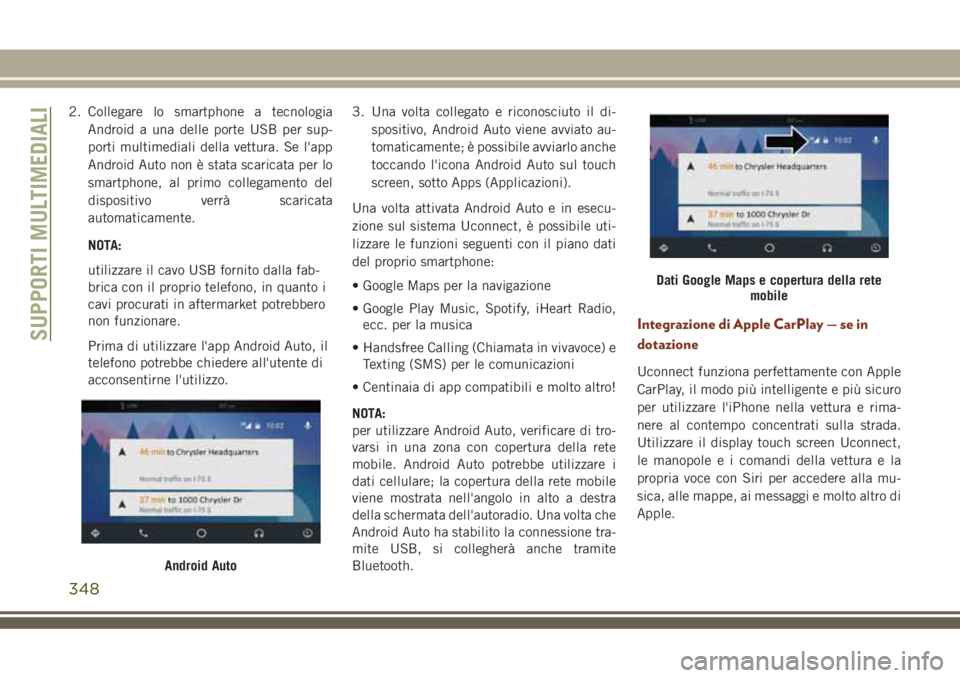
acconsentirne l'utilizzo.3. Una volta collegato e riconosciuto il di-
spositivo, Android Auto viene avviato au-
tomaticamente; è possibile avviarlo anche
toccando l'icona Android Auto sul touch
screen, sotto Apps (Applicazioni).
Una volta attivata Android Auto e in esecu-
zione sul sistema Uconnect, è possibile uti-
lizzare le funzioni seguenti con il piano dati
del proprio smartphone:
• Google Maps per la navigazione
• Google Play Music, Spotify, iHeart Radio,
ecc. per la musica
• Handsfree Calling (Chiamata in vivavoce) e
Texting (SMS) per le comunicazioni
• Centinaia di app compatibili e molto altro!
NOTA:
per utilizzare Android Auto, verificare di tro-
varsi in una zona con copertura della rete
mobile. Android Auto potrebbe utilizzare i
dati cellulare; la copertura della rete mobile
viene mostrata nell'angolo in alto a destra
della schermata dell'autoradio. Una volta che
Android Auto ha stabilito la connessione tra-
mite USB, si collegherà anche tramite
Bluetooth.
Integrazione di Apple CarPlay — se in
dotazione
Uconnect funziona perfettamente con Apple
CarPlay, il modo più intelligente e più sicuro
per utilizzare l'iPhone nella vettura e rima-
nere al contempo concentrati sulla strada.
Utilizzare il display touch screen Uconnect,
le manopole e i comandi della vettura e la
propria voce con Siri per accedere alla mu-
sica, alle mappe, ai messaggi e molto altro di
Apple.
Android Auto
Dati Google Maps e copertura della rete
mobile
SUPPORTI MULTIMEDIALI
348
Page 351 of 422
Per utilizzare CarPlay, verificare che si di-
sponga di un iPhone 5 o superiore, che Siri
sia attivata in Settings (Impostazioni) e che
l'iPhone sia sbloccato per la prima connes-
sione; quindi, attenersi alla procedura se-
guente:
1. Collegare l'iPhone a una delle porte USB
per supporti multimediali della vettura.
NOTA:
utilizzare il cavo Lightning fornito dalla
fabbrica con il proprio telefono, in quanto
i cavi procurati in aftermarket potrebbero
non funzionare.
2. Una volta collegato e riconosciuto il di-
spositivo, CarPlay viene lanciata automa-
ticamente; è possibile lanciarla anche
toccando l'icona CarPlay sul touch
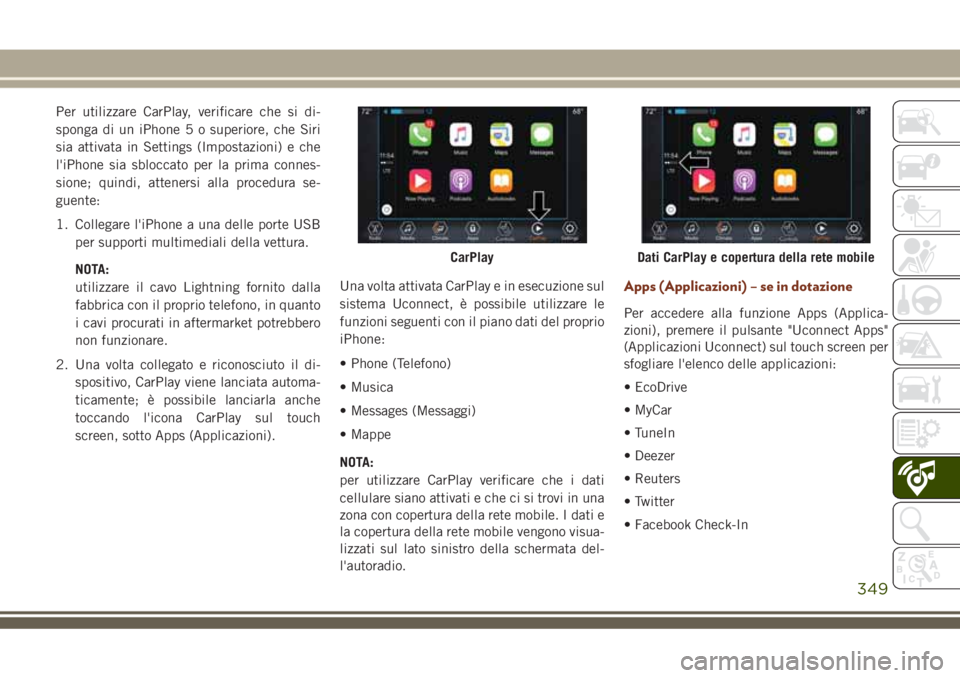
screen, sotto Apps (Applicazioni).Una volta attivata CarPlay e in esecuzione sul
sistema Uconnect, è possibile utilizzare le
funzioni seguenti con il piano dati del proprio
iPhone:
• Phone (Telefono)
• Musica
• Messages (Messaggi)
• Mappe
NOTA:
per utilizzare CarPlay verificare che i dati
cellulare siano attivati e che ci si trovi in una
zona con copertura della rete mobile. I dati e
la copertura della rete mobile vengono visua-
lizzati sul lato sinistro della schermata del-
l'autoradio.
Apps (Applicazioni) – se in dotazione
Per accedere alla funzione Apps (Applica-
zioni), premere il pulsante "Uconnect Apps"
(Applicazioni Uconnect) sul touch screen per
sfogliare l'elenco delle applicazioni:
• EcoDrive
• MyCar
• TuneIn
• Deezer
• Reuters
• Twitter
• Facebook Check-In
CarPlayDati CarPlay e copertura della rete mobile
349
Page 357 of 422
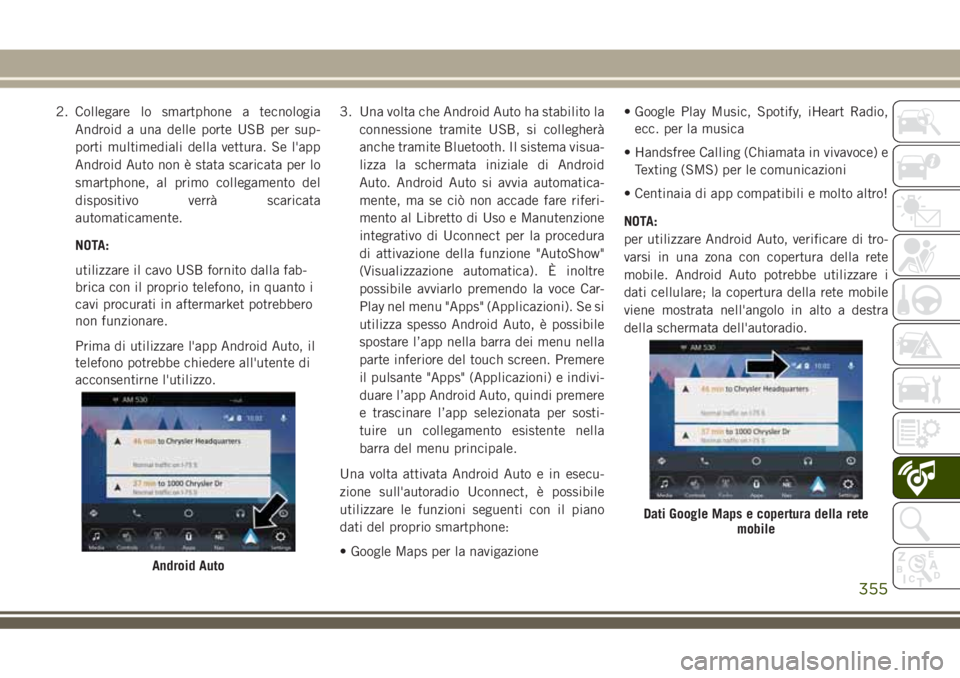
2. Collegare lo smartphone a tecnologia
Android a una delle porte USB per sup-
porti multimediali della vettura. Se l'app
Android Auto non è stata scaricata per lo
smartphone, al primo collegamento del
dispositivo verrà scaricata
automaticamente.
NOTA:
utilizzare il cavo USB fornito dalla fab-
brica con il proprio telefono, in quanto i
cavi procurati in aftermarket potrebbero
non funzionare.
Prima di utilizzare l'app Android Auto, il
telefono potrebbe chiedere all'utente di
acconsentirne l'utilizzo.3. Una volta che Android Auto ha stabilito la
connessione tramite USB, si collegherà
anche tramite Bluetooth. Il sistema visua-
lizza la schermata iniziale di Android
Auto. Android Auto si avvia automatica-
mente, ma se ciò non accade fare riferi-
mento al Libretto di Uso e Manutenzione
integrativo di Uconnect per la procedura
di attivazione della funzione "AutoShow"
(Visualizzazione automatica). È inoltre
possibile avviarlo premendo la voce Car-
Play nel menu "Apps" (Applicazioni). Se si
utilizza spesso Android Auto, è possibile
spostare l’app nella barra dei menu nella
parte inferiore del touch screen. Premere
il pulsante "Apps" (Applicazioni) e indivi-
duare l’app Android Auto, quindi premere
e trascinare l’app selezionata per sosti-
tuire un collegamento esistente nella
barra del menu principale.
Una volta attivata Android Auto e in esecu-
zione sull'autoradio Uconnect, è possibile
utilizzare le funzioni seguenti con il piano
dati del proprio smartphone:
• Google Maps per la navigazione• Google Play Music, Spotify, iHeart Radio,
ecc. per la musica
• Handsfree Calling (Chiamata in vivavoce) e
Texting (SMS) per le comunicazioni
• Centinaia di app compatibili e molto altro!
NOTA:
per utilizzare Android Auto, verificare di tro-
varsi in una zona con copertura della rete
mobile. Android Auto potrebbe utilizzare i
dati cellulare; la copertura della rete mobile
viene mostrata nell'angolo in alto a destra
della schermata dell'autoradio.
Android Auto
Dati Google Maps e copertura della rete
mobile
355
Page 360 of 422
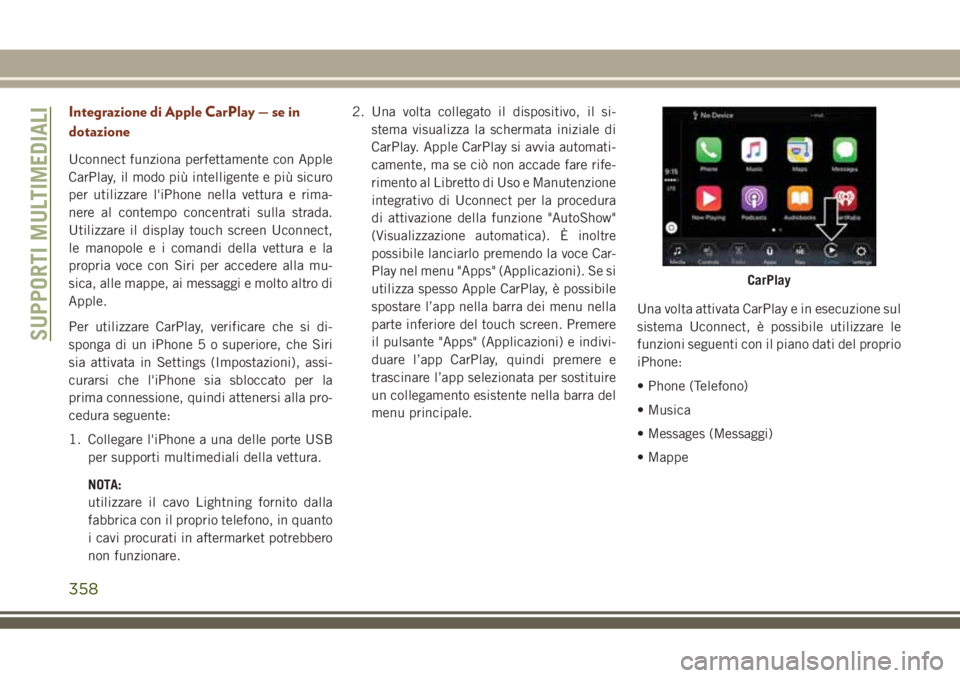
Integrazione di Apple CarPlay — se in
dotazione
Uconnect funziona perfettamente con Apple
CarPlay, il modo più intelligente e più sicuro
per utilizzare l'iPhone nella vettura e rima-
nere al contempo concentrati sulla strada.
Utilizzare il display touch screen Uconnect,
le manopole e i comandi della vettura e la
propria voce con Siri per accedere alla mu-
sica, alle mappe, ai messaggi e molto altro di
Apple.
Per utilizzare CarPlay, verificare che si di-
sponga di un iPhone 5 o superiore, che Siri
sia attivata in Settings (Impostazioni), assi-
curarsi che l'iPhone sia sbloccato per la
prima connessione, quindi attenersi alla pro-
cedura seguente:
1. Collegare l'iPhone a una delle porte USB
per supporti multimediali della vettura.
NOTA:
utilizzare il cavo Lightning fornito dalla
fabbrica con il proprio telefono, in quanto
i cavi procurati in aftermarket potrebbero
non funzionare.2. Una volta collegato il dispositivo, il si-
stema visualizza la schermata iniziale di
CarPlay. Apple CarPlay si avvia automati-
camente, ma se ciò non accade fare rife-
rimento al Libretto di Uso e Manutenzione
integrativo di Uconnect per la procedura
di attivazione della funzione "AutoShow"
(Visualizzazione automatica). È inoltre
possibile lanciarlo premendo la voce Car-
Play nel menu "Apps" (Applicazioni). Se si
utilizza spesso Apple CarPlay, è possibile
spostare l’app nella barra dei menu nella
parte inferiore del touch screen. Premere
il pulsante "Apps" (Applicazioni) e indivi-
duare l’app CarPlay, quindi premere e
trascinare l’app selezionata per sostituire
un collegamento esistente nella barra del
menu principale.Una volta attivata CarPlay e in esecuzione sul
sistema Uconnect, è possibile utilizzare le
funzioni seguenti con il piano dati del proprio
iPhone:
• Phone (Telefono)
• Musica
• Messages (Messaggi)
• Mappe
CarPlay
SUPPORTI MULTIMEDIALI
358
Page 364 of 422
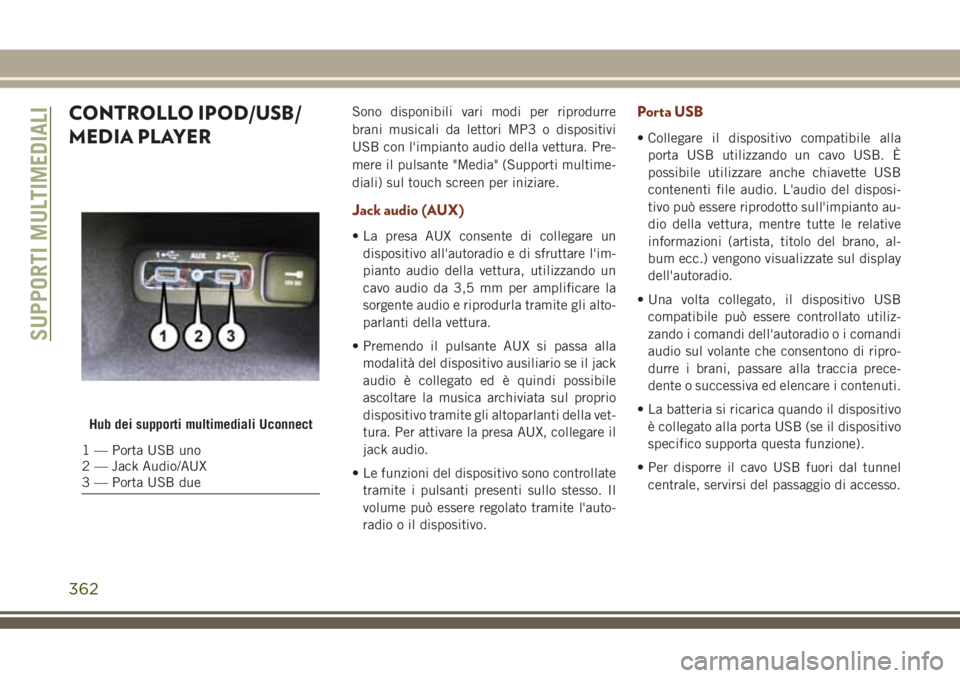
CONTROLLO IPOD/USB/
MEDIA PLAYERSono disponibili vari modi per riprodurre
brani musicali da lettori MP3 o dispositivi
USB con l'impianto audio della vettura. Pre-
mere il pulsante "Media" (Supporti multime-
diali) sul touch screen per iniziare.
Jack audio (AUX)
• La presa AUX consente di collegare un
dispositivo all'autoradio e di sfruttare l'im-
pianto audio della vettura, utilizzando un
cavo audio da 3,5 mm per amplificare la
sorgente audio e riprodurla tramite gli alto-
parlanti della vettura.
• Premendo il pulsante AUX si passa alla
modalità del dispositivo ausiliario se il jack
audio è collegato ed è quindi possibile
ascoltare la musica archiviata sul proprio
dispositivo tramite gli altoparlanti della vet-
tura. Per attivare la presa AUX, collegare il
jack audio.
• Le funzioni del dispositivo sono controllate
tramite i pulsanti presenti sullo stesso. Il
volume può essere regolato tramite l'auto-
radio o il dispositivo.
Porta USB
• Collegare il dispositivo compatibile alla
porta USB utilizzando un cavo USB. È
possibile utilizzare anche chiavette USB
contenenti file audio. L'audio del disposi-
tivo può essere riprodotto sull'impianto au-
dio della vettura, mentre tutte le relative
informazioni (artista, titolo del brano, al-
bum ecc.) vengono visualizzate sul display
dell'autoradio.
• Una volta collegato, il dispositivo USB
compatibile può essere controllato utiliz-
zando i comandi dell'autoradio o i comandi
audio sul volante che consentono di ripro-
durre i brani, passare alla traccia prece-
dente o successiva ed elencare i contenuti.
• La batteria si ricarica quando il dispositivo
è collegato alla porta USB (se il dispositivo
specifico supporta questa funzione).
• Per disporre il cavo USB fuori dal tunnel
centrale, servirsi del passaggio di accesso.
Hub dei supporti multimediali Uconnect
1 — Porta USB uno
2 — Jack Audio/AUX
3 — Porta USB due
SUPPORTI MULTIMEDIALI
362
Page 387 of 422
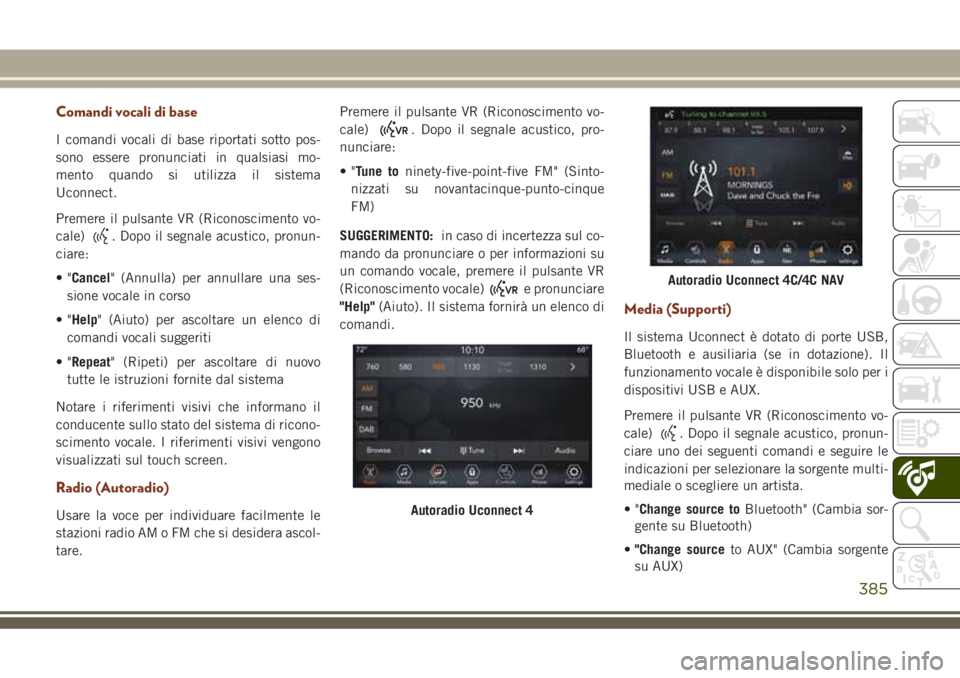
Comandi vocali di base
I comandi vocali di base riportati sotto pos-
sono essere pronunciati in qualsiasi mo-
mento quando si utilizza il sistema
Uconnect.
Premere il pulsante VR (Riconoscimento vo-
cale)
. Dopo il segnale acustico, pronun-
ciare:
•"Cancel" (Annulla) per annullare una ses-
sione vocale in corso
•"Help" (Aiuto) per ascoltare un elenco di
comandi vocali suggeriti
•"Repeat" (Ripeti) per ascoltare di nuovo
tutte le istruzioni fornite dal sistema
Notare i riferimenti visivi che informano il
conducente sullo stato del sistema di ricono-
scimento vocale. I riferimenti visivi vengono
visualizzati sul touch screen.
Radio (Autoradio)
Usare la voce per individuare facilmente le
stazioni radio AM o FM che si desidera ascol-
tare.Premere il pulsante VR (Riconoscimento vo-
cale)
. Dopo il segnale acustico, pro-
nunciare:
•"Tune toninety-five-point-five FM" (Sinto-
nizzati su novantacinque-punto-cinque
FM)
SUGGERIMENTO:in caso di incertezza sul co-
mando da pronunciare o per informazioni su
un comando vocale, premere il pulsante VR
(Riconoscimento vocale)
e pronunciare
"Help"(Aiuto). Il sistema fornirà un elenco di
comandi.
Media (Supporti)
Il sistema Uconnect è dotato di porte USB,
Bluetooth e ausiliaria (se in dotazione). Il
funzionamento vocale è disponibile solo per i
dispositivi USB e AUX.
Premere il pulsante VR (Riconoscimento vo-
cale)
. Dopo il segnale acustico, pronun-
ciare uno dei seguenti comandi e seguire le
indicazioni per selezionare la sorgente multi-
mediale o scegliere un artista.
•"Change source toBluetooth" (Cambia sor-
gente su Bluetooth)
•"Change sourceto AUX" (Cambia sorgente
su AUX)
Autoradio Uconnect 4
Autoradio Uconnect 4C/4C NAV
385
Page 388 of 422
•"Change source to USB"(Cambia sorgente su
USB)
•"Play artistBeethoven" (Esegui l'artista Be-
ethoven); "Play albumGreatest Hits" (Ese-
gui l'album I migliori successi); "Play song
Moonlight Sonata" (Esegui il brano Moon-
light Sonata); "Play genreClassical" (Esegui
il genere Classica)
SUGGERIMENTO:per visualizzare tutti i brani
memorizzati nel dispositivo USB, premere il
pulsante Browse (Sfoglia) sul touch screen. Il
comando vocale deve coincidereesattamente
con il modo in cui l'artista, il titolo dell'al-
bum, un brano musicale e i generi musicali
sono visualizzati.
Phone (Telefono)
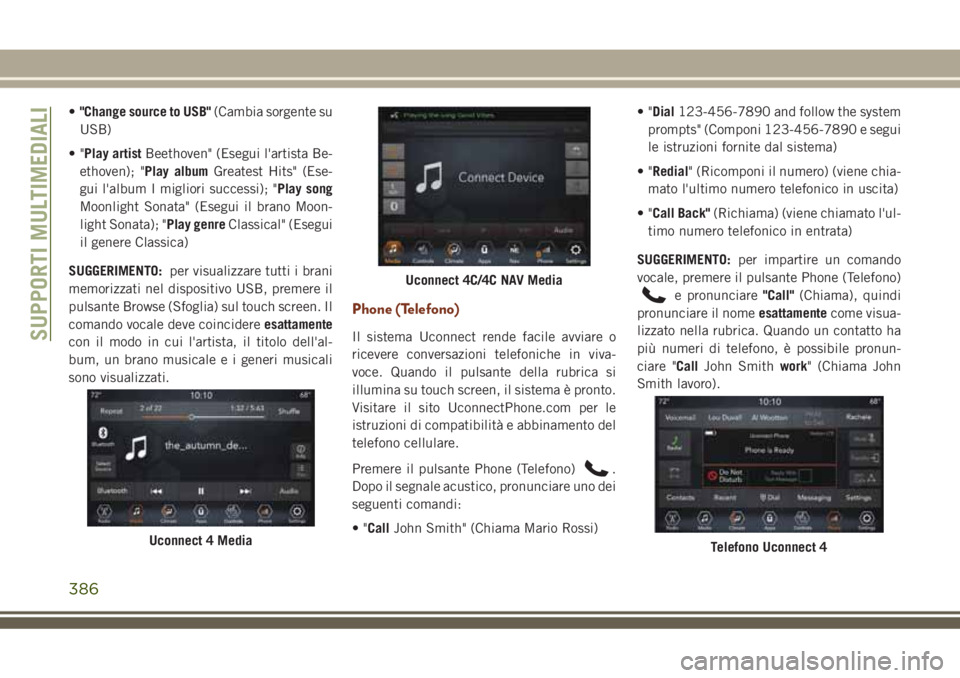
Il sistema Uconnect rende facile avviare o
ricevere conversazioni telefoniche in viva-
voce. Quando il pulsante della rubrica si
illumina su touch screen, il sistema è pronto.
Visitare il sito UconnectPhone.com per le
istruzioni di compatibilità e abbinamento del
telefono cellulare.
Premere il pulsante Phone (Telefono)
.
Dopo il segnale acustico, pronunciare uno dei
seguenti comandi:
•"CallJohn Smith" (Chiama Mario Rossi)•"Dial123-456-7890 and follow the system
prompts" (Componi 123-456-7890 e segui
le istruzioni fornite dal sistema)
•"Redial" (Ricomponi il numero) (viene chia-
mato l'ultimo numero telefonico in uscita)
•"Call Back"(Richiama) (viene chiamato l'ul-
timo numero telefonico in entrata)
SUGGERIMENTO:per impartire un comando
vocale, premere il pulsante Phone (Telefono)
e pronunciare"Call"(Chiama), quindi
pronunciare il nomeesattamentecome visua-
lizzato nella rubrica. Quando un contatto ha
più numeri di telefono, è possibile pronun-
ciare "CallJohn Smithwork" (Chiama John
Smith lavoro).
Uconnect 4 Media
Uconnect 4C/4C NAV Media
Telefono Uconnect 4
SUPPORTI MULTIMEDIALI
386
Page 392 of 422
Do Not Disturb (Non disturbare)
Con Do Not Disturb (Non disturbare), è pos-
sibile disattivare le notifiche di chiamate e
messaggi in arrivo, consentendo di tenere gli
occhi sulla strada e le mani sul volante. Per
comodità è presente un display contatore per
tenere traccia delle chiamate perse e dei
messaggi di testo ricevuti durante l'uso della
funzione Do Not Disturb (Non disturbare).
La funzione Do Not Disturb (Non disturbare)
consente di rispondere automaticamente con
un messaggio di testo, una chiamata o en-
trambi, quando viene rifiutata una chiamata
in arrivo e di inviarla alla segreteria telefo-
nica.
I messaggi di risposta automatica possono
essere:
• "I am driving right now, I will get back to you
shortly" (Sto guidando, ti richiamo tra
poco).
• Creare un messaggio di risposta automatica
personalizzato con un massimo di 160 ca-
ratteri.NOTA:
solo i primi 25 caratteri sono visualizzabili
sul touch screen durante la digitazione di un
messaggio personalizzato.
Mentre è attiva la funzione Do Not Disturb
(Non disturbare), è possibile selezionare
Conference Call (Conferenza) per poter effet-
tuare comunque una seconda chiamata
senza essere interrotti dalle chiamate in ar-
rivo.
NOTA:
• La risposta con messaggio di testo non è
compatibile con iPhone.
• La risposta automatica con messaggio di
testo è disponibile solo sui telefoni che
supportano Bluetooth MAP.
Android Auto — Se in dotazione
Android Auto consente di utilizzare la propria
voce per interagire con la miglior tecnologia
vocale Android tramite il sistema di ricono-
scimento vocale della vettura e utilizzare il
piano dati dello smartphone per visualizzare
lo smartphone con tecnologia Android e un
determinato numero di app sul touch screen
Uconnect. Collegare il dispositivo Android5.0 (Lollipop), o superiore, a una delle porte
USB per supporti multimediali, utilizzando il
cavo USB fornito dalla fabbrica e premere la
nuova icona Android Auto che sostituisce
l'icona "Phone" (Telefono) nella barra del
menu principale per avviare Android Auto.
Tenere premuto il pulsante VR (Riconosci-
mento vocale) sul volante oppure l'icona "Mi-
crophone" (Microfono) in Android Auto, per
attivare il riconoscimento vocale Android per
utilizzare l'elenco delle funzioni dello smart-
phone:
• Mappe
• Musica
• Phone (Telefono)
• Messaggi di testo
• Applicazioni aggiuntive
SUPPORTI MULTIMEDIALI
390