phone JEEP GRAND CHEROKEE 2019 Instrukcja obsługi (in Polish)
[x] Cancel search | Manufacturer: JEEP, Model Year: 2019, Model line: GRAND CHEROKEE, Model: JEEP GRAND CHEROKEE 2019Pages: 440, PDF Size: 7.66 MB
Page 396 of 440
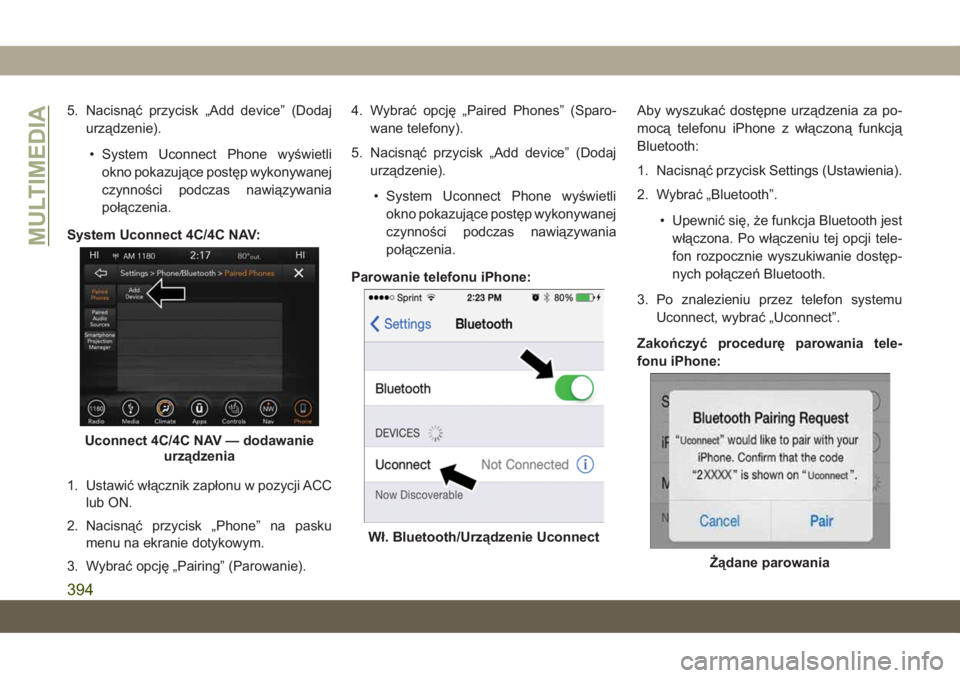
5. Nacisnąć przycisk „Add device” (Dodaj
urządzenie).
• System Uconnect Phone wyświetli
okno pokazujące postęp wykonywanej
czynności podczas nawiązywania
połączenia.
System Uconnect 4C/4C NAV:
1. Ustawić włącznik zapłonu w pozycji ACC
lub ON.
2. Nacisnąć przycisk „Phone” na pasku
menu na ekranie dotykowym.
3. Wybrać opcję „Pairing” (Parowanie).4. Wybrać opcję „Paired Phones” (Sparo-
wane telefony).
5. Nacisnąć przycisk „Add device” (Dodaj
urządzenie).
• System Uconnect Phone wyświetli
okno pokazujące postęp wykonywanej
czynności podczas nawiązywania
połączenia.
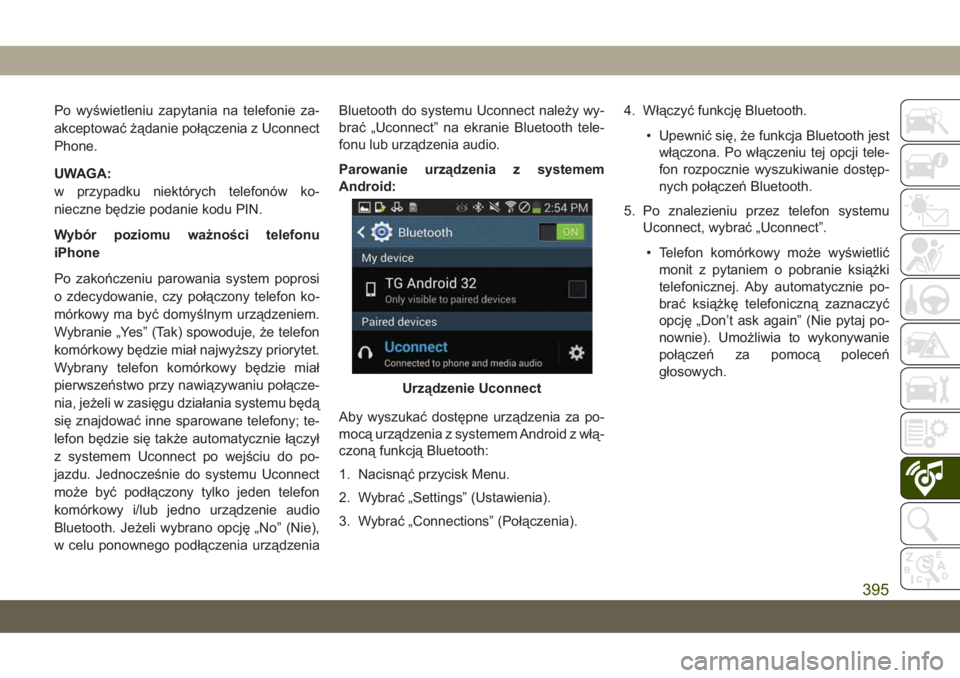
Parowanie telefonu iPhone:Aby wyszukać dostępne urządzenia za po-
mocą telefonu iPhone z włączoną funkcją
Bluetooth:
1. Nacisnąć przycisk Settings (Ustawienia).
2. Wybrać „Bluetooth”.
• Upewnić się, że funkcja Bluetooth jest
włączona. Po włączeniu tej opcji tele-
fon rozpocznie wyszukiwanie dostęp-
nych połączeń Bluetooth.
3. Po znalezieniu przez telefon systemu
Uconnect, wybrać „Uconnect”.
Zakończyć procedurę parowania tele-
fonu iPhone:
Uconnect 4C/4C NAV — dodawanie
urządzenia
Wł. Bluetooth/Urządzenie Uconnect
Żądane parowania
MULTIMEDIA
394
Page 397 of 440
Po wyświetleniu zapytania na telefonie za-
akceptować żądanie połączenia z Uconnect
Phone.
UWAGA:
w przypadku niektórych telefonów ko-
nieczne będzie podanie kodu PIN.
Wybór poziomu ważności telefonu
iPhone
Po zakończeniu parowania system poprosi
o zdecydowanie, czy połączony telefon ko-
mórkowy ma być domyślnym urządzeniem.
Wybranie „Yes” (Tak) spowoduje, że telefon
komórkowy będzie miał najwyższy priorytet.
Wybrany telefon komórkowy będzie miał
pierwszeństwo przy nawiązywaniu połącze-
nia, jeżeli w zasięgu działania systemu będą
się znajdować inne sparowane telefony; te-
lefon będzie się także automatycznie łączył
z systemem Uconnect po wejściu do po-
jazdu. Jednocześnie do systemu Uconnect
może być podłączony tylko jeden telefon
komórkowy i/lub jedno urządzenie audio
Bluetooth. Jeżeli wybrano opcję „No” (Nie),
w celu ponownego podłączenia urządzeniaBluetooth do systemu Uconnect należy wy-
brać „Uconnect” na ekranie Bluetooth tele-
fonu lub urządzenia audio.
Parowanie urządzenia z systemem
Android:
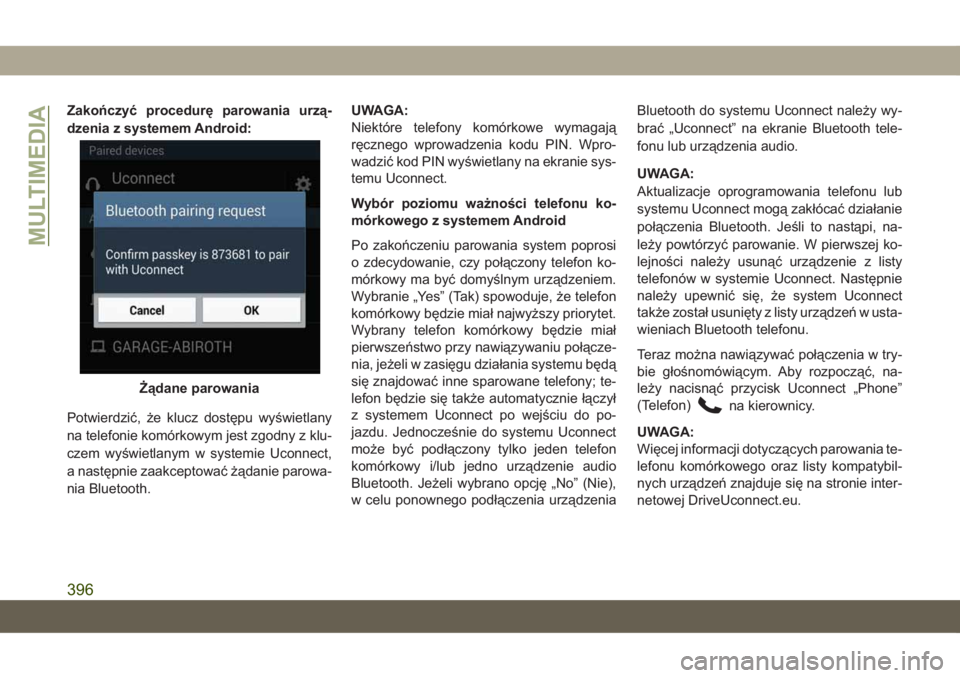
Aby wyszukać dostępne urządzenia za po-
mocą urządzenia z systemem Android z włą-
czoną funkcją Bluetooth:
1. Nacisnąć przycisk Menu.
2. Wybrać „Settings” (Ustawienia).
3. Wybrać „Connections” (Połączenia).4. Włączyć funkcję Bluetooth.
• Upewnić się, że funkcja Bluetooth jest
włączona. Po włączeniu tej opcji tele-
fon rozpocznie wyszukiwanie dostęp-
nych połączeń Bluetooth.
5. Po znalezieniu przez telefon systemu
Uconnect, wybrać „Uconnect”.
• Telefon komórkowy może wyświetlić
monit z pytaniem o pobranie książki
telefonicznej. Aby automatycznie po-
brać książkę telefoniczną zaznaczyć
opcję „Don’t ask again” (Nie pytaj po-
nownie). Umożliwia to wykonywanie
połączeń za pomocą poleceń
głosowych.
Urządzenie Uconnect
395
Page 398 of 440
Zakończyć procedurę parowania urzą-
dzenia z systemem Android:
Potwierdzić, że klucz dostępu wyświetlany
na telefonie komórkowym jest zgodny z klu-
czem wyświetlanym w systemie Uconnect,
a następnie zaakceptować żądanie parowa-
nia Bluetooth.UWAGA:
Niektóre telefony komórkowe wymagają
ręcznego wprowadzenia kodu PIN. Wpro-
wadzić kod PIN wyświetlany na ekranie sys-
temu Uconnect.
Wybór poziomu ważności telefonu ko-
mórkowego z systemem Android
Po zakończeniu parowania system poprosi
o zdecydowanie, czy połączony telefon ko-
mórkowy ma być domyślnym urządzeniem.
Wybranie „Yes” (Tak) spowoduje, że telefon
komórkowy będzie miał najwyższy priorytet.
Wybrany telefon komórkowy będzie miał
pierwszeństwo przy nawiązywaniu połącze-
nia, jeżeli w zasięgu działania systemu będą
się znajdować inne sparowane telefony; te-
lefon będzie się także automatycznie łączył
z systemem Uconnect po wejściu do po-
jazdu. Jednocześnie do systemu Uconnect
może być podłączony tylko jeden telefon
komórkowy i/lub jedno urządzenie audio
Bluetooth. Jeżeli wybrano opcję „No” (Nie),
w celu ponownego podłączenia urządzeniaBluetooth do systemu Uconnect należy wy-
brać „Uconnect” na ekranie Bluetooth tele-
fonu lub urządzenia audio.
UWAGA:
Aktualizacje oprogramowania telefonu lub
systemu Uconnect mogą zakłócać działanie
połączenia Bluetooth. Jeśli to nastąpi, na-
leży powtórzyć parowanie. W pierwszej ko-
lejności należy usunąć urządzenie z listy
telefonów w systemie Uconnect. Następnie
należy upewnić się, że system Uconnect
także został usunięty z listy urządzeń w usta-
wieniach Bluetooth telefonu.
Teraz można nawiązywać połączenia w try-
bie głośnomówiącym. Aby rozpocząć, na-
leży nacisnąć przycisk Uconnect „Phone”
(Telefon)
na kierownicy.
UWAGA:
Więcej informacji dotyczących parowania te-
lefonu komórkowego oraz listy kompatybil-
nych urządzeń znajduje się na stronie inter-
netowej DriveUconnect.eu.
Żądane parowania
MULTIMEDIA
396
Page 399 of 440
Częste polecenia telefonu (przykłady)
• Call John Smith (Połącz z John Smith)
• „Call John Smith mobile” (połącz z telefo-
nem komórkowym Johna Smitha)
• „Dial 1 248 555 1212” (połącz z numerem
1 248 555 1212)
• Redial (ponowne wybieranie numeru)
Wyciszanie (lub ponowne włączanie)
mikrofonu podczas połączenia
• Podczas połączenia nacisnąć przycisk
„Mute” (Wycisz) na ekranie głównym tele-
fonu, aby wyciszyć lub ponownie włączyć
mikrofon.
Przekazywanie trwającego połączenia
między zestawem głośnomówiącym
a systemem audio pojazdu
• Podczas trwającego połączenia nacisnąć
przycisk „Transfer” (Przekazanie) na ekra-
nie głównym telefonu, aby przekazać trwa-
jące połączenie między zestawem głośno-
mówiącym a systemem audio pojazdu.
Książka telefoniczna
System Uconnect automatycznie synchroni-
zuje książkę ze sparowanym telefonem, jeśli
funkcja ta jest obsługiwana przez telefon.
Kontakty książki telefonicznej są aktualizo-
wane za każdym razem po podłączeniu te-
lefonu. Jeżeli pozycje książki adresowej te-
lefonu nie pojawiają się w systemie,
sprawdzić ustawienia telefonu. W niektórych
telefonach trzeba ręcznie uruchomić tę funk-
cję.
• Książkę telefoniczną można przeglądać na
ekranie dotykowym systemu Uconnect,
lecz edytować kontakty można wyłącznie
za pomocą telefonu. Aby przeglądać, na-
cisnąć przycisk „Phone” (Telefon), a na-
stępnie przycisk „Phonebook” (Książka
telefoniczna).
Ulubione pozycje w książce telefonicznej
można zapisać jako Favorites (Ulubione)
w celu ułatwienia dostępu. Ulubione pozycje
są wyświetlane w górnej części głównego
ekranu telefonu.
Wskazówki dotyczące poleceń
głosowych
• Wymowa całego imienia i nazwiska (tj. Za-
dzwoń do Johna Doe a Zadzwoń do Johna)
zwiększa dokładność systemu.
• Polecenia można ze sobą łączyć, aby przy-
spieszyć ich wykonywanie. Można na przy-
kład powiedzieć „Call John Doe, mobile”
(połącz z Johnem Doe, telefon komór-
kowy).
• W przypadku słuchania dostępnych pole-
ceń głosowych nie ma konieczności słu-
chania całej listy. W przypadku usłyszenia
żądanego polecenia głosowego należy na-
cisnąć przycisk
na kierownicy, za-
czekać na sygnał dźwiękowy i wydać
polecenie.
Zmiana poziomu głośności
• Ustawić głośność systemu Uconnect na
dogodnym poziomie za pomocą pokrętła
VOLUME (Głośność) radioodtwarzacza,
gdy system emituje dźwięk.
397
Page 400 of 440
UWAGA:
Ustawienie poziomu głośności w systemie
Uconnect różni się od ustawienia poziomu
głośności systemu audio.
• Rozpocząć dialog poprzez naciśnięcie
przycisku VR (Rozpoznawanie mowy)
, a następnie wypowiedzieć polece-
nie. Np. „Help” (Pomoc).
UWAGA:
Aby przejść do ekranu pomocy, należy na-
cisnąć znajdujący się na kierownicy przycisk
Uconnect Phone
(jeśli jest aktywny)
i wypowiedzieć polecenie „Help” (Pomoc).
Nacisnąć przycisk odbierania Uconnect
Phone
(jeśli jest aktywny) lub przycisk
VR
(Rozpoznawanie mowy) (jeśli jest
aktywny) i wypowiedzieć polecenie „Cancel”
(Anuluj), aby zakończyć sesję pomocy.
Korzystanie z funkcji Do Not Disturb
(Nie przeszkadzać)
Funkcja „Do Not Disturb” (Nie przeszka-
dzać) umożliwia wyłączenie komunikatów
informujących o przychodzących połącze-
niach i wiadomościach tekstowych. Dzięki
temu kierowca może skoncentrować się naprowadzeniu pojazdu i nie musi odrywać rąk
od kierownicy. Aby zapewnić większą funk-
cjonalność, specjalny licznik wskazuje liczbę
nieodebranych połączeń i wiadomości teks-
towych przy włączonej funkcji „Do Not
Disturb” (Nie przeszkadzać).
Funkcja „Do Not Disturb” (Nie przeszka-
dzać) umożliwia automatyczne wysłanie
tekstowej wiadomości zwrotnej, nawiązanie
połączenia lub wykonanie obydwu tych
czynności w przypadku odrzucenia połącze-
nia przychodzącego i konieczności przekie-
rowania jej na pocztę głosową.
Funkcja umożliwia wysłanie następujących
komunikatów zwrotnych:
• “I am driving right now, I will get back to you
shortly” (W tej chwili prowadzę, wkrótce
oddzwonię).
• Funkcja umożliwia tworzenie komunikatów
zwrotnych o maksymalnej liczbie
160 znaków.
Przy włączonej funkcji „Do Not Disturb” (Nie
przeszkadzać) aktywna jest funkcja połą-
czeń konferencyjnych, co umożliwia wyko-nanie drugiego połączenia bez konieczności
odbierania połączeń przychodzących.
UWAGA:
• Na ekranie dotykowym będzie widoczny
jedynie początek komunikatu.
• Funkcja wysyłania tekstowych komunika-
tów zwrotnych nie jest dostępna na telefo-
nach iPhone.
• Funkcja automatycznego wysyłania komu-
nikatów zwrotnych jest dostępna wyłącznie
w telefonach obsługujących funkcję
Bluetooth MAP.
Przychodzące wiadomości tekstowe
Po sparowaniu systemu Uconnect ze zgod-
nym urządzeniem mobilnym z włączoną
łącznością Bluetooth i profilem dostępu do
wiadomości (MAP) system Uconnect może
informować o wiadomościach przychodzą-
cych i odczytywać je za pośrednictwem sys-
temu audio pojazdu.
MULTIMEDIA
398
Page 401 of 440
UWAGA:
Wyświetlane lub odczytywane mogą być
tylko wiadomości przychodzące nadesłane
w bieżącym cyklu włączenie-wyłączenie za-
płonu.
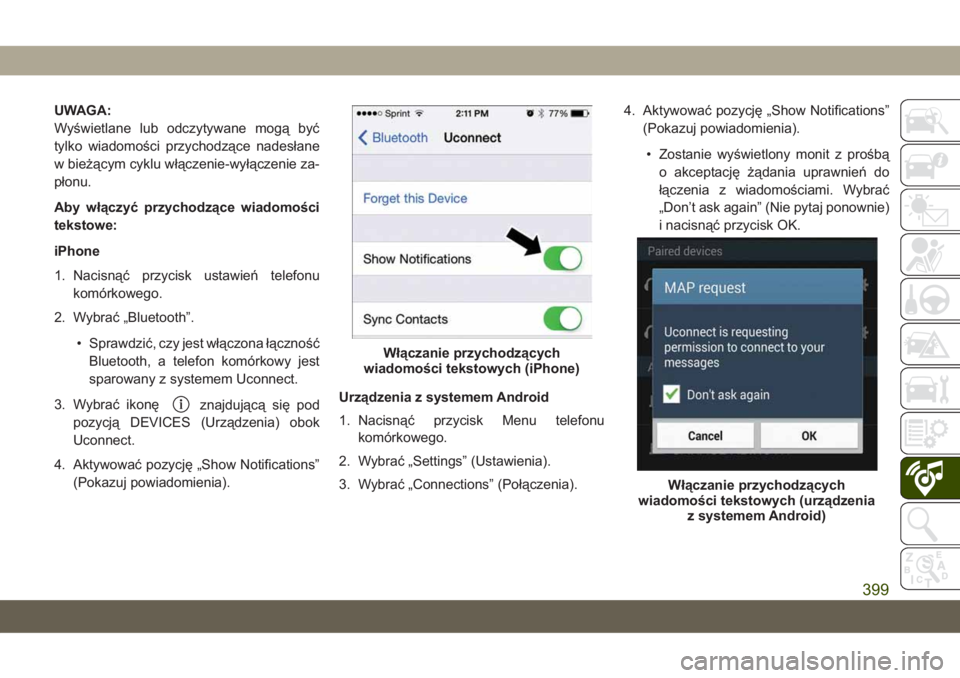
Aby włączyć przychodzące wiadomości
tekstowe:
iPhone
1. Nacisnąć przycisk ustawień telefonu
komórkowego.
2. Wybrać „Bluetooth”.
• Sprawdzić, czy jest włączona łączność
Bluetooth, a telefon komórkowy jest
sparowany z systemem Uconnect.
3. Wybrać ikonę
znajdującą się pod
pozycją DEVICES (Urządzenia) obok
Uconnect.
4. Aktywować pozycję „Show Notifications”
(Pokazuj powiadomienia).Urządzenia z systemem Android
1. Nacisnąć przycisk Menu telefonu
komórkowego.
2. Wybrać „Settings” (Ustawienia).
3. Wybrać „Connections” (Połączenia).4. Aktywować pozycję „Show Notifications”
(Pokazuj powiadomienia).
• Zostanie wyświetlony monit z prośbą
o akceptację żądania uprawnień do
łączenia z wiadomościami. Wybrać
„Don’t ask again” (Nie pytaj ponownie)
i nacisnąć przycisk OK.
Włączanie przychodzących
wiadomości tekstowych (iPhone)
Włączanie przychodzących
wiadomości tekstowych (urządzenia
z systemem Android)
399
Page 406 of 440
•„Play artistBeethoven”;„Play album
Greatest Hits”;„Play songMoonlight So-
nata”;„Play genreClassical” (Odtwórz
wykonawcę Beethoven; Odtwórz album
Największe Przeboje; Odtwórz utwór So-
nata Księżycowa; Odtwórz gatunek Mu-
zyka klasyczna)
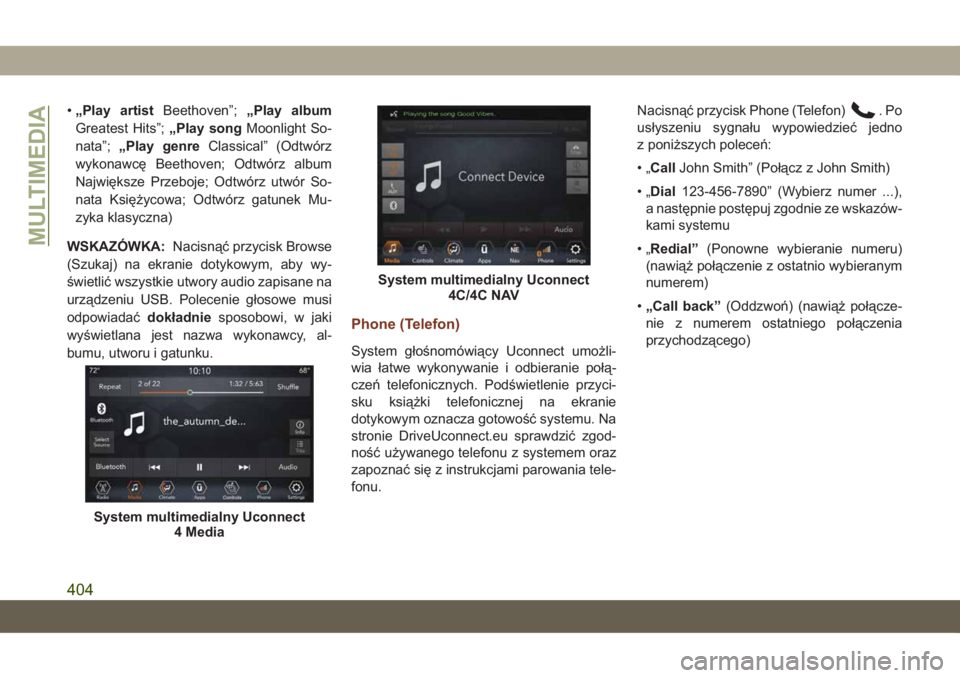
WSKAZÓWKA:Nacisnąć przycisk Browse
(Szukaj) na ekranie dotykowym, aby wy-
świetlić wszystkie utwory audio zapisane na
urządzeniu USB. Polecenie głosowe musi
odpowiadaćdokładniesposobowi, w jaki
wyświetlana jest nazwa wykonawcy, al-
bumu, utworu i gatunku.
Phone (Telefon)
System głośnomówiący Uconnect umożli-
wia łatwe wykonywanie i odbieranie połą-
czeń telefonicznych. Podświetlenie przyci-
sku książki telefonicznej na ekranie
dotykowym oznacza gotowość systemu. Na
stronie DriveUconnect.eu sprawdzić zgod-
ność używanego telefonu z systemem oraz
zapoznać się z instrukcjami parowania tele-
fonu.Nacisnąć przycisk Phone (Telefon)
.Po
usłyszeniu sygnału wypowiedzieć jedno
z poniższych poleceń:
•„CallJohn Smith” (Połącz z John Smith)
•„Dial123-456-7890” (Wybierz numer ...),
a następnie postępuj zgodnie ze wskazów-
kami systemu
•„Redial”(Ponowne wybieranie numeru)
(nawiąż połączenie z ostatnio wybieranym
numerem)
•„Call back”(Oddzwoń) (nawiąż połącze-
nie z numerem ostatniego połączenia
przychodzącego)
System multimedialny Uconnect
4 Media
System multimedialny Uconnect
4C/4C NAV
MULTIMEDIA
404
Page 407 of 440
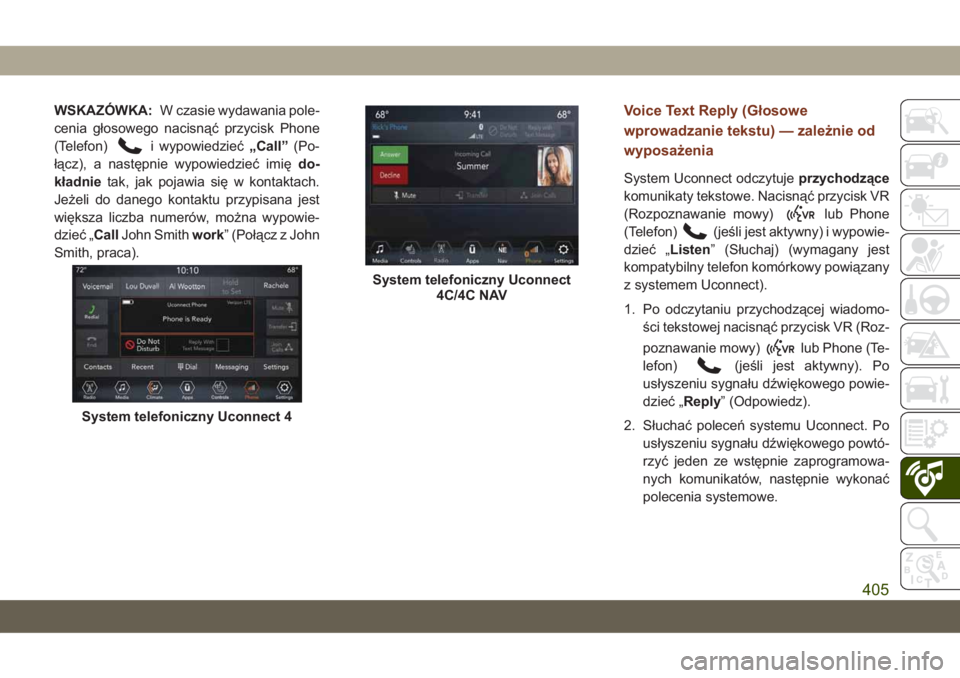
WSKAZÓWKA:W czasie wydawania pole-
cenia głosowego nacisnąć przycisk Phone
(Telefon)
i wypowiedzieć„Call”(Po-
łącz), a następnie wypowiedzieć imiędo-
kładnietak, jak pojawia się w kontaktach.
Jeżeli do danego kontaktu przypisana jest
większa liczba numerów, można wypowie-
dzieć „CallJohn Smithwork” (Połącz z John
Smith, praca).
Voice Text Reply (Głosowe
wprowadzanie tekstu) — zależnie od
wyposażenia
System Uconnect odczytujeprzychodzące
komunikaty tekstowe. Nacisnąć przycisk VR
(Rozpoznawanie mowy)
lub Phone
(Telefon)
(jeśli jest aktywny) i wypowie-
dzieć „Listen” (Słuchaj) (wymagany jest
kompatybilny telefon komórkowy powiązany
z systemem Uconnect).
1. Po odczytaniu przychodzącej wiadomo-
ści tekstowej nacisnąć przycisk VR (Roz-
poznawanie mowy)
lub Phone (Te-
lefon)
(jeśli jest aktywny). Po
usłyszeniu sygnału dźwiękowego powie-
dzieć „Reply” (Odpowiedz).
2. Słuchać poleceń systemu Uconnect. Po
usłyszeniu sygnału dźwiękowego powtó-
rzyć jeden ze wstępnie zaprogramowa-
nych komunikatów, następnie wykonać
polecenia systemowe.
System telefoniczny Uconnect 4
System telefoniczny Uconnect
4C/4C NAV
405
Page 408 of 440
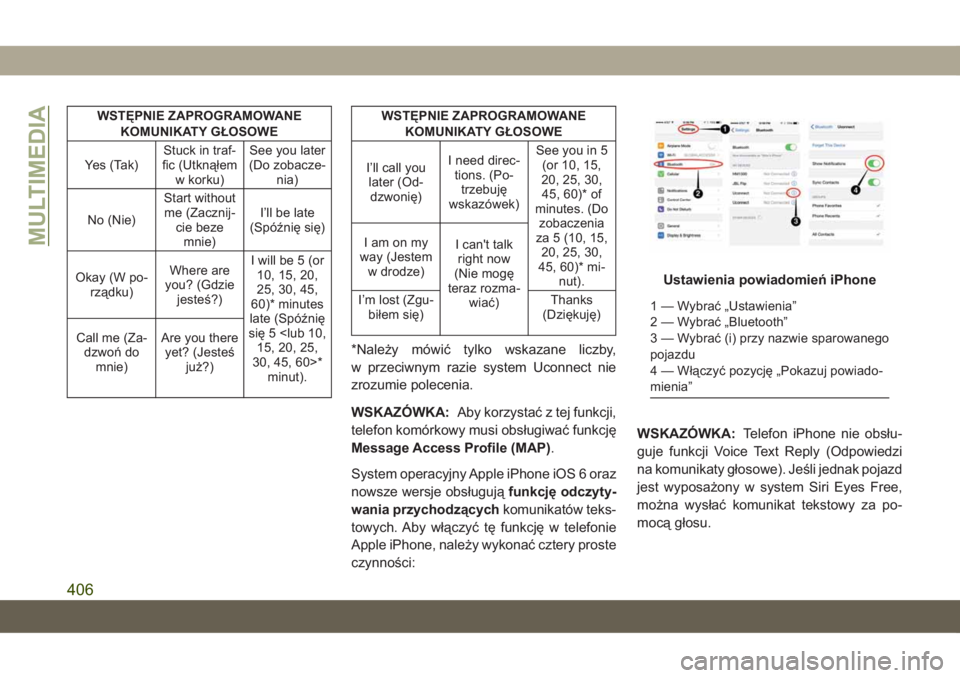
WSTĘPNIE ZAPROGRAMOWANE
KOMUNIKATY GŁOSOWE
Yes (Tak)Stuck in traf-
fic (Utknąłem
w korku)See you later
(Do zobacze-
nia)
No (Nie)Start without
me (Zacznij-
cie beze
mnie)I’ll be late
(Spóźnię się)
Okay (W po-
rządku)Where are
you? (Gdzie
jesteś?)I will be 5 (or
10, 15, 20,
25, 30, 45,
60)* minutes
late (Spóźnię
się 5
30, 45, 60>*
minut). Call me (Za-
dzwoń do
mnie)Are you there
yet? (Jesteś
już?)WSTĘPNIE ZAPROGRAMOWANE
KOMUNIKATY GŁOSOWE
I’ll call you
later (Od-
dzwonię)I need direc-
tions. (Po-
trzebuję
wskazówek)See you in 5
(or 10, 15,
20, 25, 30,
45, 60)* of
minutes. (Do
zobaczenia
za 5 (10, 15,
20, 25, 30,
45, 60)* mi-
nut). Iamonmy
way (Jestem
w drodze)I can't talk
right now
(Nie mogę
teraz rozma-
wiać) I’m lost (Zgu-
biłem się)Thanks
(Dziękuję)
*Należy mówić tylko wskazane liczby,
w przeciwnym razie system Uconnect nie
zrozumie polecenia.
WSKAZÓWKA:Aby korzystać z tej funkcji,
telefon komórkowy musi obsługiwać funkcję
Message Access Profile (MAP).
System operacyjny Apple iPhone iOS 6 oraz
nowsze wersje obsługująfunkcję odczyty-
wania przychodzącychkomunikatów teks-
towych. Aby włączyć tę funkcję w telefonie
Apple iPhone, należy wykonać cztery proste
czynności:WSKAZÓWKA:Telefon iPhone nie obsłu-
guje funkcji Voice Text Reply (Odpowiedzi
na komunikaty głosowe). Jeśli jednak pojazd
jest wyposażony w system Siri Eyes Free,
można wysłać komunikat tekstowy za po-
mocą głosu.
Ustawienia powiadomień iPhone
1 — Wybrać „Ustawienia”
2 — Wybrać „Bluetooth”
3 — Wybrać (i) przy nazwie sparowanego
pojazdu
4 — Włączyć pozycję „Pokazuj powiado-
mienia”
MULTIMEDIA
406
Page 411 of 440
Funkcja „Do Not Disturb” (Nie
przeszkadzać)
Funkcja „Do Not Disturb” (Nie przeszka-
dzać) umożliwia wyłączenie komunikatów
informujących o przychodzących połącze-
niach i wiadomościach tekstowych. Dzięki
temu kierowca może skoncentrować się na
prowadzeniu pojazdu i nie musi odrywać rąk
od kierownicy. Aby zapewnić większą funk-
cjonalność, specjalny licznik wskazuje liczbę
nieodebranych połączeń i wiadomości teks-
towych przy włączonej funkcji „Do Not
Disturb” (Nie przeszkadzać).
Funkcja „Do Not Disturb” (Nie przeszka-
dzać) umożliwia automatycznie wysłanie
tekstowej wiadomości zwrotnej, nawiązanie
połączenia lub wykonanie obydwu tych
czynności w przypadku odrzucenia połącze-
nia przychodzącego i konieczności przekie-
rowania jej na pocztę głosową.
Funkcja umożliwia wysłanie następujących
komunikatów zwrotnych:
• “I am driving right now, I will get back to you
shortly” (W tej chwili prowadzę, wkrótce
oddzwonię).• Funkcja umożliwia tworzenie komunikatów
zwrotnych o maksymalnej liczbie 160 zna-
ków.
UWAGA:
Podczas wpisywania komunikatu zwrotnego
na ekranie dotykowym jest widocznych tylko
25 pierwszych znaków.
Przy włączonej funkcji „Do Not Disturb” (Nie
przeszkadzać) aktywna jest funkcja połą-
czeń konferencyjnych, co umożliwia wyko-
nanie drugiego połączenia bez konieczności
odbierania połączeń przychodzących.
UWAGA:
• Funkcja wysyłania tekstowych komunika-
tów zwrotnych nie jest dostępna na telefo-
nach iPhone.
• Funkcja automatycznego wysyłania komu-
nikatów zwrotnych jest dostępna wyłącznie
w telefonach obsługujących funkcję
Bluetooth MAP.
Android Auto — zależnie od
wyposażenia
UWAGA:
Dostępność funkcji zależy od operatora sieci
komórkowej i producenta telefonu. Niektóre
funkcje Android Auto są dostępne lub niedo-
stępne dla danego regionu i/lub języka.
Android Auto umożliwia za pomocą głosu
i systemu rozpoznawania mowy w pojeździe
interakcję z najlepszą w swojej klasie tech-
nologią głosową systemu Android, a po-
nadto zapewnia dostęp do smartfonu z sy-
stemem Android oraz do wielu
zainstalowanych na nim aplikacji poprzez
wyświetlacz dotykowy systemu Uconnect
z wykorzystaniem planu taryfowego smart-
fonu. Aby rozpocząć korzystanie z aplikacji
Android Auto, należy podłączyć urządzenie
z systemem Android 5.0 (Lollipop) lub now-
szym do jednego z portów USB za pomocą
fabrycznie dostarczonego kabla USB, a na-
stępnie nacisnąć nową ikonę Android Auto,
która pojawi się w miejscu ikony telefonu na
pasku menu głównego. Nacisnąć i przytrzy-
mać przycisk rozpoznawania mowy (VR) na
kierownicy lub nacisnąć i przytrzymać ikonę
409