automatic JEEP GRAND CHEROKEE 2021 Manual de Empleo y Cuidado (in Spanish)
[x] Cancel search | Manufacturer: JEEP, Model Year: 2021, Model line: GRAND CHEROKEE, Model: JEEP GRAND CHEROKEE 2021Pages: 428, tamaño PDF: 7.78 MB
Page 347 of 428
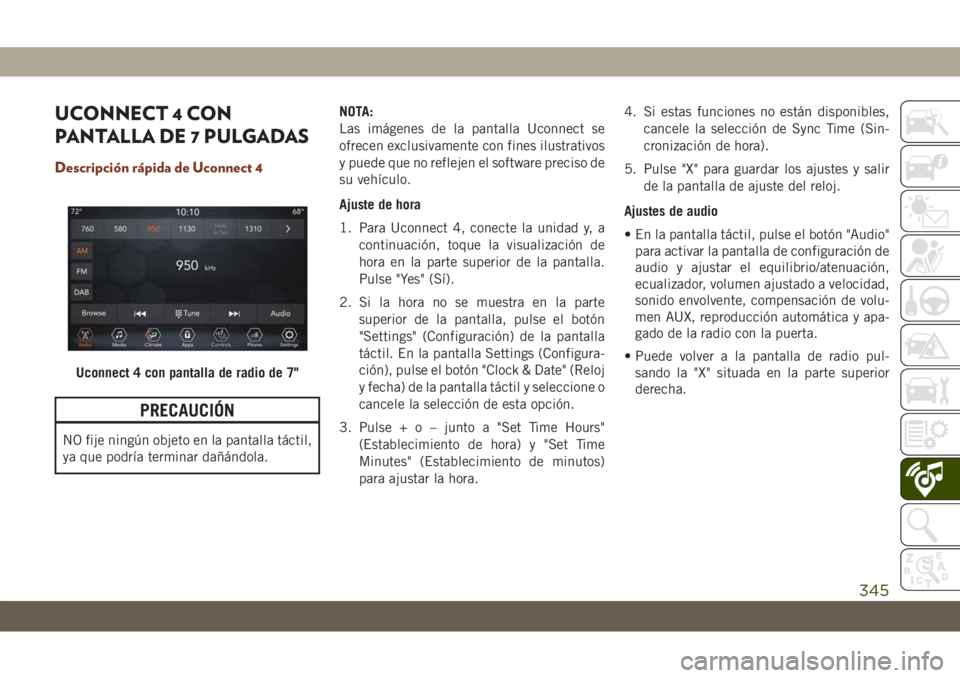
UCONNECT 4 CON
PANTALLA DE 7 PULGADAS
Descripción rápida de Uconnect 4
PRECAUCIÓN
NO fije ningún objeto en la pantalla táctil,
ya que podría terminar dañándola.NOTA:
Las imágenes de la pantalla Uconnect se
ofrecen exclusivamente con fines ilustrativos
y puede que no reflejen el software preciso de
su vehículo.
Ajuste de hora
1. Para Uconnect 4, conecte la unidad y, a
continuación, toque la visualización de
hora en la parte superior de la pantalla.
Pulse "Yes" (Sí).
2. Si la hora no se muestra en la parte
superior de la pantalla, pulse el botón
"Settings" (Configuración) de la pantalla
táctil. En la pantalla Settings (Configura-
ción), pulse el botón "Clock & Date" (Reloj
y fecha) de la pantalla táctil y seleccione o
cancele la selección de esta opción.
3. Pulse+o–junto a "Set Time Hours"
(Establecimiento de hora) y "Set Time
Minutes" (Establecimiento de minutos)
para ajustar la hora.4. Si estas funciones no están disponibles,
cancele la selección de Sync Time (Sin-
cronización de hora).
5. Pulse "X" para guardar los ajustes y salir
de la pantalla de ajuste del reloj.
Ajustes de audio
• En la pantalla táctil, pulse el botón "Audio"
para activar la pantalla de configuración de
audio y ajustar el equilibrio/atenuación,
ecualizador, volumen ajustado a velocidad,
sonido envolvente, compensación de volu-
men AUX, reproducción automática y apa-
gado de la radio con la puerta.
• Puede volver a la pantalla de radio pul-
sando la "X" situada en la parte superior
derecha.
Uconnect 4 con pantalla de radio de 7"
345
Page 348 of 428
Balance/Fade (Balance/Atenuación)
• En la pantalla táctil, pulse el botón
"Balance/Fade" (Equilibrio/Atenuación)
para ajustar el equilibrio de audio entre los
altavoces delanteros o atenuar el sonido
entre los altavoces traseros y delanteros.
• En la pantalla táctil, si pulsa los botones
Front (Delantero), Rear (Trasero), Left (Iz-
quierdo) o Right (Derecho), o si pulsa y
arrastra el icono del altavoz, se ajusta el
balance/atenuación.
Equalizer (Ecualizador)
• Pulse el botón "Equalizer" (Ecualizador) en
la pantalla táctil para activar la pantalla
correspondiente.
• Pulse los botones+o-enlapantalla táctil,
o pulse y arrastre sobre la barra de nivel de
cada una de las bandas del ecualizador. El
valor de nivel, que abarca entre más y
menos nueve, se muestra en la parte infe-
rior de cada una de las bandas.Speed Adjusted Volume (Volumen ajustado a
velocidad)
• En la pantalla táctil, pulse el botón "Speed
Adjusted Volume" (Volumen ajustado a ve-
locidad) para activar la pantalla correspon-
diente. La opción "Speed Adjusted Volume"
(Volumen ajustado a velocidad) se ajusta
pulsando el indicador de nivel del volumen.
Esto altera el ajuste automático del volu-
men del audio con la variación a la veloci-
dad del vehículo.
Loudness (Intensidad de sonido) — Si está
equipado
• En la pantalla táctil, pulse el botón "On"
(Encendido) para activar la intensidad de
sonido. Pulse "Off" (Apagado) para desacti-
var esta característica. Cuando la intensi-
dad de sonido está activada, mejora la
calidad del sonido con volúmenes más
bajos.AUX Volume Offset (Compensación volumen
AUX)
• En la pantalla táctil, pulse el botón "AUX
Volume Offset" (Compensación volumen
AUX) para activar la pantalla correspon-
diente. La compensación de volumen Aux
se ajusta con los botones "+" y "–". Esto
afecta al volumen del sonido de entrada
AUX. El valor de nivel, que abarca entre
más y menos tres, se visualiza encima de la
barra de ajuste.
Auto Play (Reproducción automática) — Si está
equipado
• Pulse el botón "Auto Play" (Reproducción
automática) en la pantalla táctil para acti-
var la pantalla correspondiente. La función
Auto Play (Reproducción automática) tiene
dos configuraciones: "On" (Activada) y "Off"
(Desactivada). Con la función activada, la
música se reproduce desde un dispositivo
conectado inmediatamente después de co-
nectarlo a la radio.
MULTIMEDIA
346
Page 349 of 428
Auto On Radio (Encendido automático de la
radio) — Si está equipado
• La radio se enciende automáticamente
cuando el vehículo está en marcha o recor-
dará si estaba encendida o apagada la úl-
tima vez que se apagó el encendido.
Radio Off With Door (Apagado de la radio con la
puerta) — Si está equipado
• Pulse el botón "Radio Off With Door" (Apa-
gado de la radio con la puerta) en la panta-
lla táctil para apagar la radio con la puerta.
Si la función de apagado de la radio con la
puerta está activa, la radio se mantiene
encendida hasta que la puerta del conduc-
tor o del acompañante se abra, o cuando el
tiempo seleccionado para el retardo de apa-
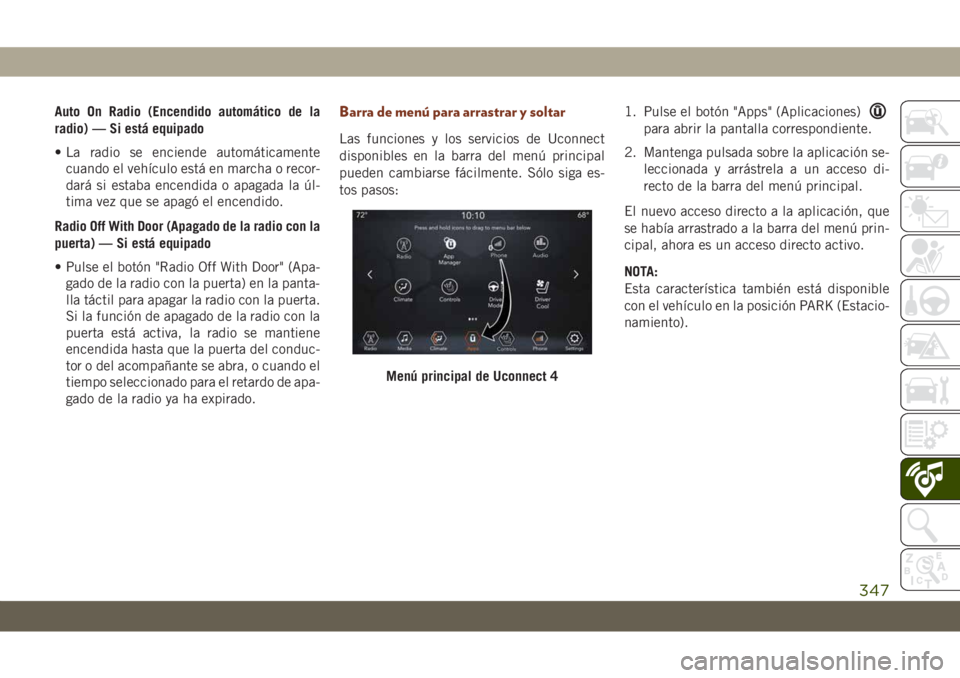
gado de la radio ya ha expirado.Barra de menú para arrastrar y soltar
Las funciones y los servicios de Uconnect
disponibles en la barra del menú principal
pueden cambiarse fácilmente. Sólo siga es-
tos pasos:1. Pulse el botón "Apps" (Aplicaciones)para abrir la pantalla correspondiente.
2. Mantenga pulsada sobre la aplicación se-
leccionada y arrástrela a un acceso di-
recto de la barra del menú principal.
El nuevo acceso directo a la aplicación, que
se había arrastrado a la barra del menú prin-
cipal, ahora es un acceso directo activo.
NOTA:
Esta característica también está disponible
con el vehículo en la posición PARK (Estacio-
namiento).
Menú principal de Uconnect 4
347
Page 351 of 428
ADVERTENCIA
Conduzca siempre con las manos en el
volante. La responsabilidad recae en usted
y asume todos los riesgos asociados al uso
de las funciones de Uconnect y las aplica-
ciones del vehículo. Use Uconnect solo
cuando resulte seguro. De no hacerlo, po-
dría sufrir un accidente que provoque le-
siones graves o la muerte.
• Para acceder al modo de radio, pulse el
botón "Radio" en la pantalla táctil.
Selección de emisoras de radio
• Pulse el botón de la banda de radio deseada
(AM, FM o DAB) en la pantalla táctil.
Búsqueda ascendente/descendente
• En la pantalla táctil, pulse los botones de
flecha arriba y abajo para la búsqueda
ascendente/descendente durante menos
de 2 segundos para buscar emisoras de
radio.
• En la pantalla táctil, mantenga pulsado
cualquier botón de flecha durante más de
2 segundos para omitir emisoras sin dete-
nerse. Al soltar el botón de flecha de lapantalla táctil, la radio se detendrá en la
siguiente emisora sintonizable.
Direct Tune (Sintonización directa)
• Sintonice directamente una emisora de ra-
dio pulsando el botón de sintonización de la
pantalla e introduciendo el número de la
emisora deseada.
Guardar presintonías de radio manualmente
La radio puede guardar 36 emisoras presin-
tonizadas, 12 presintonías por banda (AM,
FM y DAB). Se muestran en la parte superior
de la pantalla de la radio. Para ver las 12 emi-
soras presintonizadas por banda, pulse el
botón de flecha de la pantalla táctil, en la
parte superior derecha de la pantalla, para
cambiar entre los dos conjuntos de seis pre-
sintonías.
Para guardar una presintonía manualmente,
siga estos pasos:
1. Sintonice la emisora deseada.
2. Mantenga pulsado el botón con el número
deseado en la pantalla táctil durante más
de dos segundos o hasta que oiga un
pitido de confirmación.
Android Auto — Si está equipado
NOTA:
La disponibilidad de una función depende de
su operador y del fabricante de teléfonos
móviles. Algunas funciones de Android Auto
pueden o no estar disponibles en todas las
regiones o idiomas.
Android Auto es una función del sistema
Uconnect y de Android 5.0 Lollipop o supe-
rior, a la que puede acceder mediante el plan
de datos de su smartphone. Dicha función le
permite proyectar su smartphone y una serie
de sus aplicaciones en la pantalla táctil de la
radio. Android Auto le ofrece automática-
mente información útil, y la organiza en tar-
jetas simples que aparecen cuando se nece-
sitan. Android Auto se puede utilizar con la
tecnología de reconocimiento de voz más
avanzada de Google, los controles del vo-
lante, las perillas y botones de la carátula de
control de la radio, y pantalla táctil de la radio
para controlar muchas de las aplicaciones.
Para usar Android Auto, complete los si-
guientes pasos:
1. Descargue Android Auto de Google Play
Store en su smartphone de Android.
349
Page 352 of 428
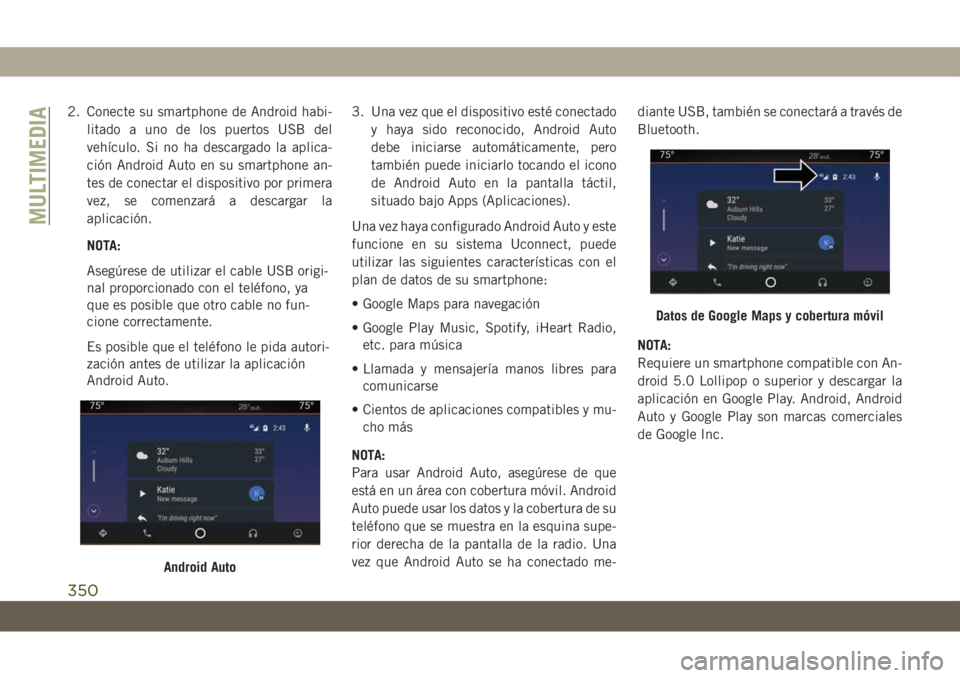
2. Conecte su smartphone de Android habi-
litado a uno de los puertos USB del
vehículo. Si no ha descargado la aplica-
ción Android Auto en su smartphone an-
tes de conectar el dispositivo por primera
vez, se comenzará a descargar la
aplicación.
NOTA:
Asegúrese de utilizar el cable USB origi-
nal proporcionado con el teléfono, ya
que es posible que otro cable no fun-
cione correctamente.
Es posible que el teléfono le pida autori-
zación antes de utilizar la aplicación
Android Auto.3. Una vez que el dispositivo esté conectado
y haya sido reconocido, Android Auto
debe iniciarse automáticamente, pero
también puede iniciarlo tocando el icono
de Android Auto en la pantalla táctil,
situado bajo Apps (Aplicaciones).
Una vez haya configurado Android Auto y este
funcione en su sistema Uconnect, puede
utilizar las siguientes características con el
plan de datos de su smartphone:
• Google Maps para navegación
• Google Play Music, Spotify, iHeart Radio,
etc. para música
• Llamada y mensajería manos libres para
comunicarse
• Cientos de aplicaciones compatibles y mu-
cho más
NOTA:
Para usar Android Auto, asegúrese de que
está en un área con cobertura móvil. Android
Auto puede usar los datos y la cobertura de su
teléfono que se muestra en la esquina supe-
rior derecha de la pantalla de la radio. Una
vez que Android Auto se ha conectado me-diante USB, también se conectará a través de
Bluetooth.
NOTA:
Requiere un smartphone compatible con An-
droid 5.0 Lollipop o superior y descargar la
aplicación en Google Play. Android, Android
Auto y Google Play son marcas comerciales
de Google Inc.
Android Auto
Datos de Google Maps y cobertura móvil
MULTIMEDIA
350
Page 353 of 428
Integración de Apple CarPlay — Si está
equipado
NOTA:
La disponibilidad de una función depende de
su operador y del fabricante de teléfonos
móviles. Algunas funciones de Apple CarPlay
pueden o no estar disponibles en todas las
regiones o idiomas.
Uconnect funciona sin problemas con Apple
CarPlay, la manera más inteligente y segura
de utilizar su iPhone en el coche y concen-
trarse en la carretera. Utilice la pantalla táctil
de Uconnect, las perillas y los botones del
vehículo y su voz con Siri para acceder a
Apple Music, Maps, Messages y mucho más.
Para utilizar CarPlay, compruebe que utiliza
un iPhone 5 o posterior, que ha activado Siri
en Ajustes y que el iPhone está desbloqueado
solo para la primera conexión. A continua-
ción, siga el siguiente procedimiento:
1. Conecte su iPhone a uno de los puertos
multimedia USB del vehículo.NOTA:
Asegúrese de utilizar el cable Lighting
original proporcionado con el teléfono, ya
que es posible que otro cable no funcione
correctamente.
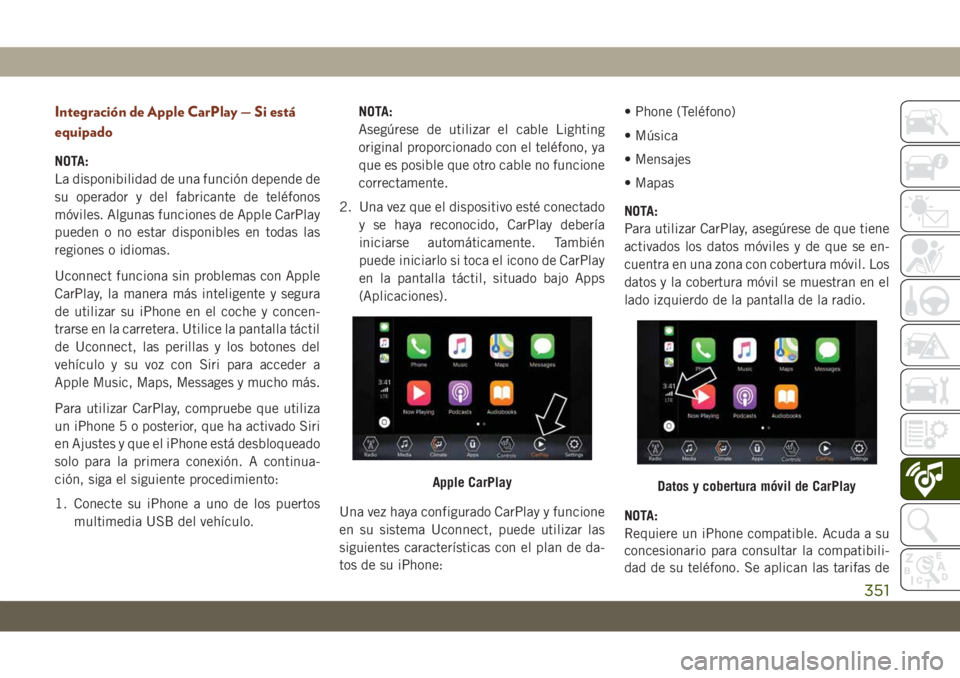
2. Una vez que el dispositivo esté conectado
y se haya reconocido, CarPlay debería
iniciarse automáticamente. También
puede iniciarlo si toca el icono de CarPlay
en la pantalla táctil, situado bajo Apps
(Aplicaciones).
Una vez haya configurado CarPlay y funcione
en su sistema Uconnect, puede utilizar las
siguientes características con el plan de da-
tos de su iPhone:• Phone (Teléfono)
• Música
• Mensajes
• Mapas
NOTA:
Para utilizar CarPlay, asegúrese de que tiene
activados los datos móviles y de que se en-
cuentra en una zona con cobertura móvil. Los
datos y la cobertura móvil se muestran en el
lado izquierdo de la pantalla de la radio.
NOTA:
Requiere un iPhone compatible. Acuda a su
concesionario para consultar la compatibili-
dad de su teléfono. Se aplican las tarifas de
Apple CarPlayDatos y cobertura móvil de CarPlay
351
Page 355 of 428
• Si la hora no se muestra en la parte superior
de la pantalla, pulse el botón "Settings"
(Configuración) de la pantalla táctil. En la
pantalla "Settings" (Configuración), pulse
el botón "Clock" (Reloj) y seleccione o can-
cele la selección de esta opción.
• Pulse+o–junto a Set time hours
(Establecimiento de hora) y Set Time Minu-
tes (Establecimiento de minutos) para ajus-
tar la hora.
• Si estas funciones no están disponibles,
cancele la selección de Sync Time (Sincro-
nización de hora).
• Pulse "X" para guardar los ajustes y salir de
la pantalla de ajuste del reloj.
Temas de fondo
• Los temas de fondo de la pantalla se pue-
den seleccionar en una lista de temas ya
configurada. Si le gustaría fijar un tema,
siga estas instrucciones.
• Pulse el botón "Settings" (Configuración)
en la pantalla táctil y seleccione el menú de
pantalla.• A continuación, pulse "Set Theme" (Fijar
tema) en la pantalla táctil y seleccione un
tema.
Ajustes de audio
• En la pantalla táctil, pulse el botón "Audio"
para activar la pantalla de configuración de
audio y configurar el balance/atenuación,
el ecualizador y el volumen ajustado a ve-
locidad.
• Puede volver a la pantalla de radio pul-
sando la "X" situada en la parte superior
derecha.
Balance/Fade (Balance/Atenuación)
• En la pantalla táctil, pulse el botón
"Balance/Fade" (Equilibrio/Atenuación)
para ajustar el equilibrio de audio entre los
altavoces delanteros o atenuar el sonido
entre los altavoces traseros y delanteros.
• En la pantalla táctil, si pulsa los botones
Front (Delantero), Rear (Trasero), Left (Iz-
quierdo) o Right (Derecho), o si pulsa y
arrastra el icono del altavoz, se ajusta el
balance/atenuación.Equalizer (Ecualizador)
• Pulse el botón "Equalizer" (Ecualizador) en
la pantalla táctil para activar la pantalla
correspondiente.
• Pulse los botones+o-enlapantalla táctil,
o pulse y arrastre sobre la barra de nivel de
cada una de las bandas del ecualizador. El
valor de nivel, que abarca entre más y
menos nueve, se muestra en la parte infe-
rior de cada una de las bandas.
Speed Adjusted Volume (Volumen ajustado a
velocidad)
• En la pantalla táctil, pulse el botón "Speed
Adjusted Volume" (Volumen ajustado a ve-
locidad) para activar la pantalla correspon-
diente. La opción "Speed Adjusted Volume"
(Volumen ajustado a velocidad) se ajusta
pulsando el indicador de nivel del volumen.
Esto altera el ajuste automático del volu-
men del audio con la variación a la veloci-
dad del vehículo.
353
Page 359 of 428
radio. Android Auto le ofrece automática-
mente información útil, y la organiza en tar-
jetas simples que aparecen cuando se nece-
sitan. Android Auto se puede utilizar con la
tecnología de reconocimiento de voz más
avanzada de Google, los controles del vo-
lante, las perillas y botones de la carátula de
control de la radio, y pantalla táctil de la radio
para controlar muchas de las aplicaciones.
Para usar Android Auto, realice los siguientes
pasos:
1. Descargue Android Auto de Google Play
Store en su smartphone de Android.
2.
Conecte su smartphone de Android habili-
tado a uno de los puertos USB del vehículo.
Si no ha descargado la aplicación Android
Auto en su smartphone antes de conectar el
dispositivo por primera vez, se comenzará a
descargar la aplicación.
NOTA:
Asegúrese de utilizar el cable USB origi-
nal proporcionado con el teléfono, ya
que es posible que otro cable no fun-
cione correctamente.Es posible que el teléfono le pida autori-
zación antes de utilizar la aplicación An-
droid Auto.
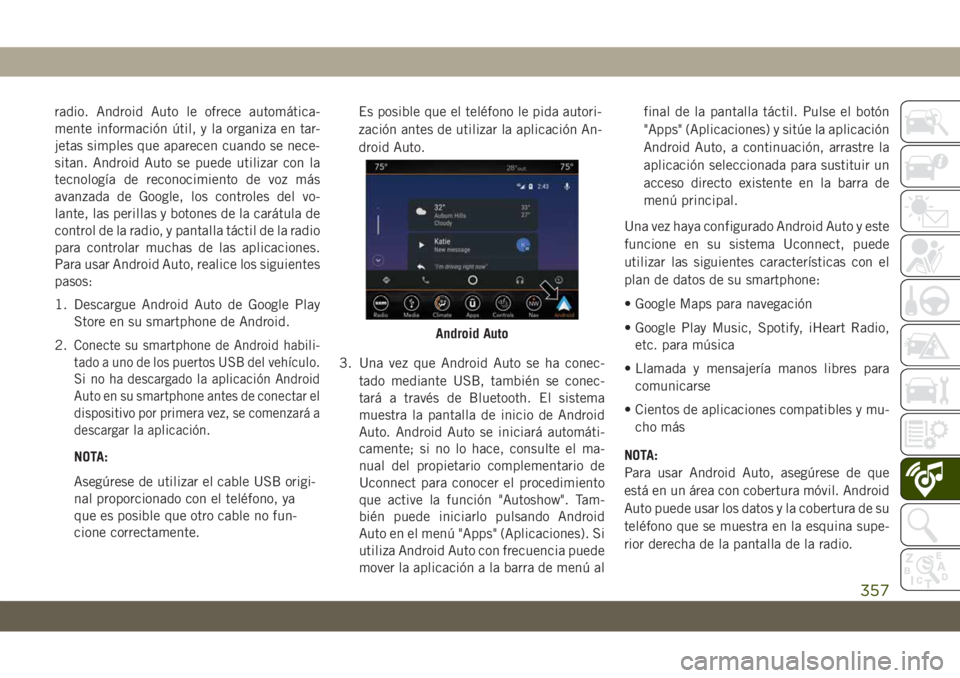
3. Una vez que Android Auto se ha conec-
tado mediante USB, también se conec-
tará a través de Bluetooth. El sistema
muestra la pantalla de inicio de Android
Auto. Android Auto se iniciará automáti-
camente; si no lo hace, consulte el ma-
nual del propietario complementario de
Uconnect para conocer el procedimiento
que active la función "Autoshow". Tam-
bién puede iniciarlo pulsando Android
Auto en el menú "Apps" (Aplicaciones). Si
utiliza Android Auto con frecuencia puede
mover la aplicación a la barra de menú alfinal de la pantalla táctil. Pulse el botón
"Apps" (Aplicaciones) y sitúe la aplicación
Android Auto, a continuación, arrastre la
aplicación seleccionada para sustituir un
acceso directo existente en la barra de
menú principal.
Una vez haya configurado Android Auto y este
funcione en su sistema Uconnect, puede
utilizar las siguientes características con el
plan de datos de su smartphone:
• Google Maps para navegación
• Google Play Music, Spotify, iHeart Radio,
etc. para música
• Llamada y mensajería manos libres para
comunicarse
• Cientos de aplicaciones compatibles y mu-
cho más
NOTA:
Para usar Android Auto, asegúrese de que
está en un área con cobertura móvil. Android
Auto puede usar los datos y la cobertura de su
teléfono que se muestra en la esquina supe-
rior derecha de la pantalla de la radio.
Android Auto
357
Page 362 of 428
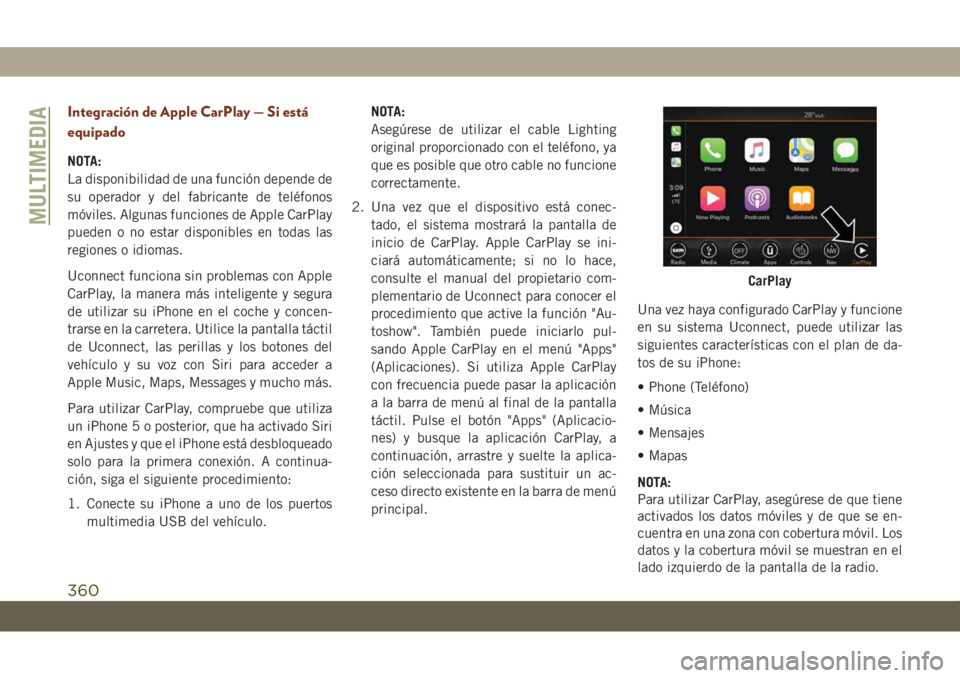
Integración de Apple CarPlay — Si está
equipado
NOTA:
La disponibilidad de una función depende de
su operador y del fabricante de teléfonos
móviles. Algunas funciones de Apple CarPlay
pueden o no estar disponibles en todas las
regiones o idiomas.
Uconnect funciona sin problemas con Apple
CarPlay, la manera más inteligente y segura
de utilizar su iPhone en el coche y concen-
trarse en la carretera. Utilice la pantalla táctil
de Uconnect, las perillas y los botones del
vehículo y su voz con Siri para acceder a
Apple Music, Maps, Messages y mucho más.
Para utilizar CarPlay, compruebe que utiliza
un iPhone 5 o posterior, que ha activado Siri
en Ajustes y que el iPhone está desbloqueado
solo para la primera conexión. A continua-
ción, siga el siguiente procedimiento:
1. Conecte su iPhone a uno de los puertos
multimedia USB del vehículo.NOTA:
Asegúrese de utilizar el cable Lighting
original proporcionado con el teléfono, ya
que es posible que otro cable no funcione
correctamente.
2. Una vez que el dispositivo está conec-
tado, el sistema mostrará la pantalla de
inicio de CarPlay. Apple CarPlay se ini-
ciará automáticamente; si no lo hace,
consulte el manual del propietario com-
plementario de Uconnect para conocer el
procedimiento que active la función "Au-
toshow". También puede iniciarlo pul-
sando Apple CarPlay en el menú "Apps"
(Aplicaciones). Si utiliza Apple CarPlay
con frecuencia puede pasar la aplicación
a la barra de menú al final de la pantalla
táctil. Pulse el botón "Apps" (Aplicacio-
nes) y busque la aplicación CarPlay, a
continuación, arrastre y suelte la aplica-
ción seleccionada para sustituir un ac-
ceso directo existente en la barra de menú
principal.Una vez haya configurado CarPlay y funcione
en su sistema Uconnect, puede utilizar las
siguientes características con el plan de da-
tos de su iPhone:
• Phone (Teléfono)
• Música
• Mensajes
• Mapas
NOTA:
Para utilizar CarPlay, asegúrese de que tiene
activados los datos móviles y de que se en-
cuentra en una zona con cobertura móvil. Los
datos y la cobertura móvil se muestran en el
lado izquierdo de la pantalla de la radio.
CarPlay
MULTIMEDIA
360
Page 369 of 428
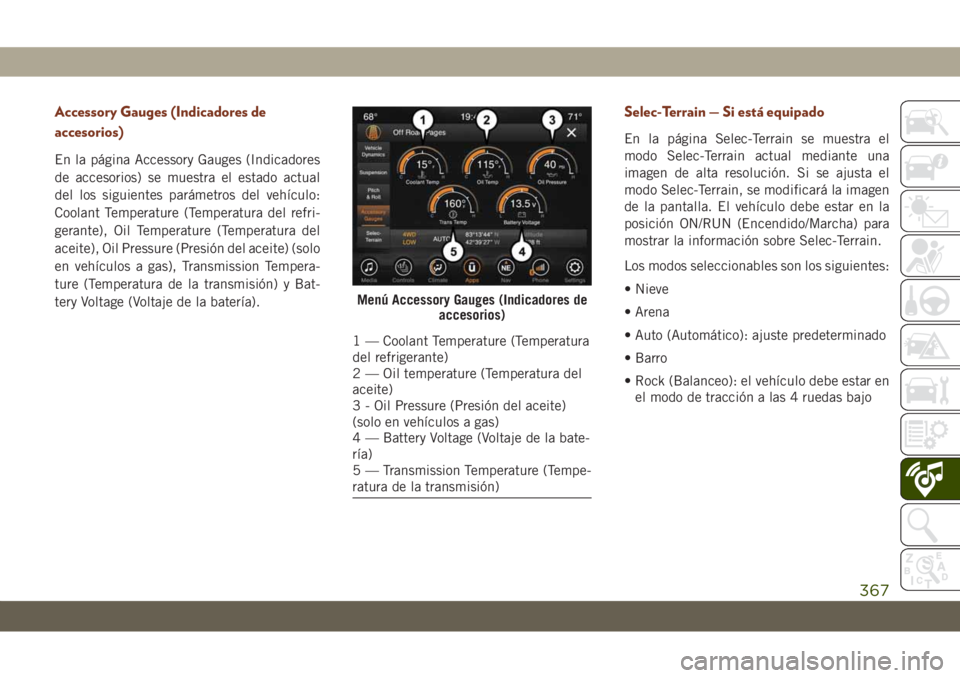
Accessory Gauges (Indicadores de
accesorios)
En la página Accessory Gauges (Indicadores
de accesorios) se muestra el estado actual
del los siguientes parámetros del vehículo:
Coolant Temperature (Temperatura del refri-
gerante), Oil Temperature (Temperatura del
aceite), Oil Pressure (Presión del aceite) (solo
en vehículos a gas), Transmission Tempera-
ture (Temperatura de la transmisión) y Bat-
tery Voltage (Voltaje de la batería).
Selec-Terrain — Si está equipado
En la página Selec-Terrain se muestra el
modo Selec-Terrain actual mediante una
imagen de alta resolución. Si se ajusta el
modo Selec-Terrain, se modificará la imagen
de la pantalla. El vehículo debe estar en la
posición ON/RUN (Encendido/Marcha) para
mostrar la información sobre Selec-Terrain.
Los modos seleccionables son los siguientes:
• Nieve
• Arena
• Auto (Automático): ajuste predeterminado
• Barro
• Rock (Balanceo): el vehículo debe estar en
el modo de tracción a las 4 ruedas bajo
Menú Accessory Gauges (Indicadores de
accesorios)
1 — Coolant Temperature (Temperatura
del refrigerante)
2 — Oil temperature (Temperatura del
aceite)
3 - Oil Pressure (Presión del aceite)
(solo en vehículos a gas)
4 — Battery Voltage (Voltaje de la bate-
ría)
5 — Transmission Temperature (Tempe-
ratura de la transmisión)
367