automatic JEEP GRAND CHEROKEE 2021 Manual de Empleo y Cuidado (in Spanish)
[x] Cancel search | Manufacturer: JEEP, Model Year: 2021, Model line: GRAND CHEROKEE, Model: JEEP GRAND CHEROKEE 2021Pages: 428, tamaño PDF: 7.78 MB
Page 373 of 428
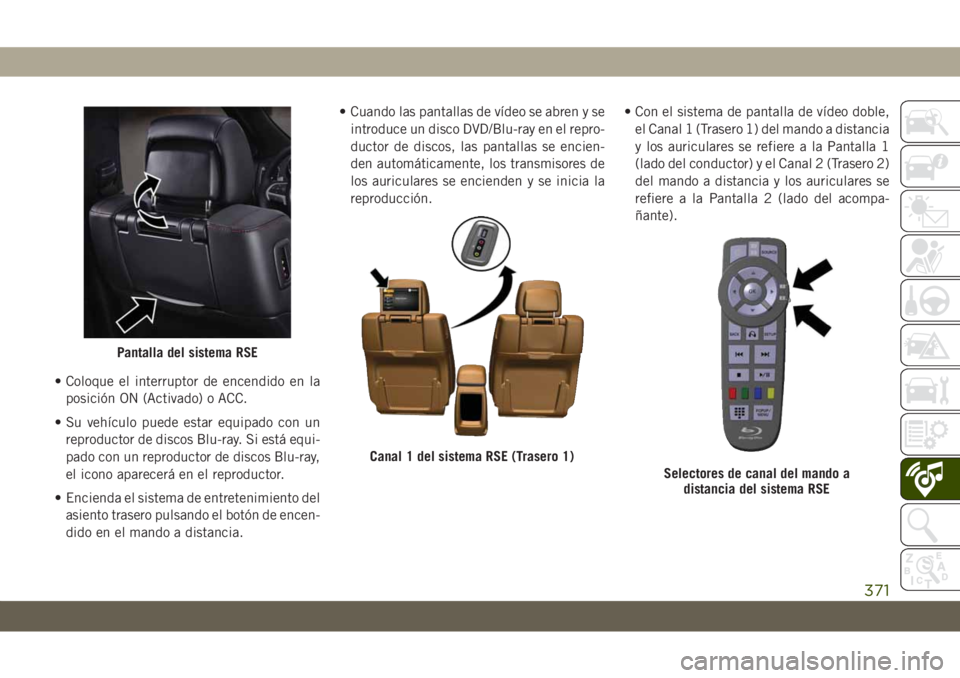
• Coloque el interruptor de encendido en la
posición ON (Activado) o ACC.
• Su vehículo puede estar equipado con un
reproductor de discos Blu-ray. Si está equi-
pado con un reproductor de discos Blu-ray,
el icono aparecerá en el reproductor.
• Encienda el sistema de entretenimiento del
asiento trasero pulsando el botón de encen-
dido en el mando a distancia.• Cuando las pantallas de vídeo se abren y se
introduce un disco DVD/Blu-ray en el repro-
ductor de discos, las pantallas se encien-
den automáticamente, los transmisores de
los auriculares se encienden y se inicia la
reproducción.• Con el sistema de pantalla de vídeo doble,
el Canal 1 (Trasero 1) del mando a distancia
y los auriculares se refiere a la Pantalla 1
(lado del conductor) y el Canal 2 (Trasero 2)
del mando a distancia y los auriculares se
refiere a la Pantalla 2 (lado del acompa-
ñante).
Pantalla del sistema RSE
Canal 1 del sistema RSE (Trasero 1)
Selectores de canal del mando a
distancia del sistema RSE
371
Page 374 of 428
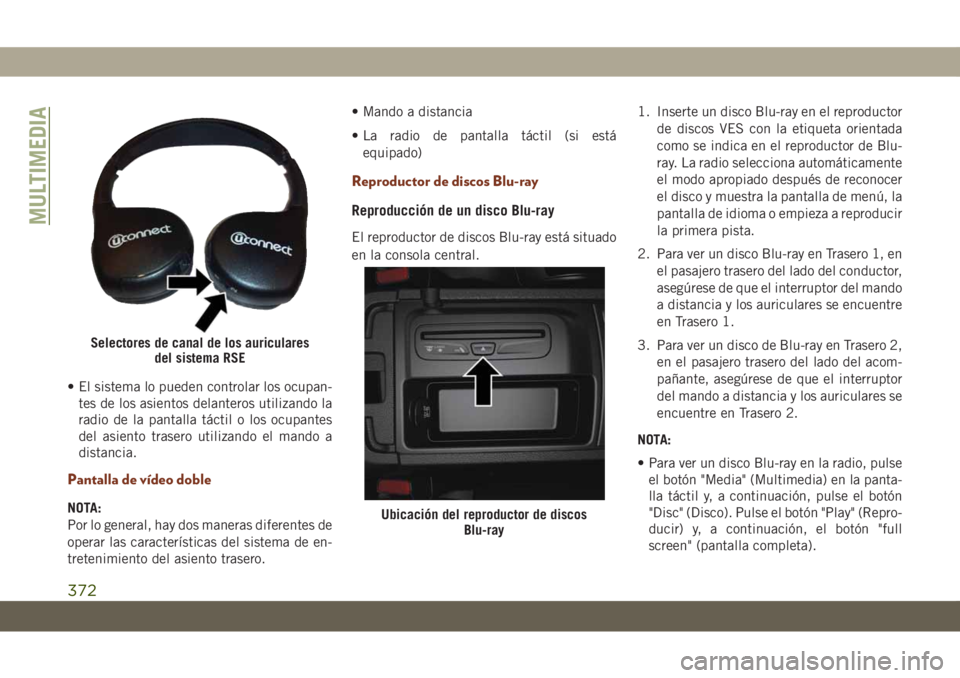
• El sistema lo pueden controlar los ocupan-
tes de los asientos delanteros utilizando la
radio de la pantalla táctil o los ocupantes
del asiento trasero utilizando el mando a
distancia.
Pantalla de vídeo doble
NOTA:
Por lo general, hay dos maneras diferentes de
operar las características del sistema de en-
tretenimiento del asiento trasero.• Mando a distancia
• La radio de pantalla táctil (si está
equipado)
Reproductor de discos Blu-ray
Reproducción de un disco Blu-ray
El reproductor de discos Blu-ray está situado
en la consola central.1. Inserte un disco Blu-ray en el reproductor
de discos VES con la etiqueta orientada
como se indica en el reproductor de Blu-
ray. La radio selecciona automáticamente
el modo apropiado después de reconocer
el disco y muestra la pantalla de menú, la
pantalla de idioma o empieza a reproducir
la primera pista.
2. Para ver un disco Blu-ray en Trasero 1, en
el pasajero trasero del lado del conductor,
asegúrese de que el interruptor del mando
a distancia y los auriculares se encuentre
en Trasero 1.
3. Para ver un disco de Blu-ray en Trasero 2,
en el pasajero trasero del lado del acom-
pañante, asegúrese de que el interruptor
del mando a distancia y los auriculares se
encuentre en Trasero 2.
NOTA:
• Para ver un disco Blu-ray en la radio, pulse
el botón "Media" (Multimedia) en la panta-
lla táctil y, a continuación, pulse el botón
"Disc" (Disco). Pulse el botón "Play" (Repro-
ducir) y, a continuación, el botón "full
screen" (pantalla completa).
Selectores de canal de los auriculares
del sistema RSE
Ubicación del reproductor de discos
Blu-ray
MULTIMEDIA
372
Page 375 of 428
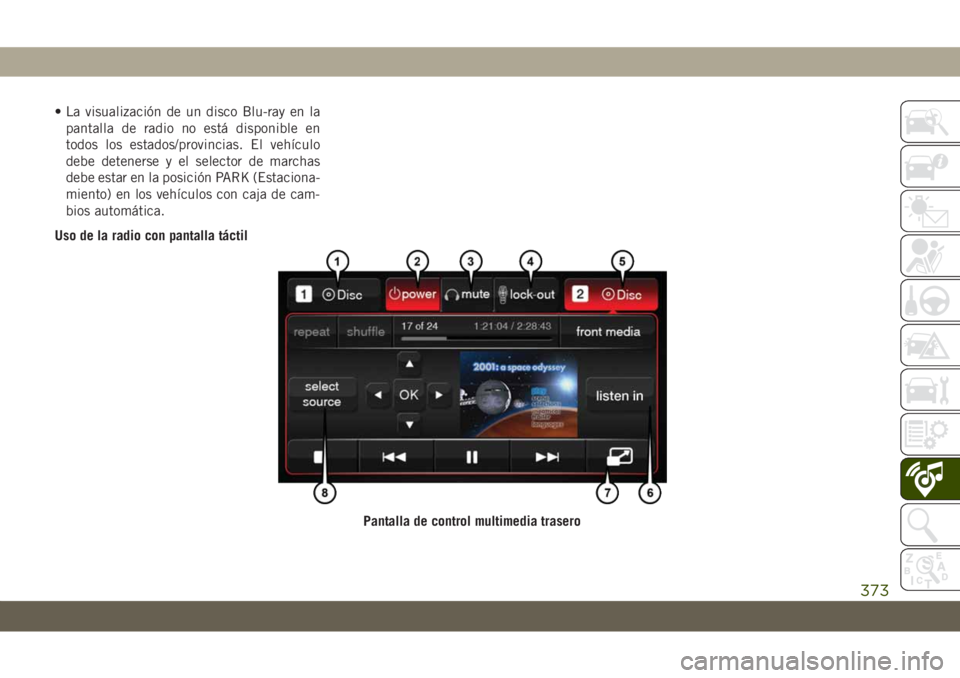
• La visualización de un disco Blu-ray en la
pantalla de radio no está disponible en
todos los estados/provincias. El vehículo
debe detenerse y el selector de marchas
debe estar en la posición PARK (Estaciona-
miento) en los vehículos con caja de cam-
bios automática.
Uso de la radio con pantalla táctil
Pantalla de control multimedia trasero
373
Page 379 of 428
Búsqueda de puntos de interés
1. Desde el menú de navegación principal
pulse el botón "Where to?" (Destino) en la
pantalla táctil y, a continuación, pulse el
botón "Points of Interest" (Puntos de inte-
rés) en la pantalla táctil.
2. Seleccione una categoría y después una
subcategoría, si es necesario.
3. Seleccione un destino y pulse "Route To"
(Ruta) y, a continuación "GO!" (Ir) en la
pantalla táctil.
Búsqueda de un lugar escribiendo el nombre
•En el menú de navegación principal, pulse,
en este orden, los botones "Where To?" (Des-
tino), "POI" (Punto de interés) y "Spell Name"
(Deletrear nombre) en la pantalla táctil.
• Escriba el nombre de su destino.
•
En la pantalla táctil, pulse el botón "List"
(Lista).
• Seleccione un destino y pulse "Route To"
(Ruta) y, a continuación "GO!" (Ir) en la
pantalla táctil.
Introducción de destino por voz de un paso
• Introduzca un destino de navegación sin
necesidad de levantar el manos del volante.• Solo tiene que pulsar el botón de órdenes
por voz de Uconnect
del volante de
dirección, esperar al pitido y decir algo
como, "Find Address" (Encontrar dirección),
seguido de la dirección.
NOTA:
La introducción de destino no está disponible
con el vehículo en movimiento. Sin embargo,
también puede utilizar las órdenes por voz para
introducir una dirección con el vehículo en
movimiento. Para obtener más información,
consulte "Consejos rápidos de reconocimiento
de voz de Uconnect" en esta sección.
Ajuste de una ubicación de inicio
• Toque el botón "Nav" (Navegación) en la
barra de menú de la pantalla táctil para
acceder al sistema de navegación y al menú
de navegación principal y añadir una direc-
ción de domicilio.
• Pulse el botón "Home" (Casa) en la pantalla
táctil. Seleccione "Spell City" (Deletrear
ciudad), "Spell Street" (Deletrear calle) o
"Select Country" (Seleccionar país) para
añadir una dirección de domicilio. La op-
ción "Select Country" (Seleccionar país) se
rellena automáticamente según el estado.• Una vez haya introducido la ubicación de
casa, pulse el botón "Save Home" (Guardar
casa) ubicado en la parte inferior izquierda
de la pantalla táctil.
•
Para eliminar una dirección de domicilio (u
otras ubicaciones guardadas) de manera que
pueda guardar una nueva dirección de domi-
cilio, pulse el botón "Nav" (Navegación) en la
pantalla táctil y, en la pantalla "Where To"
(Destino), pulse "Edit Where To" (Editar des-
tino) seguido del botón "Home" (Casa). En la
pantalla Manage (Gestionar), pulse el botón
"Reset Location" (Restablecer ubicación).
Aparecerá una pantalla de confirmación que
le preguntará si desea restablecer la ubica-
ción. Pulse "Reset" (Restablecer) para confir-
mar la eliminación. Establezca una nueva di-
rección del domicilio siguiendo las
instrucciones anteriores.
Inicio
• Debe guardarse una ubicación de casa en el
sistema. En el menú de navegación princi-
pal, pulse el botón “Home” (Casa) en la
pantalla táctil.
377
Page 386 of 428
Seleccione el nivel de prioridad del iPhone
Cuando el proceso de emparejamiento se ha
completado satisfactoriamente, el sistema le
pedirá que indique si este es su teléfono
móvil favorito. Si selecciona "Yes" (Sí), este
teléfono móvil será el prioritario. Este telé-
fono móvil tendrá preferencia sobre los telé-
fonos emparejados dentro del alcance y se
conectará al sistema Uconnect automática-
mente al acceder al vehículo. Solo un telé-
fono móvil o dispositivo de audio Bluetooth
pueden conectarse a la vez al sistema
Uconnect. Si selecciona "No", solo tiene que
seleccionar "Uconnect" en la pantalla del
dispositivo de audio/teléfono móvil
Bluetooth, y el sistema se volverá a conectar
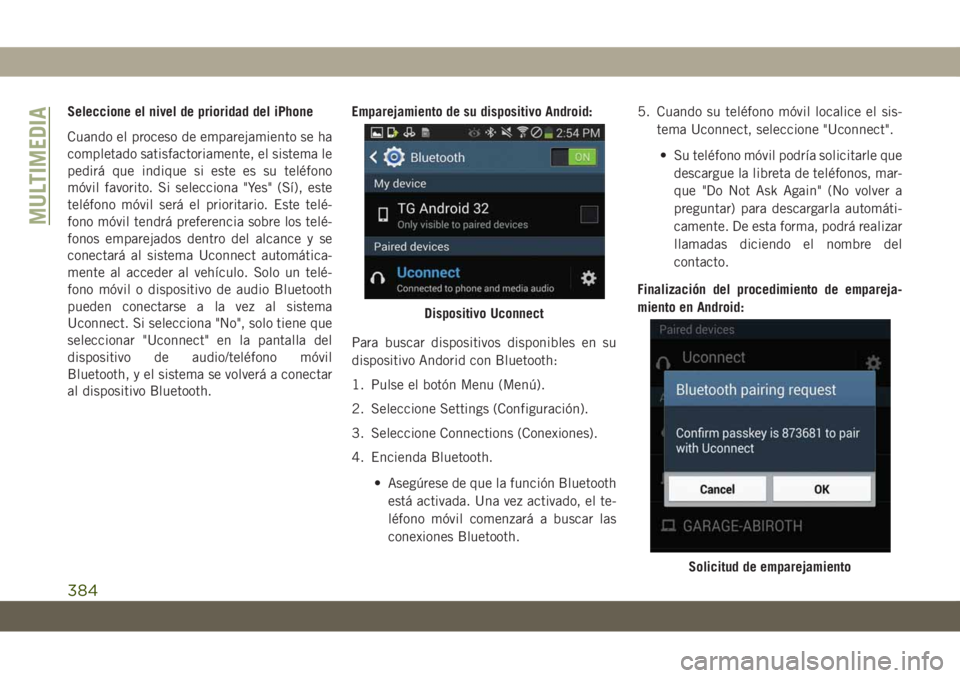
al dispositivo Bluetooth.Emparejamiento de su dispositivo Android:
Para buscar dispositivos disponibles en su
dispositivo Andorid con Bluetooth:
1. Pulse el botón Menu (Menú).
2. Seleccione Settings (Configuración).
3. Seleccione Connections (Conexiones).
4. Encienda Bluetooth.
• Asegúrese de que la función Bluetooth
está activada. Una vez activado, el te-
léfono móvil comenzará a buscar las
conexiones Bluetooth.5. Cuando su teléfono móvil localice el sis-
tema Uconnect, seleccione "Uconnect".
• Su teléfono móvil podría solicitarle que
descargue la libreta de teléfonos, mar-
que "Do Not Ask Again" (No volver a
preguntar) para descargarla automáti-
camente. De esta forma, podrá realizar
llamadas diciendo el nombre del
contacto.
Finalización del procedimiento de empareja-
miento en Android:
Dispositivo Uconnect
Solicitud de emparejamiento
MULTIMEDIA
384
Page 387 of 428
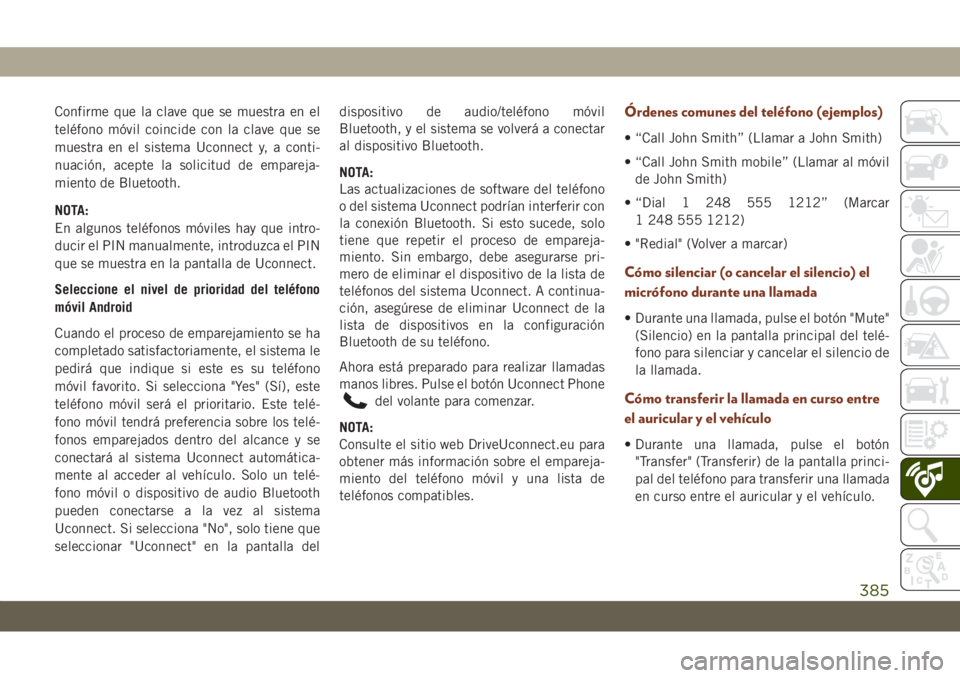
Confirme que la clave que se muestra en el
teléfono móvil coincide con la clave que se
muestra en el sistema Uconnect y, a conti-
nuación, acepte la solicitud de empareja-
miento de Bluetooth.
NOTA:
En algunos teléfonos móviles hay que intro-
ducir el PIN manualmente, introduzca el PIN
que se muestra en la pantalla de Uconnect.
Seleccione el nivel de prioridad del teléfono
móvil Android
Cuando el proceso de emparejamiento se ha
completado satisfactoriamente, el sistema le
pedirá que indique si este es su teléfono
móvil favorito. Si selecciona "Yes" (Sí), este
teléfono móvil será el prioritario. Este telé-
fono móvil tendrá preferencia sobre los telé-
fonos emparejados dentro del alcance y se
conectará al sistema Uconnect automática-
mente al acceder al vehículo. Solo un telé-
fono móvil o dispositivo de audio Bluetooth
pueden conectarse a la vez al sistema
Uconnect. Si selecciona "No", solo tiene que
seleccionar "Uconnect" en la pantalla deldispositivo de audio/teléfono móvil
Bluetooth, y el sistema se volverá a conectar
al dispositivo Bluetooth.
NOTA:
Las actualizaciones de software del teléfono
o del sistema Uconnect podrían interferir con
la conexión Bluetooth. Si esto sucede, solo
tiene que repetir el proceso de empareja-
miento. Sin embargo, debe asegurarse pri-
mero de eliminar el dispositivo de la lista de
teléfonos del sistema Uconnect. A continua-
ción, asegúrese de eliminar Uconnect de la
lista de dispositivos en la configuración
Bluetooth de su teléfono.
Ahora está preparado para realizar llamadas
manos libres. Pulse el botón Uconnect Phone
del volante para comenzar.
NOTA:
Consulte el sitio web DriveUconnect.eu para
obtener más información sobre el empareja-
miento del teléfono móvil y una lista de
teléfonos compatibles.
Órdenes comunes del teléfono (ejemplos)
• “Call John Smith” (Llamar a John Smith)
• “Call John Smith mobile” (Llamar al móvil
de John Smith)
• “Dial 1 248 555 1212” (Marcar
1 248 555 1212)
• "Redial" (Volver a marcar)
Cómo silenciar (o cancelar el silencio) el
micrófono durante una llamada
• Durante una llamada, pulse el botón "Mute"
(Silencio) en la pantalla principal del telé-
fono para silenciar y cancelar el silencio de
la llamada.
Cómo transferir la llamada en curso entre
el auricular y el vehículo
• Durante una llamada, pulse el botón
"Transfer" (Transferir) de la pantalla princi-
pal del teléfono para transferir una llamada
en curso entre el auricular y el vehículo.
385
Page 388 of 428
Phonebook (Libreta de teléfonos)
El sistema Uconnect sincronizará automáti-
camente su libreta de teléfonos del teléfono
emparejado, si el teléfono es compatible con
dicha función. Las entradas de la libreta de
teléfonos se actualizan cada vez que se co-
necte el teléfono. Si las entradas de su libreta
de teléfonos no aparecen, compruebe los
ajustes de su teléfono. Algunos teléfonos
requieren la activación de esta función ma-
nualmente.
• Puede examinar su libreta de teléfonos en
la pantalla táctil del sistema Uconnect,
pero solo se puede editar en el teléfono.
Para navegar, pulse el botón "Phone" (Telé-
fono) en la pantalla táctil y, a continuación,
el botón "Phonebook" (Libreta de teléfonos)
en la pantalla táctil.
Las favoritas de la agenda pueden guardarse
como Favorites (Favoritos) para acceder más
rápidamente. Los favoritos se muestran en la
parte superior de la pantalla principal del
teléfono.
Consejos para las órdenes por voz
• Si dice los nombres completos (p. ej. "Lla-
mar a Juan Aguilera" en lugar de "Llamar a
Juan") el sistema será más preciso.
• Puede "encadenar" órdenes juntas para ob-
tener resultados más rápidos. Por ejemplo,
diga "Call John Doe, mobile" (Llamar a Juan
Aguilera, móvil).
• Si está escuchando las opciones de órde-
nes por voz disponibles, no tiene que escu-
char toda la lista. Cuando oiga la orden que
necesita, pulse el botón
del volante,
espere al pitido y diga su orden.
Cambio de volumen
• Use la perilla giratoria VOLUME (VOLU-
MEN) para regular el volumen en un nivel
confortable mientras el sistema Uconnect
está hablando.
NOTA:
El ajuste de volumen para Uconnect es dife-
rente al del sistema de audio.
• Pulse el botón VR (Reconocimiento de voz)
para comenzar un diálogo y, a conti-
nuación, diga una orden. Por ejemplo,
"Help" (Ayuda).NOTA:
Para acceder a la ayuda, pulse el botón VR
(Reconocimiento de voz)
de Uconnect
(si está activo) del volante y diga "Help"
(Ayuda). Pulse el botón VR Pickup (Descolgar
por reconocimiento de voz)
de
Uconnect (si está activo) o el botón VR (Re-
conocimiento de voz)
(si está activo) y
diga "Cancel" (Cancelar) para cancelar la se-
sión de ayuda.
Uso de la función Do Not Disturb (No
molestar)
Con Do Not Disturb (No molestar), puede
desactivar las notificaciones de llamadas y
mensajes de texto recibidos para mantener la
vista en la carretera y las manos en el volante.
Para su comodidad, dispone de una pantalla
con contador que le permite realizar el segui-
miento de las llamadas y mensajes de texto
perdidos mientras utilizaba Do Not Disturb
(No molestar).
Do Not Disturb (No molestar) puede respon-
der automáticamente con un mensaje de
texto, una llamada o ambos, al rechazar una
llamada entrante y enviarla al buzón de voz.
MULTIMEDIA
386
Page 389 of 428
Los mensajes de respuesta automática pue-
den ser:
• “I am driving right now, I will get back to
you shortly.” (Estoy conduciendo en este
momento; en breve responderé a su lla-
mada.)
• Cree un mensaje de respuesta automática
con un máximo de 160 caracteres.
En el modo Do Not Disturb (No molestar), se
puede seleccionar una llamada en conferen-
cia de modo que puede realizar una segunda
llamada sin ser interrumpido por las llamadas
entrantes.
NOTA:
• En la pantalla táctil solo se verá el co-
mienzo de su mensaje.
• La respuesta con mensaje de texto no es
compatible con iPhone.
• La respuesta automática con mensaje de
texto solo está disponible en los teléfonos
compatibles con Bluetooth MAP.Mensajes de texto entrantes
Tras el emparejamiento del sistema
Uconnect con un dispositivo móvil habilitado
con Bluetooth que dispone de perfil de ac-
ceso a mensajes (MAP), el sistema puede
indicar que hay un nuevo mensaje entrante y
leerlo a través del sistema de audio del
vehículo.
NOTA:
Solo se pueden ver o leer los mensajes de
texto entrantes que se reciben durante el
ciclo de encendido actual.
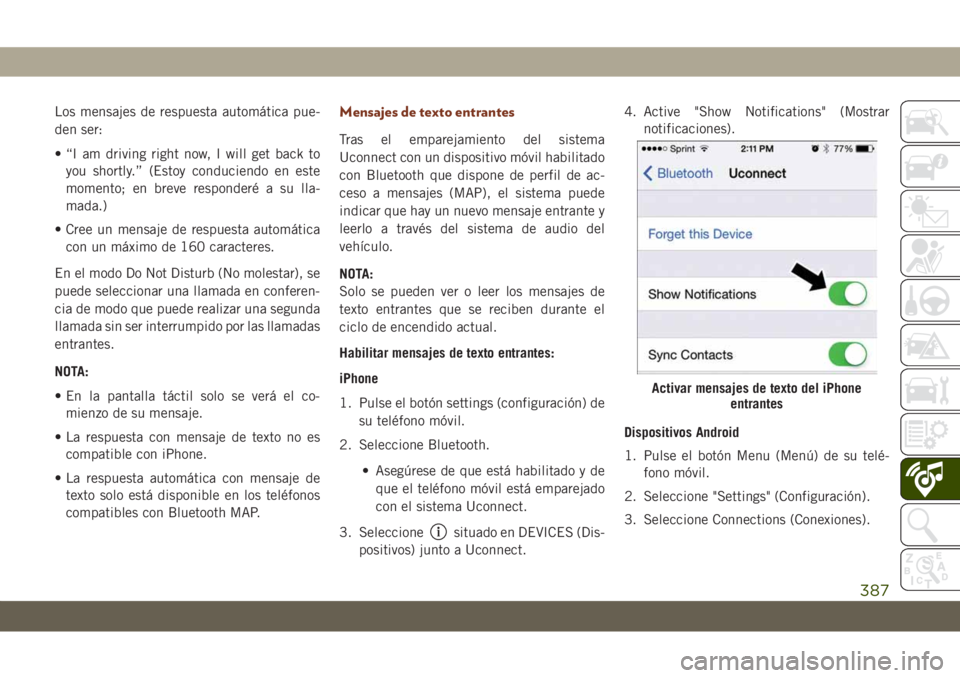
Habilitar mensajes de texto entrantes:
iPhone
1. Pulse el botón settings (configuración) de
su teléfono móvil.
2. Seleccione Bluetooth.
• Asegúrese de que está habilitado y de
que el teléfono móvil está emparejado
con el sistema Uconnect.
3. Seleccione
situado en DEVICES (Dis-
positivos) junto a Uconnect.4. Active "Show Notifications" (Mostrar
notificaciones).
Dispositivos Android
1. Pulse el botón Menu (Menú) de su telé-
fono móvil.
2. Seleccione "Settings" (Configuración).
3. Seleccione Connections (Conexiones).
Activar mensajes de texto del iPhone
entrantes
387
Page 390 of 428
4. Active "Show Notifications" (Mostrar
notificaciones).
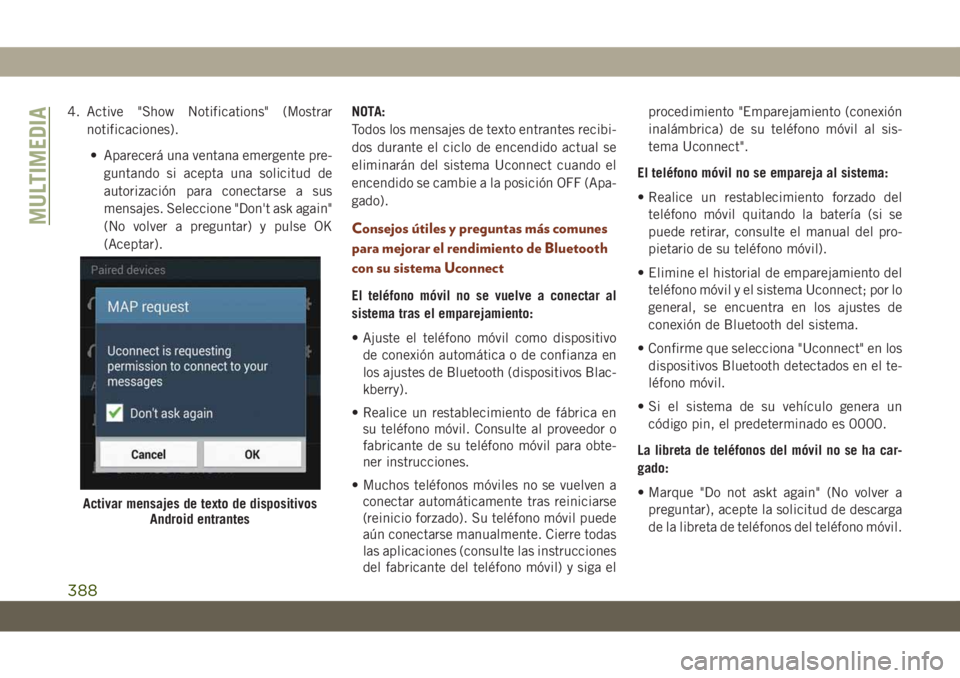
• Aparecerá una ventana emergente pre-
guntando si acepta una solicitud de
autorización para conectarse a sus
mensajes. Seleccione "Don't ask again"
(No volver a preguntar) y pulse OK
(Aceptar).NOTA:
Todos los mensajes de texto entrantes recibi-
dos durante el ciclo de encendido actual se
eliminarán del sistema Uconnect cuando el
encendido se cambie a la posición OFF (Apa-
gado).
Consejos útiles y preguntas más comunes
para mejorar el rendimiento de Bluetooth
con su sistema Uconnect
El teléfono móvil no se vuelve a conectar al
sistema tras el emparejamiento:
• Ajuste el teléfono móvil como dispositivo
de conexión automática o de confianza en
los ajustes de Bluetooth (dispositivos Blac-
kberry).
• Realice un restablecimiento de fábrica en
su teléfono móvil. Consulte al proveedor o
fabricante de su teléfono móvil para obte-
ner instrucciones.
• Muchos teléfonos móviles no se vuelven a
conectar automáticamente tras reiniciarse
(reinicio forzado). Su teléfono móvil puede
aún conectarse manualmente. Cierre todas
las aplicaciones (consulte las instrucciones
del fabricante del teléfono móvil) y siga elprocedimiento "Emparejamiento (conexión
inalámbrica) de su teléfono móvil al sis-
tema Uconnect".
El teléfono móvil no se empareja al sistema:
• Realice un restablecimiento forzado del
teléfono móvil quitando la batería (si se
puede retirar, consulte el manual del pro-
pietario de su teléfono móvil).
• Elimine el historial de emparejamiento del
teléfono móvil y el sistema Uconnect; por lo
general, se encuentra en los ajustes de
conexión de Bluetooth del sistema.
• Confirme que selecciona "Uconnect" en los
dispositivos Bluetooth detectados en el te-
léfono móvil.
• Si el sistema de su vehículo genera un
código pin, el predeterminado es 0000.
La libreta de teléfonos del móvil no se ha car-
gado:
• Marque "Do not askt again" (No volver a
preguntar), acepte la solicitud de descarga
de la libreta de teléfonos del teléfono móvil.
Activar mensajes de texto de dispositivos
Android entrantes
MULTIMEDIA
388
Page 398 of 428
No molestar
Con Do Not Disturb (No molestar), puede
desactivar las notificaciones de llamadas y
mensajes de texto recibidos para mantener la
vista en la carretera y las manos en el volante.
Para su comodidad, dispone de una pantalla
con contador que le permite realizar el segui-
miento de las llamadas y mensajes de texto
perdidos mientras utilizaba Do Not Disturb
(No molestar).
Do Not Disturb (No molestar) puede respon-
der automáticamente con un mensaje de
texto, una llamada o ambos, al rechazar una
llamada entrante y enviarla al buzón de voz.
Los mensajes de respuesta automática pue-
den ser:
• “I am driving right now, I will get back to
you shortly.” (Estoy conduciendo en este
momento; en breve responderé a su lla-
mada.)
• Cree un mensaje de respuesta automática
con un máximo de 160 caracteres.NOTA:
Sólo los primeros 25 caracteres son visibles
en la pantalla táctil mientras se escribe un
mensaje personalizado.
En el modo Do Not Disturb (No molestar), se
puede seleccionar una llamada en conferen-
cia de modo que puede realizar una segunda
llamada sin ser interrumpido por las llama-
das entrantes.
NOTA:
• La respuesta con mensaje de texto no es
compatible con iPhone.
• La respuesta automática con mensaje de
texto solo está disponible en los teléfonos
compatibles con Bluetooth MAP.
Android Auto — Si está equipado
NOTA:
La disponibilidad de una función depende de
su operador y del fabricante de teléfonos
móviles. Algunas funciones de Android Auto
pueden o no estar disponibles en todas las
regiones o idiomas.Android Auto permite utilizar la voz para
interactuar con la inmejorable tecnología de
voz de Android mediante el sistema de reco-
nocimiento de voz de su vehículo, así como
utilizar el plan de datos de su smartphone
para proyectar su teléfono Android y algunas
de sus aplicaciones en la pantalla táctil de
Uconnect. Conecte su Android, versión 5.0
(Lollipop) o superior, a uno de los puertos
multimedia USB con el cable USB que se
proporciona de serie y pulse el nuevo icono
Android Auto, que sustituye al icono "Phone"
(Teléfono), en la barra del menú principal
para iniciar Android Auto. Mantenga pulsado
el botón VR del volante, o el icono "Micro-
phone" (Micrófono) de Android Auto, para
activar la función VR de Android, que reco-
noce órdenes por voz en lenguaje natural, y
empezar a usar las funciones de su
smartphone:
• Mapas
• Música
• Phone (Teléfono)
• Mensajes de texto
• Otras aplicaciones
MULTIMEDIA
396