USB JEEP WRANGLER 2DOORS 2018 Drift- og vedlikeholdshåndbok (in Norwegian)
[x] Cancel search | Manufacturer: JEEP, Model Year: 2018, Model line: WRANGLER 2DOORS, Model: JEEP WRANGLER 2DOORS 2018Pages: 336, PDF Size: 5.58 MB
Page 277 of 336
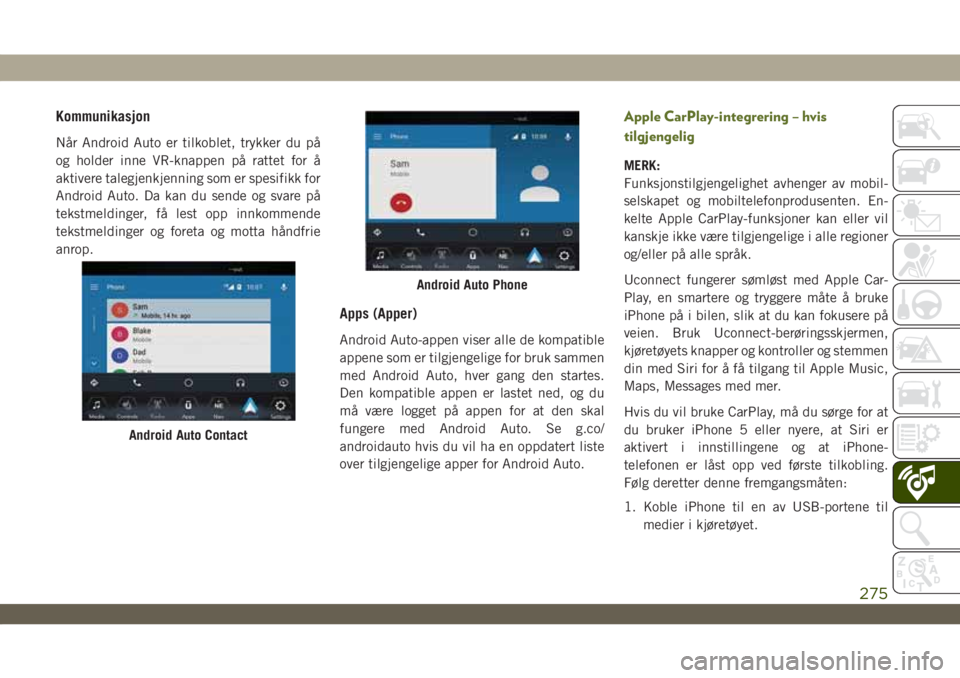
Kommunikasjon
Når Android Auto er tilkoblet, trykker du på
og holder inne VR-knappen på rattet for å
aktivere talegjenkjenning som er spesifikk for
Android Auto. Da kan du sende og svare på
tekstmeldinger, få lest opp innkommende
tekstmeldinger og foreta og motta håndfrie
anrop.
Apps (Apper)
Android Auto-appen viser alle de kompatible
appene som er tilgjengelige for bruk sammen
med Android Auto, hver gang den startes.
Den kompatible appen er lastet ned, og du
må være logget på appen for at den skal
fungere med Android Auto. Se g.co/
androidauto hvis du vil ha en oppdatert liste
over tilgjengelige apper for Android Auto.
Apple CarPlay-integrering – hvis
tilgjengelig
MERK:
Funksjonstilgjengelighet avhenger av mobil-
selskapet og mobiltelefonprodusenten. En-
kelte Apple CarPlay-funksjoner kan eller vil
kanskje ikke være tilgjengelige i alle regioner
og/eller på alle språk.
Uconnect fungerer sømløst med Apple Car-
Play, en smartere og tryggere måte å bruke
iPhone på i bilen, slik at du kan fokusere på
veien. Bruk Uconnect-berøringsskjermen,
kjøretøyets knapper og kontroller og stemmen
din med Siri for å få tilgang til Apple Music,
Maps, Messages med mer.
Hvis du vil bruke CarPlay, må du sørge for at
du bruker iPhone 5 eller nyere, at Siri er
aktivert i innstillingene og at iPhone-
telefonen er låst opp ved første tilkobling.
Følg deretter denne fremgangsmåten:
1. Koble iPhone til en av USB-portene til
medier i kjøretøyet.
Android Auto Contact
Android Auto Phone
275
Page 281 of 336
på den foretrukne innstillingen til det vises
en avmerking ved siden av den, som indikerer
at denne innstillingen er valgt. Følgende
funksjonsinnstillinger er tilgjengelige:
• Language (Språk) • Engine Off Options
(Alternativer for mot-
oravstenging)
• Display (Skjerm) • Compass (Kom-
pass) – hvis tilgjenge-
lig
• enheter • Audio (Lyd)
• Voice (Stemme) • Phone/Bluetooth
(Telefon/Bluetooth)
• Clock (Klokke) • Suspension (Hjul-
oppheng) – hvis til-
gjengelig
• Camera (Kamera) –
hvis tilgjengelig• AUX-brytere
• Safety & Driving
Assistance (Sikkerhet
og kjøreassistanse)• Restore Settings
(Gjenopprett innstil-
linger)
• Brakes (Bremser) • Clear Personal Data
(Fjern personlige
data)
• Mirrors & Wipers
(Speil og vindusvis-
kere) – hvis tilgjenge-
lig• System Information
(Systeminformasjon)• lys • Radio Setup (Ra-
diooppsett)
• Doors & Locks (Dø-
rer og låser)
• Auto-On Comfort
(Automatisk komfort
på)
MERK:
Funksjonsinnstillingene kan variere avhengig
av alternativene i kjøretøyet.
Du finner mer informasjon under Uconnect-
innstillinger i Multimedier i brukerhåndbo-
ken.
AUX/USB/MP3 CONTROL –
HVIS TILGJENGELIG
Du finner mediehuben på instrumentpanelet
under klimakontrollene. Bak tilgangsdøren til
mediehuben er det en AUX-port, en USB-port
av type C og en standard USB-port. Begge
USB-portene gir deg mulighet til å spille av
musikk fra iPod/MP3-spillere eller USB-
enheter via kjøretøyets lydsystem.USB-portene med smart lading leverer strøm
til enheten din opptil en time etter at kjøre-
tøyet er slått av.
MERK:
• USB-port av type C er den primære medi-
eporten for radioen. To enheter kan kobles
til samtidig, og begge portene gir ladekapa-
sitet, men bare én port kan overføre data til
hovedenheten om gangen.
• De to portene deler én datatilkobling. Bru-
keren kan imidlertid ikke veksle mellom
type A og type C.
Hvis for eksempel en enhet er plugget inn i
USB-porten av type A og en plugges inn i
porten av type C, mister porten av type A
tilkoblingen. Eller hvis én enhet er koblet til
porten av type C og en annen enhet er koblet
til porten av type A, forblir enheten av type C
hovedtilkoblingen.
279
Page 282 of 336
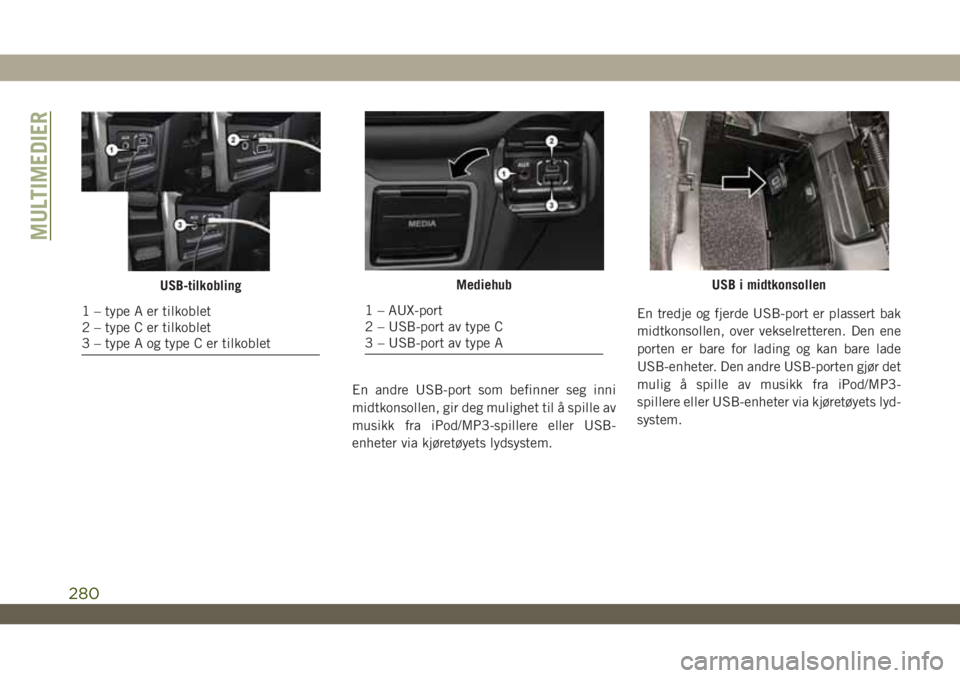
En andre USB-port som befinner seg inni
midtkonsollen, gir deg mulighet til å spille av
musikk fra iPod/MP3-spillere eller USB-
enheter via kjøretøyets lydsystem.En tredje og fjerde USB-port er plassert bak
midtkonsollen, over vekselretteren. Den ene
porten er bare for lading og kan bare lade
USB-enheter. Den andre USB-porten gjør det
mulig å spille av musikk fra iPod/MP3-
spillere eller USB-enheter via kjøretøyets lyd-
system.
USB-tilkobling
1 – type A er tilkoblet
2 – type C er tilkoblet
3 – type A og type C er tilkoblet
Mediehub
1 – AUX-port
2 – USB-port av type C
3 – USB-port av type A
USB i midtkonsollen
MULTIMEDIER
280
Page 283 of 336
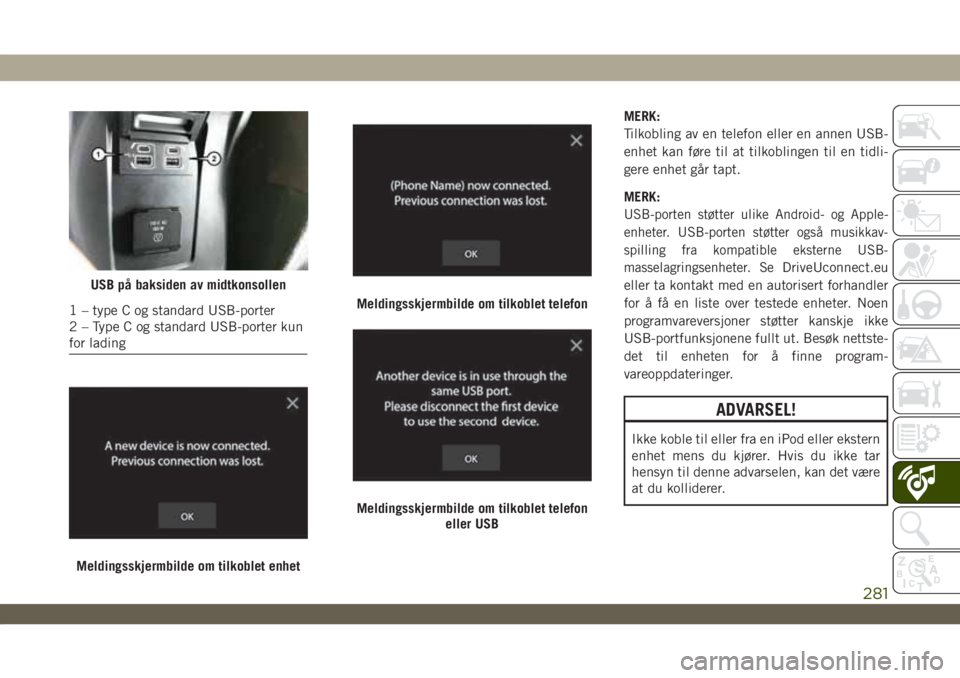
MERK:
Tilkobling av en telefon eller en annen USB-
enhet kan føre til at tilkoblingen til en tidli-
gere enhet går tapt.
MERK:
USB-porten støtter ulike Android- og Apple-
enheter. USB-porten støtter også musikkav-
spilling fra kompatible eksterne USB-
masselagringsenheter. Se
DriveUconnect.eu
eller ta kontakt med en autorisert forhandler
for å få en liste over testede enheter. Noen
programvareversjoner støtter kanskje ikke
USB-portfunksjonene fullt ut. Besøk nettste-
det til enheten for å finne program-
vareoppdateringer.
ADVARSEL!
Ikke koble til eller fra en iPod eller ekstern
enhet mens du kjører. Hvis du ikke tar
hensyn til denne advarselen, kan det være
at du kolliderer.
USB på baksiden av midtkonsollen
1 – type C og standard USB-porter
2 – Type C og standard USB-porter kun
for lading
Meldingsskjermbilde om tilkoblet enhet
Meldingsskjermbilde om tilkoblet telefon
Meldingsskjermbilde om tilkoblet telefon
eller USB
281
Page 301 of 336
Grunnleggende talekommandoer
De grunnleggende talekommandoene kan gis
når som helst når du bruker Uconnect-
systemet.
Trykk på VR-knappen
. Etter pipetonen
sier du:
•Cancel(Avbryt) for å stoppe gjeldende tale-
økt
•Help(Hjelp) for å høre en liste over forslag
til talekommandoer
•Repeat(Gjenta) for å høre systemkomman-
doene en gang til
Legg merke til de visuelle signalene som gir
deg informasjon om statusen til talegjenkjen-
ningssystemet. Signalene vises på berørings-
skjermen.
Radio
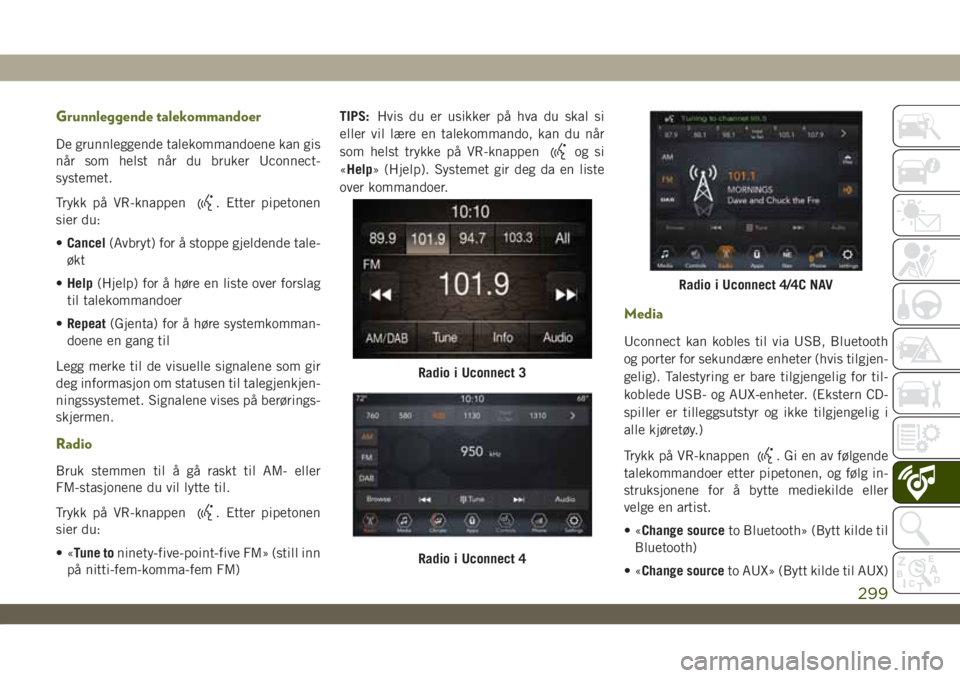
Bruk stemmen til å gå raskt til AM- eller
FM-stasjonene du vil lytte til.
Trykk på VR-knappen
. Etter pipetonen
sier du:
•«Tune toninety-five-point-five FM» (still inn
på nitti-fem-komma-fem FM)TIPS:Hvis du er usikker på hva du skal si
eller vil lære en talekommando, kan du når
som helst trykke på VR-knappen
og si
«Help» (Hjelp). Systemet gir deg da en liste
over kommandoer.
Media
Uconnect kan kobles til via USB, Bluetooth
og porter for sekundære enheter (hvis tilgjen-
gelig). Talestyring er bare tilgjengelig for til-
koblede USB- og AUX-enheter. (Ekstern CD-
spiller er tilleggsutstyr og ikke tilgjengelig i
alle kjøretøy.)
Trykk på VR-knappen
. Gi en av følgende
talekommandoer etter pipetonen, og følg in-
struksjonene for å bytte mediekilde eller
velge en artist.
•«Change sourceto Bluetooth» (Bytt kilde til
Bluetooth)
•«Change sourceto AUX» (Bytt kilde til AUX)
Radio i Uconnect 3
Radio i Uconnect 4
Radio i Uconnect 4/4C NAV
299
Page 302 of 336
•«Change sourceto USB» (Bytt kilde til
USB)
•«Play artistBeethoven» (spill av artist Bee-
thoven), «Play albumGreatest Hits» (spill av
album Greatest Hits), «Play songMoonlight
Sonata» (spill av sang Moonlight Sonata),
«Play genreClassical» (spill av sjanger
klassisk)
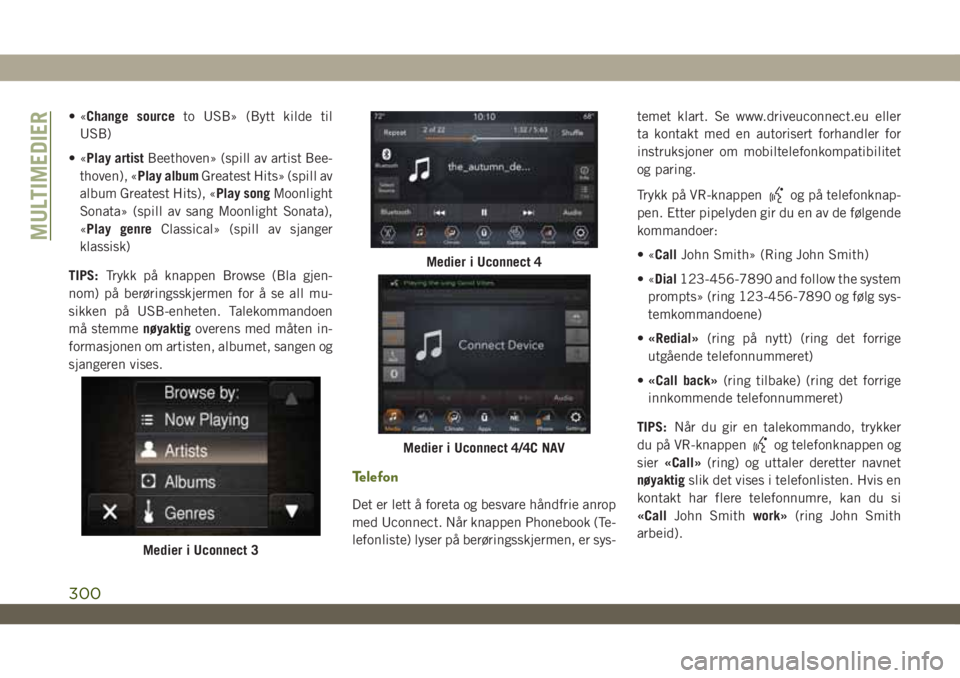
TIPS:Trykk på knappen Browse (Bla gjen-
nom) på berøringsskjermen for å se all mu-
sikken på USB-enheten. Talekommandoen
må stemmenøyaktigoverens med måten in-
formasjonen om artisten, albumet, sangen og
sjangeren vises.
Telefon
Det er lett å foreta og besvare håndfrie anrop
med Uconnect. Når knappen Phonebook (Te-
lefonliste) lyser på berøringsskjermen, er sys-temet klart. Se www.driveuconnect.eu eller
ta kontakt med en autorisert forhandler for
instruksjoner om mobiltelefonkompatibilitet
og paring.
Trykk på VR-knappen
og på telefonknap-
pen. Etter pipelyden gir du en av de følgende
kommandoer:
•«CallJohn Smith» (Ring John Smith)
•«Dial123-456-7890 and follow the system
prompts» (ring 123-456-7890 og følg sys-
temkommandoene)
•«Redial»(ring på nytt) (ring det forrige
utgående telefonnummeret)
•«Call back»(ring tilbake) (ring det forrige
innkommende telefonnummeret)
TIPS:Når du gir en talekommando, trykker
du på VR-knappen
og telefonknappen og
sier«Call»(ring) og uttaler deretter navnet
nøyaktigslik det vises i telefonlisten. Hvis en
kontakt har flere telefonnumre, kan du si
«CallJohn Smithwork»(ring John Smith
arbeid).
Medier i Uconnect 3
Medier i Uconnect 4
Medier i Uconnect 4/4C NAV
MULTIMEDIER
300
Page 306 of 336
enkelthets skyld finnes det en tellervisning
som holder oversikt over tapte anrop og tekst-
meldinger mens du bruker Do Not Disturb
(Ikke forstyrr).
Ikke forstyrr kan svare automatisk med en
tekstmelding, et anrop eller begge deler når
et innkommende anrop blir avvist, og sende
det til talepost.
Automatiske svarmeldinger kan være:
• "I am driving right now, I will get back to you
shortly" (Jeg kjører bil, jeg tar kontakt se-
nere).
• Opprett en egendefinert automatisk svar-
melding med opptil 160 tegn.
Når du er i modus for Ikke forstyrr, kan du
velge Conference Call (Konferansesamtale),
slik at du likevel kan foreta et nytt anrop uten
å bli avbrutt av innkommende anrop.
MERK:
• Bare den første delen av den egendefinerte
meldingen vises på berøringsskjermen.
• Svar med tekstmelding er ikke kompatibelt
med iPhone.• Automatisk svar med tekstmelding er bare
tilgjengelig på telefoner som støtter
Bluetooth MAP.
Android Auto – hvis tilgjengelig
MERK:
Funksjonstilgjengelighet avhenger av mobil-
selskapet og mobiltelefonprodusenten. En-
kelte Android Auto-funksjoner vil kanskje
ikke være tilgjengelige i alle regioner og/eller
på alle språk.
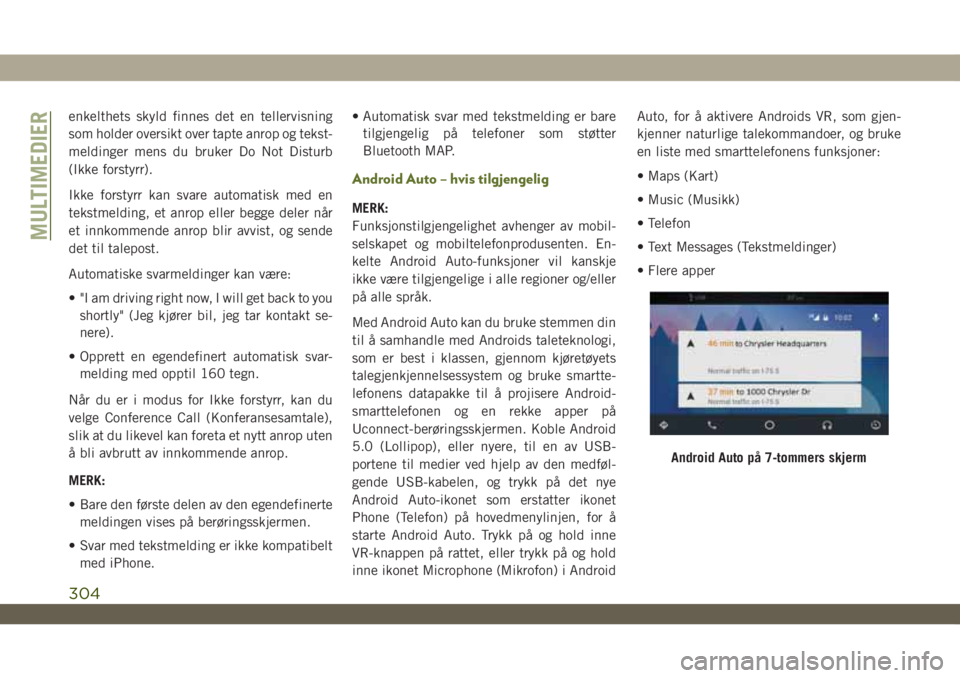
Med Android Auto kan du bruke stemmen din
til å samhandle med Androids taleteknologi,
som er best i klassen, gjennom kjøretøyets
talegjenkjennelsessystem og bruke smartte-
lefonens datapakke til å projisere Android-
smarttelefonen og en rekke apper på
Uconnect-berøringsskjermen. Koble Android
5.0 (Lollipop), eller nyere, til en av USB-
portene til medier ved hjelp av den medføl-
gende USB-kabelen, og trykk på det nye
Android Auto-ikonet som erstatter ikonet
Phone (Telefon) på hovedmenylinjen, for å
starte Android Auto. Trykk på og hold inne
VR-knappen på rattet, eller trykk på og hold
inne ikonet Microphone (Mikrofon) i AndroidAuto, for å aktivere Androids VR, som gjen-
kjenner naturlige talekommandoer, og bruke
en liste med smarttelefonens funksjoner:
• Maps (Kart)
• Music (Musikk)
• Telefon
• Text Messages (Tekstmeldinger)
• Flere apper
Android Auto på 7-tommers skjerm
MULTIMEDIER
304
Page 307 of 336
Du finner mer informasjon i den supplerende
brukerhåndboka for Uconnect.
MERK:
Krever en kompatibel smarttelefon som kjø-
rer Android™ 5.0 Lollipop eller høyere, og
nedlasting av app på Google Play. Android,
Android Auto og Google Play er varemerker
som tilhører Google Inc.
Apple CarPlay – hvis tilgjengelig
MERK:
Funksjonstilgjengelighet avhenger av mobilsel-
skapet og mobiltelefonprodusenten. Enkelte
Apple CarPlay-funksjoner kan eller vil kanskjeikke være tilgjengelige i alle regioner og/eller
på alle språk.
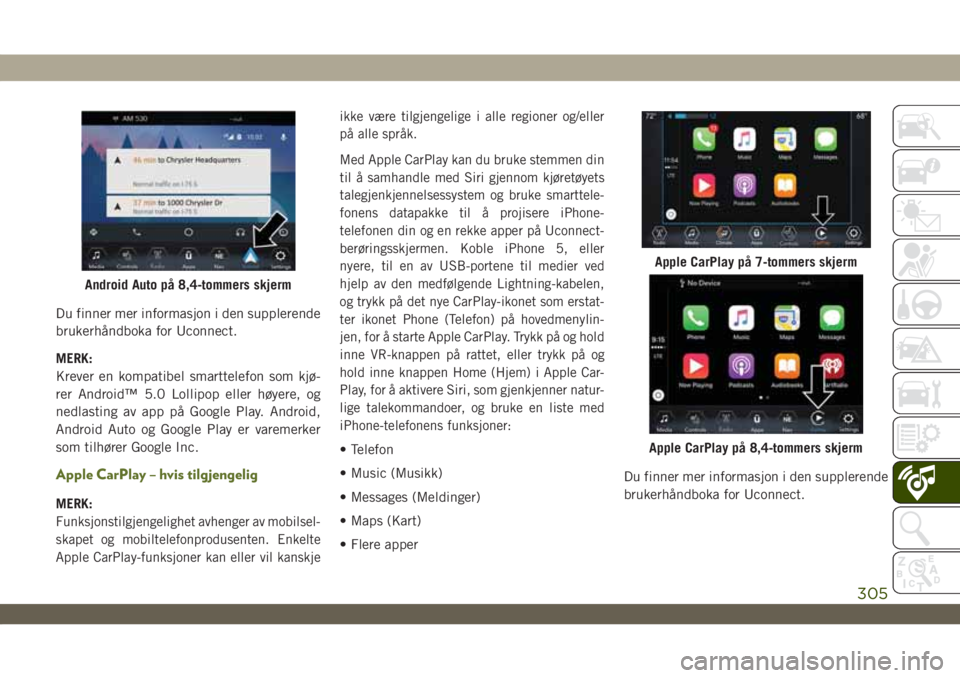
Med Apple CarPlay kan du bruke stemmen din
til å samhandle med Siri gjennom kjøretøyets
talegjenkjennelsessystem og bruke smarttele-
fonens datapakke til å projisere iPhone-
telefonen din og en rekke apper på Uconnect-
berøringsskjermen. Koble iPhone 5, eller
nyere, til en av USB-portene til medier ved
hjelp av den medfølgende Lightning-kabelen,
og trykk på det nye CarPlay-ikonet som erstat-
ter ikonet Phone (Telefon) på hovedmenylin-
jen, for å starte Apple CarPlay. Trykk på og hold
inne VR-knappen på rattet, eller trykk på og
hold inne knappen Home (Hjem) i Apple Car-
Play, for å aktivere Siri, som gjenkjenner natur-
lige talekommandoer, og bruke en liste med
iPhone-telefonens funksjoner:
• Telefon
• Music (Musikk)
• Messages (Meldinger)
• Maps (Kart)
• Flere apperDu finner mer informasjon i den supplerende
brukerhåndboka for Uconnect.
Android Auto på 8,4-tommers skjerm
Apple CarPlay på 7-tommers skjerm
Apple CarPlay på 8,4-tommers skjerm
305