phone JEEP WRANGLER 2DOORS 2018 Instrukcja obsługi (in Polish)
[x] Cancel search | Manufacturer: JEEP, Model Year: 2018, Model line: WRANGLER 2DOORS, Model: JEEP WRANGLER 2DOORS 2018Pages: 406, PDF Size: 6.21 MB
Page 342 of 406
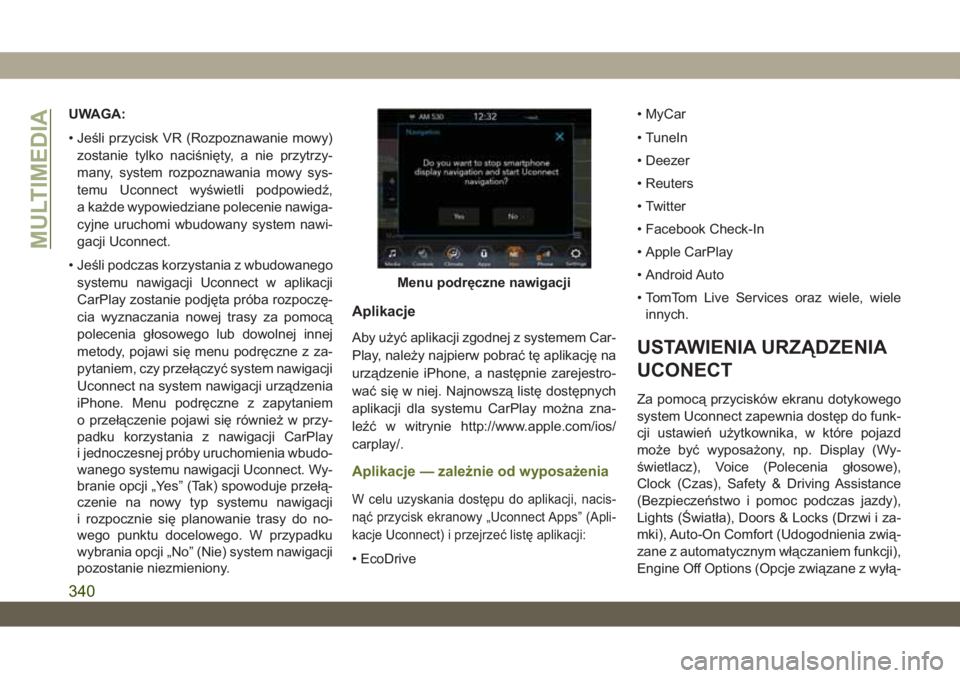
UWAGA:
• Jeśli przycisk VR (Rozpoznawanie mowy)
zostanie tylko naciśnięty, a nie przytrzy-
many, system rozpoznawania mowy sys-
temu Uconnect wyświetli podpowiedź,
a każde wypowiedziane polecenie nawiga-
cyjne uruchomi wbudowany system nawi-
gacji Uconnect.
• Jeśli podczas korzystania z wbudowanego
systemu nawigacji Uconnect w aplikacji
CarPlay zostanie podjęta próba rozpoczę-
cia wyznaczania nowej trasy za pomocą
polecenia głosowego lub dowolnej innej
metody, pojawi się menu podręczne z za-
pytaniem, czy przełączyć system nawigacji
Uconnect na system nawigacji urządzenia
iPhone. Menu podręczne z zapytaniem
o przełączenie pojawi się również w przy-
padku korzystania z nawigacji CarPlay
i jednoczesnej próby uruchomienia wbudo-
wanego systemu nawigacji Uconnect. Wy-
branie opcji „Yes” (Tak) spowoduje przełą-
czenie na nowy typ systemu nawigacji
i rozpocznie się planowanie trasy do no-
wego punktu docelowego. W przypadku
wybrania opcji „No” (Nie) system nawigacji
pozostanie niezmieniony.
Aplikacje
Aby użyć aplikacji zgodnej z systemem Car-
Play, należy najpierw pobrać tę aplikację na
urządzenie iPhone, a następnie zarejestro-
wać się w niej. Najnowszą listę dostępnych
aplikacji dla systemu CarPlay można zna-
leźć w witrynie http://www.apple.com/ios/
carplay/.
Aplikacje — zależnie od wyposażenia
W celu uzyskania dostępu do aplikacji, nacis-
nąć przycisk ekranowy „Uconnect Apps” (Apli-
kacje Uconnect) i przejrzeć listę aplikacji:
• EcoDrive• MyCar
• TuneIn
• Deezer
• Reuters
• Twitter
• Facebook Check-In
• Apple CarPlay
• Android Auto
• TomTom Live Services oraz wiele, wiele
innych.
USTAWIENIA URZĄDZENIA
UCONECT
Za pomocą przycisków ekranu dotykowego
system Uconnect zapewnia dostęp do funk-
cji ustawień użytkownika, w które pojazd
może być wyposażony, np. Display (Wy-
świetlacz), Voice (Polecenia głosowe),
Clock (Czas), Safety & Driving Assistance
(Bezpieczeństwo i pomoc podczas jazdy),
Lights (Światła), Doors & Locks (Drzwi i za-
mki), Auto-On Comfort (Udogodnienia zwią-
zane z automatycznym włączaniem funkcji),
Engine Off Options (Opcje związane z wyłą-
Menu podręczne nawigacji
MULTIMEDIA
340
Page 343 of 406
czaniem silnika), Suspension (Zawiesze-
nie), Compass Settings (Ustawienia kom-
pasu), Audio (Dźwięk), Phone/Bluetooth
(Telefon/Bluetooth), Radio Setup (Konfigu-
racja radioodtwarzacza), Restore Settings
(Przywróć ustawienia), Clear Personal Data
(Wyczyść dane osobiste) oraz System Infor-
mation (Informacje o systemie).
Nacisnąć przycisk SETTINGS (Ustawienia)
(Uconnect 3) lub przycisk „Apps” (Aplikacje)
(Uconnect 4 lub 4C/4C NAV), znajdujący się
w pobliżu dolnej części ekranu dotykowego,
a następnie nacisnąć przycisk „Settings”
(Ustawienia) na ekranie dotykowym, aby
przejść do ekranu Settings (Ustawienia). Do-
konując wyboru, należy przewinąć listę
w górę lub w dół, aby podświetlić żądane
ustawienie, a następnie nacisnąć je, aby
przy tym ustawieniu pojawił się znak zazna-
czenia. Dostępne są następujące ustawie-
nia funkcji:• Language (Język) •Engine Off Options
(Opcje związane z wy-
łączaniem silnika)
• Display (Wyświet-
lacz)• Compass (Kompas)
— zależnie od wypo-
sażenia
• Units (Jednostki) • Audio (System au-
dio)
• Voice (Głos) • Phone/Bluetooth
(Telefon/Bluetooth)
• Clock (Czas) • Suspension (Zawie-
szenie) — zależnie
od wyposażenia
• Camera (Kamera)
— zależnie od wypo-
sażenia• AUX Switches
(Przełączniki AUX)
• Safety & Driving
Assistance (Bezpie-
czeństwo i pomoc
podczas jazdy)• Restore Settings
(Przywróć ustawie-
nia)
• Brakes (Hamulce) • Clear Personal
Data (Wyczyść dane
osobiste)
• Mirrors & Wipers
(Lusterka i wycie-
raczki) — zależnie
od wyposażenia• System Information
(Informacje o syste-
mie)• Lights (Światła) • Radio Setup (Usta-
wienie radioodtwa-
rzacza)
• Doors & Locks
(Drzwi i zamki)
• Auto-On Comfort
(Udogodnienia zwią-
zane z automatycz-
nym włączaniem
funkcji)
UWAGA:
Ustawienia funkcji mogą różnić się w zależ-
ności od dostępnych opcji pojazdu.
Więcej informacji na ten temat można zna-
leźć w części „Ustawienia Uconnect” w roz-
dziale „Multimedia” instrukcji obsługi.
341
Page 352 of 406
UCONNECT PHONE
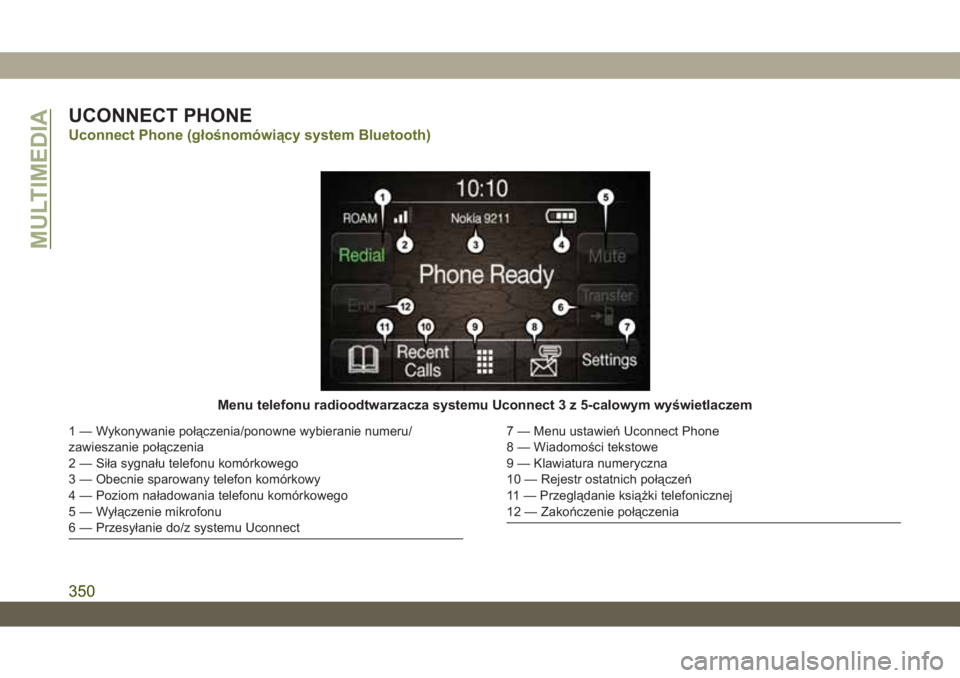
Uconnect Phone (głośnomówiący system Bluetooth)
Menu telefonu radioodtwarzacza systemu Uconnect 3 z 5-calowym wyświetlaczem
1 — Wykonywanie połączenia/ponowne wybieranie numeru/
zawieszanie połączenia
2 — Siła sygnału telefonu komórkowego
3 — Obecnie sparowany telefon komórkowy
4 — Poziom naładowania telefonu komórkowego
5 — Wyłączenie mikrofonu
6 — Przesyłanie do/z systemu Uconnect7 — Menu ustawień Uconnect Phone
8 — Wiadomości tekstowe
9 — Klawiatura numeryczna
10 — Rejestr ostatnich połączeń
11 — Przeglądanie książki telefonicznej
12 — Zakończenie połączenia
MULTIMEDIA
350
Page 355 of 406
Funkcja Uconnect Phone umożliwia wyko-
nywanie i odbieranie połączeń z wykorzysta-
niem zestawu głośnomówiącego. Kierowca
może również wykonać połączenie za po-
mocą polecenia głosowego lub przycisków
na ekranie dotykowym (patrz rozdział Pole-
cenie głosowe).
Funkcja wykonywania połączeń z wykorzy-
staniem zestawu głośnomówiącego używa
technologii Bluetooth – globalnego stan-
dardu łączności, który umożliwia bezprze-
wodowe połączenie różnych urządzeń elek-
tronicznych.
Jeśli na kierownicy znajduje się przycisk
Uconnect Phone
, pojazd jest wyposa-
żony w funkcje Uconnect Phone.UWAGA:
• System Uconnect Phone współpracuje
z telefonami komórkowymi obsługującymi
„profil głośnomówiący” Bluetooth w wersji
1.0 lub wyższej.
• Większość telefonów komórkowych/
urządzeń współpracuje z systemem
Uconnect. Niemniej jednak niektóre tele-
fony komórkowe/urządzenia mogą nie być
wyposażone w funkcje wymagane do ob-
sługi systemu Uconnect.
• Informacje na temat wsparcia klienta
Uconnect:
• Patrz strona: DriveUconnect.eu
• Należy skontaktować się z autoryzowanym
dealerem.
Parowanie (bezprzewodowe
nawiązywanie połączenia) telefonu
komórkowego z systemem Uconnect
Parowanie telefonu komórkowego polega
na ustanowieniu bezprzewodowego połą-
czenia pomiędzy telefonem a systemem
Uconnect.
UWAGA:
• Aby możliwe było korzystanie z opcji
Uconnect Phone, należy najpierw określić,
czy telefon komórkowy i oprogramowanie
są kompatybilne z systemem Uconnect.
Szczegółowe informacje na temat kompa-
tybilności telefonów komórkowych znaj-
dują się na stronie internetowej
www.DriveUconnect.eu lub są dostępne
u autoryzowanego dealera.
• Funkcja parowania telefonu komórkowego
jest niedostępna podczas jazdy.
• Z systemem Uconnect można sparować
maksymalnie dziesięć telefonów
komórkowych.
353
Page 356 of 406
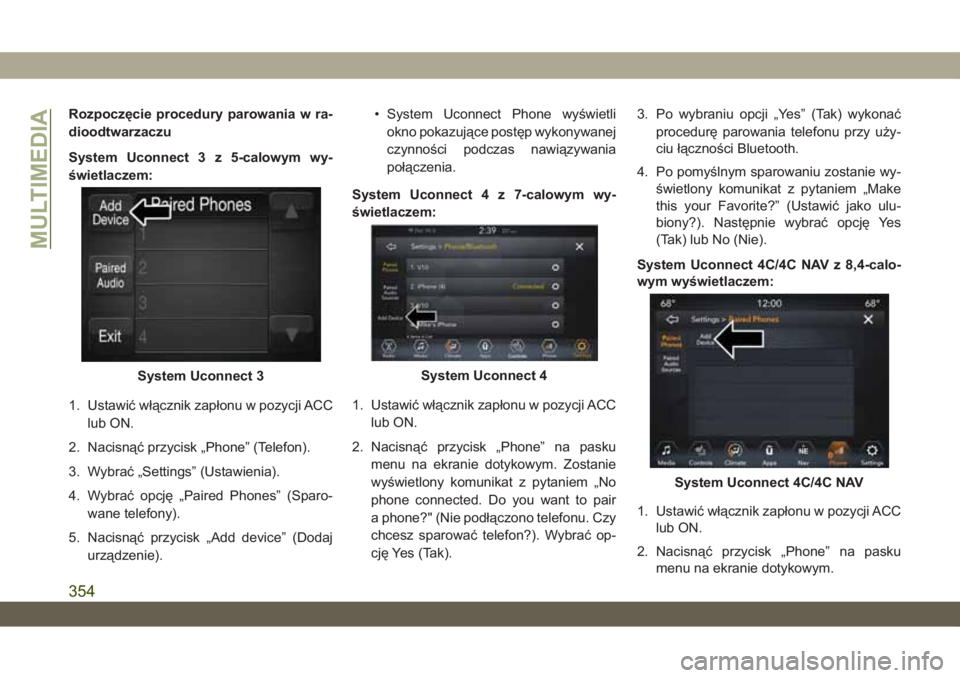
Rozpoczęcie procedury parowania w ra-
dioodtwarzaczu
System Uconnect 3 z 5-calowym wy-
świetlaczem:
1. Ustawić włącznik zapłonu w pozycji ACC
lub ON.
2. Nacisnąć przycisk „Phone” (Telefon).
3. Wybrać „Settings” (Ustawienia).
4. Wybrać opcję „Paired Phones” (Sparo-
wane telefony).
5. Nacisnąć przycisk „Add device” (Dodaj
urządzenie).• System Uconnect Phone wyświetli
okno pokazujące postęp wykonywanej
czynności podczas nawiązywania
połączenia.
System Uconnect 4 z 7-calowym wy-
świetlaczem:
1. Ustawić włącznik zapłonu w pozycji ACC
lub ON.
2. Nacisnąć przycisk „Phone” na pasku
menu na ekranie dotykowym. Zostanie
wyświetlony komunikat z pytaniem „No
phone connected. Do you want to pair
a phone?" (Nie podłączono telefonu. Czy
chcesz sparować telefon?). Wybrać op-
cję Yes (Tak).3. Po wybraniu opcji „Yes” (Tak) wykonać
procedurę parowania telefonu przy uży-
ciu łączności Bluetooth.
4. Po pomyślnym sparowaniu zostanie wy-
świetlony komunikat z pytaniem „Make
this your Favorite?” (Ustawić jako ulu-
biony?). Następnie wybrać opcję Yes
(Tak) lub No (Nie).
System Uconnect 4C/4C NAV z 8,4-calo-
wym wyświetlaczem:
1. Ustawić włącznik zapłonu w pozycji ACC
lub ON.
2. Nacisnąć przycisk „Phone” na pasku
menu na ekranie dotykowym.
System Uconnect 3System Uconnect 4
System Uconnect 4C/4C NAV
MULTIMEDIA
354
Page 357 of 406
• Zostanie wyświetlony komunikat z py-
taniem „No Phone Connected. Would
you like to pair a phone?" (Nie podłą-
czono telefonu. Czy chcesz sparować
telefon?). Wybrać opcję Yes (Tak). Po
naciśnięciu przycisku Yes (Tak) radio-
telefon wyświetli monit o wykonanie
kroków w celu podłączenia telefonu za
pośrednictwem łączności Bluetooth.
• System Uconnect Phone wyświetli
okno pokazujące postęp wykonywanej
czynności podczas nawiązywania po-
łączenia. Po pomyślnym sparowaniu
pojawi się komunikat: „Bluetooth pair-
ing successful: The device supports
Phone and Audio” (Parowanie
Bluetooth powiodło się: Urządzenie
obsługuje telefon i dźwięk). Kliknąć
przycisk „OK”.
3. Wybrać „Settings” (Ustawienia).
4. Wybrać opcję „Phone/Bluetooth”
(Telefon/Bluetooth), a następnie wybrać
opcję „Paired Phones and Audio Devi-
ces” (Sparowane telefony i urządzenia
audio).5. Opcja „Add Device” (Dodaj urządzenie)
zostanie wyświetlona w sekcji „Paired
Phones” (Sparowane telefony).
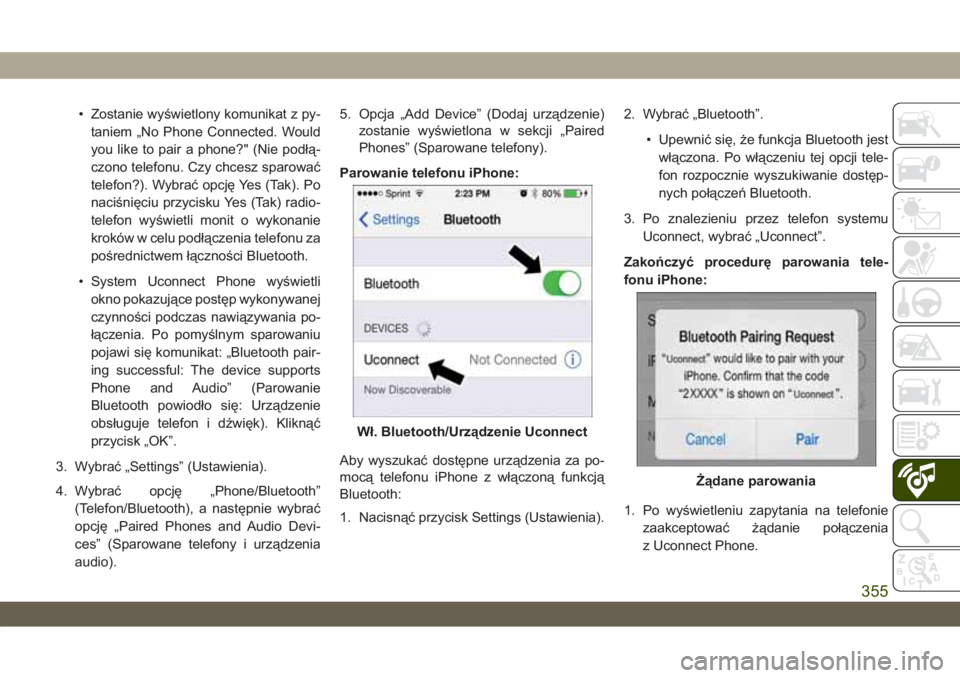
Parowanie telefonu iPhone:
Aby wyszukać dostępne urządzenia za po-
mocą telefonu iPhone z włączoną funkcją
Bluetooth:
1. Nacisnąć przycisk Settings (Ustawienia).2. Wybrać „Bluetooth”.
• Upewnić się, że funkcja Bluetooth jest
włączona. Po włączeniu tej opcji tele-
fon rozpocznie wyszukiwanie dostęp-
nych połączeń Bluetooth.
3. Po znalezieniu przez telefon systemu
Uconnect, wybrać „Uconnect”.
Zakończyć procedurę parowania tele-
fonu iPhone:
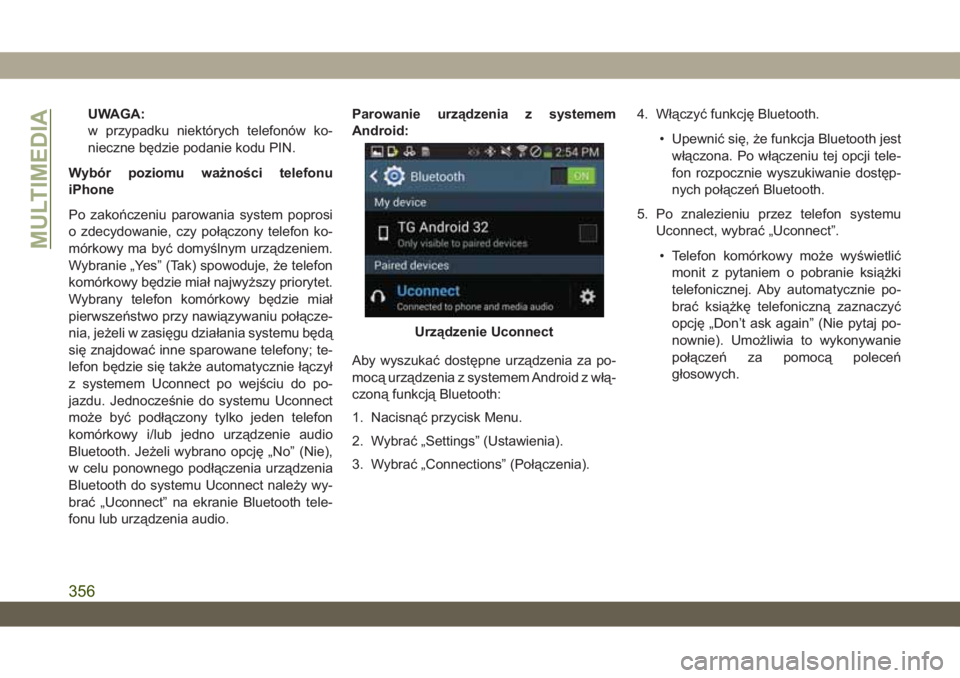
1. Po wyświetleniu zapytania na telefonie
zaakceptować żądanie połączenia
z Uconnect Phone.
Wł. Bluetooth/Urządzenie Uconnect
Żądane parowania
355
Page 358 of 406
UWAGA:
w przypadku niektórych telefonów ko-
nieczne będzie podanie kodu PIN.
Wybór poziomu ważności telefonu
iPhone
Po zakończeniu parowania system poprosi
o zdecydowanie, czy połączony telefon ko-
mórkowy ma być domyślnym urządzeniem.
Wybranie „Yes” (Tak) spowoduje, że telefon
komórkowy będzie miał najwyższy priorytet.
Wybrany telefon komórkowy będzie miał
pierwszeństwo przy nawiązywaniu połącze-
nia, jeżeli w zasięgu działania systemu będą
się znajdować inne sparowane telefony; te-
lefon będzie się także automatycznie łączył
z systemem Uconnect po wejściu do po-
jazdu. Jednocześnie do systemu Uconnect
może być podłączony tylko jeden telefon
komórkowy i/lub jedno urządzenie audio
Bluetooth. Jeżeli wybrano opcję „No” (Nie),
w celu ponownego podłączenia urządzenia
Bluetooth do systemu Uconnect należy wy-
brać „Uconnect” na ekranie Bluetooth tele-
fonu lub urządzenia audio.Parowanie urządzenia z systemem
Android:
Aby wyszukać dostępne urządzenia za po-
mocą urządzenia z systemem Android z włą-
czoną funkcją Bluetooth:
1. Nacisnąć przycisk Menu.
2. Wybrać „Settings” (Ustawienia).
3. Wybrać „Connections” (Połączenia).4. Włączyć funkcję Bluetooth.
• Upewnić się, że funkcja Bluetooth jest
włączona. Po włączeniu tej opcji tele-
fon rozpocznie wyszukiwanie dostęp-
nych połączeń Bluetooth.
5. Po znalezieniu przez telefon systemu
Uconnect, wybrać „Uconnect”.
• Telefon komórkowy może wyświetlić
monit z pytaniem o pobranie książki
telefonicznej. Aby automatycznie po-
brać książkę telefoniczną zaznaczyć
opcję „Don’t ask again” (Nie pytaj po-
nownie). Umożliwia to wykonywanie
połączeń za pomocą poleceń
głosowych.
Urządzenie Uconnect
MULTIMEDIA
356
Page 359 of 406
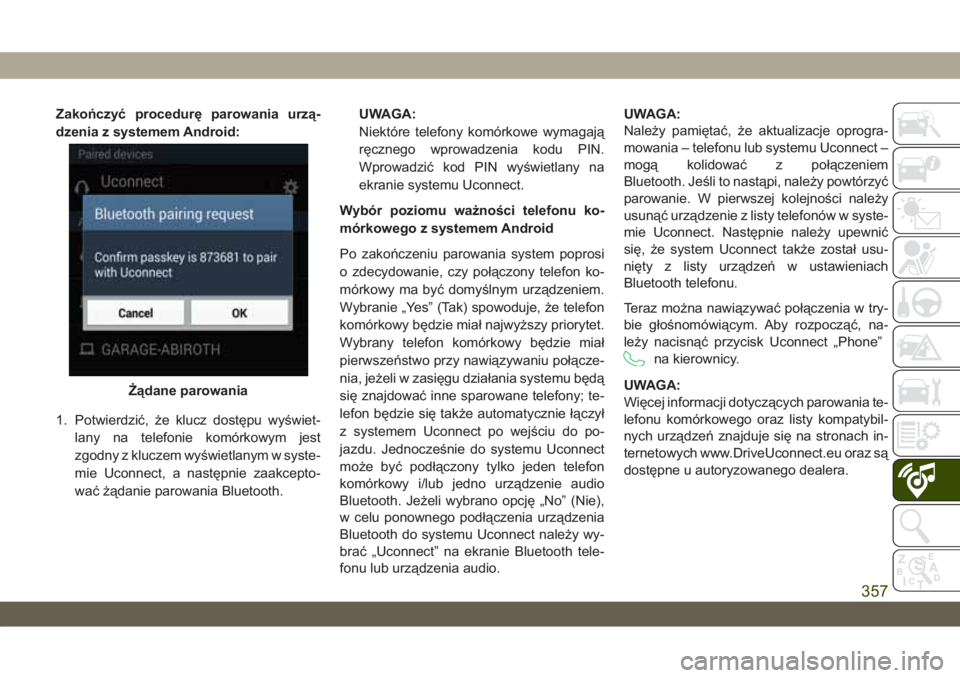
Zakończyć procedurę parowania urzą-
dzenia z systemem Android:
1. Potwierdzić, że klucz dostępu wyświet-
lany na telefonie komórkowym jest
zgodny z kluczem wyświetlanym w syste-
mie Uconnect, a następnie zaakcepto-
wać żądanie parowania Bluetooth.UWAGA:
Niektóre telefony komórkowe wymagają
ręcznego wprowadzenia kodu PIN.
Wprowadzić kod PIN wyświetlany na
ekranie systemu Uconnect.
Wybór poziomu ważności telefonu ko-
mórkowego z systemem Android
Po zakończeniu parowania system poprosi
o zdecydowanie, czy połączony telefon ko-
mórkowy ma być domyślnym urządzeniem.
Wybranie „Yes” (Tak) spowoduje, że telefon
komórkowy będzie miał najwyższy priorytet.
Wybrany telefon komórkowy będzie miał
pierwszeństwo przy nawiązywaniu połącze-
nia, jeżeli w zasięgu działania systemu będą
się znajdować inne sparowane telefony; te-
lefon będzie się także automatycznie łączył
z systemem Uconnect po wejściu do po-
jazdu. Jednocześnie do systemu Uconnect
może być podłączony tylko jeden telefon
komórkowy i/lub jedno urządzenie audio
Bluetooth. Jeżeli wybrano opcję „No” (Nie),
w celu ponownego podłączenia urządzenia
Bluetooth do systemu Uconnect należy wy-
brać „Uconnect” na ekranie Bluetooth tele-
fonu lub urządzenia audio.UWAGA:
Należy pamiętać, że aktualizacje oprogra-
mowania – telefonu lub systemu Uconnect –
mogą kolidować z połączeniem
Bluetooth. Jeśli to nastąpi, należy powtórzyć
parowanie. W pierwszej kolejności należy
usunąć urządzenie z listy telefonów w syste-
mie Uconnect. Następnie należy upewnić
się, że system Uconnect także został usu-
nięty z listy urządzeń w ustawieniach
Bluetooth telefonu.
Teraz można nawiązywać połączenia w try-
bie głośnomówiącym. Aby rozpocząć, na-
leży nacisnąć przycisk Uconnect „Phone”
na kierownicy.
UWAGA:
Więcej informacji dotyczących parowania te-
lefonu komórkowego oraz listy kompatybil-
nych urządzeń znajduje się na stronach in-
ternetowych www.DriveUconnect.eu oraz są
dostępne u autoryzowanego dealera.
Żądane parowania
357
Page 360 of 406
Częste polecenia telefonu (przykłady)
• Call John Smith (Połącz z John Smith)
• „Call John Smith mobile” (połącz z telefo-
nem komórkowym Johna Smitha)
• „Dial 1 248 555 1212” (połącz z numerem
1 248 555 1212)
• Redial (ponowne wybieranie numeru)
Wyciszanie (lub ponowne włączanie)
mikrofonu podczas połączenia
• Podczas połączenia nacisnąć przycisk
„Mute” (Wycisz) na ekranie głównym tele-
fonu, który pojawia się tylko podczas połą-
czenia, aby wyciszyć lub wyłączyć wyci-
szenie połączenia.
Przekazywanie trwającego połączenia
między zestawem głośnomówiącym
a systemem audio pojazdu
• Podczas trwającego połączenia nacisnąć
przycisk „Transfer” (Przekazanie) na ekra-
nie głównym telefonu, aby przekazać trwa-
jące połączenie między zestawem głośno-
mówiącym a systemem audio pojazdu.
Książka telefoniczna
System Uconnect automatycznie synchroni-
zuje książkę ze sparowanym telefonem, jeśli
funkcja ta jest obsługiwana przez telefon.
Kontakty książki telefonicznej są aktualizo-
wane za każdym razem po podłączeniu te-
lefonu. Wpisy książki telefonicznej są wy-
świetlane w menu Contacts (Kontakty).
Jeżeli pozycje książki adresowej telefonu
nie pojawiają się w systemie, sprawdzić
ustawienia telefonu. W niektórych telefo-
nach trzeba ręcznie uruchomić tę funkcję.
• Książkę telefoniczną można przeglądać na
ekranie dotykowym systemu Uconnect,
lecz edytować kontakty można wyłącznie
za pomocą telefonu. Aby przeglądać, na-
cisnąć przycisk „Phone” (Telefon), a na-
stępnie przycisk „Phonebook” (Książka
telefoniczna).
Ulubione pozycje w książce telefonicznej
można zapisać jako Favorites (Ulubione)
w celu ułatwienia dostępu. Ulubione są wy-
świetlane w menu Favorites (Ulubione).
Wskazówki dotyczące poleceń
głosowych
• Wymowa całego imienia i nazwiska (tj. Za-
dzwoń do Johna Doe a Zadzwoń do Johna)
zwiększa dokładność systemu.
• Polecenia można ze sobą łączyć, aby przy-
spieszyć ich wykonywanie. Można na przy-
kład powiedzieć „Call John Doe, mobile”
(połącz z Johnem Doe, telefon komór-
kowy).
• W przypadku słuchania dostępnych pole-
ceń głosowych nie ma konieczności słu-
chania całej listy. W przypadku usłyszenia
żądanego polecenia głosowego należy na-
cisnąć przycisk
na kierownicy, za-
czekać na sygnał dźwiękowy i wydać
polecenie.
Zmiana poziomu głośności
• Rozpocząć dialog poprzez naciśnięcie
przycisku rozpoznawania głosu (VR)
,
a następnie wypowiedzieć polecenie. Np.
„Help” (Pomoc).
MULTIMEDIA
358
Page 361 of 406
• Ustawić głośność systemu Uconnect na
dogodnym poziomie za pomocą pokrętła
VOLUME/MUTE (GŁOŚNOŚĆ/
WYCISZENIE) radioodtwarzacza.
UWAGA:
Ustawienie poziomu głośności w systemie
Uconnect różni się od ustawienia poziomu
głośności systemu audio.
UWAGA:
Aby przejść do ekranu pomocy, należy na-
cisnąć przycisk rozpoznawania mowy (VR)
na kierownicy i wypowiedzieć polecenie
„Help” (Pomoc). Nacisnąć przycisk rozpo-
znawania mowy (VR)
i wypowiedzieć
polecenie „Cancel” (Anuluj), aby wyłączyć
ekran pomocy.
Korzystanie z funkcji Do Not Disturb
(Nie przeszkadzać)
Funkcja „Do Not Disturb” (Nie przeszka-
dzać) umożliwia wyłączenie komunikatów
informujących o przychodzących połącze-
niach i wiadomościach tekstowych. Dzięki
temu kierowca może skoncentrować się na
prowadzeniu pojazdu i nie musi odrywać rąk
od kierownicy. Aby zapewnić większą funk-cjonalność, specjalny licznik wskazuje liczbę
nieodebranych połączeń i wiadomości teks-
towych przy włączonej funkcji „Do Not
Disturb” (Nie przeszkadzać).
Aby włączyć funkcję „Do Not Disturb” (Nie
przeszkadzać), należy wybrać opcję „Pair-
ing” (Parowanie) na pasku menu telefonu,
a następnie opcję „Do Not Disturb” (Nie
przeszkadzać) w menu Settings (Ustawie-
nia). Można ją także włączyć, używając przy-
cisku „Do Not Disturb” (Nie przeszkadzać)
w górnej części każdego ekranu telefonu.
Funkcja „Do Not Disturb” (Nie przeszka-
dzać) umożliwia automatycznie wysłanie
tekstowej wiadomości zwrotnej, nawiązanie
połączenia lub wykonanie obydwu tych
czynności w przypadku odrzucenia połącze-
nia przychodzącego i konieczności przekie-
rowania jej na pocztę głosową.
Funkcja umożliwia wysłanie następujących
komunikatów zwrotnych:
• “I am driving right now, I will get back to you
shortly” (W tej chwili prowadzę, wkrótce
oddzwonię).• Funkcja umożliwia tworzenie komunikatów
zwrotnych o maksymalnej liczbie
160 znaków.
Przy włączonej funkcji „Do Not Disturb” (Nie
przeszkadzać) aktywna jest funkcja połą-
czeń konferencyjnych, co umożliwia wyko-
nanie drugiego połączenia bez konieczności
odbierania połączeń przychodzących.
UWAGA:
• Na ekranie dotykowym będzie widoczny
jedynie początek komunikatu.
• Funkcja wysyłania tekstowych komunika-
tów zwrotnych nie jest dostępna na telefo-
nach iPhone.
• Funkcja automatycznego wysyłania komu-
nikatów zwrotnych jest dostępna wyłącznie
w telefonach obsługujących funkcję
Bluetooth MAP.Przychodzące wiadomości tekstowe
Po sparowaniu systemu Uconnect ze zgod-
nym urządzeniem mobilnym z włączoną
łącznością Bluetooth i profilem dostępu do
359