radio JEEP WRANGLER 2DOORS 2018 Knjižica za upotrebu i održavanje (in Serbian)
[x] Cancel search | Manufacturer: JEEP, Model Year: 2018, Model line: WRANGLER 2DOORS, Model: JEEP WRANGLER 2DOORS 2018Pages: 374, PDF Size: 5.89 MB
Page 290 of 374
Najčešće komande telefona (primeri) . .332
Isključivanje (ili uključivanje) mikrofona
tokom poziva................332
Prebacivanje tekućeg poziva sa telefona na
vozilo......................332
Telefonski imenik..............332
Saveti za glasovne komande.......332
Menjanje jačine zvuka...........333
Korišćenje funkcije „Do Not Disturb“
(Ne uznemiravaj)..............333
Dolazne tekstualne poruke........333Korisni saveti i česta pitanja za
poboljšavanje performansi Bluetooth veze
na sistemu Uconnect............335
KRATKI SAVETI U VEZI SA
PREPOZNAVANJEM GLASA NA
SISTEMU UCONNECT.........336
Osnove sistema Uconnect.........336
Početak....................336
Osnovne glasovne komande.......337
Radio.....................337
Mediji.....................338„Phone“ (Telefon)..............339
Odgovor glasom na tekstualnu poruku .340
Klima......................341
Navigacija (4C NAV)............342
Siri Eyes Free – ako je u opremi.....342
Korišćenje funkcije „Do Not Disturb“
(Ne uznemiravaj)..............343
Android Auto — ako je u opremi.....344
Apple CarPlay — ako je u opremi. . . .345
Dodatne informacije.............346
MULTIMEDIJA
288
Page 296 of 374
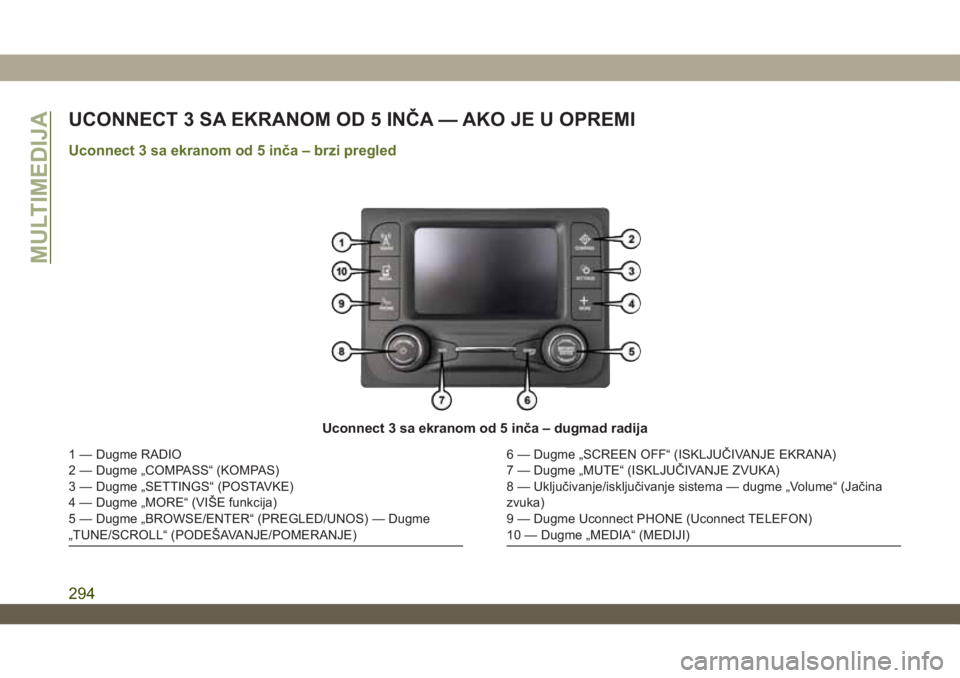
UCONNECT 3 SA EKRANOM OD 5 INČA — AKO JE U OPREMI
Uconnect 3 sa ekranom od 5 inča – brzi pregled
Uconnect 3 sa ekranom od 5 inča – dugmad radija
1 — Dugme RADIO
2 — Dugme „COMPASS“ (KOMPAS)
3 — Dugme „SETTINGS“ (POSTAVKE)
4 — Dugme „MORE“ (VIŠE funkcija)
5 — Dugme „BROWSE/ENTER“ (PREGLED/UNOS) — Dugme
„TUNE/SCROLL“ (PODEŠAVANJE/POMERANJE)6 — Dugme „SCREEN OFF“ (ISKLJUČIVANJE EKRANA)
7 — Dugme „MUTE“ (ISKLJUČIVANJE ZVUKA)
8 — Uključivanje/isključivanje sistema — dugme „Volume“ (Jačina
zvuka)
9 — Dugme Uconnect PHONE (Uconnect TELEFON)
10 — Dugme „MEDIA“ (MEDIJI)
MULTIMEDIJA
294
Page 298 of 374
„Loudness“ (Glasnoća) — ako je u
opremi
Pritisnite dugme „Loudness“ (Glasnoća) na
dodirnom ekranu ako želite da izaberete
funkciju glasnoće. Ako je aktivirana, ta
funkcija poboljšava kvalitet zvuka pri manjoj
jačini zvuka.
„Surround Sound“ (Okružujući zvuk) —
ako je u opremi
Pritisnite dugme „Surround Sound“
(Okružujući zvuk) na dodirnom ekranu,
izaberite „On“ (Uključeno) ili „Off“
(Isključeno) a zatim pritisnite dugme sa
strelicom unazad na dodirnom ekranu. Kada
je ova funkcija aktivirana, ona obezbeđuje
simulaciju režima okružujućeg zvuka.Rad radio uređajaRučno memorisanje radio stanica
Radio može da memoriše do
12 predefinisanih vrednosti u svakom
režimu. Na vrhu ekrana radija su vidljive
četiri memorisane stavke. Pritisnite dugme
„All“ (Sve) na dodirnom ekranu početnog
ekrana za radio ako želite da se prikažu sve
stanice memorisane u tom režimu.
Da biste ručno memorisali radio stanicu,
pratite sledeće korake:
1. Podesite radio na željenu stanicu.
2. Pritisnite i zadržite željeno numerisano
dugme na dodirnom ekranu duže od dve
sekunde ili dok ne čujete zvučni signal
potvrde.
Dugmad Seek Next/Previous (Traženje
unapred/unazad)
• Pritisnite dugme za traženje nagore ili
nadole da biste potražili radio-stanice koje
rade u AM, FM ili DAB opsegu.
• Zadržite bilo koje od ova dva dugmeta da
biste preskočili stanicu bez zaustavljanja.
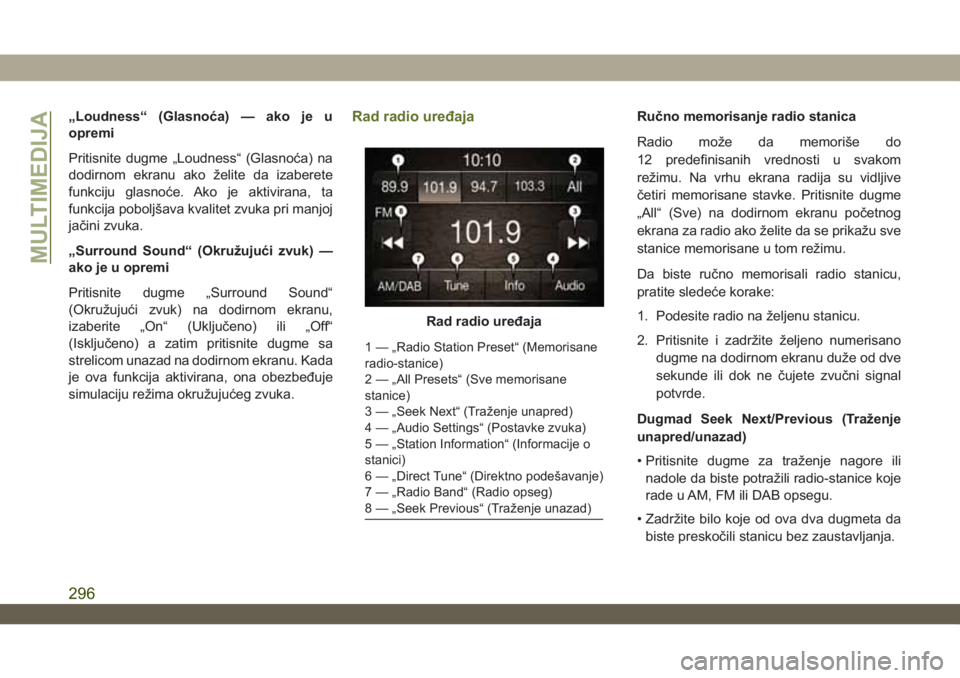
Rad radio uređaja
1 — „Radio Station Preset“ (Memorisane
radio-stanice)
2 — „All Presets“ (Sve memorisane
stanice)
3 — „Seek Next“ (Traženje unapred)
4 — „Audio Settings“ (Postavke zvuka)
5 — „Station Information“ (Informacije o
stanici)
6 — „Direct Tune“ (Direktno podešavanje)
7 — „Radio Band“ (Radio opseg)
8 — „Seek Previous“ (Traženje unazad)
MULTIMEDIJA
296
Page 300 of 374
NAPOMENA:
Za odgovaranje glasom na tekstualne
poruke i pretvaranje glasa u tekstualne
poruke potreban je kompatibilni mobilni
uređaj sa Bluetooth MAP profilom (Message
Access Profile – MAP). Neki pametni telefoni
i iPhone trenutno ne podržavaju Bluetooth
MAP. Posetite driveuconnect.com ili
ovlašćenog prodavca da biste proverili
kompatibilnost sistema i uređaja.
Siri Eyes Free – ako je u opremi
Funkcija Siri vam omogućava slanje
tekstualnih poruka, izbor medija, obavljanje
telefonskih poziva i mnogo više. Funkcija Siri
koristi vaš izvorni jezik za razumevanje
onoga što ste mislili i uzvratiće odgovorom
da bi potvrdila vaše zahteve. Svrha sistema
je da vam pogled bude usredsređen na put,
a ruke da ostanu na upravljaču tako što
dopušta da vam Siri pomogne da izvršite
određene korisne zadatke.
Da biste omogućili funkciju Siri, pritisnite i
zadržite pa zatim otpustite dugme (VR) zaprepoznavanje glasa u sistemu Uconnect
koje se nalazi na upravljaču. Nakon što
čujete dvostruki kratki zvučni signal možete
zatražiti od funkcije Siri da reprodukuje
podkastove i muziku, traži put, pročita
tekstualne poruke i mnoge druge korisne
zahteve.
Aplikacije — ako su u opremi
Da biste pristupili aplikacijama, pritisnite
dugme „More” (više) pa pritisnite dugme
„Apps” (Aplikacije) da biste pregledali listu
aplikacija:
• EcoDrive
• MyCar
• TuneIn
• Deezer
• Reuters
• Twitter
• Facebook Check-In i mnoge druge.
UCONNECT 4 SA EKRANOM
OD 7 INČA
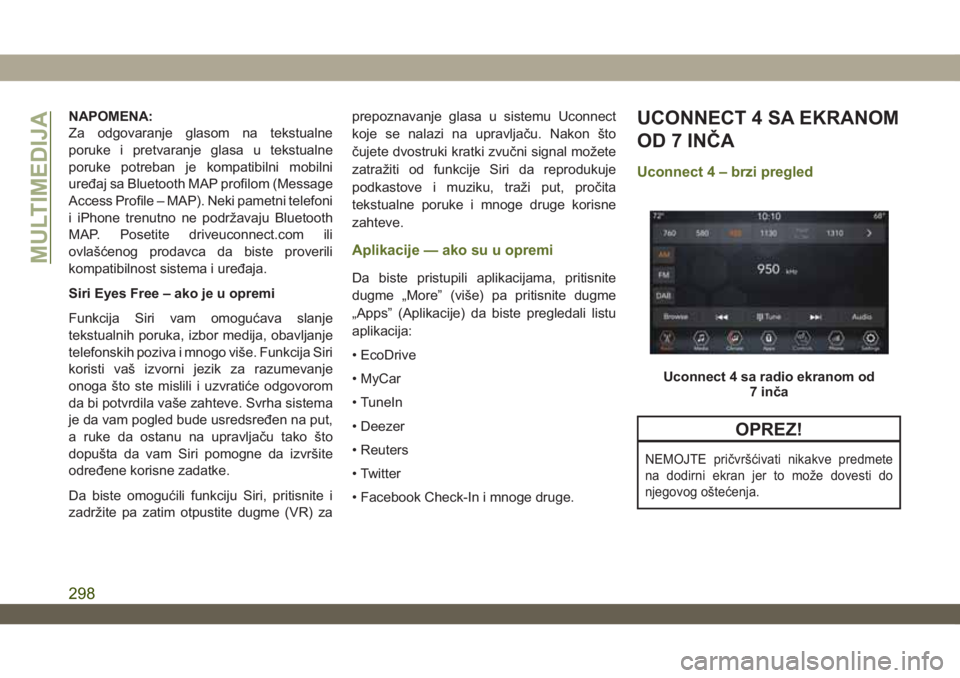
Uconnect 4 – brzi pregled
OPREZ!
NEMOJTE pričvršćivati nikakve predmete
na dodirni ekran jer to može dovesti do
njegovog oštećenja.
Uconnect 4 sa radio ekranom od
7 inča
MULTIMEDIJA
298
Page 302 of 374
funkciju. Kada je funkcija „Loudness“
(Glasnoća) uključena, poboljšava se
kvalitet zvuka pri manjoj jačini zvuk.
Ofset jačine zvuka za pomoćne uređaje
• Press the „AUX Volume Offset“ (Ofset
jačine zvuka za pomoćne uređaje) na
dodirnom ekranu da biste aktivirali ekran
za ofset jačine zvuka za pomoćne uređaje.
Ofset jačine zvuka za Aux uređaje se
podešava pritiskanjem dugmadi „+“ i „–“.
Time se menja jačina zvuka sa AUX ulaza.
Nivo, koji se kreće u rasponu između plus i
minus tri, prikazuje se iznad trake za
podešavanje.
„Auto Play“ (Automatsko puštanje) —
ako je u opremi
• Pritisnite dugme „Auto play“ (Automatsko
puštanje) na dodirnom ekranu da biste
aktivirali ekran automaskog puštanja.
Funkcija „Auto Play“ (Automatsko
puštanje) ima dva podešavanja, „On“
(Uključeno) i „Off“ (Isključeno). Kada je
funkcija „Auto Play“ (Automatsko puštanje)
uključena, muzika počinje da se
reprodukuje sa povezanog uređaja odmah
nakon povezivanja na radio.„Auto On Radio“ (Automatsko
uključivanje radija) — ako je u opremi
• Radio se automatski uključuje kada je
paljenje u položaju „RUN“ (RAD) ili će se
prisetiti da li je bio uključen ili isključen
prilikom poslednjeg isključivanja motora.
„Radio Off With Door“ (Isključivanje
radija prilikom otvaranja vrata) — ako je u
opremi
• Pritisnite dugme „Radio Off With Door“
(Isključivanje radija prilikom otvaranja
vrata) na dodirnom ekranu da biste
aktivirali ekran Radio Off With Door
(Isključivanje radija prilikom otvaranja
vrata). Kada je aktivirana funkcija Radio Off
With Door (Isključivanje radija prilikom
otvaranja vrata), radio je uključen sve dok
se ne otvore vrata vozača ili putnika ili dok
izabrano vreme za Radio Off Delay
(Odloženo isključivanje radija) ne istekne.
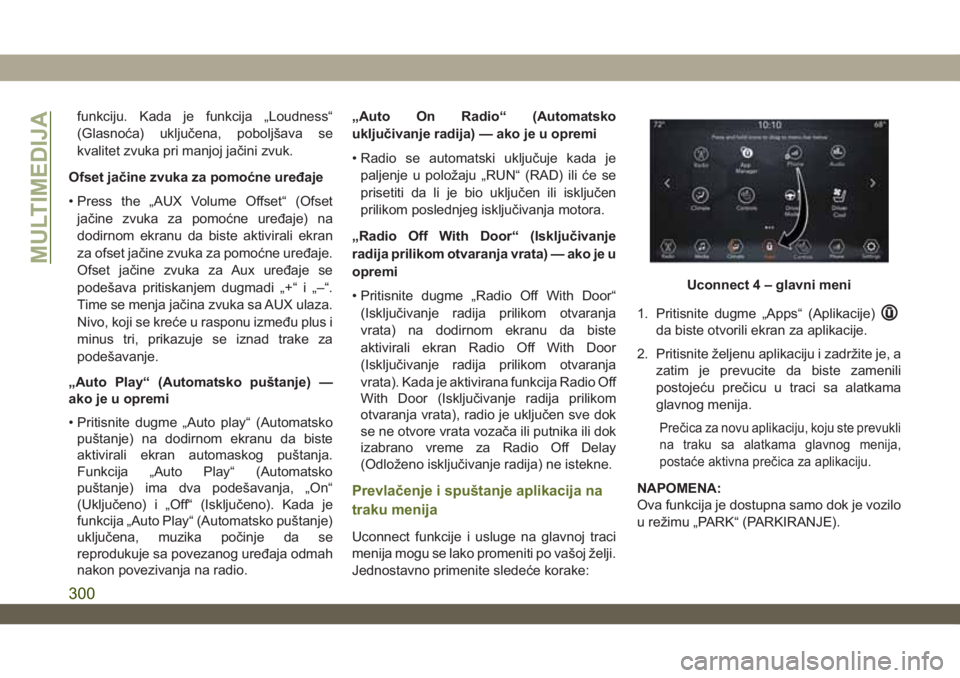
Prevlačenje i spuštanje aplikacija na
traku menija
Uconnect funkcije i usluge na glavnoj traci
menija mogu se lako promeniti po vašoj želji.
Jednostavno primenite sledeće korake:1. Pritisnite dugme „Apps“ (Aplikacije)
da biste otvorili ekran za aplikacije.
2. Pritisnite željenu aplikaciju i zadržite je, a
zatim je prevucite da biste zamenili
postojeću prečicu u traci sa alatkama
glavnog menija.
Prečica za novu aplikaciju, koju ste prevukli
na traku sa alatkama glavnog menija,
postaće aktivna prečica za aplikaciju.
NAPOMENA:
Ova funkcija je dostupna samo dok je vozilo
u režimu „PARK“ (PARKIRANJE).
Uconnect 4 – glavni meni
MULTIMEDIJA
300
Page 303 of 374
Radio
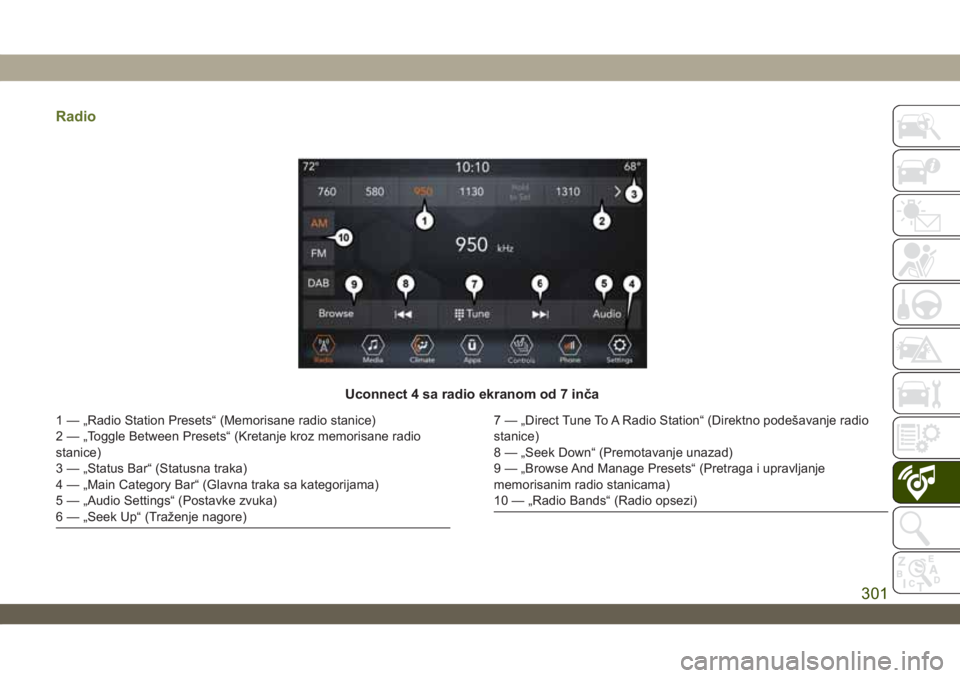
Uconnect 4 sa radio ekranom od 7 inča
1 — „Radio Station Presets“ (Memorisane radio stanice)
2 — „Toggle Between Presets“ (Kretanje kroz memorisane radio
stanice)
3 — „Status Bar“ (Statusna traka)
4 — „Main Category Bar“ (Glavna traka sa kategorijama)
5 — „Audio Settings“ (Postavke zvuka)
6 — „Seek Up“ (Traženje nagore)7 — „Direct Tune To A Radio Station“ (Direktno podešavanje radio
stanice)
8 — „Seek Down“ (Premotavanje unazad)
9 — „Browse And Manage Presets“ (Pretraga i upravljanje
memorisanim radio stanicama)
10 — „Radio Bands“ (Radio opsezi)
301
Page 304 of 374
UPOZORENJE!
UVEK vozite pažljivo sa rukama na
upravljaču. Preuzimate punu odgovornost i
snosite sav rizik u vezi sa korišćenjem
funkcija i aplikacija sistema Uconnect u
ovom vozilu. Koristite Uconnect samo kada
je to bezbedno. Nepridržavanje ovih saveta
može dovesti do saobraćajne nezgode sa
teškim telesnim povredama ili smrtnim
ishodom.
•Da biste pristupili režimu radija, pritisnite
dugme „Radio“ (Radio) na dodirnom ekranu.
Izbor radio stanica
• Na dodirnom ekranu pritisnite dugme za
željeni radio opseg (AM, FM ili DAB).
Traženje nagore / Traženje nadole
• Pritisnite dugme sa strelicom „Seek up“
(Traženje nagore) ili „Seek down“
(Traženje nadole) kraće od dve sekunde
da biste pretražili radio stanice.
• Pritisnite i zadržite bilo koje dugme sa
strelicom na dodirnom ekranu duže od dve
sekunde da biste prošli stanice bezzaustavljanja. Radio će se zaustaviti na
sledećoj dostupnoj stanici kada otpustite
dugme sa strelicom na dodirnom ekranu.
Direktno podešavanje
• Direktno podesite radio stanicu pritiskom
na dugme „Tune“ (Podešavanje) na ekranu
i unosom broja željene stanice.
Ručno memorisanje radio stanica
Možete da memorišete ukupno 36 stanica,
12 stanica po opsegu (AM, FM i DAB).
Prikazuju se na vrhu ekrana radija. Da biste
videli 12 memorisanih stanica po opsegu, u
gornjem desnom uglu dodirnog ekrana
pritisnite dugme sa strelicom da biste se
prebacivali između dve grupe po šest
memorisanih stanica.
Da biste ručno memorisali radio stanicu,
pratite sledeće korake:
1. Podesite radio na željenu stanicu.
2. Pritisnite i zadržite željeno dugme sa
brojem na dodirnom ekranu duže od dve
sekunde ili dok ne čujete zvučni signal za
potvrdu.
Android Auto — ako je u opremi
NAPOMENA:
Dostupnost funkcije zavisi od vašeg
operatera i proizvođača mobilnog
telefona. Određene Android Auto funkcije
mogu, ali ne moraju biti dostupne u svakom
regionu i/ili na svakom jeziku.
Android Auto je funkcija sistema Uconnect,
kao i pametnog telefona sa sistemom
Android 5.0 Lollipop, ili novijeg modela, sa
planom podataka, koja omogućava
prikazivanje pametnog telefona Android i
određenog broja njegovih aplikacija na
dodirnom ekranu radio-uređaja. Android
Auto automatski nudi korisne informacije, a
organizuje ih u jednostavne kartice koje se
pojavljuju baš kada su potrebne. Android
Auto se može koristiti uz vrhunske glasovne
tehnologije kompanije Google, komande
upravljača, dugmad na prednjoj strani radio-
uređaja, kao i dodirni ekran radio-uređaja za
upravljanje mnogim vašim aplikacijama.
MULTIMEDIJA
302
Page 305 of 374
Da biste koristili Android Auto, pratite
sledeće korake:
1. Preuzmite aplikaciju Android Auto sa
Google Play prodavnice na vašem
pametnom telefonu sa sistemom
Android.
2. Povežite pametni telefon sa sistemom
Android na jedan od USB priključaka za
medije u vozilu. Ako niste preuzeli
aplikaciju Android Auto na svoj pametni
telefon pre priključivanja uređaja prvi put,
počeće preuzimanje aplikacije.
NAPOMENA:
Postarajte se da koristite originalni USB
kabl koji ste dobili uz telefon jer
postprodajni kablovi možda neće raditi.
Vaš telefon će možda zatražiti da pre
korišćenja odobrite upotrebu aplikacije
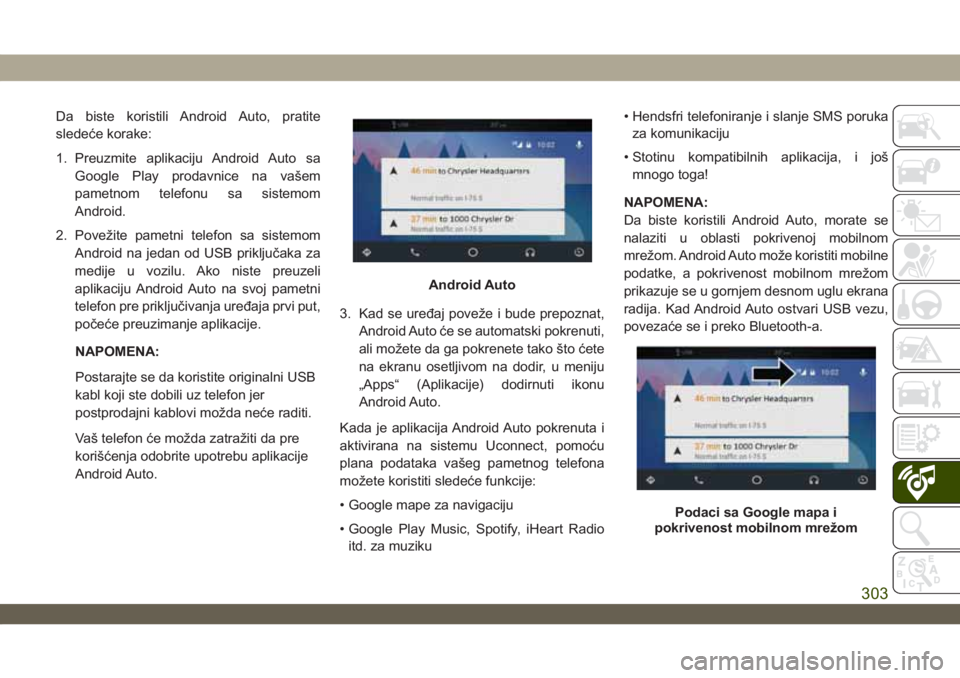
Android Auto.3. Kad se uređaj poveže i bude prepoznat,
Android Auto će se automatski pokrenuti,
ali možete da ga pokrenete tako što ćete
na ekranu osetljivom na dodir, u meniju
„Apps“ (Aplikacije) dodirnuti ikonu
Android Auto.
Kada je aplikacija Android Auto pokrenuta i
aktivirana na sistemu Uconnect, pomoću
plana podataka vašeg pametnog telefona
možete koristiti sledeće funkcije:
• Google mape za navigaciju
• Google Play Music, Spotify, iHeart Radio
itd. za muziku• Hendsfri telefoniranje i slanje SMS poruka
za komunikaciju
• Stotinu kompatibilnih aplikacija, i još
mnogo toga!
NAPOMENA:
Da biste koristili Android Auto, morate se
nalaziti u oblasti pokrivenoj mobilnom
mrežom. Android Auto može koristiti mobilne
podatke, a pokrivenost mobilnom mrežom
prikazuje se u gornjem desnom uglu ekrana
radija. Kad Android Auto ostvari USB vezu,
povezaće se i preko Bluetooth-a.
Android Auto
Podaci sa Google mapa i
pokrivenost mobilnom mrežom
303
Page 307 of 374
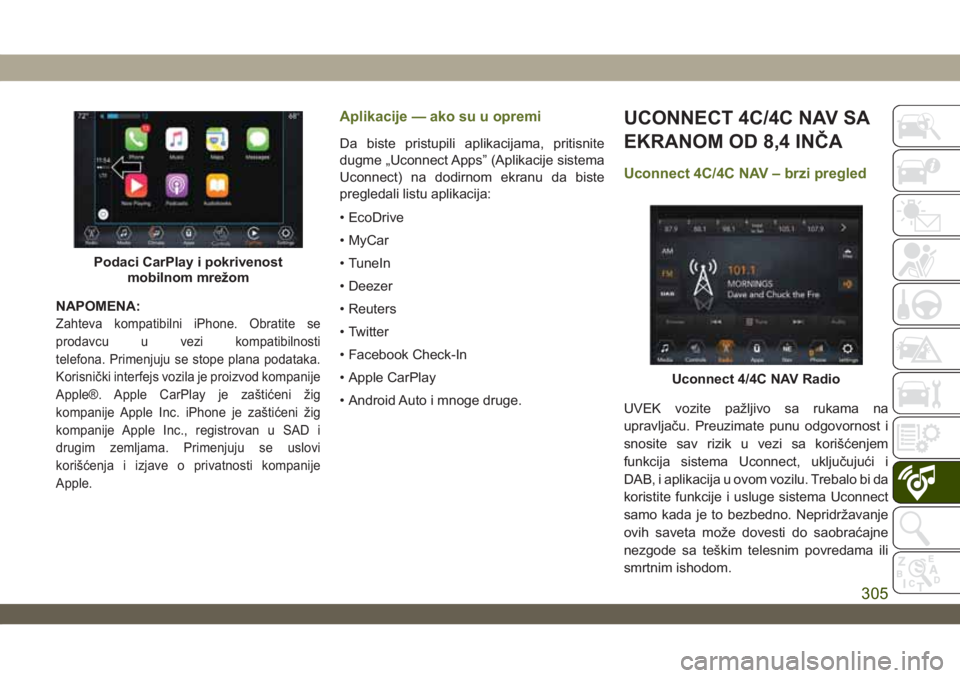
NAPOMENA:
Zahteva kompatibilni iPhone. Obratite se
prodavcu u vezi kompatibilnosti
telefona. Primenjuju se stope plana podataka.
Korisnički interfejs vozila je proizvod kompanije
Apple®. Apple CarPlay je zaštićeni žig
kompanije Apple Inc. iPhone je zaštićeni žig
kompanije Apple Inc., registrovan u SAD i
drugim zemljama. Primenjuju se uslovi
korišćenja i izjave o privatnosti kompanije
Apple.
Aplikacije — ako su u opremi
Da biste pristupili aplikacijama, pritisnite
dugme „Uconnect Apps” (Aplikacije sistema
Uconnect) na dodirnom ekranu da biste
pregledali listu aplikacija:
• EcoDrive
• MyCar
• TuneIn
• Deezer
• Reuters
• Twitter
• Facebook Check-In
• Apple CarPlay
• Android Auto i mnoge druge.
UCONNECT 4C/4C NAV SA
EKRANOM OD 8,4 INČA
Uconnect 4C/4C NAV – brzi pregled
UVEK vozite pažljivo sa rukama na
upravljaču. Preuzimate punu odgovornost i
snosite sav rizik u vezi sa korišćenjem
funkcija sistema Uconnect, uključujući i
DAB, i aplikacija u ovom vozilu. Trebalo bi da
koristite funkcije i usluge sistema Uconnect
samo kada je to bezbedno. Nepridržavanje
ovih saveta može dovesti do saobraćajne
nezgode sa teškim telesnim povredama ili
smrtnim ishodom.
Podaci CarPlay i pokrivenost
mobilnom mrežom
Uconnect 4/4C NAV Radio
305
Page 310 of 374
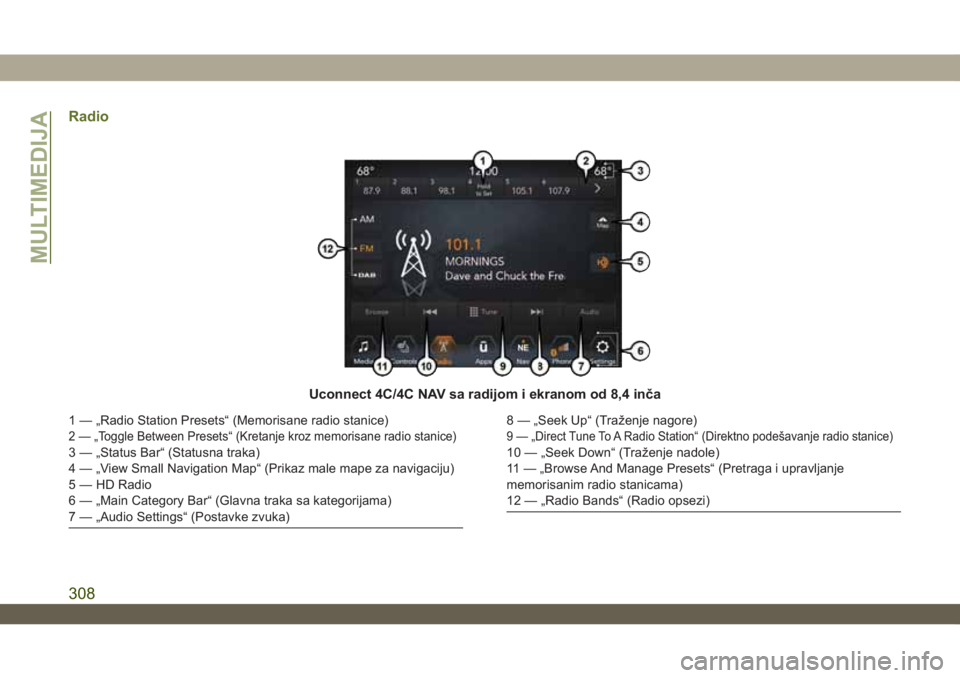
Radio
Uconnect 4C/4C NAV sa radijom i ekranom od 8,4 inča
1 — „Radio Station Presets“ (Memorisane radio stanice)2 — „Toggle Between Presets“ (Kretanje kroz memorisane radio stanice)3 — „Status Bar“ (Statusna traka)
4 — „View Small Navigation Map“ (Prikaz male mape za navigaciju)
5 — HD Radio
6 — „Main Category Bar“ (Glavna traka sa kategorijama)
7 — „Audio Settings“ (Postavke zvuka)
8 — „Seek Up“ (Traženje nagore)9 — „Direct Tune To A Radio Station“ (Direktno podešavanje radio stanice)10 — „Seek Down“ (Traženje nadole)
11 — „Browse And Manage Presets“ (Pretraga i upravljanje
memorisanim radio stanicama)
12 — „Radio Bands“ (Radio opsezi)
MULTIMEDIJA
308