phone JEEP WRANGLER 2DOORS 2019 Руководство по эксплуатации и техобслуживанию (in Russian)
[x] Cancel search | Manufacturer: JEEP, Model Year: 2019, Model line: WRANGLER 2DOORS, Model: JEEP WRANGLER 2DOORS 2019Pages: 434, PDF Size: 6.48 MB
Page 377 of 434
СИСТЕМА UCONNECT PHONE
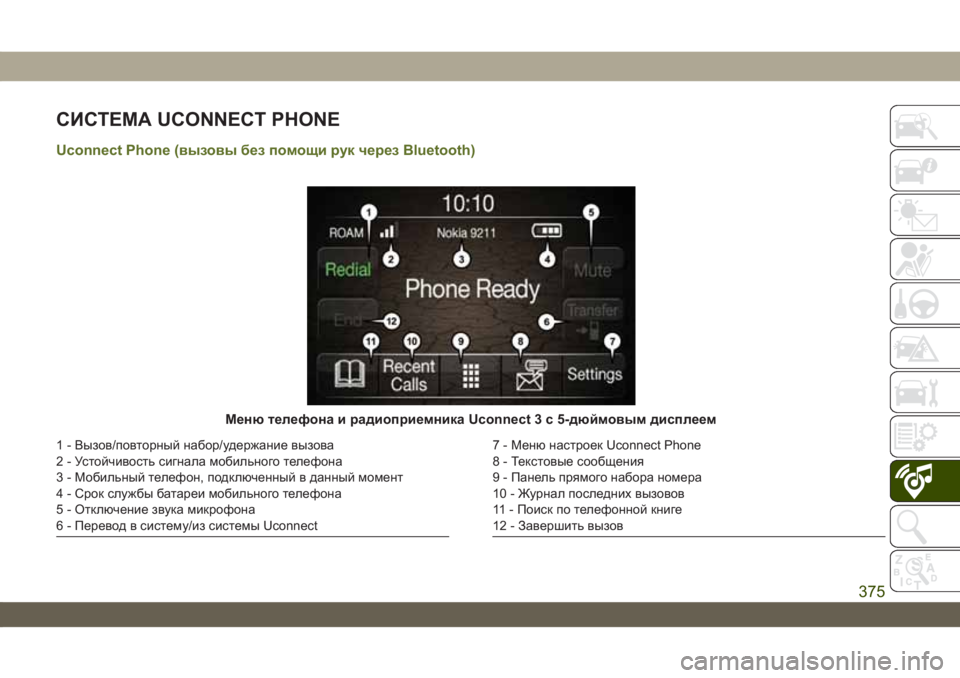
Uconnect Phone (вызовы без помощи рук через Bluetooth)
Меню телефона и радиоприемника Uconnect 3 с 5-дюймовым дисплеем
1 - Вызов/повторный набор/удержание вызова
2 - Устойчивость сигнала мобильного телефона
3 - Мобильный телефон, подключенный в данный момент
4 - Срок службы батареи мобильного телефона
5 - Отключение звука микрофона
6 - Перевод в систему/из системы Uconnect7 - Меню настроек Uconnect Phone
8 - Текстовые сообщения
9 - Панель прямого набора номера
10 - Журнал последних вызовов
11 - Поиск по телефонной книге
12 - Завершить вызов
375
Page 380 of 434
Функция Uconnect Phone позволяет со-
вершать и принимать вызовы мобильного
телефона без помощи рук. Водители
также могут совершать вызовы по мо-
бильному телефону при помощи голоса
или кнопок на сенсорном экране (см. раз-
дел "Голосовые команды" ).
Функция вызовов без помощи рук воз-
можна благодаря технологии Bluetooth –
международного стандарта, который поз-
воляет подсоединять различные элект-
ронные устройства друг к другу по бес-
проводному соединению.
Если на рулевом колесе есть кнопка
Uconnect Phone
, это говорит о нали-
чии функции Uconnect Phone.
ПРИМЕЧАНИЕ:
• Для работы системы Uconnect Phone
требуется мобильный телефон, подде-
рживающий Bluetooth Hands-Free Profile
версии 1.0 или выше.• Большинство мобильных телефонов/
устройств совместимы с системой
Uconnect, однако на некоторых мобиль-
ных телефонах/устройствах может не
быть всех необходимых функций, чтобы
использовать все функциональные воз-
можности системы Uconnect.
• Для связи со службой поддержки клиен-
тов Uconnect:
• Посетите веб-сайт: driveuconnect.eu
• Или обратитесь к уполномоченному
дилеруПодсоединение (беспроводное
подключение) мобильного
телефона к системе Uconnect
Подсоединение мобильного телефона —
это процесс установки беспроводного со-
единения между мобильным телефоном
и системой Uconnect.ПРИМЕЧАНИЕ:
• Чтобы использовать систему Uconnect
Phone, сначала необходимо опреде-
лить, совместимы ли ваш мобильный
телефон и программное обеспечение с
системой Uconnect. Для получения све-
дений о совместимости мобильного те-
лефона посетите сайт
www.DriveUconnect.eu или обратитесь к
уполномоченному дилеру.
• Возможность подсоединения мобиль-
ного телефона недоступна во время
движения автомобиля.
• Подсоединить к системе Uconnect
можно не более 10 мобильных
телефонов.
МУЛЬТИМЕДИЙНАЯ СИСТЕМА
378
Page 381 of 434
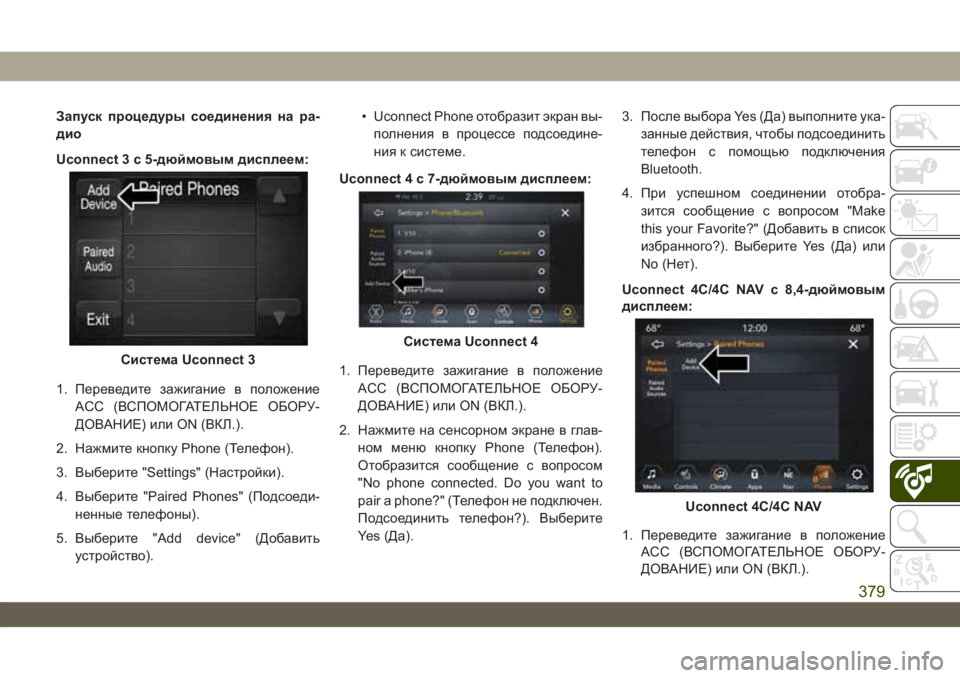
Запуск процедуры соединения на ра-
дио
Uconnect 3 с 5-дюймовым дисплеем:
1. Переведите зажигание в положение
ACC (ВСПОМОГАТЕЛЬНОЕ ОБОРУ-
ДОВАНИЕ) или ON (ВКЛ.).
2. Нажмите кнопку Phone (Телефон).
3. Выберите "Settings" (Настройки).
4. Выберите "Paired Phones" (Подсоеди-
ненные телефоны).
5. Выберите "Add device" (Добавить
устройство).• Uconnect Phone отобразит экран вы-
полнения в процессе подсоедине-
ния к системе.
Uconnect 4 с 7-дюймовым дисплеем:
1. Переведите зажигание в положение
ACC (ВСПОМОГАТЕЛЬНОЕ ОБОРУ-
ДОВАНИЕ) или ON (ВКЛ.).
2. Нажмите на сенсорном экране в глав-
ном меню кнопку Phone (Телефон).
Отобразится сообщение с вопросом
"No phone connected. Do you want to
pair a phone?" (Телефон не подключен.
Подсоединить телефон?). Выберите
Yes (Да).3. После выбора Yes (Да) выполните ука-
занные действия, чтобы подсоединить
телефон с помощью подключения
Bluetooth.
4. При успешном соединении отобра-
зится сообщение с вопросом "Make
this your Favorite?" (Добавить в список
избранного?). Выберите Yes (Да) или
No (Нет).
Uconnect 4C/4C NAV с 8,4-дюймовым
дисплеем:
1. Переведите зажигание в положение
ACC (ВСПОМОГАТЕЛЬНОЕ ОБОРУ-
ДОВАНИЕ) или ON (ВКЛ.).
Система Uconnect 3
Система Uconnect 4
Uconnect 4C/4C NAV
379
Page 382 of 434
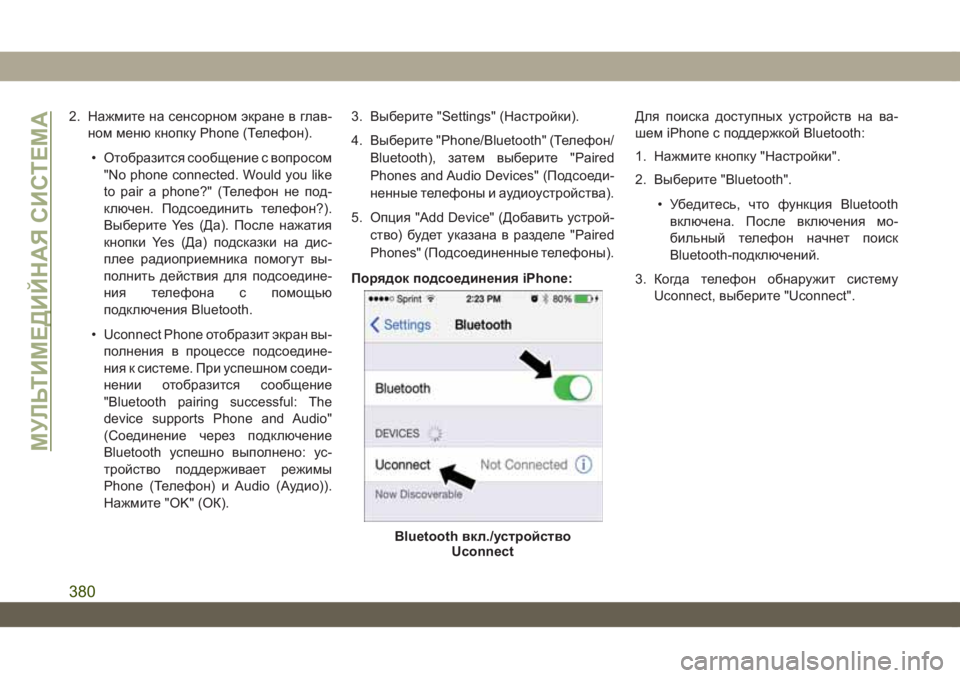
2. Нажмите на сенсорном экране в глав-
ном меню кнопку Phone (Телефон).
• Отобразится сообщение с вопросом
"No phone connected. Would you like
to pair a phone?" (Телефон не под-
ключен. Подсоединить телефон?).
Выберите Yes (Да). После нажатия
кнопки Yes (Да) подсказки на дис-
плее радиоприемника помогут вы-
полнить действия для подсоедине-
ния телефона с помощью
подключения Bluetooth.
• Uconnect Phone отобразит экран вы-
полнения в процессе подсоедине-
ния к системе. При успешном соеди-
нении отобразится сообщение
"Bluetooth pairing successful: The
device supports Phone and Audio"
(Соединение через подключение
Bluetooth успешно выполнено: ус-
тройство поддерживает режимы
Phone (Телефон) и Audio (Аудио)).
Нажмите "OK" (ОК).3. Выберите "Settings" (Настройки).
4. Выберите "Phone/Bluetooth" (Телефон/
Bluetooth), затем выберите "Paired
Phones and Audio Devices" (Подсоеди-
ненные телефоны и аудиоустройства).
5. Опция "Add Device" (Добавить устрой-
ство) будет указана в разделе "Paired
Phones" (Подсоединенные телефоны).
Порядок подсоединения iPhone:Для поиска доступных устройств на ва-
шем iPhone с поддержкой Bluetooth:
1. Нажмите кнопку "Настройки".
2. Выберите "Bluetooth".
• Убедитесь, что функция Bluetooth
включена. После включения мо-
бильный телефон начнет поиск
Bluetooth-подключений.
3. Когда телефон обнаружит систему
Uconnect, выберите "Uconnect".
Bluetooth вкл./устройство
Uconnect
МУЛЬТИМЕДИЙНАЯ СИСТЕМА
380
Page 383 of 434
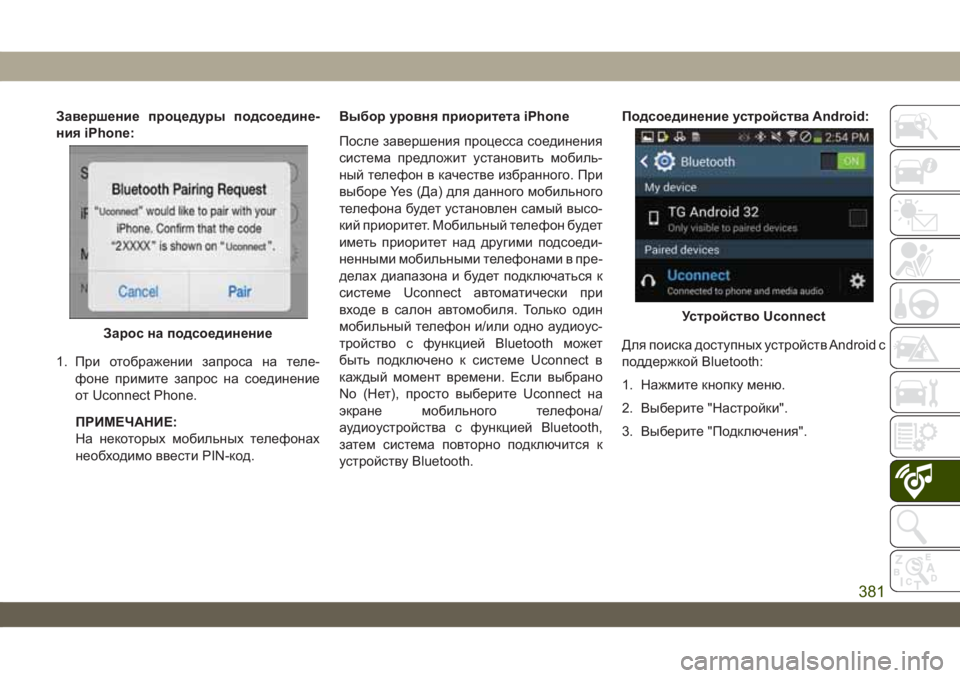
Завершение процедуры подсоедине-
ния iPhone:
1. При отображении запроса на теле-
фоне примите запрос на соединение
от Uconnect Phone.
ПРИМЕЧАНИЕ:
На некоторых мобильных телефонах
необходимо ввести PIN-код.Выбор уровня приоритета iPhone
После завершения процесса соединения
система предложит установить мобиль-
ный телефон в качестве избранного. При
выборе Yes (Да) для данного мобильного
телефона будет установлен самый высо-
кий приоритет. Мобильный телефон будет
иметь приоритет над другими подсоеди-
ненными мобильными телефонами в пре-
делах диапазона и будет подключаться к
системе Uconnect автоматически при
входе в салон автомобиля. Только один
мобильный телефон и/или одно аудиоус-
тройство с функцией Bluetooth может
быть подключено к системе Uconnect в
каждый момент времени. Если выбрано
No (Нет), просто выберите Uconnect на
экране мобильного телефона/
аудиоустройства с функцией Bluetooth,
затем система повторно подключится к
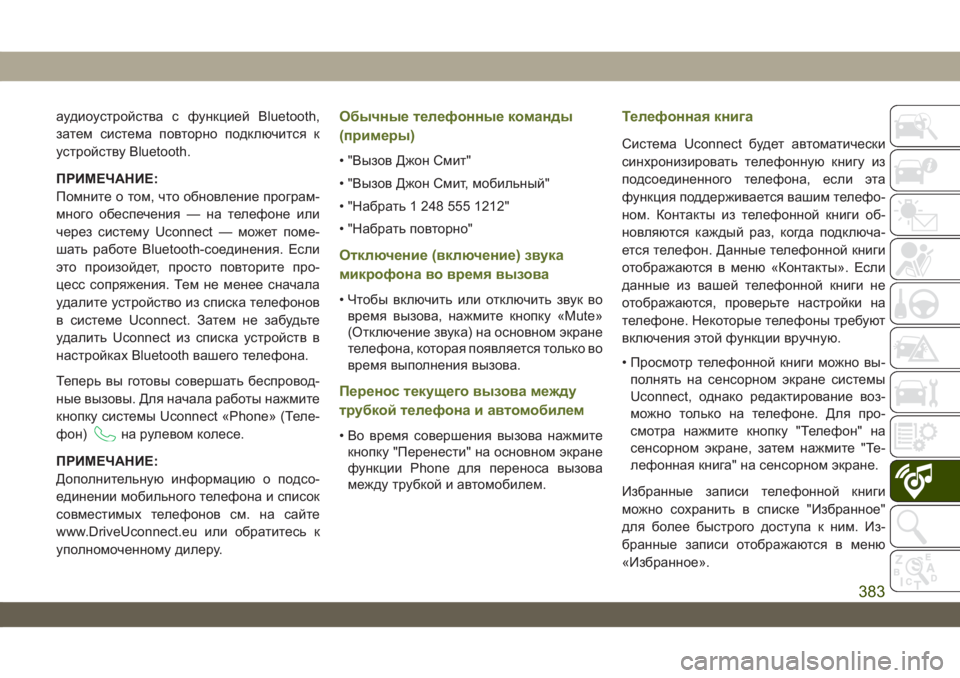
устройству Bluetooth.Подсоединение устройства Android:
Для поиска доступных устройств Android с
поддержкой Bluetooth:
1. Нажмите кнопку меню.
2. Выберите "Настройки".
3. Выберите "Подключения".
Зарос на подсоединение
Устройство Uconnect
381
Page 385 of 434
аудиоустройства с функцией Bluetooth,
затем система повторно подключится к
устройству Bluetooth.
ПРИМЕЧАНИЕ:
Помните о том, что обновление програм-
много обеспечения — на телефоне или
через систему Uconnect — может поме-
шать работе Bluetooth-соединения. Если
это произойдет, просто повторите про-
цесс сопряжения. Тем не менее сначала
удалите устройство из списка телефонов
в системе Uconnect. Затем не забудьте
удалить Uconnect из списка устройств в
настройках Bluetooth вашего телефона.
Теперь вы готовы совершать беспровод-
ные вызовы. Для начала работы нажмите
кнопку системы Uconnect «Phone» (Теле-
фон)
на рулевом колесе.
ПРИМЕЧАНИЕ:
Дополнительную информацию о подсо-
единении мобильного телефона и список
совместимых телефонов см. на сайте
www.DriveUconnect.eu или обратитесь к
уполномоченному дилеру.
Обычные телефонныекоманды
(примеры)
• "Вызов Джон Смит"
• "Вызов Джон Смит, мобильный"
• "Набрать 1 248 555 1212"
• "Набрать повторно"
Отключение (включение) звука
микрофона во время вызова
• Чтобы включить или отключить звук во
время вызова, нажмите кнопку «Mute»
(Отключение звука) на основном экране
телефона, которая появляется только во
время выполнения вызова.
Перенос текущего вызова между
трубкой телефона и автомобилем
• Во время совершения вызова нажмите
кнопку "Перенести" на основном экране
функции Phone для переноса вызова
между трубкой и автомобилем.
Телефонная книга
Система Uconnect будет автоматически
синхронизировать телефонную книгу из
подсоединенного телефона, если эта
функция поддерживается вашим телефо-
ном. Контакты из телефонной книги об-
новляются каждый раз, когда подключа-
ется телефон. Данные телефонной книги
отображаются в меню «Контакты». Если
данные из вашей телефонной книги не
отображаются, проверьте настройки на
телефоне. Некоторые телефоны требуют
включения этой функции вручную.
• Просмотр телефонной книги можно вы-
полнять на сенсорном экране системы
Uconnect, однако редактирование воз-
можно только на телефоне. Для про-
смотра нажмите кнопку "Телефон" на
сенсорном экране, затем нажмите "Те-
лефонная книга" на сенсорном экране.
Избранные записи телефонной книги
можно сохранить в списке "Избранное"
для более быстрого доступа к ним. Из-
бранные записи отображаются в меню
«Избранное».
383
Page 387 of 434
Во время работы в режиме Do Not Disturb
(Не беспокоить) конференц-звонок может
быть настроен таким образом, что второй
вызов не прерывается входящими вызо-
вами.
ПРИМЕЧАНИЕ:
• Только начало пользовательского сооб-
щения будет видно на сенсорном эк-
ране.
• Ответ текстовым сообщением не под-
держивается для устройств iPhone.
• Автоматический ответ текстовым сооб-
щением доступен только на телефонах,
поддерживающих функцию Bluetooth
MAP.
Входящие текстовые сообщения
После соединения системы Uconnect с
Bluetooth-совместимым мобильным уст-
ройством с помощью Message Access
Profile (MAP), система Uconnect может со-
общить о новом входящем текстовом со-
общении и прочесть его вам через аудио-
систему автомобиля.Для прослушивания входящих текстовых
сообщений или каких-либо сообщений,
находящихся в папке мобильного теле-
фона, выберите меню «Messages» (Сооб-
щения) и нажмите кнопку «Listen» (Про-
слушать) рядом с сообщением, которое
необходимо прослушать.
ПРИМЕЧАНИЕ:
Возможен просмотр/чтение только тех
входящих текстовых сообщений, которые
получены во время текущего цикла зажи-
гания.
Активация входящих текстовых сооб-
щений:
iPhone
1. Нажмите кнопку "Settings" (Настройки)
на мобильном телефоне.
2. Выберите "Bluetooth".
• Проверьте, чтобы опция Bluetooth
была включена, а мобильный теле-
фон подсоединен к системе
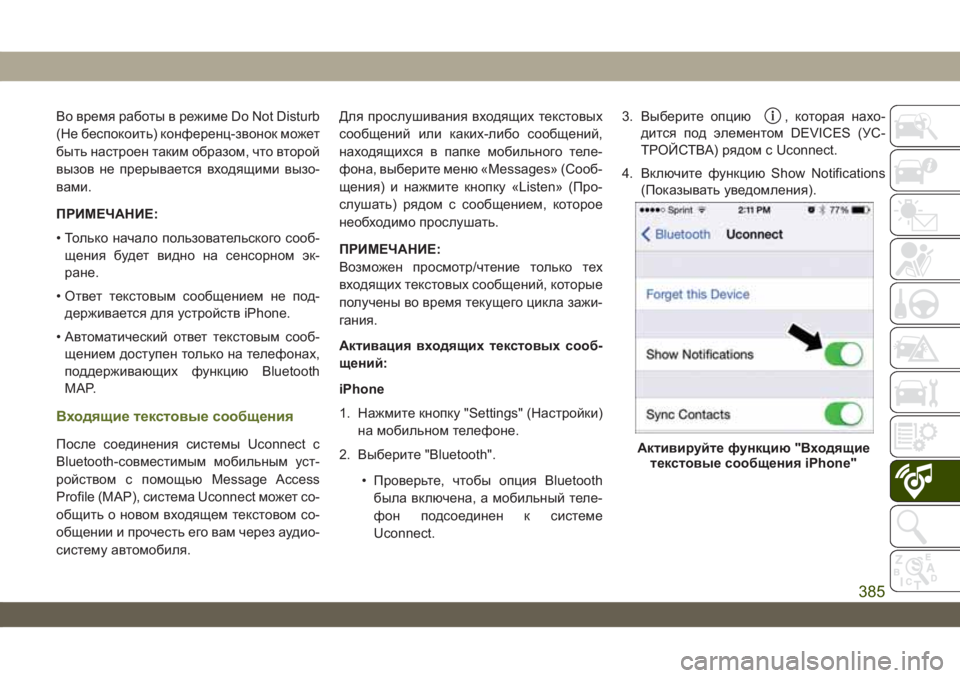
Uconnect.3. Выберите опцию
, которая нахо-
дится под элементом DEVICES (УС-
ТРОЙСТВА) рядом с Uconnect.
4. Включите функцию Show Notifications
(Показывать уведомления).
Активируйте функцию "Входящие
текстовые сообщения iPhone"
385
Page 390 of 434
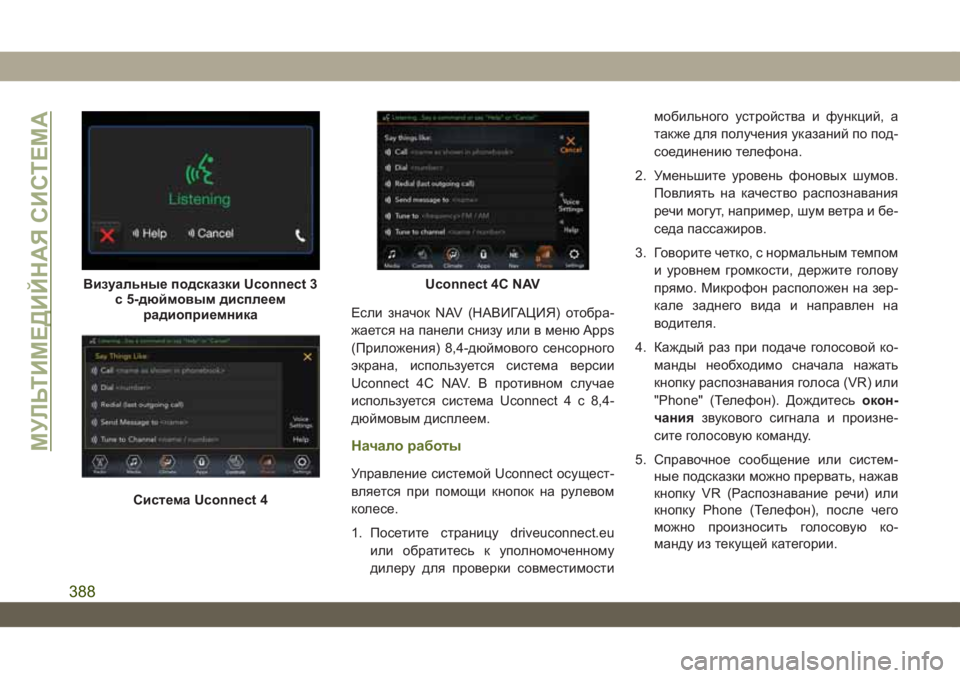
Если значок NAV (НАВИГАЦИЯ) отобра-
жается на панели снизу или в меню Apps
(Приложения) 8,4-дюймового сенсорного
экрана, используется система версии
Uconnect 4C NAV. В противном случае
используется система Uconnect 4 с 8,4-
дюймовым дисплеем.
Начало работы
Управление системой Uconnect осущест-
вляется при помощи кнопок на рулевом
колесе.
1. Посетите страницу driveuconnect.eu
или обратитесь к уполномоченному
дилеру для проверки совместимостимобильного устройства и функций, а
также для получения указаний по под-
соединению телефона.
2. Уменьшите уровень фоновых шумов.
Повлиять на качество распознавания
речи могут, например, шум ветра и бе-
седа пассажиров.
3. Говорите четко, с нормальным темпом
и уровнем громкости, держите голову
прямо. Микрофон расположен на зер-
кале заднего вида и направлен на
водителя.
4. Каждый раз при подаче голосовой ко-
манды необходимо сначала нажать
кнопку распознавания голоса (VR) или
"Phone" (Телефон). Дождитесьокон-
чаниязвукового сигнала и произне-
сите голосовую команду.
5. Справочное сообщение или систем-
ные подсказки можно прервать, нажав
кнопку VR (Распознавание речи) или
кнопку Phone (Телефон), после чего
можно произносить голосовую ко-
манду из текущей категории.
Визуальные подсказки Uconnect 3
с 5-дюймовым дисплеем
радиоприемника
Система Uconnect 4
Uconnect 4C NAV
МУЛЬТИМЕДИЙНАЯ СИСТЕМА
388
Page 393 of 434
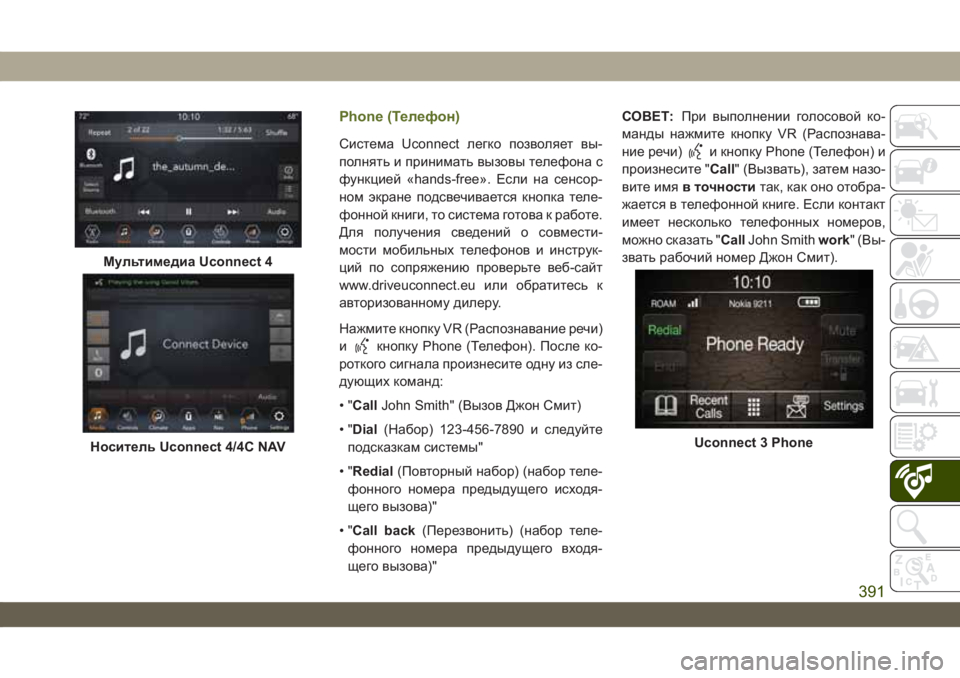
Phone (Телефон)
Система Uconnect легко позволяет вы-
полнять и принимать вызовы телефона с
функцией «hands-free». Если на сенсор-
ном экране подсвечивается кнопка теле-
фонной книги, то система готова к работе.
Для получения сведений о совмести-
мости мобильных телефонов и инструк-
ций по сопряжению проверьте веб-сайт
www.driveuconnect.eu или обратитесь к
авторизованному дилеру.
Нажмите кнопку VR (Распознавание речи)
и
кнопку Phone (Телефон). После ко-
роткого сигнала произнесите одну из сле-
дующих команд:
•"CallJohn Smith" (Вызов Джон Смит)
•"Dial(Набор) 123-456-7890 и следуйте
подсказкам системы"
•"Redial(Повторный набор) (набор теле-
фонного номера предыдущего исходя-
щего вызова)"
•"Call back(Перезвонить) (набор теле-
фонного номера предыдущего входя-
щего вызова)"СОВЕТ:При выполнении голосовой ко-
манды нажмите кнопку VR (Распознава-
ние речи)
и кнопку Phone (Телефон) и
произнесите "Call" (Вызвать), затем назо-
вите имяв точноститак, как оно отобра-
жается в телефонной книге. Если контакт
имеет несколько телефонных номеров,
можно сказать "CallJohn Smithwork" (Вы-
звать рабочий номер Джон Смит).
Мультимедиа Uconnect 4
Носитель Uconnect 4/4C NAVUconnect 3 Phone
391
Page 394 of 434
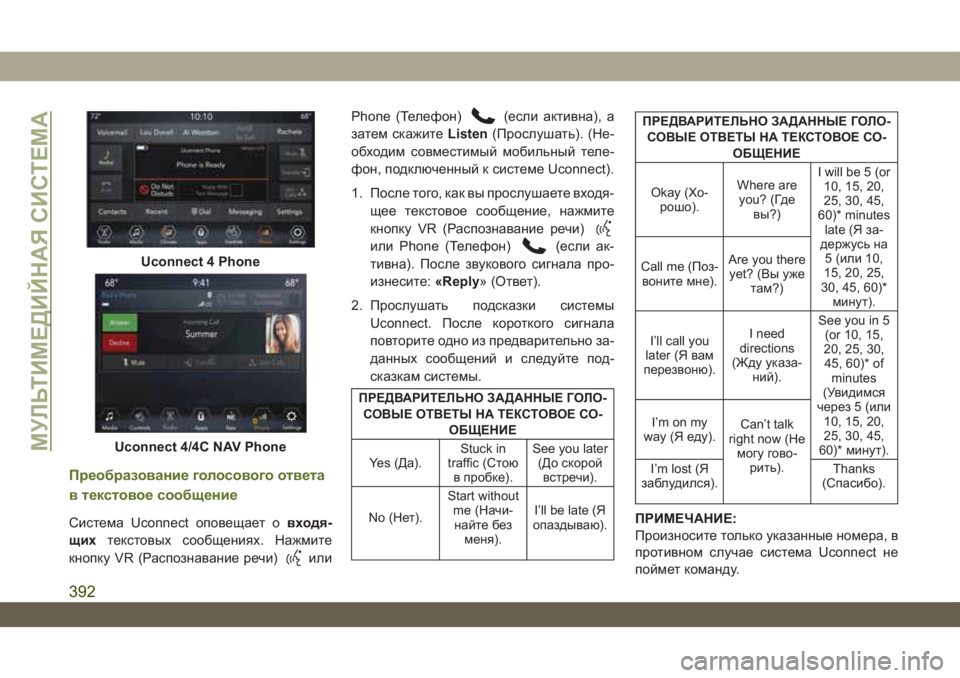
Преобразование голосового ответа
в текстовое сообщение
Система Uconnect оповещает овходя-
щихтекстовых сообщениях. Нажмите
кнопку VR (Распознавание речи)
илиPhone (Телефон)
(если активна), а
затем скажитеListen(Прослушать). (Не-
обходим совместимый мобильный теле-
фон, подключенный к системе Uconnect).
1. После того, как вы прослушаете входя-
щее текстовое сообщение, нажмите
кнопку VR (Распознавание речи)
или Phone (Телефон)(если ак-
тивна). После звукового сигнала про-
изнесите:«Reply» (Ответ).
2. Прослушать подсказки системы
Uconnect. После короткого сигнала
повторите одно из предварительно за-
данных сообщений и следуйте под-
сказкам системы.
ПРЕДВАРИТЕЛЬНО ЗАДАННЫЕ ГОЛО-
СОВЫЕ ОТВЕТЫ НА ТЕКСТОВОЕ СО-
ОБЩЕНИЕ
Yes (Да).Stuck in
traffic (Стою
в пробке).See you later
(До скорой
встречи).
No (Нет).Start without
me (Начи-
найте без
меня).I’ll be late (Я
опаздываю).
ПРЕДВАРИТЕЛЬНО ЗАДАННЫЕ ГОЛО-
СОВЫЕ ОТВЕТЫ НА ТЕКСТОВОЕ СО-
ОБЩЕНИЕ
Okay (Хо-
рошо).Where are
you? (Где
вы?)I will be 5 (or
10, 15, 20,
25, 30, 45,
60)* minutes
late (Я за-
держусь на
5 (или 10,
15, 20, 25,
30, 45, 60)*
минут). Call me (Поз-
воните мне).Are you there
yet? (Вы уже
там?)
I’ll call you
later (Я вам
перезвоню).I need
directions
(Жду указа-
ний).See you in 5
(or 10, 15,
20, 25, 30,
45, 60)* of
minutes
(Увидимся
через 5 (или
10, 15, 20,
25, 30, 45,
60)* минут). I’m on my
way (Я еду).Can’t talk
right now (Не
могу гово-
рить).
I’m lost (Я
заблудился).Thanks
(Спасибо).
ПРИМЕЧАНИЕ:
Произносите только указанные номера, в
противном случае система Uconnect не
поймет команду.
Uconnect 4 Phone
Uconnect 4/4C NAV PhoneМУЛЬТИМЕДИЙНАЯ СИСТЕМА
392