USB JEEP WRANGLER 2DOORS 2021 Betriebsanleitung (in German)
[x] Cancel search | Manufacturer: JEEP, Model Year: 2021, Model line: WRANGLER 2DOORS, Model: JEEP WRANGLER 2DOORS 2021Pages: 366, PDF-Größe: 9.58 MB
Page 305 of 366
303
überspringen. Das Radio stoppt beim
nächsten empfangenen Sender, sobald
die Pfeiltaste auf dem Touchscreen losge-
lassen wird.
Direct Tune (Frequenzdirekteingabe)
Geben Sie direkt die Frequenz eines
Radiosenders ein, indem Sie die Taste
„Tune“ (Einstellen) auf dem Display
drücken und die gewünschte Frequenz
eingeben.
Radiosender manuell speichern
Das Radio kann insgesamt 36 Sender spei-
chern, d. h. 12 Voreinstellungen pro Band
(AM, FM und DAB). Diese sind oben an
Ihrem Radio-Display sichtbar. Um die
12 voreingestellten Sender pro Band anzu-
zeigen, drücken Sie die Pfeiltaste auf dem
Touchscreen rechts oben am Display, um
zwischen den beiden Gruppen mit je sechs
voreingestellten Sendern umzuschalten.
Zum manuellen Speichern voreingestellter
Sender gehen Sie wie folgt vor:
1. Stellen Sie den gewünschten Sender ein.
2. Halten Sie die gewünschte Nummern-
taste auf dem Touchscreen mehr als zwei
Sekunden lang gedrückt oder bis Sie
einen Bestätigungston hören.
Android Auto™
HINWEIS:
Die Verfügbarkeit von Funktionen hängt von
ihrer Telefongesellschaft und Ihrem Mobil-
telefonhersteller ab. Einige Android
Auto™-Funktionen sind u. U. nicht in jeder
Region und/oder Sprache verfügbar.
Android Auto™ ist eine Funktion des Ucon-
nect-Systems und Ihres Smartphones mit
Android 5.0 (Lollipop) oder höher, mit der
Sie Ihr Smartphone und eine Reihe Ihrer
Apps auf das Radiodisplay des Touchscreens
projizieren können. Android Auto™ bringt
Ihnen automatisch nützliche Informationen
und organisiert sie in einfachen Karten, die
genau dann angezeigt werden, wenn sie
gebraucht werden. Android Auto™ kann mit
der erstklassigen Sprachtechnologie von
Google, den Bedienelementen am Lenkrad,
den Knöpfen und Tasten vorn am Radio und
dem Touchscreen des Radiodisplays zum
Bedienen vieler Apps verwendet werden. Um
Android Auto™ zu nutzen, gehen Sie wie
folgt vor:
1. Laden Sie mit Ihrem Smartphone dieAndroid Auto™ App aus dem Google Play
Store herunter. 2. Verbinden Sie Ihr Smartphone mit
Android™ mit einem USB-Medienan-
schluss im Fahrzeug. Wenn Sie die
Android Auto™ App noch nicht auf Ihr
Smartphone heruntergeladen haben,
bevor Sie das Gerät zum ersten Mal
anschließen, beginnt die App mit dem
Download.
HINWEIS:
Achten Sie darauf, das werksseitig mitgelie-
ferte USB-Kabel zu verwenden, da Kabel
anderer Anbieter möglicherweise nicht funk-
tionieren.
Ihr Telefon kann sie möglicherweise dazu
auffordern, die Nutzung der Android Auto™
App vor der Verwendung zu genehmigen.
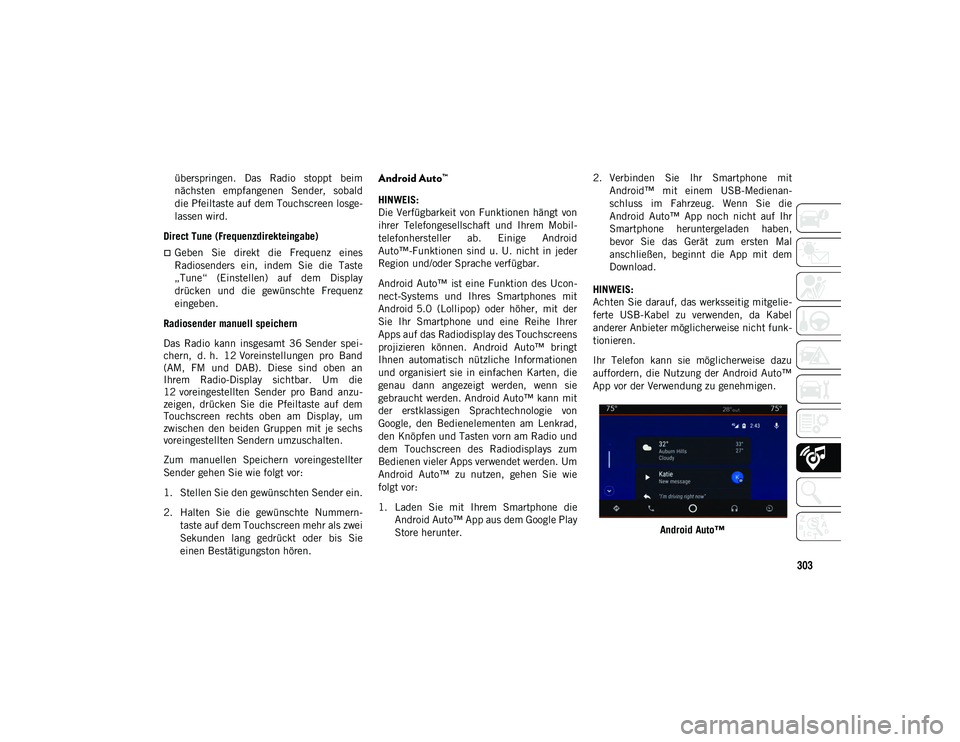
Android Auto™
2020_JEEP_JL_WRANGLER_UG_LHD_DE.book Page 303
Page 306 of 366
MULTIMEDIA
304
3. Sobald das Gerät angeschlossen ist underkannt wurde, sollte Android Auto™
automatisch starten, aber Sie können die
App auch durch Berühren des Android
Auto™-Symbols auf dem Touchscreen
unter „Apps“ starten. Um mit Google
Speech zu sprechen, halten Sie die
Spracherkennungstaste gedrückt.
Nachdem Sie einen doppelten Piepton
gehört haben, können Sie mit dem Spre-
chen beginnen.
Nachdem Android Auto™ auf Ihrem Ucon-
nect-System läuft, können Sie folgende
Funktionen über den Datentarif Ihres Smart-
phones nutzen:
Google Maps™ zur Navigation
Google Play Music, Spotify, iHeart Radio
etc. für Musik
Freihändig Telefonieren und Verfassen von
Textnachrichten zur Kommunikation
Hunderte von kompatiblen Apps, und
vieles mehr!
HINWEIS:
Um Android Auto™ nutzen zu können,
müssen Sie sich im Einzugsbereich eines
Mobilfunknetzes befinden. Android Auto™
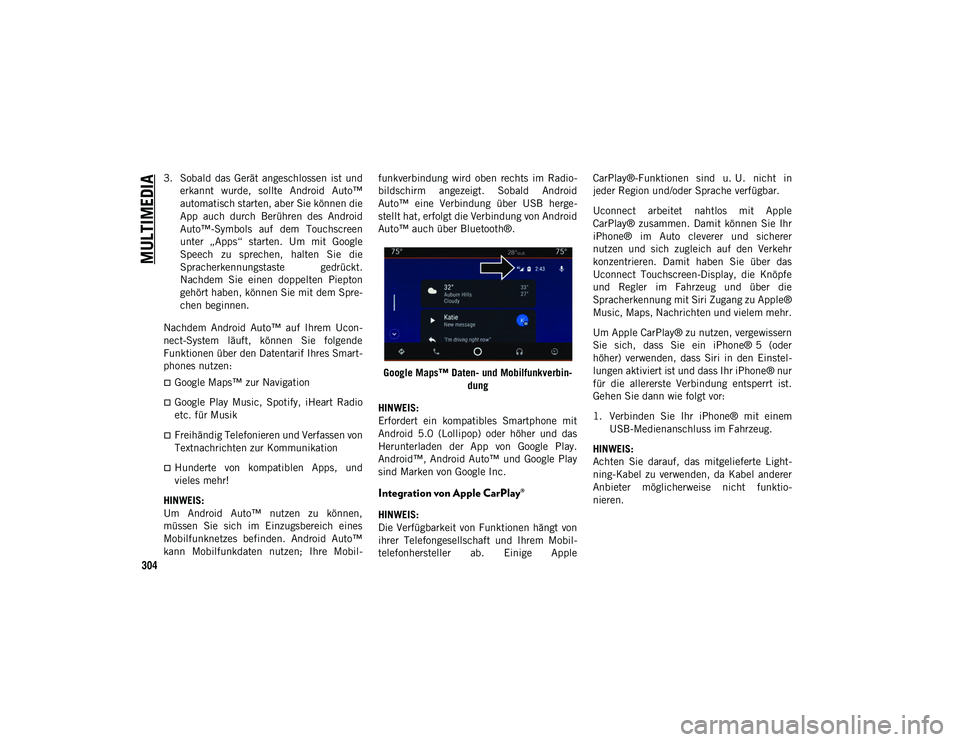
kann Mobilfunkdaten nutzen; Ihre Mobil- funkverbindung wird oben rechts im Radio-
bildschirm angezeigt. Sobald Android
Auto™ eine Verbindung über USB herge-
stellt hat, erfolgt die Verbindung von Android
Auto™ auch über Bluetooth®.
Google Maps™ Daten- und Mobilfunkverbin -
dung
HINWEIS:
Erfordert ein kompatibles Smartphone mit
Android 5.0 (Lollipop) oder höher und das
Herunterladen der App von Google Play.
Android™, Android Auto™ und Google Play
sind Marken von Google Inc.
Integration von Apple CarPlay®
HINWEIS:
Die Verfügbarkeit von Funktionen hängt von
ihrer Telefongesellschaft und Ihrem Mobil-
telefonhersteller ab. Einige Apple CarPlay®-Funktionen sind u. U. nicht in
jeder Region und/oder Sprache verfügbar.
Uconnect arbeitet nahtlos mit Apple
CarPlay® zusammen. Damit können Sie Ihr
iPhone® im Auto cleverer und sicherer
nutzen und sich zugleich auf den Verkehr
konzentrieren. Damit haben Sie über das
Uconnect Touchscreen-Display, die Knöpfe
und Regler im Fahrzeug und über die
Spracherkennung mit Siri Zugang zu Apple®
Music, Maps, Nachrichten und vielem mehr.
Um Apple CarPlay® zu nutzen, vergewissern
Sie sich, dass Sie ein iPhone® 5 (oder
höher) verwenden, dass Siri in den Einstel-
lungen aktiviert ist und dass Ihr iPhone® nur
für die allererste Verbindung entsperrt ist.
Gehen Sie dann wie folgt vor:
1. Verbinden Sie Ihr iPhone® mit einem
USB-Medienanschluss im Fahrzeug.
HINWEIS:
Achten Sie darauf, das mitgelieferte Light-
ning-Kabel zu verwenden, da Kabel anderer
Anbieter möglicherweise nicht funktio-
nieren.
2020_JEEP_JL_WRANGLER_UG_LHD_DE.book Page 304
Page 311 of 366
309
Android Auto™ – je nach Ausstattung
HINWEIS:
Die Verfügbarkeit von Funktionen hängt von
ihrer Telefongesellschaft und Ihrem Mobil-
telefonhersteller ab. Einige Android
Auto™-Funktionen sind u. U. nicht in jeder
Region und/oder Sprache verfügbar.
Android Auto™ ist eine Funktion Ihres Ucon-
nect-Systems und Ihres Smartphones mit
Android™ 5.0 Lollipop (oder höher), mit der
Sie Ihr Smartphone und eine Reihe Ihrer
Apps auf das Radiodisplay des Touchscreens
projizieren können. Android Auto™ bringt
Ihnen automatisch nützliche Informationen
und organisiert sie in einfachen Karten, die
genau dann angezeigt werden, wenn sie
gebraucht werden. Android Auto™ kann mit
der erstklassigen Sprachtechnologie von
Google, den Bedienelementen am Lenkrad,
den Knöpfen und Tasten vorn am Radio und
dem Touchscreen des Radiodisplays zum
Bedienen vieler Apps verwendet werden. Zur
Verwendung von Android Auto™ gehen Sie
folgendermaßen vor:
1. Laden Sie mit Ihrem Smartphone dieAndroid Auto™ App aus dem Google Play
Store herunter. 2. Verbinden Sie Ihr Android Smartphone
mit einem USB-Medienanschluss im
Fahrzeug. Wenn Sie die Android Auto™
App noch nicht auf Ihr Smartphone
heruntergeladen haben, bevor Sie das
Gerät zum ersten Mal anschließen,
beginnt die App mit dem Download.
HINWEIS:
Achten Sie darauf, das werksseitig mitgelie-
ferte USB-Kabel zu verwenden, da Kabel
anderer Anbieter möglicherweise nicht funk-
tionieren.
Ihr Telefon kann sie möglicherweise dazu
auffordern, die Nutzung der Android Auto™
App vor der Verwendung zu genehmigen.
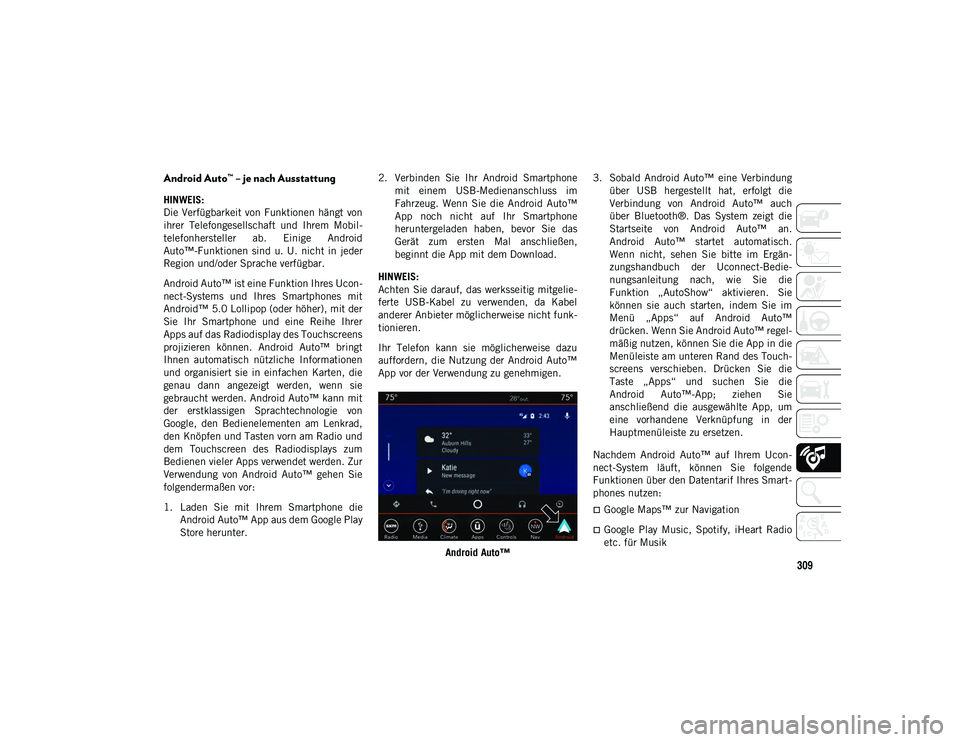
Android Auto™ 3. Sobald Android Auto™ eine Verbindung
über USB hergestellt hat, erfolgt die
Verbindung von Android Auto™ auch
über Bluetooth®. Das System zeigt die
Startseite von Android Auto™ an.
Android Auto™ startet automatisch.
Wenn nicht, sehen Sie bitte im Ergän-
zungshandbuch der Uconnect-Bedie-
nungsanleitung nach, wie Sie die
Funktion „AutoShow“ aktivieren. Sie
können sie auch starten, indem Sie im
Menü „Apps“ auf Android Auto™
drücken. Wenn Sie Android Auto™ regel-
mäßig nutzen, können Sie die App in die
Menüleiste am unteren Rand des Touch-
screens verschieben. Drücken Sie die
Taste „Apps“ und suchen Sie die
Android Auto™-App; ziehen Sie
anschließend die ausgewählte App, um
eine vorhandene Verknüpfung in der
Hauptmenüleiste zu ersetzen.
Nachdem Android Auto™ auf Ihrem Ucon-
nect-System läuft, können Sie folgende
Funktionen über den Datentarif Ihres Smart-
phones nutzen:
Google Maps™ zur Navigation
Google Play Music, Spotify, iHeart Radio
etc. für Musik
2020_JEEP_JL_WRANGLER_UG_LHD_DE.book Page 309
Page 314 of 366
MULTIMEDIA
312
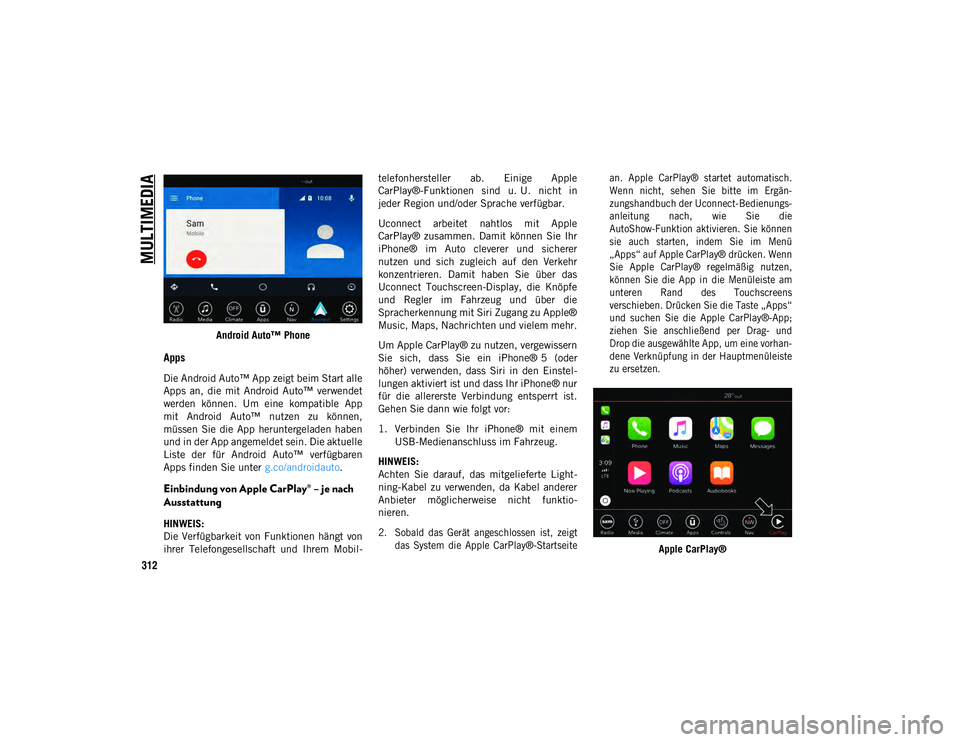
Android Auto™ Phone
Apps
Die Android Auto™ App zeigt beim Start alle
Apps an, die mit Android Auto™ verwendet
werden können. Um eine kompatible App
mit Android Auto™ nutzen zu können,
müssen Sie die App heruntergeladen haben
und in der App angemeldet sein. Die aktuelle
Liste der für Android Auto™ verfügbaren
Apps finden Sie unter g.co/androidauto.
Einbindung von Apple CarPlay® – je nach
Ausstattung
HINWEIS:
Die Verfügbarkeit von Funktionen hängt von
ihrer Telefongesellschaft und Ihrem Mobil- telefonhersteller ab. Einige Apple
CarPlay®-Funktionen sind u. U. nicht in
jeder Region und/oder Sprache verfügbar.
Uconnect arbeitet nahtlos mit Apple
CarPlay® zusammen. Damit können Sie Ihr
iPhone® im Auto cleverer und sicherer
nutzen und sich zugleich auf den Verkehr
konzentrieren. Damit haben Sie über das
Uconnect Touchscreen-Display, die Knöpfe
und Regler im Fahrzeug und über die
Spracherkennung mit Siri Zugang zu Apple®
Music, Maps, Nachrichten und vielem mehr.
Um Apple CarPlay® zu nutzen, vergewissern
Sie sich, dass Sie ein iPhone® 5 (oder
höher) verwenden, dass Siri in den Einstel-
lungen aktiviert ist und dass Ihr iPhone® nur
für die allererste Verbindung entsperrt ist.
Gehen Sie dann wie folgt vor:
1. Verbinden Sie Ihr iPhone® mit einem
USB-Medienanschluss im Fahrzeug.
HINWEIS:
Achten Sie darauf, das mitgelieferte Light-
ning-Kabel zu verwenden, da Kabel anderer
Anbieter möglicherweise nicht funktio-
nieren.
2. Sobald das Gerät angeschlossen ist, zeigt das System die Apple CarPlay®-Startseite an. Apple CarPlay® startet automatisch.
Wenn nicht, sehen Sie bitte im Ergän-
zungshandbuch der Uconnect-Bedienungs-
anleitung nach, wie Sie die
AutoShow-Funktion aktivieren. Sie können
sie auch starten, indem Sie im Menü
„Apps“ auf Apple CarPlay® drücken. Wenn
Sie Apple CarPlay® regelmäßig nutzen,
können Sie die App in die Menüleiste am
unteren Rand des Touchscreens
verschieben. Drücken Sie die Taste „Apps“
und suchen Sie die Apple CarPlay®-App;
ziehen Sie anschließend per Drag- und
Drop die ausgewählte App, um eine vorhan-
dene Verknüpfung in der Hauptmenüleiste
zu ersetzen.
Apple CarPlay®
2020_JEEP_JL_WRANGLER_UG_LHD_DE.book Page 312
Page 320 of 366
MULTIMEDIA
318
Durch Drücken der mittleren Taste wird das
Radio stummgeschaltet.
Das linke Bedienelement ist ein Wipp-
schalter, in dessen Mitte sich eine Druck-
taste befindet. Seine Funktion richtet sich
nach der jeweils gewählten Betriebsart.
Nachstehend werden die Funktionen des
linken Bedienelements in den einzelnen
Betriebsarten erklärt.
Radiobetrieb
Durch Drücken auf das Oberteil des Schal-
ters beginnt der Sendersuchlauf nach oben
nach dem nächsten empfangbaren Sender.
Durch Drücken auf das Unterteil des Schal-
ters beginnt der Sendersuchlauf nach unten.
Die Taste, die sich in der Mitte des linken
Bedienelements befindet, ermöglicht das
Umschalten zwischen verschiedenen verfüg-
baren Betriebsarten des Radios (AM/FM/DAB
usw.).
Medien-Modus
Durch Drücken der Schalteroberseite springt
der CD-Spieler zum nächsten Titel auf dem
gewählten Medium (AUX/USB/Bluetooth®).
Durch einmaliges Drücken der Schalter-
unterseite beginnt der aktuelle Titel erneutoder die Wiedergabe springt zurück an den
Anfang des vorhergehenden Titels, wenn er
innerhalb von acht Sekunden nach Beginn
des Abspielens des aktuellen Titels gedrückt
wird.
AUX/USB/MP3-STEUERUNG
Der Media Hub befindet sich auf der Instru-
mententafel unter der Klimaregelung. Hinter
der Media Hub-Zugangsklappe befindet sich
ein AUX-Anschluss, ein
Typ C-USB-Anschluss und ein Stan-
dard-USB-Anschluss. Sie können Musik von
MP3-Playern/Smartphones
oder
USB-Geräten über beide USB-Anschlüsse
des Soundsystems des Fahrzeugs abspielen.
Die Smart Charging-USB-Anschlüsse laden
Ihr Gerät bis zu einer Stunde nach dem
Abschalten des Fahrzeugs.
HINWEIS:
Zwei Geräte können gleichzeitig ange-
schlossen werden und beide Anschlüsse
bieten Ladefunktionen. Es kann jeweils
nur ein Port Daten an das System über-
tragen. Ein Popup-Fenster wird angezeigt,
in dem Sie das Gerät zur Datenübertra-
gung auswählen können.
Beide Anschlüsse nutzen dieselbe Daten-
verbindung. Der Benutzer kann nicht
zwischen Typ A oder Typ C wechseln.
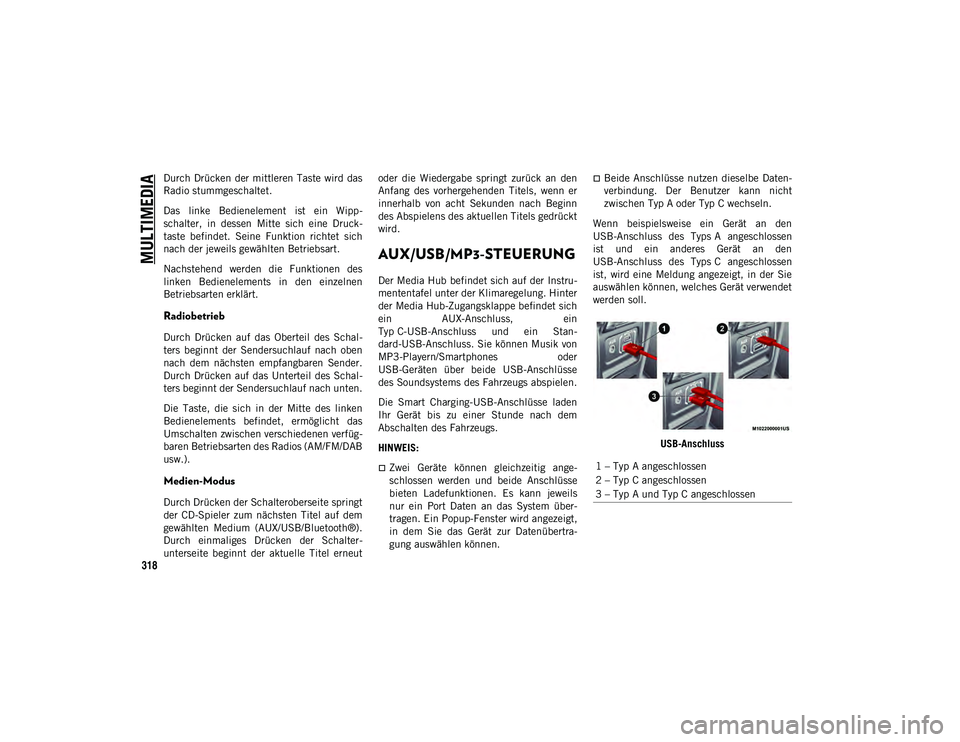
Wenn beispielsweise ein Gerät an den
USB-Anschluss des Typs A angeschlossen
ist und ein anderes Gerät an den
USB-Anschluss des Typs C angeschlossen
ist, wird eine Meldung angezeigt, in der Sie
auswählen können, welches Gerät verwendet
werden soll.
USB-Anschluss
1 – Typ A angeschlossen
2 – Typ C angeschlossen
3 – Typ A und Typ C angeschlossen
2020_JEEP_JL_WRANGLER_UG_LHD_DE.book Page 318
Page 321 of 366
319
Medien-Schnittstelle
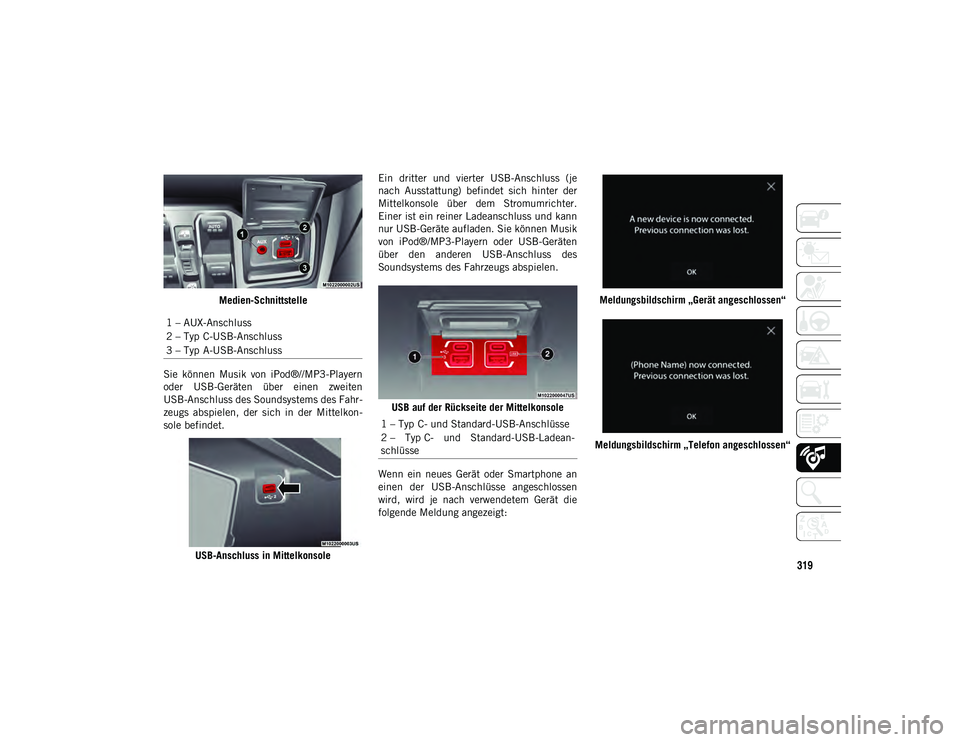
Sie können Musik von iPod®//MP3-Playern
oder USB-Geräten über einen zweiten
USB-Anschluss des Soundsystems des Fahr-
zeugs abspielen, der sich in der Mittelkon-
sole befindet.
USB-Anschluss in Mittelkonsole Ein dritter und vierter USB-Anschluss (je
nach Ausstattung) befindet sich hinter der
Mittelkonsole über dem Stromumrichter.
Einer ist ein reiner Ladeanschluss und kann
nur USB-Geräte aufladen. Sie können Musik
von iPod®/MP3-Playern oder USB-Geräten
über den anderen USB-Anschluss des
Soundsystems des Fahrzeugs abspielen.
USB auf der Rückseite der Mittelkonsole
Wenn ein neues Gerät oder Smartphone an
einen der USB-Anschlüsse angeschlossen
wird, wird je nach verwendetem Gerät die
folgende Meldung angezeigt: Meldungsbildschirm „Gerät angeschlossen“
Meldungsbildschirm „Telefon angeschlossen“
1 – AUX-Anschluss
2 – Typ C-USB-Anschluss
3 – Typ A-USB-Anschluss
1 – Typ C- und Standard-USB-Anschlüsse
2 – Typ C- und Standard-USB-Ladean-
schlüsse
2020_JEEP_JL_WRANGLER_UG_LHD_DE.book Page 319
Page 322 of 366
MULTIMEDIA
320
Meldungsbildschirm „Telefon oder USB angeschlossen“
NAVIGATION – JE NACH
AUSSTATTUNG
Die Informationen im Abschnitt unten gelten
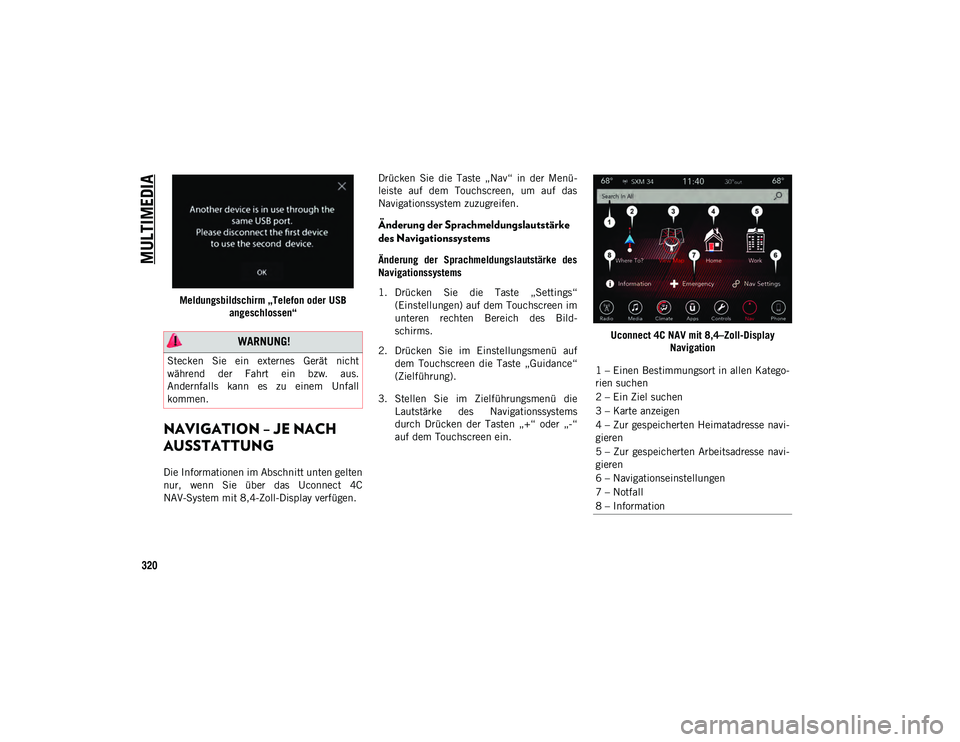
nur, wenn Sie über das Uconnect 4C
NAV-System mit 8,4-Zoll-Display verfügen. Drücken Sie die Taste „Nav“ in der Menü-
leiste auf dem Touchscreen, um auf das
Navigationssystem zuzugreifen.
Änderung der Sprachmeldungslautstärke
des Navigationssystems
Änderung der Sprachmeldungslautstärke des
Navigationssystems
1. Drücken Sie die Taste „Settings“ (Einstellungen) auf dem Touchscreen im
unteren rechten Bereich des Bild-
schirms.
2. Drücken Sie im Einstellungsmenü auf dem Touchscreen die Taste „Guidance“
(Zielführung).
3. Stellen Sie im Zielführungsmenü die Lautstärke des Navigationssystems
durch Drücken der Tasten „+“ oder „-“
auf dem Touchscreen ein. Uconnect 4C NAV mit 8,4–Zoll-Display
Navigation
WARNUNG!
Stecken Sie ein externes Gerät nicht
während der Fahrt ein bzw. aus.
Andernfalls kann es zu einem Unfall
kommen.1 – Einen Bestimmungsort in allen Katego-
rien suchen
2 – Ein Ziel suchen
3 – Karte anzeigen
4 – Zur gespeicherten Heimatadresse navi-
gieren
5 – Zur gespeicherten Arbeitsadresse navi-
gieren
6 – Navigationseinstellungen
7 – Notfall
8 – Information
2020_JEEP_JL_WRANGLER_UG_LHD_DE.book Page 320
Page 337 of 366
335
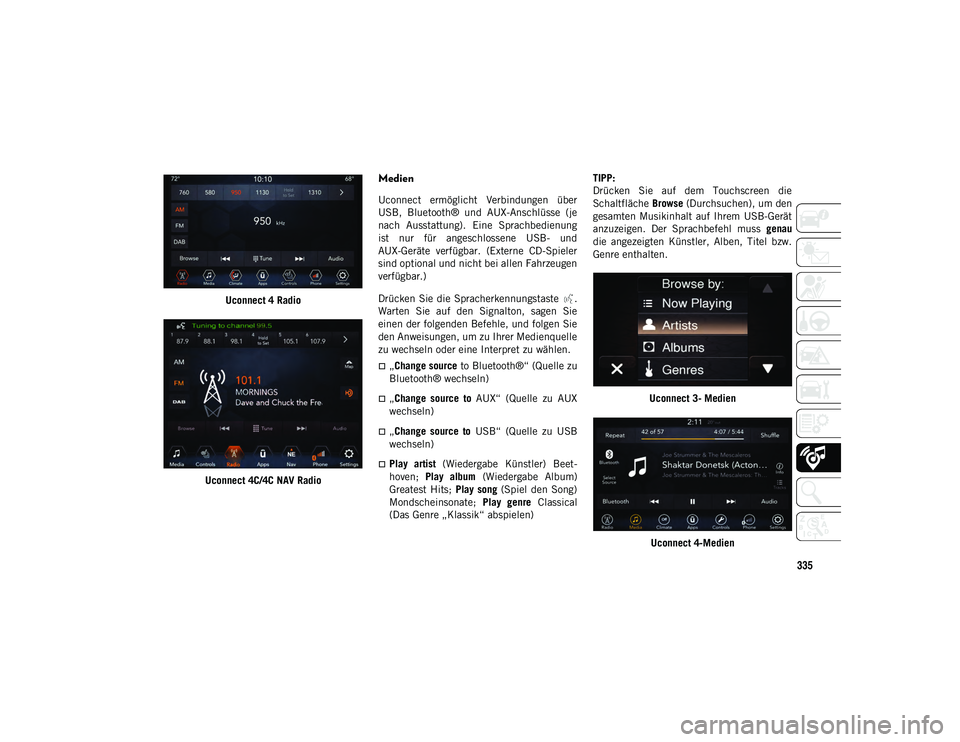
Uconnect 4 Radio
Uconnect 4C/4C NAV Radio
Medien
Uconnect ermöglicht Verbindungen über
USB, Bluetooth® und AUX-Anschlüsse (je
nach Ausstattung). Eine Sprachbedienung
ist nur für angeschlossene USB- und
AUX-Geräte verfügbar. (Externe CD-Spieler
sind optional und nicht bei allen Fahrzeugen
verfügbar.)
Drücken Sie die Spracherkennungstaste .
Warten Sie auf den Signalton, sagen Sie
einen der folgenden Befehle, und folgen Sie
den Anweisungen, um zu Ihrer Medienquelle
zu wechseln oder eine Interpret zu wählen.
„Change source to Bluetooth®“ (Quelle zu
Bluetooth® wechseln)
„Change source to AUX“ (Quelle zu AUX
wechseln)
„Change source to USB“ (Quelle zu USB
wechseln)
Play artist (Wiedergabe Künstler) Beet-
hoven; Play album (Wiedergabe Album)
Greatest Hits; Play song (Spiel den Song)
Mondscheinsonate; Play genre Classical
(Das Genre „Klassik“ abspielen) TIPP:
Drücken Sie auf dem Touchscreen die
Schaltfläche
Browse (Durchsuchen), um den
gesamten Musikinhalt auf Ihrem USB-Gerät
anzuzeigen. Der Sprachbefehl muss genau
die angezeigten Künstler, Alben, Titel bzw.
Genre enthalten.
Uconnect 3- Medien
Uconnect 4-Medien
2020_JEEP_JL_WRANGLER_UG_LHD_DE.book Page 335
Page 342 of 366
MULTIMEDIA
340
HINWEIS:
Nur der Anfang Ihrer benutzerdefinierten
Nachricht wird auf dem Touchscreen
angezeigt.
Antworten mit SMS ist nicht kompatibel
mit iPhones®.
Automatische Antwort mit SMS ist nur bei
Telefonen verfügbar, die Bluetooth® MAP
unterstützen.
Android Auto™ – je nach Ausstattung
HINWEIS:
Die Verfügbarkeit von Funktionen hängt von
ihrer Telefongesellschaft und Ihrem Mobil-
telefonhersteller ab. Einige Android
Auto™-Funktionen sind u. U. nicht in jeder
Region und/oder Sprache verfügbar.
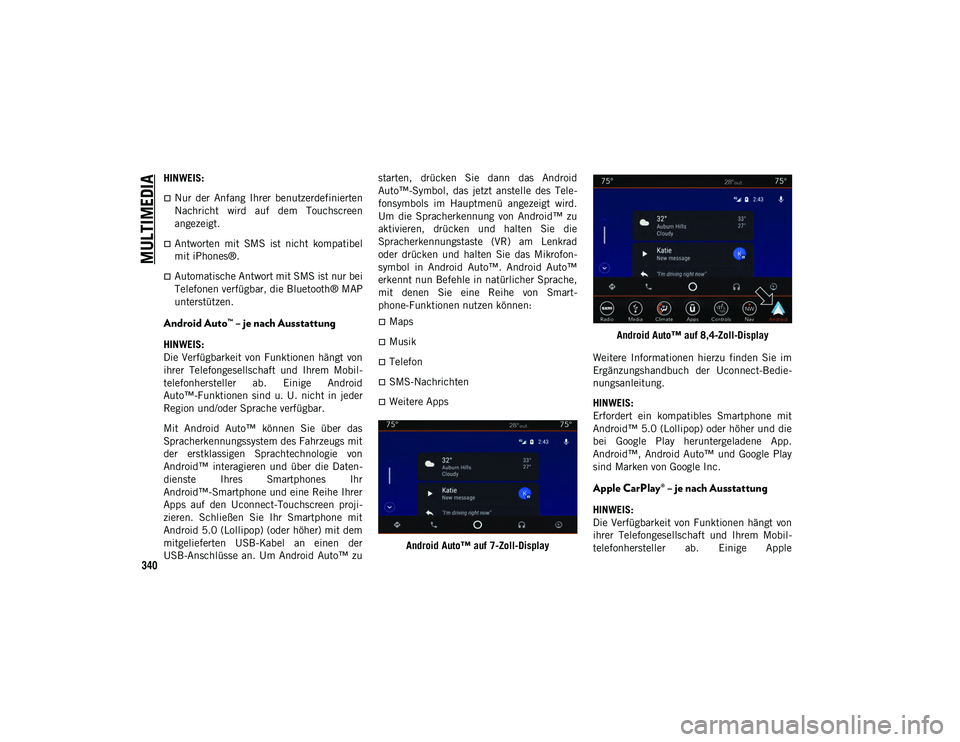
Mit Android Auto™ können Sie über das
Spracherkennungssystem des Fahrzeugs mit
der erstklassigen Sprachtechnologie von
Android™ interagieren und über die Daten-
dienste Ihres Smartphones Ihr
Android™-Smartphone und eine Reihe Ihrer
Apps auf den Uconnect-Touchscreen proji-
zieren. Schließen Sie Ihr Smartphone mit
Android 5.0 (Lollipop) (oder höher) mit dem
mitgelieferten USB-Kabel an einen der
USB-Anschlüsse an. Um Android Auto™ zustarten, drücken Sie dann das Android
Auto™-Symbol, das jetzt anstelle des Tele-
fonsymbols im Hauptmenü angezeigt wird.
Um die Spracherkennung von Android™ zu
aktivieren, drücken und halten Sie die
Spracherkennungstaste (VR) am Lenkrad
oder drücken und halten Sie das Mikrofon-
symbol in Android Auto™. Android Auto™
erkennt nun Befehle in natürlicher Sprache,
mit denen Sie eine Reihe von Smart-
phone-Funktionen nutzen können:
Maps
Musik
Telefon
SMS-Nachrichten
Weitere Apps
Android Auto™ auf 7-Zoll-Display Android Auto™ auf 8,4-Zoll-Display
Weitere Informationen hierzu finden Sie im
Ergänzungshandbuch der Uconnect-Bedie-
nungsanleitung.
HINWEIS:
Erfordert ein kompatibles Smartphone mit
Android™ 5.0 (Lollipop) oder höher und die
bei Google Play heruntergeladene App.
Android™, Android Auto™ und Google Play
sind Marken von Google Inc.
Apple CarPlay® – je nach Ausstattung
HINWEIS:
Die Verfügbarkeit von Funktionen hängt von
ihrer Telefongesellschaft und Ihrem Mobil-
telefonhersteller ab. Einige Apple
2020_JEEP_JL_WRANGLER_UG_LHD_DE.book Page 340
Page 343 of 366
341
CarPlay®-Funktionen sind u. U. nicht in
jeder Region und/oder Sprache verfügbar.
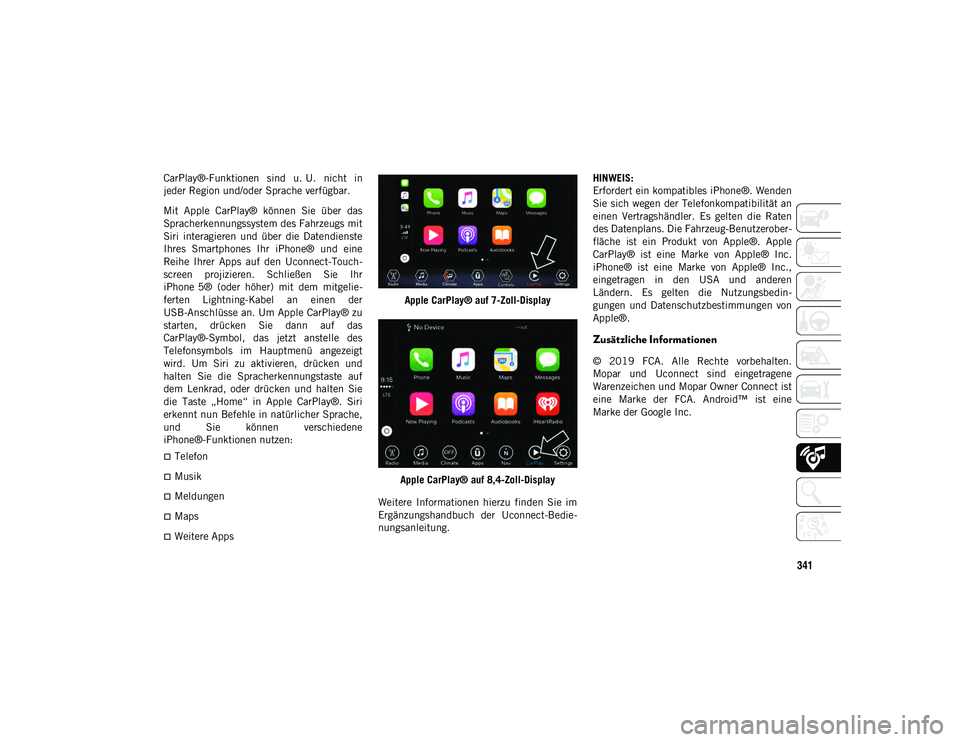
Mit Apple CarPlay® können Sie über das
Spracherkennungssystem des Fahrzeugs mit
Siri interagieren und über die Datendienste
Ihres Smartphones Ihr iPhone® und eine
Reihe Ihrer Apps auf den Uconnect-Touch-
screen projizieren. Schließen Sie Ihr
iPhone 5® (oder höher) mit dem mitgelie-
ferten Lightning-Kabel an einen der
USB-Anschlüsse an. Um Apple CarPlay® zu
starten, drücken Sie dann auf das
CarPlay®-Symbol, das jetzt anstelle des
Telefonsymbols im Hauptmenü angezeigt
wird. Um Siri zu aktivieren, drücken und
halten Sie die Spracherkennungstaste auf
dem Lenkrad, oder drücken und halten Sie
die Taste „Home“ in Apple CarPlay®. Siri
erkennt nun Befehle in natürlicher Sprache,
und Sie können verschiedene
iPhone®-Funktionen nutzen:
Telefon
Musik
Meldungen
Maps
Weitere AppsApple CarPlay® auf 7-Zoll-Display
Apple CarPlay® auf 8,4-Zoll-Display
Weitere Informationen hierzu finden Sie im
Ergänzungshandbuch der Uconnect-Bedie-
nungsanleitung. HINWEIS:
Erfordert ein kompatibles iPhone®. Wenden
Sie sich wegen der Telefonkompatibilität an
einen Vertragshändler. Es gelten die Raten
des Datenplans. Die Fahrzeug-Benutzerober-
fläche ist ein Produkt von Apple®. Apple
CarPlay® ist eine Marke von Apple® Inc.
iPhone® ist eine Marke von Apple® Inc.,
eingetragen in den USA und anderen
Ländern. Es gelten die Nutzungsbedin-
gungen und Datenschutzbestimmungen von
Apple®.
Zusätzliche Informationen
© 2019 FCA. Alle Rechte vorbehalten.
Mopar und Uconnect sind eingetragene
Warenzeichen und Mopar Owner Connect ist
eine Marke der FCA. Android™ ist eine
Marke der Google Inc.
2020_JEEP_JL_WRANGLER_UG_LHD_DE.book Page 341