USB JEEP WRANGLER 2DOORS 2021 Brugs- og vedligeholdelsesvejledning (in Danish)
[x] Cancel search | Manufacturer: JEEP, Model Year: 2021, Model line: WRANGLER 2DOORS, Model: JEEP WRANGLER 2DOORS 2021Pages: 334, PDF Size: 9.27 MB
Page 276 of 334
MULTIMEDIER
274
Google Play Music, Spotify, iHeart Radio
osv. til afspilning af musik
Håndfri opkald og sms for kommunikation
Hundredvis af kompatible apps, og mange
flere!
BEMÆRK:
For at bruge Android Auto™ skal du sikre
dig, at du befinder dig i et område med
netværksdækning. Android Auto™ kan
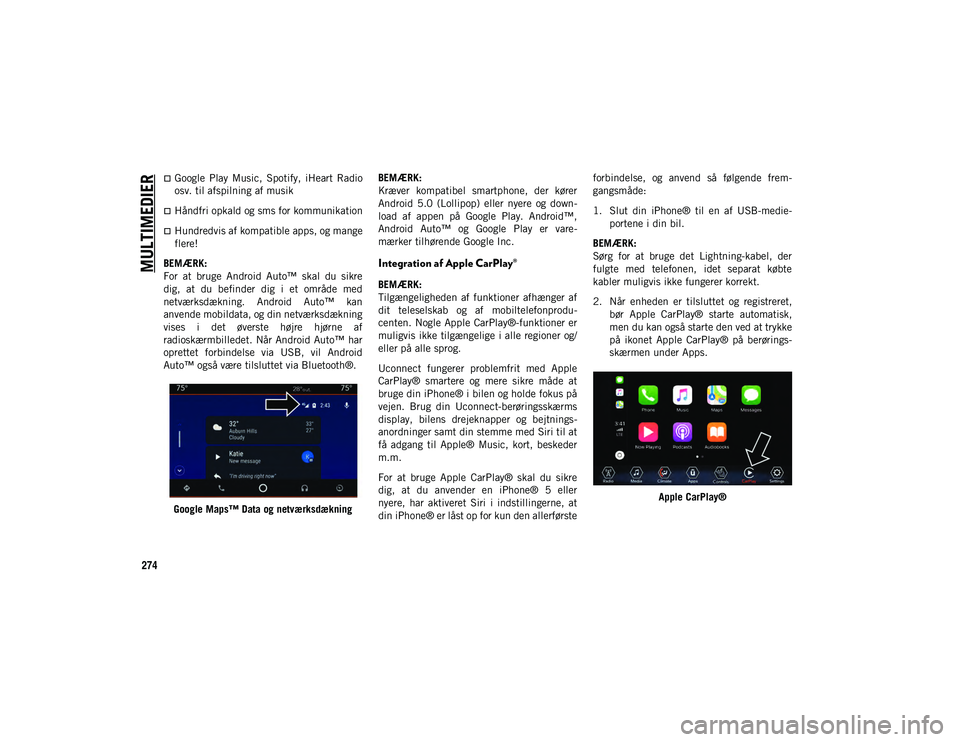
anvende mobildata, og din netværksdækning
vises i det øverste højre hjørne af
radioskærmbilledet. Når Android Auto™ har
oprettet forbindelse via USB, vil Android
Auto™ også være tilsluttet via Bluetooth®.
Google Maps™ Data og netværksdækning BEMÆRK:
Kræver kompatibel smartphone, der kører
Android 5.0 (Lollipop) eller nyere og down
-
load af appen på Google Play. Android™,
Android Auto™ og Google Play er vare -
mærker tilhørende Google Inc.
Integration af Apple CarPlay®
BEMÆRK:
Tilgængeligheden af funktioner afhænger af
dit teleselskab og af mobiltelefonprodu -
centen. Nogle Apple CarPlay®-funktioner er
muligvis ikke tilgængelige i alle regioner og/
eller på alle sprog.
Uconnect fungerer problemfrit med Apple
CarPlay® smartere og mere sikre måde at
bruge din iPhone® i bilen og holde fokus på
vejen. Brug din Uconnect-berøringsskærms
display, bilens drejeknapper og bejtnings -
anordninger samt din stemme med Siri til at
få adgang til Apple® Music, kort, beskeder
m.m.
For at bruge Apple CarPlay® skal du sikre
dig, at du anvender en iPhone® 5 eller
nyere, har aktiveret Siri i indstillingerne, at
din iPhone® er låst op for kun den allerførste forbindelse, og anvend så følgende frem
-
gangsmåde:
1. Slut din iPhone® til en af USB-medie -
portene i din bil.
BEMÆRK:
Sørg for at bruge det Lightning-kabel, der
fulgte med telefonen, idet separat købte
kabler muligvis ikke fungerer korrekt.
2. Når enheden er tilsluttet og registreret, bør Apple CarPlay® starte automatisk,
men du kan også starte den ved at trykke
på ikonet Apple CarPlay® på berørings -
skærmen under Apps.
Apple CarPlay®
2020_JEEP_JL_WRANGLER_UG_LHD_EE.book Page 274
Page 279 of 334
277
Speed Adjusted Volume (Lydstyrke justeret
efter hastigheden)
Tryk på knappen Speed Adjusted Volume
(Lydstyrke justeret efter hastighed) på berø-
ringsskærmen for at aktivere skærmbilledet
Speed Adjusted Volume (Lydstyrke justeret
efter hastighed). Lydstyrke justeret efter
hastighed indstilles ved at trykke på
lydstyrke-indikatoren. Dermed ændres den
automatiske justering af lydstyrken i forhold til
køretøjets hastighed.
Træk og slip-menulinje
Uconnects funktioner og tjenester i hoved-
menulinjen kan nemt ændres for at gøre det
lettere for dig. Følg blot disse trin:
1. Tryk på knappen Apps for at åbne skærmbilledet med apps.
2. Tryk på og hold den valgte app nede, og træk den derefter for at udskifte en eksi -
sterende genvej i hovedmenulinjen.
Den nye app-genvej, der blev trukket ned
på hovedmenulinjen, vil nu være en aktiv
app/genvej.
BEMÆRK:
Denne funktion er kun tilgængelig, hvis køre -
tøjet står i PARK (Parkering).
Radio
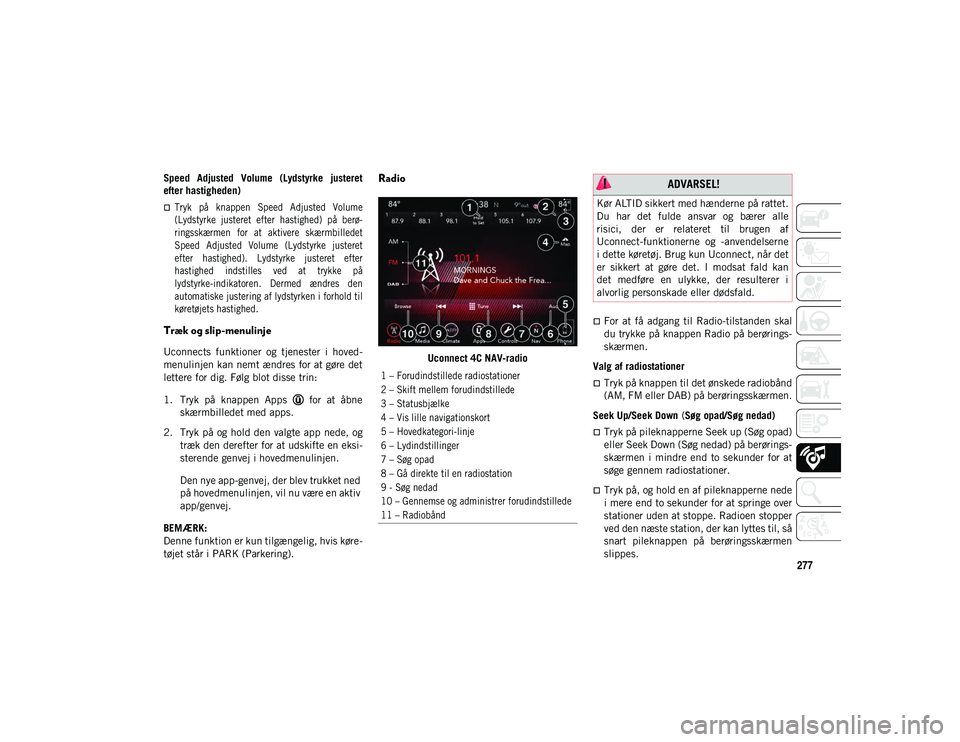
Uconnect 4C NAV-radio
For at få adgang til Radio-tilstanden skal
du trykke på knappen Radio på berørings-
skærmen.
Valg af radiostationer
Tryk på knappen til det ønskede radiobånd
(AM, FM eller DAB) på berøringsskærmen.
Seek Up/Seek Down (Søg opad/Søg nedad)
Tryk på pileknapperne Seek up (Søg opad)
eller Seek Down (Søg nedad) på berørings-
skærmen i mindre end to sekunder for at
søge gennem radiostationer.
Tryk på, og hold en af pileknapperne nede
i mere end to sekunder for at springe over
stationer uden at stoppe. Radioen stopper
ved den næste station, der kan lyttes til, så
snart pileknappen på berøringsskærmen
slippes.
1 – Forudindstillede radiostationer
2 – Skift mellem forudindstillede
3 – Statusbjælke
4 – Vis lille navigationskort
5 – Hovedkategori-linje
6 – Lydindstillinger
7 – Søg opad
8 – Gå direkte til en radiostation
9 - Søg nedad
10 – Gennemse og administrer forudindstillede
11 – Radiobånd
ADVARSEL!
Kør ALTID sikkert med hænderne på rattet.
Du har det fulde ansvar og bærer alle
risici, der er relateret til brugen af
Uconnect-funktionerne og -anvendelserne
i dette køretøj. Brug kun Uconnect, når det
er sikkert at gøre det. I modsat fald kan
det medføre en ulykke, der resulterer i
alvorlig personskade eller dødsfald.
2020_JEEP_JL_WRANGLER_UG_LHD_EE.book Page 277
Page 280 of 334
MULTIMEDIER
278
Direct Tune (Direkte indstilling)
Stil direkte ind på en radiostation ved at
trykke på knappen Tune (Indstil) på
skærmen, og angiv det ønskede stations-
nummer.
Sådan gemmes forudindstillede radiostationer
manuelt
Din radio kan gemme i alt 36 forudindstil -
lede stationer, 12 forudindstillede stationer
pr. bånd (AM, FM og DAB). De vises øverst
på din radioskærm. For at se de 12 forudind -
stillede stationer pr. bånd skal du trykke på
pileknappen på berøringsskærmen øverst til
højre på skærmen for at skifte mellem de to
sæt med seks forudindstillede stationer.
For at gemme en forudindstillet radiostation
manuelt skal du følge nedenstående trin:
1. Stil ind på den ønskede station.
2. Tryk på, og hold den ønskede talknap på berøringsskærmen inde i mere end to
sekunder, eller indtil du hører et bekræf -
tende bip.Android Auto™ – ekstraudstyr
BEMÆRK:
Tilgængeligheden af funktioner afhænger af
dit teleselskab og af mobiltelefonprodu -
centen. Nogle Android Auto™-funktioner er
muligvis ikke tilgængelige i alle regioner og/
eller sprog.
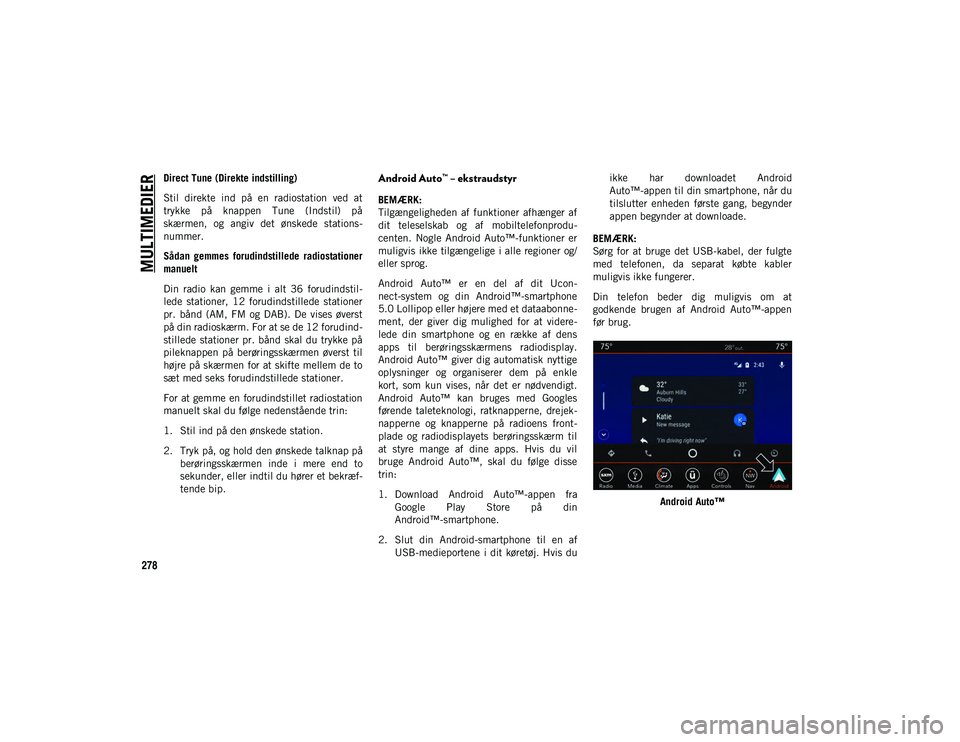
Android Auto™ er en del af dit Ucon -
nect-system og din Android™-smartphone
5.0 Lollipop eller højere med et dataabonne -
ment, der giver dig mulighed for at videre -
lede din smartphone og en række af dens
apps til berøringsskærmens radiodisplay.
Android Auto™ giver dig automatisk nyttige
oplysninger og organiserer dem på enkle
kort, som kun vises, når det er nødvendigt.
Android Auto™ kan bruges med Googles
førende taleteknologi, ratknapperne, drejek -
napperne og knapperne på radioens front -
plade og radiodisplayets berøringsskærm til
at styre mange af dine apps. Hvis du vil
bruge Android Auto™, skal du følge disse
trin:
1. Download Android Auto™-appen fra Google Play Store på din
Android™-smartphone.
2. Slut din Android-smartphone til en af USB-medieportene i dit køretøj. Hvis du ikke har downloadet Android
Auto™-appen til din smartphone, når du
tilslutter enheden første gang, begynder
appen begynder at downloade.
BEMÆRK:
Sørg for at bruge det USB-kabel, der fulgte
med telefonen, da separat købte kabler
muligvis ikke fungerer.
Din telefon beder dig muligvis om at
godkende brugen af Android Auto™-appen
før brug.
Android Auto™
2020_JEEP_JL_WRANGLER_UG_LHD_EE.book Page 278
Page 281 of 334
279
3. Når Android Auto™ har oprettet forbin-
delse via USB, vil Android Auto™ også
være tilsluttet via Bluetooth®. Systemet
viser startskærmbilledet Android Auto™.
Android Auto™ starter automatisk, men
hvis det ikke sker, så se den supplerende
instruktionsbog til Uconnect for proce -
duren til at aktivere funktionen "Auto -
Show" (Automatisk visning). Du kan også
starte den ved at trykke på Android
Auto™ i "Apps". Hvis du bruger Android
Auto™ ofte, kan du flytte appen til
menulinjen nederst på berørings -
skærmen. Tryk på knappen Apps, og find
Android Auto™-appen. Træk derefter
den valgte app for at erstatte en eksiste -
rende genvej på hovedmenulinjen. Når Android Auto™ kører på Ucon
-
nect-systemet, kan følgende funktioner
anvendes via din smartphones dataabonne -
ment:
Google Maps™ til navigation
Google Play Music, Spotify, iHeart Radio
osv. til afspilning af musik
Håndfri opkald og sms for kommunikation
Hundredvis af kompatible apps, og mange
flere!
BEMÆRK:
For at bruge Android Auto™ skal du sikre
dig, at du befinder dig i et område med
netværksdækning. Android Auto™ kan
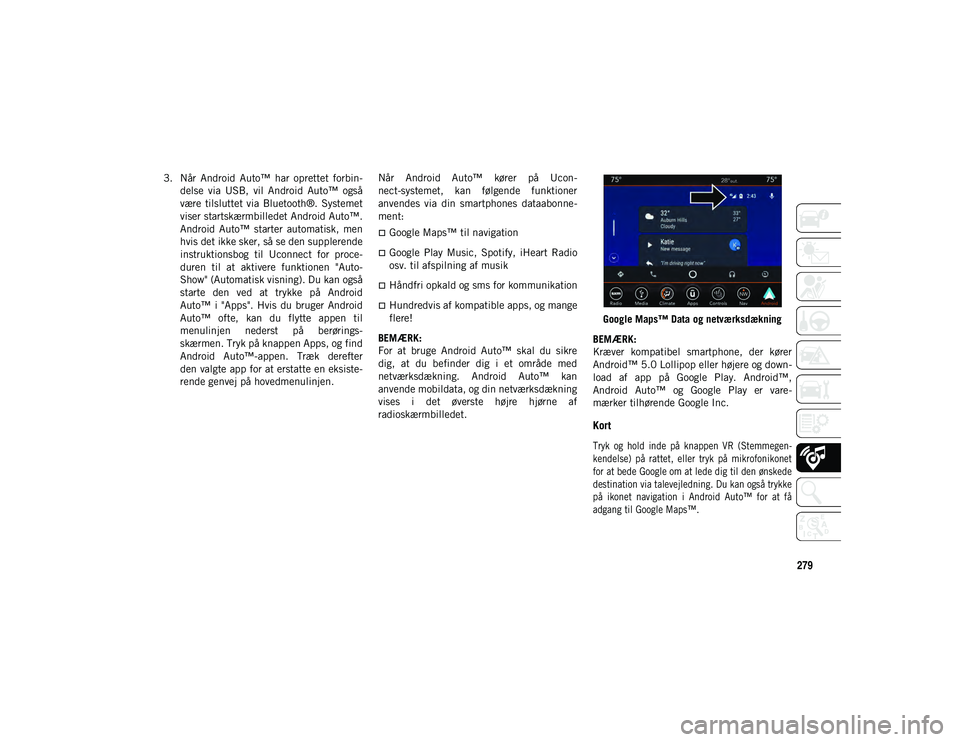
anvende mobildata, og din netværksdækning
vises i det øverste højre hjørne af
radioskærmbilledet. Google Maps™ Data og netværksdækning
BEMÆRK:
Kræver kompatibel smartphone, der kører
Android™ 5.0 Lollipop eller højere og down -
load af app på Google Play. Android™,
Android Auto™ og Google Play er vare -
mærker tilhørende Google Inc.
Kort
Tryk og hold inde på knappen VR (Stemmegen -
kendelse) på rattet, eller tryk på mikrofonikonet
for at bede Google om at lede dig til den ønskede
destination via talevejledning. Du kan også trykke
på ikonet navigation i Android Auto™ for at få
adgang til Google Maps™.
2020_JEEP_JL_WRANGLER_UG_LHD_EE.book Page 279
Page 284 of 334
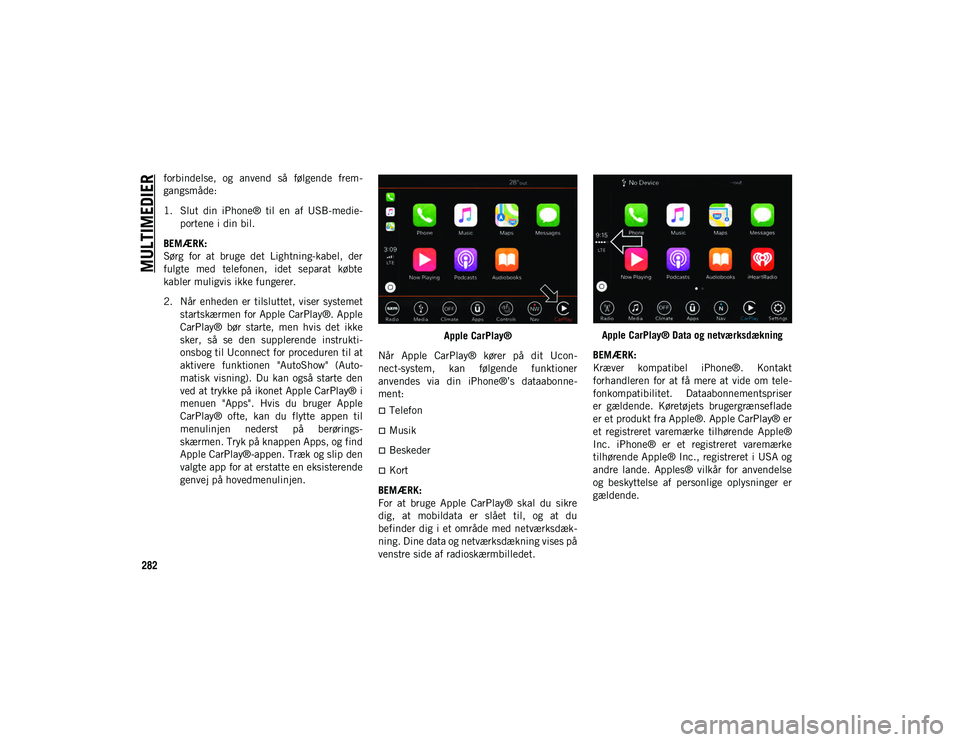
MULTIMEDIER
282
forbindelse, og anvend så følgende frem-
gangsmåde:
1. Slut din iPhone® til en af USB-medie -
portene i din bil.
BEMÆRK:
Sørg for at bruge det Lightning-kabel, der
fulgte med telefonen, idet separat købte
kabler muligvis ikke fungerer.
2. Når enheden er tilsluttet, viser systemet startskærmen for Apple CarPlay®. Apple
CarPlay® bør starte, men hvis det ikke
sker, så se den supplerende instrukti -
onsbog til Uconnect for proceduren til at
aktivere funktionen "AutoShow" (Auto -
matisk visning). Du kan også starte den
ved at trykke på ikonet Apple CarPlay® i
menuen "Apps". Hvis du bruger Apple
CarPlay® ofte, kan du flytte appen til
menulinjen nederst på berørings -
skærmen. Tryk på knappen Apps, og find
Apple CarPlay®-appen. Træk og slip den
valgte app for at erstatte en eksisterende
genvej på hovedmenulinjen. Apple CarPlay®
Når Apple CarPlay® kører på dit Ucon -
nect-system, kan følgende funktioner
anvendes via din iPhone®’s dataabonne -
ment:
Telefon
Musik
Beskeder
Kort
BEMÆRK:
For at bruge Apple CarPlay® skal du sikre
dig, at mobildata er slået til, og at du
befinder dig i et område med netværksdæk -
ning. Dine data og netværksdækning vises på
venstre side af radioskærmbilledet. Apple CarPlay® Data og netværksdækning
BEMÆRK:
Kræver kompatibel iPhone®. Kontakt
forhandleren for at få mere at vide om tele -
fonkompatibilitet. Dataabonnementspriser
er gældende. Køretøjets brugergrænseflade
er et produkt fra Apple®. Apple CarPlay® er
et registreret varemærke tilhørende Apple®
Inc. iPhone® er et registreret varemærke
tilhørende Apple® Inc., registreret i USA og
andre lande. Apples® vilkår for anvendelse
og beskyttelse af personlige oplysninger er
gældende.
2020_JEEP_JL_WRANGLER_UG_LHD_EE.book Page 282
Page 289 of 334
287
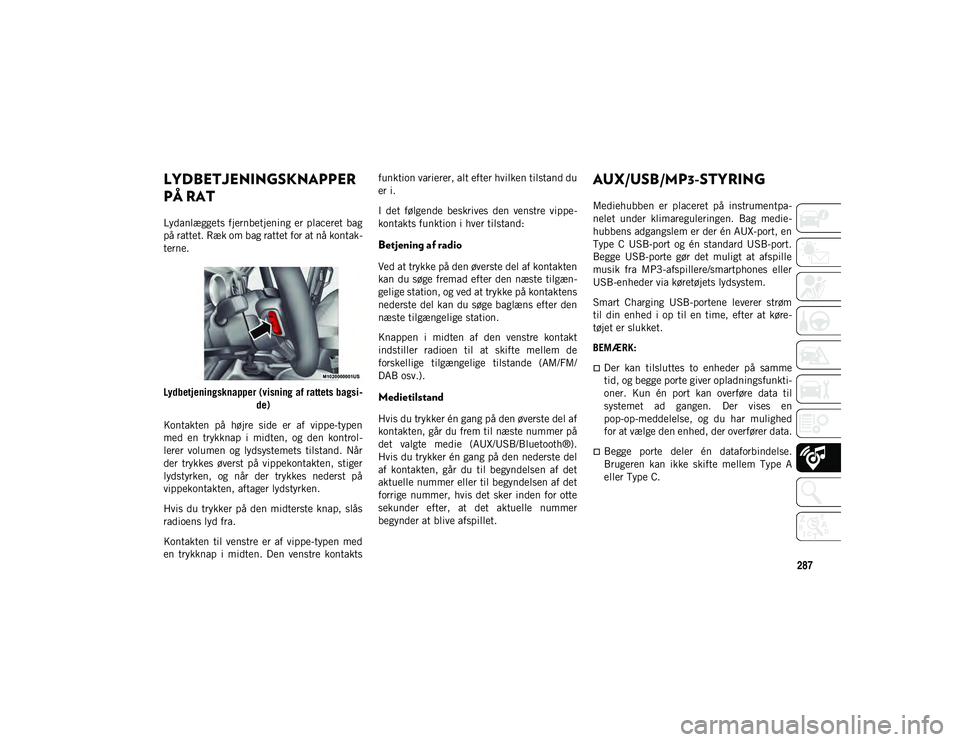
LYDBETJENINGSKNAPPER
PÅ RAT
Lydanlæggets fjernbetjening er placeret bag
på rattet. Ræk om bag rattet for at nå kontak-
terne.
Lydbetjeningsknapper (visning af rattets bagsi -
de)
Kontakten på højre side er af vippe-typen
med en trykknap i midten, og den kontrol -
lerer volumen og lydsystemets tilstand. Når
der trykkes øverst på vippekontakten, stiger
lydstyrken, og når der trykkes nederst på
vippekontakten, aftager lydstyrken.
Hvis du trykker på den midterste knap, slås
radioens lyd fra.
Kontakten til venstre er af vippe-typen med
en trykknap i midten. Den venstre kontakts funktion varierer, alt efter hvilken tilstand du
er i.
I det følgende beskrives den venstre vippe
-
kontakts funktion i hver tilstand:
Betjening af radio
Ved at trykke på den øverste del af kontakten
kan du søge fremad efter den næste tilgæn -
gelige station, og ved at trykke på kontaktens
nederste del kan du søge baglæns efter den
næste tilgængelige station.
Knappen i midten af den venstre kontakt
indstiller radioen til at skifte mellem de
forskellige tilgængelige tilstande (AM/FM/
DAB osv.).
Medietilstand
Hvis du trykker én gang på den øverste del af
kontakten, går du frem til næste nummer på
det valgte medie (AUX/USB/Bluetooth®).
Hvis du trykker én gang på den nederste del
af kontakten, går du til begyndelsen af det
aktuelle nummer eller til begyndelsen af det
forrige nummer, hvis det sker inden for otte
sekunder efter, at det aktuelle nummer
begynder at blive afspillet.
AUX/USB/MP3-STYRING
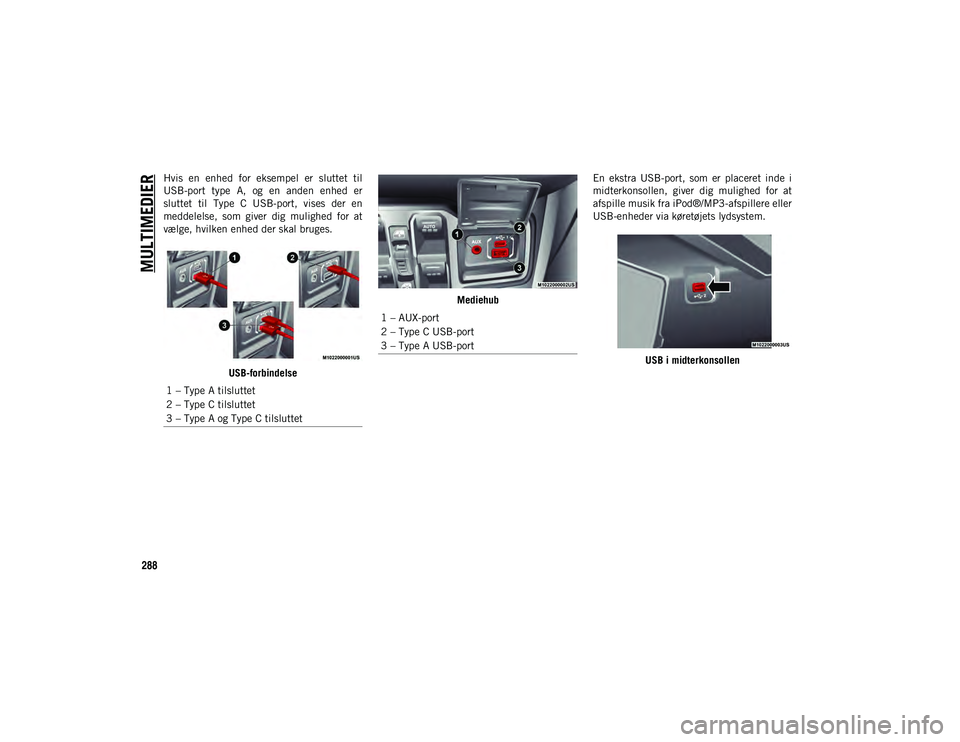
Mediehubben er placeret på instrumentpa -
nelet under klimareguleringen. Bag medie -
hubbens adgangslem er der én AUX-port, en
Type C USB-port og én standard USB-port.
Begge USB-porte gør det muligt at afspille
musik fra MP3-afspillere/smartphones eller
USB-enheder via køretøjets lydsystem.
Smart Charging USB-portene leverer strøm
til din enhed i op til en time, efter at køre -
tøjet er slukket.
BEMÆRK:
Der kan tilsluttes to enheder på samme
tid, og begge porte giver opladningsfunkti -
oner. Kun én port kan overføre data til
systemet ad gangen. Der vises en
pop-op-meddelelse, og du har mulighed
for at vælge den enhed, der overfører data.
Begge porte deler én dataforbindelse.
Brugeren kan ikke skifte mellem Type A
eller Type C.
2020_JEEP_JL_WRANGLER_UG_LHD_EE.book Page 287
Page 290 of 334
MULTIMEDIER
288
Hvis en enhed for eksempel er sluttet til
USB-port type A, og en anden enhed er
sluttet til Type C USB-port, vises der en
meddelelse, som giver dig mulighed for at
vælge, hvilken enhed der skal bruges.USB-forbindelse MediehubEn ekstra USB-port, som er placeret inde i
midterkonsollen, giver dig mulighed for at
afspille musik fra iPod®/MP3-afspillere eller
USB-enheder via køretøjets lydsystem.
USB i midterkonsollen
1 – Type A tilsluttet
2 – Type C tilsluttet
3 – Type A og Type C tilsluttet
1 – AUX-port
2 – Type C USB-port
3 – Type A USB-port
2020_JEEP_JL_WRANGLER_UG_LHD_EE.book Page 288
Page 291 of 334
289
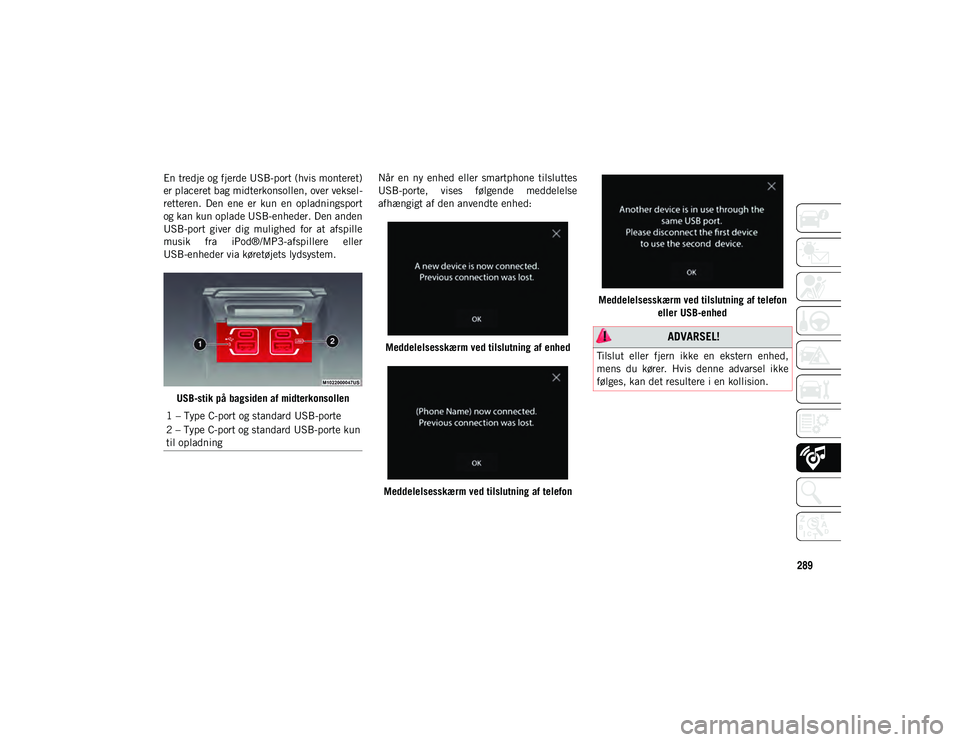
En tredje og fjerde USB-port (hvis monteret)
er placeret bag midterkonsollen, over veksel-
retteren. Den ene er kun en opladningsport
og kan kun oplade USB-enheder. Den anden
USB-port giver dig mulighed for at afspille
musik fra iPod®/MP3-afspillere eller
USB-enheder via køretøjets lydsystem.
USB-stik på bagsiden af midterkonsollen Når en ny enhed eller smartphone tilsluttes
USB-porte, vises følgende meddelelse
afhængigt af den anvendte enhed:
Meddelelsesskærm ved tilslutning af enhed
Meddelelsesskærm ved tilslutning af telefon Meddelelsesskærm ved tilslutning af telefon
eller USB-enhed
1 – Type C-port og standard USB-porte
2 – Type C-port og standard USB-porte kun
til opladning
ADVARSEL!
Tilslut eller fjern ikke en ekstern enhed,
mens du kører. Hvis denne advarsel ikke
følges, kan det resultere i en kollision.
2020_JEEP_JL_WRANGLER_UG_LHD_EE.book Page 289
Page 306 of 334
MULTIMEDIER
304
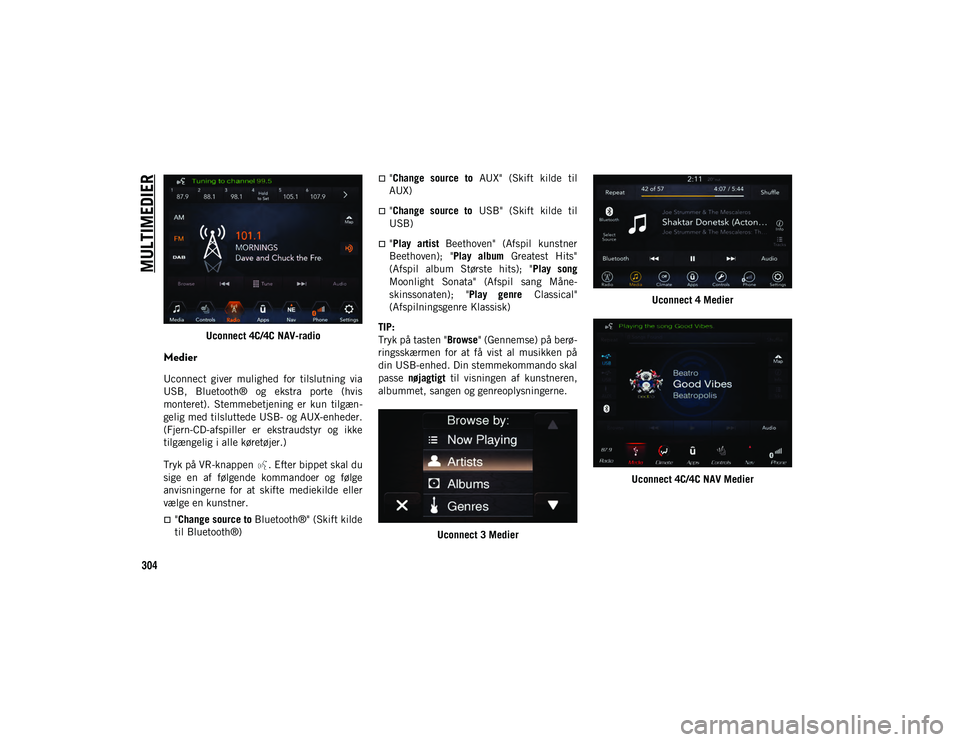
Uconnect 4C/4C NAV-radio
Medier
Uconnect giver mulighed for tilslutning via
USB, Bluetooth® og ekstra porte (hvis
monteret). Stemmebetjening er kun tilgæn-
gelig med tilsluttede USB- og AUX-enheder.
(Fjern-CD-afspiller er ekstraudstyr og ikke
tilgængelig i alle køretøjer.)
Tryk på VR-knappen . Efter bippet skal du
sige en af følgende kommandoer og følge
anvisningerne for at skifte mediekilde eller
vælge en kunstner.
"Change source to Bluetooth®" (Skift kilde
til Bluetooth®)
"Change source to AUX" (Skift kilde til
AUX)
"Change source to USB" (Skift kilde til
USB)
"Play artist Beethoven" (Afspil kunstner
Beethoven); " Play album Greatest Hits"
(Afspil album Største hits); " Play song
Moonlight Sonata" (Afspil sang Måne-
skinssonaten); " Play genre Classical"
(Afspilningsgenre Klassisk)
TIP:
Tryk på tasten " Browse" (Gennemse) på berø -
ringsskærmen for at få vist al musikken på
din USB-enhed. Din stemmekommando skal
passe nøjagtigt til visningen af kunstneren,
albummet, sangen og genreoplysningerne.
Uconnect 3 Medier Uconnect 4 Medier
Uconnect 4C/4C NAV Medier
2020_JEEP_JL_WRANGLER_UG_LHD_EE.book Page 304
Page 310 of 334
MULTIMEDIER
308
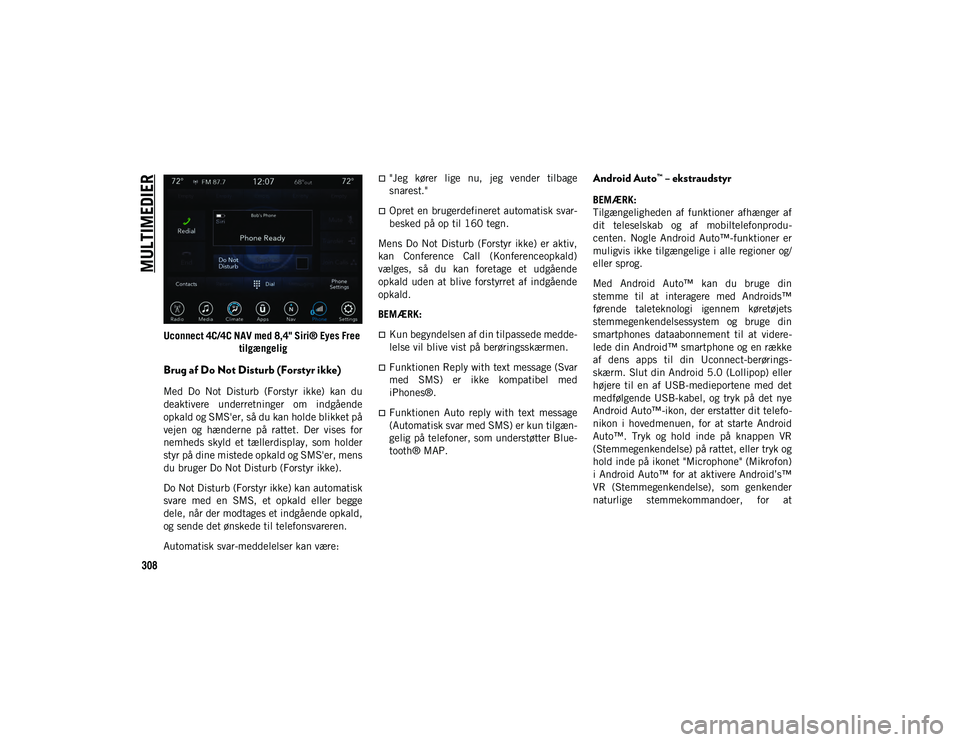
Uconnect 4C/4C NAV med 8,4" Siri® Eyes Free tilgængelig
Brug af Do Not Disturb (Forstyr ikke)
Med Do Not Disturb (Forstyr ikke) kan du
deaktivere underretninger om indgående
opkald og SMS'er, så du kan holde blikket på
vejen og hænderne på rattet. Der vises for
nemheds skyld et tællerdisplay, som holder
styr på dine mistede opkald og SMS'er, mens
du bruger Do Not Disturb (Forstyr ikke).
Do Not Disturb (Forstyr ikke) kan automatisk
svare med en SMS, et opkald eller begge
dele, når der modtages et indgående opkald,
og sende det ønskede til telefonsvareren.
Automatisk svar-meddelelser kan være:
"Jeg kører lige nu, jeg vender tilbage
snarest."
Opret en brugerdefineret automatisk svar -
besked på op til 160 tegn.
Mens Do Not Disturb (Forstyr ikke) er aktiv,
kan Conference Call (Konferenceopkald)
vælges, så du kan foretage et udgående
opkald uden at blive forstyrret af indgående
opkald.
BEMÆRK:
Kun begyndelsen af din tilpassede medde-
lelse vil blive vist på berøringsskærmen.
Funktionen Reply with text message (Svar
med SMS) er ikke kompatibel med
iPhones®.
Funktionen Auto reply with text message
(Automatisk svar med SMS) er kun tilgæn -
gelig på telefoner, som understøtter Blue-
tooth® MAP.
Android Auto™ – ekstraudstyr
BEMÆRK:
Tilgængeligheden af funktioner afhænger af
dit teleselskab og af mobiltelefonprodu -
centen. Nogle Android Auto™-funktioner er
muligvis ikke tilgængelige i alle regioner og/
eller sprog.
Med Android Auto™ kan du bruge din
stemme til at interagere med Androids™
førende taleteknologi igennem køretøjets
stemmegenkendelsessystem og bruge din
smartphones dataabonnement til at videre -
lede din Android™ smartphone og en række
af dens apps til din Uconnect-berørings -
skærm. Slut din Android 5.0 (Lollipop) eller
højere til en af USB-medieportene med det
medfølgende USB-kabel, og tryk på det nye
Android Auto™-ikon, der erstatter dit telefo -
nikon i hovedmenuen, for at starte Android
Auto™. Tryk og hold inde på knappen VR
(Stemmegenkendelse) på rattet, eller tryk og
hold inde på ikonet "Microphone" (Mikrofon)
i Android Auto™ for at aktivere Android’s™
VR (Stemmegenkendelse), som genkender
naturlige stemmekommandoer, for at
2020_JEEP_JL_WRANGLER_UG_LHD_EE.book Page 308