bluetooth JEEP WRANGLER UNLIMITED 2019 Libretto Uso Manutenzione (in Italian)
[x] Cancel search | Manufacturer: JEEP, Model Year: 2019, Model line: WRANGLER UNLIMITED, Model: JEEP WRANGLER UNLIMITED 2019Pages: 397, PDF Dimensioni: 6.44 MB
Page 304 of 397
SUPPORTI MULTIMEDIALI
SICUREZZA INFORMATICA. . . .303
PAGINE FUORISTRADA — SE IN DO-
TAZIONE.................304
Barra di stato di Off Road Pages (Pagine
fuoristrada)..................304
Trasmissione.................305
Pitch And Roll (Beccheggio e rollio) . . .306
Indicatori degli accessori.........306
SUGGERIMENTI PER I COMANDI E
INFORMAZIONI GENERALI. . . .307
Comandi audio al volante.........307
Condizioni di ricezione...........307
Cura e manutenzione............307
Protezione antifurto.............307
UCONNECT 3 CON DISPLAY DA 5" –
SE IN DOTAZIONE..........308
Panoramica di Uconnect 3 con display da
5"........................308
Impostazione dell'orologio........309
Impostazione audio.............309
Funzionamento dell'autoradio......310Risposta SMS vocale (non compatibile con
iPhone)....................311
Apps (Applicazioni) – se in dotazione . .312
UCONNECT 4 CON DISPLAY DA
7" .......................312
Panoramica di Uconnect 4........312
Barra dei menu con funzione di
trascinamento................315
Autoradio...................316
Android Auto — Se in dotazione.....317
Integrazione di Apple CarPlay — se in
dotazione...................319
Apps (Applicazioni) – se in dotazione . .320
UCONNECT 4C/4C NAV CON DIS-
PLAY DA 8,4 POLLICI........320
Panoramica di Uconnect 4C/4C NAV . .320
Barra dei menu con funzione di
trascinamento................322
Autoradio...................323
Android Auto — Se in dotazione.....324
Integrazione di Apple CarPlay — se in
dotazione...................328
Apps (Applicazioni) – se in dotazione . .331
IMPOSTAZIONI UCONNECT. . . .331
COMANDO AUX/USB/MP3 — SE IN
DOTAZIONE...............332
SISTEMA DI NAVIGAZIONE – SE IN
DOTAZIONE...............335
Modifica del volume dei messaggi vocali di
navigazione..................335
Ricerca dei punti di interesse.......337
Ricerca di una località scrivendone il
nome.....................337
Immissione della destinazione con un unico
comando vocale...............337
Impostazione della località "casa". . . .338
Home (Casa).................338
Aggiunta di una meta intermedia.....340
Deviazione..................340
Map Update (Aggiornamento mappe) . .340
UCONNECT PHONE..........341
Uconnect Phone (chiamate Bluetooth in
vivavoce)...................341
Abbinamento (connessione wireless) del
telefono cellulare al sistema Uconnect .344
SUPPORTI MULTIMEDIALI
301
Page 305 of 397
Comandi telefono comuni (esempi) . . .348
Silenziamento (o attivazione volume) del
microfono durante una chiamata. . . .348
Trasferimento della chiamata in corso tra
telefono cellulare e vettura........348
Phonebook (Rubrica)...........348
Suggerimenti per il comando vocale . .348
Regolazione del volume..........349
Uso della funzione Do Not Disturb (Non
disturbare)..................349
Messaggi di testo in arrivo........350Suggerimenti utili e domande frequenti per
migliorare le prestazioni Bluetooth con il
proprio sistema Uconnect.........351
SUGGERIMENTI RAPIDI PER L'USO
DEL SISTEMA DI RICONOSCI-
MENTO VOCALE UCONNECT . .352
Descrizione del sistema Uconnect. . . .352
Guida introduttiva..............353
Comandi vocali di base...........354
Autoradio...................354
Media (Supporti)..............355Phone (Telefono)..............356
Voice Text Reply (Risposta SMS vocale).357
Climate (Climatizzatore)..........358
Navigazione (4C NAV)...........359
Siri Eyes Free — se in dotazione. . . .359
Uso della funzione Do Not Disturb (Non
disturbare)..................360
Android Auto — Se in dotazione.....361
Apple CarPlay – se in dotazione.....362
Informazioni supplementari........362
SUPPORTI MULTIMEDIALI
302
Page 315 of 397
NOTA:
Le funzioni Voice Text Reply (Risposta SMS
vocale) e Voice Texting (SMS vocale) richie-
dono un dispositivo mobile compatibile abi-
litato con Bluetooth MAP (Message Access
Profile). L'iPhone e alcuni smartphone at-
tualmente non supportano Bluetooth MAP.
Visitare driveuconnect.eu o rivolgersi alla
Rete Assistenziale per la compatibilità di
sistema e dispositivo.
Siri Eyes Free — se in dotazione
Siri consente di utilizzare il riconoscimento
vocale per inviare messaggi di testo, selezio-
nare i supporti, effettuare chiamate e molto
altro ancora. Siri utilizza il linguaggio natu-
rale per comprendere cosa si desidera dire e
risponde per confermare le richieste. Il si-
stema è progettato per evitare di distogliere
gli occhi dalla strada e le mani dal volante,
lasciando che Siri si occupi di attività utili.Per abilitare Siri, premere e tenere premuto,
quindi rilasciare il pulsante Uconnect Voice
Recognition (VR) (Riconoscimento vocale)
sul volante. Dopo aver avvertito un doppio
segnale acustico, è possibile chiedere a Siri
di riprodurre podcast e musica, ottenere in-
dicazioni, leggere messaggi di testo ed effet-
tuare molte altre richieste utili.
Apps (Applicazioni) – se in dotazione
Per accedere ad Apps (Applicazioni), pre-
mere il pulsante "More" (Altro), quindi pre-
mere il pulsante "Apps" (Applicazioni) per
sfogliare l'elenco delle applicazioni:
• EcoDrive
• MyCar
• TuneIn
• Deezer
• Reuters
• Twitter
• Facebook Check-In e molte altre ancora.
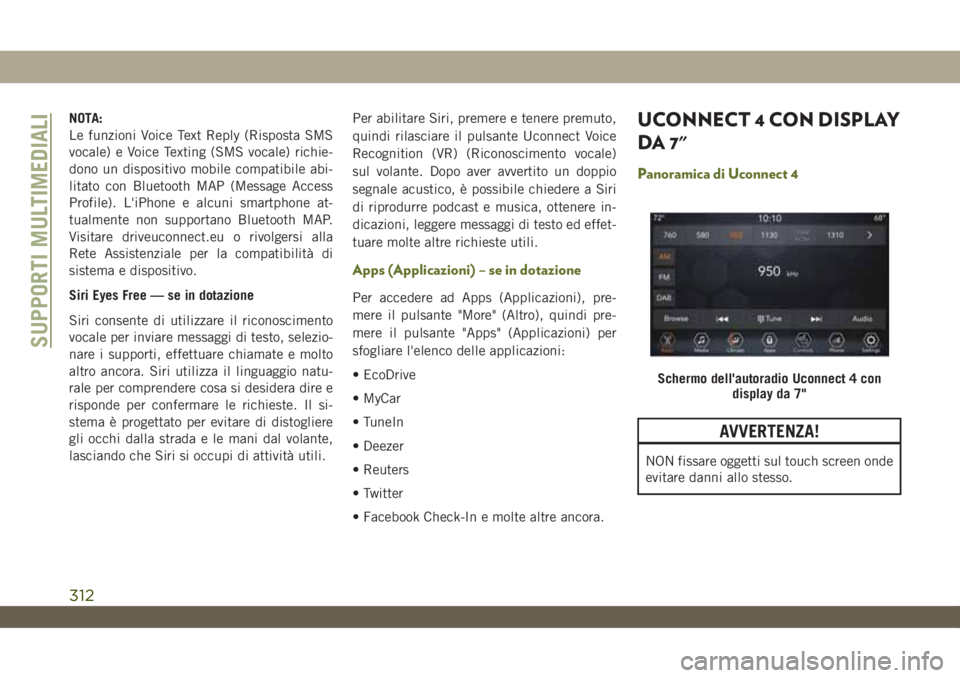
UCONNECT 4 CON DISPLAY
DA 7"
Panoramica di Uconnect 4
AVVERTENZA!
NON fissare oggetti sul touch screen onde
evitare danni allo stesso.
Schermo dell'autoradio Uconnect 4 con
display da 7"
SUPPORTI MULTIMEDIALI
312
Page 321 of 397
touch screen del display dell'autoradio per
controllare numerose app. Per utilizzare
Android Auto attenersi alla procedura ripor-
tata di seguito:
1. Scaricare l'app Android Auto da Google
Play Store sul proprio smartphone a tec-
nologia Android.
2. Collegare lo smartphone a tecnologia
Android a una delle porte USB per sup-
porti multimediali della vettura. Se l'app
Android Auto non è stata scaricata per lo
smartphone, al primo collegamento del
dispositivo verrà scaricata
automaticamente.
NOTA:
utilizzare il cavo USB fornito dalla fab-
brica con il proprio telefono, in quanto i
cavi procurati in aftermarket potrebbero
non funzionare.
Prima di utilizzare l'app Android Auto, il
telefono potrebbe chiedere all'utente di
acconsentirne l'utilizzo.3. Una volta collegato e riconosciuto il di-
spositivo, Android Auto viene avviato au-
tomaticamente; è possibile avviarlo anche
toccando l'icona Android Auto sul touch
screen, sotto Apps (Applicazioni).
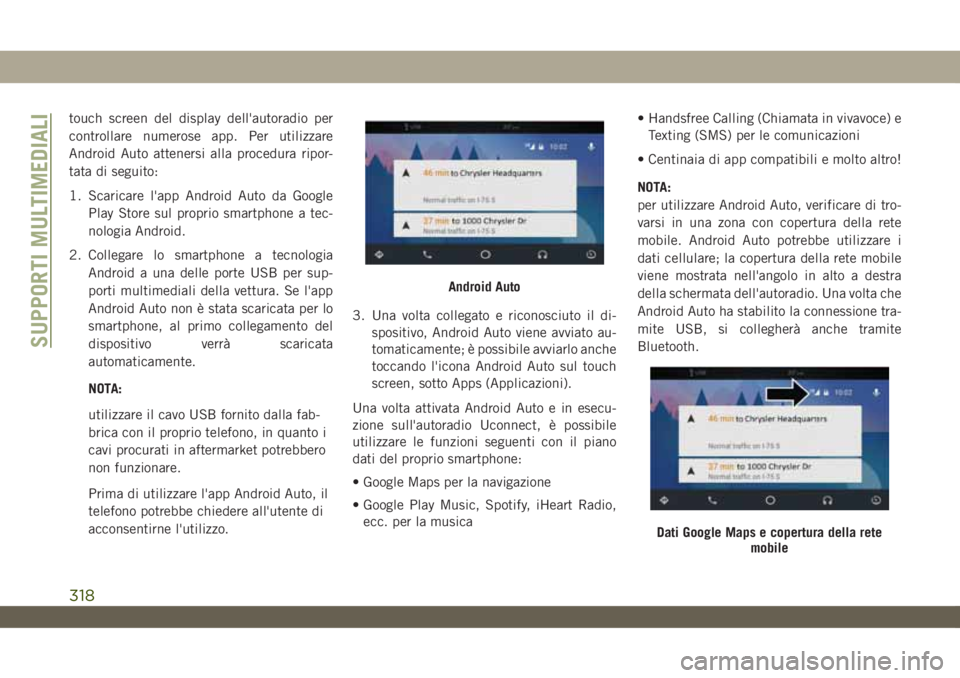
Una volta attivata Android Auto e in esecu-
zione sull'autoradio Uconnect, è possibile
utilizzare le funzioni seguenti con il piano
dati del proprio smartphone:
• Google Maps per la navigazione
• Google Play Music, Spotify, iHeart Radio,
ecc. per la musica• Handsfree Calling (Chiamata in vivavoce) e
Texting (SMS) per le comunicazioni
• Centinaia di app compatibili e molto altro!
NOTA:
per utilizzare Android Auto, verificare di tro-
varsi in una zona con copertura della rete
mobile. Android Auto potrebbe utilizzare i
dati cellulare; la copertura della rete mobile
viene mostrata nell'angolo in alto a destra
della schermata dell'autoradio. Una volta che
Android Auto ha stabilito la connessione tra-
mite USB, si collegherà anche tramite
Bluetooth.
Android Auto
Dati Google Maps e copertura della rete
mobile
SUPPORTI MULTIMEDIALI
318
Page 328 of 397
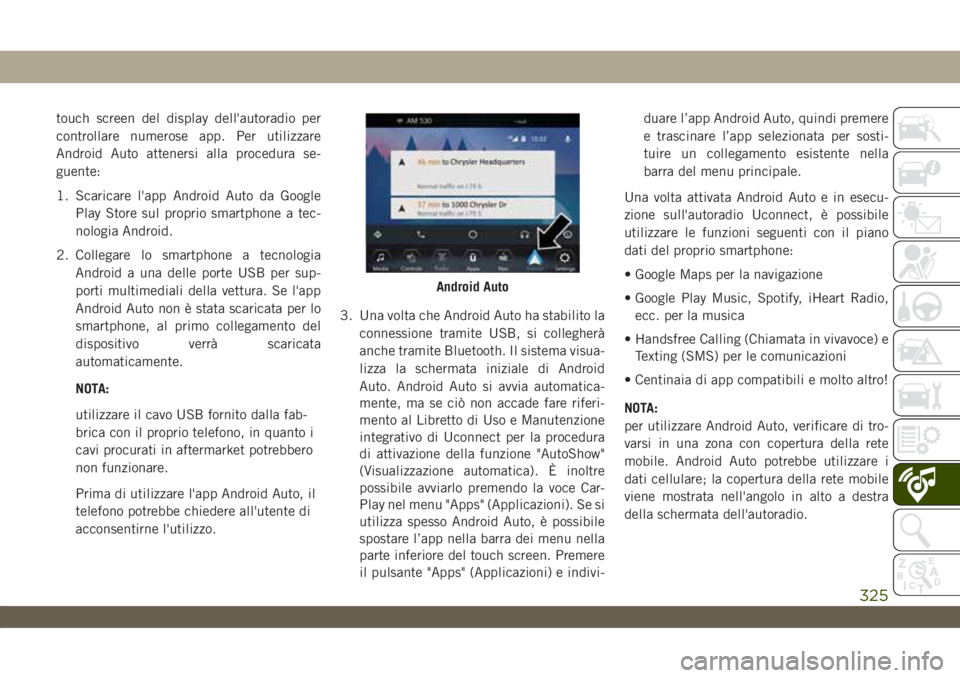
touch screen del display dell'autoradio per
controllare numerose app. Per utilizzare
Android Auto attenersi alla procedura se-
guente:
1. Scaricare l'app Android Auto da Google
Play Store sul proprio smartphone a tec-
nologia Android.
2. Collegare lo smartphone a tecnologia
Android a una delle porte USB per sup-
porti multimediali della vettura. Se l'app
Android Auto non è stata scaricata per lo
smartphone, al primo collegamento del
dispositivo verrà scaricata
automaticamente.
NOTA:
utilizzare il cavo USB fornito dalla fab-
brica con il proprio telefono, in quanto i
cavi procurati in aftermarket potrebbero
non funzionare.
Prima di utilizzare l'app Android Auto, il
telefono potrebbe chiedere all'utente di
acconsentirne l'utilizzo.3. Una volta che Android Auto ha stabilito la
connessione tramite USB, si collegherà
anche tramite Bluetooth. Il sistema visua-
lizza la schermata iniziale di Android
Auto. Android Auto si avvia automatica-
mente, ma se ciò non accade fare riferi-
mento al Libretto di Uso e Manutenzione
integrativo di Uconnect per la procedura
di attivazione della funzione "AutoShow"
(Visualizzazione automatica). È inoltre
possibile avviarlo premendo la voce Car-
Play nel menu "Apps" (Applicazioni). Se si
utilizza spesso Android Auto, è possibile
spostare l’app nella barra dei menu nella
parte inferiore del touch screen. Premere
il pulsante "Apps" (Applicazioni) e indivi-duare l’app Android Auto, quindi premere
e trascinare l’app selezionata per sosti-
tuire un collegamento esistente nella
barra del menu principale.
Una volta attivata Android Auto e in esecu-
zione sull'autoradio Uconnect, è possibile
utilizzare le funzioni seguenti con il piano
dati del proprio smartphone:
• Google Maps per la navigazione
• Google Play Music, Spotify, iHeart Radio,
ecc. per la musica
• Handsfree Calling (Chiamata in vivavoce) e
Texting (SMS) per le comunicazioni
• Centinaia di app compatibili e molto altro!
NOTA:
per utilizzare Android Auto, verificare di tro-
varsi in una zona con copertura della rete
mobile. Android Auto potrebbe utilizzare i
dati cellulare; la copertura della rete mobile
viene mostrata nell'angolo in alto a destra
della schermata dell'autoradio.
Android Auto
325
Page 334 of 397
Apps (Applicazioni)
Per utilizzare una app compatibile con Car-
Play, è necessario averla scaricata
sull'iPhone e aver effettuato la registrazione.
Per vedere l'elenco più recente delle app
disponibili per CarPlay, fare riferimento a
http://www.apple.com/ios/carplay/.
Apps (Applicazioni) – se in dotazione
Per accedere alla funzione Apps (Applica-
zioni), premere il pulsante "Uconnect Apps"
(Applicazioni Uconnect) sul touch screen per
sfogliare l'elenco delle applicazioni:
• EcoDrive
• MyCar
• TuneIn
• Deezer
• Reuters
• Twitter
• Facebook Check-In
• Apple CarPlay
• Android Auto
• TomTom Live Services e molte altre ancora.
IMPOSTAZIONI
UCONNECT
Tramite i pulsanti sul touch screen, il sistema
Uconnect consente l'accesso alle imposta-
zioni delle funzioni programmabili dall'u-
tente, quali Display, Voice (Comandi vocali),
Clock (Orologio), Safety & Driving Assistance
(Assistenza alla guida e sicurezza), Lights
(Luci), Doors & Locks (Porte e serrature),
Auto-On Comfort (Comfort automatico), En-
gine Off Options (Opzioni utilizzatori a mo-
tore spento), Suspension (Sospensioni),
Compass Settings (Impostazioni bussola),
Audio (Impianto audio), Phone/Bluetooth
(Telefono/Bluetooth), Radio Setup (Configu-
razione autoradio), Restore Settings (Ripri-
stina impostazioni), Clear Personal Data
(Cancella dati personali) e System Informa-
tion (Informazioni sistema).
Premere il pulsante SETTINGS (Imposta-
zioni) (Uconnect 3) oppure il pulsante "Apps"
(Applicazioni) (Uconnect 4 o 4C/4C NAV)
situato nella parte inferiore del touch screen,
quindi premere il pulsante "Settings" (Impo-
stazioni) sul touch screen per accedere alla
schermata Settings (Impostazioni). Per effet-tuare una selezione, scorrere verso l'alto o
verso il basso finché l'impostazione preferita
non viene evidenziata, quindi premere l'im-
postazione preferita finché un segno di
spunta non compare vicino all'impostazione,
a indicare che è stata selezionata. Sono di-
sponibili le seguenti impostazioni delle fun-
zioni:
• Language (Lingua) • Engine Off Options
(Opzioni utilizzatori a
motore spento)
• Display •
Compass (Bussola) –
se in dotazione
• Units (Unità di mi-
sura)• Audio (Impianto au-
dio)
• Voice (Comandi vo-
cali)• Phone/Bluetooth
(Telefono/Bluetooth)
• Clock (Orologio) • Suspension (So-
spensioni) – se in do-
tazione
• Camera (Teleca-
mera) – se in dota-
zione• AUX Switches (In-
terruttori AUX)
• Safety & Driving
Assistance (Assi-
stenza alla guida e
sicurezza)• Restore Settings
(Ripristina imposta-
zioni)
331
Page 344 of 397
UCONNECT PHONE
Uconnect Phone (chiamate Bluetooth in vivavoce)
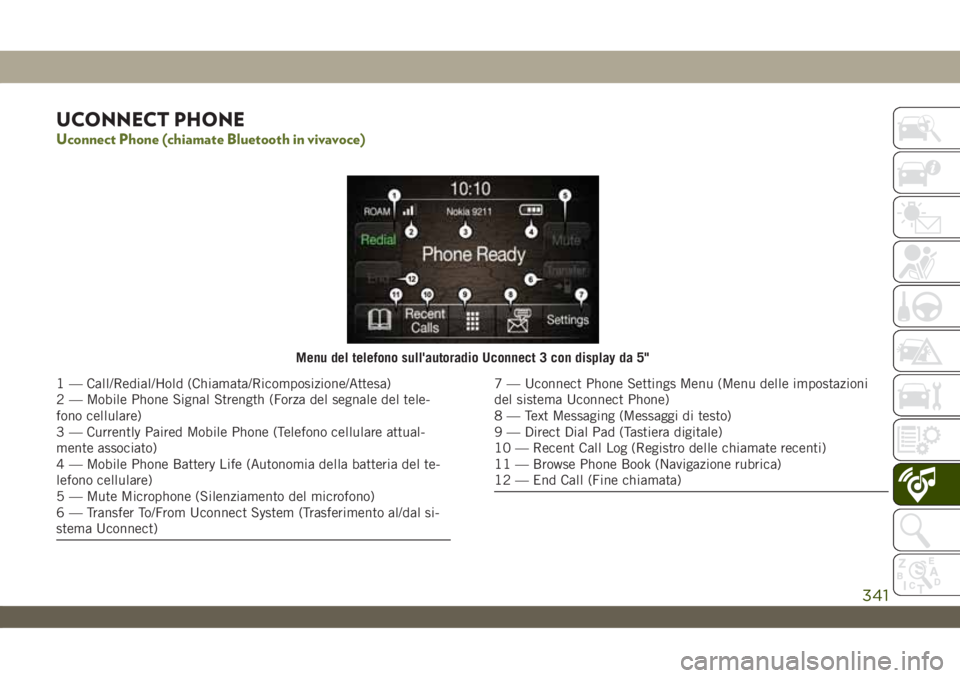
Menu del telefono sull'autoradio Uconnect 3 con display da 5"
1 — Call/Redial/Hold (Chiamata/Ricomposizione/Attesa)
2 — Mobile Phone Signal Strength (Forza del segnale del tele-
fono cellulare)
3 — Currently Paired Mobile Phone (Telefono cellulare attual-
mente associato)
4 — Mobile Phone Battery Life (Autonomia della batteria del te-
lefono cellulare)
5 — Mute Microphone (Silenziamento del microfono)
6 — Transfer To/From Uconnect System (Trasferimento al/dal si-
stema Uconnect)7 — Uconnect Phone Settings Menu (Menu delle impostazioni
del sistema Uconnect Phone)
8 — Text Messaging (Messaggi di testo)
9 — Direct Dial Pad (Tastiera digitale)
10 — Recent Call Log (Registro delle chiamate recenti)
11 — Browse Phone Book (Navigazione rubrica)
12 — End Call (Fine chiamata)
341
Page 345 of 397
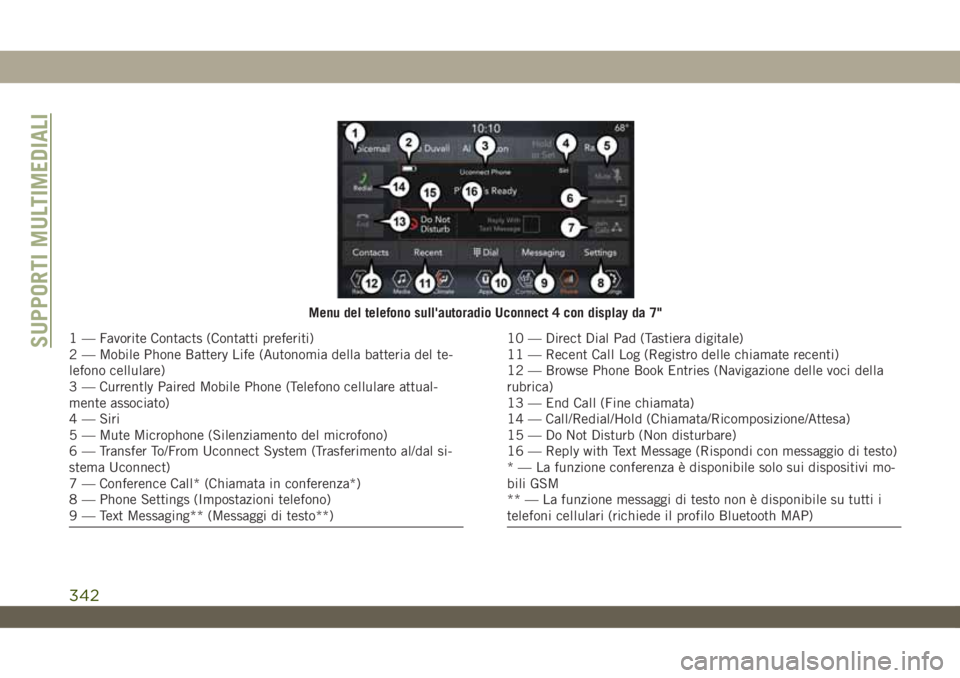
Menu del telefono sull'autoradio Uconnect 4 con display da 7"
1 — Favorite Contacts (Contatti preferiti)
2 — Mobile Phone Battery Life (Autonomia della batteria del te-
lefono cellulare)
3 — Currently Paired Mobile Phone (Telefono cellulare attual-
mente associato)
4 — Siri
5 — Mute Microphone (Silenziamento del microfono)
6 — Transfer To/From Uconnect System (Trasferimento al/dal si-
stema Uconnect)
7 — Conference Call* (Chiamata in conferenza*)
8 — Phone Settings (Impostazioni telefono)
9 — Text Messaging** (Messaggi di testo**)10 — Direct Dial Pad (Tastiera digitale)
11 — Recent Call Log (Registro delle chiamate recenti)
12 — Browse Phone Book Entries (Navigazione delle voci della
rubrica)
13 — End Call (Fine chiamata)
14 — Call/Redial/Hold (Chiamata/Ricomposizione/Attesa)
15 — Do Not Disturb (Non disturbare)
16 — Reply with Text Message (Rispondi con messaggio di testo)
* — La funzione conferenza è disponibile solo sui dispositivi mo-
bili GSM
** — La funzione messaggi di testo non è disponibile su tutti i
telefoni cellulari (richiede il profilo Bluetooth MAP)SUPPORTI MULTIMEDIALI
342
Page 346 of 397
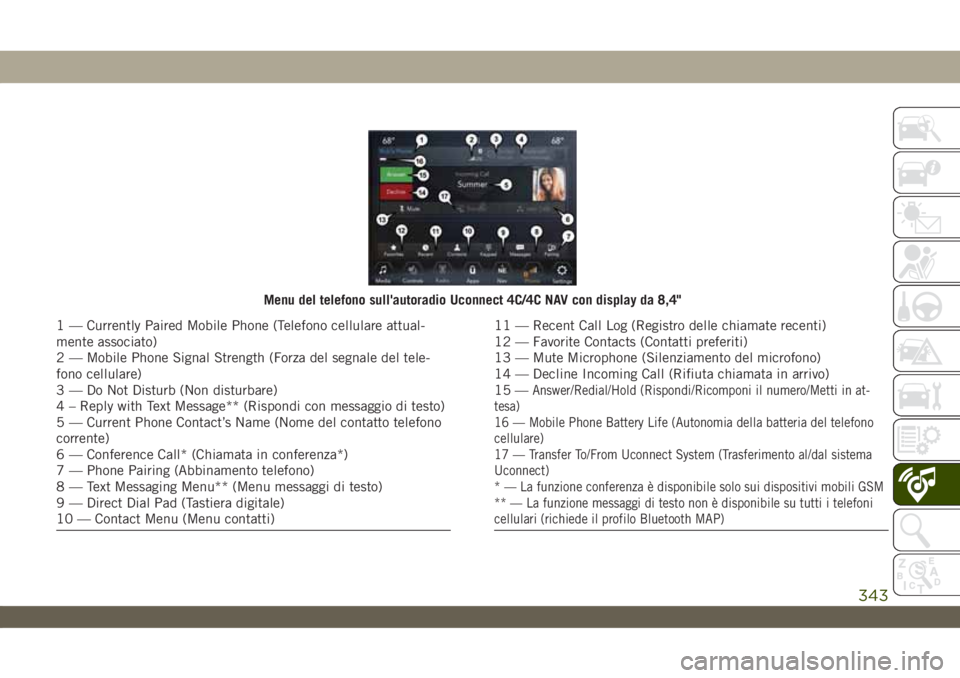
Menu del telefono sull'autoradio Uconnect 4C/4C NAV con display da 8,4"
1 — Currently Paired Mobile Phone (Telefono cellulare attual-
mente associato)
2 — Mobile Phone Signal Strength (Forza del segnale del tele-
fono cellulare)
3 — Do Not Disturb (Non disturbare)
4 – Reply with Text Message** (Rispondi con messaggio di testo)
5 — Current Phone Contact’s Name (Nome del contatto telefono
corrente)
6 — Conference Call* (Chiamata in conferenza*)
7 — Phone Pairing (Abbinamento telefono)
8 — Text Messaging Menu** (Menu messaggi di testo)
9 — Direct Dial Pad (Tastiera digitale)
10 — Contact Menu (Menu contatti)11 — Recent Call Log (Registro delle chiamate recenti)
12 — Favorite Contacts (Contatti preferiti)
13 — Mute Microphone (Silenziamento del microfono)
14 — Decline Incoming Call (Rifiuta chiamata in arrivo)
15 —
Answer/Redial/Hold (Rispondi/Ricomponi il numero/Metti in at-
tesa)
16 — Mobile Phone Battery Life (Autonomia della batteria del telefono
cellulare)
17 — Transfer To/From Uconnect System (Trasferimento al/dal sistema
Uconnect)
* — La funzione conferenza è disponibile solo sui dispositivi mobili GSM
** — La funzione messaggi di testo non è disponibile su tutti i telefoni
cellulari (richiede il profilo Bluetooth MAP)
343
Page 347 of 397
La funzione Uconnect Phone consente di
effettuare e ricevere chiamate telefoniche in
vivavoce. Il conducente può effettuare una
chiamata a un telefono cellulare utilizzando
la propria voce oppure i pulsanti sul touch
screen (vedere il capitolo "Comando vocale").
La funzione vivavoce è resa possibile dalla
tecnologia Bluetooth, lo standard globale che
consente la connessione tra dispositivi elet-
tronici diversi in modalità wireless.
La presenza del pulsante Uconnect Phone
sul volante indica che la vettura è dotata
delle funzioni Uconnect Phone.
NOTA:
• L'uso del sistema Uconnect Phone richiede
un telefono cellulare dotato di profilo viva-
voce Bluetooth, versione 1.0 o superiore.
• La maggior parte dei dispositivi/telefoni
cellulari è compatibile con il sistema
Uconnect; tuttavia, alcuni dispositivi/
telefoni cellulari potrebbero non essere do-
tati di tutte le funzioni necessarie per uti-
lizzare il sistema Uconnect.• Per l'assistenza clienti Uconnect:
• Visitare il sito: DriveUconnect.eu
• o rivolgersi alla Rete Assistenziale
Abbinamento (connessione wireless) del
telefono cellulare al sistema Uconnect
L'abbinamento del telefono cellulare è il pro-
cesso con cui viene stabilita una connessione
wireless tra un telefono cellulare e il sistema
Uconnect.
NOTA:
• Per utilizzare la funzione Uconnect Phone,
è necessario prima stabilire se il proprio
telefono cellulare e il software sono compa-
tibili con il sistema Uconnect. Visitare il
sito www.DriveUconnect.eu o rivolgersi alla
Rete Assistenziale per informazioni com-
plete sulla compatibilità dei telefoni cellu-
lari.
• L'abbinamento del telefono cellulare non è
disponibile quando la vettura è in movi-
mento.
• È possibile abbinare fino a dieci telefoni
cellulari al sistema Uconnect.Avvio della procedura di abbinamento sull'au-
toradio
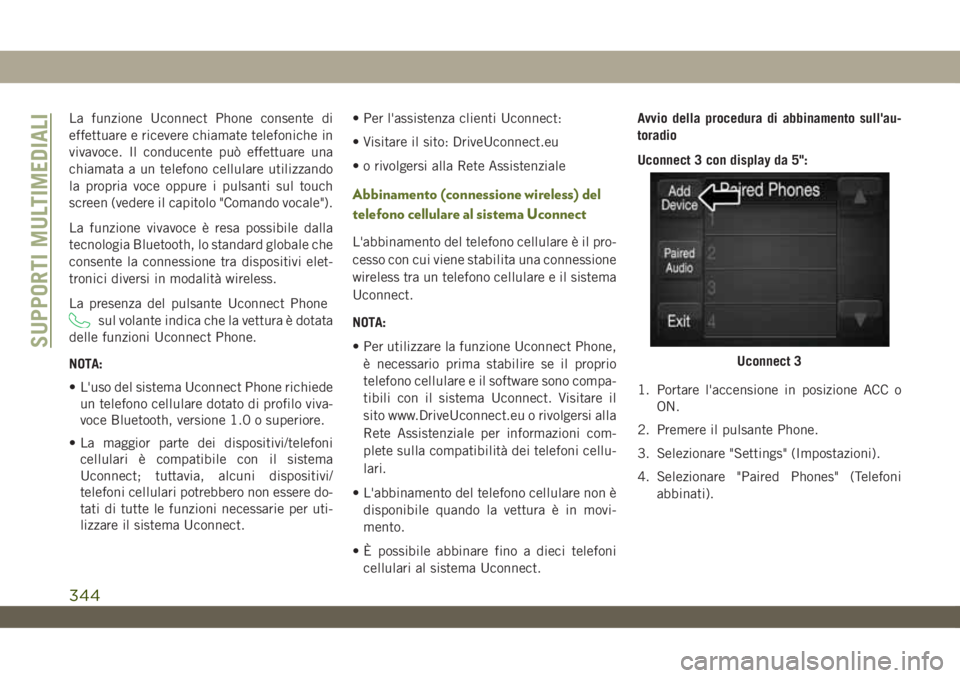
Uconnect 3 con display da 5":
1. Portare l'accensione in posizione ACC o
ON.
2. Premere il pulsante Phone.
3. Selezionare "Settings" (Impostazioni).
4. Selezionare "Paired Phones" (Telefoni
abbinati).
Uconnect 3
SUPPORTI MULTIMEDIALI
344